Midjourney 이미지의 텍스트·로고 제거
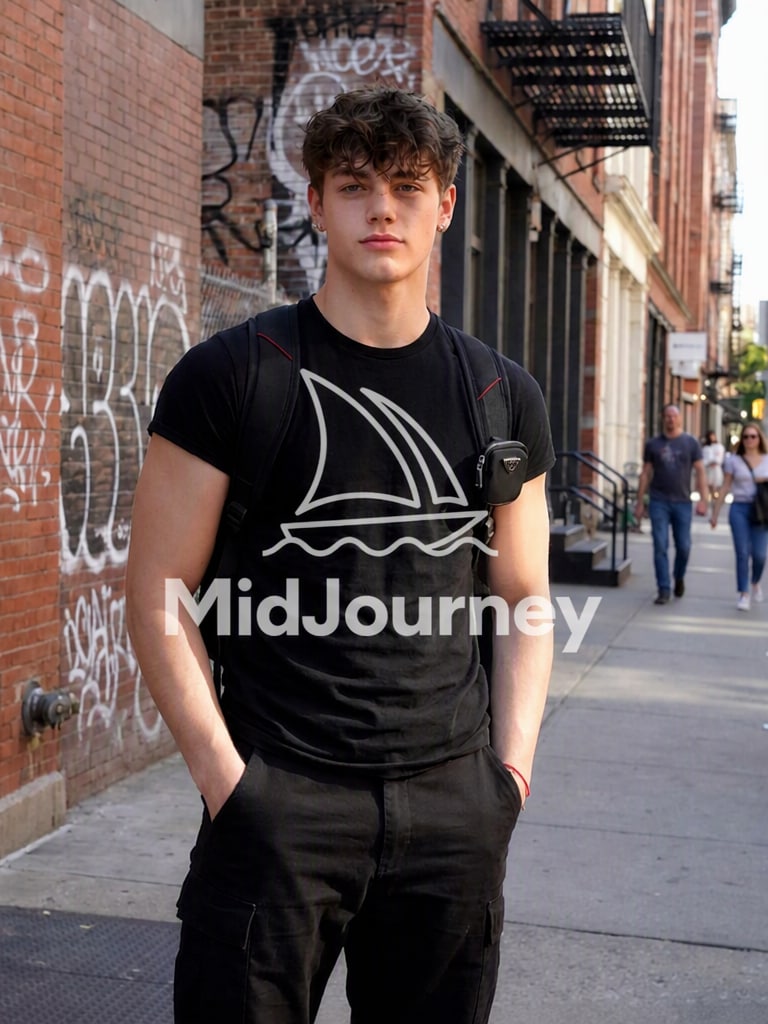
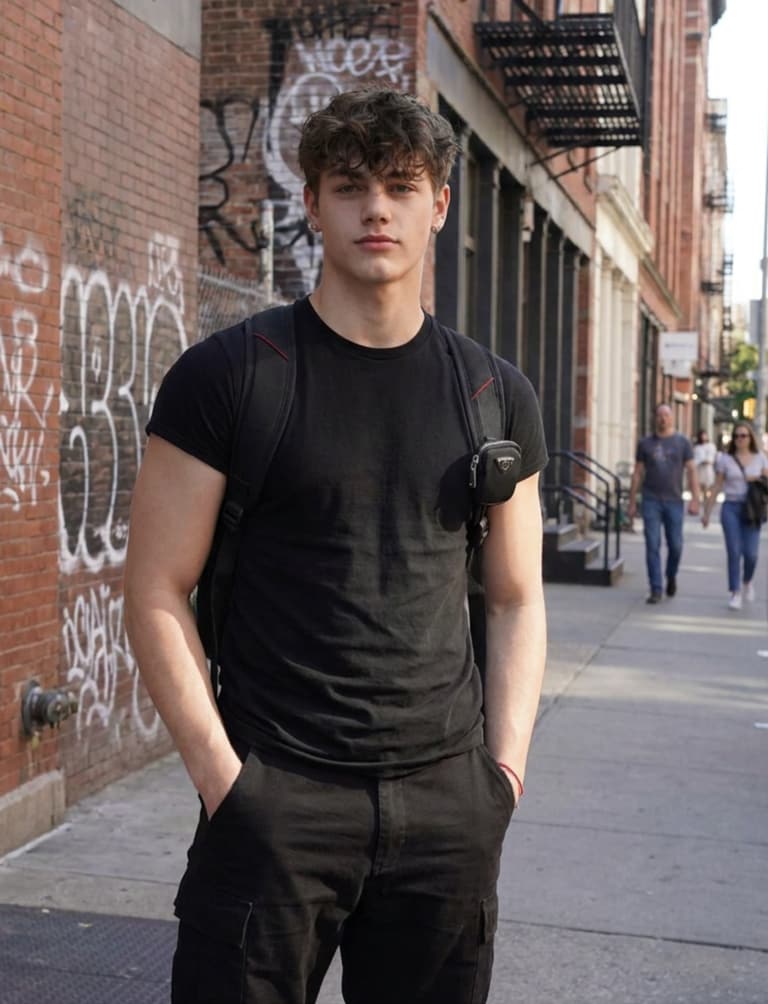
브러시로 눈에 보이는 텍스트, 캡션, 로고 또는 오버레이 영역을 지정해 정리하세요. 필요한 부분만 선택해 Midjourney 이미지의 전체 구도와 분위기를 최대한 유지하면서 편집할 수 있습니다.
본인이 소유하거나 편집 권한이 있는 Midjourney 이미지에서 눈에 보이는 워터마크, 텍스트 오버레이, 로고를 정리해 보세요. Media.io의 Midjourney 워터마크 제거기로 제거할 영역을 브러시로 지정하면 AI 인페인팅이 주변 배경을 참고해 빈 부분을 자연스럽게 채웁니다. 복잡한 Photoshop 편집 없이 온라인에서 간편하게 사용할 수 있습니다.







브러시로 눈에 보이는 텍스트, 캡션, 로고 또는 오버레이 영역을 지정해 정리하세요. 필요한 부분만 선택해 Midjourney 이미지의 전체 구도와 분위기를 최대한 유지하면서 편집할 수 있습니다.
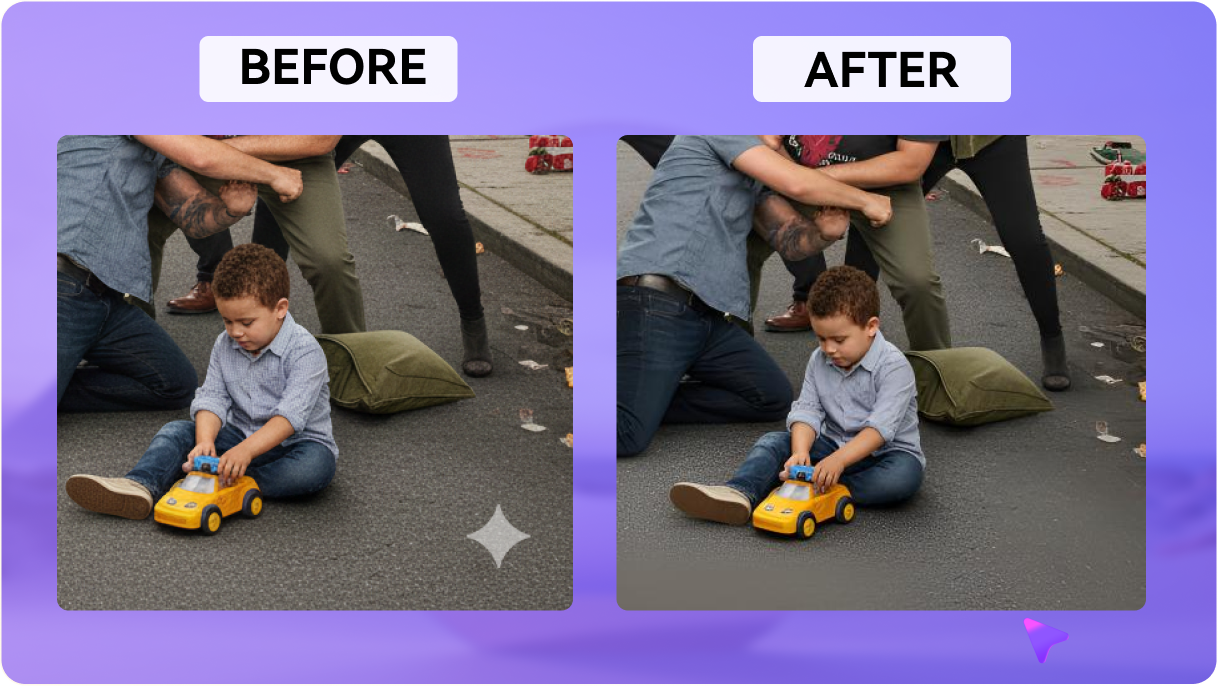
수동 복제나 복잡한 Photoshop 레이어 없이 제거할 영역을 브러시로 표시하세요. AI가 주변의 색상, 질감과 조명을 참고해 배경 영역을 복원합니다.
Media.io는 주변 이미지의 질감, 조명과 색상을 참고해 선택한 영역을 보정합니다. 복잡한 배경에서는 결과가 달라질 수 있으므로 작은 영역부터 지정해 확인하는 것이 좋습니다.
가입 시 제공되는 무료 크레딧으로 기능을 체험할 수 있습니다. 본인이 소유하거나 편집 권한이 있는 이미지에서 원하지 않는 표시를 정리하고 결과를 확인한 뒤 저장하세요.
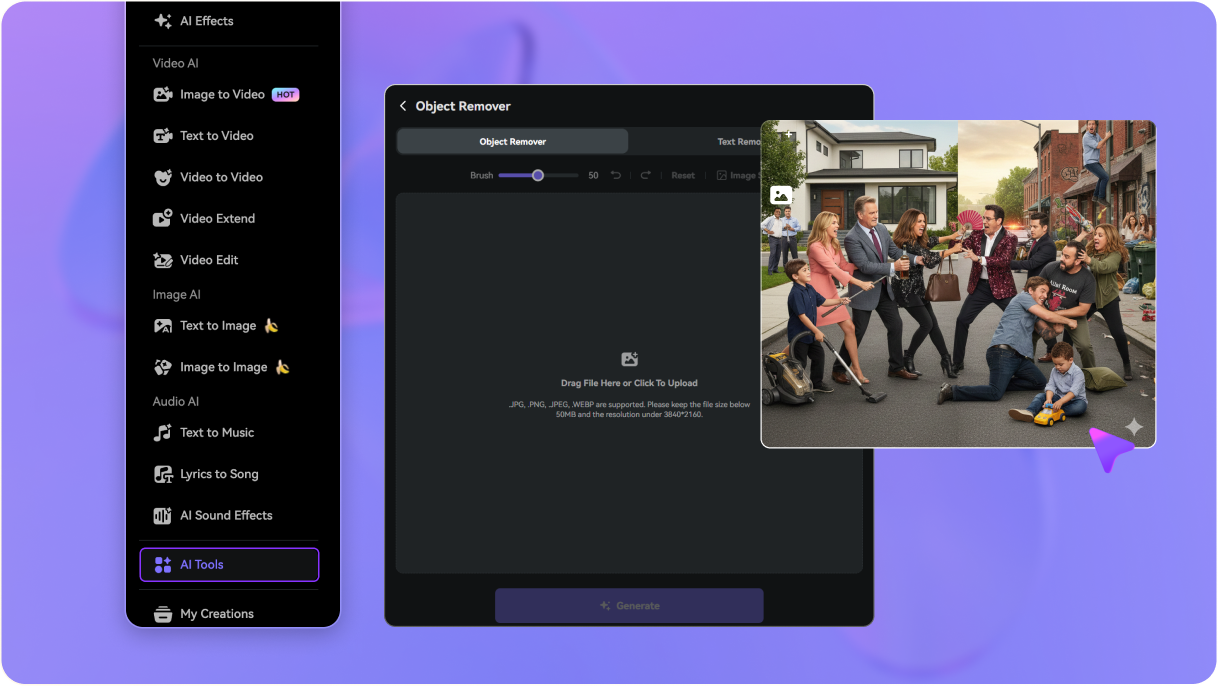
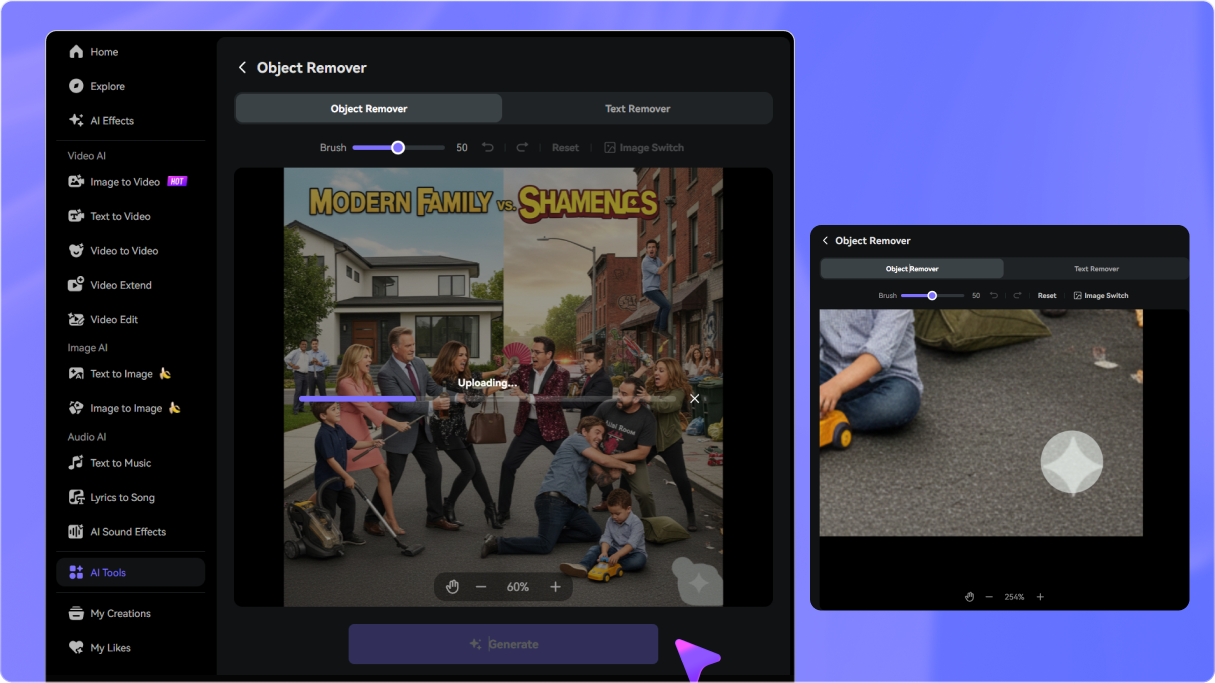
media.io/ai/ai-tools로 이동해 이미지 카테고리의 객체 제거기를 여세요. 본인이 소유하거나 편집 권한이 있는 Midjourney 생성 이미지를 드래그 앤 드롭하거나 직접 선택해 업로드합니다.
브러시 도구로 제거하려는 눈에 보이는 워터마크, 텍스트, 로고 또는 오버레이를 표시하세요. 브러시 크기를 조절하고 화면을 확대해 필요한 영역만 세밀하게 선택할 수 있습니다.
"제거" 버튼을 클릭하면 AI가 주변 디테일을 참고해 선택한 영역의 배경을 복원합니다. 결과를 미리 확인하고 필요한 부분을 다시 지정한 뒤 완성된 이미지를 저장하세요.

AI 콘셉트 아티스트

"Photoshop 없이도 작업하기 편했어요."편집 권한이 있는 Midjourney 이미지에서 원하지 않는 텍스트나 캡션을 정리할 일이 많습니다. 브러시로 영역을 지정한 뒤 결과를 확인할 수 있어 복제 도장 같은 수동 작업을 줄이는 데 도움이 됐습니다.

그래픽 디자이너
"Midjourney 이미지의 텍스트를 정리하기 좋았어요."편집 권한이 있는 일러스트 모서리에 의미 없는 텍스트가 포함되어 있어 정리해 봤어요. 작은 영역부터 브러시로 지정하면서 배경의 질감과 색감을 비교해 가며 수정하기 편했습니다.

인디 게임 개발자
"Midjourney 이미지 오버레이 정리에 유용했어요."편집 권한이 있는 디자인 참고 이미지에 원하지 않는 오버레이가 있을 때 사용해 봤습니다. 업로드하고 영역을 지정한 뒤 결과를 확인하는 흐름이 간단해서 여러 이미지를 정리할 때 편했습니다.

콘텐츠 전략가
"소셜 이미지의 오버레이를 정리하기 편했어요."편집 권한이 있는 AI 생성 목업을 소셜 콘텐츠에 활용하기 전에 눈에 보이는 그리드형 오버레이를 정리해야 했습니다. 필요한 부분을 브러시로 표시하고 결과를 비교하면서 수정할 수 있어 편리했습니다.


 4.7 (162,357표)
4.7 (162,357 Votes)
4.7 (162,357표)
4.7 (162,357 Votes)