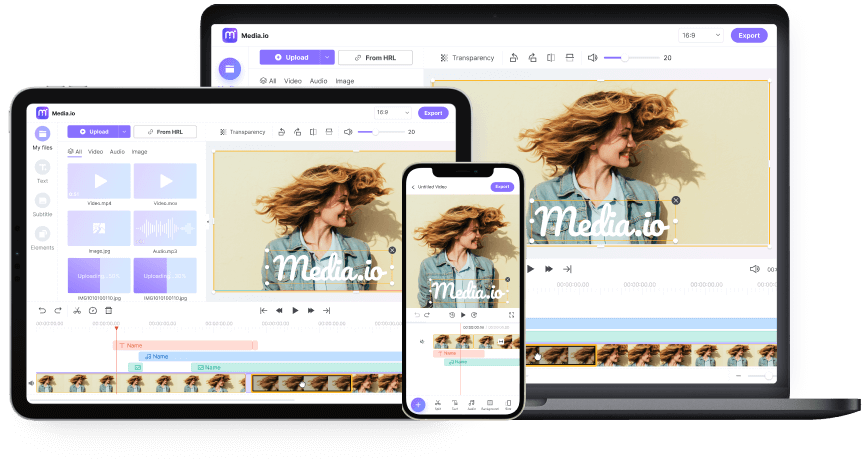
無料オンラインスクリーンレコーダー
画面全体、ブラウザタブ、特定のウィンドウを、Webカメラやマイク音声と一緒に録画できます。無料で使える高画質のオンライン画面録画ツール。ソフトのダウンロードは不要です。










ダウンロード不要のオンラインスクリーンレコーダー
画面録画は、専用ソフトをインストールしなくてもブラウザ上で手軽に始められます。Media.io スクリーンレコーダーなら、PC画面、ブラウザタブ、Webカメラ、マイク音声をまとめて録画可能。
HD画質のキャプチャや 録画範囲の選択、フェイスカム付き解説動画の作成にも対応しています。
無料で画面録画する方法
-

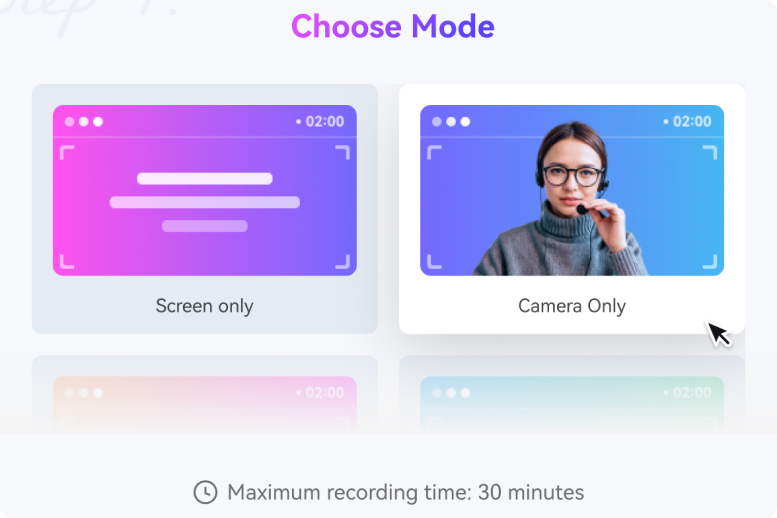
ステップ 1. 録画モードを選択します。
「今すぐ画面を録画する」をクリックし、Screen Recording(画面のみ)またはScreen & Camera Recording(画面+カメラ)を選びます。Webカメラ付きのピクチャーインピクチャー録画も可能です。
-

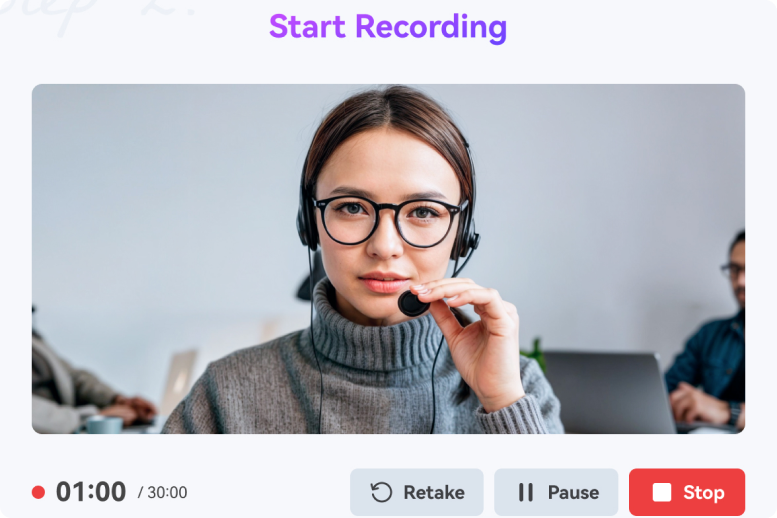
ステップ 2. 録画設定を選び、録画を開始します。
マイク音声やシステム音声を設定し、ウィンドウ、ブラウザタブ、画面全体から録画したい範囲を選択します。Start Recordingをクリックすると録画が始まります。
-

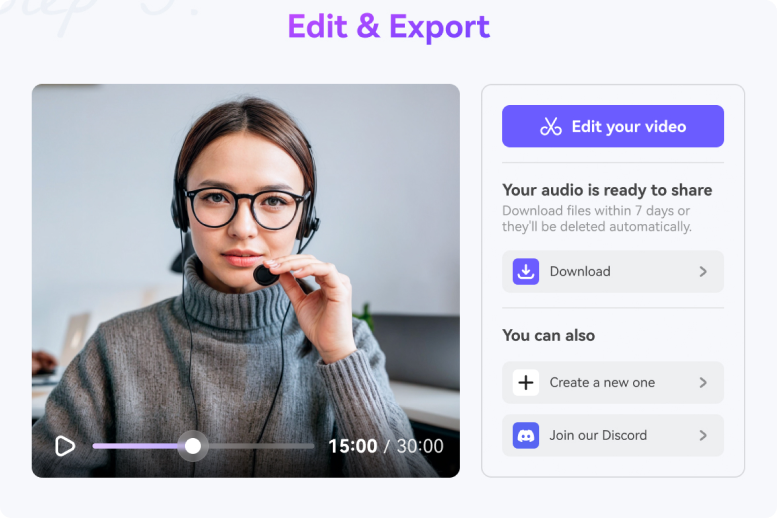
ステップ 3. 録画した動画を編集・保存します。
[Stop]で画面録画を停止し、[Add to Timeline]から動画エディターに取り込めます。不要な部分のカット、字幕追加、ダウンロードまでオンラインで完結します。
Media.io スクリーンレコーダーが選ばれる理由

操作がシンプル
ブラウザを開いてすぐに使える、広告なしの無料オンラインスクリーンレコーダーです。

多彩な録画モード
画面のみ、Webカメラのみ、画面+カメラを選択可能。Chromeタブ、特定のウィンドウ、画面全体など、用途に合わせて画面録画できます。

高画質で録画
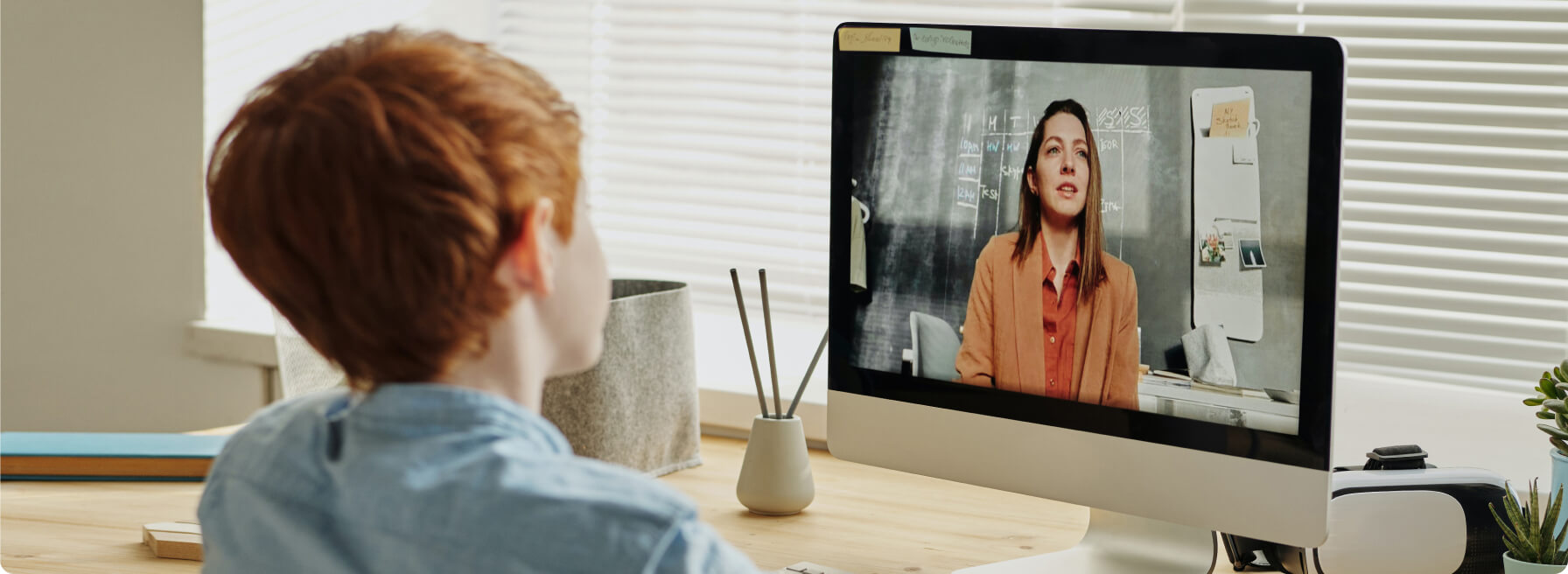
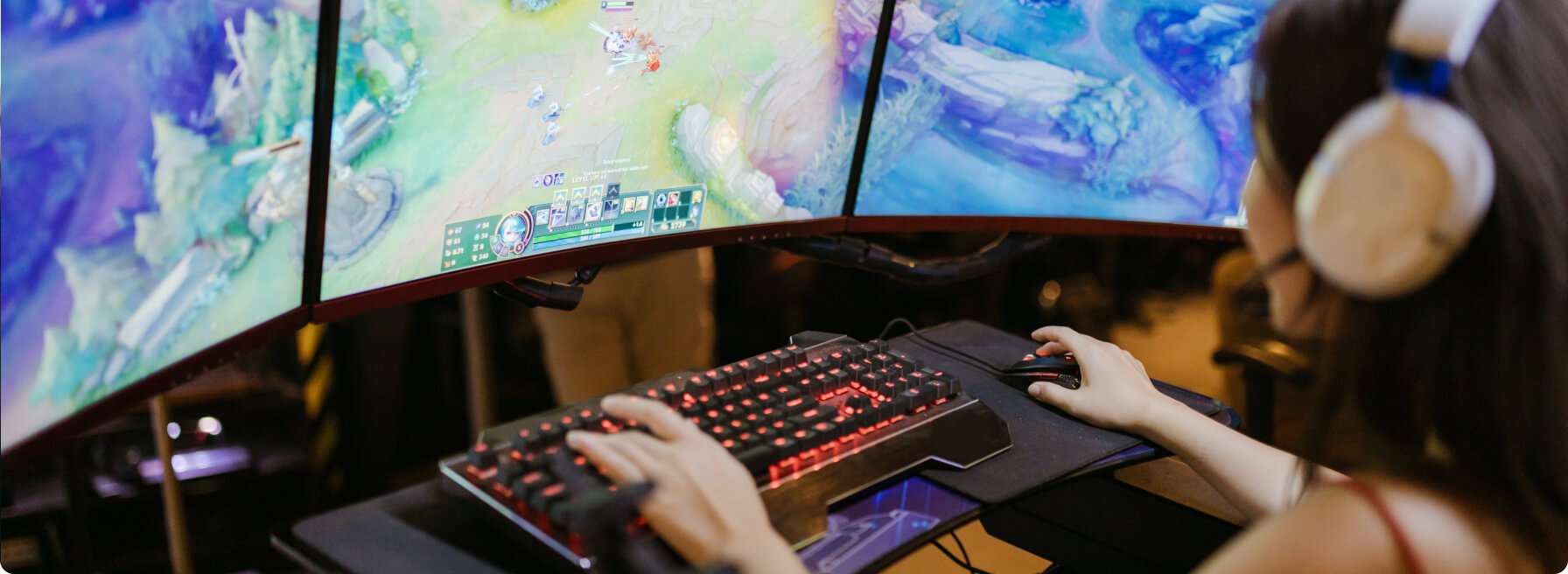
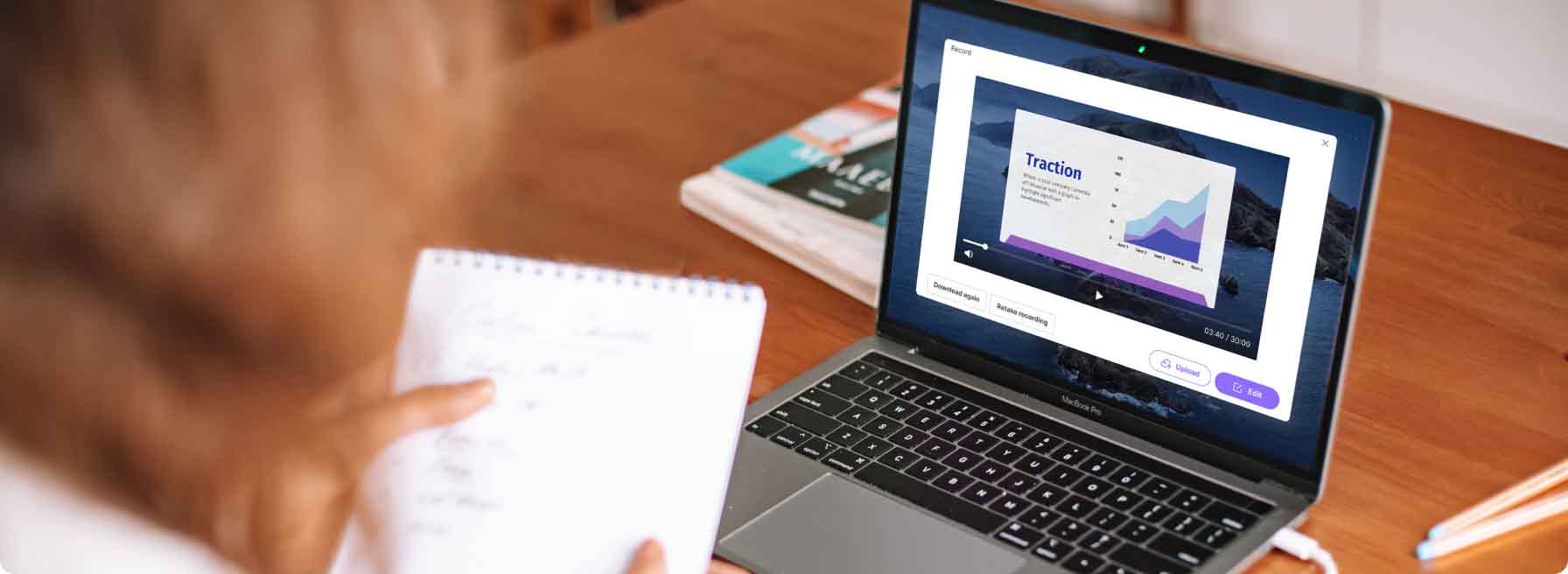
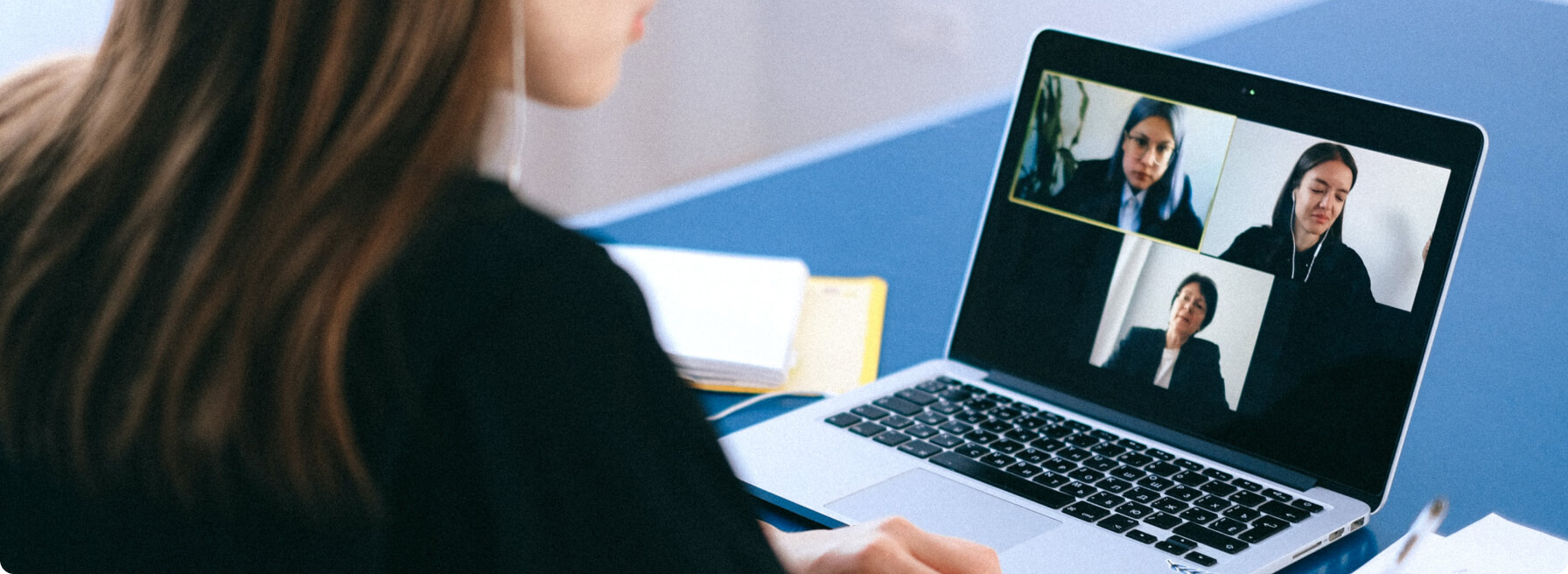
プレゼン資料、操作説明、オンライン授業、ゲーム画面も見やすい品質で録画。音声もクリアに残せます。


録画後の編集も簡単
録画した動画は、エクスポート前にトリミング、BGM追加、回転、反転などの編集ができます。

画面操作をオンラインで簡単に録画
画面録画に関するよくある質問
-
?
1. Windows/Macの画面を録画する最も簡単な方法は?
最も手軽なのは、インストール不要のMedia.io オンラインスクリーンレコーダーを使う方法です。Windows/Macのブラウザから、画面全体、特定のウィンドウ、ブラウザタブを選んで録画できます。Webカメラや音声付きの画面録画にも対応しています。
-
?
2. 自分の声を入れて画面録画するには?
Media.io オンラインスクリーンレコーダーを開き、録画モードを選択したら、ブラウザ上でマイクへのアクセスを許可します。必要に応じてシステム音声も選び、録画範囲を指定して開始してください。停止後は、録画動画を確認して編集・保存できます。
-
?
3. 画面とWebカメラを同時に録画できますか?
はい。画面のみ、Webカメラのみ、画面+Webカメラの録画を選べます。顔出しの解説動画、オンライン授業、製品デモ、営業資料の録画などに便利です。
-
?
4. TikTok向けの動画を録画するには?
TikTokに投稿する操作説明、商品紹介、レビュー動画を作る場合は、Media.io スクリーンレコーダーで画面やWebカメラを録画できます。自分が権利を持つ素材を使い、必要に応じてナレーションを加えてから編集・書き出しを行いましょう。
-
?
5. 透かしなしで使えるPC用スクリーンレコーダーはありますか?
はい。Media.ioのオンラインスクリーンレコーダーなら、不要なロゴや透かしを気にせず、PCの画面全体、アプリケーションウィンドウ、ブラウザタブを録画できます。録画後に別の動画に入った透かしを処理したい場合は、透かし削除ツールも活用できます。
-
?
6. 安全に使える画面録画アプリの選び方は?
画面録画ツールを選ぶときは、提供元、ブラウザ権限、保存先、透かしや料金条件を確認しましょう。社用PCなどでアプリのインストールが難しい場合は、Media.ioのようなオンラインスクリーンレコーダーが便利です。ブラウザで起動し、録画モードを選ぶだけで、画面・Webカメラ・音声を手軽にキャプチャできます。

このスクリーンレコーダーはとても使いやすいです。画面録画がスムーズで、録画後にテキストや字幕を追加できるのも便利。ゲームプレイの録画にも問題なく使えました。

新しい動画チャンネルを始めたばかりですが、このオンライン画面録画ツールがとても役立っています。ヘッドセットを使えば、ナレーション音声もきれいに録音できます。
ゲーム画面の録画に使っています。PCゲームのレビュー動画を作る小さなブログを運営しているので、無料で使える画面録画ツールは本当に助かります。
PCでの画面録画に向いています。ブラウザで使えるので準備が早く、録画品質も安定しています。今後さらに録画レイアウトが増えると嬉しいです。
いくつかの画面録画ツールを試しましたが、価格が高かったり、出力動画に透かしが入ったりするものが多い印象でした。Media.ioは無料で使いやすく、録画後の編集も簡単です。