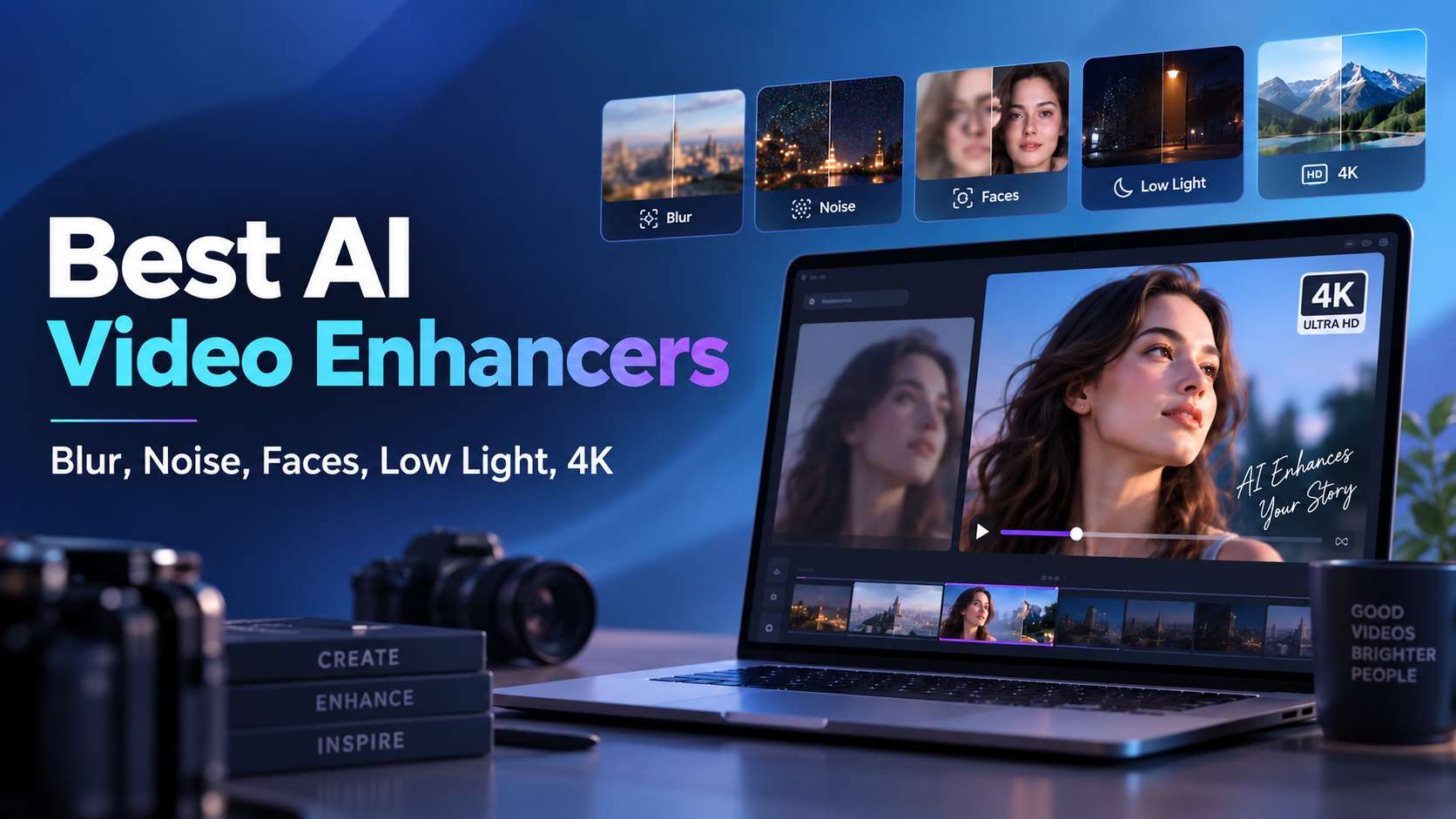
Une vidéo de mauvaise qualité peut échouer de plusieurs façons différentes : grain provenant d'une pièce sombre, blocs de compression après republication, visages flous, couleurs ternes, mouvements saccadés, ou simplement une résolution insuffisante. C'est pourquoi le meilleur améliorateur vidéo IA n'est pas automatiquement l'outil avec le plus grand badge « 8K ». Le meilleur choix est celui dont le modèle d'amélioration correspond à votre défaut réel et à votre environnement de montage. Ce guide compare les options en ligne, de bureau et compatibles avec les applications selon les problèmes qu'elles résolvent le mieux, plutôt que de traiter chaque améliorateur comme le même type d'outil de mise à l'échelle.
Dans cet article
- Commencez par le défaut, pas par la marque
- Sept outils comparés selon le problème qu'ils résolvent
- 1. Media.io : meilleur améliorateur vidéo IA en ligne gratuit à tester sans rien installer
- 2. Wink : nettoyage axé sur les portraits pour les concerts et les vidéos sociales
- 3. Remini : idéal pour un flux de travail consommateur automatique sur des vidéos anciennes ou floues
- 4. PowerDirector 365 : idéal lorsque l'amélioration doit s'intégrer dans un montage complet
- 5. HitPaw VikPea : idéal pour les modèles de réparation guidés et la flexibilité multiplateforme
- 6. Topaz Video : idéal quand « améliorer » signifie vraiment restaurer
- 7. CapCut : amélioration pratique intégrée dans un éditeur social
- Choisissez selon le défaut : une méthode plus rapide pour obtenir de meilleurs résultats
- Un test sur cinq défauts pour choisir un améliorateur vidéo IA
- Ce que les utilisateurs de la version gratuite doivent vérifier avant d'exporter
- Quel améliorateur convient aux flux de travail courants des créateurs ?
- Comment le temps de traitement change la recommandation
- FAQ
Commencez par le défaut, pas par la marque
Avant de comparer les produits, identifiez ce qui vous déplaît dans le clip. Si la séquence est bruyante, choisissez un outil avec un modèle de débruitage dédié. Si les visages sont peu nets, recherchez une restauration de portrait. Si le problème est la faible luminosité, l'amélioration des couleurs et de l'exposition compte davantage que la sortie en 8K. Si vous publiez directement depuis un téléphone, une application avec un flux de travail rapide en un seul geste peut surpasser un outil de bureau techniquement plus puissant.
Sept outils comparés selon le problème qu'ils résolvent
| Outil | Flou / bruit | Visages | Faible luminosité / couleur | Application / compatibilité en ligne |
|---|---|---|---|---|
| Media.io | Débruitage dédié + améliorateur général | Améliorateur de portrait | Correction colorimétrique intelligente | Navigateur ; adapté aux créateurs de contenu court |
| Wink | Amélioration régulière + amélioration par scénario | Fort accent sur le portrait / la retouche | Modes de scénario concert / paysage | Web, bureau, mobile |
| Remini | Restauration automatique de la clarté | Connu pour la restauration axée sur les visages | Amélioration générale des couleurs / de la clarté | Flux de travail consommateur très simple |
| PowerDirector 365 | Mise à l'échelle + débruitage | Dans le flux de travail de l'éditeur | Éclairage + contrôles d'édition plus larges | Éditeur de bureau |
| HitPaw VikPea | Plusieurs modèles de réparation / débruitage / netteté | Restauration / génération de portrait | Faible luminosité, amélioration des couleurs, SDR vers HDR | Présence bureau + cloud + mobile |
| Topaz Video | Bibliothèque de modèles de restauration approfondie | Options Iris / Starlight | Pipeline d'amélioration spécialisé | Bureau + produits web Topaz |
| CapCut | Netteté / défloutage / mise à l'échelle | Amélioration générale pour créateurs | Ajustements dans l'éditeur | Flux de travail bureau / mobile / social |
1. Media.io : meilleur améliorateur vidéo IA en ligne gratuit à tester sans rien installer
Media.io est le choix le plus équilibré lorsque vous souhaitez un flux de travail dans le navigateur et que le clip est suffisamment court pour respecter les limites en ligne. L'AI Video Enhancer actuel accepte les formats MP4 et MOV et indique une durée maximale de 5 minutes. Au lieu de traiter chaque défaut comme un problème de résolution, il divise le travail en Améliorateur vidéo, Débruitage vidéo, Améliorateur de portrait, Améliorateur d'anime, Correction colorimétrique intelligente et Mise à l'échelle vidéo.
Cette structure est utile pour les séquences de créateurs mixtes. Un vlog d'intérieur bruyant, un plan parlant en faible lumière, un clip anime et une publicité produit compressée nécessitent des corrections différentes. Choisir un mode dédié réduit le risque de simplement accentuer le bruit ou de rendre les visages artificiels. Comme le traitement se fait en ligne, il n'y a aucune exigence de GPU local, et le flux de travail de base est suffisamment simple pour les non-monteurs : télécharger, choisir un mode, prévisualiser et exporter.
Les compromis sont tout aussi clairs. La prise en charge des formats est plus limitée que celle des éditeurs de bureau, la limite de durée en fait un outil pour le contenu court, et la version gratuite est plus adaptée aux tests qu'à une production répétée sans filigrane. Il convient également moins aux utilisateurs qui souhaitent un réglage fin des modèles image par image ou de grands traitements par lots sans surveillance.
Idéal pour : les marketeurs, éducateurs, créateurs sociaux et équipes à la recherche d'un améliorateur vidéo IA en ligne gratuit comme point de départ. À éviter quand : votre source est longue, encodée de manière inhabituelle ou suffisamment endommagée pour nécessiter des contrôles de restauration professionnelle.
2. Wink : nettoyage axé sur les portraits pour les concerts et les vidéos sociales
Wink est le plus efficace lorsque le sujet est une personne et que la vidéo finale est destinée aux réseaux sociaux. Son améliorateur se concentre sur la suppression du flou, la mise à l'échelle 1080p / 4K, l'amélioration des couleurs, la restauration de portrait, l'amélioration nocturne, le débruitage, l'interpolation d'images et la retouche. Cela le rend particulièrement pertinent pour les clips de concerts, les vidéos de danse, les selfies, le contenu beauté et les séquences de créateurs prises à la main où les visages comptent plus que la texture du paysage.
La flexibilité de plateforme est un avantage majeur. Wink fonctionne sur mobile, tablette, bureau et web. Sur le web, il prend en charge les formats d'image courants ainsi que les formats vidéo tels que MP4, MOV, 3GP, M4V, FLV et AVI ; la prise en charge sur bureau est plus large. Les niveaux d'abonnement mobile et bureau exposent également des limites de traitement par lots et dans le cloud, tandis que la version web utilise son propre plan créatif basé sur des crédits. Selon le niveau, les clips dans le cloud peuvent aller de courts segments de 10 minutes à de bien plus longs segments de 60 minutes.
Le plan gratuit est utile pour tester le flux de travail, mais les exports incluent un filigrane. Les niveaux web payants suppriment les filigranes et incluent des crédits mensuels, les niveaux supérieurs bénéficiant de plus de crédits et d'un traitement prioritaire plus rapide. Cela rend Wink facile à démarrer, mais moins prévisible pour les utilisateurs traitant de nombreux clips longs.
Idéal pour : le contenu social à prédominance de portraits et les utilisateurs qui souhaitent une application d'amélioration vidéo. À éviter quand : conviviale pour mobile si vous avez besoin d'une restauration d'archives, d'un traitement local respectueux de la vie privée ou d'un flux de travail simple à coût fixe.
3. Remini : idéal pour un flux de travail consommateur automatique sur des vidéos anciennes ou floues
Remini est conçu pour les utilisateurs qui souhaitent que l'IA prenne la plupart des décisions. Son améliorateur vidéo se concentre sur l'agrandissement des séquences de faible qualité jusqu'à 2x tout en améliorant le flou, le grain, la pixellisation, la couleur et les détails du visage. Cette simplicité explique sa popularité pour les anciens clips familiaux, les vidéos de téléphone, les republications sociales et les séquences où l'objectif est une amélioration visible rapide plutôt qu'un contrôle technique.
Le flux de travail est intentionnellement limité : télécharger une vidéo, laisser Remini la traiter, examiner le résultat et exporter. Il n'y a pas de longue liste de modèles de restauration parmi lesquels choisir, ce qui permet à un débutant d'obtenir un résultat plus rapidement qu'avec Topaz ou HitPaw. Le compromis est que vous avez moins de contrôle sur la manière dont les visages sont reconstruits de manière agressive ou dont les détails sont synthétisés. Pour un travail sensible à l'identité, des archives historiques ou des séquences de clients, ce comportement automatique mérite une vérification attentive avant-après.
Le site web public de Remini ne maintient pas un tableau de prix stable et universel pour chaque plateforme, car les abonnements et les offres des app stores peuvent varier. L'accès gratuit et l'utilisation financée par la publicité peuvent également différer selon l'appareil et la région. En pratique, traitez-le comme une application d'abonnement grand public plutôt que comme un outil de production à volume élevé prévisible.
Idéal pour : les anciens clips personnels, les utilisateurs mobiles occasionnels et toute personne qui apprécie la simplicité en un seul geste. À éviter quand : vous avez besoin d'un réglage précis des modèles, d'une large prise en charge des codecs, d'une économie de lots transparente ou d'une préservation stricte des détails faciaux d'origine.
4. PowerDirector 365 : idéal lorsque l'amélioration doit s'intégrer dans un montage complet
PowerDirector 365 est le meilleur choix lorsque l'amélioration n'est qu'une étape dans un projet de montage complet. Son flux de travail d'amélioration vidéo IA combine la correction de l'éclairage, le débruitage, la mise à l'échelle et l'interpolation d'images dans la timeline, ce qui vous permet d'améliorer un clip et de continuer immédiatement à couper, recadrer, sous-titrer, mixer l'audio, ajouter des effets et exporter sans créer de fichier intermédiaire.
La prise en charge des formats est bien plus large que celle d'un améliorateur web à usage unique. PowerDirector peut importer des conteneurs courants ainsi que des formats professionnels tels que MOV ProRes et MXF sur les systèmes pris en charge, et il gère les flux de travail 4K / 8K, les séquences à fréquence d'images élevée, le HDR et l'encodage accéléré par matériel. L'inconvénient est la complexité : vous ouvrez un éditeur complet, pas un utilitaire à un bouton, donc la courbe d'apprentissage est plus élevée pour quelqu'un qui souhaite uniquement nettoyer un clip.
CyberLink propose actuellement une version Essential gratuite avec des fonctionnalités limitées, tandis que PowerDirector 365 est vendu sous forme d'abonnement et inclut des outils IA premium ainsi que des crédits IA mensuels pour les fonctionnalités génératives. Le plan annuel Windows est actuellement proposé aux alentours de 59,99 $, tandis qu'une édition perpétuelle 2026 est également disponible avec un ensemble de fonctionnalités différent. La vitesse d'amélioration dépend du matériel et des paramètres du projet.
Idéal pour : les YouTubeurs, créateurs de cours, marketeurs et monteurs qui continueront à travailler sur la vidéo après l'amélioration. À éviter quand : vous avez seulement besoin d'un nettoyage rapide et ponctuel dans le navigateur.
5. HitPaw VikPea : idéal pour les modèles de réparation guidés et la flexibilité multiplateforme
HitPaw VikPea est conçu pour les utilisateurs qui souhaitent plus de choix qu'une application en un clic sans entrer dans une suite de restauration profondément technique. Les versions actuelles incluent la restauration générale, la restauration UHD, l'IA Pilot, la restauration et la génération de portraits, la décompression, la réduction du bruit, la netteté, les outils de couleur IA et la stabilisation. La bibliothèque de modèles est présentée de manière guidée, de sorte que les débutants peuvent généralement comprendre quelle option correspond au problème.
La gestion des portraits est particulièrement nuancée dans la gamme 2026. HitPaw fait la distinction entre la réparation générative de portraits pour les visages en très basse résolution et la restauration de portraits orientée détail pour les séquences en résolution plus élevée. C'est important car un petit visage peut nécessiter une reconstruction, tandis qu'un visage en 1080p bénéficie généralement davantage de la récupération de texture que de la synthèse modifiant l'identité. Le produit couvre également les environnements de bureau, web et mobile et prend en charge une large gamme de conteneurs vidéo courants.
Le modèle de coût est la principale mise en garde. L'utilisation gratuite est principalement destinée à la prévisualisation, les licences de bureau payantes débloquent l'exportation normale, et l'accélération cloud ou l'exportation cloud peut consommer des crédits supplémentaires. Le traitement local évite une partie de ce coût variable, mais dépend de votre machine. Pour un travail fréquent sur de longs formats, calculez si les crédits ou le temps de rendu local deviennent la contrainte la plus importante.
Idéal pour : les créateurs qui souhaitent des modèles de réparation guidés, une prise en charge étendue des plateformes et des contrôles plus puissants qu'une application basique.À éviter quand : vous souhaitez le flux de travail à coût fixe le plus simple ou les contrôles de restauration professionnelle les plus avancés.
6. Topaz Video : idéal quand « améliorer » signifie vraiment restaurer
Topaz Video est le choix le plus adapté lorsque les séquences sont techniquement difficiles plutôt que simplement ternes. Pensez aux transferts VHS, aux enregistrements télévisés entrelacés, à la compression sévère, au bruit important, aux visages de mauvaise qualité ou aux plans de valeur commerciale qui ne peuvent pas être remplacés. Sa bibliothèque de modèles est plus profonde que celle du rehausseur grand public moyen, avec Proteus pour le nettoyage général, Iris pour les séquences compressées à forte présence de visages, Nyx pour le bruit et le grain, Rhea pour le travail de texture à faible mouvement et Starlight pour une restauration plus lourde basée sur la diffusion.
Cette profondeur crée un flux de travail différent. Au lieu de cliquer sur un bouton Améliorer, vous testez normalement de courtes sections, comparez les modèles, ajustez les paramètres, et seulement ensuite vous lancez un long rendu. Topaz peut également gérer la stabilisation, l'interpolation d'images et la finition liée au HDR. L'avantage est un plafond de qualité plus élevé ; le coût est le temps, l'effort d'apprentissage et les exigences matérielles. Le traitement Starlight en particulier peut être considérablement plus lent que l'amélioration ordinaire.
Le produit de bureau est destiné au rendu local et bénéficie d'un GPU dédié moderne et d'au moins 16 Go de RAM. Le prix actuel se situe dans le niveau professionnel, il est donc plus difficile à justifier pour des clips sociaux occasionnels. Il n'y a pas de limite en ligne de type cinq minutes, mais votre limite pratique devient le matériel et le temps de rendu.
Idéal pour : les archivistes, cinéastes, spécialistes de la restauration et monteurs travaillant sur des séquences irremplaçables.À éviter quand : votre travail typique est un court Reel qui n'a besoin que d'une légère réduction du bruit ou d'une légère netteté.
7. CapCut : amélioration pratique intégrée dans un éditeur social
CapCut est le choix pratique pour les créateurs dont le travail d'amélioration se termine par un montage social. Son outil de mise à l'échelle vidéo IA affûte, défloutent et pousse les séquences vers la 4K, mais le plus grand avantage est que le clip reste dans le même environnement de montage pour les légendes, les modèles, la musique, le recadrage, les changements de vitesse, les transitions et l'exportation prête pour la plateforme.
Cela fait de CapCut une réponse pratique aux recherches du meilleure application d'amélioration vidéo, même si ce n'est pas une suite de restauration dédiée. Un créateur travaillant sur un TikTok de 15 secondes ou une publicité produit peut gagner plus en restant dans une seule timeline qu'en exportant vers un outil de bureau spécialisé et en réimportant le résultat. L'interface est également beaucoup plus facile pour les utilisateurs non techniques car il y a moins de décisions au niveau des modèles.
Les limitations apparaissent sur les séquences difficiles. CapCut n'expose pas la même profondeur de restauration, le large support des formats hérités ou les contrôles de modèles détaillés que Topaz, HitPaw ou AVCLabs. Le comportement d'exportation gratuit et payant peut également varier selon la plateforme et la fonctionnalité, les utilisateurs doivent donc confirmer le flux de travail exact qu'ils prévoient d'utiliser plutôt que de supposer que chaque option IA est illimitée.
Idéal pour : Reels, Shorts, TikTok, publicités créateurs et publication axée sur le mobile.À éviter quand : la source est archivistique, techniquement endommagée, longue durée ou nécessite un contrôle de restauration précis.
Choisissez selon le défaut : une méthode plus rapide pour obtenir de meilleurs résultats
- Vidéo de téléphone en basse lumière et granuleuse : commencez par la réduction du bruit/correction de la basse lumière, pas par une mise à l'échelle agressive.
- Séquence de présentateur en plan rapproché floue : utilisez un modèle de portrait et inspectez les yeux, les dents, les cheveux et la peau pour détecter les détails hallucinés.
- Ancienne vidéo de famille : donnez la priorité au nettoyage des artefacts, à la récupération des visages et à la stabilité temporelle plutôt qu'à la résolution maximale.
- Séquences d'anime ou de jeux vidéo : utilisez un modèle conçu pour les bords synthétiques ; la restauration générique des visages peut endommager le dessin en ligne.
- Clip social déjà dans un éditeur : une application intégrée peut faire gagner plus de temps qu'un spécialiste avec une sortie marginalement meilleure.
L'erreur la plus facile est d'appliquer chaque amélioration à une intensité maximale. Un traitement plus modéré semble souvent plus naturel, en particulier sur les visages et le texte compressé.
Un test sur cinq défauts pour choisir un améliorateur vidéo IA
Avant de payer pour un outil d'amélioration, testez le même court clip sur cinq modes de défaillance plutôt que de juger uniquement une démo soignée. Premièrement, vérifiez le bruit dans les ombres et les murs plats. Deuxièmement, vérifiez le flou de mouvement autour des mains, des cheveux et des mouvements de caméra. Troisièmement, inspectez les visages pour détecter la dérive d'identité, la peau cireuse ou les dents et les yeux changeants. Quatrièmement, regardez le texte fin et les bords, où la surnetteté devient rapidement évidente. Cinquièmement, faites défiler plusieurs images pour évaluer la stabilité temporelle.
C'est pourquoi les outils ci-dessus ne sont pas interchangeables. Media.io est pratique lorsqu'un court clip nécessite un mode en ligne ciblé. Wink est plus puissant lorsque le retouche portrait/social fait partie du travail. PowerDirector est judicieux lorsque l'amélioration s'intègre dans un montage complet. HitPaw et Topaz vous offrent plus de choix de modèles lorsque la source elle-même nécessite une réparation plus approfondie.
Ce que les utilisateurs de la version gratuite doivent vérifier avant d'exporter
Le mot "gratuit" peut décrire des produits très différents. Certains outils vous permettent de traiter et d'exporter un court clip gratuitement ; certains vous permettent uniquement de prévisualiser ; d'autres réservent la 4K, la suppression du filigrane, une durée plus longue ou un traitement plus rapide pour les plans payants. Testez toujours le chemin d'exportation exact, pas seulement l'écran de téléchargement.
- Filigrane : confirmez si le fichier téléchargé contient une marque.
- Résolution : assurez-vous que le niveau gratuit exporte bien à la résolution dont vous avez besoin.
- Durée : un outil qui fonctionne parfaitement sur un échantillon de 10 secondes peut limiter un clip plus long.
- Crédits : vérifiez si l'amélioration est facturée par secondes, modèle, résolution ou traitement cloud.
- Vitesse de file d'attente : les niveaux gratuits peuvent traiter plus lentement, ce qui importe lorsque vous avez plusieurs versions à tester.
Quel améliorateur convient aux flux de travail courants des créateurs ?
Vidéos de présentateurs et de cours
Donnez la priorité au détail des visages, au nettoyage en basse lumière et à une texture de peau stable. Media.io Portrait Enhancer, les modes portrait de Wink, la restauration de portraits HitPaw et Topaz Iris sont plus pertinents qu'un outil de mise à l'échelle générique axé uniquement sur la résolution.
Anime, capture de jeu et vidéo générée par IA
Recherchez des modèles adaptés aux contours ou au contenu synthétique. Le dessin en ligne d'anime peut être endommagé par une restauration orientée visage, tandis que la vidéo générée par IA bénéficie souvent davantage du nettoyage de texture et de la stabilisation du mouvement que d'une reconstruction agressive des visages.
Anciennes séquences familiales
La réduction du bruit, la réparation de la compression, la stabilité des images et la récupération conservative des visages importent plus que la recherche du chiffre de sortie le plus élevé. Topaz et HitPaw offrent des options de restauration plus approfondies ; Media.io est plus simple lorsque la source est courte et que vous souhaitez un flux de travail dans le navigateur.
Reels, Shorts et publicités produits
Le délai d'exécution et l'intégration dans le montage comptent généralement le plus. Media.io, CapCut et Wink sont plus adaptés ici qu'une pile de restauration lente, sauf si la source est exceptionnellement mauvaise.
Comment le temps de traitement change la recommandation
Le temps de traitement n'est pas un problème secondaire lorsque l'amélioration fait partie d'un flux de travail de contenu hebdomadaire. Les outils de navigateur suppriment le besoin d'un GPU local, mais le temps de téléchargement et les files d'attente de serveur font partie du délai d'exécution. Les outils de bureau peuvent être plus rapides sur une machine NVIDIA puissante ou Apple Silicon, mais le même modèle peut sembler douloureusement lent sur du matériel d'entrée de gamme. L'accélération cloud peut combler cet écart, mais elle peut introduire des crédits ou des coûts d'utilisation séparés.
Pour un créateur produisant plusieurs courtes publicités, le flux de travail pratique le plus efficace est souvent celui avec le moins de transferts : télécharger, améliorer, réviser, exporter. Pour un studio restaurant des séquences longues, le traitement par lots local et des économies de rendu prévisibles comptent davantage. C'est pourquoi un modèle techniquement plus puissant peut encore être le mauvais choix commercial s'il ajoute trop d'attente ou de révision manuelle.
FAQ
-
Quel est le meilleur outil d'amélioration vidéo IA en ligne ?
Media.io est une option solide axée sur le navigateur pour les clips courts car il sépare la réduction du bruit, le portrait, l'anime, la correction des couleurs et la mise à l'échelle en modes dédiés. Wink est un autre choix solide orienté en ligne/application pour les scénarios de portrait et de réseaux sociaux. -
Quelle est la meilleure application d'amélioration vidéo IA pour Android ou iPhone ?
Wink, Remini, HitPaw et CapCut sont tous pertinents pour les utilisateurs orientés mobile. Le meilleur choix dépend de si vous privilégiez la restauration de portraits, le nettoyage en un seul geste, des modèles IA plus approfondis ou le montage et la publication dans la même application. -
L'amélioration vidéo IA peut-elle supprimer complètement le flou ?
Aucun outil ne peut garantir la récupération complète de détails qui n'ont jamais été capturés. L'IA peut réduire l'apparence du flou et reconstruire des détails plausibles, mais les résultats varient selon le mouvement, la compression, l'erreur de mise au point et la résolution source. -
Les outils d'amélioration vidéo IA gratuits ajoutent-ils un filigrane ?
De nombreux niveaux gratuits utilisent des filigranes, une exportation en prévisualisation uniquement, des limites de durée ou des crédits limités. Vérifiez les règles d'exportation de l'outil exact avant de traiter un long clip. -
Dois-je mettre à l'échelle avant ou après la réduction du bruit ?
Si la source est bruitée ou fortement compressée, nettoyer les artefacts avant ou pendant la mise à l'échelle produit généralement un résultat plus naturel que d'agrandir d'abord les défauts.