ChatGPT
 Perplexity
 Gemini
 Claude
 Grok
Grok
¿Alguna vez has abierto una publicación en Snapchat y has pensado:
“¿Por qué puse esa calcomanía ahí?”
Bueno, no eres el único. Las personas quieren eliminar calcomanías de Snapchat por diversas razones. Puede ser la colocación accidental de un emoji o sticker, imágenes saturadas o incluso preocupaciones de privacidad al compartir imágenes fuera de la aplicación. Lo que parecía gracioso en el momento, no siempre envejece bien.
Snapchat te permite eliminar stickers antes de publicar, pero una vez que la foto está guardada, compartida, o tomada como captura de pantalla, la cosa se complica. En ese punto, eliminar stickers requiere una solución externa y más inteligente.
Esta guía te explica lo que Snapchat permite de forma nativa y qué hacer cuando no es suficiente. Quédate para conocer una muy útil solución con IA.
En este artículo
Lo que te permite hacer Snapchat: cómo eliminar stickers antes de enviar

El primer paso es aprender sobre los controles integrados de stickers de Snapchat. Antes de hacer tu publicación pública, verifica si te gusta. Si detectas el error a tiempo, mientras sigues editando tu Snap, entonces tienes suerte. Consulta nuestra guía para saber cómo.
Eliminar un sticker antes de compartir
Así que supongamos que empezaste a crear tu publicación. Abriste Snapchat, tomaste una foto, agregaste un sticker, y luego te diste cuenta que no lo querías. Eliminar el sticker es fácil. Sólo sigue estos pasos.
Paso 1: Mantén presionado el sticker que quieres eliminar.
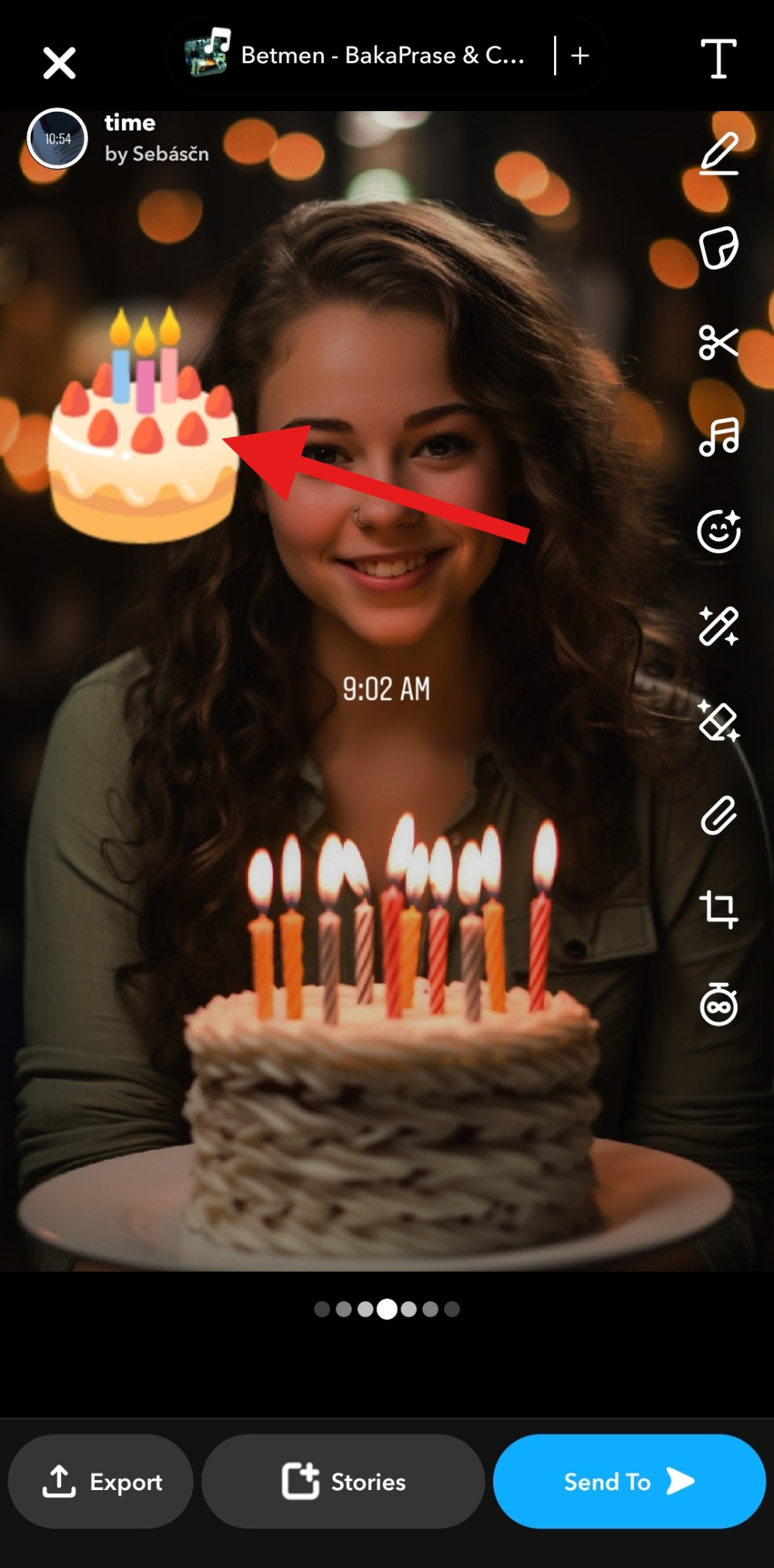
Paso 2: Arrastra el sticker al icono de la papelera antes de publicar.
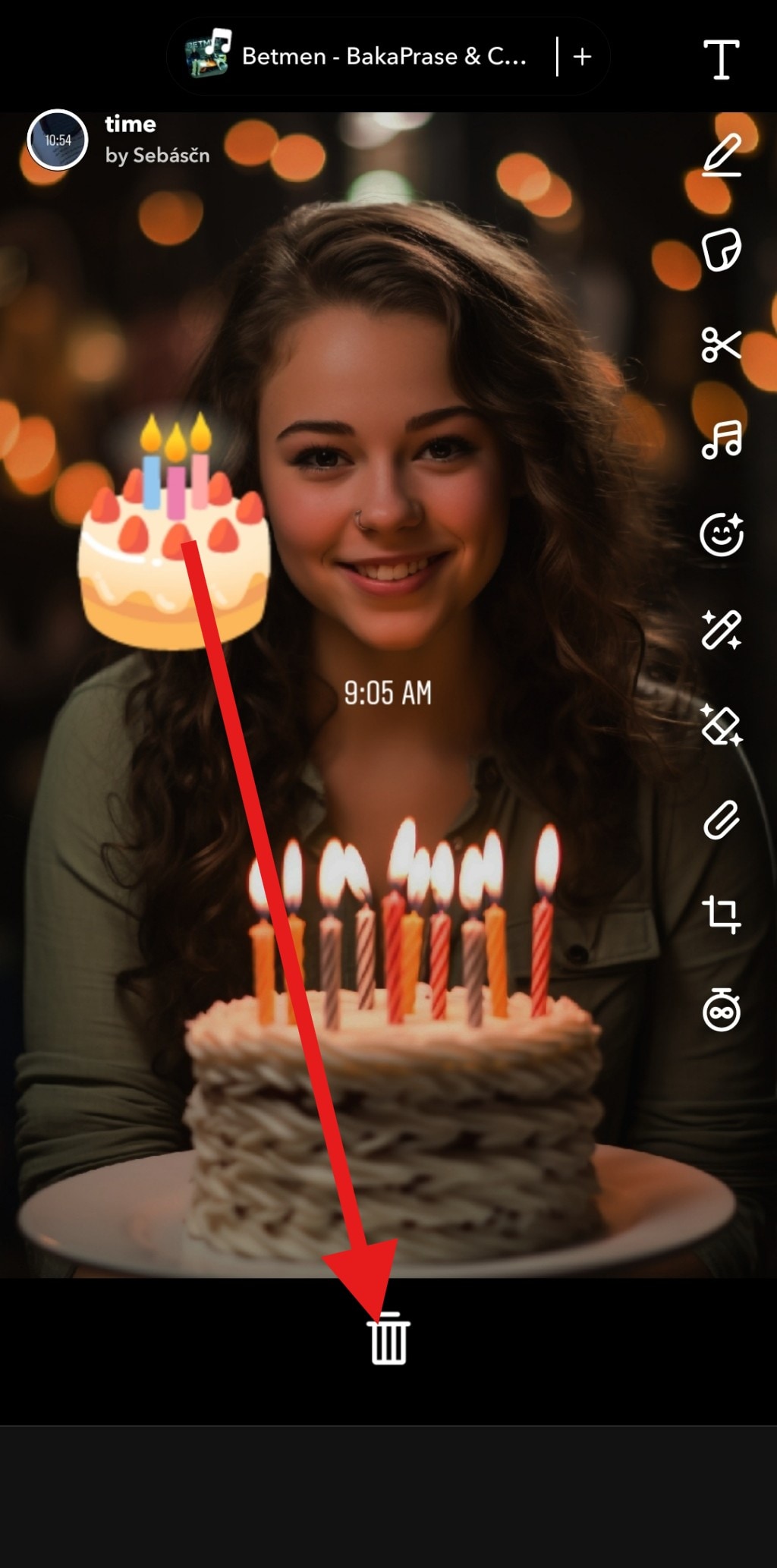
Este método solo funciona en la pantalla de edición. Una vez que avanzas y publicas como una publicación estándar, una Historia o lo guardas en tu dispositivo, esta opción desaparece.
Media.io es un estudio online con IA para crear y editar video, imagen y audio en tu navegador.


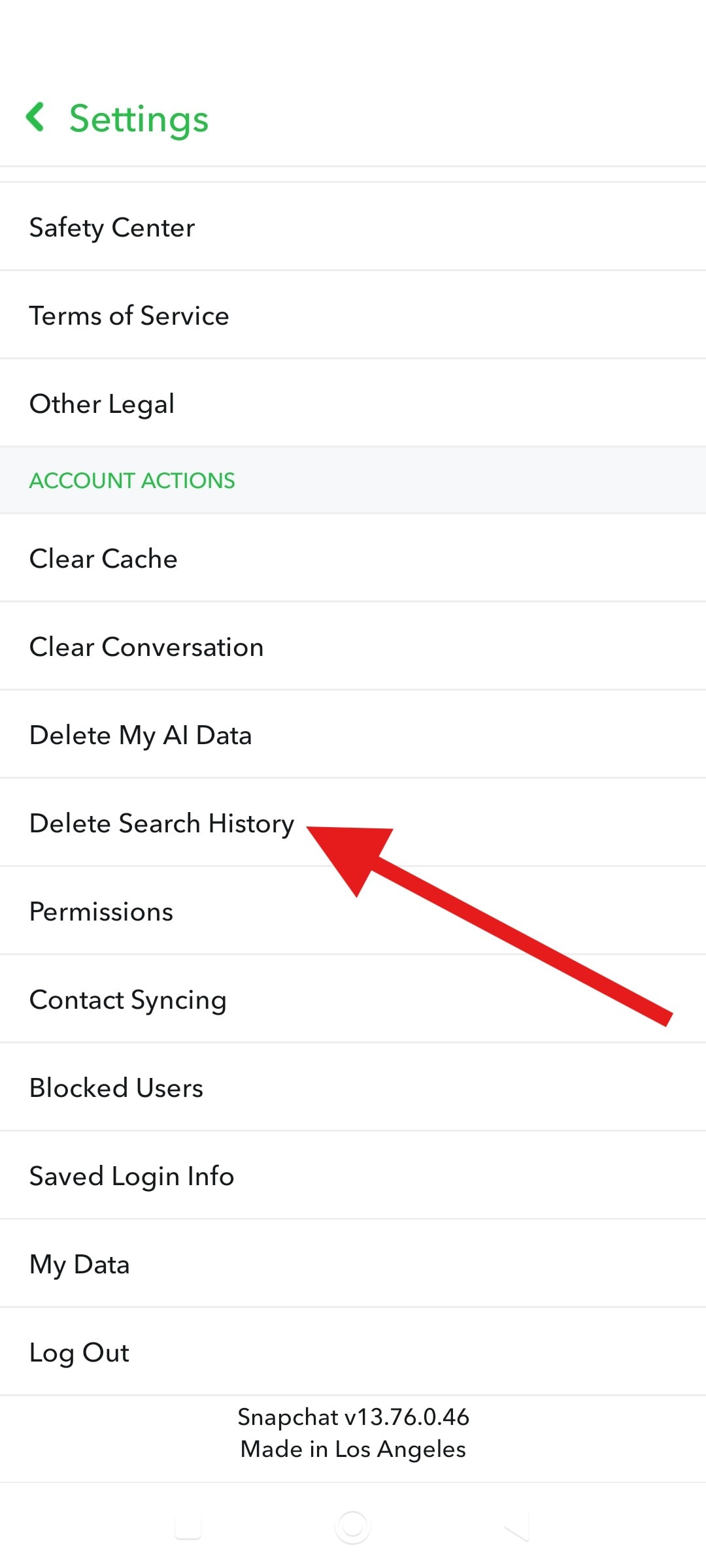
Borrar historial reciente de stickers
Este no es un método para quitar un sticker de un Snap, pero ayuda a limpiar tu experiencia de stickers en Snapchat. Cuando buscas stickers, los que has buscado aparecen al principio, y quizás no quieras eso, especialmente si tus sugerencias se ven saturadas o irrelevantes. Para arreglarlo, solo puedes borrar tu historial.
Aquí tienes una guía rápida de cómo hacerlo.
Paso 1: Abre Snapchat y pulsa tu icono de perfil.
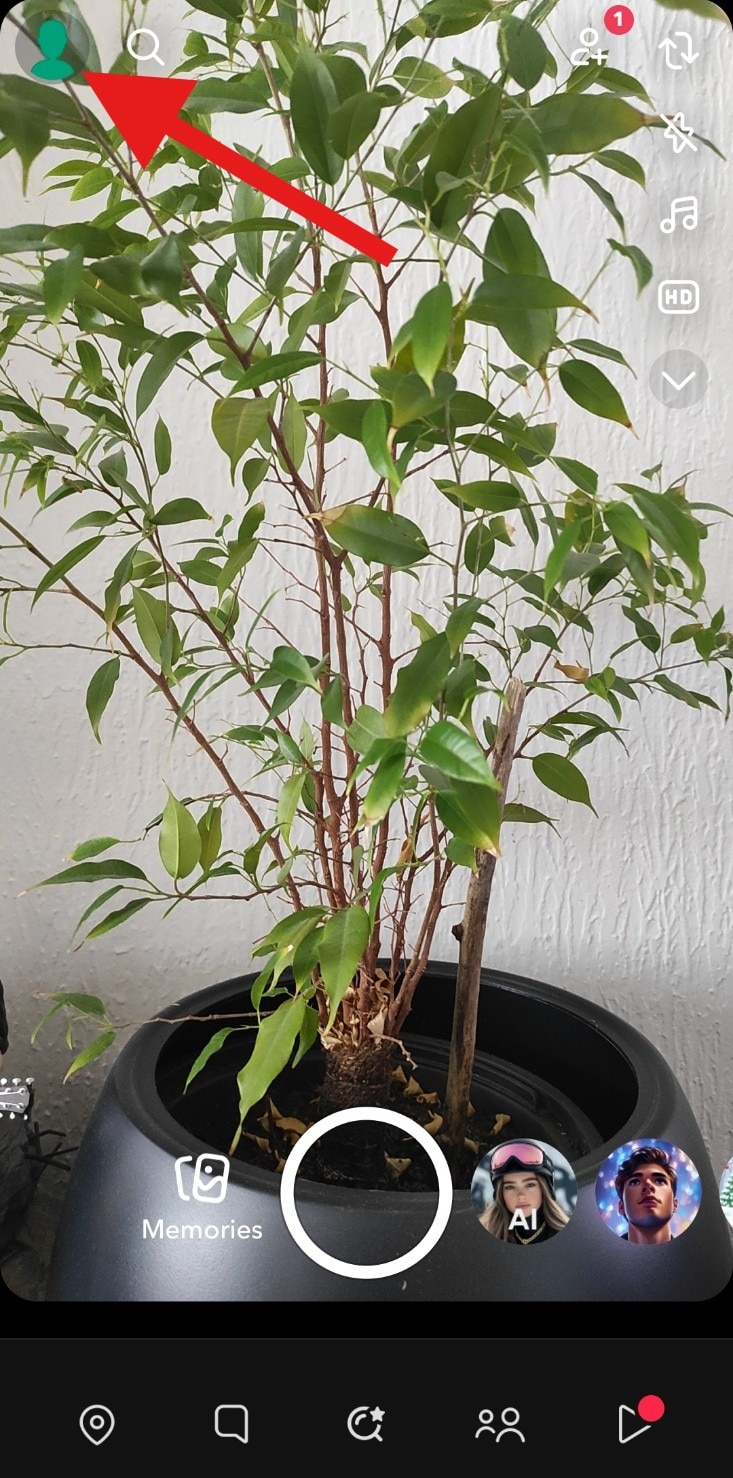
Paso 2: Ahora abre la configuración tocando el engranaje.

Paso 3: Desplázate hacia abajo hasta encontrar la opción Borrar historial de búsqueda . Después solo confirma tu selección.
Pero estos no son los métodos que buscabas, ¿verdad?
Cuando Snapchat no deja eliminar stickers

Las limitaciones de Snapchat se hacen evidentes una vez que sales de la pantalla de edición. Aquí es donde empiezas a frustrarte como usuario.
Una vez que un Snap se guarda en tu teléfono, se publica en una Historia, se envía por DM, o se toma una captura, Snapchat ya no permite eliminar stickers de forma nativa. No hay “historial de edición”, ni capa de stickers. No puedes abrir la publicación como proyecto y pulsar “deshacer”.
Por eso mucha gente busca cómo eliminar stickers de Snapchat después de guardar. En este punto, el sticker está incrustado en la imagen. Eliminarlo requiere una herramienta externa de edición de imágenes, preferiblemente una que no implique retoque manual o habilidades avanzadas de diseño.
¿Cuál es la mejor herramienta para eliminar stickers de Snapchat en imágenes?

Si empiezas a buscar herramientas para hacer este tipo de tareas, verás muchas opciones, pero hoy te presentamos una de las mejores herramientas para borrar stickers en Snapchat, y esa es Media.io.
Es una herramienta en línea a la que puedes acceder desde cualquier navegador, sin necesidad de retoques manuales, conocimientos avanzados de edición ni flujos de trabajo complicados.
Media.io ofrece una forma sencilla y efectiva de eliminar stickers de Snapchat en imágenes que ya están guardadas o compartidas. Está diseñada para quitar elementos visuales no deseados mientras preserva el resto de la imagen, lo que la hace práctica tanto para usuarios cotidianos como para creadores de contenido.
¿Por qué deberías usar un eliminador de stickers de Snapchat con IA?
Usar una herramienta con IA como Media.io evita la edición tradicional de fotos. En lugar de clonar fondos o ajustar capas manualmente, la IA analiza la imagen y llena automáticamente el área donde estaba el sticker o emoji.
El Eliminador de Objetos de Media.io puede borrar stickers fácilmente de capturas de pantalla o snaps guardados, incluso si el sticker cubre caras, texto o fondos detallados. No necesitas edición manual ni habilidades de diseño, lo que hace el proceso mucho más rápido y accesible.
Paso a paso con el Eliminador de Objetos de Media.io
Quitar stickers de Snapchat con Media.io es sencillo y funciona incluso para usuarios nuevos. Solo sigue estos pasos.
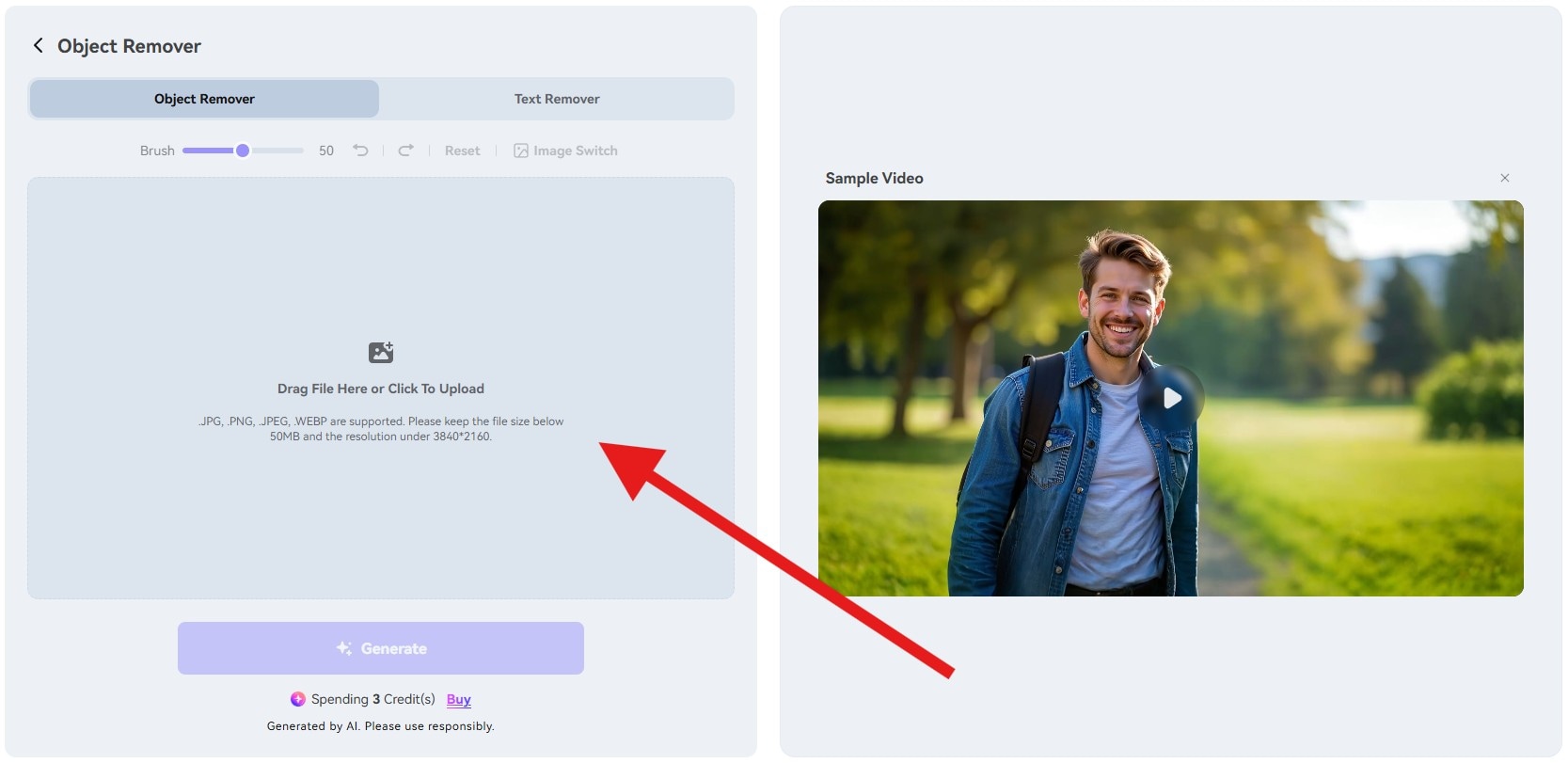
Paso 1: Abre la herramienta Eliminador de Objetos de Media.io en línea.
Paso 2: Haz clic en el área designada para subir una foto con sticker.
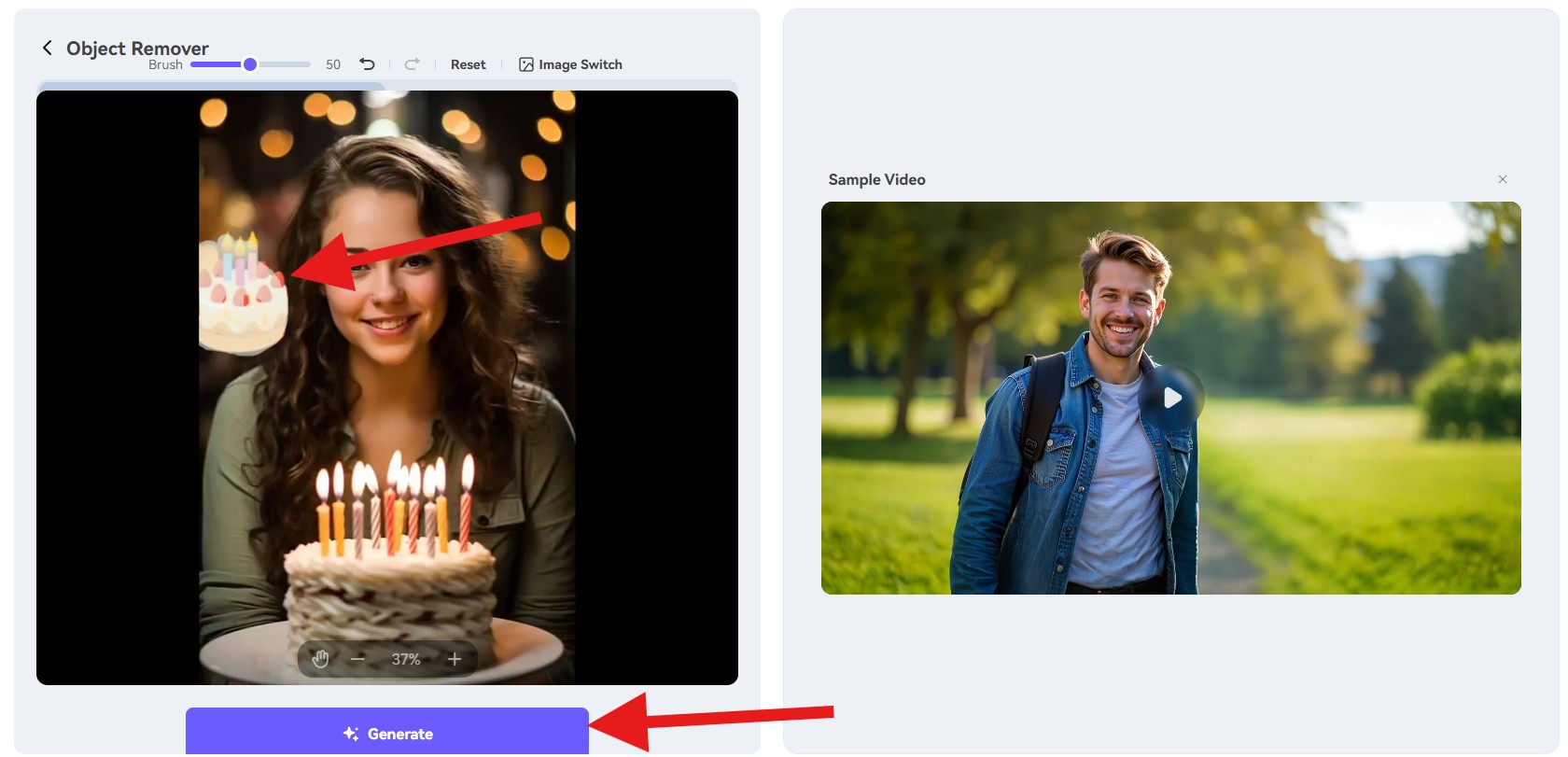
Paso 3: Selecciona el objeto (sticker) que quieres eliminar de tu foto y haz clic en Generar.
Paso 4: Después de unos segundos, tendrás una foto nueva y limpia, como estaba antes de añadir el sticker. Solo tienes que hacer clic en el botón Descargar.
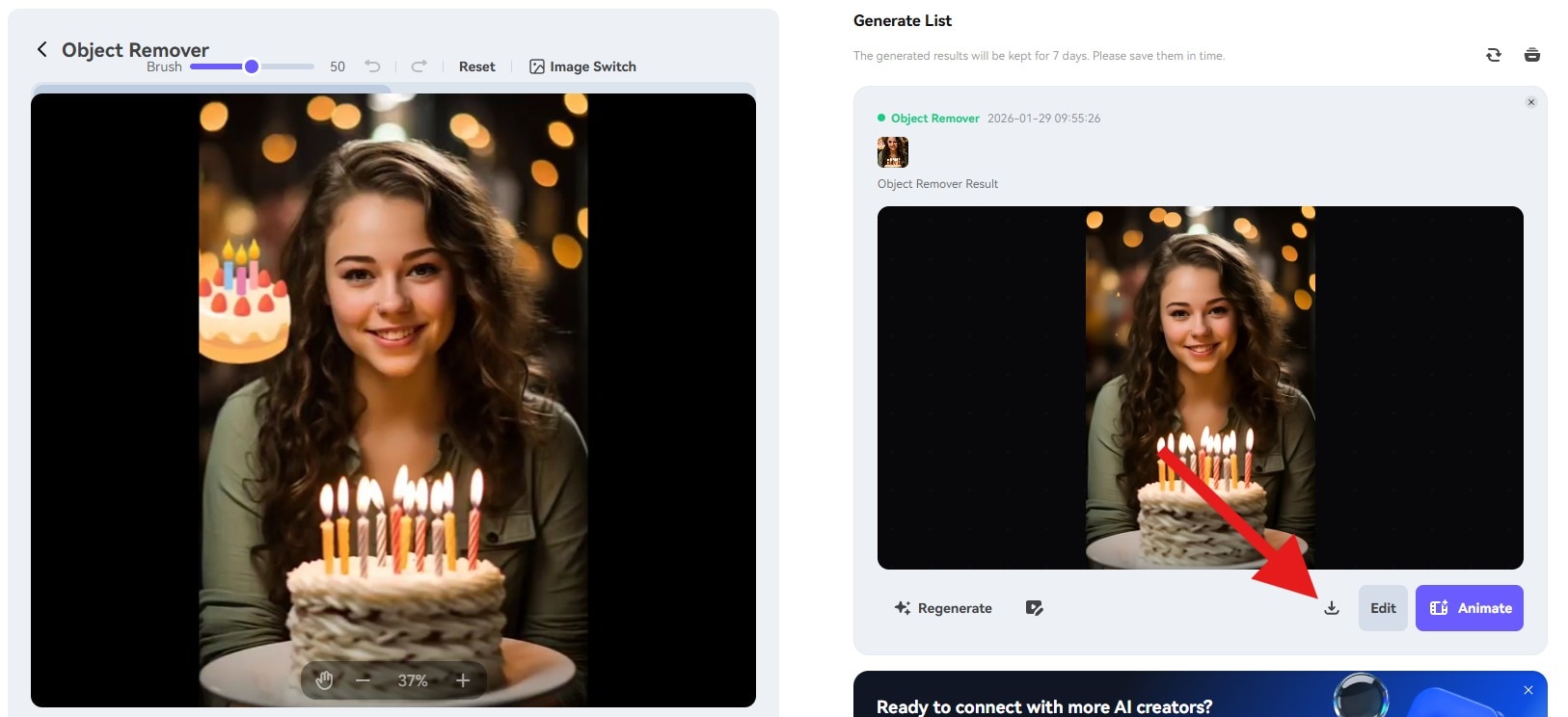
Aquí tienes una comparación rápida del antes y después para que veas lo que Media.io puede hacer.

Es como si el sticker nunca hubiera estado ahí, ¿verdad?
Ejemplos de uso
Aquí tienes ejemplos comunes de situaciones en las que podrías necesitar usar la herramienta de Media.io.
- Eliminar un emoji de capturas de pantalla de Snapchat: Cuando alguien te envía un Snap con emojis o stickers y quieres reutilizar la imagen pero no tienes acceso al original, un eliminador con IA te permite limpiar la captura sin pedirle al remitente que la reenvíe.
- Limpiar imágenes antes de publicarlas en otras plataformas: Los stickers de Snapchat suelen verse fuera de lugar en Instagram, WhatsApp, blogs o presentaciones. Quitarlos ayuda a que la imagen sea más neutral, profesional o adecuada para cada plataforma antes de volver a publicar o compartir.
- Corregir la colocación accidental de stickers: A veces los stickers cubren accidentalmente caras, texto o detalles importantes. Eliminarlos te permite recuperar la imagen original sin recortar ni perder calidad.
- Preparar imágenes para trabajo o uso educativo: Si usas capturas de Snapchat en tutoriales, artículos o presentaciones internas, remover stickers ayuda a enfocar el contenido en lugar de elementos visuales que distraen.
Extra: también puedes probar la función de borrado de video
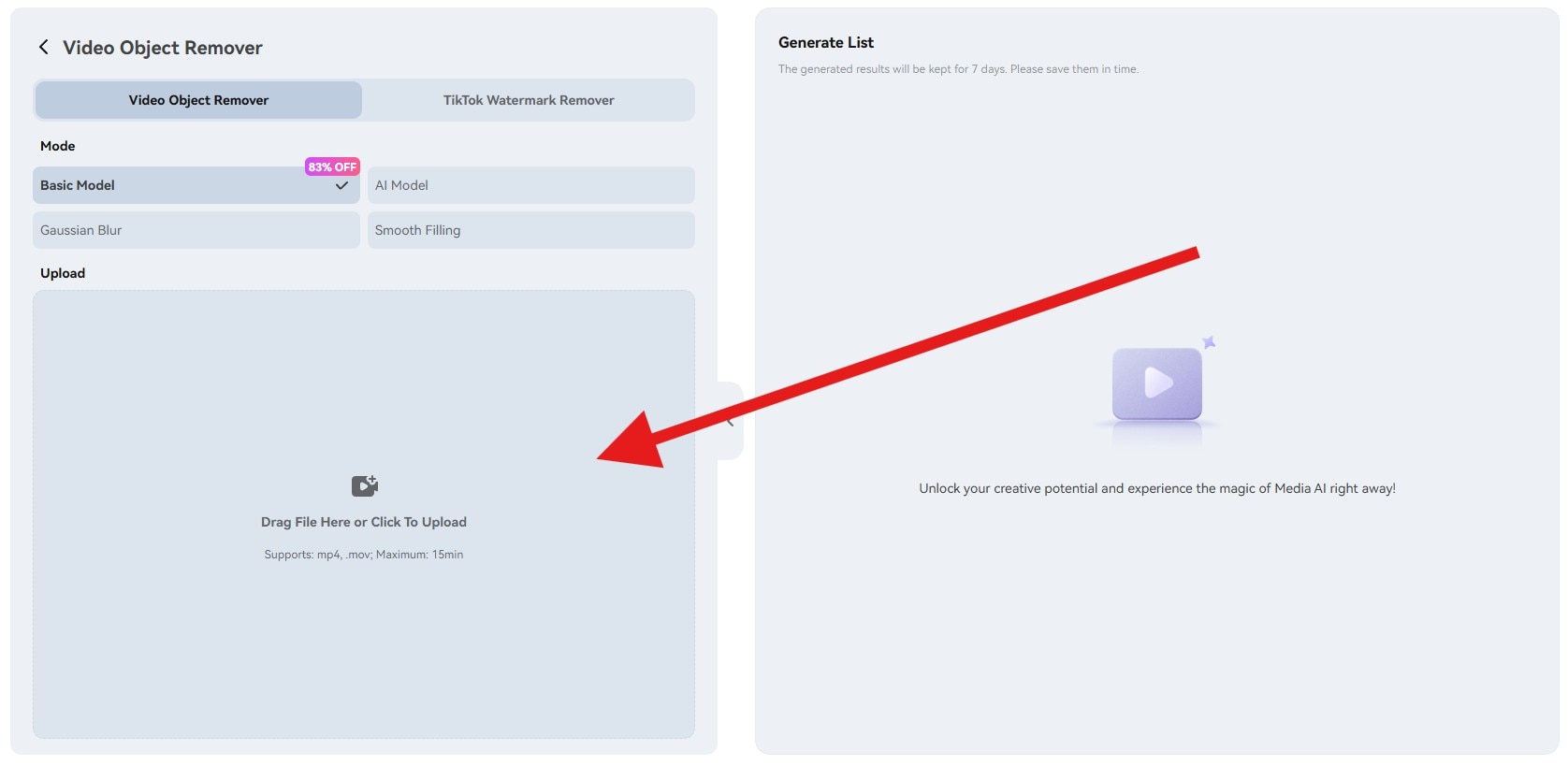
Media.io también ofrece una función para eliminar stickers de videos. Funciona (más o menos) igual que la herramienta de borrado de objetos. Mira cómo hacerlo.
- Abre el borrador de video en línea en tu navegador y sube un video.
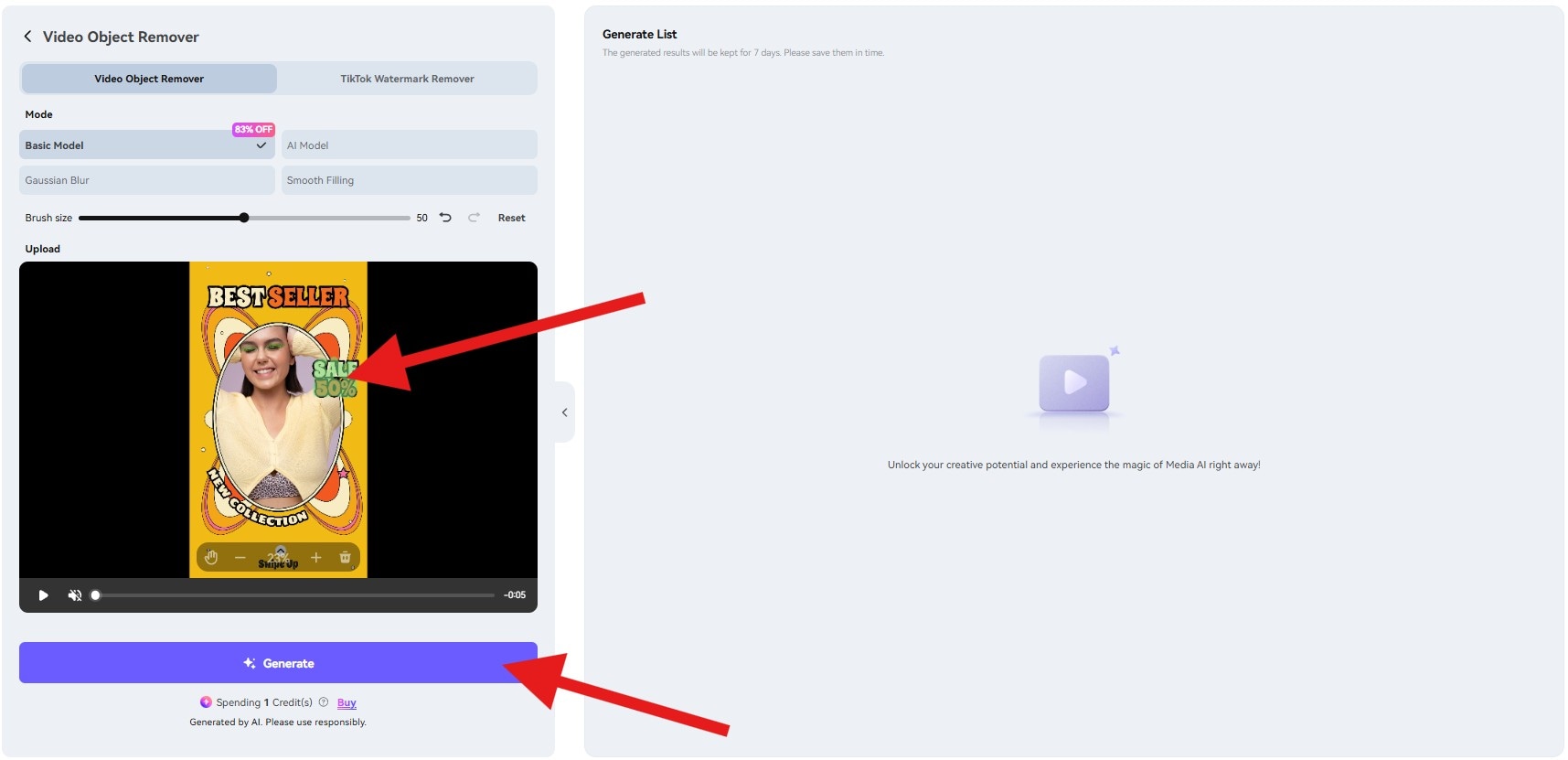
- Selecciona cuidadosamente el stickerque deseas eliminar y luego haz clic en Generar, como lo haces con el Eliminador de Objetos.
- Revisa el resultado y descarga el nuevo video.
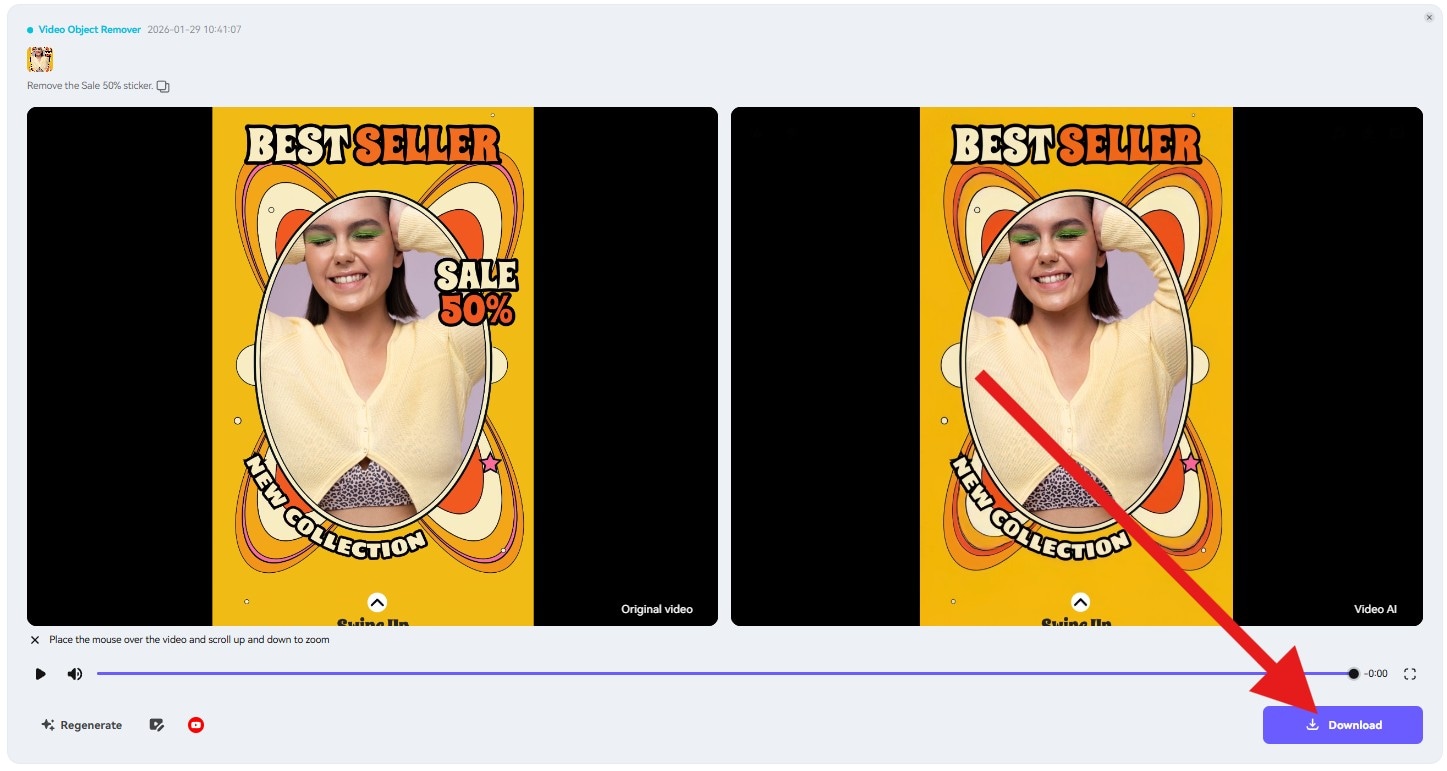
Consulta el resultado.

Media.io es un estudio online con IA para crear y editar video, imagen y audio en tu navegador.
Consejos principales para obtener los mejores resultados
La eliminación de stickers con IA está diseñada para ser sencilla, pero unos pequeños ajustes pueden mejorar mucho el resultado final. Tomarse un momento para preparar la imagen y aplicar la herramienta con cuidado ayuda a la IA a reconstruir los fondos y reduce la necesidad de repetir el proceso.
Estos consejos son especialmente útiles cuando los stickers se sobreponen a caras, texto o áreas detalladas de una imagen de Snapchat.
- Utiliza la imagen de mayor resolución disponible: Siempre que puedas, usa la imagen original guardada en lugar de una captura de pantalla comprimida. Las imágenes de alta resolución dan más información visual a la IA, lo que resulta en una reconstrucción de fondo más suave y menos artefactos visibles.
- Haz zoom en los detalles antes de borrar con IA: Antes de seleccionar el sticker o emoji, haz zoom para ver bien sus bordes y posición. La selección precisa ayuda a la IA a entender qué debe eliminar y qué conservar, especialmente si el sticker está cerca de rasgos faciales, texto o texturas complejas.
- Usa la función deshacer y repite si es necesario: Si el primer resultado no es perfecto, no dudes en deshacer la acción y probar de nuevo con una selección levemente distinta. Pequeños cambios pueden hacer mucha diferencia, y repetir el proceso una o dos veces a menudo da como resultado una imagen más limpia y natural.
Conclusión
Eliminar stickers en Snapchat es fácil, pero solo antes de guardar o enviar el Snap. Una vez que la imagen está guardada, compartida o si haces una captura, Snapchat ya no permite editarla.
Ahí es donde Media.io llena el vacío. Su Eliminador de Objetos impulsado por IA hace que sea sencillo borrar stickers de Snapchat de fotos y capturas de pantalla guardadas, y también cuenta con una herramienta dedicada para eliminar objetos de videos. Puedes usar todas estas funciones sin habilidades técnicas ni edición manual.
Así que, si necesitas una forma confiable de limpiar Snaps después de enviarlos, Media.io es la solución más práctica disponible hoy en día.
Preguntas frecuentes
-
¿Puedo eliminar todos los stickers a la vez en Snapchat?
Desafortunadamente, la respuesta es no. Snapchat requiere eliminar los stickers uno por uno durante la etapa de edición solamente. Desafortunadamente, la respuesta es no. Snapchat requiere eliminar los stickers uno por uno durante la etapa de edición solamente. ¿Puedo deshacer la eliminación de un sticker? -
¿Puedo deshacer la eliminación de un sticker?
Solo antes de enviar. Una vez que lo envías o lo guardas, la eliminación del sticker no se puede deshacer utilizando las funciones nativas de Snapchat. Solo antes de enviar. Una vez que lo envías o lo guardas, la eliminación del sticker no se puede deshacer utilizando las funciones nativas de Snapchat. ¿Snapchat te permite borrar un sticker después de enviarlo? -
¿Snapchat te permite borrar un sticker después de enviarlo?
La respuesta es no. Después de enviar o guardar, los stickers solo se pueden eliminar usando herramientas externas. La respuesta es no. Después de enviar o guardar, los stickers solo se pueden eliminar usando herramientas externas. ¿Puedo eliminar todos los stickers a la vez en Snapchat? Desafortunadamente, la respuesta es no. Snapchat requiere eliminar los stickers uno por uno durante la etapa de edición solamente. ¿Puedo deshacer la eliminación de un sticker? Solo antes de enviar. Una vez que lo envías o lo guardas, la eliminación del sticker no se puede deshacer utilizando las funciones nativas de Snapchat. ¿Snapchat te permite borrar un sticker después de enviarlo? La respuesta es no. Después de enviar o guardar, los stickers solo se pueden eliminar usando herramientas externas. ¿Puedo eliminar todos los stickers a la vez en Snapchat? -
¿Puedo eliminar todos los stickers a la vez en Snapchat?
Desafortunadamente, la respuesta es no. Snapchat requiere eliminar los stickers uno por uno durante la etapa de edición solamente. Desafortunadamente, la respuesta es no. Snapchat requiere eliminar los stickers uno por uno durante la etapa de edición solamente. ¿Puedo deshacer la eliminación de un sticker? -
¿Puedo deshacer la eliminación de un sticker?
Solo antes de enviar. Una vez que lo envías o lo guardas, la eliminación del sticker no se puede deshacer utilizando las funciones nativas de Snapchat. Solo antes de enviar. Una vez que lo envías o lo guardas, la eliminación del sticker no se puede deshacer utilizando las funciones nativas de Snapchat. ¿Snapchat te permite borrar un sticker después de enviarlo? -
¿Snapchat te permite borrar un sticker después de enviarlo?
La respuesta es no. Después de enviar o guardar, los stickers solo se pueden eliminar usando herramientas externas. La respuesta es no. Después de enviar o guardar, los stickers solo se pueden eliminar usando herramientas externas.