ChatGPT
 Perplexity
 Gemini
 Claude
 Grok
Grok
¿Alguna vez has terminado de editar un Snap y de inmediato te has arrepentido del dibujo que añadiste? Quizás un garabato cayó en el lugar equivocado, una línea cubrió la cara de alguien o un desliz accidental arruinó una foto que era buena. Estas situaciones son más comunes de lo que la mayoría de los usuarios de Snapchat quisieran admitir.
Snapchat facilita dibujar sobre fotos y videos, pero borrar esos dibujos no siempre es tan sencillo. Aunque la aplicación ofrece opciones de edición limitadas antes de enviar o guardar un Snap, esos controles desaparecen una vez que la imagen se publica, guarda o captura como screenshot. En ese momento, necesitas más control del que Snapchat puede ofrecer.
Esta guía explicacómo borrar un dibujo en Snapchat usando las herramientas integradas de la app, qué hacer cuando esas herramientas no funcionan, y cómo eliminar garabatos de Snapchat de imágenes guardadas o capturas de pantalla usando herramientas externas con IA.
En este artículo
Cómo Snapchat te permite editar dibujos
Snapchat te da algunas formas de deshacer o eliminar dibujos, pero solo funcionan en condiciones muy específicas.
Deshacer un dibujo antes de enviar
Si notas un error mientras aún estás editando tu Snap, la función de deshacer es tu solución más rápida.
Abre Snapchat en tu teléfono, comienza a editar tu publicación y, después de cometer un error al dibujar, busca elbotón Deshacery tócala.
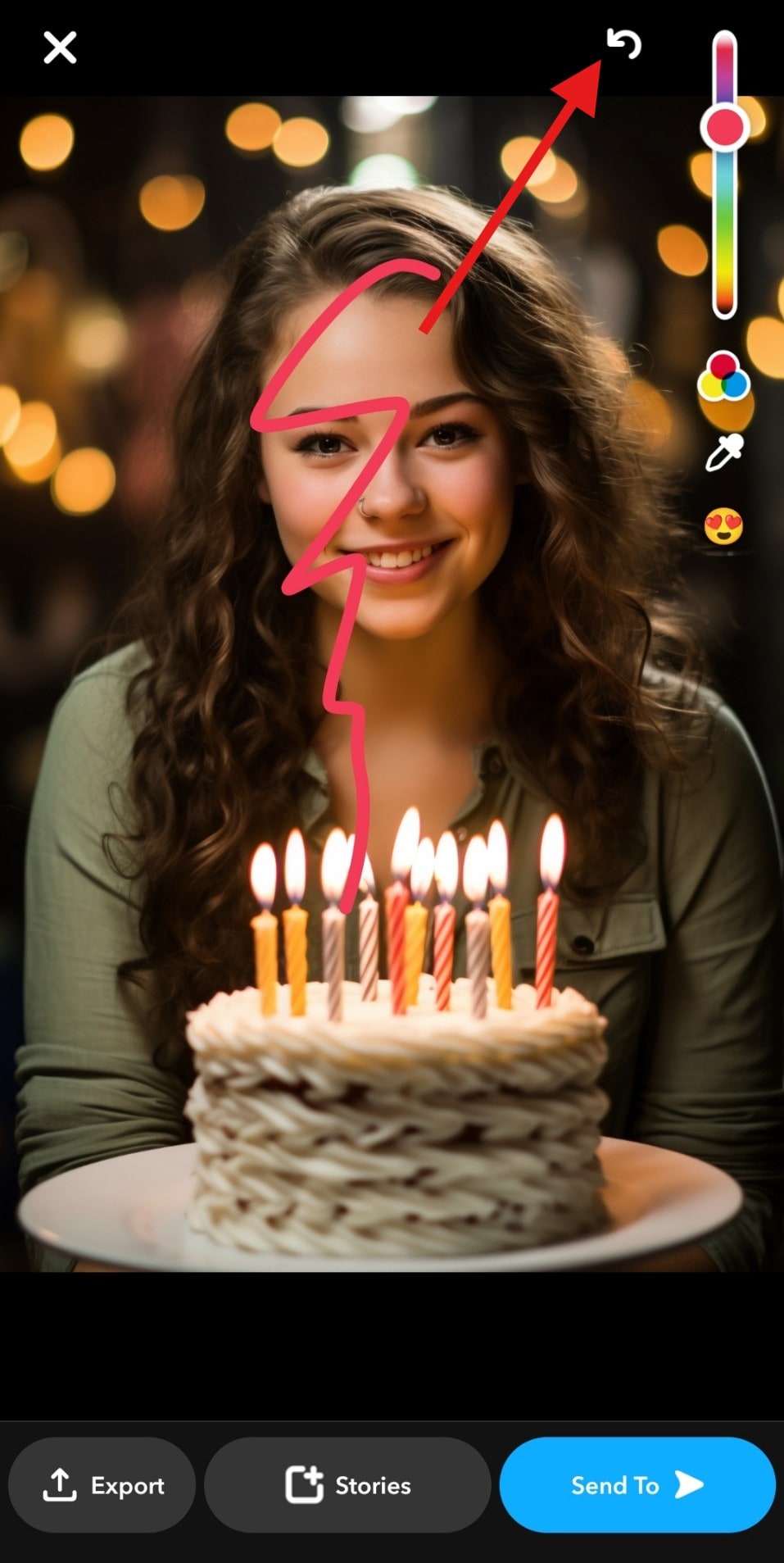
Después de tocarlo, notarás que Snapchat eliminó el trazo más reciente.
Esto solo funciona antes de enviar o guardar el Snap. Una vez que tocas elbotón Enviar a, la opción de deshacer ya no está disponible. Además, el botón de Deshacer elimina acciones en orden inverso, así que si añadiste varias ediciones después de dibujar, deshacer puede afectar más que solo el garabato, lo que no es lo ideal.
Borrar todas las ediciones antes de compartir
Si aún no has enviado el Snap y quieres empezar de nuevo completamente, Snapchat te permite borrar todas las ediciones de una vez.
Paso 1:En el editor principal, toca elXen la esquina superior izquierda.
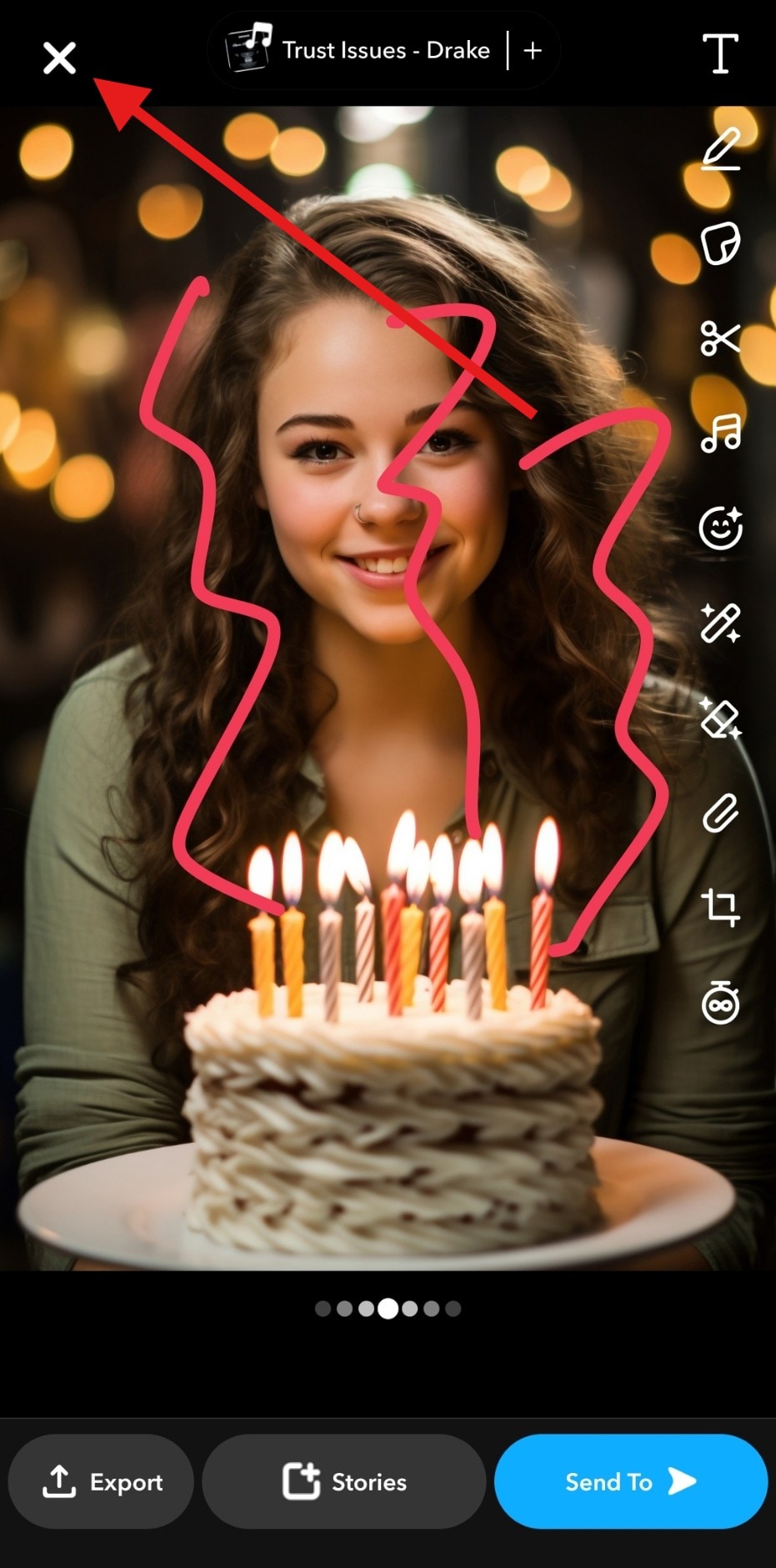
Paso 2:Ahora, simplemente tocaDescartar cambios.
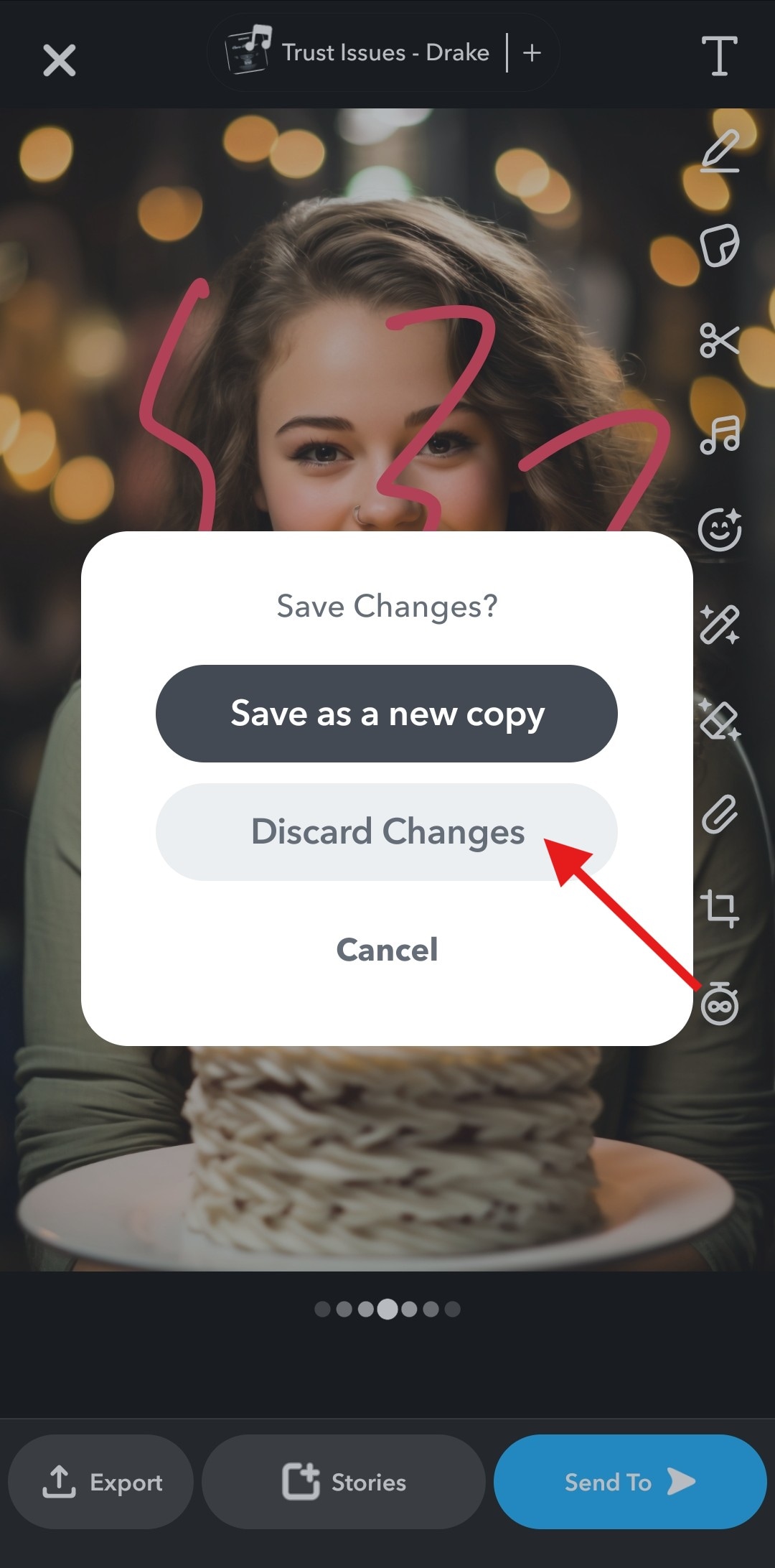
Esto quitará todos los dibujos, stickers, textos y efectos en un solo paso.
Opción útil cuando has hecho varios dibujos, pero han salido muy mal. En vez de tocar Deshacer varias veces, aquí puedes eliminar todo en unos pocos pasos. Pero el problema es que se elimina todo, y no solo los trazos.
En este punto, también es importante mencionar la función Magic Eraser de Snapchat. Aunque el nombre sugiere que puede borrar dibujos, en realidad está diseñada para eliminar objetos dentro de las fotos, no los trazos de lápiz de Snapchat. No actúa sobre garabatos, dibujos o trazos hechos a mano durante la edición.
Sin embargo, al tocar elbotón Magic Eraserse abrirá la foto original para editar, y puedes tomar una captura de pantalla.
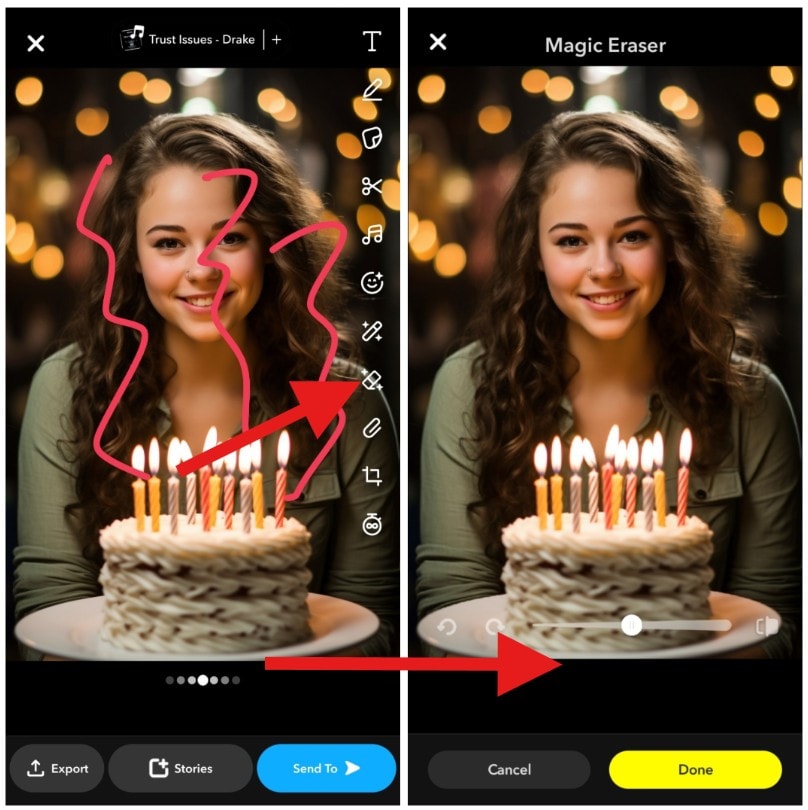
La imagen a la izquierda era antes de tocar el botón Magic Eraser. La imagen a la derecha es lo que ves después de tocarlo.
Media.io es un estudio online con IA para crear y editar video, imagen y audio directamente en tu navegador.

¿Qué hacer cuando Snapchat no puede borrar dibujos?
Una vez que un Snap con dibujos se guarda, comparte o convierte en captura de pantalla, Snapchat ya no ofrece ninguna manera de eliminar esos garabatos.
- Esto es cierto en todos los siguientes casos:
- El Snap se guarda en tu dispositivo
- El Snap se publica en una historia
- Alguien te envía un Snap con dibujos
- Tomas una captura de pantalla de un Snap con garabatos
En esta etapa, el dibujo se convierte en parte de la imagen. Snapchat lo trata como una foto normal, sin capas editables ni historial de deshacer.
Por esto, los usuarios que buscan cómo quitar garabatos de Snapchat en capturas descubren rápidamente que Snapchat no es suficiente. Para eliminar los dibujos en este punto, necesitas una solución de terceros. Específicamente, necesitas una herramienta de edición de imágenes que pueda borrar elementos no deseados mientras conserva el fondo.
Las opciones más efectivas hoy en día son los removedores de objetos basados en IA y herramientas de restauración que rellenan inteligentemente las áreas borradas, en vez de dejar huecos visibles o manchas borrosas.
¿Cuál es la mejor herramienta online para eliminar dibujos en capturas de Snapchat?

Cuando se trata de eliminar dibujos de capturas o imágenes guardadas de Snapchat,Media.ioes una de las herramientas más prácticas y accesibles disponibles.
Media.io funciona directamente en tu navegador y no requiere habilidades avanzadas de edición. En lugar de depender de clonación o retoque manual, utiliza IA para analizar la imagen, identificar el área garabateada y reconstruir el fondo debajo.
Esto lo hace especialmente útil para dibujos de Snapchat, que suelen superponerse a caras, texto o fondos detallados. Media.io está diseñado para eliminar elementos no deseados y mantener la imagen natural, siendo útil tanto para arreglos casuales como para proyectos que requieren más pulidez.
Cómo las herramientas de IA de Media.io pueden ayudar a eliminar dibujos de Snapchat
Media.io ofrece dos herramientas clave para contenido de Snapchat: Removedor de objetos con IA para imágenes y Borrador de video para Snaps de video.
Para elRemovedor de objetos, sigue estos pasos:
Paso 1:Abre lapágina del Removedor de objetos con IA.
Paso 2: Haz clicpara subir tu foto.
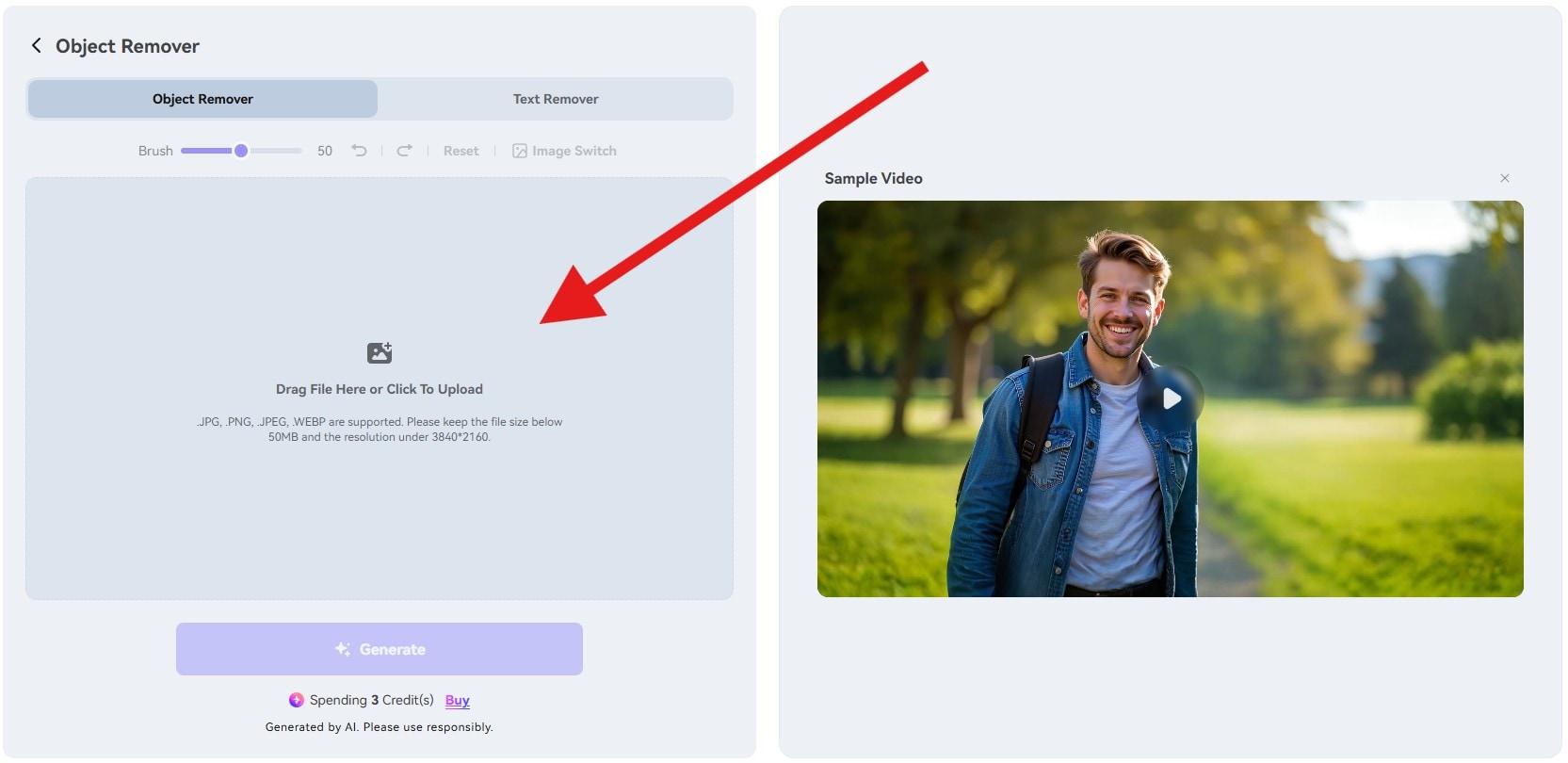
Paso 3: Cuidadosamenteseleccionalos garabatos de Snapchat y haz clic en Generar.
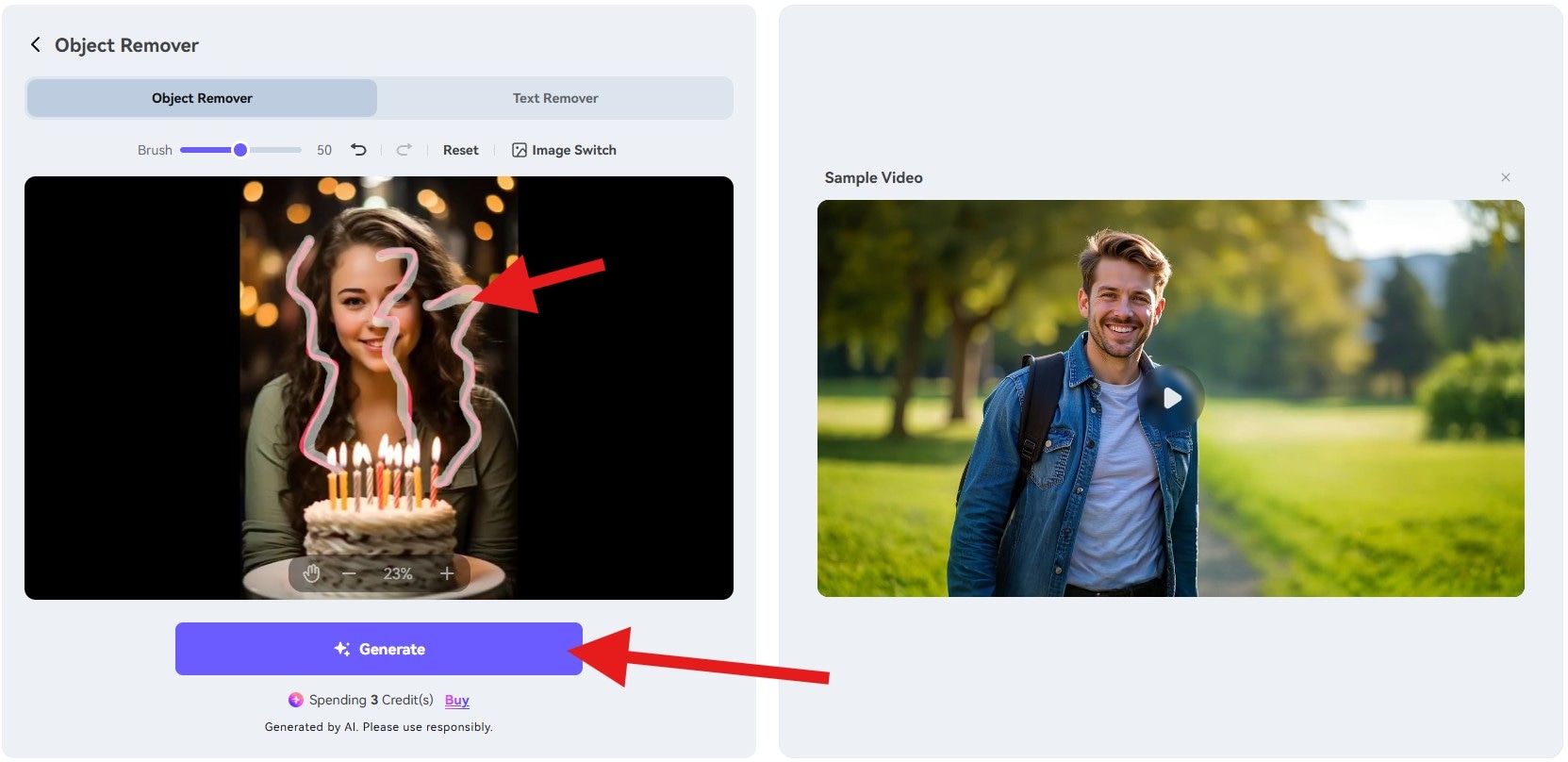
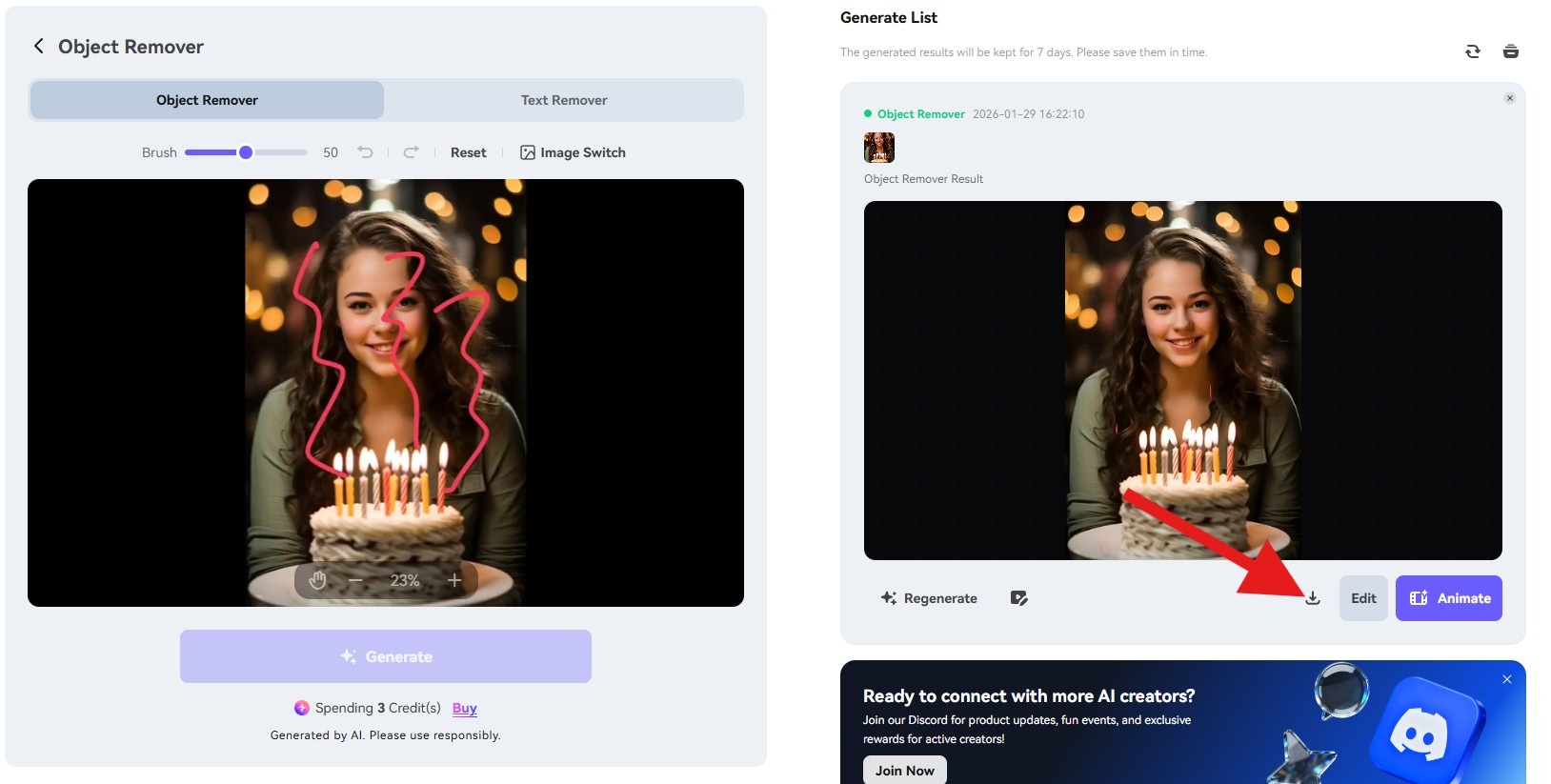
Paso 4:Ahora solo necesitasdescargarla nueva foto.
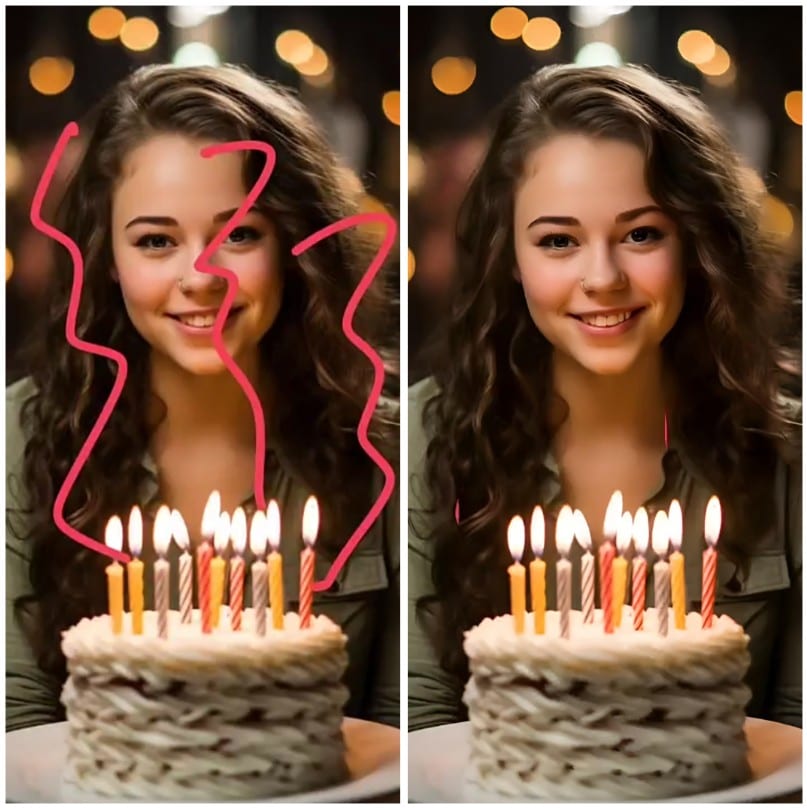
Aquí tienes una foto comparativa rápida para que veas la diferencia.
En cuanto alBorrador de video, el proceso es más o menos igual.
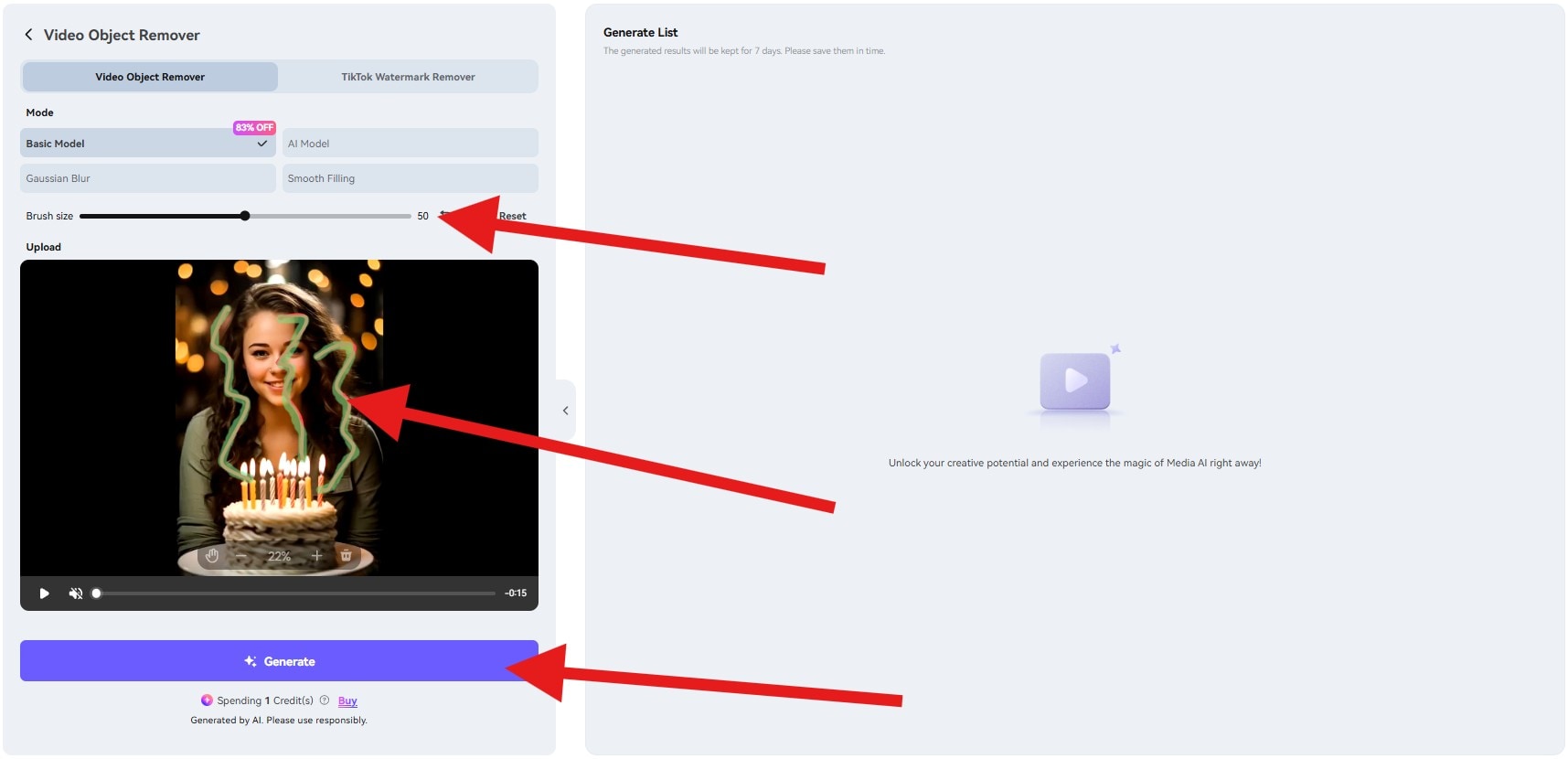
Para esto, puedes usar simplemente una herramienta online gratuita para convertir tu imagen a un pequeño video MP4. Cuando termines, puedes usar el Borrador de video para eliminar los garabatos de Snapchat, ya que esta herramienta solo admite archivos MP4 y MOV. Míralo en acción.
Paso 1:Abre laherramienta online Borrador de video.
Paso 2:Haz clic para subir tu video.
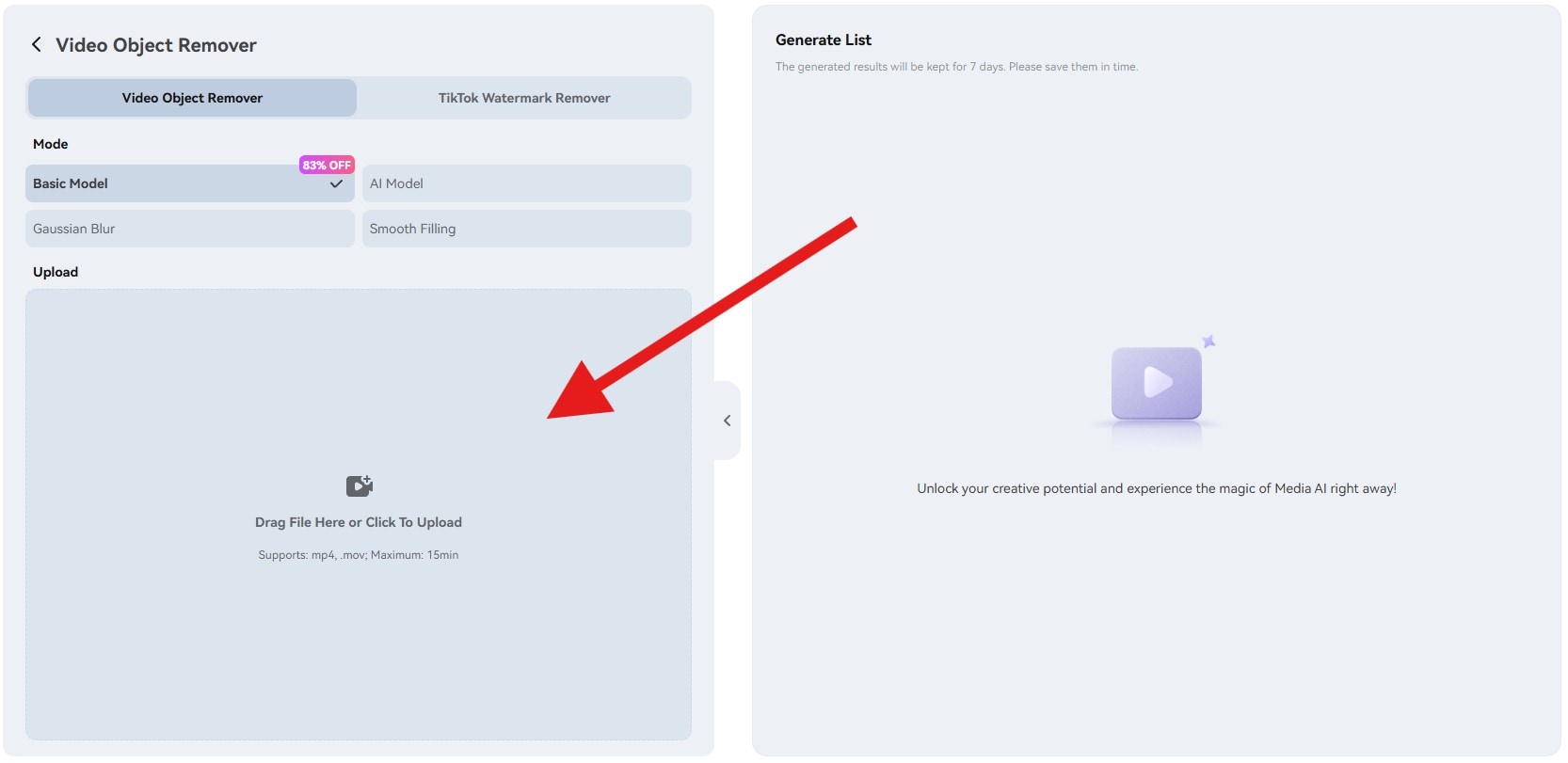
Paso 3: Elige untamaño de pinceladecuado, cuidadosamenteseleccionalos garabatos en la vista previa y toca Generar.
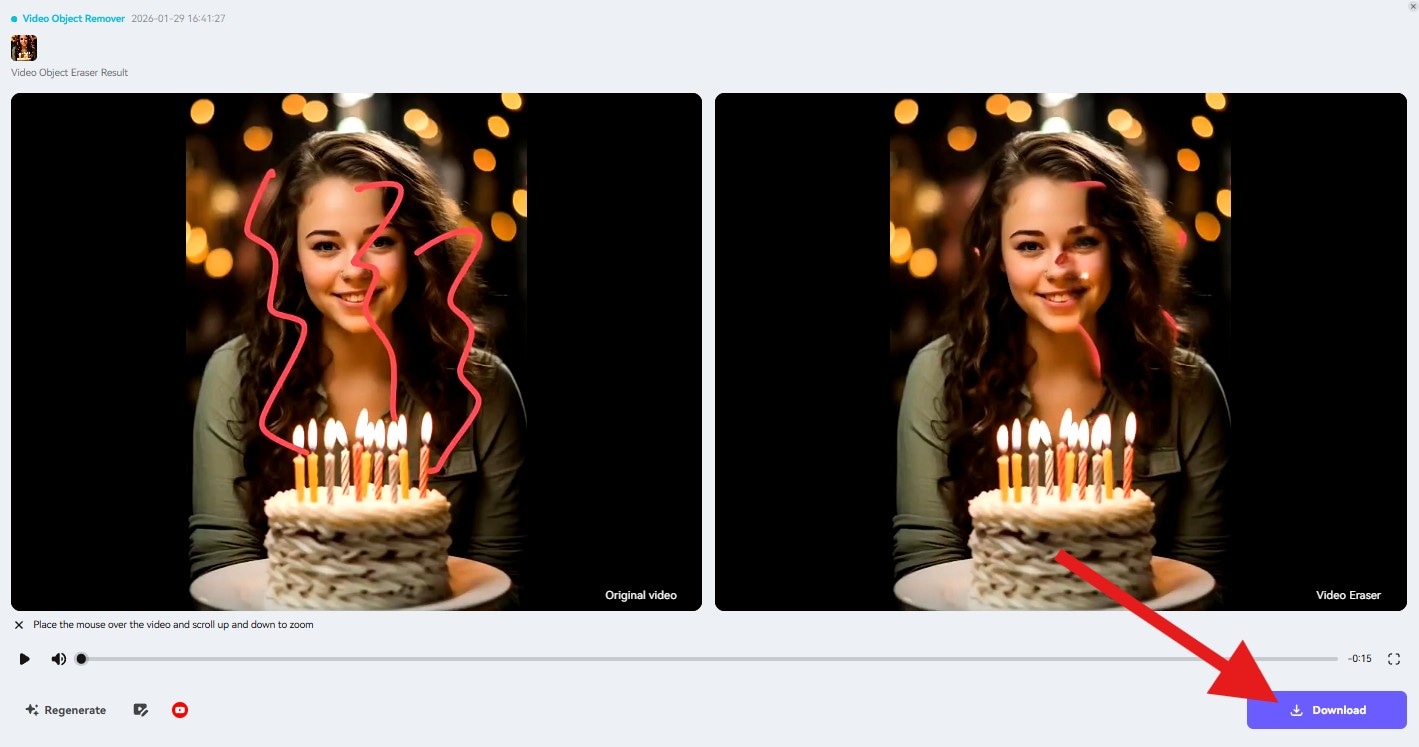
Paso 4:Revisa el resultado y, si todo está correcto, haz clic en elbotón Descargar.
¿Cuáles son los casos de uso más comunes?
Eliminar dibujos de Snapchat no solo es para corregir errores. A menudo forma parte de un flujo de trabajo de contenido más grande.
- Eliminar garabatos de Snapchat de una captura:Cuando alguien te envía un Snap con dibujos ya aplicados, no puedes editarlo dentro de Snapchat. Una herramienta de IA permite limpiar la imagen sin pedir al remitente que la reenvíe.
- Restaurar la foto original antes de publicar en otro lugar: Los dibujos que funcionan en Snapchat pueden parecer fuera de lugar en Instagram, WhatsApp, blogs o presentaciones. Quitarlos ayuda a crear una visual más limpia y neutra.
- Corregir trazos accidentales de lápiz:Un solo desliz puede dejar una línea no deseada sobre una cara u objeto. Eliminar el garabato permite recuperar la imagen sin recortar o perder calidad.
- Preparar imágenes para uso profesional o educativo:Las capturas de Snapchat suelen utilizarse en tutoriales, artículos o documentación interna. Eliminar dibujos ayuda a mantener el foco en el contenido en vez de distracciones.
- Limpiar Snaps antiguos guardados:Si vuelves a ver imágenes antiguas y quieres reutilizarlas, eliminar dibujos obsoletos les da un aspecto fresco y más atemporal.
Consejos y trucos profesionales para obtener resultados limpios
Las herramientas de IA son poderosas, pero unos pequeños ajustes pueden mejorar los resultados especialmente con dibujos de Snapchat complejos. Aquí tienes algunos consejos útiles para tener en cuenta.
- Trabaja con imágenes de mayor calidad para mejor rellenado por la IA:Siempre que sea posible, utiliza la imagen original guardada en vez de una captura comprimida. Las imágenes de mayor resolución permiten a la IA reconstruir el fondo con más detalle.
- Usa trazos pequeños junto a los bordes de los dibujos:En lugar de seleccionar grandes áreas de una vez, concéntrese en los trazos de lápiz exactos. Esto ayuda a la IA a conservar los detalles cercanos, como los rasgos faciales o los textos.
- Deshaga y reintente en fondos complejos:Si el primer resultado no se ve perfecto, deshaga la acción e intente de nuevo con una selección más precisa. Cambios pequeños suelen dar resultados más limpios.
- Evite superponer varias eliminaciones a la vez:Eliminar dibujos en secciones pequeñas en lugar de todas de una sola vez puede mejorar la precisión, especialmente en fondos con texturas.
- Revise los resultados en tamaño completo:Siempre haga zoom antes de finalizar. Las imperfecciones menores son más fáciles de detectar y corregir antes de descargar.
Media.io es un estudio online con IA para crear y editar video, imagen y audio directamente en tu navegador.
Conclusión
Snapchat facilita dibujar sobre fotos y videos, pero borrar esos dibujos solo es posible mientras todavía está editando. Ahí es donde Media.io resulta esencial. Sus herramientas de Eliminador de Objetos y Borrador de Video impulsadas por IA le permiten eliminar dibujos de Snapchat de imágenes y videos después de haberlos guardado, sin necesidad de edición manual o experiencia en diseño.
Si necesita una forma confiable de eliminar garabatos de Snapchat de capturas de pantalla, restaurar los elementos originales o limpiar contenido guardado, Media.io ofrece la solución más práctica disponible actualmente.
Preguntas frecuentes
-
¿Puedo eliminar un dibujo después de publicar una Historia?
No. Una vez publicada una Historia, Snapchat no le permite eliminar los dibujos. Necesitará editar la imagen guardada usando una herramienta externa. ¿Funciona Media.io tanto en imágenes como en videos? -
¿Funciona Media.io tanto en imágenes como en videos?
Sí. Media.io admite tanto imágenes como videos utilizando herramientas separadas impulsadas por IA. ¿El fondo se mantendrá realista después de borrar? -
¿El fondo se mantendrá realista después de borrar?
En la mayoría de los casos, sí. La inteligencia artificial de Media.io reconstruye el fondo según los detalles circundantes, ayudando a mantener un aspecto natural. ¿Puedo eliminar un dibujo después de publicar una Historia? No. Una vez publicada una Historia, Snapchat no le permite eliminar los dibujos. Necesitará editar la imagen guardada usando una herramienta externa. ¿Funciona Media.io tanto en imágenes como en videos? Sí. Media.io admite tanto imágenes como videos utilizando herramientas separadas impulsadas por IA. ¿El fondo se mantendrá realista después de borrar? En la mayoría de los casos, sí. La inteligencia artificial de Media.io reconstruye el fondo según los detalles circundantes, ayudando a mantener un aspecto natural. ¿Puedo eliminar un dibujo después de publicar una Historia? -
¿Puedo eliminar un dibujo después de publicar una Historia?
No. Una vez publicada una Historia, Snapchat no le permite eliminar los dibujos. Necesitará editar la imagen guardada usando una herramienta externa. ¿Funciona Media.io tanto en imágenes como en videos? -
¿Funciona Media.io tanto en imágenes como en videos?
Sí. Media.io admite tanto imágenes como videos utilizando herramientas separadas impulsadas por IA. ¿El fondo se mantendrá realista después de borrar? -
¿El fondo se mantendrá realista después de borrar?
En la mayoría de los casos, sí. La inteligencia artificial de Media.io reconstruye el fondo según los detalles circundantes, ayudando a mantener un aspecto natural.