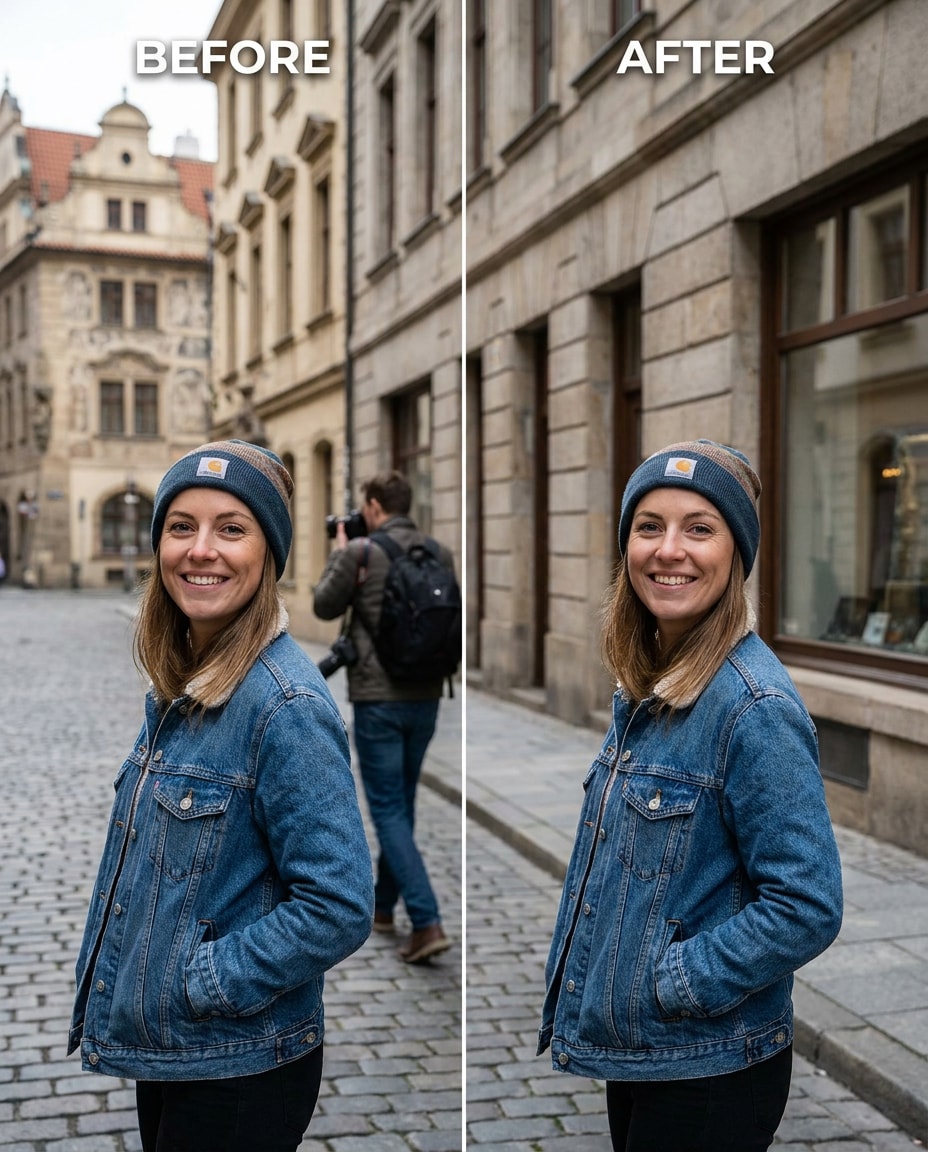
25+ Gemini AI richiede di rimuovere oggetti per ripulire rapidamente le foto
Perfeziona il tuo scatto conGemini AI Rimuovi i suggerimenti di oggettoQuindi la distrazione scompare ma sembri ancora te stesso. Mantieni lo stesso viso e l'abbigliamento, proteggi l'illuminazione e i dettagli di sfondo e componi la pulizia da sottile a forte a seconda di quanto sia ovvio l'oggetto. Otterrai 25 richieste che diranno al modello esattamente cosa rimuovere, cosa ricostruire e cosa non toccare. Carica la tua foto, incolla una riga, genera e scegli il risultato più pulito senza strane macchie.
Stunning AI rimuove oggetto generato con Media.io-Powered byNano Banana Pro.
Come rimuovere un oggetto dalle foto con Gemini AI Prompts in 3 passaggi
Utilizza Media.io per applicare un ritocco focalizzato in tre rapidi passaggi. Carica una volta, incolla un prompt e scarica la versione pulita che vuoi effettivamente mantenere.
1
Apri l'editor di foto AI
Vai su Media.io e apri il generatore/editor di foto AI per le modifiche da immagine a immagine. Scegli una foto in cui l'oggetto indesiderato sia chiaramente visibile e mira a caricarla ad alta risoluzione in modo che l'area ricostruita mantenga la trama e i bordi realistici.
2
Caricare e incollare un prompt
Carica la tua foto, quindi incolla una scheda di richiesta com'è e regola la descrizione dell'oggetto se necessario. Per le scene difficili, usare la frase diGemini AI prompt di rimozione degli oggetti per le fotoPer specificare cosa rimuovere e cosa deve rimanere identico.
3
Generare, rivedere, scaricare
Genera alcune variazioni, quindi ispezionare l'area rimossa allo zoom del 100% per motivi ripetuti, bordi ammorbiditi o discorrispondenze di illuminazione. Scegli il risultato più naturale, rigeneralo con istruzioni più forti o più delicate e scarica l'immagine finale.
Miglior Gemini AI Remove Object Prompts Idee & Esempi
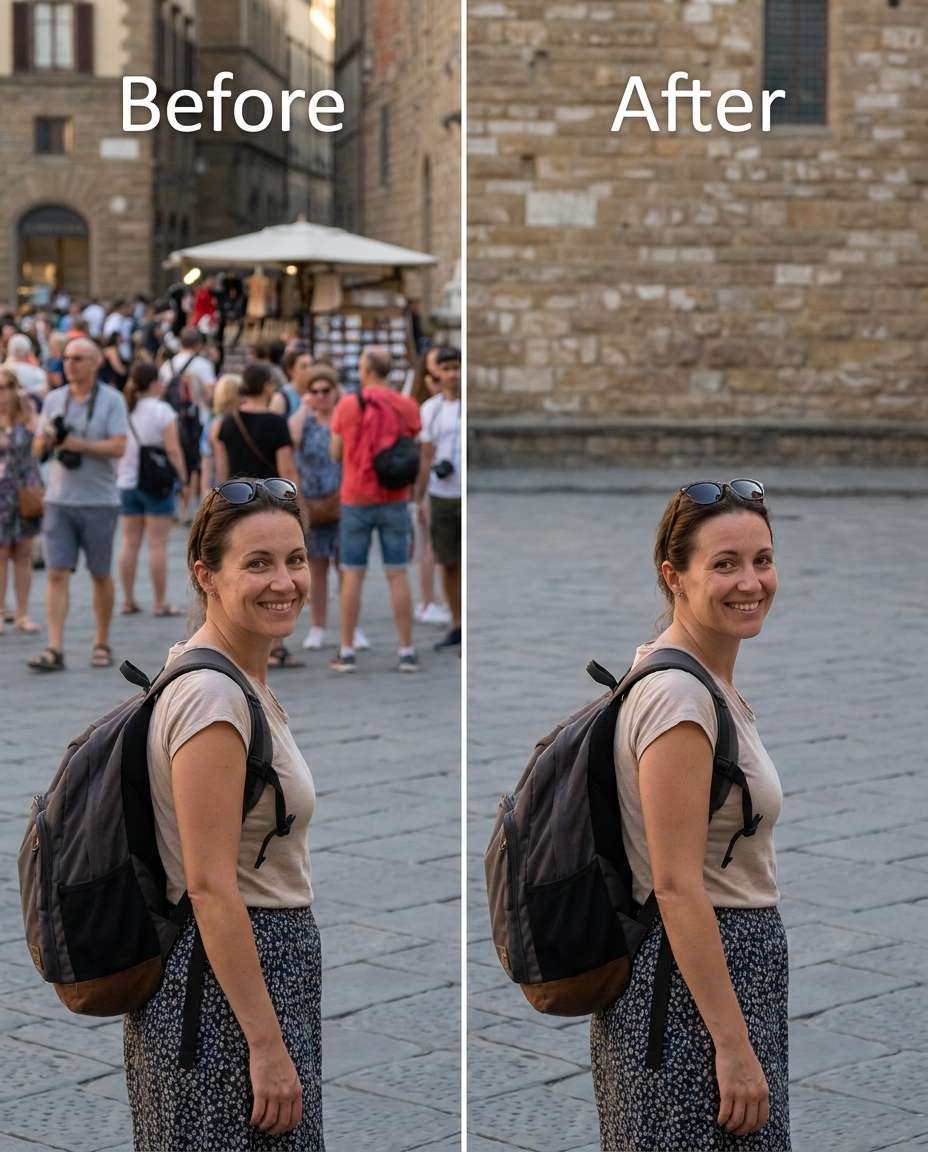
Turista in sfondo
Sottili la distrazione rimuovendo il turista casuale dietro di me, mantenendo la stessa faccia e posa, la stessa acconciatura e gli stessi dettagli dell'outfit, preservando l'illuminazione originale e l'architettura di sfondo in modo che la scena sembri naturalmente vuota-AR 4:5
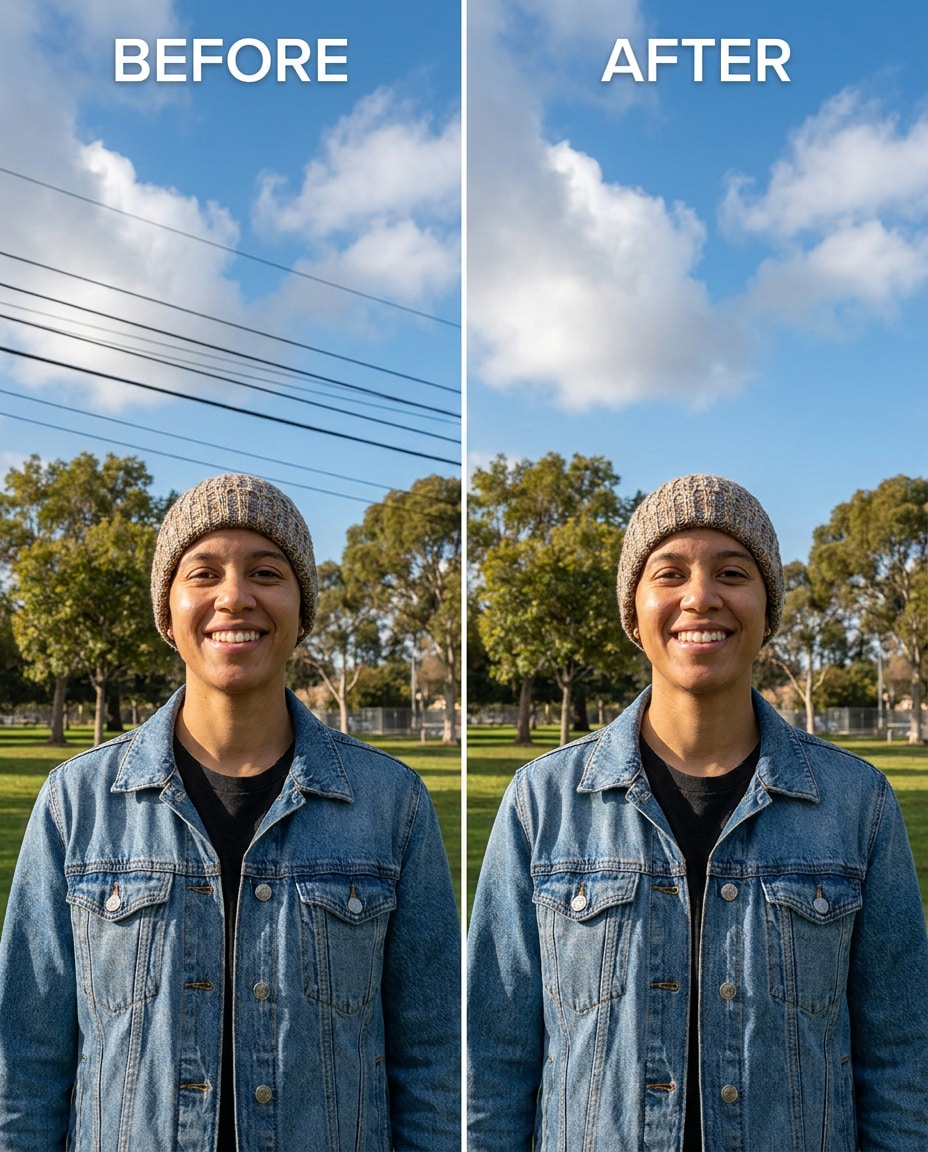
Pulizia delle linee elettriche
Affinare il cielo rimuovendo le linee elettriche visibili sopra e dietro di me, mantenendo lo stesso viso e tono della pelle e gli stessi dettagli dell'abbigliamento, preservando l'illuminazione originale e la trama delle nuvole in modo che lo skyline rimanga credibile.
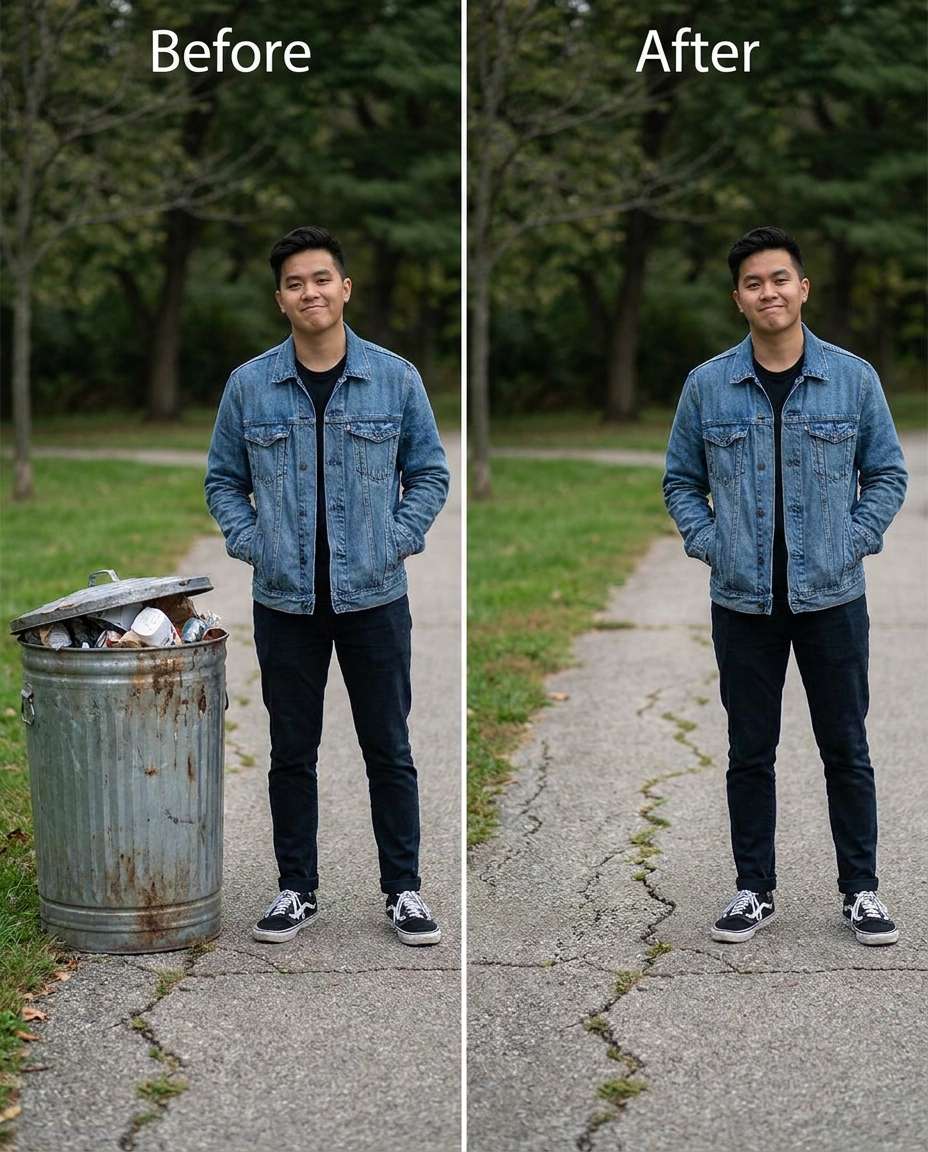
Rimozione del bidone della spazzatura
Scultura una scena più pulita rimuovendo il bidone della spazzatura vicino alle mie gambe, mantenendo lo stesso viso e la stessa posa e le stesse cuciture del vestito, preservando la trama del terreno e la direzione dell'ombra in modo che il marciapiede sembri ancora reale-AR 4:5
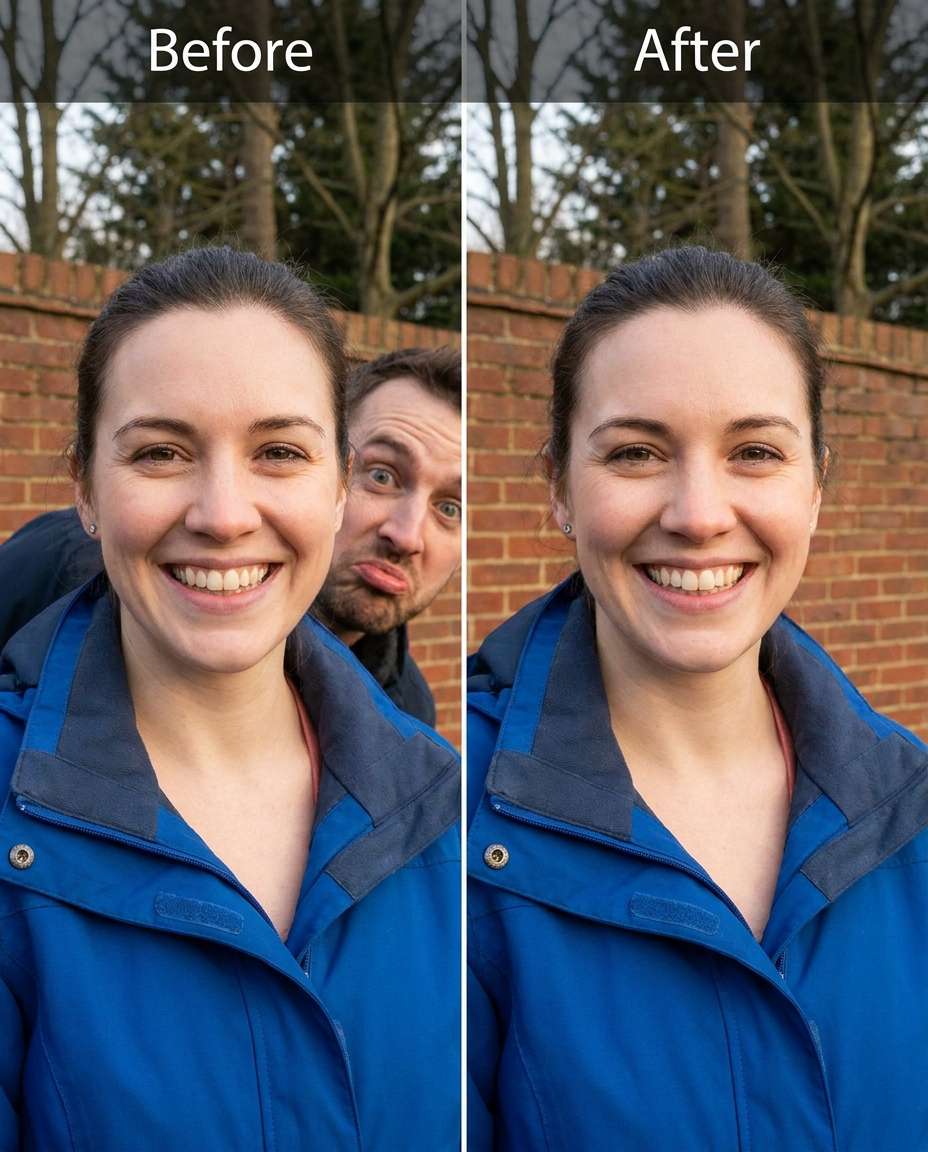
Cancella Photobomber
Lisciare lo sfondo rimuovendo il fotobomber in piedi vicino dietro di me, mantenendo la stessa faccia e espressione e la stessa acconciatura, preservando la profondità dello sfondo e l'illuminazione in modo che non ci sia sfocatura dove si trovava la persona- -ar 4:5
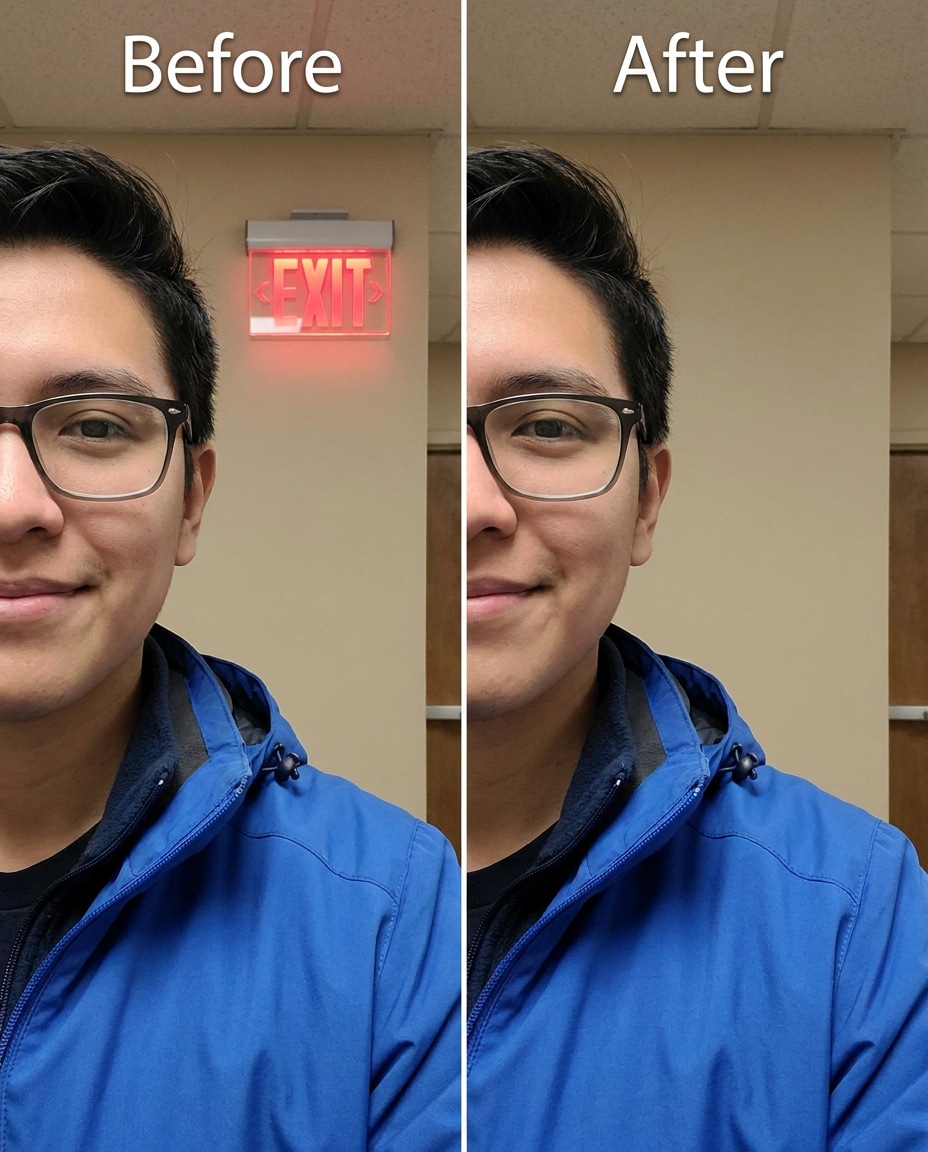
Segnale di uscita scomparso
Cinch la composizione rimuovendo il cartello di uscita luminoso sullo sfondo, mantenendo lo stesso viso e tono della pelle e gli stessi dettagli dell'abbigliamento, preservando la trama della parete e l'illuminazione originale in modo che la stanza sembra ancora autentica- -ar 4:5
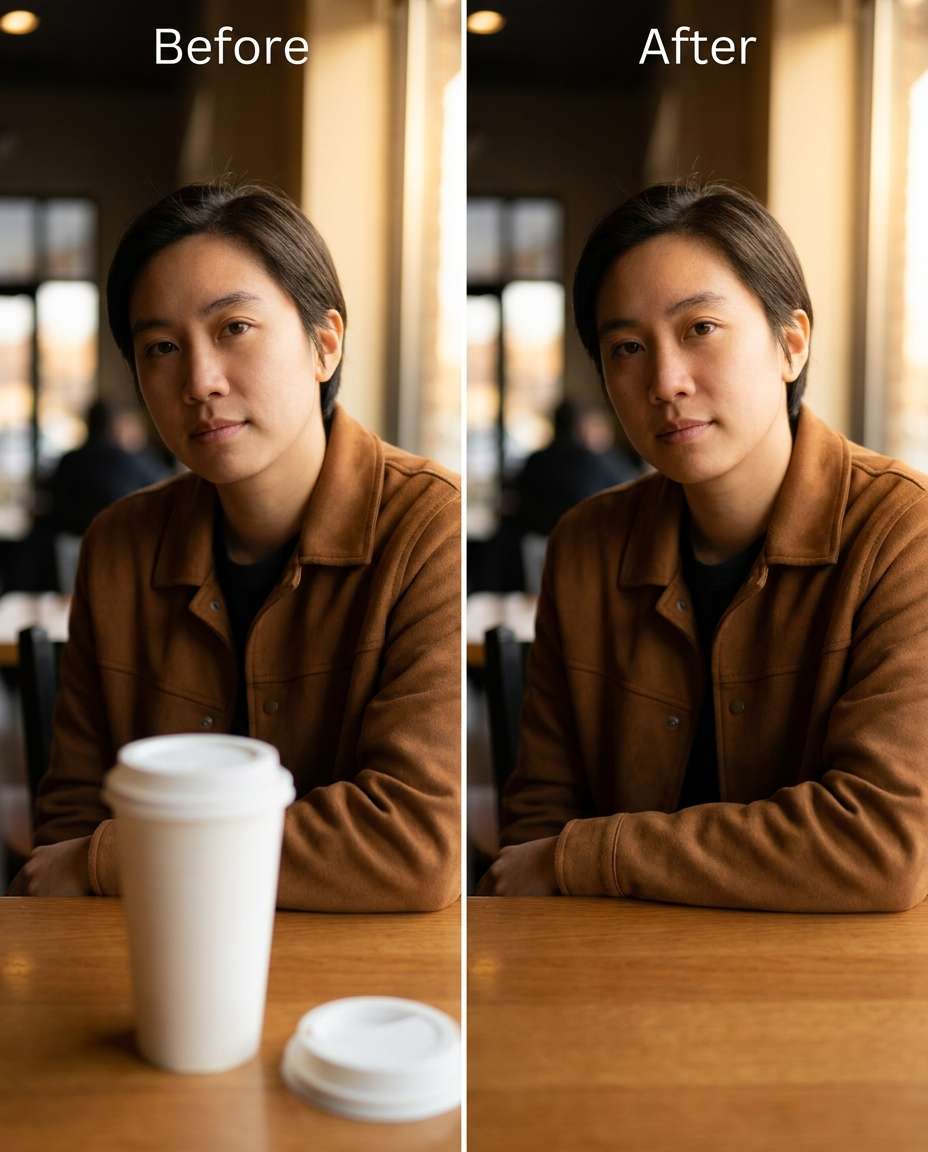
tazza di caffè sul tavolo
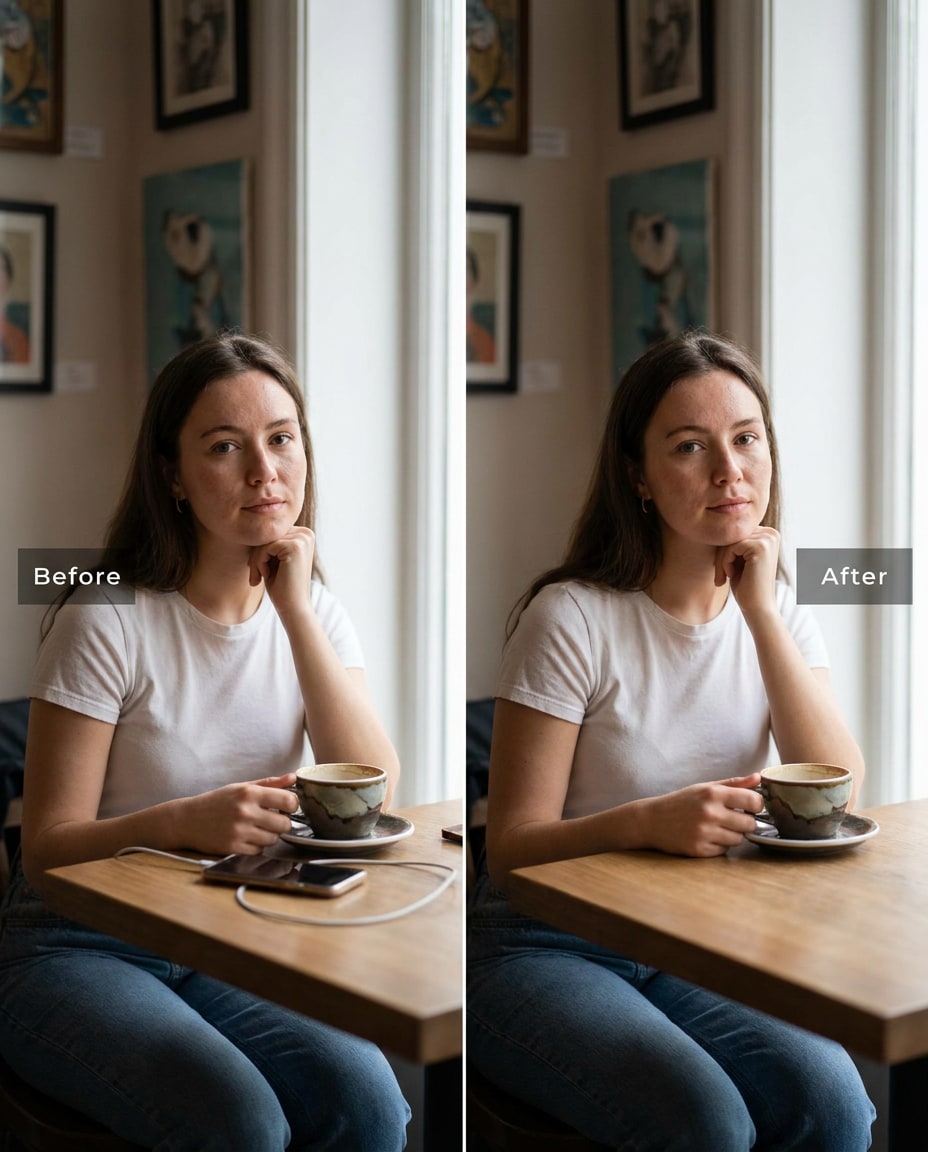
Rimodellare il piano del tavolo rimuovendo la tazza di caffè usa e getta vicino alle mie mani, mantenendo lo stesso viso e la stessa posa e la stessa trama del tessuto dell'abito, preservando il grano del tavolo e i riflessi in modo che la superficie sembri intatta-AR 4:5
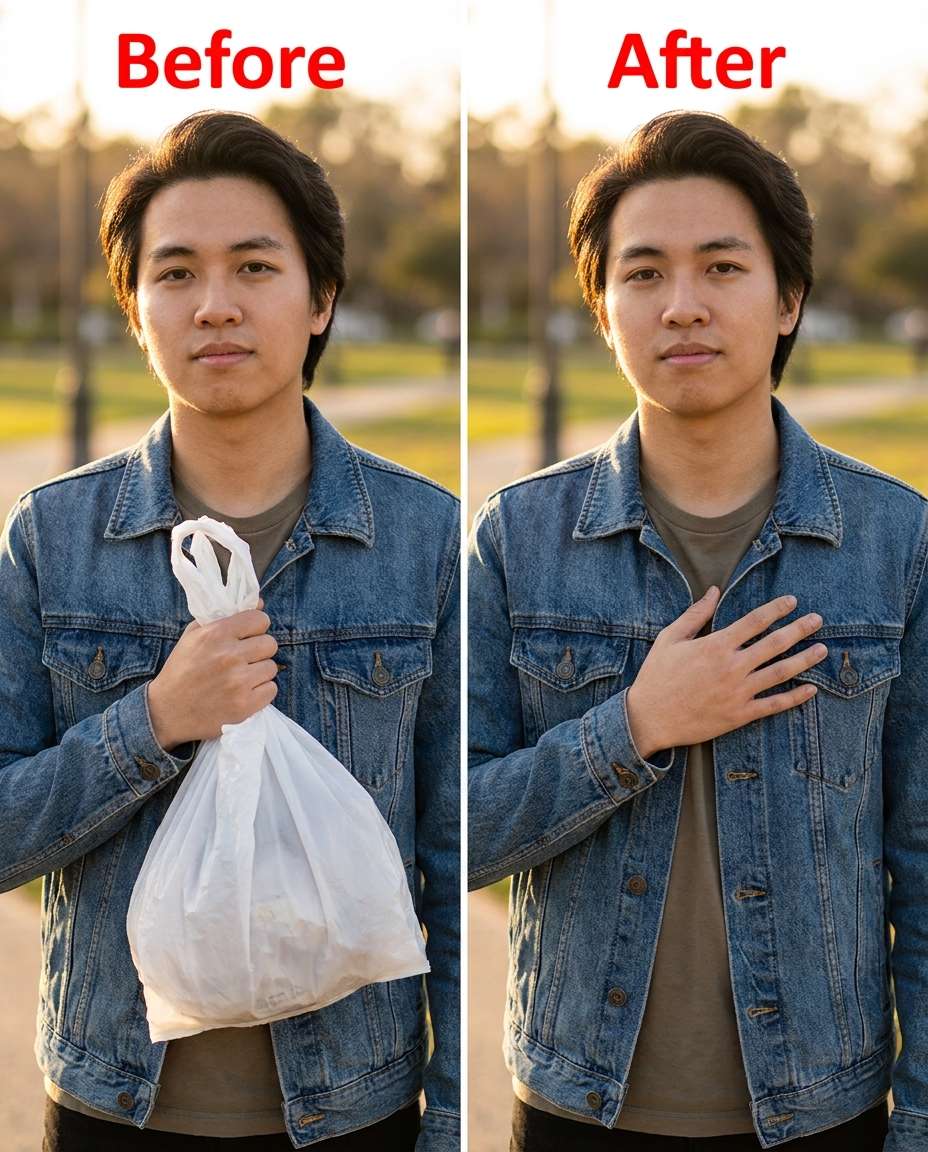
Oggetto perduto in mano
Regola il momento rimuovendo il sacchetto di plastica che tengo accidentalmente, mantenendo la stessa faccia e espressione e la stessa acconciatura, preservando la forma della mano, il tono della pelle e le ombre naturali in modo che la mia mano non sembri deformata-AR 4:5
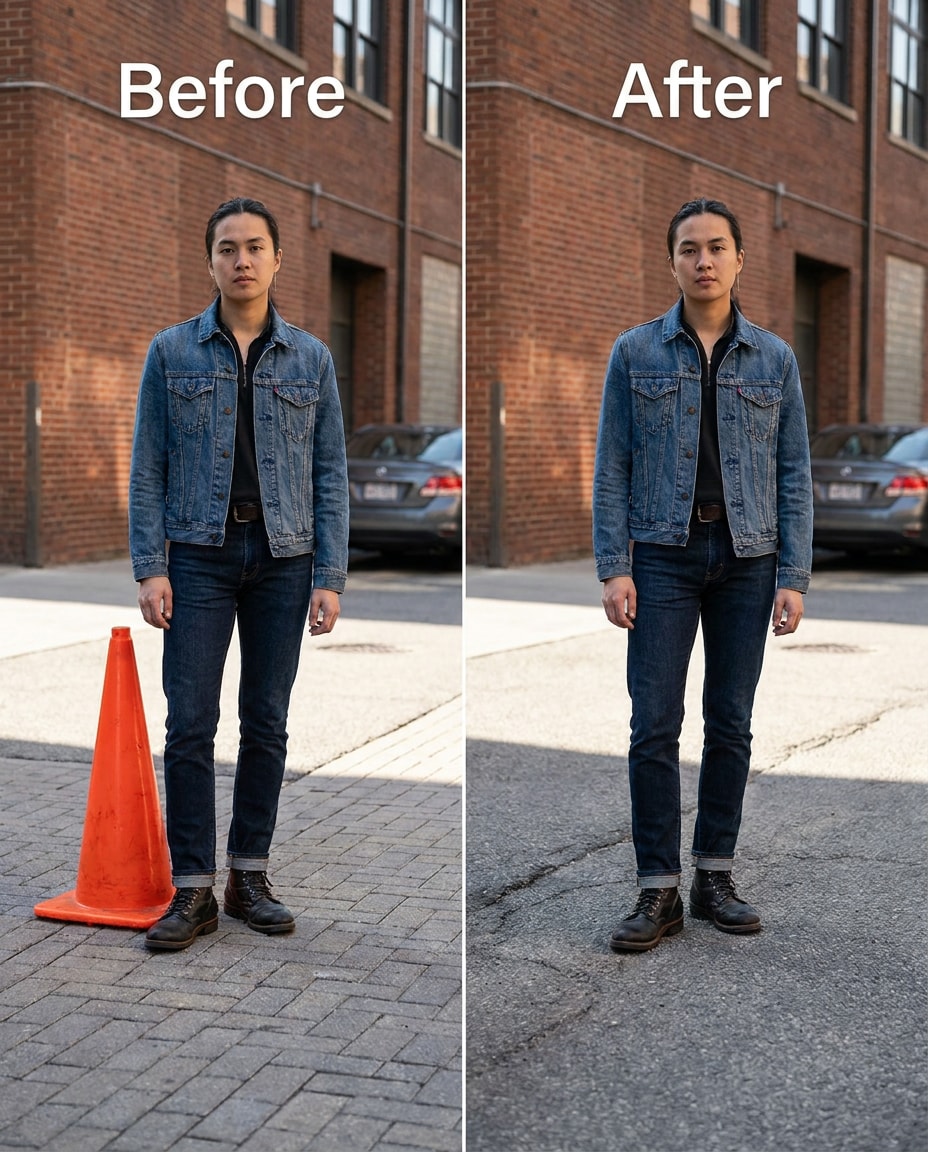
Rimozione del cono stradale
Stringere la scena rimuovendo il cono di traffico arancione vicino ai miei piedi, mantenendo lo stesso viso e la stessa posa e gli stessi dettagli dell'abbigliamento, preservando le crepe del pavimento, i bordi delle scarpe e la direzione dell'ombra in modo che il terreno rimanga realistico-AR 4:5
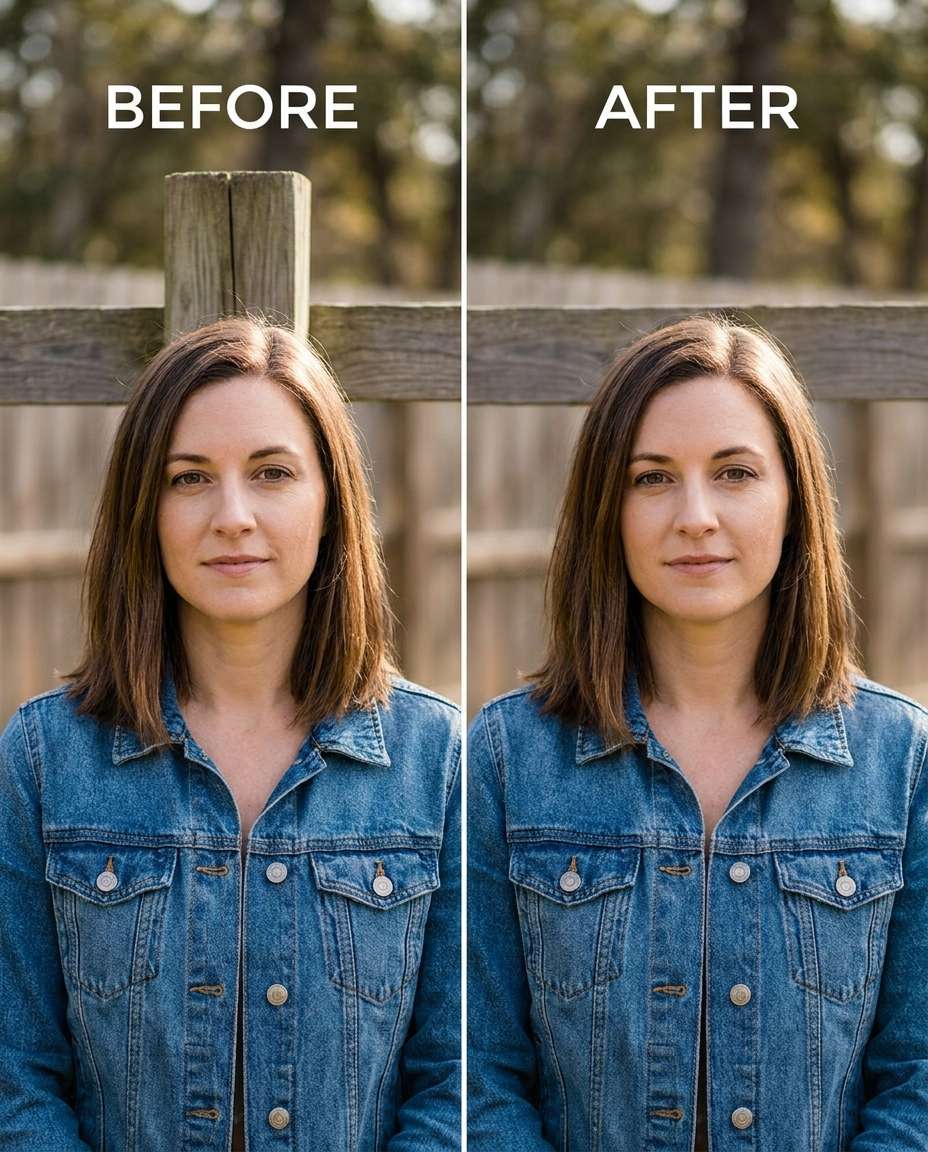
Distrazione del palo di recinzione
Regolare lo sfondo rimuovendo il palo della recinzione che sembra uscire dalla mia testa, mantenendo la stessa faccia e acconciatura e la stessa posa, preservando la profondità dello sfondo e l'illuminazione originale in modo che i bordi rimangano puliti- -ar 4:5
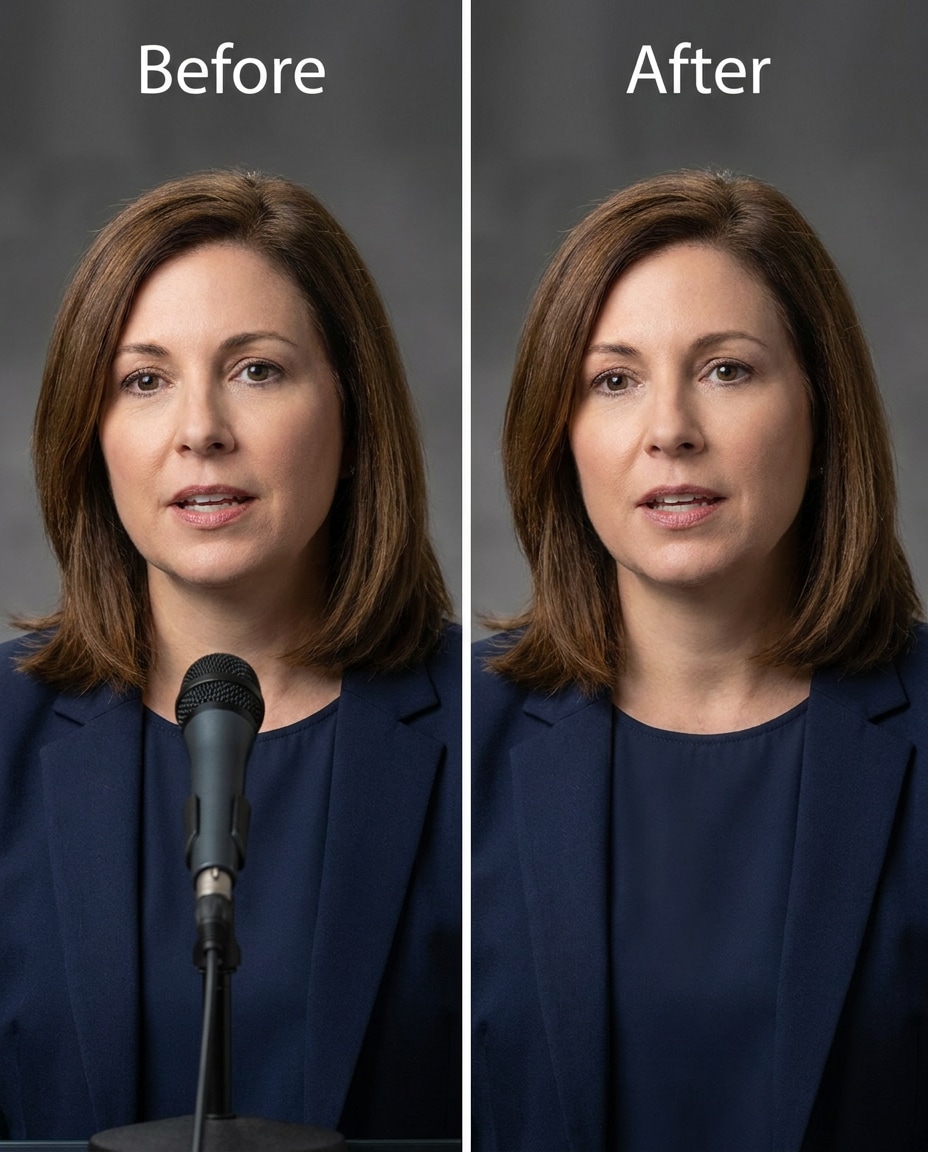
Microfono in cornice
Ammorbidisci la cornice rimuovendo il microfono visibile sul bordo inferiore, mantenendo lo stesso volto e l'espressione e gli stessi dettagli dell'abbigliamento, preservando la nitidezza dei bordi, l'illuminazione e la trama dello sfondo in modo che sembri che non ci sia mai stato-AR 4:5
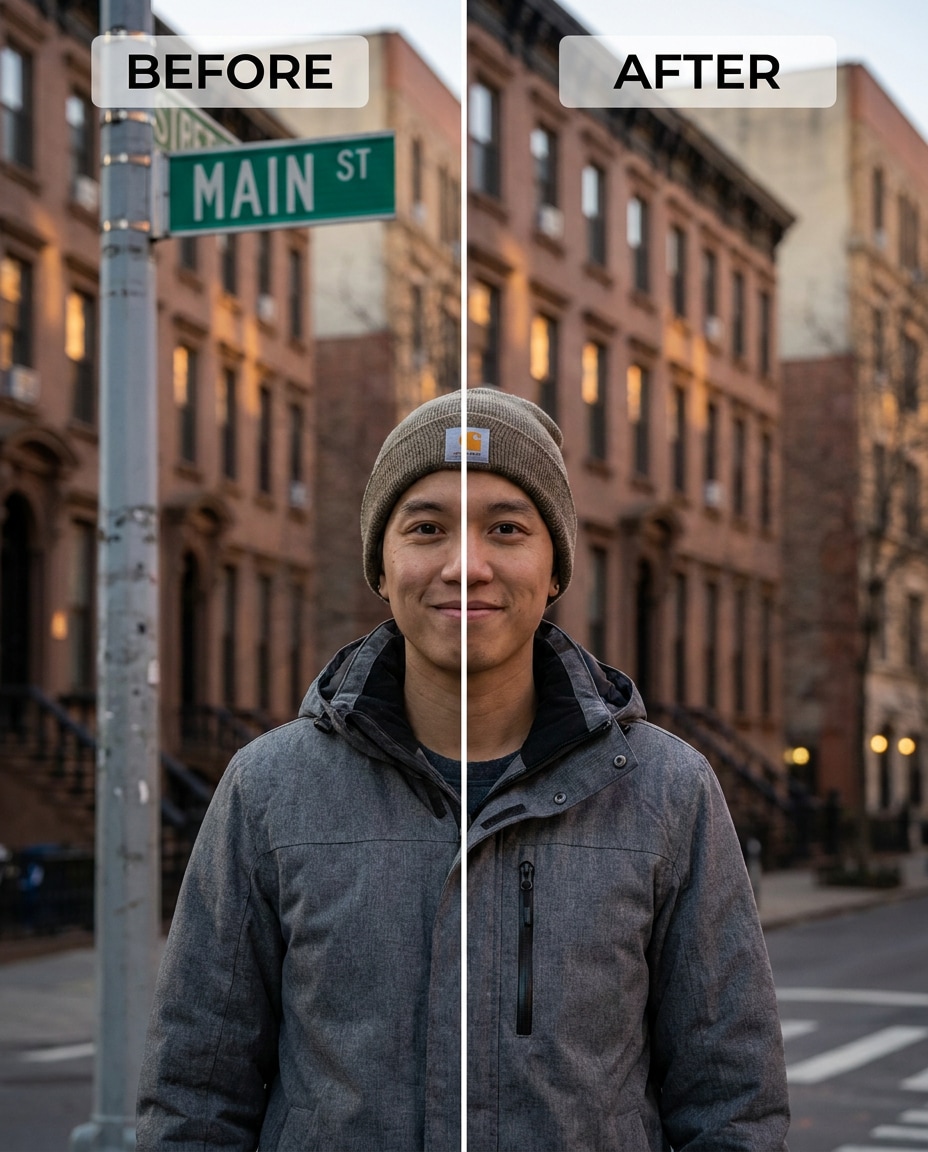
Rimozione segnaletica stradale
Sottili il disordine rimuovendo il cartello stradale dietro la mia spalla, mantenendo lo stesso viso e tono della pelle e la stessa acconciatura, preservando l'illuminazione originale e le linee di costruzione di sfondo in modo che nulla si piega o si scioglie-AR 4:5
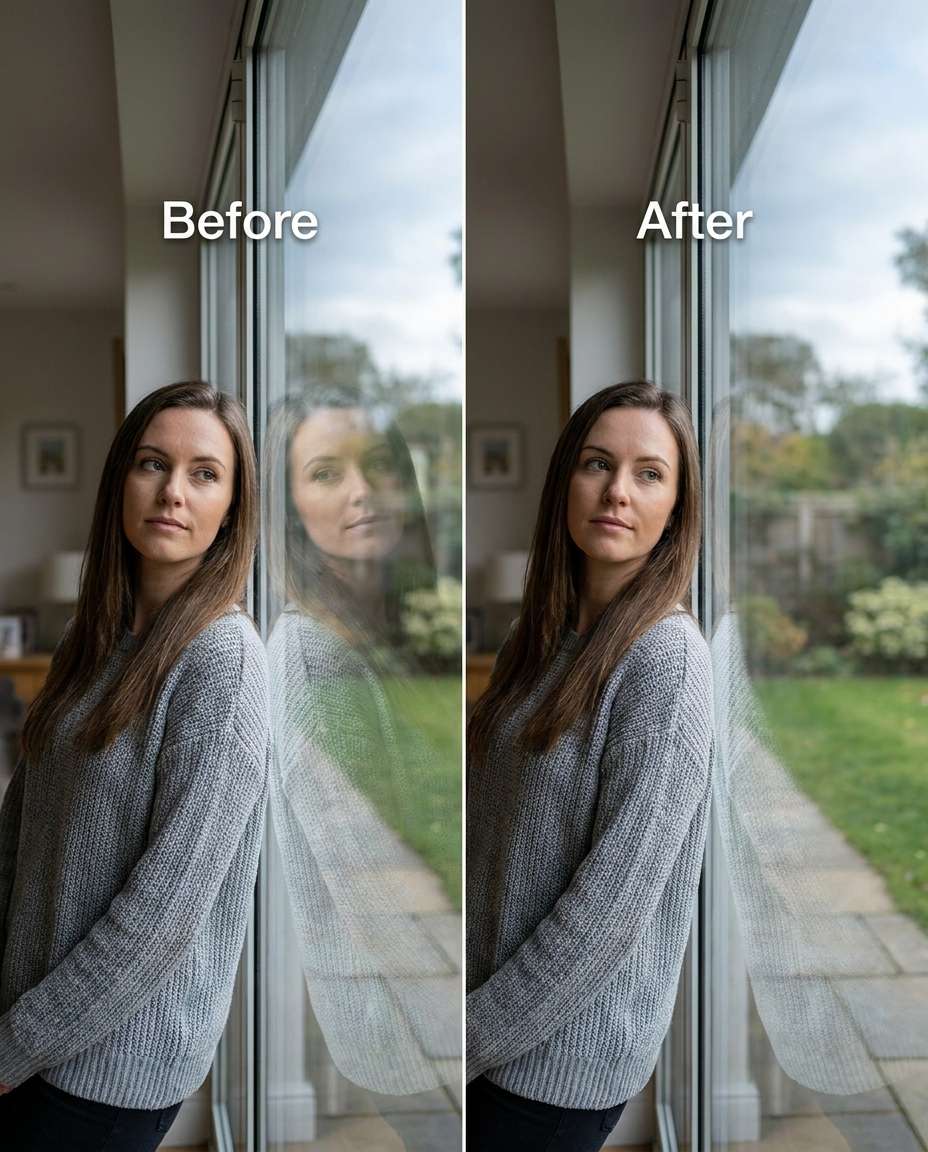
Riflessione finestra Fix
Affinare il vetro rimuovendo il mio riflesso indesiderato nella finestra, mantenendo lo stesso volto e la stessa posa e gli stessi dettagli dell'abbigliamento, preservando i riflessi dell'ambiente e l'illuminazione originale in modo che la finestra si legge ancora come vero vetro-AR 4:5
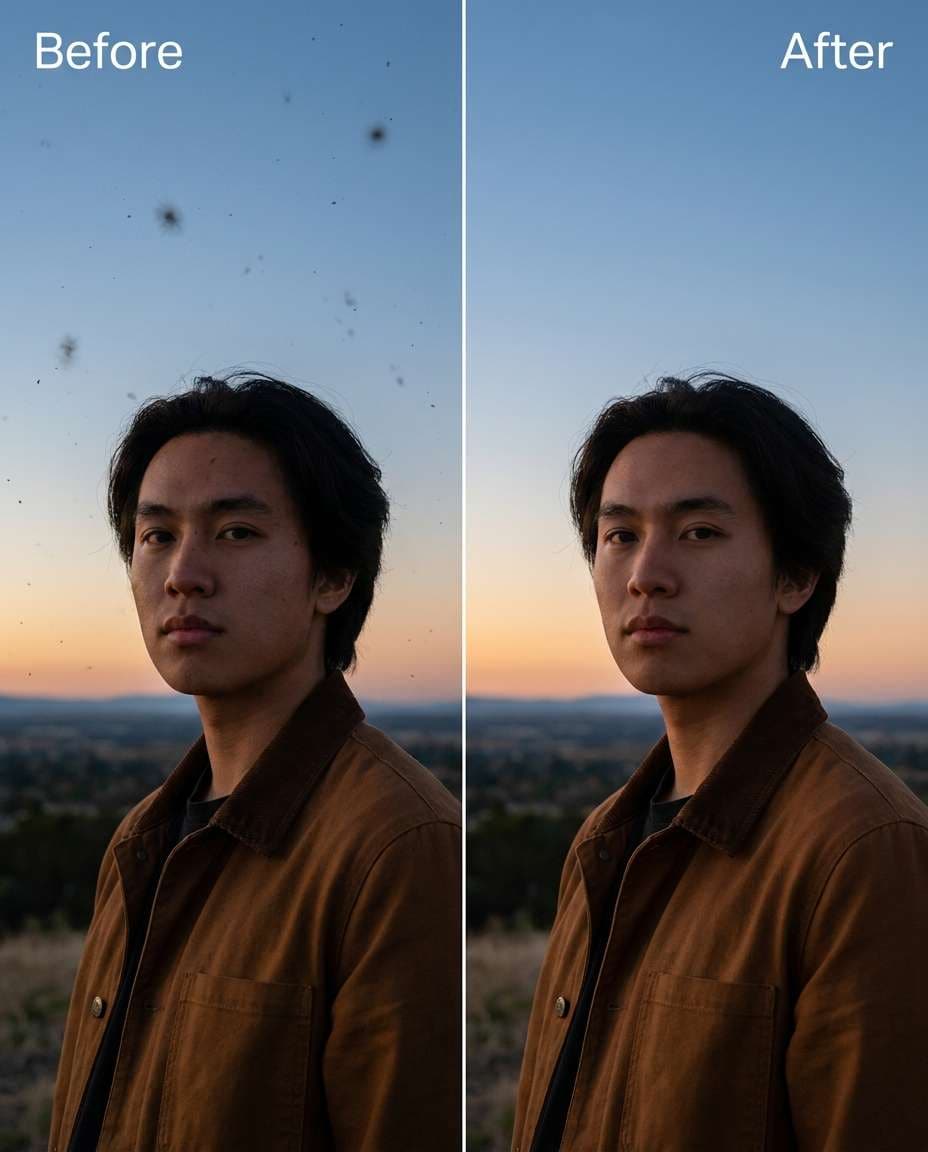
Rimozione macchie di polvere
Scultura un cielo pulito rimuovendo piccole macchie di polvere del sensore, mantenendo lo stesso viso e tono della pelle e gli stessi dettagli dell'abbigliamento, preservando il gradiente del cielo e il grano in modo che la modifica non sembri airbrushed- -ar 4:5
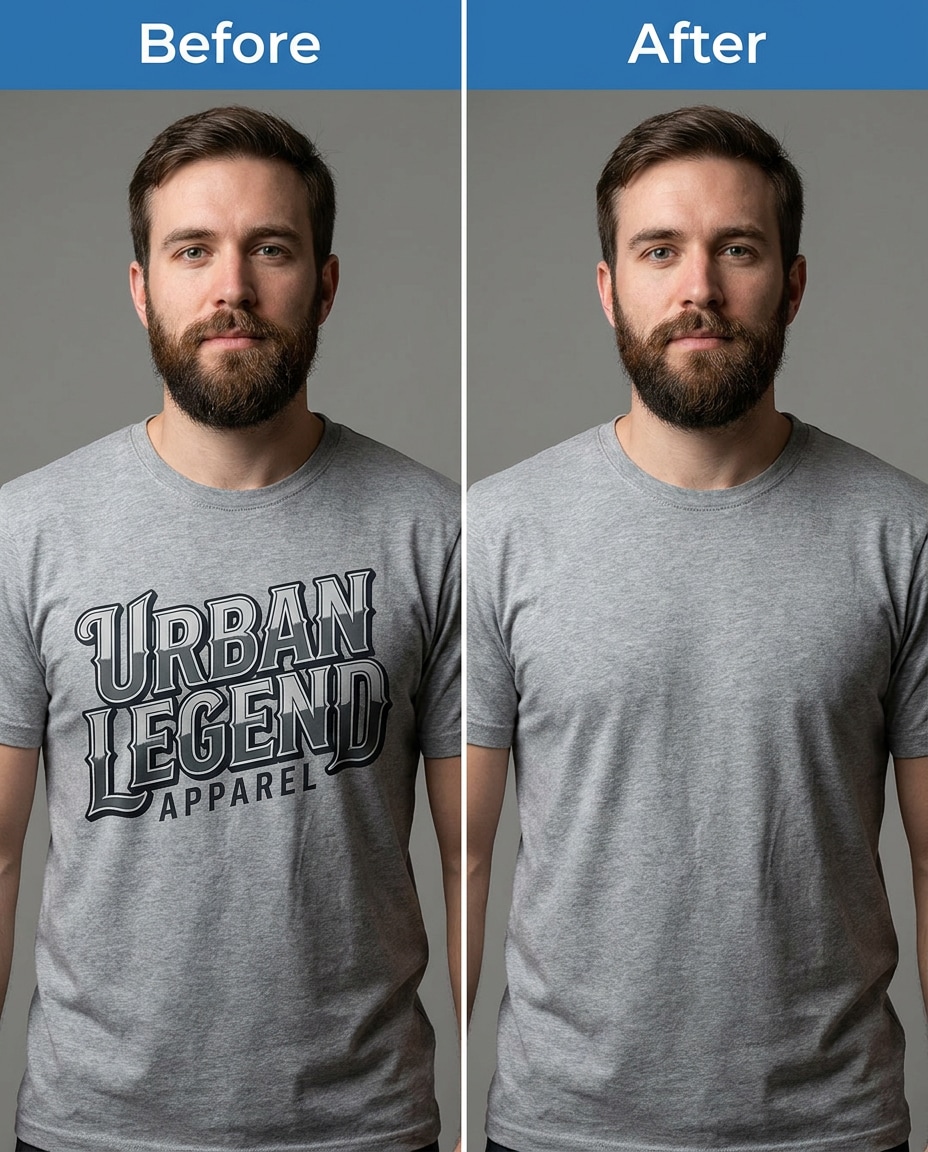
Logo su camicia
Lisciare il look rimuovendo il grande logo stampato sulla mia camicia, mantenendo lo stesso viso e acconciatura e la stessa posa, preservando la trama del tessuto, pieghe e linee di cucitura in modo che la camicia sembri ancora naturale- -ar 4:5
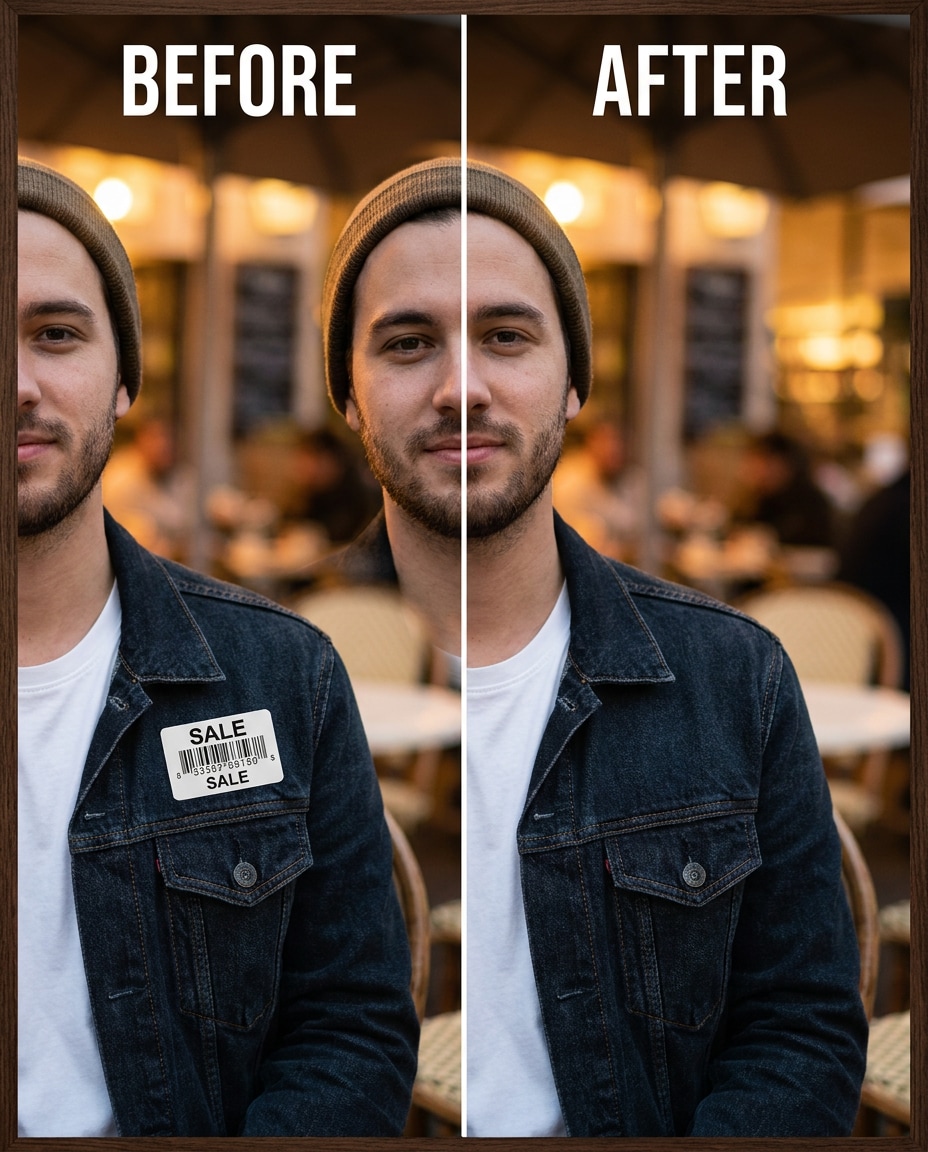
adesivo su giacca
Cinch lo styling rimuovendo l'etichetta adesivo sulla mia giacca, mantenendo lo stesso viso e tono della pelle e gli stessi dettagli dell'outfit, preservando la trama del tessuto della giacca e i punti salienti in modo che non sembri patched- -ar 4:5
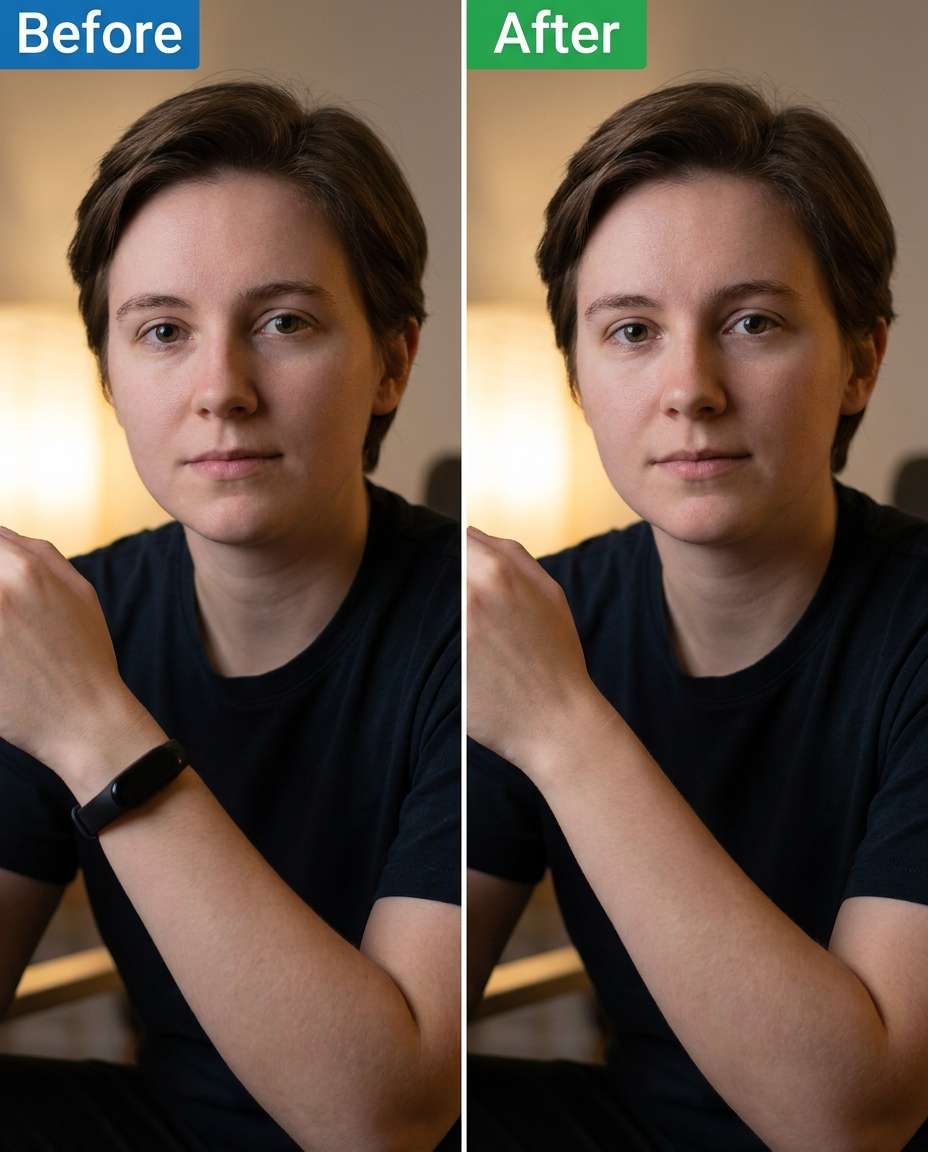
Bracciale linea Tan
Rimodellare l'area del polso rimuovendo la fascia di fitness visibile e la sua ombra, mantenendo lo stesso viso e la stessa posa e lo stesso tono della pelle, preservando la texture naturale del braccio e l'illuminazione in modo che il polso sembri coerente-AR 4:5
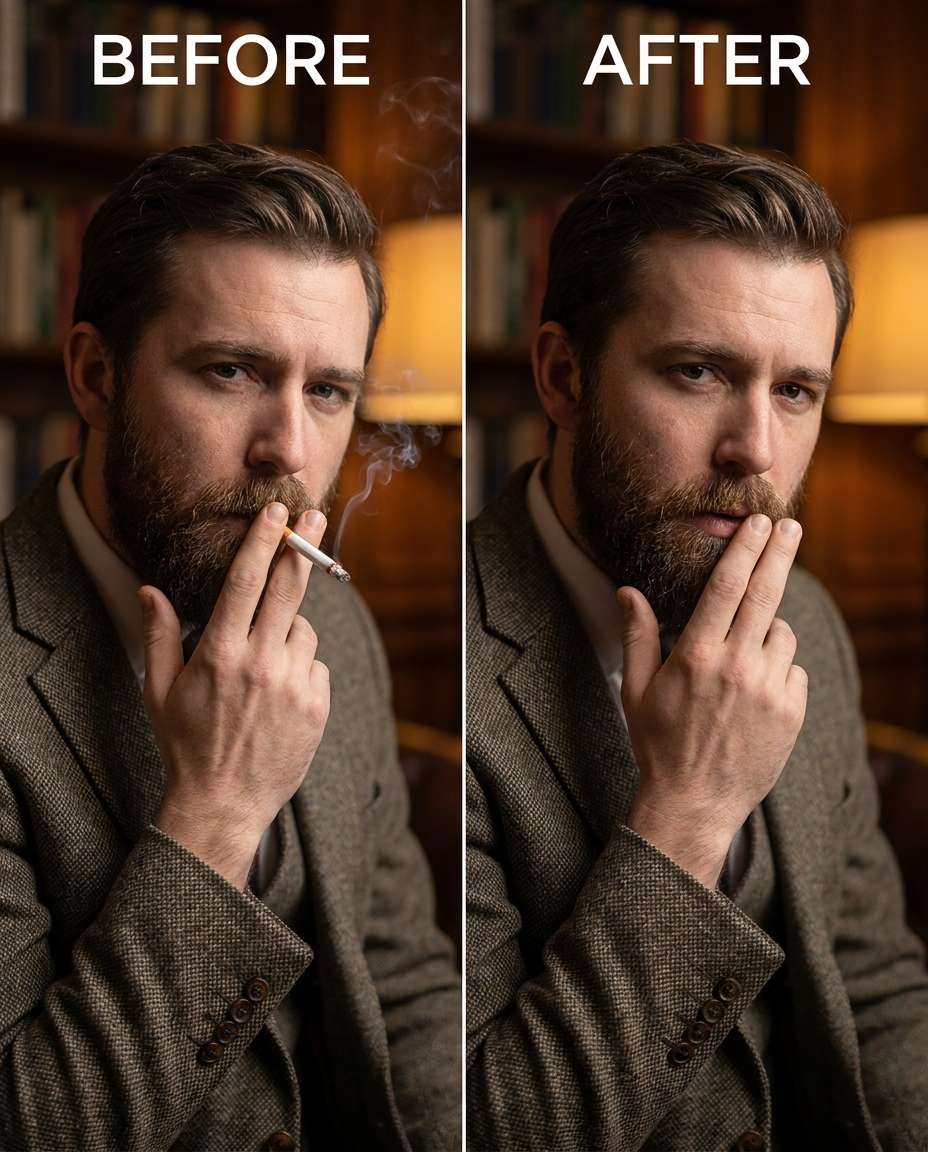
Rimozione sigaretta
Regola la vibrazione rimuovendo la sigaretta dalle dita, mantenendo lo stesso viso e la stessa espressione e la stessa acconciatura, preservando la forma delle dita, il tono della pelle e le ombre naturali in modo che la mano sembri intatta-AR 4:5
Ridurre la folla
Stringere lo sfondo rimuovendo un piccolo gruppo di persone dietro di me, mantenendo lo stesso viso e la stessa posa e gli stessi dettagli dell'abbigliamento, preservando l'illuminazione originale e i dettagli della vetrina di sfondo in modo che la scena sembri naturalmente meno affollata-AR 4:5
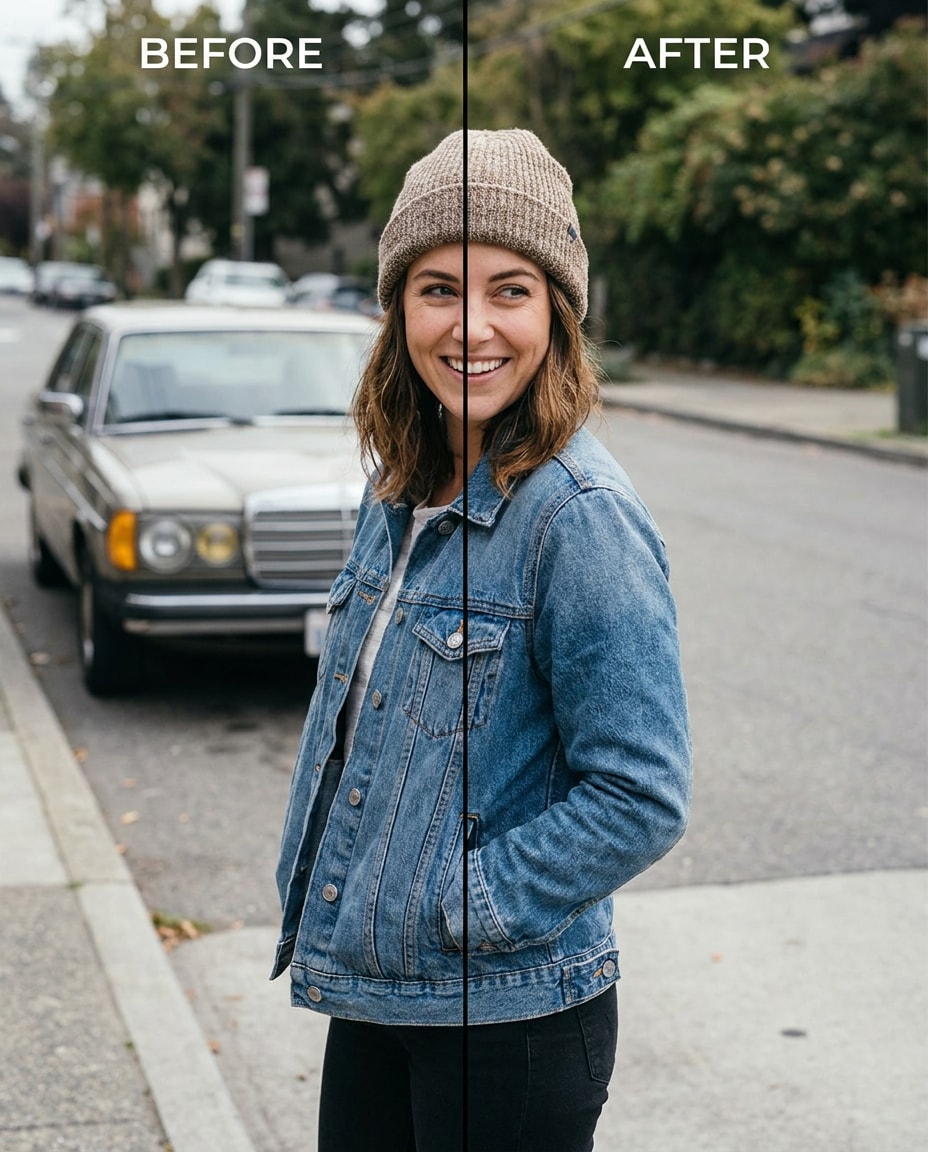
Auto parcheggiate rimosse
Sintonizzare la strada rimuovendo l'auto parcheggiata dietro di me, mantenendo lo stesso viso e tono della pelle e la stessa acconciatura, preservando la segnaletica stradale, le linee di costruzione e l'illuminazione originale in modo che lo sfondo rimanga coerente.
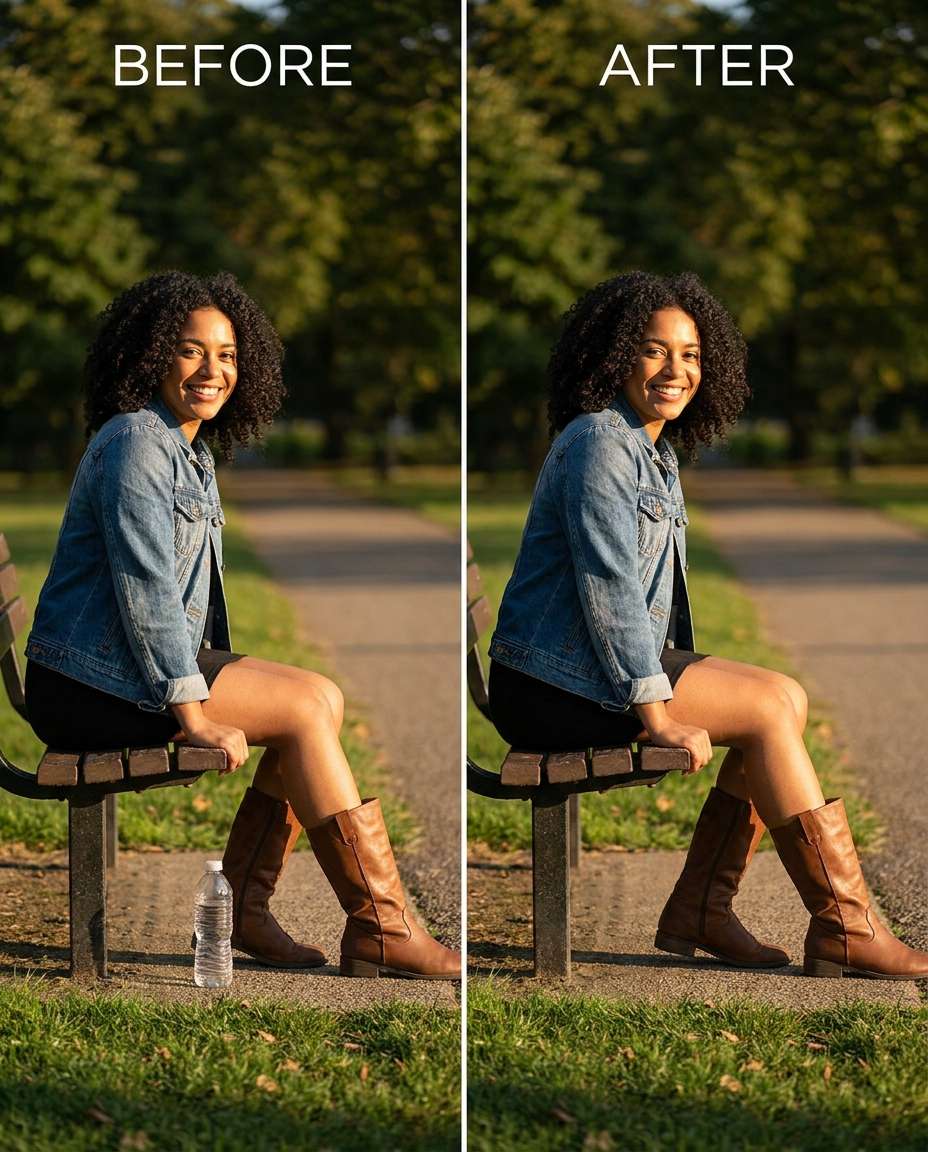
Rimozione della bottiglia d'acqua
Ammorbidisce il disordine rimuovendo la bottiglia d'acqua a terra accanto a me, mantenendo lo stesso viso e la stessa posa e gli stessi dettagli dell'abbigliamento, preservando la trama dell'erba, le ombre del terreno e l'illuminazione in modo che il punto sembri naturale-AR 4:5
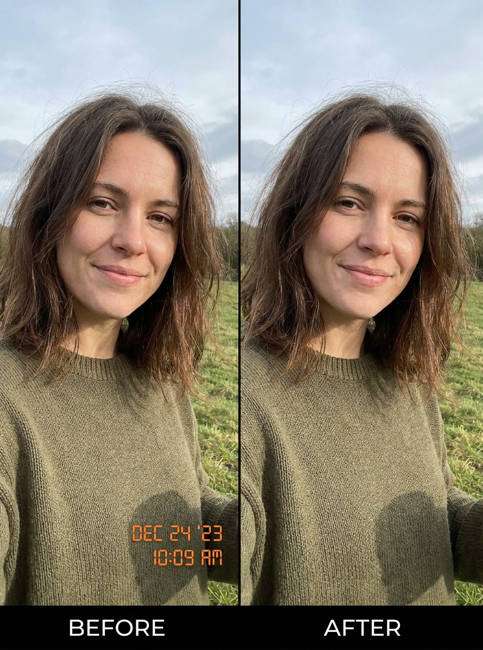
Pulizia del timbro della data
Rimuovere il timbro della data e il timbro dell'ora dalla foto del ritratto caricata preservando i dettagli originali del viso, la trama della pelle, l'illuminazione, lo sfondo e la qualità dell'immagine. Ricostruisci l'area rimossa in modo naturale in modo che si fonda perfettamente con l'immagine circostante senza segni di modifica visibili, macchie sfocate o texture artificiali. Mantenere la posa originale, acconciatura, abbigliamento, ombre, colori, composizione e estetica realistica della foto dello smartphone. Il risultato finale dovrebbe apparire pulito, fotorealistico e naturalmente restaurato.
Rughe su sfondo
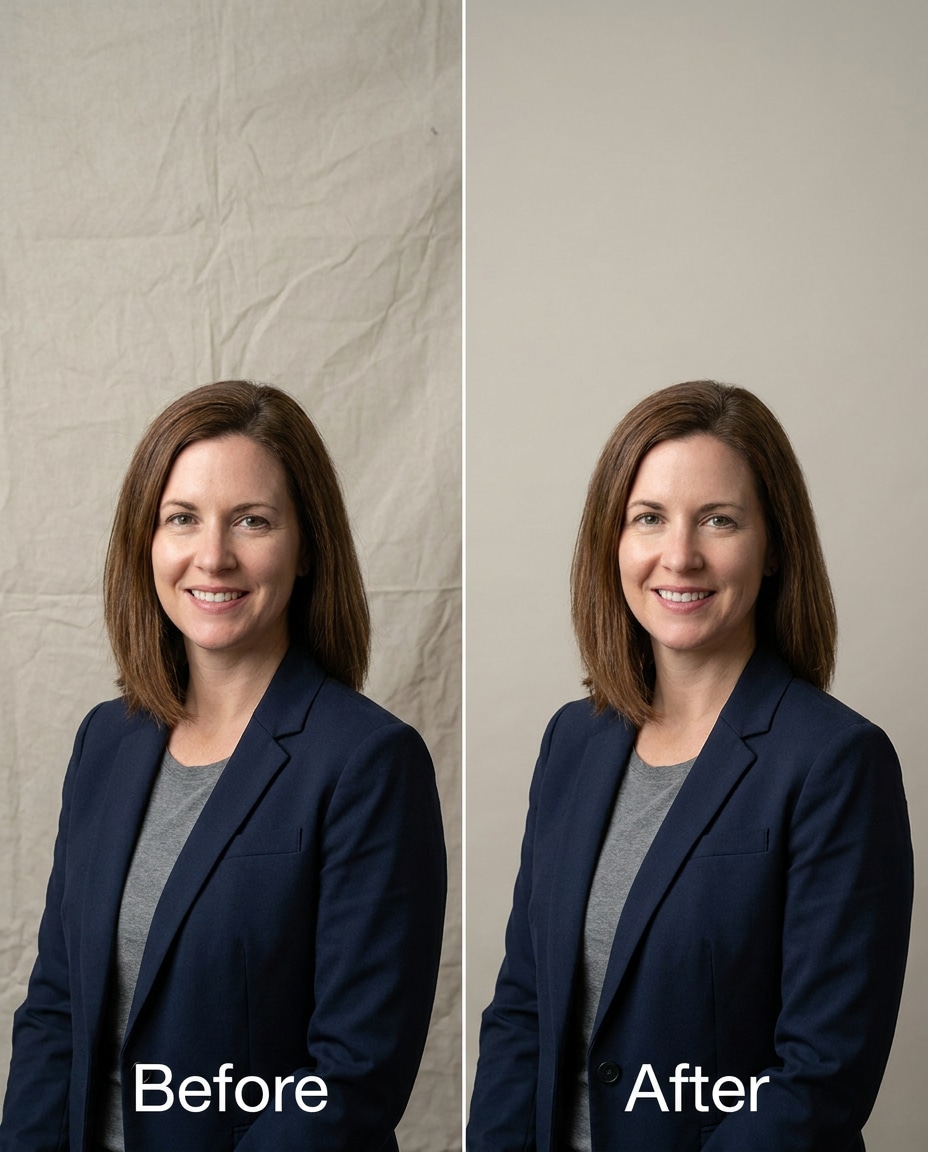
Perfezionare lo sfondo rimuovendo le rughe/pieghe visibili dietro di me, mantenendo lo stesso viso e acconciatura e la stessa posa, preservando il fallimento originale della luce e la trama dello sfondo in modo che rimanga realistico- -ar 4:5
Capelli vaganti sul viso
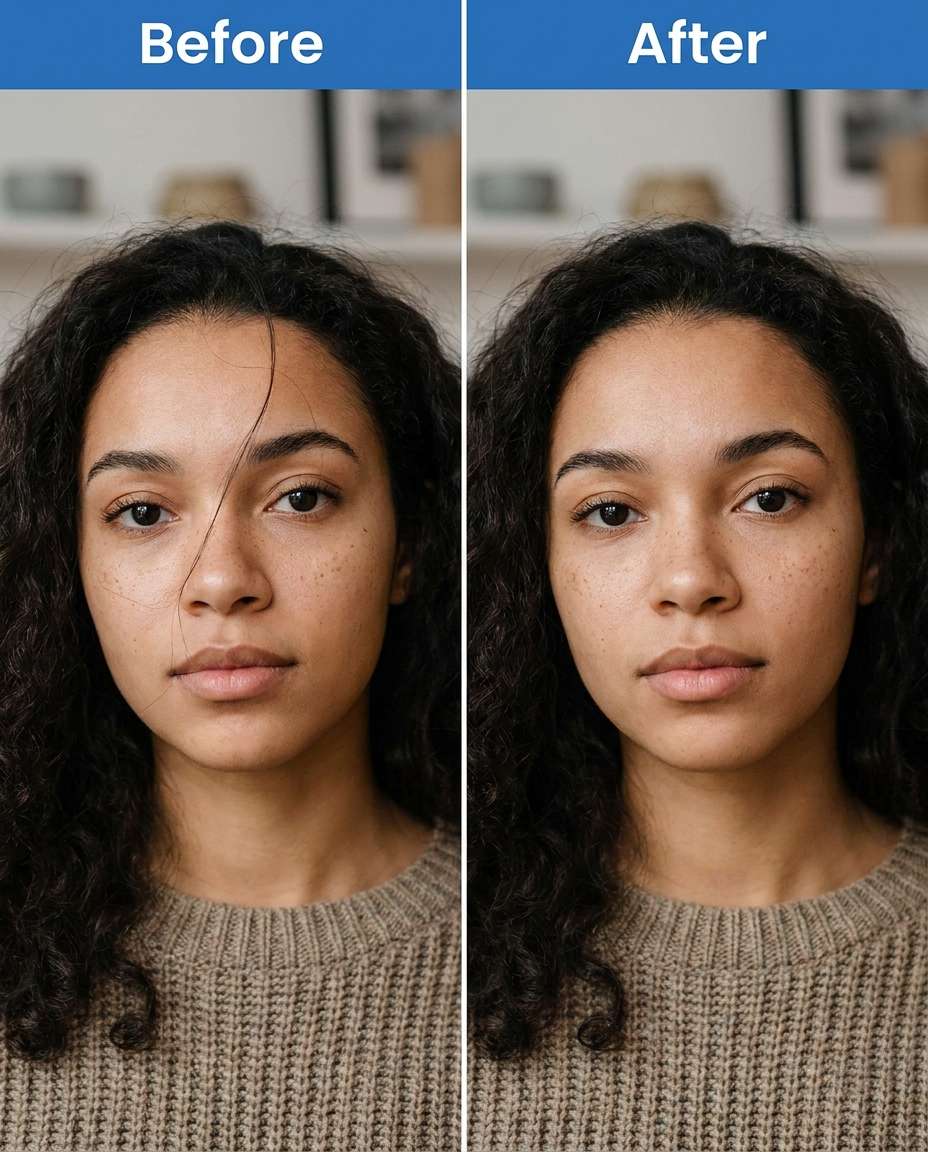
Scultura un ritratto più pulito rimuovendo i singoli capelli randagi che attraversano il mio viso, mantenendo la stessa forma del viso e la stessa acconciatura nel complesso, preservando la trama della pelle, i pori e l'illuminazione originale in modo che non sembri aerospazzolato- -ar 4:5
Rimozione di macchie
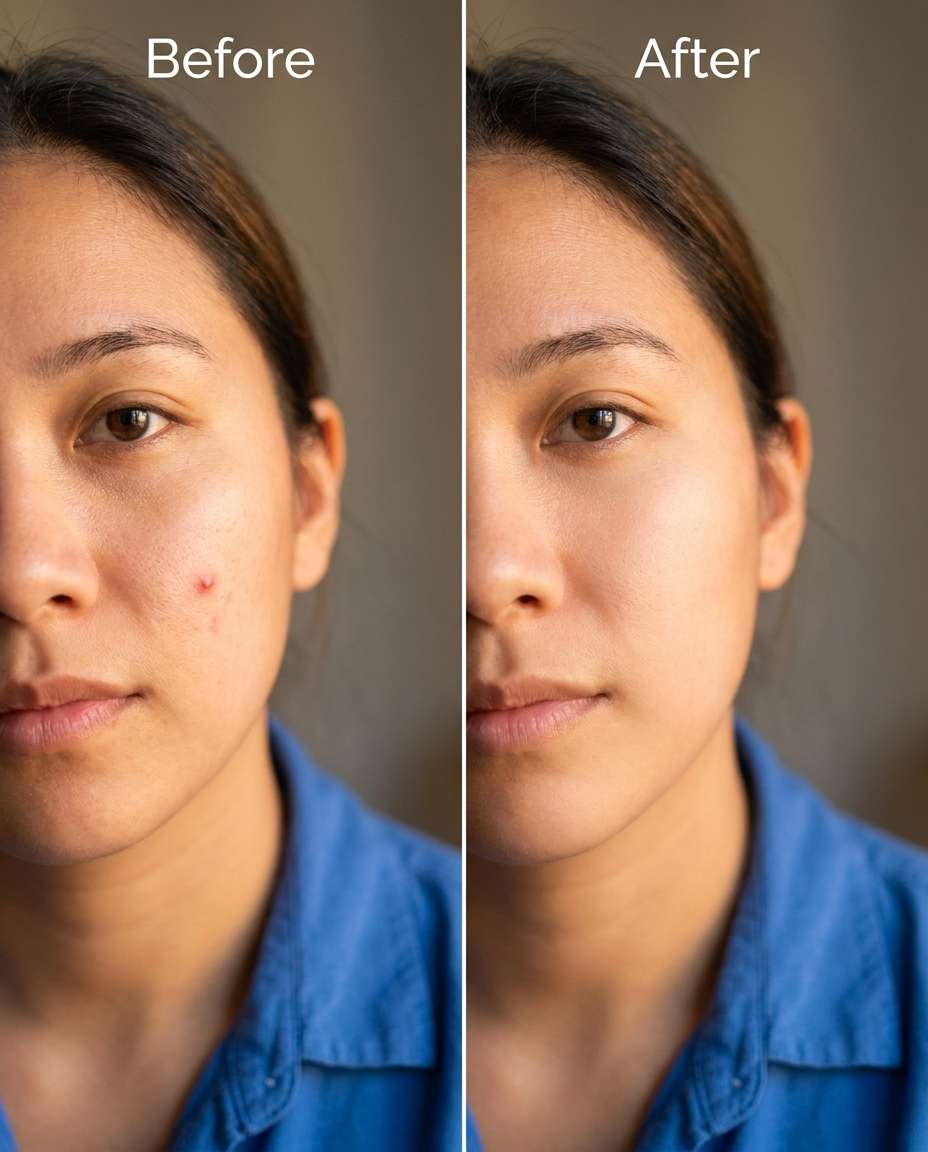
Lisciare la pelle rimuovendo una piccola macchia temporanea sulla guancia, mantenendo lo stesso viso e tono della pelle e la stessa espressione, preservando la struttura naturale della pelle e la direzione dell'ombra in modo che sembri ancora vera pelle-AR 4:5
Ritratto dell'ora d'oro
Ritratto realistico di rimozione dell'oggetto, impostazione stile di vita elegante, illuminazione cinematografica morbida, obiettivo da 85 mm, profondità di campo bassa, composizione editoriale, texture naturale della pelle, stessa posa, preservando proporzioni credibili- -ar 4:5
Come scrivere meglio Gemini AI Remove Object Prompts
La rimozione degli oggetti funziona meglio quando si descrive cosa eliminare, cosa dovrebbe sostituirlo e cosa deve rimanere intatto. Mantenere le istruzioni specifiche per l'area, la trama e l'illuminazione in modo che l'area compilata corrisponda al resto della foto.
Prompt Formula (veloce)
Target: denominare l'oggetto esatto da rimuovere e dove si trova nel frame
Ancoraggi di identità: mantenere lo stesso viso, acconciatura, tono della pelle, dettagli dell'outfit e posa
Conservazione: proteggere la direzione dell'illuminazione, le ombre, le cuciture del tessuto e le linee di sfondo
Guida alla ricostruzione: descrivere cosa dovrebbe apparire invece (struttura del muro, cielo, erba, pavimentazione, acqua)
Qualità dei bordi: richiedi bordi puliti senza macchie, raddoppio o geometria deformata
Intensità: Specificare la pulizia sottile vs rimozione aggressiva per aree complesse
Risultati migliori di rimozione
Indicare le dimensioni e la vicinanza dell'oggetto al soggetto (ad esempio, "dietro la spalla", "vicino ai piedi", "incrociando la guancia").
Chiedi di conservare le linee dure (ringhiere, mattoni, cornici delle finestre) per evitare bordi fusi.
Per mani e capelli, preservare esplicitamente la forma delle dita, la direzione del filo e le ombre naturali.
Se il modello lascia una toppa morbida, richiedi una corrispondenza di grana/trama e una graduazione di colore coerente nell'area ricostruita.
Genera molteplici varianti e scegli quella che mantiene la prospettiva e i motivi ripetitivi (piastrelle, venatura del legno) coerenti.
Quando la rimozione crea un vuoto, descrivere cosa dovrebbe sostituirlo utilizzando gli elementi di scena esistenti (prosecuzione del muro, cielo esteso, pavimentazione continua).
Perché scegliere Media.io per Gemini AI Remove Object Prompts
Modifiche dall'aspetto naturale che proteggono la tua identità e il tuo outfit, permettendoti di regolare la pulizia da sottile a forte senza distorsioni.
L'identità rimane coerente
Media.io ti aiuta a rimuovere le distrazioni mantenendo lo stesso viso, acconciatura, tono della pelle e posa. Ciò significa che l'editing sembra un ritocco pulito, non una nuova persona o un outfit riscritto, anche quando l'oggetto rimosso è vicino al soggetto.
Dettagli di sfondo conservati
Quando cancelli qualcosa, la parte difficile è ricostruire ciò che c'è dietro di esso. Media.io rende facile richiedere linee architettoniche intatte, trame credibili (mattoni, legno, pavimentazione) e profondità coerente in modo che l'area riempita si fonda naturalmente con la scena originale.
Luci e ombre corrispondono
Le buone rimozioni rispettano la direzione della luce esistente e la morbidezza dell'ombra. Con Media.io, è possibile preservare esplicitamente l'illuminazione originale, i riflessi e il declino delle ombre in modo che l'area ricostruita non sembri più luminosa, piatta o disconnessa dal resto della foto.
Iterare e scaricare rapidamente
Generare alcune opzioni, confrontarle e perfezionare il prompt senza riavviare il flusso di lavoro. Media.io rende semplice iterare da una pulizia delicata a una rimozione più forte, quindi scaricare la versione che mantiene i bordi nitidi e le texture credibili.
Domande frequenti su Gemini AI Rimuovi i suggerimenti di oggetto
1. Perché l'area rimossa a volte sembra sfocata o macchiata?
Ciò di solito accade quando il prompt rimuove l'oggetto ma non specifica quale texture dovrebbe sostituirlo, o quando i bordi e l'illuminazione non sono protetti. Aggiungi un'istruzione di ricostruzione (ad esempio, "Continua il modello della parete in mattoni"), oltre a note di conservazione come "Mantenere l'illuminazione originale e la direzione dell'ombra" e "Nessuna linea deformata o toppe morbide".
2. Come posso rimuovere un oggetto che si sovrappone a capelli o mani senza strani manufatti?
Sii esplicito riguardo alla preservazione dei dettagli: "Mantieni i singoli filamenti di capelli", "Preserva la forma delle dita e le ombre delle nocche" e "Nessun bordo fuso". Descrivere anche la posizione esatta dell'oggetto (ad esempio, "toccare le punte delle dita") in modo che il modello dà priorità a un confine attento. Generare alcune variazioni spesso aiuta per sovrapposizioni complesse.
3. Posso usare Gemini AI remove object prompts per eliminare un fotobomber sullo sfondo?
Sì. L'approccio più affidabile è quello di nominare la persona da rimuovere e descrivere ciò che dovrebbe apparire invece (strada, muro, alberi), insistendo che il soggetto rimanga identico (stesso viso, posa, abito). Chiedi di preservare la prospettiva di sfondo e l'illuminazione in modo che l'area vuota non sembri incollata o allungata.
4. Qual è la migliore formulazione per rimuovere una persona: Gemini AI rimuove la persona dal prompt foto?
Usa un linguaggio semplice e basato sulla posizione: "Rimuovi la persona che sta dietro la mia spalla sinistra" e "Ricostruisci lo sfondo in modo naturale". Quindi aggiungi vincoli: mantenere lo stesso viso, capelli, cuciture dell'outfit e illuminazione originale. Se ci sono più persone, specificare il conteggio e il posizionamento in modo che il modello non rimuova il soggetto sbagliato.
5. Quante generazioni dovrei provare per ottenere un risultato pulito?
Da tre a sei è una gamma pratica. Inizia con una rimozione conservativa, quindi aumenta la forza solo se l'oggetto è ancora visibile. Ogni volta, ingrandisci i bordi, le texture ripetute e la consistenza delle ombre. Se qualcosa non appare, regolare una variabile nel prompt (trama, illuminazione o posizione esatta) e rigenerare.
Perché i creatori amano i suggerimenti di rimozione degli oggetti Gemini AI di Media.io?
Alex M.
fotografo
Risultati Ultra realistici.Ho usato questi prompt per rimuovere oggetti per creare immagini che sembravano vere e proprie fotografie. L'illuminazione, le texture e i colori sembravano incredibilmente naturali.
Maya J.
progettista
Illuminazione perfetta e dettaglio.I suggerimenti hanno prodotto composizioni cinematografiche e un'illuminazione morbida, facendo sentire ogni immagine come una ripresa professionale.
Giordania P.
creatore
Perfetto per i Social Media.Ho usato questi suggerimenti per creare contenuti virali. È veloce, semplice e produce costantemente immagini straordinarie.
Trasforma il duo che preferisci in un video Hotel Lobby ispirato a Quavo e Takeoff. Provalo con amici, animali domestici, bambini o personaggi usando prompt AI pronti da copiare.