Un outil en ligne, sans extension à installer
Vous n’avez pas besoin de scripts ni d’extensions de navigateur : sélectionnez le filigrane Dola AI directement dans Media.io, depuis un navigateur compatible sur ordinateur ou mobile.
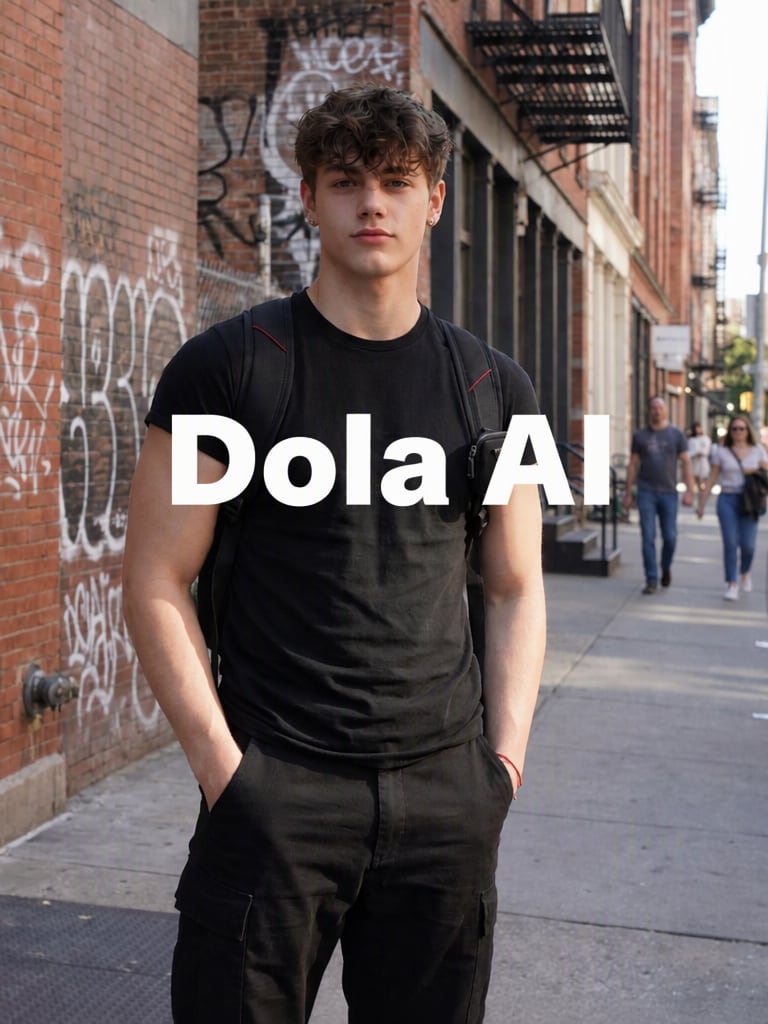
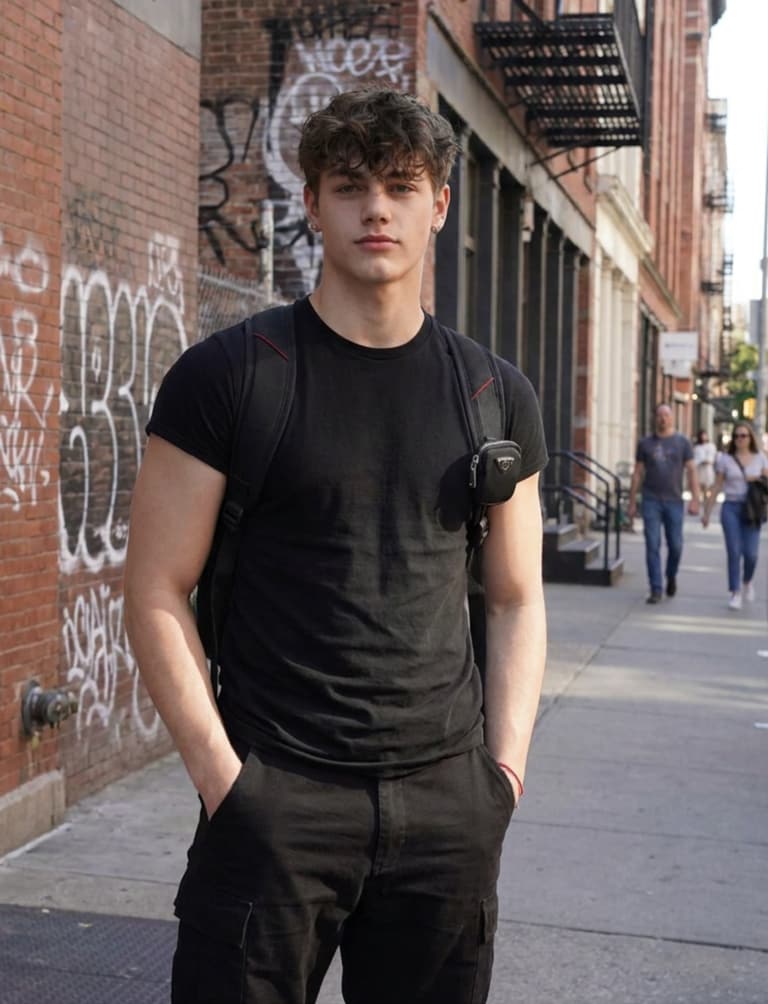
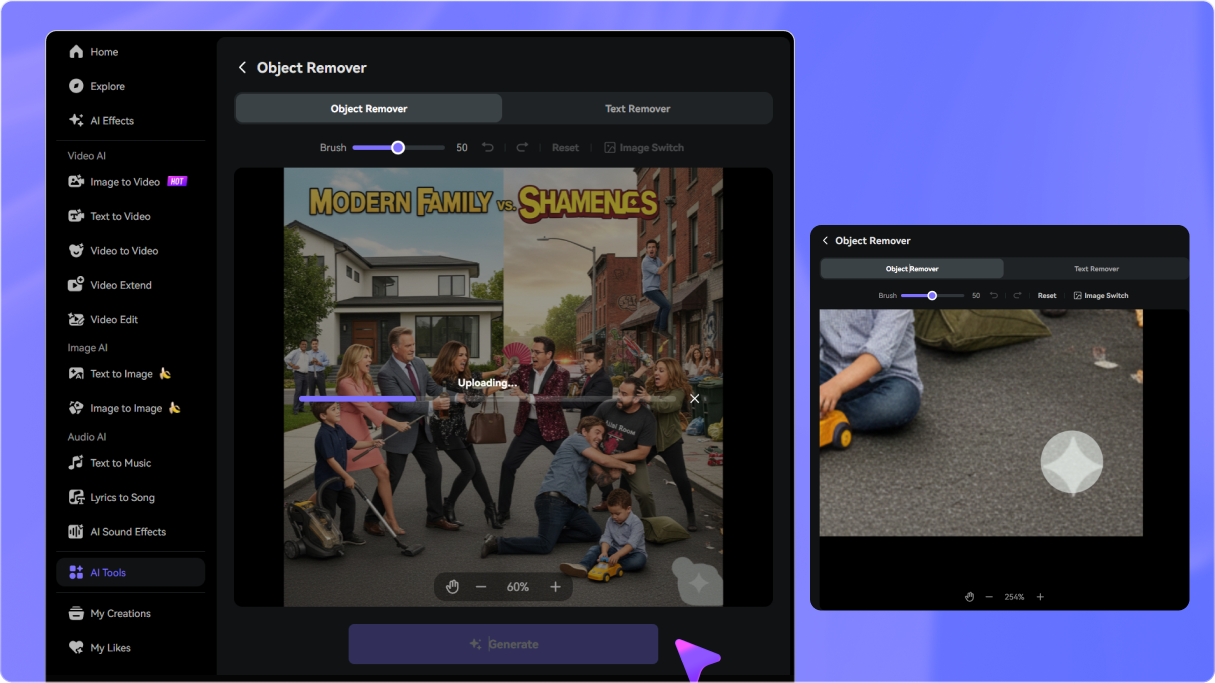
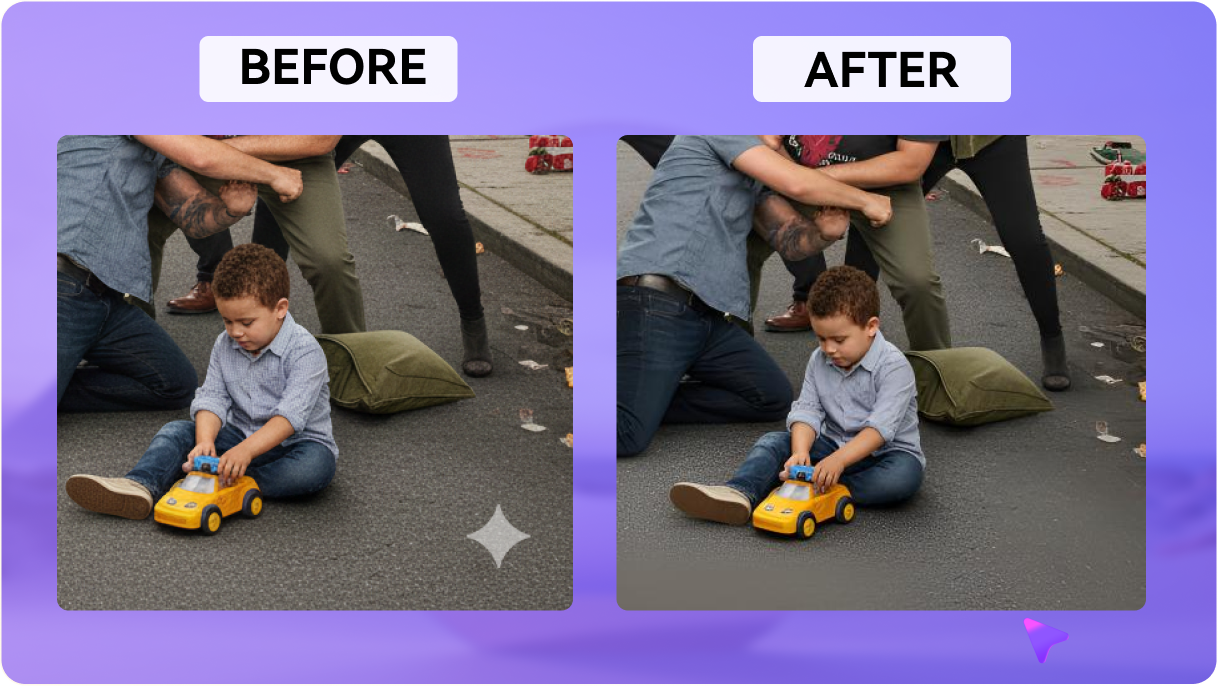
Vous avez déjà exporté votre vidéo Dola AI avec un logo visible ? Importez le fichier dans l’outil de suppression de filigrane Dola AI de Media.io, sélectionnez la zone concernée et laissez l’IA reconstruire le fond sans recadrer la vidéo. Tout se fait dans votre navigateur, sans extension ni script à installer.
Crédits d’essai à l’inscription. Aucune extension Chrome nécessaire.
Utilisez seulement les vidéos que vous possédez ou que vous êtes autorisé à modifier. L’outil traite les logos et éléments visibles dans l’image.







Vous n’avez pas besoin de scripts ni d’extensions de navigateur : sélectionnez le filigrane Dola AI directement dans Media.io, depuis un navigateur compatible sur ordinateur ou mobile.
Conservez le format vertical, carré ou horizontal de votre clip. L’IA utilise le contexte visuel autour du logo Dola pour reconstruire la zone sélectionnée, sans couper les bords de l’image.
Délimitez la zone à traiter et sa durée d’apparition. Le reste du cadre conserve son format et sa composition ; prévisualisez le clip pour repérer d’éventuels raccords dans les scènes animées.
Importez un fichier vidéo exporté dans un format compatible, puis traitez la zone marquée sans changer le rapport d’image du projet.
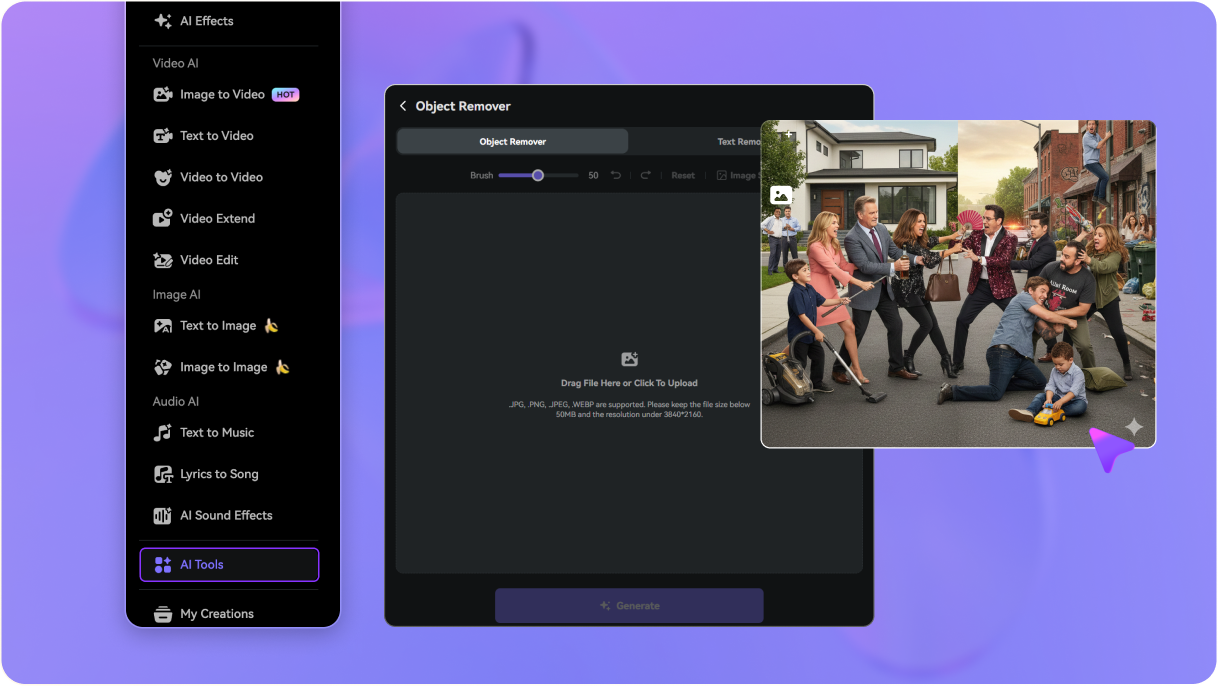
Ouvrez Media.io Video Eraser et importez votre vidéo Dola AI déjà exportée. L’outil s’utilise directement dans votre navigateur, sans extension ni script supplémentaire.
Choisissez le mode de suppression, puis passez le pinceau sur le logo Dola AI visible. Sur la timeline, indiquez les séquences pendant lesquelles le filigrane apparaît.
Cliquez sur Générer puis contrôlez les images à l’emplacement du filigrane. Affinez le masque si nécessaire et téléchargez votre vidéo nettoyée.

Créateur de vidéos courtes

« Plus simple que d’installer une extension » Mon clip Dola était déjà exporté. J’ai pu l’importer directement et sélectionner le logo, sans outil supplémentaire.

Designer en animation IA
« Le format vertical est resté intact » Le logo se trouvait dans une vidéo au format 9:16. En traitant uniquement sa zone, j’ai évité de rogner mon cadrage.

Responsable marketing sur les réseaux sociaux
« Pratique pour préparer des clips destinés aux clients » La prévisualisation m’a permis de vérifier le fond à l’emplacement du logo avant de télécharger mon export.

Créatrice d’illustrations et d’animations IA
« Utile pour les arrière-plans en mouvement » La scène bougeait beaucoup autour du filigrane. J’ai pu examiner le résultat et affiner la sélection lorsque le raccord était visible.


 4.7 (162,357 Votes)