







Accueil>Outils IA>Suppresseur de filigrane CapCut

Suppresseur de filigrane CapCut : supprimez les logos visibles et les incrustations des vidéos

Vous avez déjà exporté une vidéo CapCut avec un logo visible, une marque de fin, une étiquette de modèle ou une incrustation intégrée ? Importez le clip sur Suppresseur de filigrane CapCut de Media.io, choisissez un mode de suppression, brossez sur la marque visible et laissez l'IA reconstruire la zone sélectionnée sur toutes les images. Conservez le cadrage original autant que possible plutôt que de rouvrir ou reconstruire le projet CapCut.

Supprimer le filigrane CapCut gratuitement

Crédits gratuits à l'inscription.

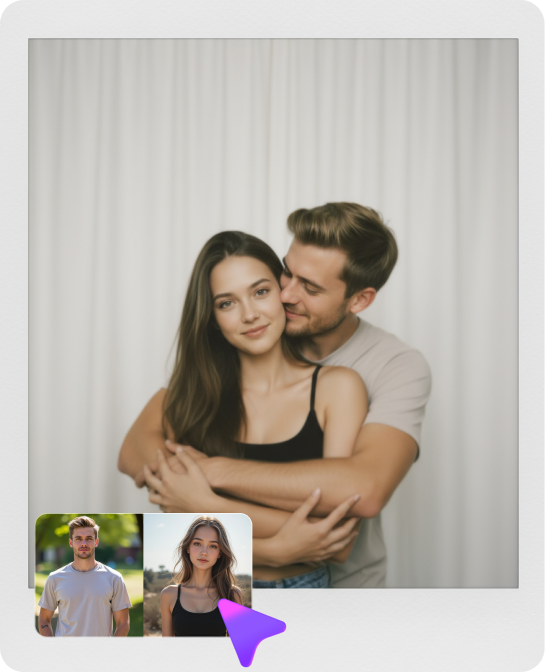
Avant
Après

Pour les vidéos que vous possédez ou que vous êtes autorisé à modifier. Cet outil supprime les incrustations visibles dans la vidéo importée et ne modifie pas les paramètres du projet ni les données de provenance invisibles.

Fonctionnalités clés du suppresseur de filigrane vidéo CapCut de Media.io

Supprimer un logo CapCut visible sans recadrer

Importez un clip exporté autorisé et brossez sur un logo CapCut ou une marque intégrée visible. L'outil d'effacement vidéo est conçu pour restaurer la zone sélectionnée plutôt que de vous obliger à recadrer le cadre original.
Supprimer les filigranes de fin et les étiquettes de modèle

Supprimez un filigrane de fin CapCut visible, un écran d'outro ou une étiquette de modèle lorsqu'il apparaît dans la vidéo fournie. Vous pouvez cibler une courte section de fin sans rouvrir le projet original.

Brosser les sous-titres, autocollants, horodatages ou logos

Le même flux de travail peut cibler d'autres incrustations visibles dans un export CapCut, notamment les sous-titres, autocollants, horodatages, étiquettes et petits logos. Utilisez une sélection précise pour des bords plus nets autour des arrière-plans détaillés.

Aperçu avant le téléchargement

Générez le nettoyage, inspectez la zone du logo et le mouvement environnant, puis affinez le pinceau ou la chronologie et régénérez si nécessaire. Les résultats peuvent varier selon le mouvement, le flou, l'occlusion et les détails de l'arrière-plan.

Comment supprimer un filigrane CapCut d'une vidéo exportée en 3 étapes

1
2
3
1
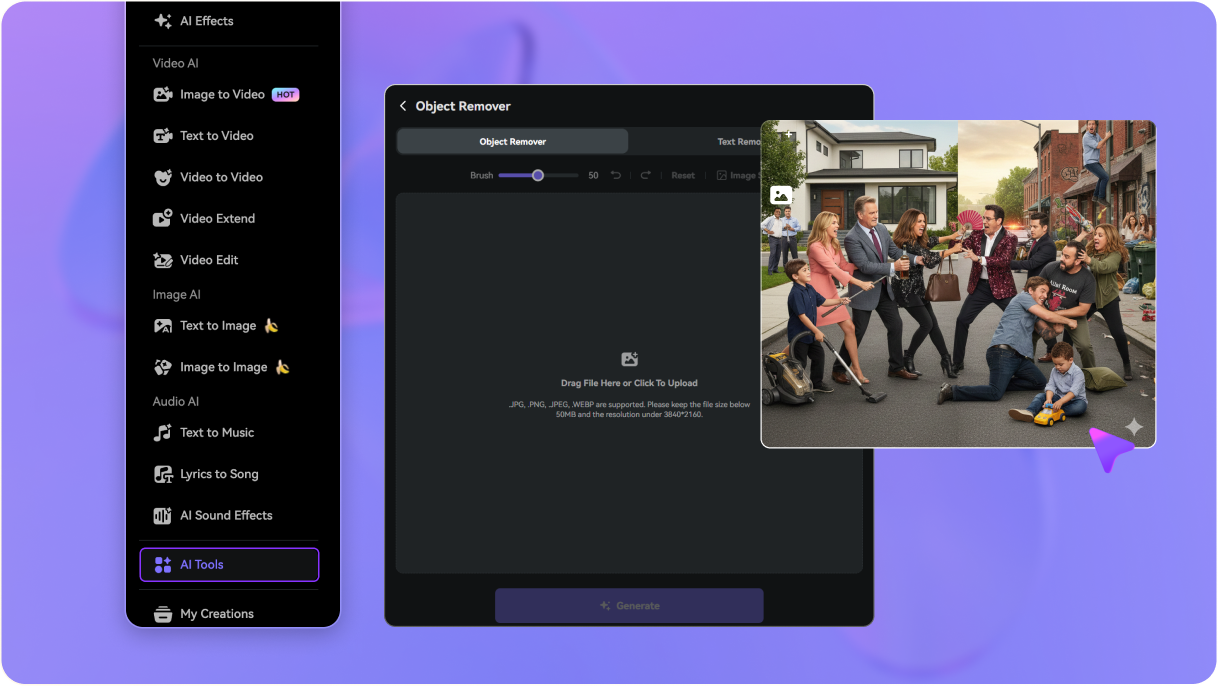
Étape 1 : Ouvrez l'outil d'effacement vidéo et importez votre clip CapCut

Go to media.io/ai/ai-tools. Dans la catégorie Vidéo, trouvez et ouvrez Effaceur vidéo pour commencer à supprimer la marque visible de votre clip CapCut exporté.

2
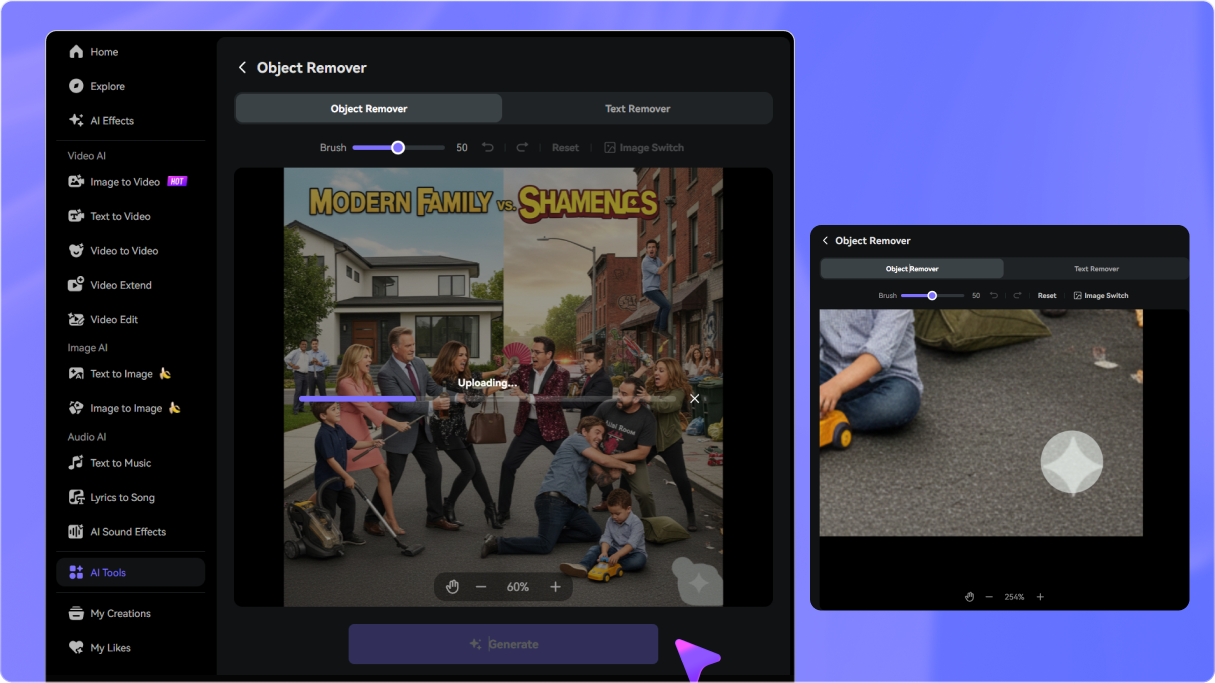
Étape 2 : Choisissez un mode, brossez la marque et définissez la chronologie

Choisissez un mode de suppression, puis brossez sur le logo CapCut, la marque de fin ou l'incrustation de modèle visible. Définissez la chronologie pour couvrir chaque image où la marque apparaît, surtout lors du nettoyage d'un logo en mouvement dans le cadre.

3
Étape 3 : Générez, prévisualisez, affinez et téléchargez

Cliquez sur Générer, examinez la zone reconstruite et le mouvement environnant, et affinez le pinceau ou la chronologie si nécessaire. Téléchargez la vidéo nettoyée lorsque le résultat correspond à l'usage prévu.

Step 1 — Open Media.io Video Eraser to remove a CapCut watermark
Step 2 — Upload the exported CapCut video and brush over the visible watermark
Step 3 — Generate and download the watermark-free video

Approuvé par les créateurs pour nettoyer les vidéos CapCut exportées

user
@MotionCreator_K

Créateur de vidéos courtes

star star star star star

« Une méthode pratique pour nettoyer un export CapCut terminé. » J'avais un export CapCut autorisé avec un petit logo traversant un arrière-plan en mouvement. Media.io m'a permis de brosser la marque visible, de couvrir sa chronologie et de prévisualiser la zone reconstruite sans recadrer le cadre.

user
@StudioMara

Monteur vidéo freelance

star star star star star

« Je n'ai pas eu besoin de reconstruire le montage original. » Le projet CapCut original n'était plus disponible, j'ai donc importé la vidéo exportée à la place. Le flux de travail avec pinceau et chronologie m'a offert une méthode ciblée pour nettoyer une étiquette de modèle visible et vérifier le résultat avant le téléchargement.

user
@AdCreator_Dev

Spécialiste en marketing digital

star star star star star

« La composition originale est restée intacte. » J'avais besoin de supprimer un logo CapCut d'une vidéo exportée pour une maquette appartenant à une marque. Conserver le cadre complet était important, j'ai donc prévisualisé la zone générée et ajusté la sélection avant la livraison.

user
@IndieFilmer_J

Cinéaste indépendant

star star star star star

« La prévisualisation m'a aidé à choisir le bon nettoyage. » J'ai testé un flux de travail de suppresseur de filigrane de modèle CapCut sur un clip autorisé. Le placement précis du pinceau et la couverture de la chronologie étaient les plus importants, et la prévisualisation m'a permis d'affiner le résultat avant de le télécharger.

bg bg

FAQ sur le suppresseur de filigrane CapCut

Un filigrane CapCut peut désigner un logo visible, une marque de fin, une étiquette de modèle ou toute autre marque intégrée dans une vidéo exportée. Tous les exports CapCut ne contiennent pas nécessairement le même type de marque ; cette page est destinée à nettoyer les pixels visibles dans une vidéo que vous êtes autorisé à modifier.
Rendez-vous sur Media.ioOutils IAEffaceur vidéo. Importez la vidéo CapCut exportée, choisissez un mode de suppression, brossez sur le logo ou l'incrustation visible, définissez la chronologie, cliquez sur Générer, prévisualisez le résultat et téléchargez le clip nettoyé.
Oui, lorsque la marque de fin ou l'étiquette de modèle est visible dans la vidéo importée, vous pouvez sélectionner cette section pour la suppression. Pour un logo gravé sur plusieurs images, étendez la sélection de la chronologie pour couvrir toute son apparition et prévisualisez le résultat ensuite.
Media.io est conçu pour reconstruire la zone visible sélectionnée sans nécessiter de recadrage, mais les résultats varient selon le mouvement, le flou, l'occlusion, le mouvement de caméra et les détails de l'arrière-plan. Brossez avec précision, prévisualisez le résultat et régénérez si la première tentative nécessite des ajustements.
Le flux de travail prend en charge les imports MP4 et MOV jusqu'à 15 minutes. Pour un nettoyage le plus prévisible possible, utilisez un clip exporté clair et sélectionnez uniquement la zone visible à supprimer.
Ne modifiez qu'une vidéo CapCut que vous possédez ou que vous êtes autorisé à modifier, et respectez toutes les conditions applicables en matière de plateforme, de client, de droits d'auteur et de confidentialité. Media.io modifie l'incrustation visible importée ; il ne modifie pas les paramètres d'export CapCut ni n'accorde de droits sur le contenu d'autrui.
Évaluation de Qualité des Outils En Ligne Media.io :
vote 4.7 (162,357 Votes)