曲を短くする・つなげる基本の3ステップ
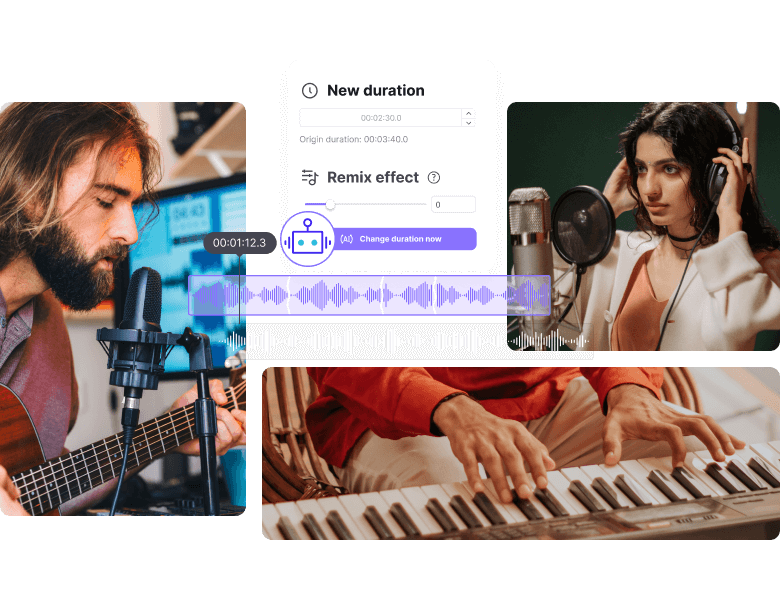
既存のBGMを動画に合わせるなら、まず必要な長さを決めます。短くするには音声カッター、フレーズを順につなげるには音声結合ツールを使用します。曲の構成を自動で再編集するAIリミックスとは別の方法ですが、必要な区間を自分で選んで仕上げられます。
-

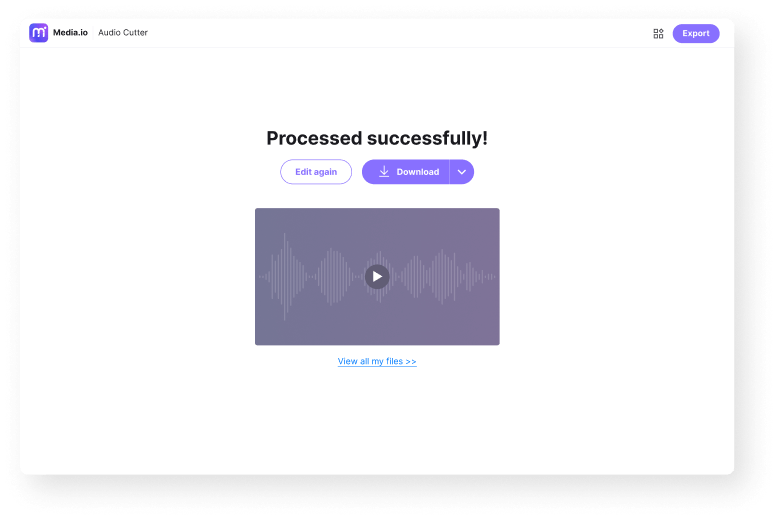
1. 編集したい音楽ファイルを選ぶ
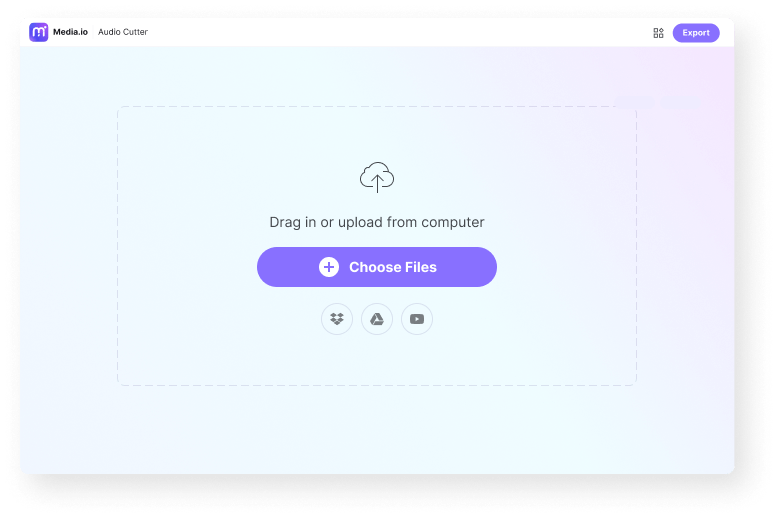
音声カッターを開き、MP3やWAVなど、編集に使える音楽ファイルを選びます。自作曲や利用許可のある音源をご用意ください。この手順では、YouTubeのURLからの取り込みは案内していません。
-

2. 使いたい部分をカット・結合する
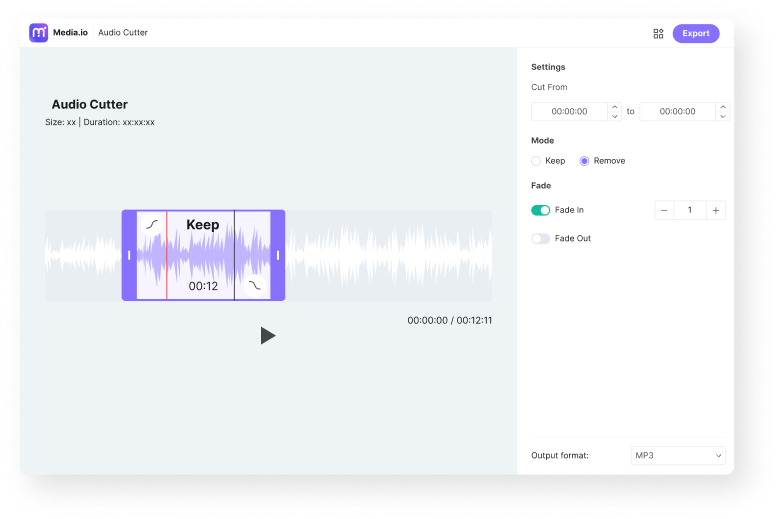
曲を短くする場合は、波形を見ながら開始位置と終了位置を調整します。複数のフレーズを順につなぐ場合は、切り出した音声を音声結合に追加します。繰り返して長くする場合も、結合部分を試聴して確認しましょう。
-

3. 試聴して音声ファイルを保存する
最初から最後まで再生して、つなぎ目、音量、終わり方を確認します。必要に応じてフェードを調整し、ツール画面で選べる形式で保存してください。動画に使う場合は、動画編集ソフトに読み込んで映像と合わせます。
リミックス・カット・結合・AI作曲の違い
「曲をリミックスしたい」ときも、目的によって必要な機能は変わります。
| やりたいこと | 選ぶ編集方法 | 確認するポイント |
|---|---|---|
| サビだけ残す・曲を短くする | 音声カット | 必要な区間を残す編集。残した音声の再生速度は変えません。 |
| フレーズをつなぐ・繰り返して長くする | 音声結合 | 順番につなぐ編集。新しいメロディを生成する機能ではありません。 |
| 曲の構成を自動で組み替える | AIリミックス | 構成分析と再配置に対応するツールを選びます。Media.ioの提供状況は最新案内をご確認ください。 |
| 新しいBGMを作る | AI音楽生成 | ジャンルや雰囲気から新しい音源を作る方法。既存曲の編集とは異なります。 |
| 2曲を重ねてマッシュアップする | 複数トラックのミックス | テンポ・キー・音量の調整や同期に対応した編集ソフトが必要です。 |
BGMを自然につなぐ3つのコツ
- 拍やフレーズの区切りで切る:歌詞やメロディの途中で切ると、つなぎ目が目立ちやすくなります。
- 音量差を確認する:結合前後で急に大きくならないか、試聴して確認します。
- 最後は映像と一緒に確認する:音声の長さが合っていても、見せ場やエンディングのタイミングが合うとは限りません。
Media.ioでBGMを編集するメリット
自動リミックス機能の提供状況とは切り分けて、今の編集目的に合うツールを選べます。音声カッターで必要な部分を残し、音声結合で順番を整えることで、BGMを使いたい場面に合わせやすくなります。

音のつなぎ目を整える
カットした音声の始まりと終わりにフェードを加えられます。音声結合では、つなぎ目にクロスフェードを使う方法もあります。歌声やリズムが重なりすぎないか、試聴して確認しましょう。

動画に合わせて曲を短くする
YouTube Shorts、TikTok、Instagram Reelsなど、映像の長さに合わせてBGMの必要な区間を切り出せます。動画の最後に曲の区切りが来るように選ぶと、締まりのある仕上がりになります。

MP3・WAVなどの音声に対応
音声カッターはMP3・WAV・M4Aなどの一般的な音声形式に対応しています。読み込める形式と保存できる形式は、利用するツールの画面でご確認ください。

専用ソフトなしで編集
音声のカットや結合は、専用の編集ソフトをインストールせずに行えます。まずはPCのブラウザで編集を始め、アップロードから保存までの流れを確認しましょう。

音源がなければAIで音楽を生成
手持ちの曲を編集する方法に加え、AI音楽生成で新しい音源を作る方法もあります。ジャンルや雰囲気を指定して生成し、使いたい部分を切り出せます。既存曲のリミックスとは別の機能です。

ボーカル除去・形式変換も選べる
歌声を分離したい場合はボーカル除去、保存形式を変えたい場合は音声変換を選べます。音声編集ツールを組み合わせて、必要な作業だけを進めましょう。
目的に合わせて選べる音声ツール


動画・イベント・音声配信に合わせたBGM編集


音楽リミックス・曲の長さ調整でよくある質問
-
?
AIリミックスとAI音楽生成は何が違いますか?
AIリミックスは、既存の曲をもとに構成やアレンジなどを変える方法です。AI音楽生成は、ジャンルや雰囲気などの指定から新しい音源を作る機能です。できる編集はツールによって異なり、曲の長さ調整、ジャンル変更、マッシュアップは同じ機能ではありません。
-
?
Media.ioでAI自動リミックスは使えますか?
英語版のリミックス紹介ページでは「Coming soon」と案内されています。独立した自動リミックス機能の利用可否は、最新の提供状況をご確認ください。このページで案内する音声カッターと音声結合は、使いたい区間を自分で選んで編集する方法です。
-
?
無料で音楽をカット・結合できますか?
Media.ioの音声カッターと音声結合は、無料で利用できるオンラインツールとして提供されています。回数、ファイル容量、登録条件などは、各ツール画面の最新案内をご確認ください。無制限の利用を前提にしたものではありません。
-
?
曲を短くする方法と長くする方法は?
短くする場合は音声カッターで必要な区間を残します。既存のフレーズを繰り返して長くする場合は、切り出した音声を音声結合で順につなぎます。後者は新しい続きをAIで作曲する方法ではありません。繰り返す部分の拍とつなぎ目を確認しましょう。
-
?
曲を速くせずにBGMを短くできますか?
不要な区間をカットすれば、残した部分の再生速度を変えずに短くできます。曲全体の構成を保ちながら自動で再編集したい場合は、構成を分析するリミックス機能を備えたツールが必要です。音声カッターの操作と区別して選びましょう。
-
?
2曲を重ねるマッシュアップも作れますか?
音声結合は、複数の音声を順番につなぐ編集です。2曲を同時に重ね、テンポやキーを合わせるマッシュアップには、複数トラックの編集や同期に対応したソフトが必要です。このページでは、音声結合を自動マッシュアップ機能として紹介していません。
-
?
スマホでも音楽を編集できますか?
対応端末はツールによって異なります。音声結合の公開ページにはPCでの利用案内があるため、このページではPCのブラウザでの操作を基本にしています。スマホからは、利用するツール画面に表示される対応状況をご確認ください。
-
?
編集した音楽をYouTubeや商用動画に使えますか?
編集しただけで、元の音源の利用条件が変わるわけではありません。自作曲や、動画公開・商用利用など目的に合う許可を得た素材を使い、必要なクレジット表記も確認してください。AI生成音楽についても、利用するサービスの条件をご確認ください。