YouTube動画から着信音を作成|iPhone・Android対応
自分のYouTube動画の元ファイルや、利用許可のある音声を着信音に。Media.ioなら、好きな部分を切り出してMP3・M4Rなどで保存できます。音声の編集はブラウザで行えます。iPhoneでの着信音登録は、GarageBandなどで別途行います。
※このページで案内するのは保存済みファイルの編集です。YouTubeのURLを貼り付けて動画を取得する手順ではありません。
YouTubeの音声を着信音にするには?
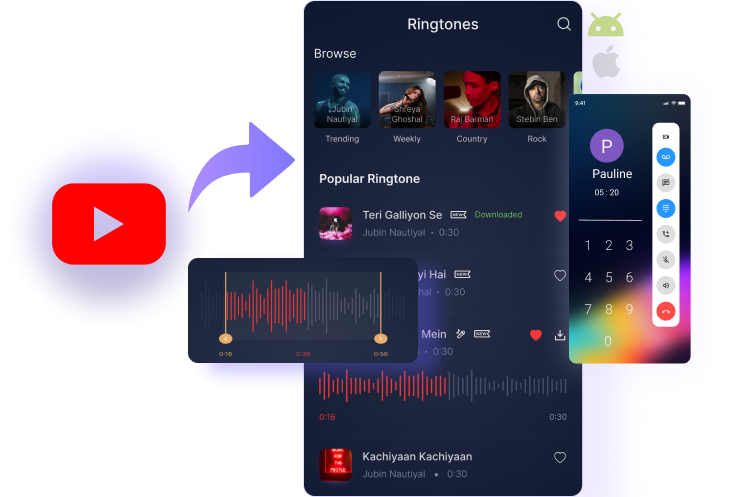
YouTubeの音声を着信音にするには、保存済みの素材を用意 → 好きな部分をカット → スマホに登録の順に進めます。Media.ioは、用意したファイルの音声編集と形式変換に使えるオンラインツールです。
AndroidならMP3で保存して端末の設定から選択。iPhoneだけで設定する場合は、MP3やWAVなどをGarageBandに読み込み、着信音として書き出します。
音源がない場合は、AI音楽生成でオリジナルのメロディを作る方法もあります。
動画・音声を着信音に変換する3ステップ
必要なのは、端末に保存した動画・音声ファイルです。使いたい区間を選び、試聴してから書き出しましょう。
-

1. 動画・音声ファイルをアップロード
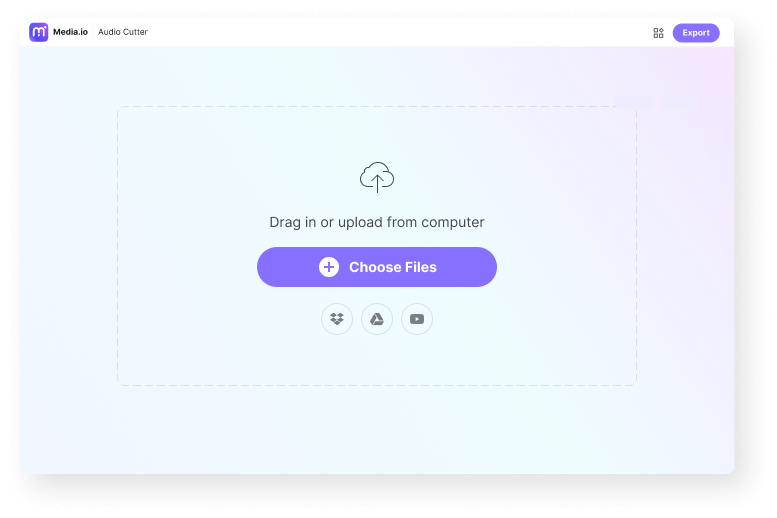
着信音メーカーを開き、自分で投稿した動画の元ファイルや、使用許可のあるMP4・MP3・M4Aなどを選択します。この手順ではYouTubeのURLではなく、保存済みのファイルを使用します。
-

2. 好きな部分を切り出して試聴
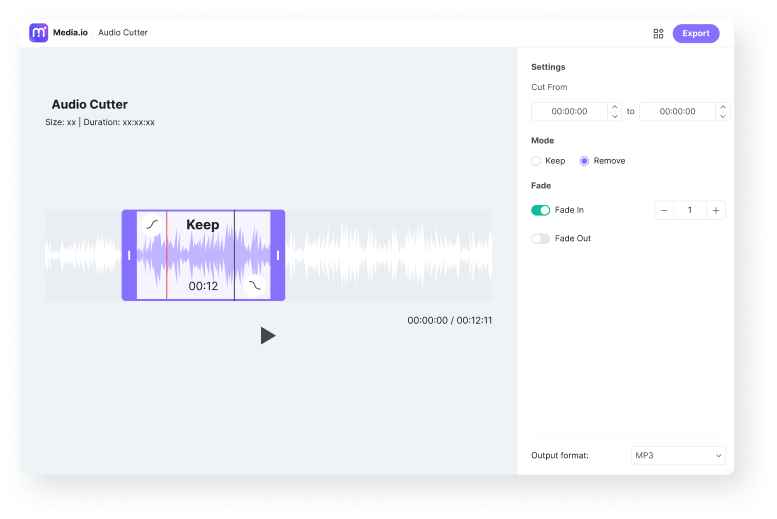
開始位置と終了位置を調整し、着信音にしたい区間だけを残します。サビや音の立ち上がりに合わせて切り出し、冒頭の無音も確認しましょう。必要に応じてフェードイン・フェードアウトを加えます。
iPhoneでGarageBandを使う場合は30秒以内を目安に編集すると、狙った区間を残しやすくなります。 -

3. 形式を選んでダウンロード
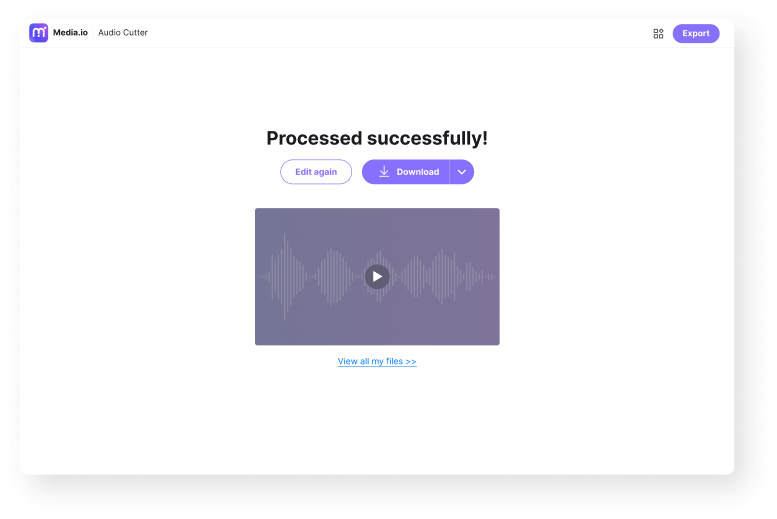
試聴してから、用途に合う形式を選んで保存します。
Android:MP3を基本に選択。
iPhone:M4R対応の登録方法を使うならM4R。GarageBandで着信音を書き出す場合は、MP3やWAVなどの音声ファイルを用意します。保存後の設定方法は、下の端末別ガイドをご覧ください。
※Media.ioはYouTubeと提携していません。YouTubeはGoogle LLCの商標です。コンテンツの利用規約と著作権を確認したうえでご利用ください。
iPhone・Androidで着信音に設定する方法
iPhone:GarageBandで着信音を書き出す
- Media.ioで編集したMP3やWAVを、iPhoneの「ファイル」に保存します。
- GarageBandのトラック表示でループブラウザを開き、「ファイル」から音声を読み込みます。
- 音声をトラックの先頭に配置し、使いたい部分を最大30秒に調整します。
- 作成した曲を選び、「共有」→「着信音」から書き出します。
- 書き出し後に着信音の用途を選び、標準着信音や連絡先別の着信音として設定します。
M4Rを保存するだけでは、iPhoneの着信音一覧には追加されません。詳しい操作はApple公式のGarageBand手順をご確認ください。
Android:保存したMP3を着信音に選ぶ
- 編集した音声をMP3で保存します。
- 端末の「設定」を開き、「音」や「サウンドとバイブレーション」などの項目を選びます。
- 着信音の設定で「追加」や「端末内の音声」などを選び、保存したファイルを指定します。
- 一覧に表示されない場合は、ファイルの保存場所や対応形式を確認します。
項目名と選択方法は、機種・OSによって異なります。認識されない場合は、端末メーカーの案内も確認してください。
着信音を作るならMedia.io

ブラウザで音声を編集
音声の切り出しや形式変換に、専用ソフトは不要。ブラウザからファイルを選んで編集できます。スマホへの着信音登録は、保存後に行います。

サビだけを着信音に
波形を見ながら開始位置と終了位置を調整。自作曲のサビや短いフレーズを切り出し、着信音の冒頭に無音が残らないよう整えられます。

自然なフェード効果
フェードインで鳴り始めをやわらかく、フェードアウトで終わり方をなめらかに。音が急に途切れるのを避けたいときに便利です。

MP3・M4Rに変換
Android向けのMP3や、iPhone着信音用のM4Rなどに対応。GarageBandで仕上げる場合は、MP3やWAVで保存した音声を読み込めます。

通知音・アラーム音にも
短い効果音は通知音に、少し長めのメロディはアラーム音に。複数の素材をつなぐ場合は、別ツールの音声結合をご利用ください。

動画から音声を切り出す
手持ちのMP4などの動画から、必要な音声を切り出して保存できます。自分で撮影した動画の声や、自作演奏の一部分を着信音にしたいときに便利です。
着信音作成に便利なMedia.ioツール


YouTube動画の着信音作成でよくある質問
-
?
YouTubeのURLを貼り付けるだけで着信音を作れますか?
このページでは、保存済みの動画・音声ファイルをアップロードして編集する方法をご案内しています。URLから動画を取得する機能を前提とした手順ではありません。自分で投稿した動画の元ファイルや、使用許可のある素材をご用意ください。
-
?
iPhoneの着信音は何秒にすればよいですか?
Apple公式のGarageBand手順では、着信音は最大30秒です。Media.ioであらかじめ30秒以内に切り出しておけば、使いたい区間を調整しやすくなります。GarageBandで書き出す際、30秒を超える音声は自動で短くすることもできます。
-
?
AndroidでYouTube動画の音声を着信音にできますか?
端末に保存した使用許可のある素材なら、音声を切り出してMP3で保存し、Androidの着信音設定から選択できます。設定項目や対応形式は機種によって異なるため、MP3を基本に試してください。
-
?
iPhoneはM4RとMP3のどちらで保存すればよいですか?
M4R形式に対応した着信音の登録方法を使う場合はM4Rを選びます。iPhoneのGarageBandで仕上げる場合は、MP3やWAVなどの音声を読み込んで、GarageBandから「着信音」として書き出してください。拡張子を変更するだけでは音声形式は変換されません。
-
?
保存した音声が着信音の一覧に表示されない場合は?
iPhoneでは、音声を「ファイル」に保存しただけでは着信音として登録されません。GarageBandで着信音として書き出したか確認してください。Androidでは、ファイルの保存場所、対応形式、着信音設定の「追加」項目を確認しましょう。
-
?
無料で着信音を作れますか?
Media.ioは着信音メーカーを無料で提供しています。利用時のファイル容量、対応形式、アカウント条件などは、ツール画面の最新案内をご確認ください。音声の編集に専用ソフトは不要ですが、iPhoneでの登録にはGarageBandなどを使う場合があります。
-
?
着信音以外に通知音やアラーム音も作れますか?
はい。通知音なら短い効果音、アラーム音なら少し長めのメロディなど、用途に合わせて区間を切り出せます。保存した音声を設定できるかは、端末や使用するアプリの仕様をご確認ください。
着信音・通知音のアイデア

好きな音を、自分だけの着信音にブラウザで切り出して保存