
 Codex
 Claude Code
 Cursor
AI画像と動画の
ワークフローを構築:
 Codex
ワークフローを構築:
Claude Code
ワークフローを構築:
Cursor
ワークフローを構築:
CLI

 セットアッププロンプトをコピー
 プラグインからインストール
これをコピーしてClaude Codeに送信してください
コピーこれをコピーしてCursorに送信してください
コピーこれをコピーしてエージェントに送信してください
コピー


Media.ioを Codexにインストール
3つのステップでCodexプラグインから接続します。
-
 1
Codexプラグインを開く
Codexを開き、
 Pluginsオプションをクリックします。
-
2
Media.ioプラグインソースを追加
右上のAdd
 をクリックし、このGitHub URLを貼り付けてから、
Add marketplaceをクリックします。https://github.com/media-io/plugin-mcp⟦T94⟧

 コピー
-
3
Personalタブからインストール
プラグインでPersonalタブを選択し、+ をクリックしてMedia.ioをインストールします。
アクセス:
 Seedance、
 GPT Image、
 Nano Banana、
その他の主要モデルをエージェントで利用できます。

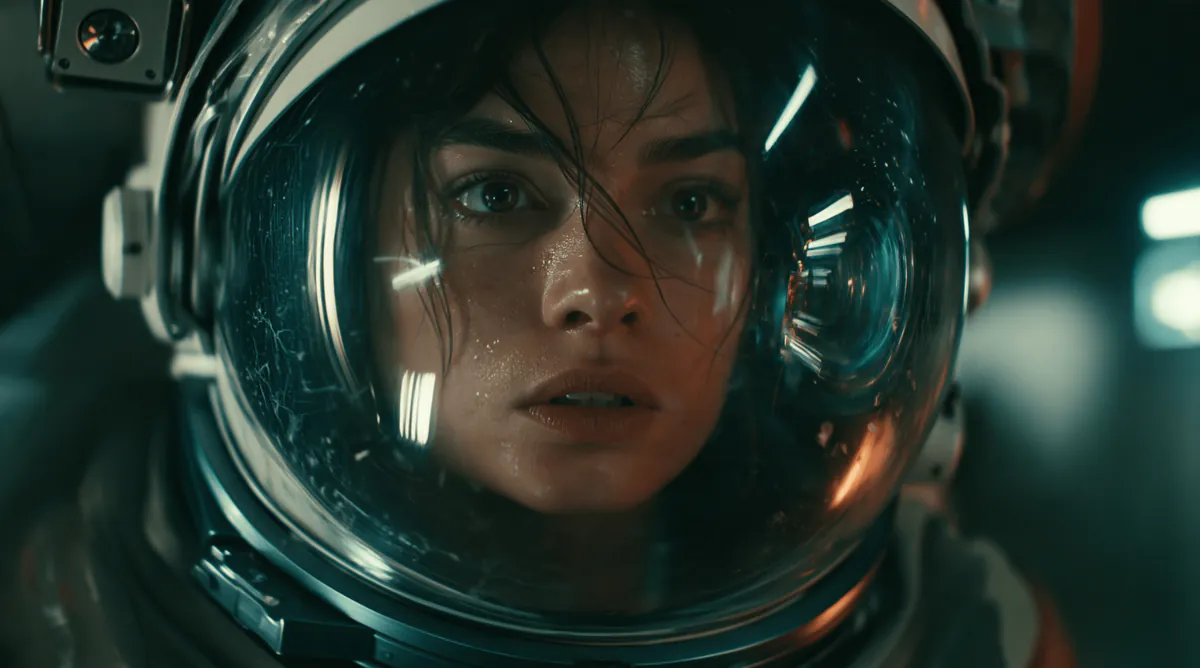


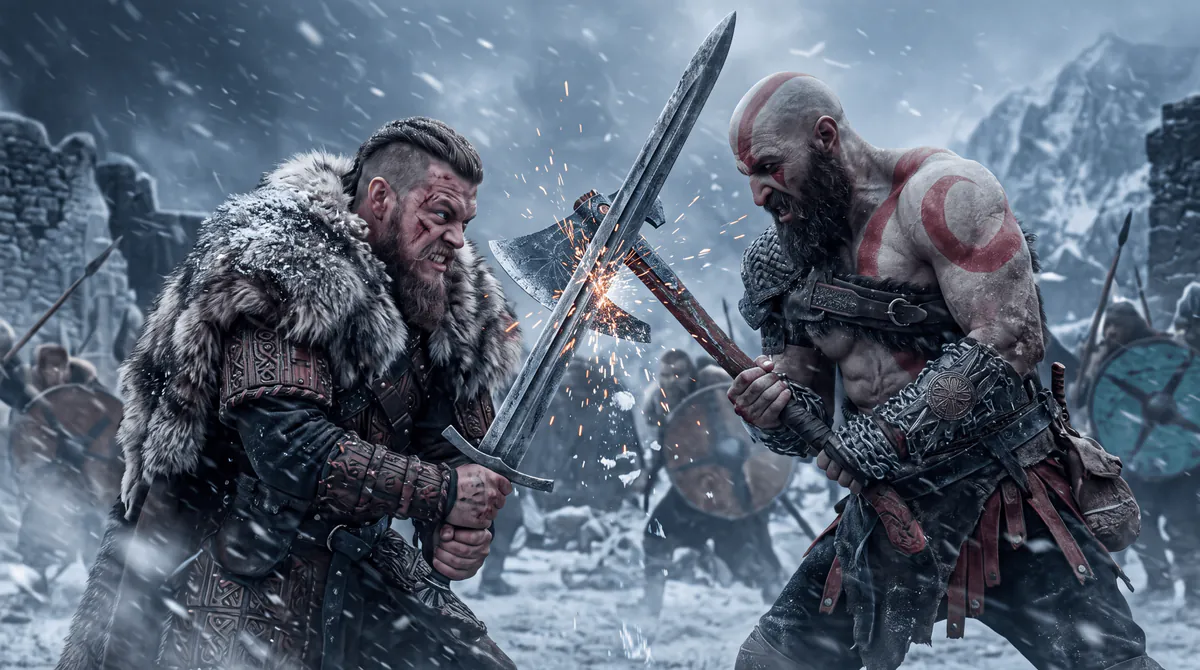




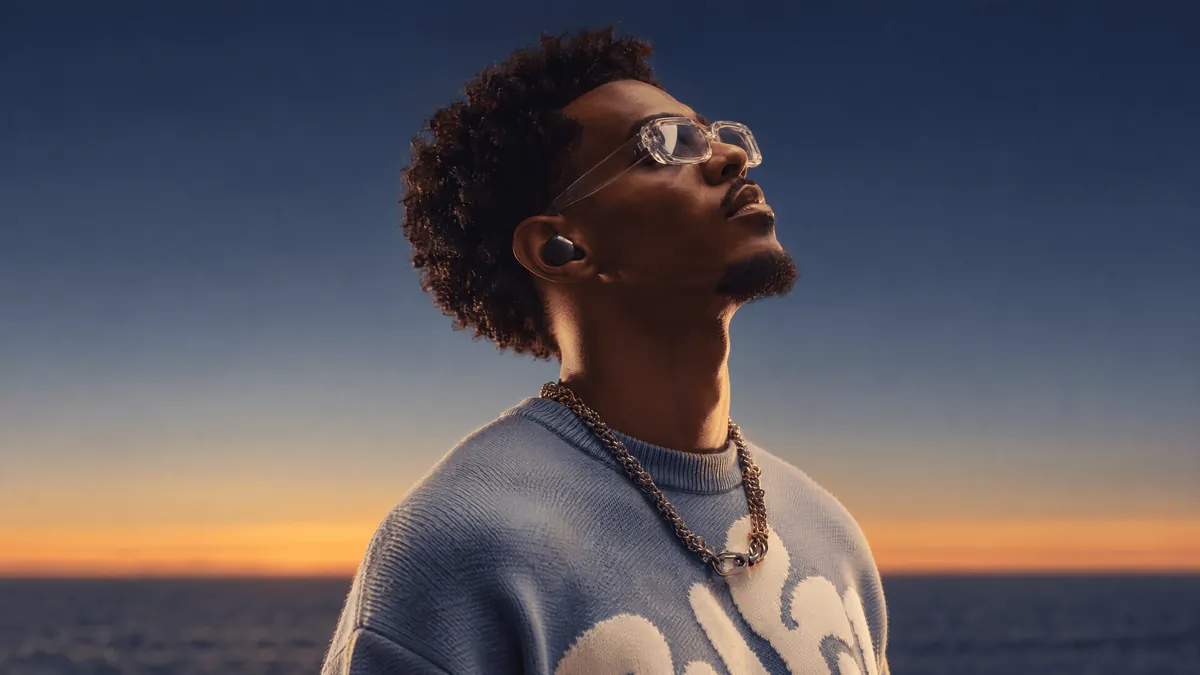


作成できるものを見る
ワークフローを選び、プロンプトをコピー
シネマティックなAI動画を作成
 Wondershare Media.io
廃墟の工業用トンネルを疾走する黒いバイクの背後で大爆発が起こる、シネマティックな10秒動画を作成してください。炎、火花、破片が空中を飛び交い、ライダーが急カーブに身を傾けます。カメラはバイクと並走しながら滑らかに追従し、リアルな物理演算、自然なモーションブラー、ダイナミックな爆発の照明、濃い煙、迫力あるアクションを捉えます。フォトリアル、シネマティック、高い緊張感、リアルな物理表現、漫画的なエフェクトなし。

 セットアッププロンプトをコピー
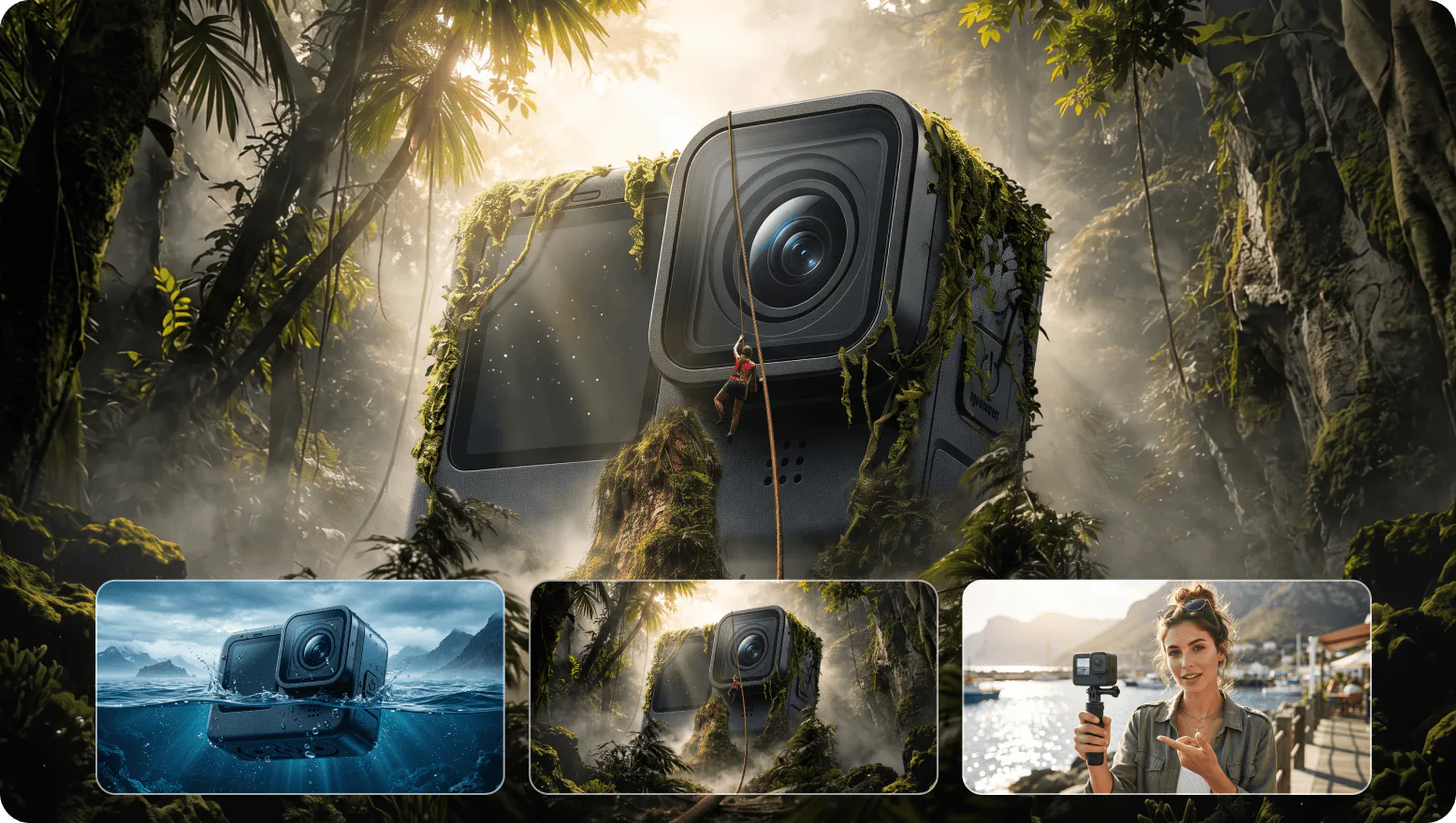
商品画像を一括生成
Wondershare Media.io
スプレッドシートまたはCSVを読み取り、各行をクリエイティブブリーフとして使用し、Media.ioで統一感のある商品画像を一括生成してください。ブランドスタイルを統一しつつ、各商品の背景、レイアウト、キャンペーンの切り口を変えてください。
セットアッププロンプトをコピープロンプトで画像と動画を編集
Wondershare Media.io
提供する画像と動画ファイルを使用してください。写真については、被写体を保持しながら背景の不要なオブジェクトを除去し、ライティングを改善してください。動画については、不要なオブジェクトを除去し、映像品質を補正してください。対応するMedia.ioの編集ツールを使用し、編集結果を返してください。
セットアッププロンプトをコピー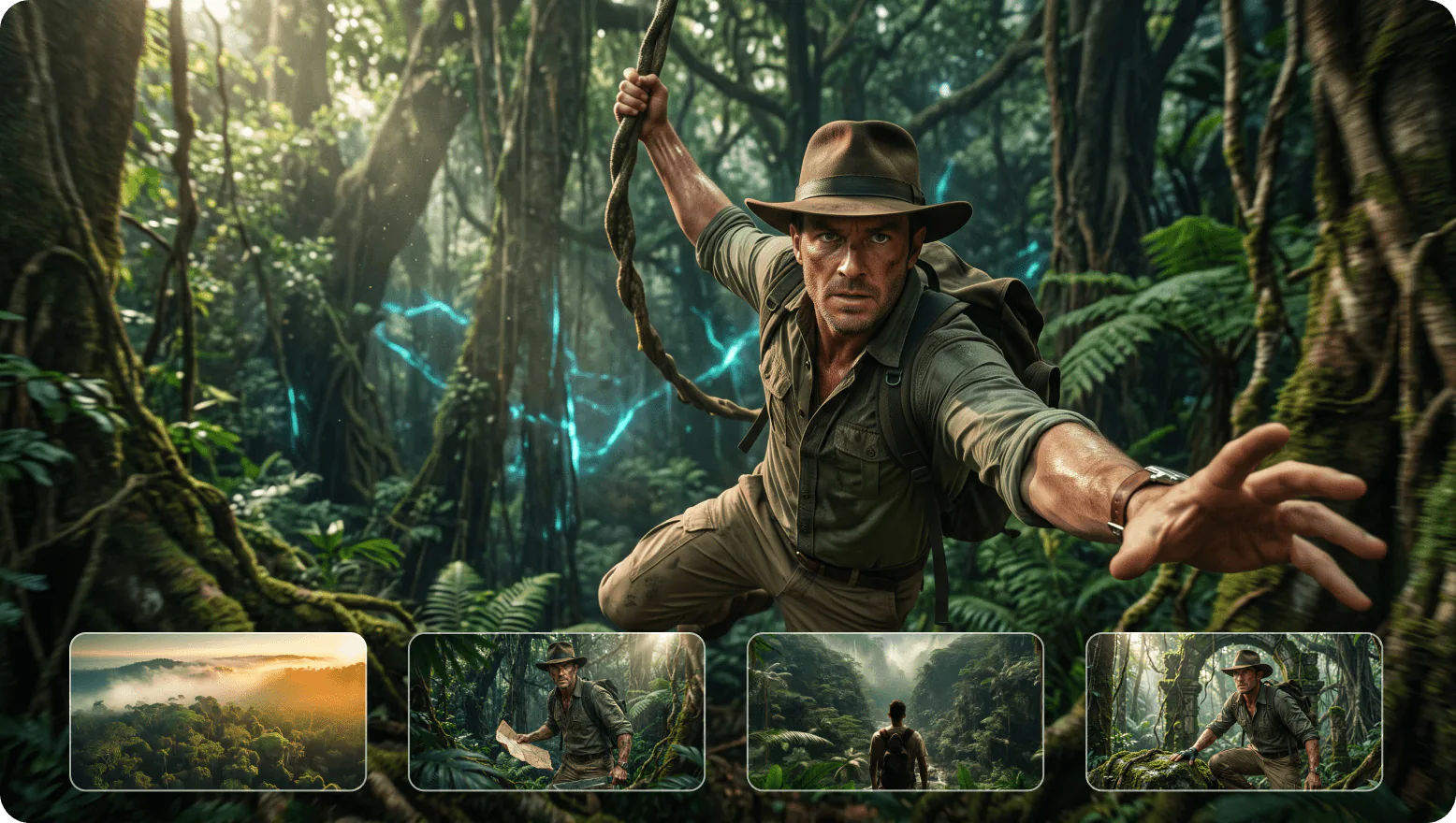
スクリプトをビジュアルストーリーボードに変換
Wondershare Media.io
短編映画のスクリプトを読み取り、4つの重要なシーンを特定し、各ショットのシネマティックなプロンプトを作成し、Media.ioを使用して統一感のあるストーリーボード画像を生成してください。
セットアッププロンプトをコピーWebページをキャンペーン ビジュアルに変形
Wondershare Media.io
このWebページの主要なセールスポイントを分析し、Media.ioを使用して3つの異なるキャンペーンビジュアルを作成してください:ヒーローバナー、ソーシャル投稿、商品広告。
セットアッププロンプトをコピーMedia.io MCPサーバーでAI画像と動画を作成
Media.io MCPを互換性のあるAIエージェントに接続し、AI画像および動画生成を既存のワークフローに組み込みましょう。プラットフォームを頻繁に切り替えることなく、1つのMCP接続でサポートされているクリエイティブツールにアクセスできます。
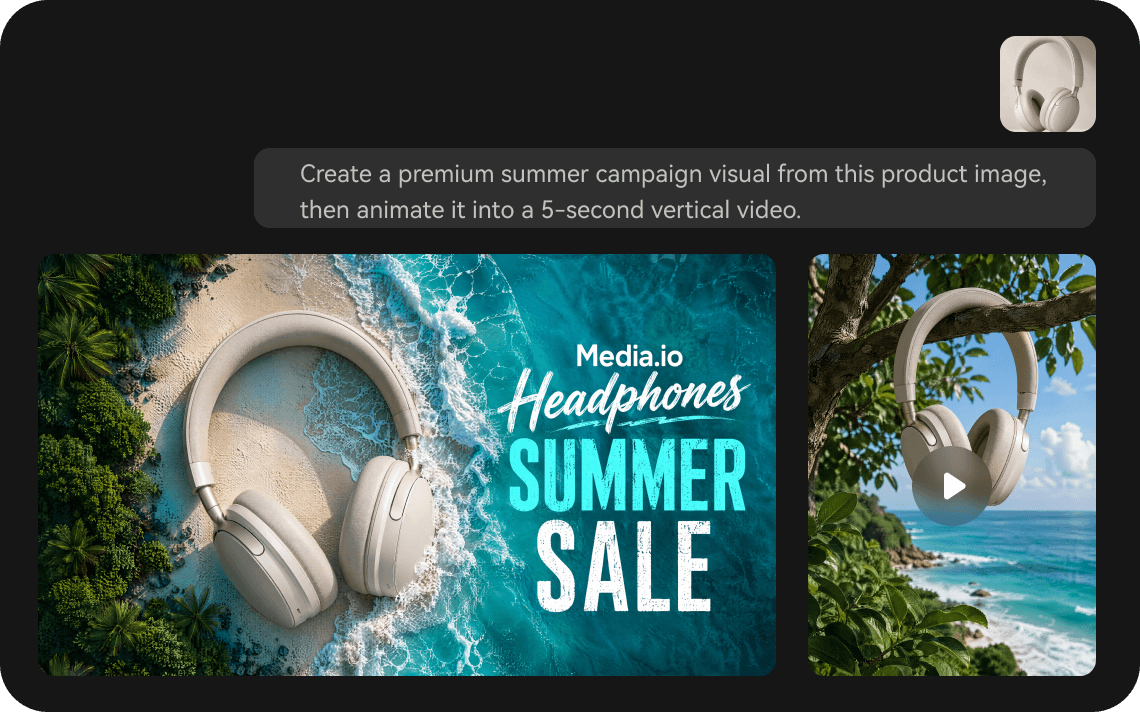
MCPクライアントでAI画像と動画を生成
互換性のあるMCPクライアントで必要なものを説明するだけで、AI画像や動画を作成できます。Media.io MCPはエージェントをサポートされている生成ツールに接続し、個別のクリエイティブアプリを行き来することなく、プロンプトからビジュアルコンテンツへスムーズに移行できるようサポートします。
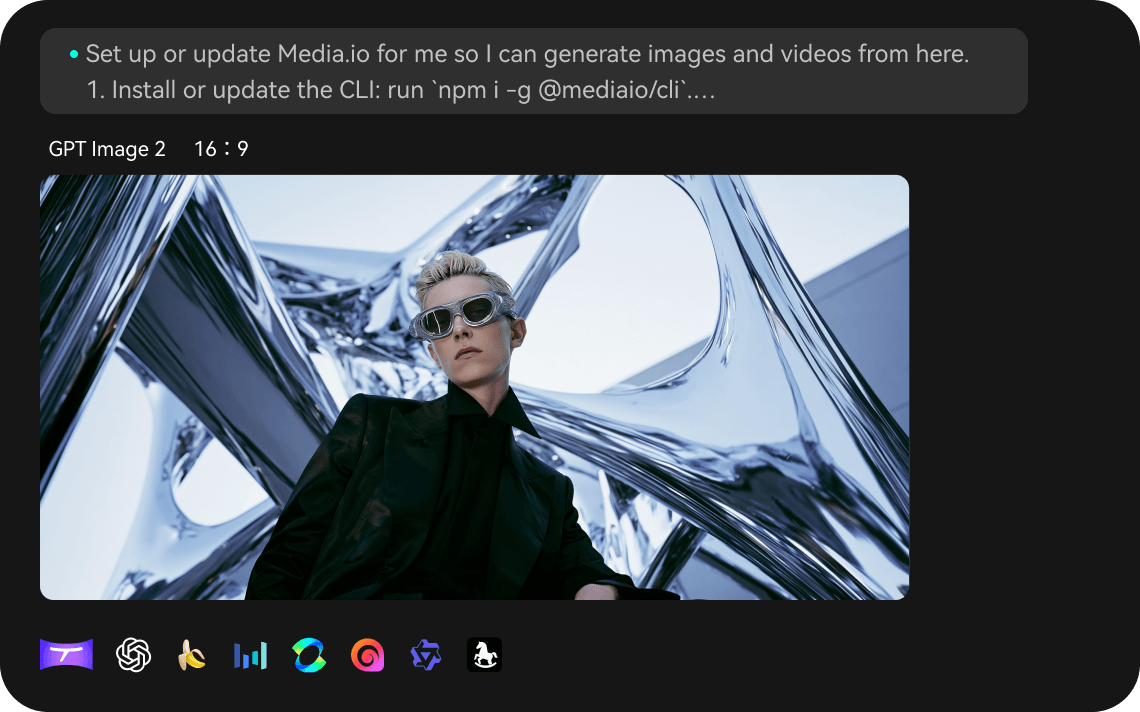
1つのMCPサーバーでAI生成ツールにアクセス
Media.io MCPを一度接続するだけで、MCP対応クライアントでサポートされている画像・動画生成機能にアクセスできます。利用可能なモデルを確認し、タスクに合った生成ツールを選択できます。AIモデルごとに個別のインテグレーションを構築する必要はありません。
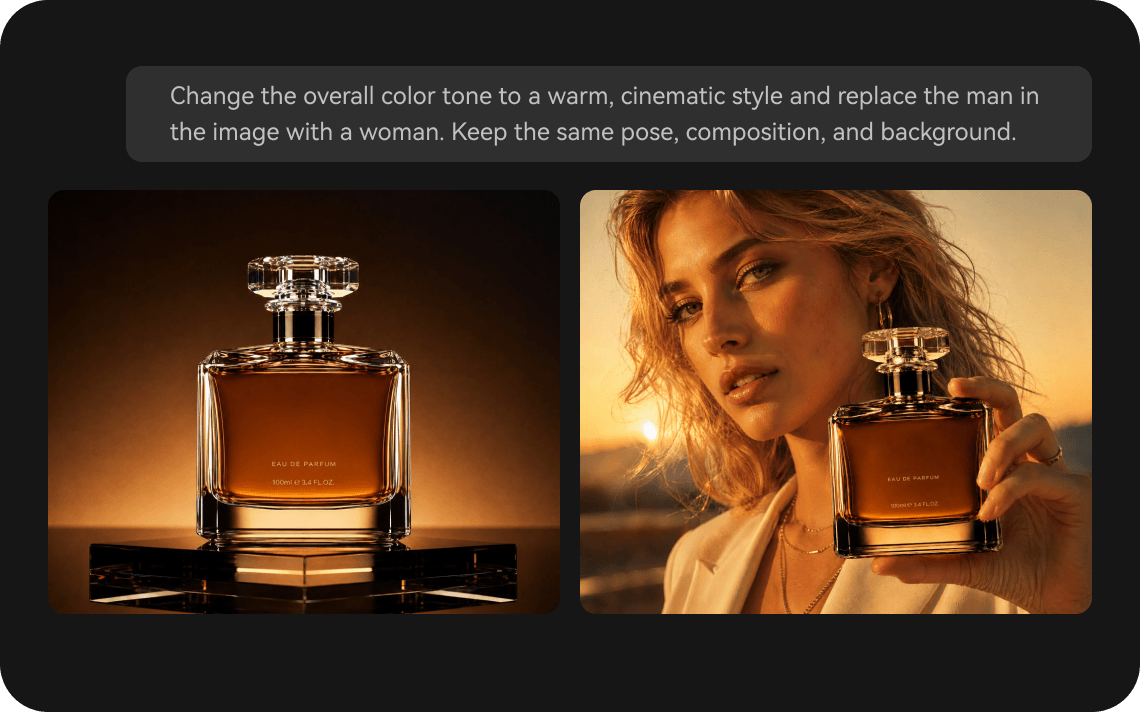
AIエージェントで繰り返し可能なクリエイティブワークフローを構築
Media.io MCPを使って、画像・動画生成を繰り返し可能なAIエージェントワークフローに組み込みましょう。キャンペーンビジュアルからショート動画素材まで、プロンプトとサポートされているMCPツールを組み合わせて、定期的なクリエイティブタスクを効率化できます。
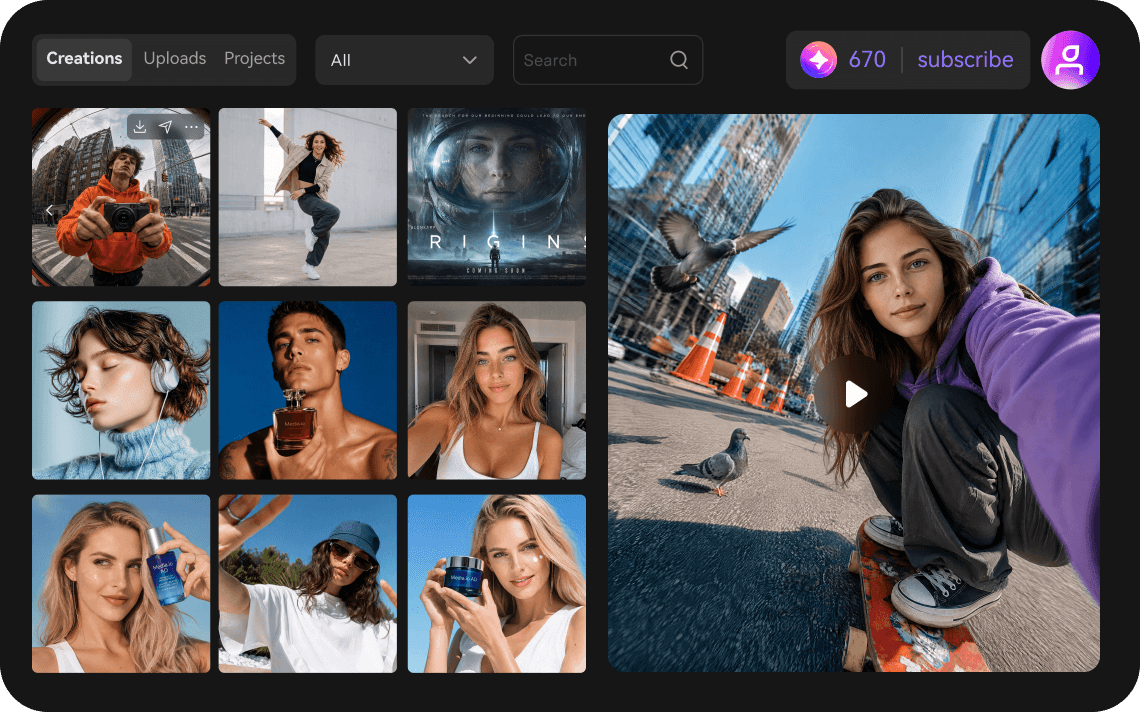
Media.ioアカウントでMCP生成を利用
MCPセットアップ時の手順に従ってMedia.ioアカウントを接続し、アカウントで利用可能な生成機能にアクセスしましょう。適用されるAIクレジットと使用制限は、ご利用のMedia.ioプランと使用するモデルによって異なります。
始める前に知っておきたいこと
Media.io MCPは、互換性のあるAIエージェントを、Model Context Protocol(MCP)を通じてMedia.ioのAI画像・動画生成ツールに接続します。アプリケーションを切り替えることなく、MCP対応クライアントからサポートされているクリエイティブタスクをリクエストできます。