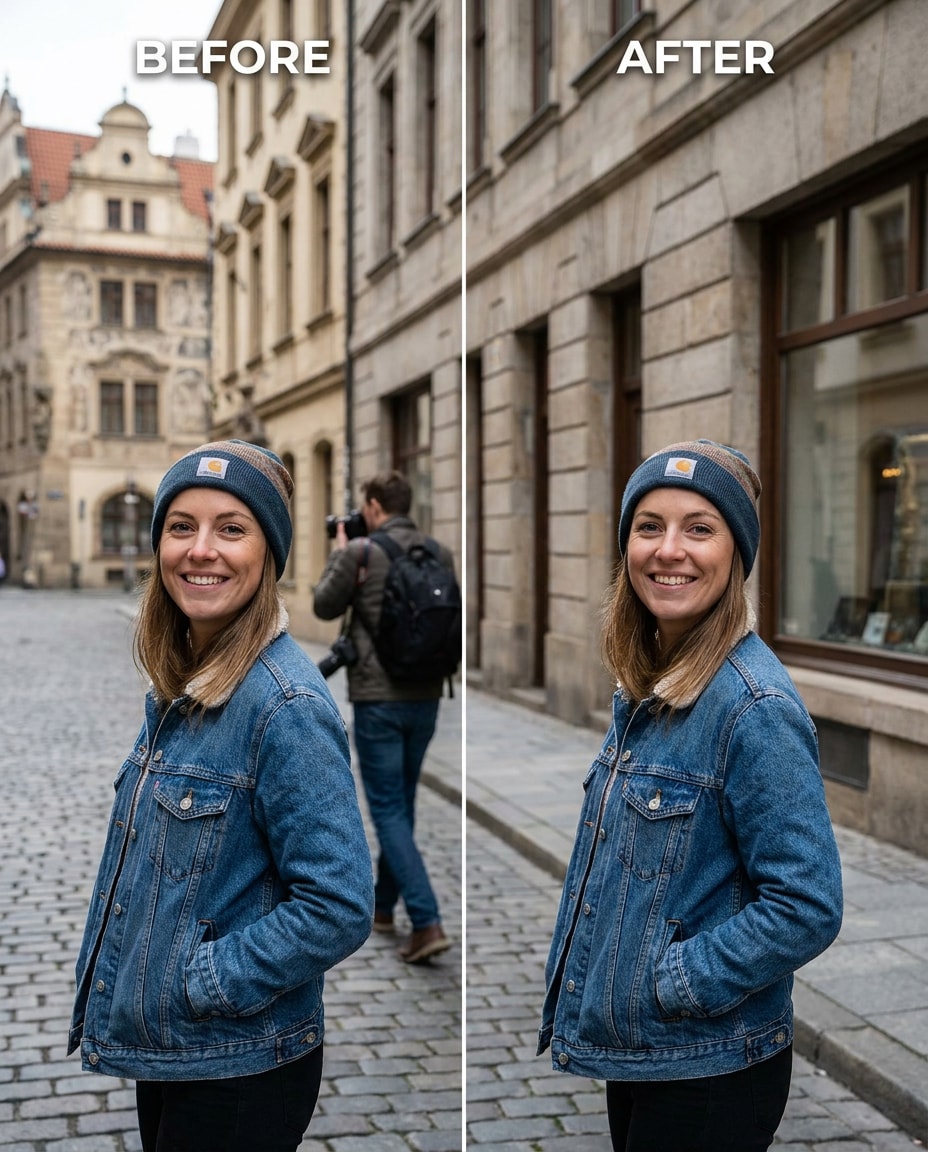
25+ Gemini AI supprime les invites d'objet pour nettoyer rapidement les Photos
Affinez votre shot avecGemini AI Supprimer les invites d'objetDonc, la distraction disparaît mais vous ressemblez toujours à vous. Gardez le même visage et la même tenue, protégez l'éclairage et les détails d'arrière-plan, et composez le nettoyage subtil à fort en fonction de la visibilité de l'objet. Vous recevrez 25 invites qui indiquent au modèle exactement ce qu'il faut enlever, ce qu'il faut reconstruire et ce qu'il ne faut pas toucher. Téléchargez votre photo, collez une ligne, générez et choisissez le résultat le plus propre sans taches étranges.
Étonnante IA supprimer objet généré avec Media.io-Propulsé parNano Banana Pro.
Comment supprimer un objet des Photos avec Gemini AI Prompts en 3 étapes
Utilisez Media.io pour appliquer un retouche ciblé en trois étapes rapides. Téléchargez une fois, collez une invite et téléchargez la version propre que vous souhaitez réellement garder.
1
Ouvrir l'éditeur de photos AI
Allez sur Media.io et ouvrez le générateur/éditeur de photos AI pour les éditions image à image. Choisissez une photo où l'objet indésirable est clairement visible et visez à la télécharger en haute résolution afin que la zone reconstruite conserve une texture et des bords réalistes.
2
Télécharger et coller une invite
Téléchargez votre photo, puis collez une carte d'invite telle qu'elle est et ajustez la description de l'objet si nécessaire. Pour les scènes difficiles, utilisez le libellé deInvite de suppression d'objet Gemini AI pour les photosPour préciser ce qui doit être supprimé et ce qui doit rester identique.
3
Générer, examiner, télécharger
Générez quelques variations, puis inspectez la zone enlevée à 100% de zoom pour détecter des motifs répétés, des bords adoucis ou des inadéquations d'éclairage. Choisissez le résultat le plus naturel, régénérez-vous avec une instruction plus forte ou plus douce, et téléchargez l'image finale.
Meilleures idées et exemples de Gemini AI Remove Object Prompts
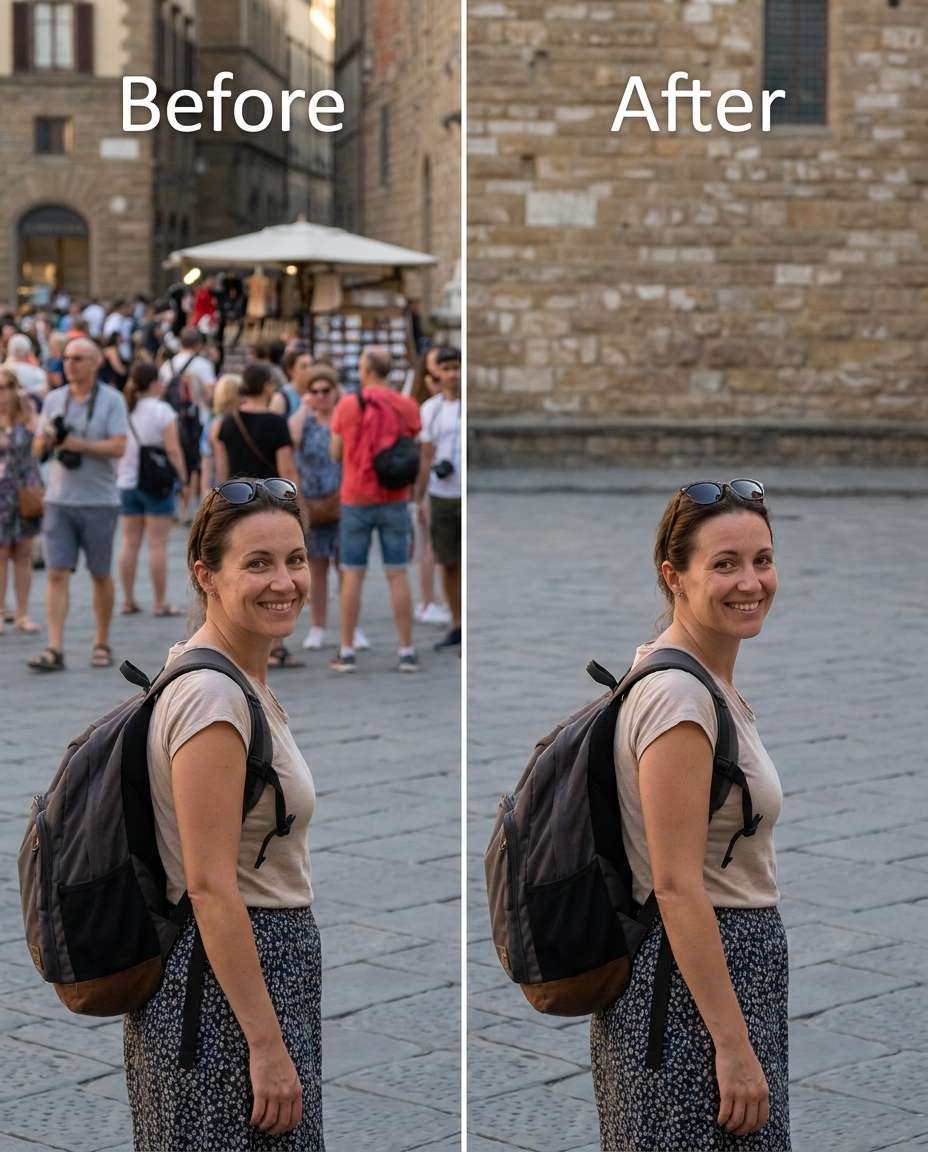
Touriste en arrière-plan
Mince la distraction en supprimant le touriste aléatoire derrière moi, en gardant le même visage et la même pose, la même coiffure et les mêmes détails de la tenue, en préservant l'éclairage original et l'architecture de fond de sorte que la scène semble naturellement vide-AR 4:5
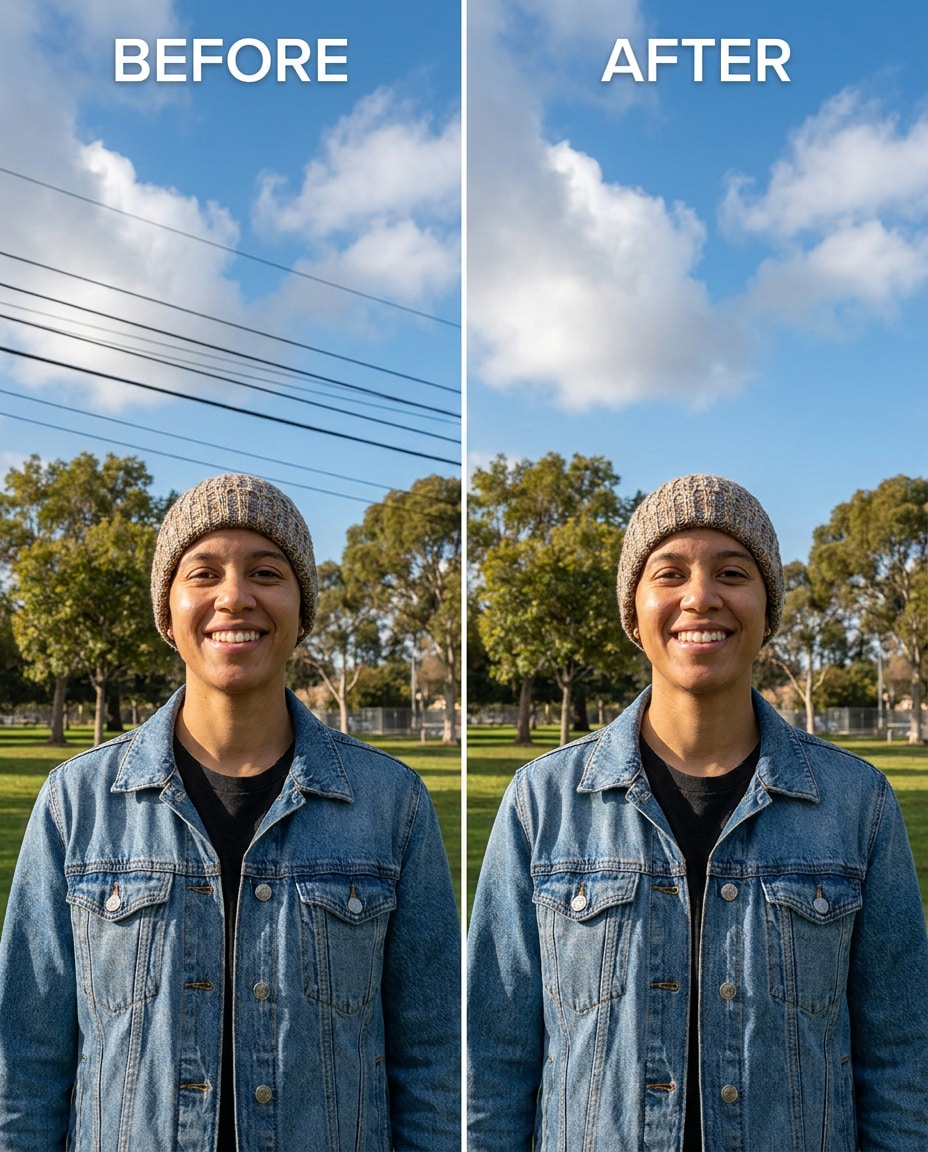
Nettoyage des lignes électriques
Affiner le ciel en supprimant les lignes électriques visibles au-dessus et derrière moi, en gardant le même visage et le même ton de peau et les mêmes détails de tenue, en préservant l'éclairage original et la texture des nuages afin que l'horizon reste crédible-AR 4:5
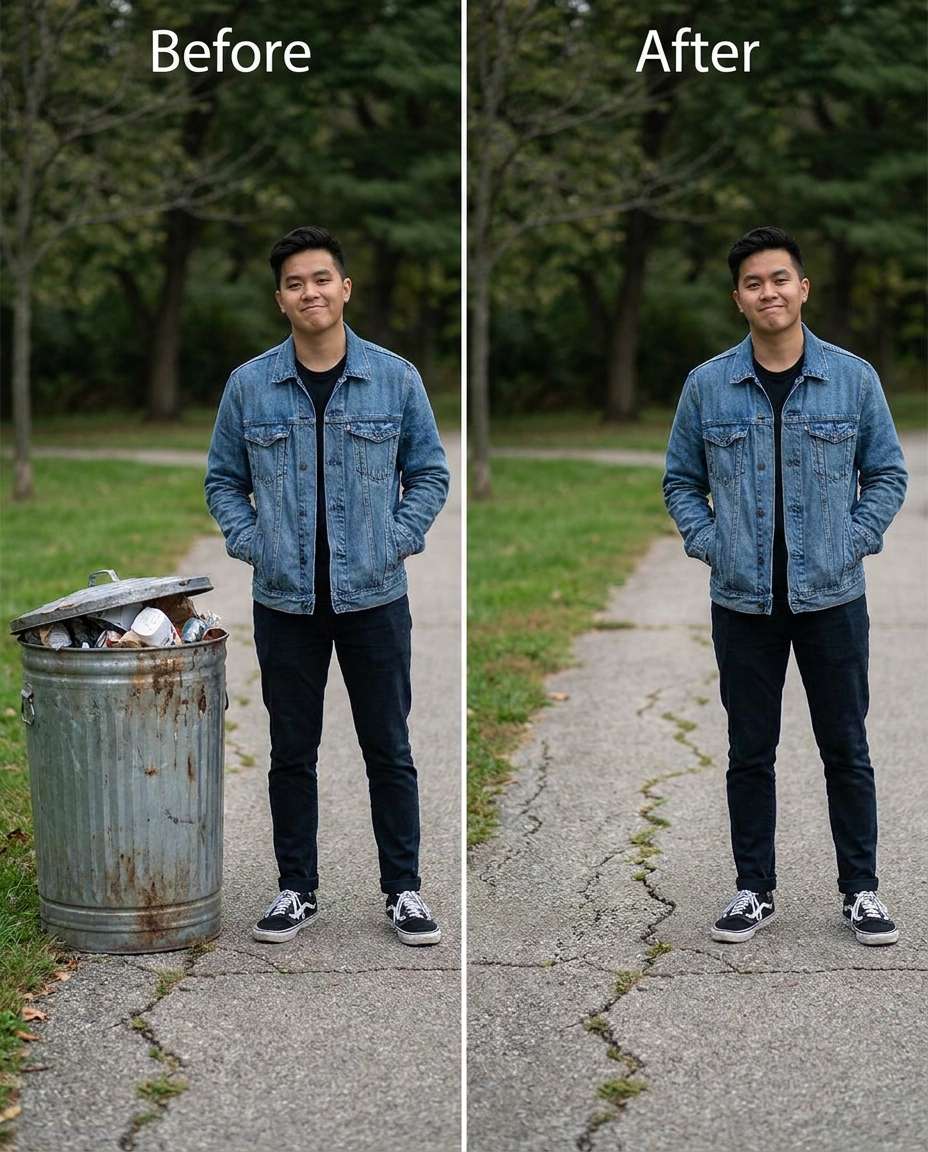
Enlèvement de poubelle
Sculptez une scène plus propre en retirant la poubelle près de mes jambes, en gardant le même visage et la même pose et les mêmes coutures de tenue, en préservant la texture du sol et la direction de l'ombre afin que le trottoir ait toujours l'air réel-AR 4:5
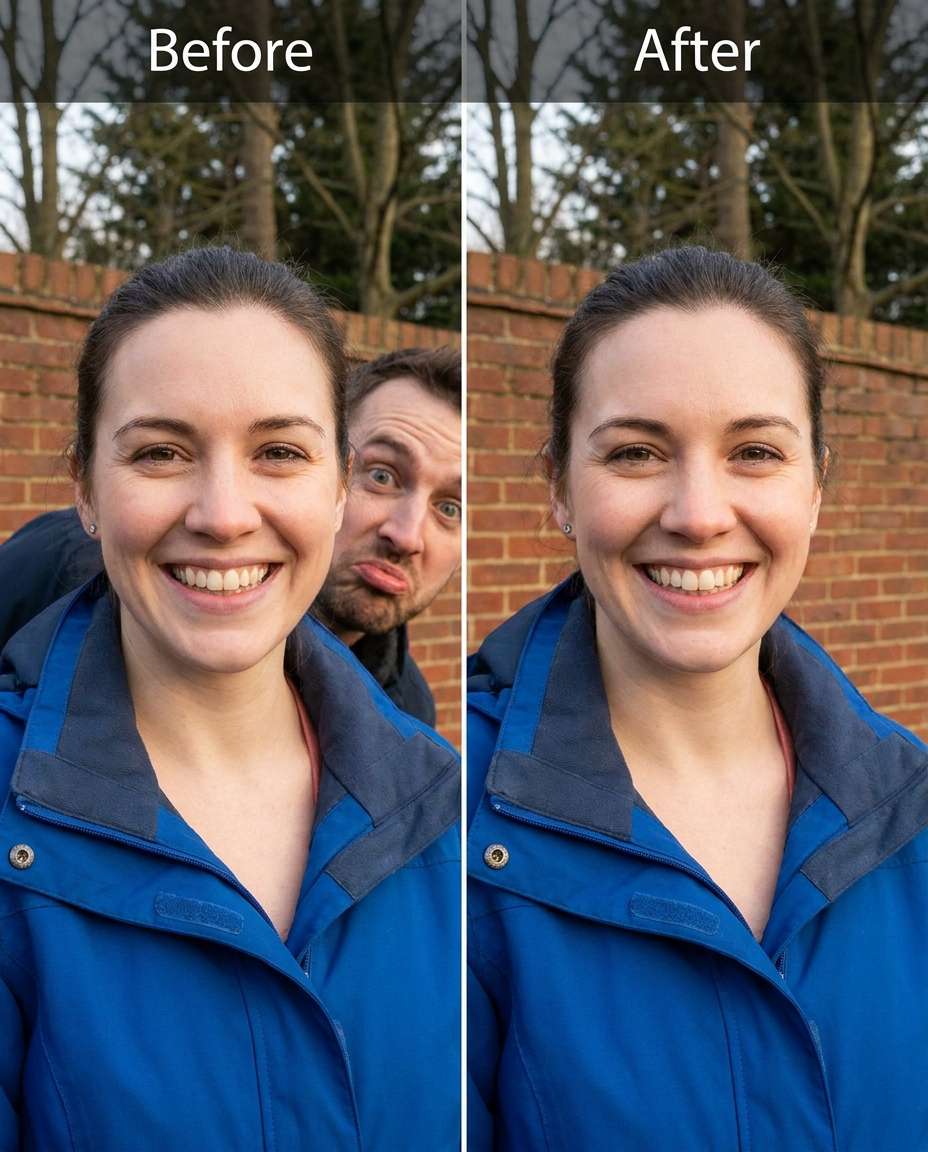
Photobomber Supprimer
Lissez l'arrière-plan en enlevant la photobombe debout près derrière moi, en gardant le même visage et l'expression et la même coiffure, en préservant la profondeur de l'arrière-plan et l'éclairage afin qu'il n'y ait pas de tache de flou où la personne se trouvait-AR 4:5
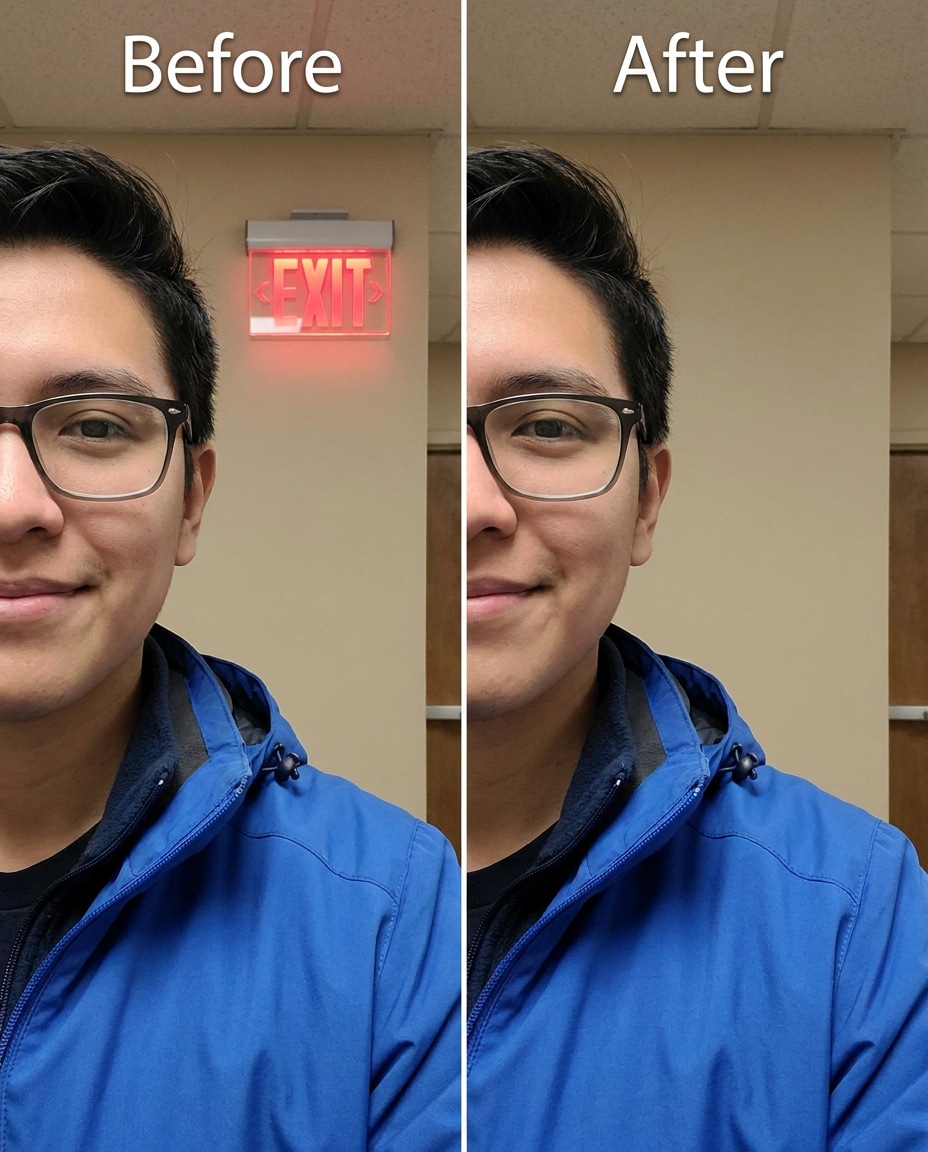
Signe de sortie disparu
Cinchez la composition en supprimant le panneau de sortie lumineux en arrière-plan, en conservant le même visage et le même ton de peau et les mêmes détails de tenue, en préservant la texture du mur et l'éclairage original afin que la pièce soit toujours authentique-AR 4:5
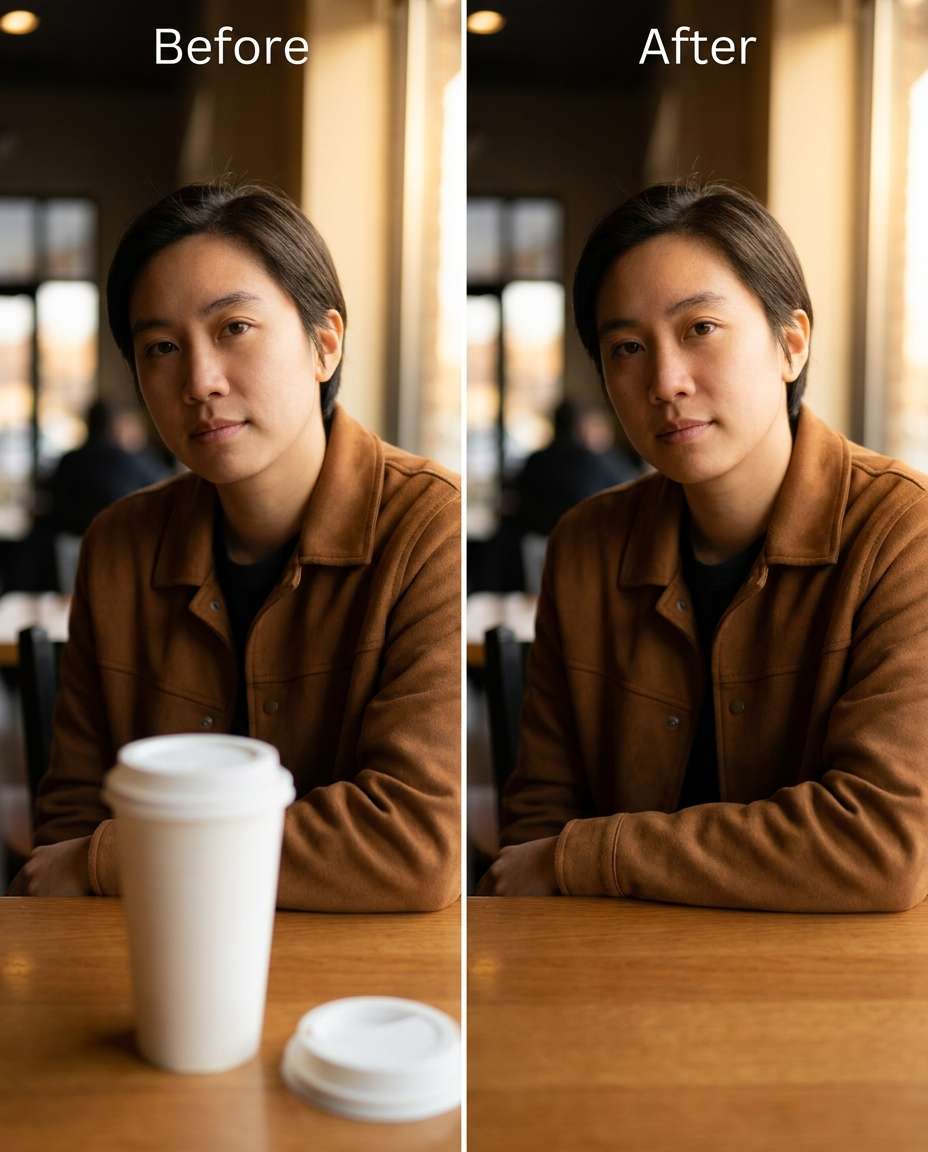
tasse de café sur Table
Refaçonner le dessus de la table en retirant la tasse à café jetable près de mes mains, en gardant le même visage et la même pose et la même texture du tissu de la tenue, en préservant le grain de la table et les reflets afin que la surface semble intacte-AR 4:5
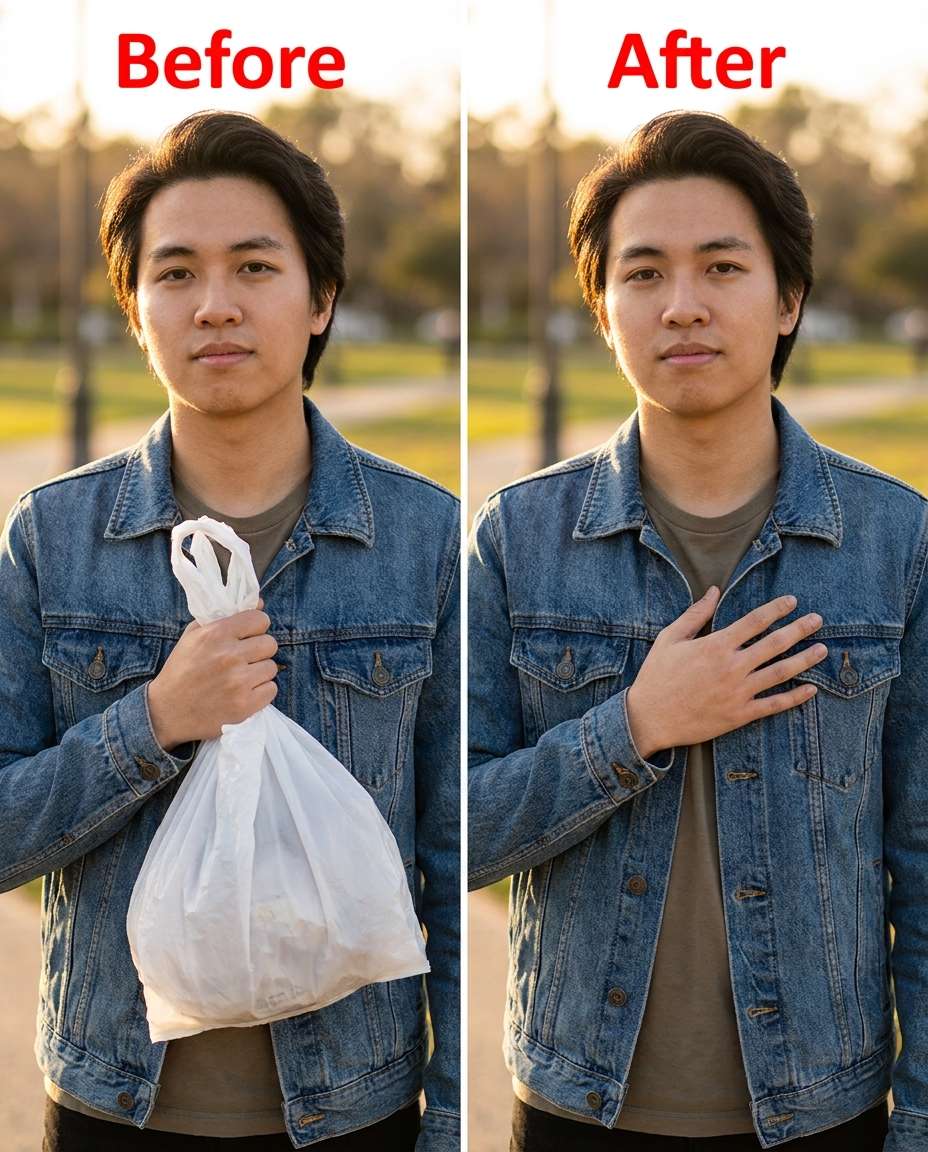
Objet errant dans la main
Ajustez le moment en retirant le sac en plastique que je tiens accidentellement, en gardant le même visage et l'expression et la même coiffure, en préservant la forme de la main, le ton de la peau et les ombres naturelles afin que ma main n'ait pas l'air déformée- -ar 4:5
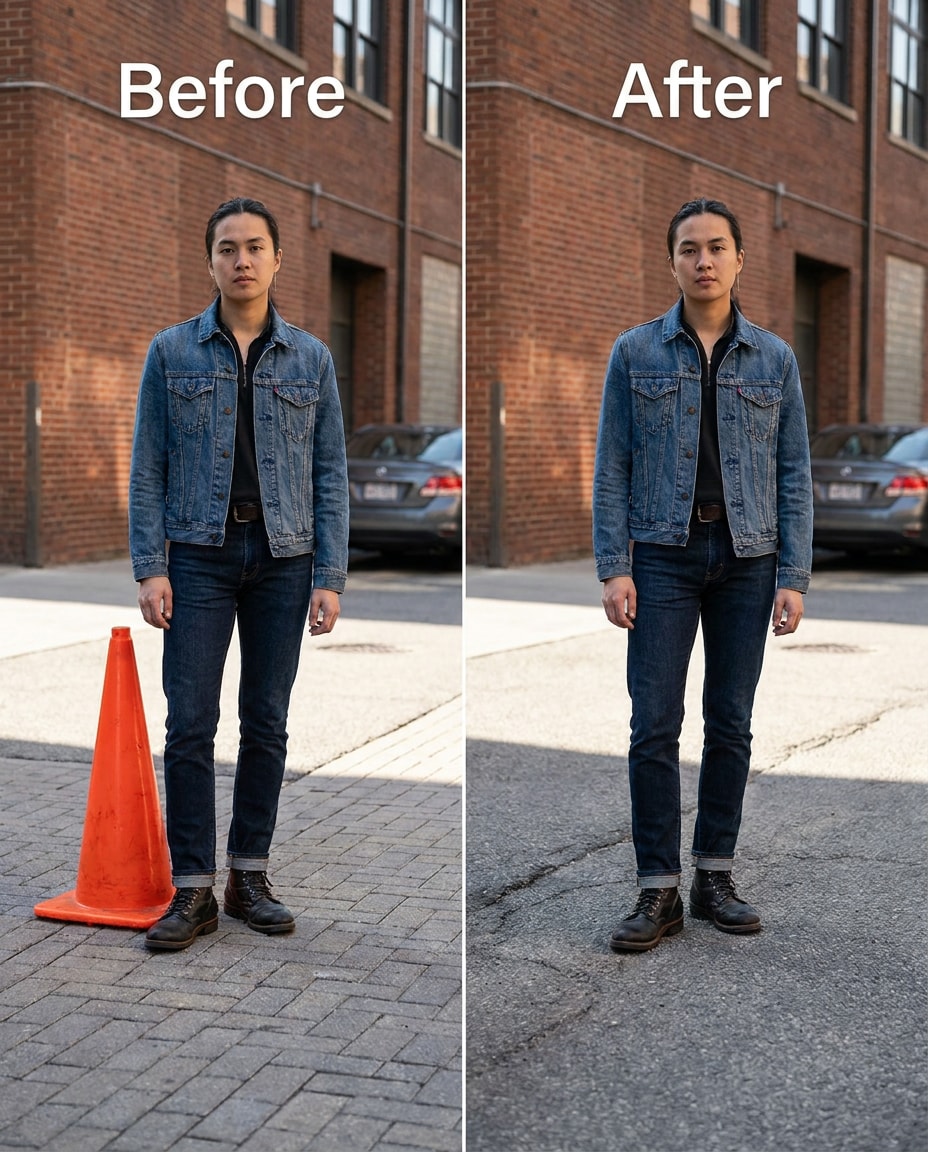
Enlèvement du cône routier
Resserrez la scène en enlevant le cône de circulation orange près de mes pieds, en gardant le même visage et la même pose et les mêmes détails de la tenue, en préservant les fissures du trottoir, les bords des chaussures et la direction de l'ombre afin que le sol reste réaliste-AR 4:5
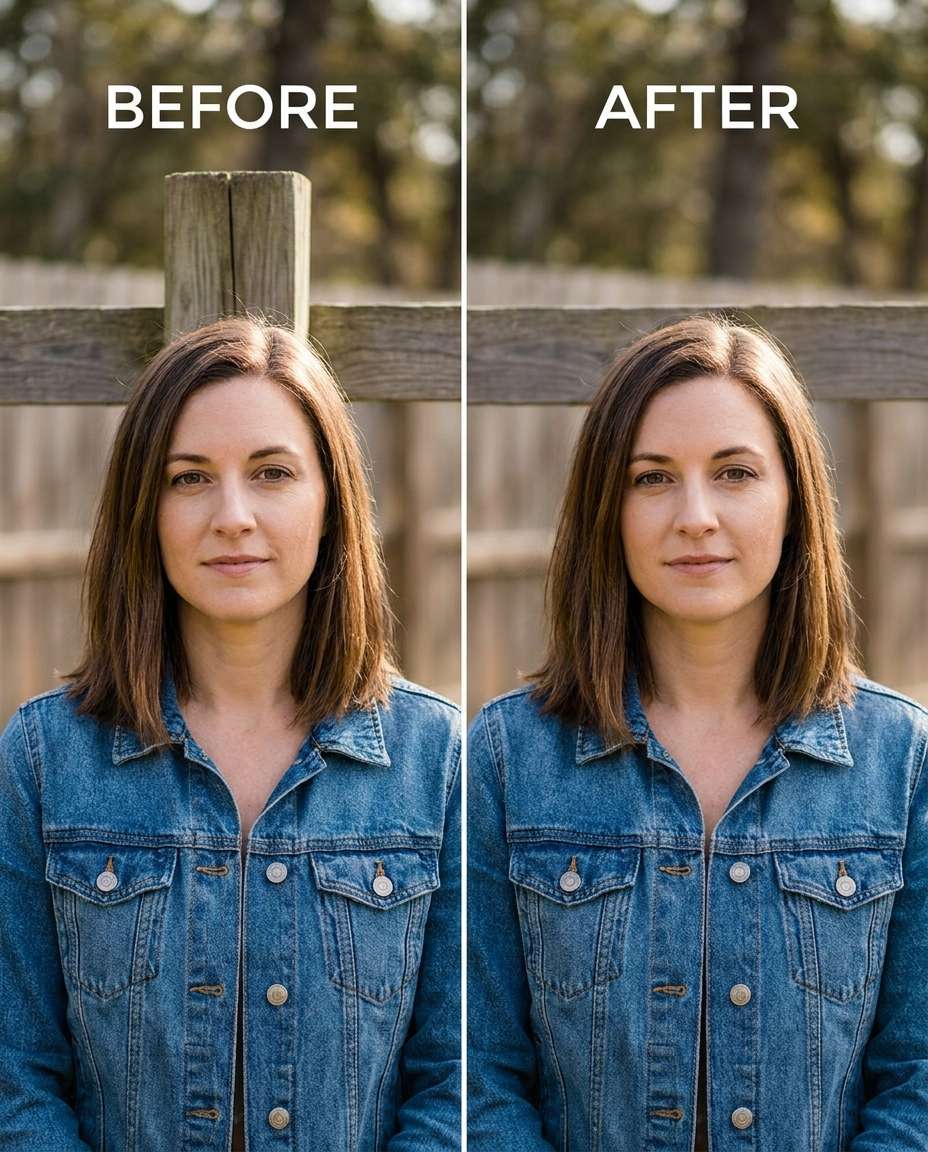
Distraction du poteau de clôture
Régler l'arrière-plan en enlevant le poteau de clôture qui semble sortir de ma tête, en gardant le même visage et la même coiffure et la même pose, en préservant la profondeur de l'arrière-plan et l'éclairage original afin que les bords restent propres- -ar 4:5
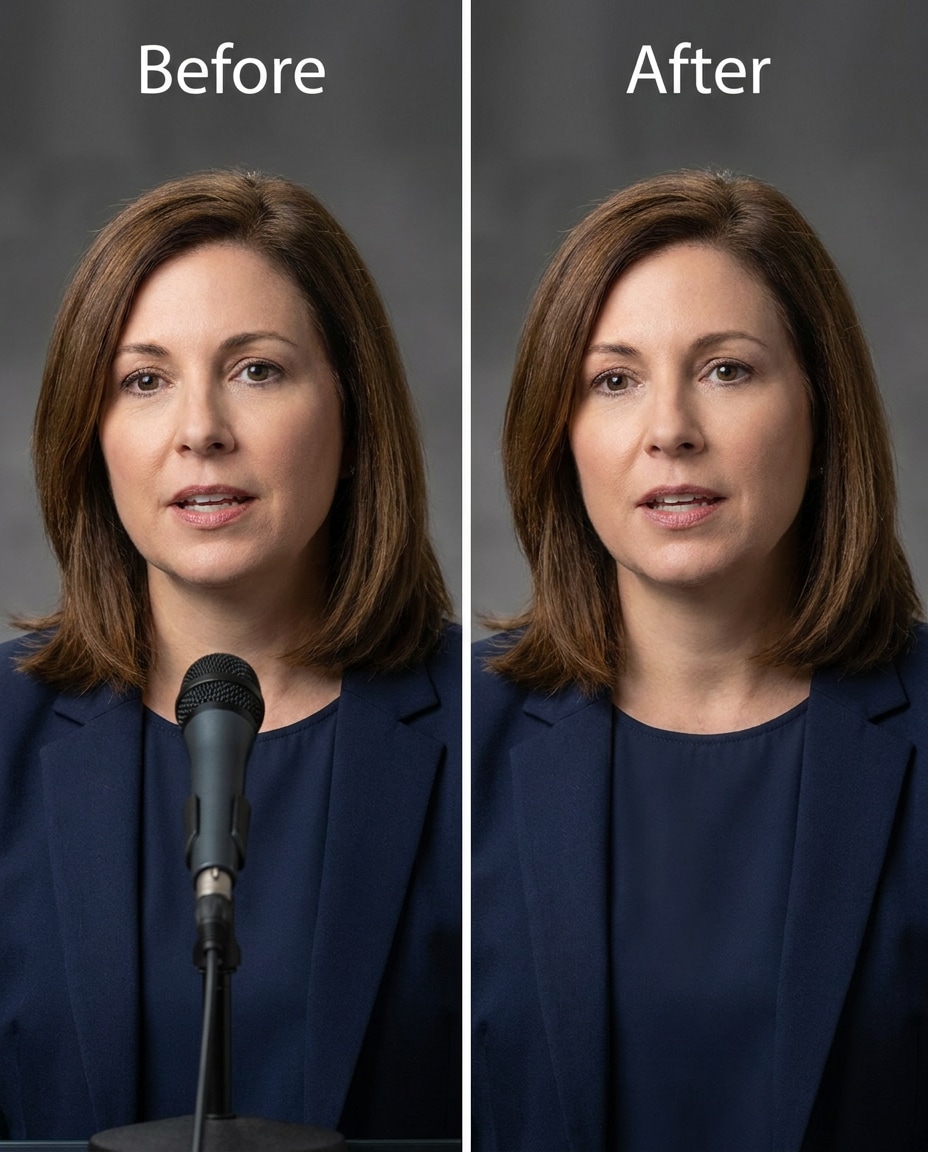
Microphone en cadre
Adoucissez le cadre en enlevant le microphone visible au bord inférieur, en gardant le même visage et l'expression et les mêmes détails de la tenue, en préservant la netteté des bords, l'éclairage et la texture de l'arrière-plan afin qu'il semble qu'il n'y ait jamais eu-AR 4:5
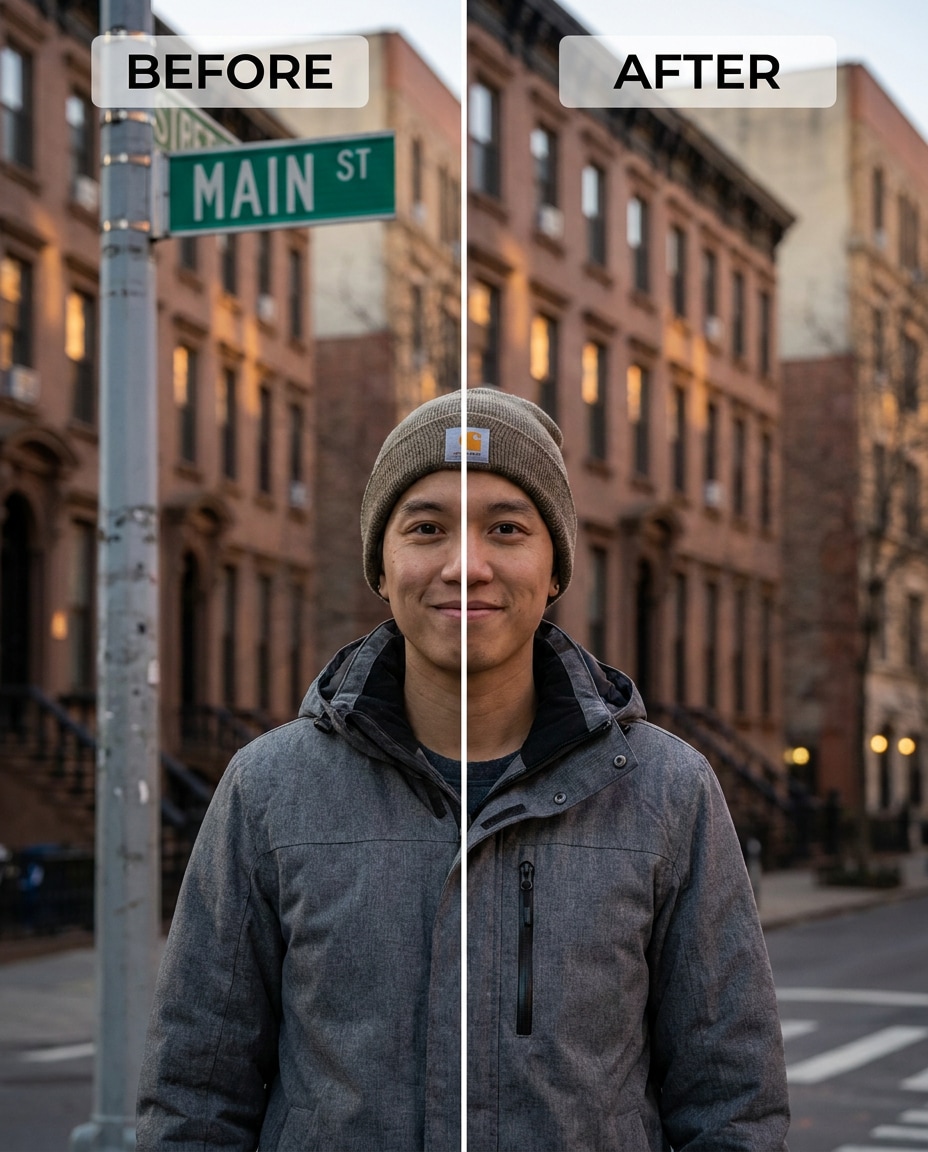
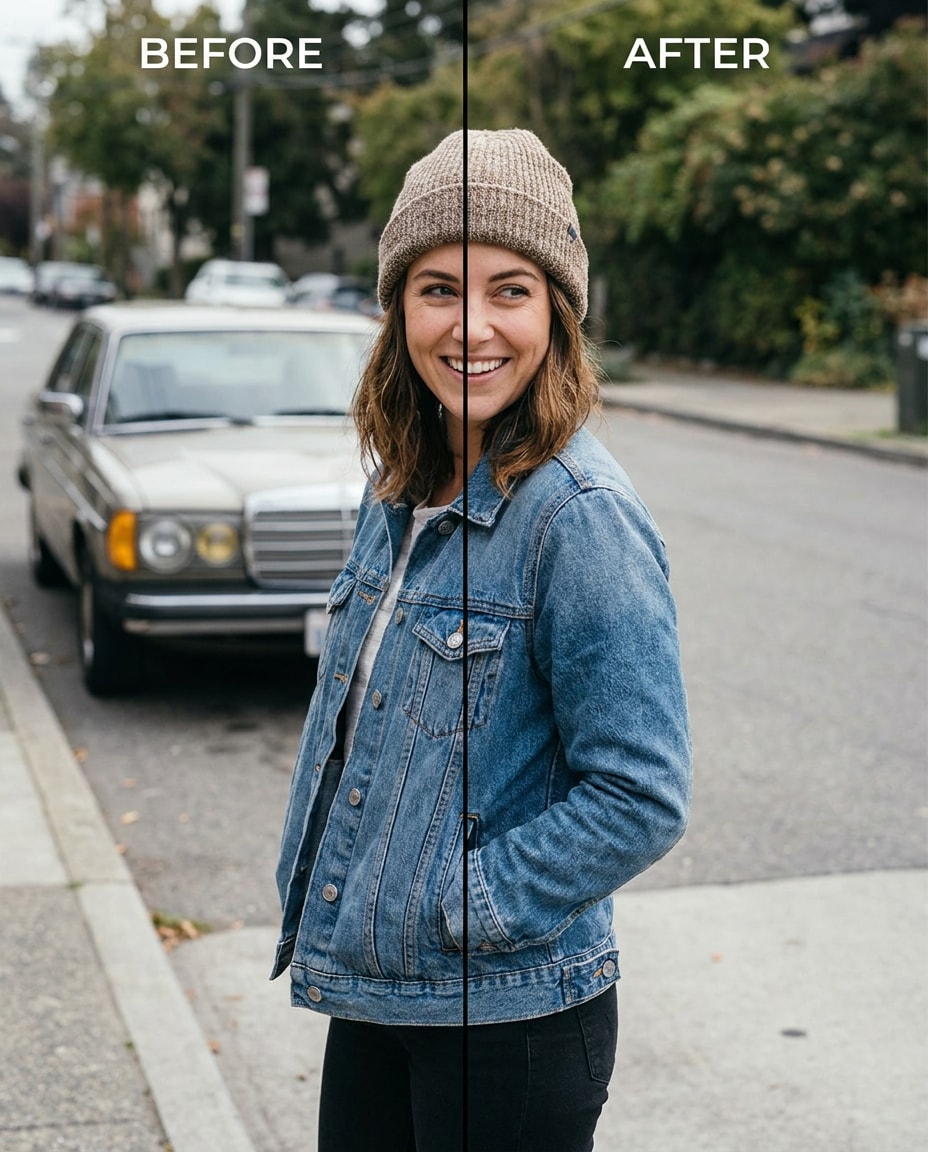
Enlèvement des panneaux de rue
Mince l'encombrement en supprimant le panneau de rue derrière mon épaule, en gardant le même visage et le même ton de peau et la même coiffure, en préservant l'éclairage original et les lignes de construction de fond afin que rien ne se plie ou ne fonde-AR 4:5
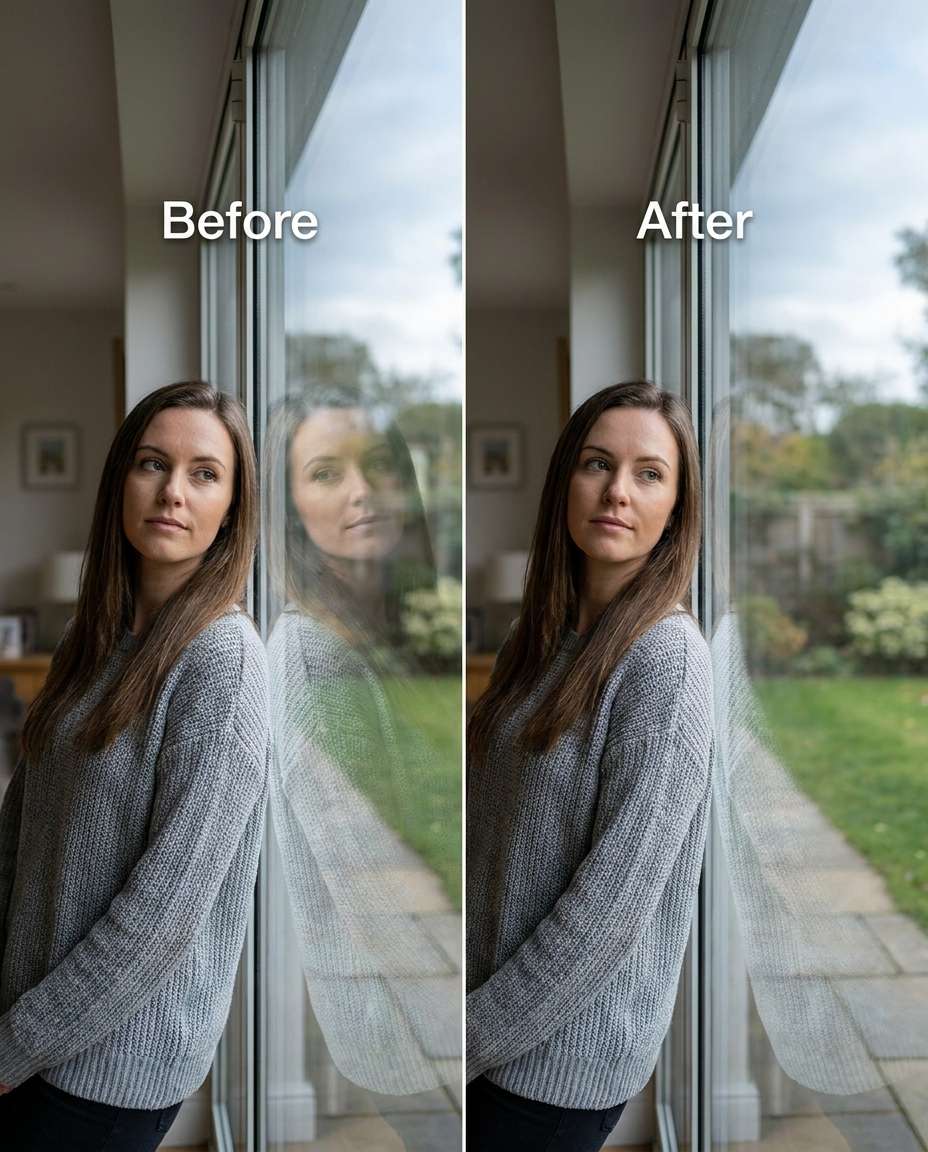
Réparer la réflexion de la fenêtre
Affiner le verre en supprimant mon reflet indésirable dans la fenêtre, en gardant le même visage et la même pose et les mêmes détails de tenue, en préservant les reflets de l'environnement et de l'éclairage original afin que la fenêtre continue de se lire comme du vrai verre-AR 4:5
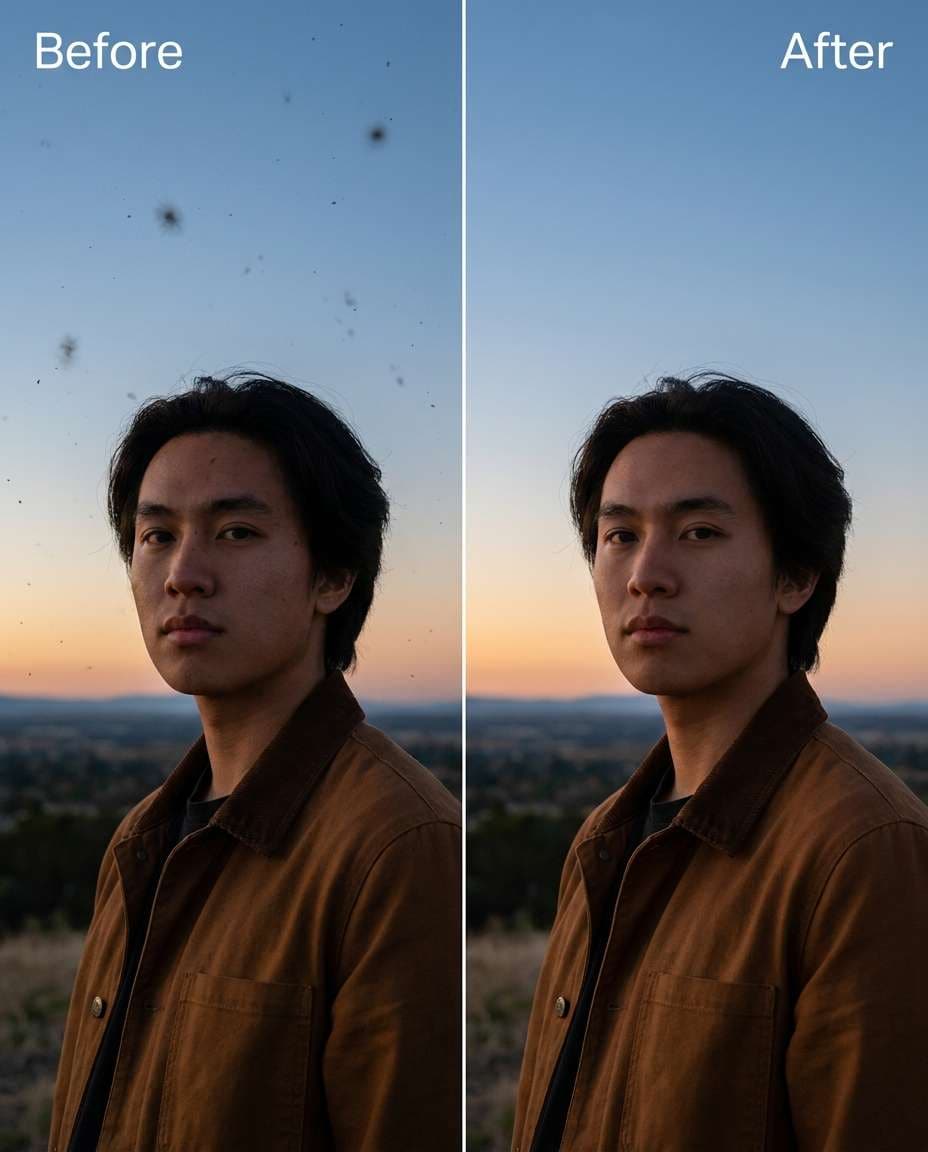
Enlèvement des taches de poussière
Sculptez un ciel propre en supprimant les petites taches de poussière du capteur, en conservant le même visage et le même ton de peau et les mêmes détails de tenue, en préservant le dégradé et le grain du ciel afin que l'édition ne semble pas brossé- -ar 4:5
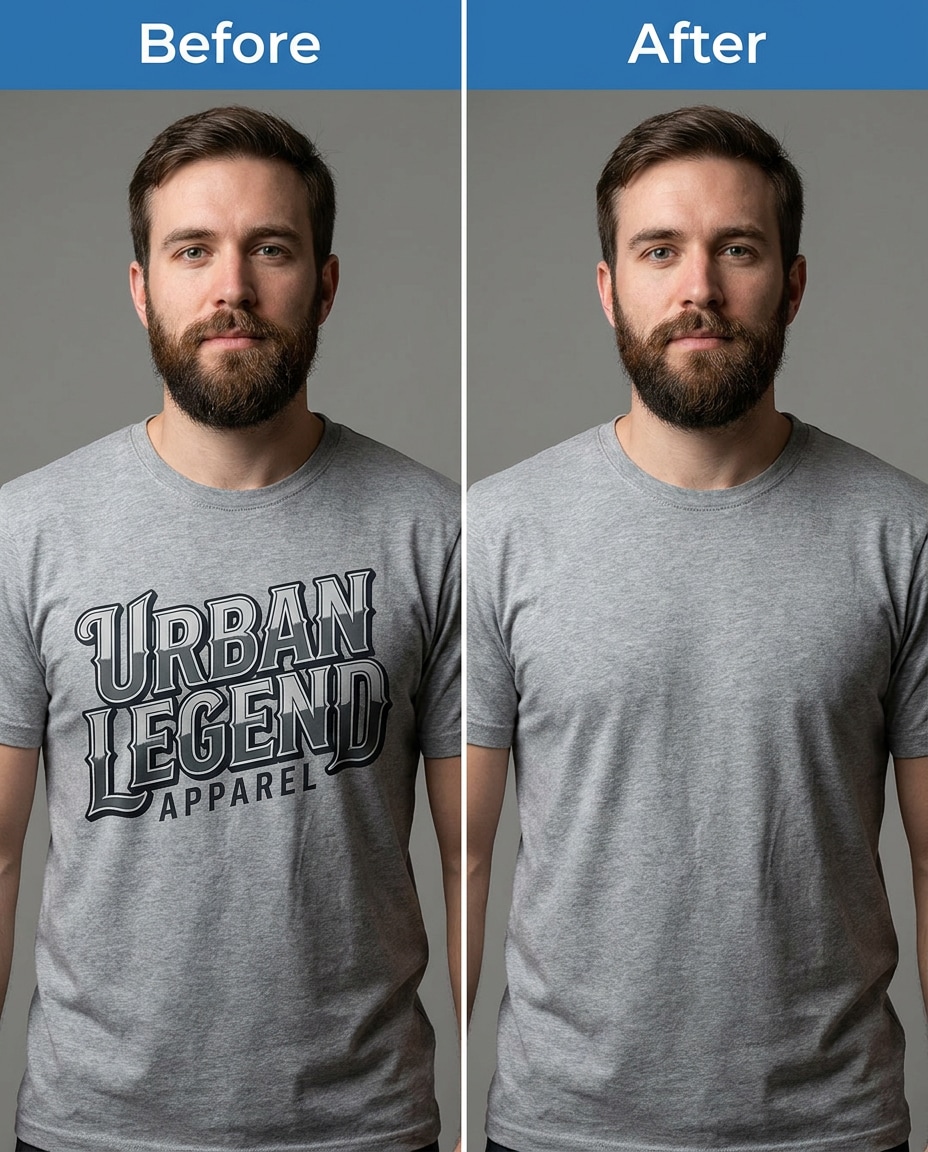
Logo sur chemise
Lissez le look en supprimant le grand logo imprimé sur ma chemise, en gardant le même visage et la même coiffure et la même pose, en préservant la texture du tissu, les plis et les lignes de couture afin que la chemise ait toujours l'air naturelle- -ar 4:5
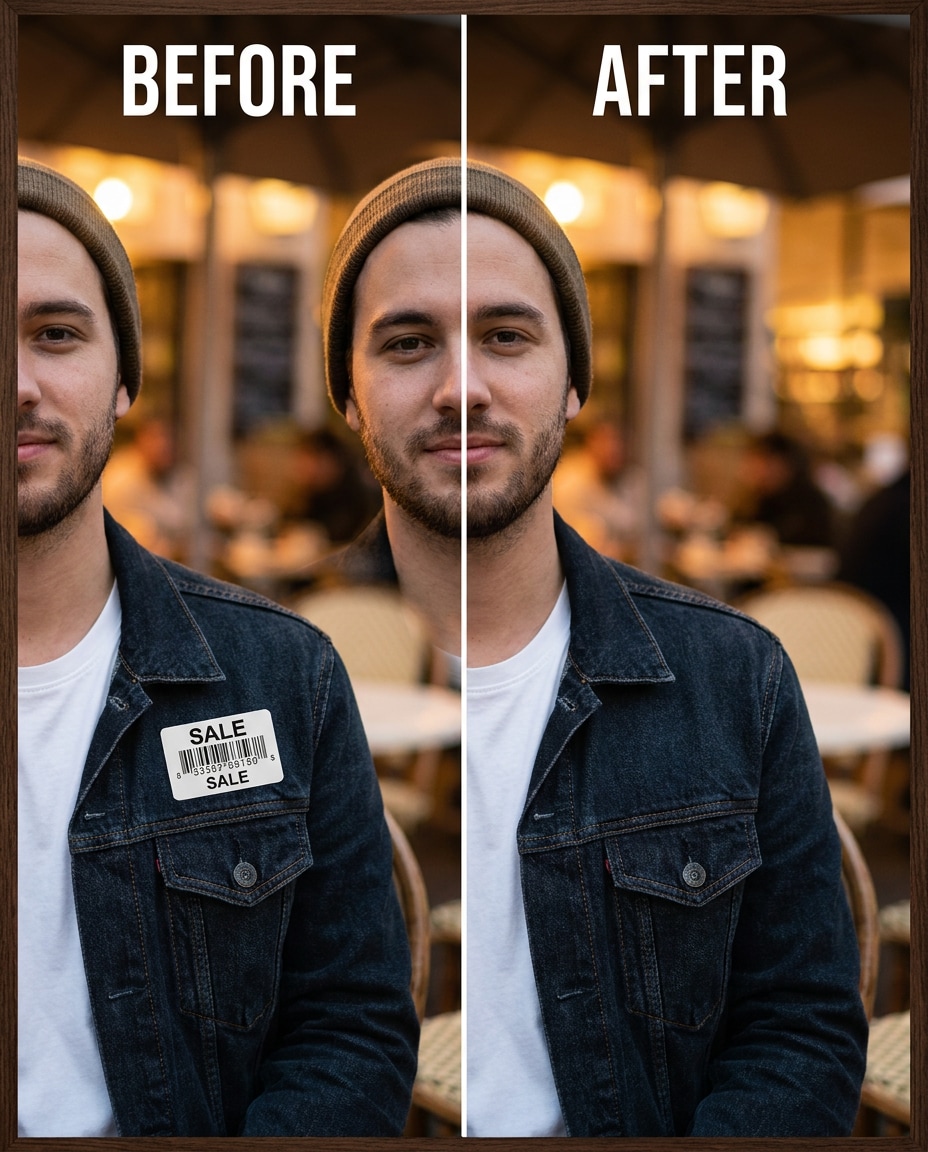
Autocollant sur veste
Cinch le styling en enlevant l'étiquette autocollante sur ma veste, en gardant le même visage et le même ton de peau et les mêmes détails de la tenue, en préservant la texture du tissu de la veste et les points forts afin qu'elle n'ait pas l'air patchée- -ar 4:5
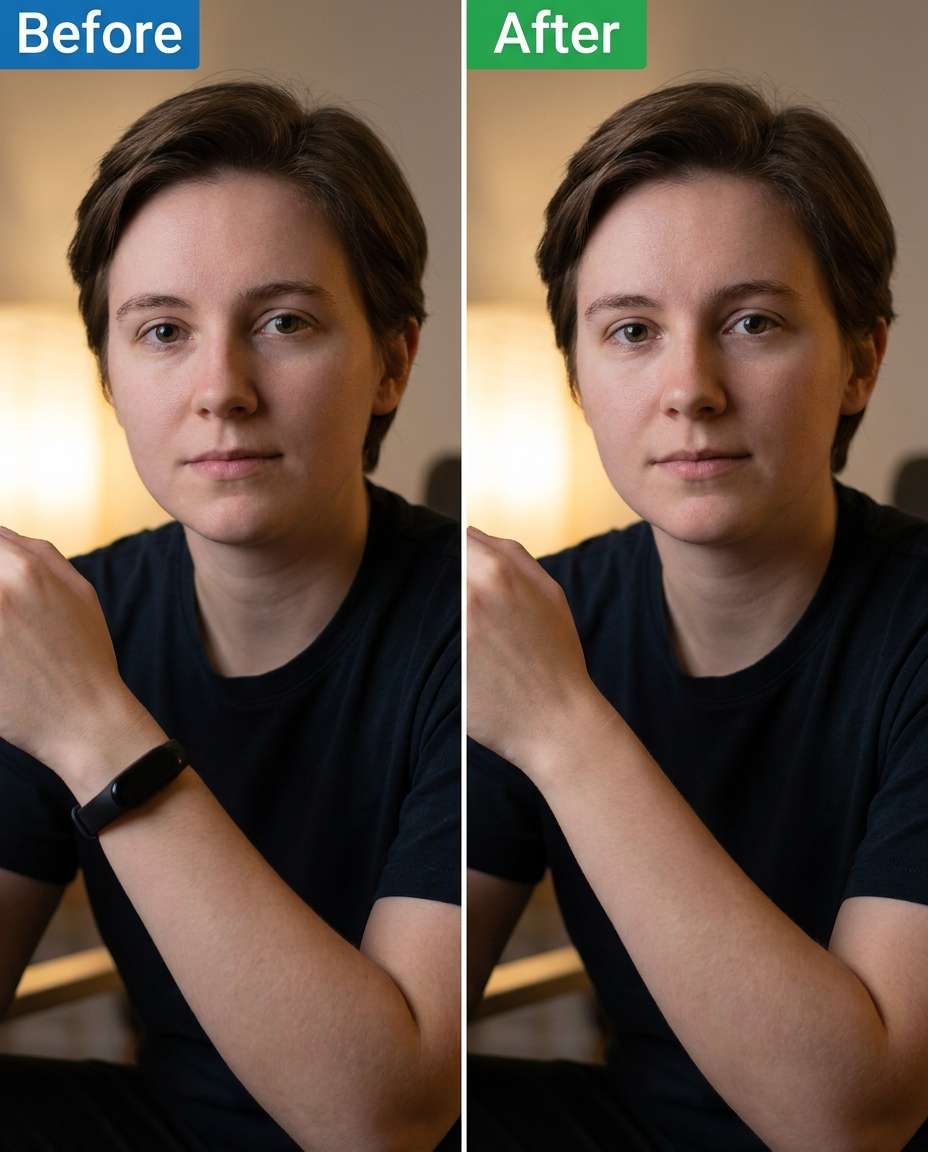
Bracelet ligne brun
Refaçonnez la zone du poignet en enlevant la bande de fitness visible et son ombre, en gardant le même visage et la même pose et le même ton de peau, en préservant la texture naturelle du bras et l'éclairage de sorte que le poignet semble cohérent-AR 4:5
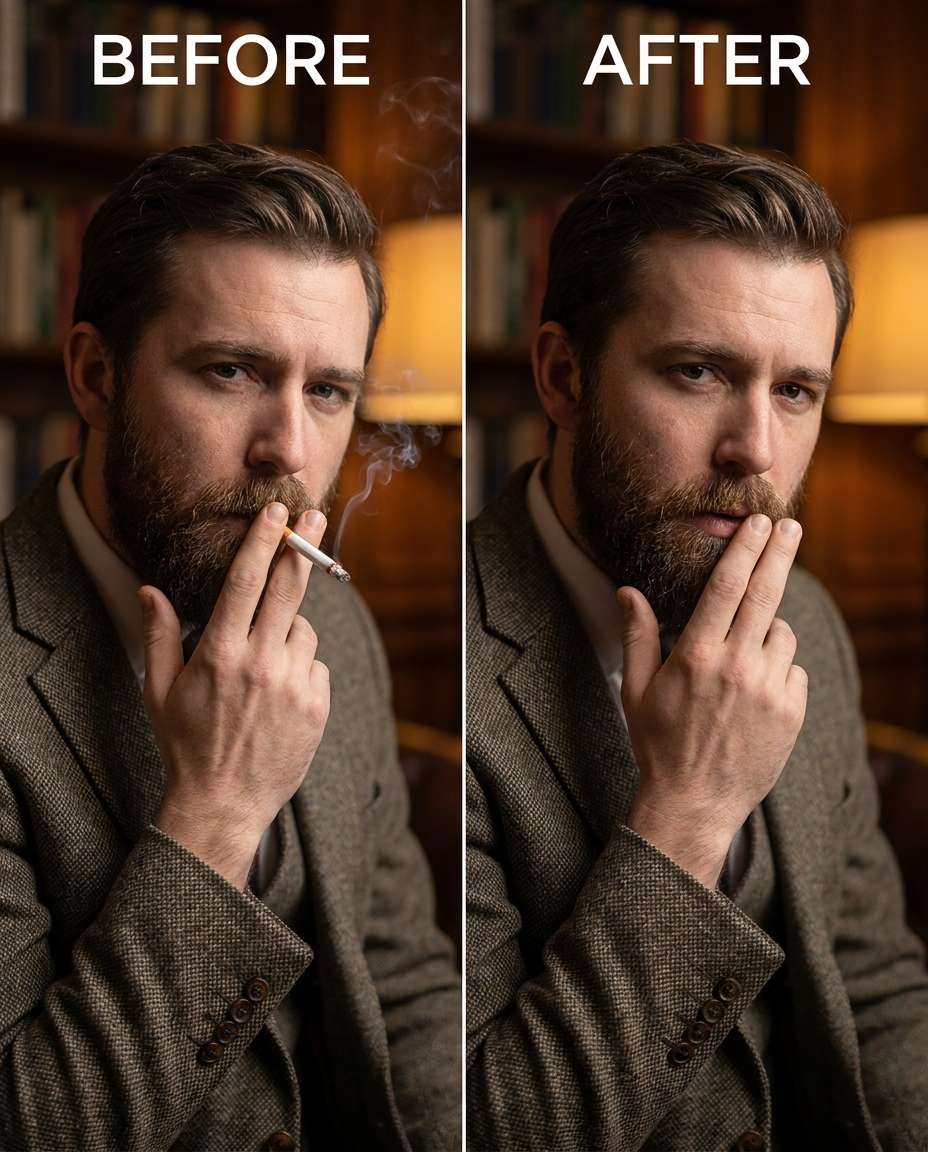
Enlèvement de la Cigarette
Ajustez la vibe en retirant la cigarette de mes doigts, en gardant le même visage et l'expression et la même coiffure, en préservant la forme des doigts, le ton de la peau et les ombres naturelles afin que la main semble intacte-AR 4:5
Éclaircissement de la foule
Serrer l'arrière-plan en supprimant un petit groupe de personnes derrière moi, en gardant le même visage et la même pose et les mêmes détails de tenue, en préservant l'éclairage d'origine et les détails de la vitrine d'arrière-plan afin que la scène semble naturellement moins bondée-AR 4:5
Voiture garée enlevée
Régler la rue en retirant la voiture garée derrière moi, en gardant le même visage et le même ton de peau et la même coiffure, en préservant les marquages routiers, les lignes de construction et l'éclairage original afin que l'arrière-plan reste cohérent-AR 4:5
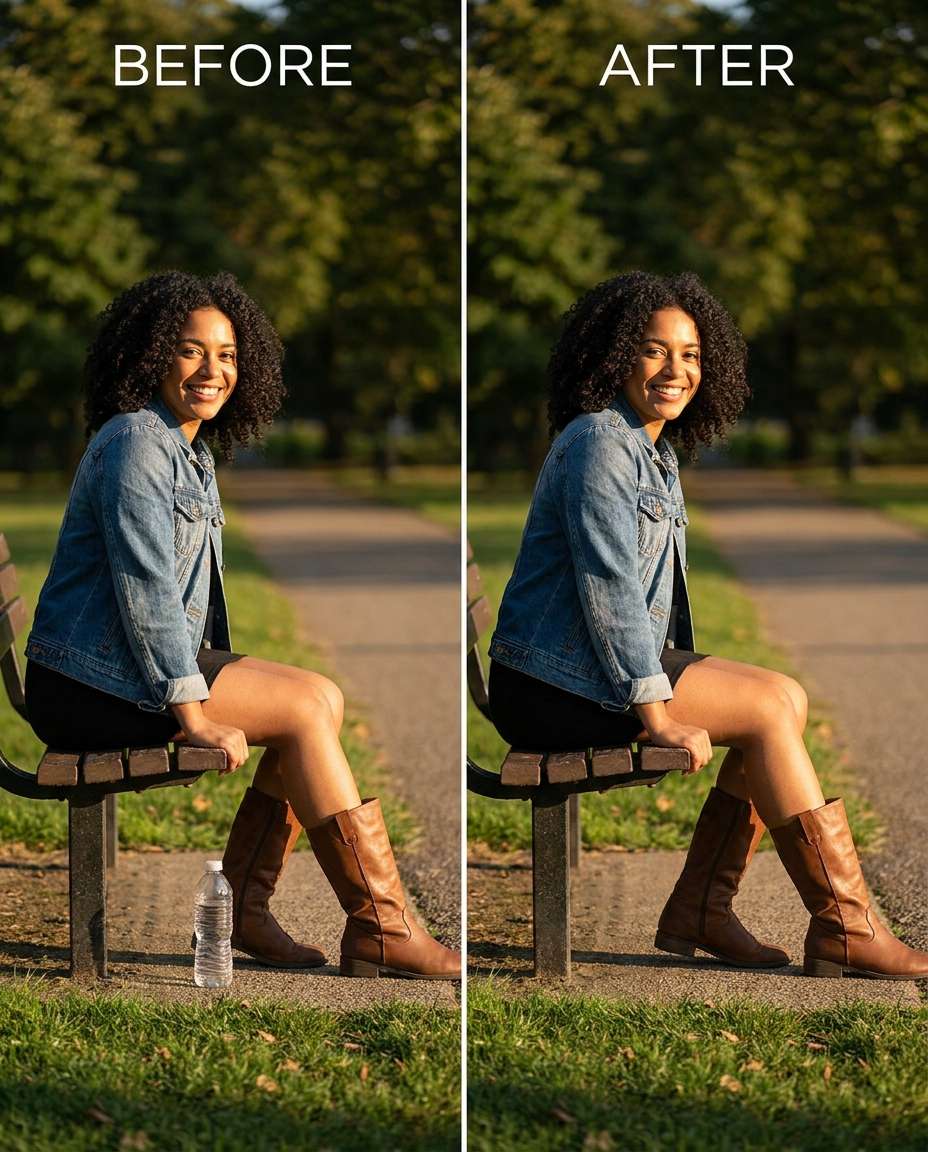
Enlèvement de bouteille d'eau
Adoucissez l'encombrement en retirant la bouteille d'eau sur le sol à côté de moi, en gardant le même visage et la même pose et les mêmes détails de tenue, en préservant la texture de l'herbe, les ombres du sol et l'éclairage afin que l'endroit ait l'air naturel-AR 4:5
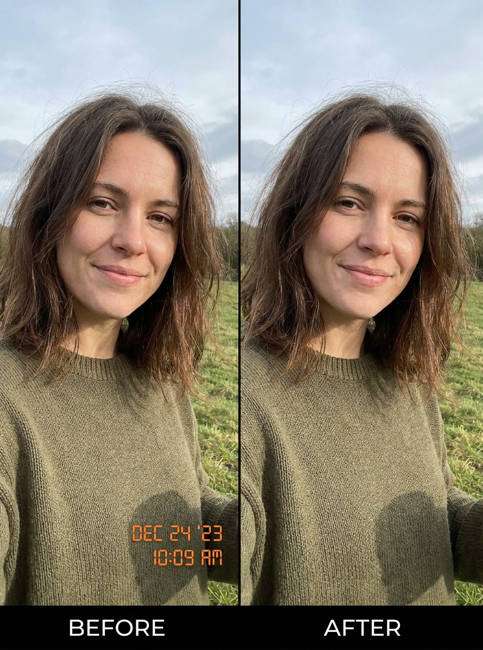
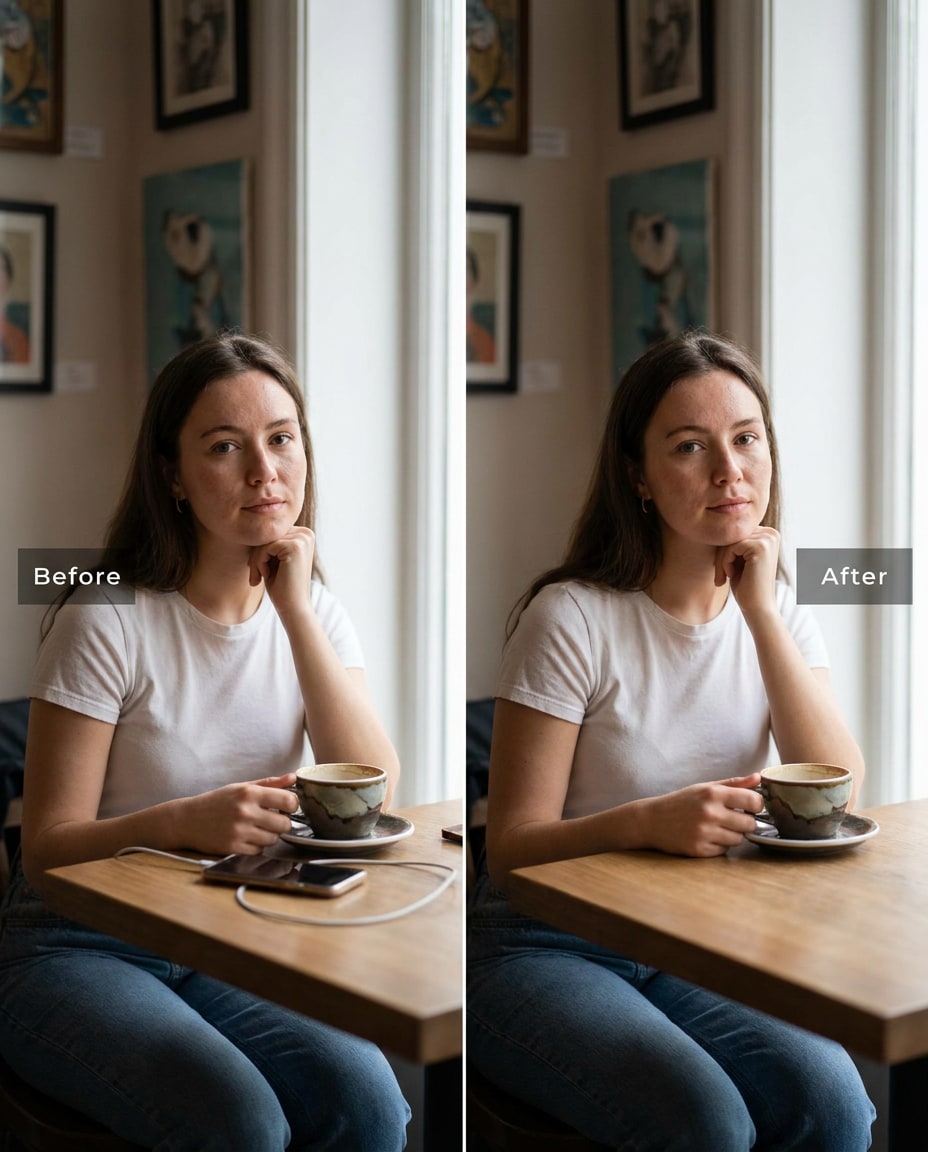
Date Stamp Cleanup
Supprimez le tampon de date et l'horodatage de la photo de portrait téléchargée tout en préservant les détails originaux du visage, la texture de la peau, l'éclairage, l'arrière-plan et la qualité de l'image. Reconstruisez la zone enlevée naturellement afin qu'elle se fonde parfaitement avec l'image environnante sans marques d'édition visibles, taches floues ou textures artificielles. Maintenir la pose originale, la coiffure, les vêtements, les ombres, les couleurs, la composition et l'esthétique réaliste de la photo du smartphone. Le résultat final doit paraître propre, photoréaliste et naturellement restauré.
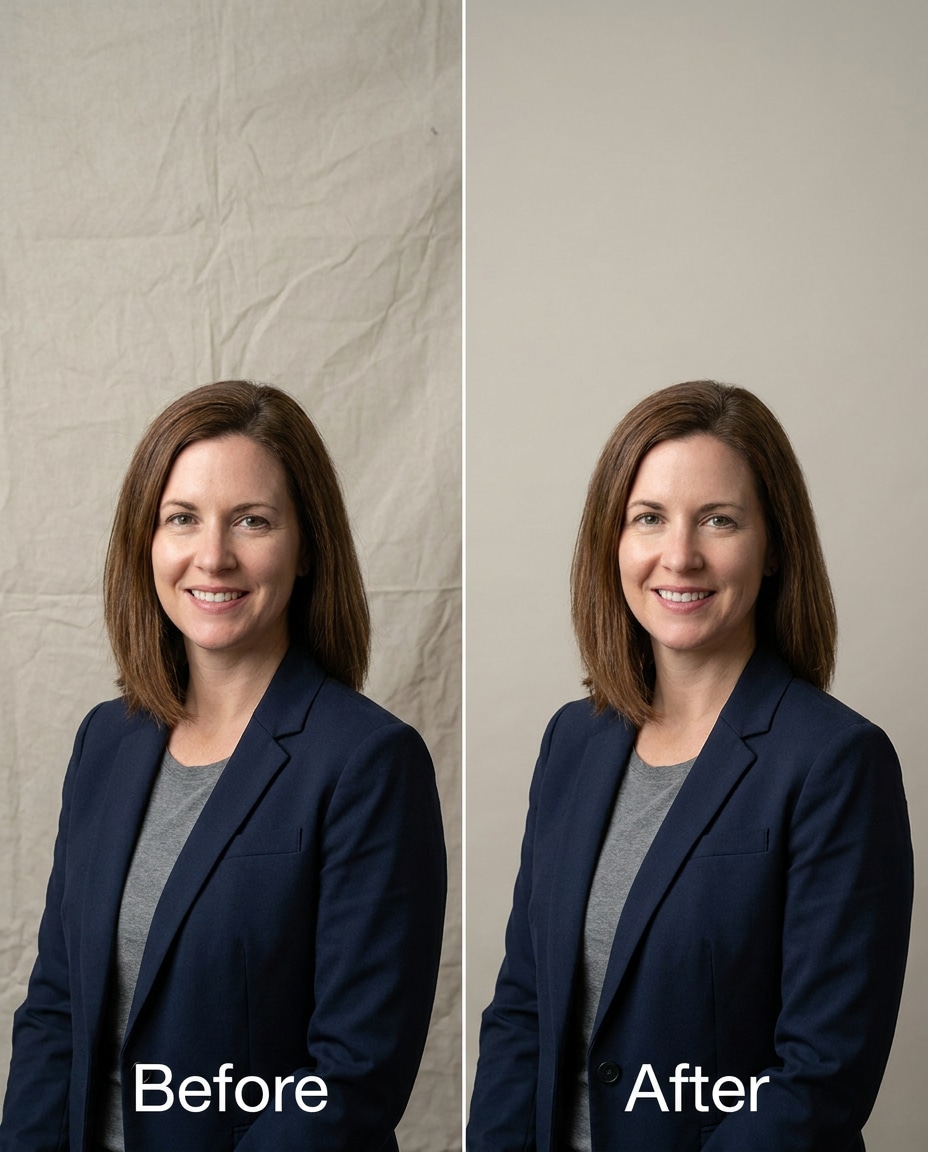
Ride sur fond
Affiner le fond en supprimant les rides/plis visibles derrière moi, en gardant le même visage et la même coiffure et la même pose, en préservant le déclin d'éclairage original et la texture de fond afin qu'il reste réaliste- -ar 4:5
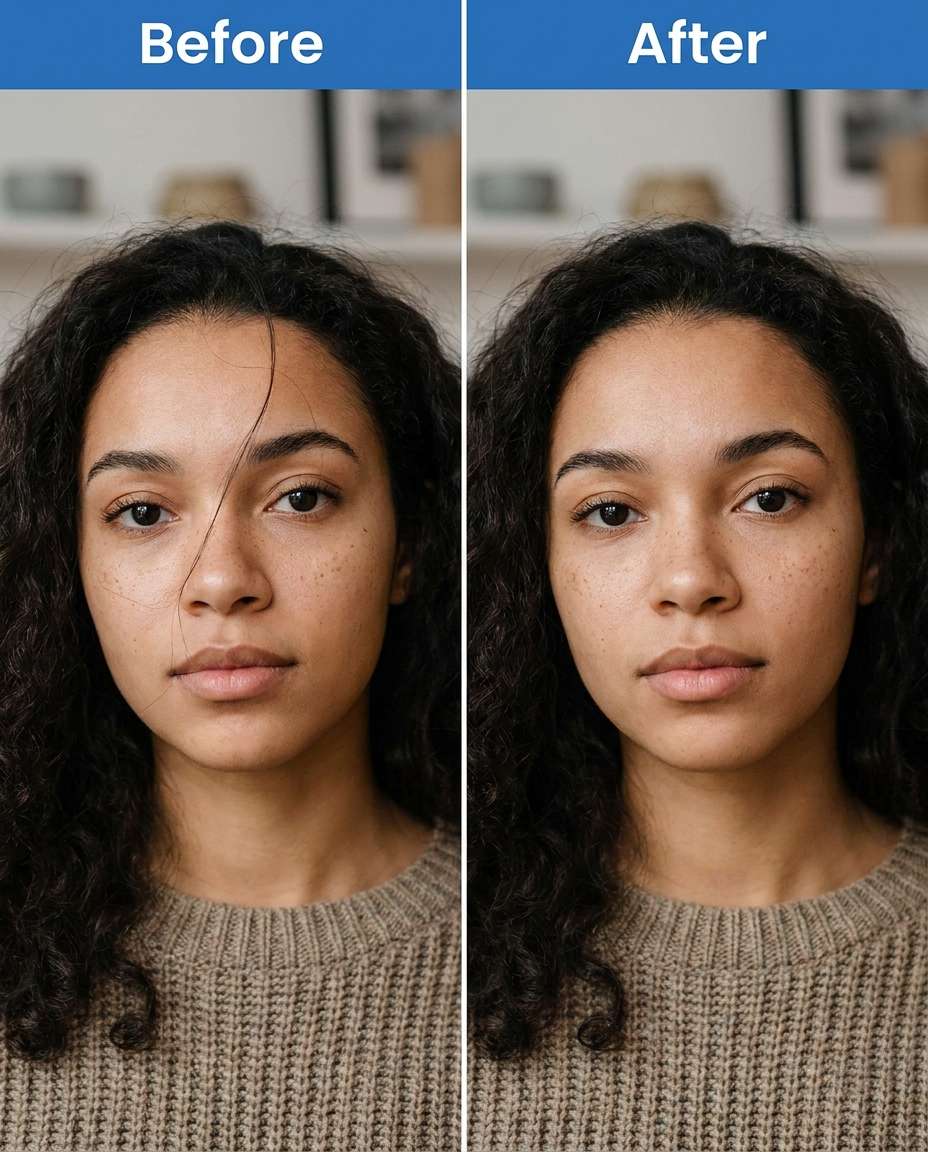
cheveux errants sur le visage
Sculptez un portrait plus propre en enlevant les cheveux errants qui traversent mon visage, en gardant la même forme du visage et la même coiffure dans l'ensemble, en préservant la texture de la peau, les pores et l'éclairage original afin qu'il n'ait pas l'air brossé-AR 4:5
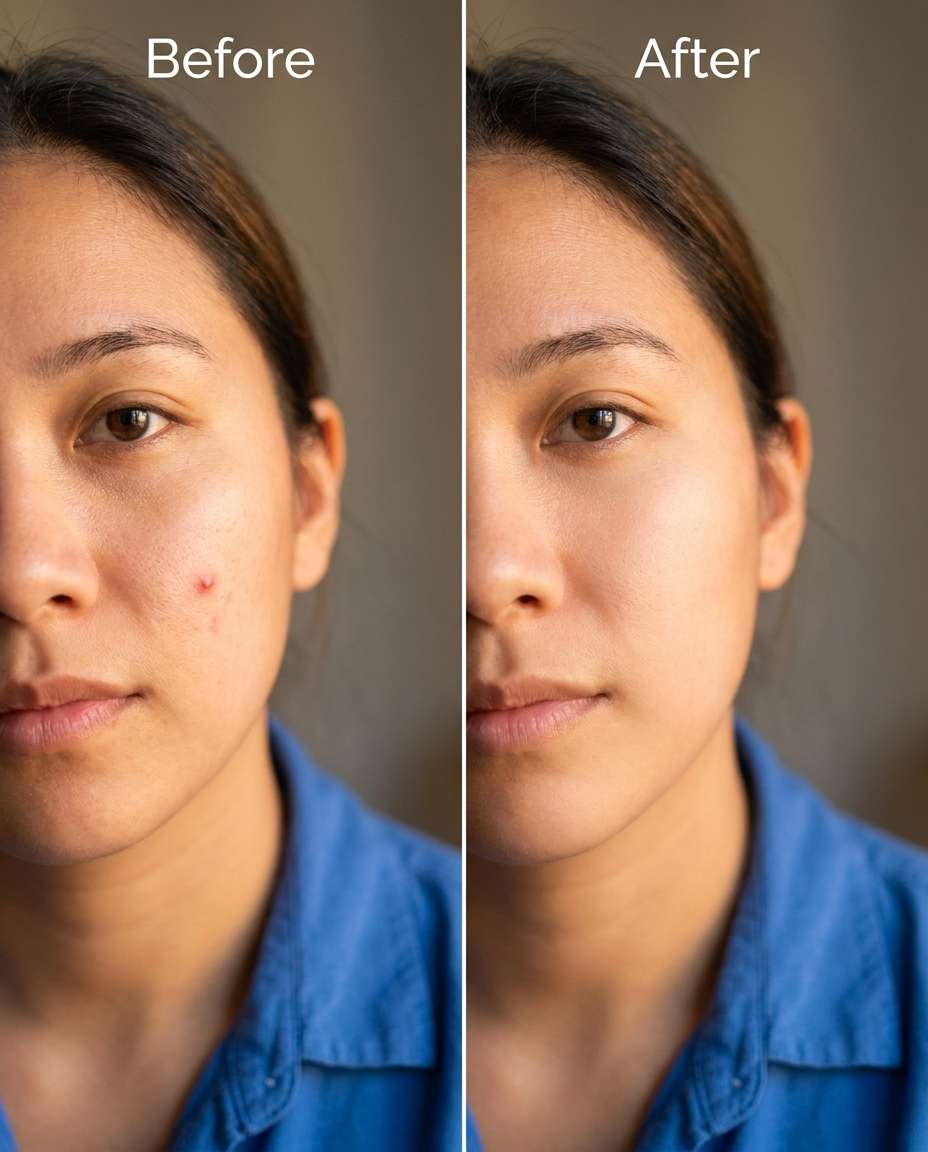
Enlèvement des taches
Lissez la peau en éliminant une petite tache temporaire sur ma joue, en gardant le même visage et le même ton de peau et la même expression, en préservant la texture naturelle de la peau et la direction de l'ombre afin qu'elle ressemble toujours à la vraie peau-AR 4:5
Portrait de l'heure d'or
portrait d'objet réaliste, cadre de style de vie élégant, éclairage cinématographique doux, objectif 85 mm, profondeur de champ peu profonde, composition éditoriale, texture naturelle de la peau, même pose, préservation de proportions crédibles- -ar 4:5
Comment mieux écrire Gemini AI Remove Object Prompts
La suppression d'objets fonctionne mieux lorsque vous décrivez ce à supprimer, ce à remplacer et ce qui doit rester intact. Gardez vos instructions spécifiques à la zone, à la texture et à l'éclairage afin que la zone remplie corresponde au reste de la photo.
Formule rapide (rapide)
cible: nommer l'objet exact à supprimer et où il se trouve dans le cadre
Ancres d'identité: garder le même visage, la même coiffure, le même ton de peau, les détails de la tenue et la même pose
Préservation: Protéger la direction de l'éclairage, les ombres, les coutures du tissu et les lignes de fond
Guide de reconstruction: décrire ce qui devrait apparaître à la place (texture du mur, ciel, herbe, chaussée, eau)
Qualité des bords: Demandez des bords propres sans taches, doublement ou géométrie déformée
Intensité: Spécifiez le nettoyage subtil vs l'élimination agressive pour les zones complexes
De meilleurs résultats d'élimination
Appelez la taille et la proximité de l'objet au sujet (par exemple, "derrière l'épaule", "près des pieds", "croisant la joue").
Demandez de préserver les lignes dures (balustrades, briques, cadres de fenêtres) pour éviter la fusion des bords.
Pour les mains et les cheveux, préserver explicitement la forme des doigts, la direction des brins et les ombres naturelles.
Si le modèle laisse un patch souple, demandez des grains/textures correspondants et un classement de couleur cohérent dans la zone reconstruite.
Générez plusieurs variations et choisissez celle qui maintient la perspective et les motifs répétés (carreaux, grains du bois) cohérents.
Lorsque le retrait crée un vide, décrivez ce qui doit être remplacé en utilisant les éléments de scène existants (poursuite du mur, ciel prolongé, poursuite du chaussée).
Pourquoi choisir Media.io pour Gemini AI Remove Object Prompts
Des modifications naturelles qui protègent votre identité et votre tenue, vous permettant de régler le nettoyage de subtil à fort sans distorsion.
L'identité reste cohérente
Media.io vous aide à éliminer les distractions tout en gardant le même visage, la même coiffure, le même ton de peau et la même pose. Cela signifie que l'édition ressemble à un retouche propre, pas à une nouvelle personne ou à une tenue réécrite, même lorsque l'objet supprimé se trouve près du sujet.
Détails préservés
Lorsque vous supprimez quelque chose, la partie difficile est de reconstruire ce qui se cache derrière. Media.io permet de demander facilement des lignes architecturales intactes, des textures crédibles (brique, bois, chaussée) et une profondeur constante afin que la zone remplie se fonde naturellement avec la scène originale.
Éclairage et ombres correspondent
De bons enlèvements respectent la direction de la lumière existante et la douceur de l'ombre. Avec Media.io, vous pouvez préserver explicitement l'éclairage d'origine, les reflets et le déclin d'ombre afin que la zone reconstruite ne semble pas plus brillante, plus plate ou déconnectée du reste de la photo.
Iteration et téléchargement rapides
Générez quelques options, comparez-les et affinez votre invite sans redémarrer votre workflow. Media.io facilite l'itération d'un nettoyage doux à une suppression plus forte, puis téléchargez la version qui garde les bords nets et les textures crédibles.
Questions fréquentes Gemini AI Supprimer les invites d'objet
1. Pourquoi la zone enlevée semble-t-elle parfois floue ou tachée?
Cela se produit généralement lorsque l'invite supprime l'objet mais ne spécifie pas quelle texture doit le remplacer, ou lorsque les bords et l'éclairage ne sont pas protégés. Ajoutez une instruction de reconstruction (par exemple, "Continuer le motif du mur en brique"), ainsi que des notes de préservation telles que "Garder l'éclairage et la direction d'ombre d'origine" et "Pas de lignes déformées ou de patches douces".
2. Comment puis-je enlever un objet qui chevauche des cheveux ou des mains sans des artefacts étranges?
Soyez explicite sur la préservation des détails fins: "Gardez les brins de cheveux individuels", "Préservez la forme des doigts et les ombres des articulations" et "Pas de bords fondus". Décrivez également la position exacte de l'objet (par exemple, "toucher le bout des doigts") afin que le modèle donne la priorité à une limite soignée. La génération de quelques variations aide souvent à des chevauchements complexes.
3. Puis-je utiliser Gemini AI remove object prompts pour supprimer un photobomber en arrière-plan?
Oui. L'approche la plus fiable est de nommer la personne à enlever et de décrire ce qui devrait apparaître à la place (rue, mur, arbres), tout en insistant sur le fait que le sujet reste identique (même visage, pose, tenue). Demandez de préserver la perspective d'arrière-plan et l'éclairage afin que la zone vide ne semble pas collée ou étirée.
4. Quel est le meilleur libellé pour supprimer une personne: Gemini AI supprime la personne de l'invite photo?
Utilisez un langage simple et basé sur l'emplacement: "Enlevez la personne debout derrière mon épaule gauche" et "Reconstruisez l'arrière-plan naturellement." Puis ajoutez des contraintes: gardez le même visage, les cheveux, les coutures de la tenue et l'éclairage original. S'il y a plusieurs personnes, spécifiez le nombre et le placement afin que le modèle ne supprime pas le mauvais sujet.
5. Combien de générations dois-je essayer d'obtenir un résultat propre?
Trois à six est une gamme pratique. Commencez par un retrait conservateur, puis augmentez la force uniquement si l'objet est encore visible. À chaque fois, zoomez sur les bords, les textures répétées et la consistance des ombres. Si quelque chose ne semble pas, ajustez une variable dans l'invite (texture, éclairage ou emplacement exact) et régénérez.
Pourquoi les créateurs aiment les invites de suppression d'objets Gemini AI de Media.io?
Alex M.
photographe
Résultats Ultra réalistes.J'ai utilisé ces invites de suppression d'objet pour créer des visuels qui ressemblaient à de vraies photographies. L'éclairage, les textures et les couleurs semblaient incroyablement naturelles.
Maya J.
Designer
Éclairage parfait et détail.Les invites produisaient des compositions cinématographiques et un éclairage doux, donnant à chaque image l'impression d'une prise de vue professionnelle.
Jordan P.
créateur
Parfait pour les médias sociaux.J'ai utilisé ces invites pour créer du contenu viral. C'est rapide, facile et produit régulièrement des images époustouflantes.
Recréez le mème Paris Riot Coffee AI ou mèmes Pink Panther quand on est en vacances en France avec une seule semaine de visa
Rejoignez la tendance IA →
Vidéo IA du but d'Özil
Faites de votre avatar un vrai buteur : lobez le gardien, éliminez les défenseurs à coups de dribbles et placez le ballon au fond des filets pour signer un but mémorable.
Reproduisez le but d'Özil →
Vidéo IA Drake Burning Bridges
Transformez votre photo en une vidéo de fête éclairée par des lustres, agrémentée de gestes caractéristiques et de mouvements de caméra à la main.