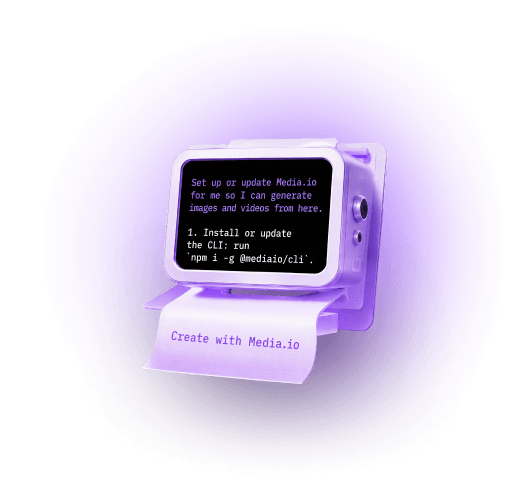
Media.ioで作成する すでに使っているAIの中で
Media.ioを一度設定するだけで、ツールを切り替えることなく画像や動画を作成できます。
このセットアッププロンプトをCodexにコピー
Codexに貼り付けると、Media.ioのセットアップを自動で行います。
ここから画像や動画を生成できるよう、Media.ioをセットアップしてください。 1. 現在のOSに合ったインストーラーを使ってMedia.ioをインストールまたは更新してください: macOS: `curl -fsSL https://raw.githubusercontent.com/media-io/cli/refs/heads/main/setup-mediaio.sh | sh` Windows (PowerShell): `irm https://raw.githubusercontent.com/media-io/cli/refs/heads/main/setup-mediaio.ps1 | iex` 2. 必要に応じて認証を行ってください。インストール・更新・サインインのいずれかのステップが失敗した場合は、https://raw.githubusercontent.com/media-io/cli/refs/heads/main/INSTALL-HELP.md を参照し、トラブルシューティングガイドに従って自動的に問題を診断・修正してください。ブラウザでのサインインや権限の付与など、自分では完了できないステップのみ私に尋ねてください。
サインインして、作成を始めましょう
プロンプトが表示されたらサインインし、CodexにMedia.ioで画像や動画を生成するよう依頼してください。
AIエージェントの中で画像と動画を作成する
Media.io CLIを使って
Media.io CLIは、AIによる画像・動画生成をAIエージェントのワークフローに直接統合します。一度セットアップしてMedia.ioアカウントを接続すれば、ツールを頻繁に切り替えることなく、強力なAIモデルで作成できます。

エージェントを離れずにAI画像・動画を生成する
AIエージェントから直接、画像の作成、動画の生成、クリエイティブエフェクトの適用、または画像から動画への変換が可能です。Media.io CLIはクリエイティブなプロセスをすでに使用しているワークフロー内に保持するため、ツールを切り替える手間が減ります。
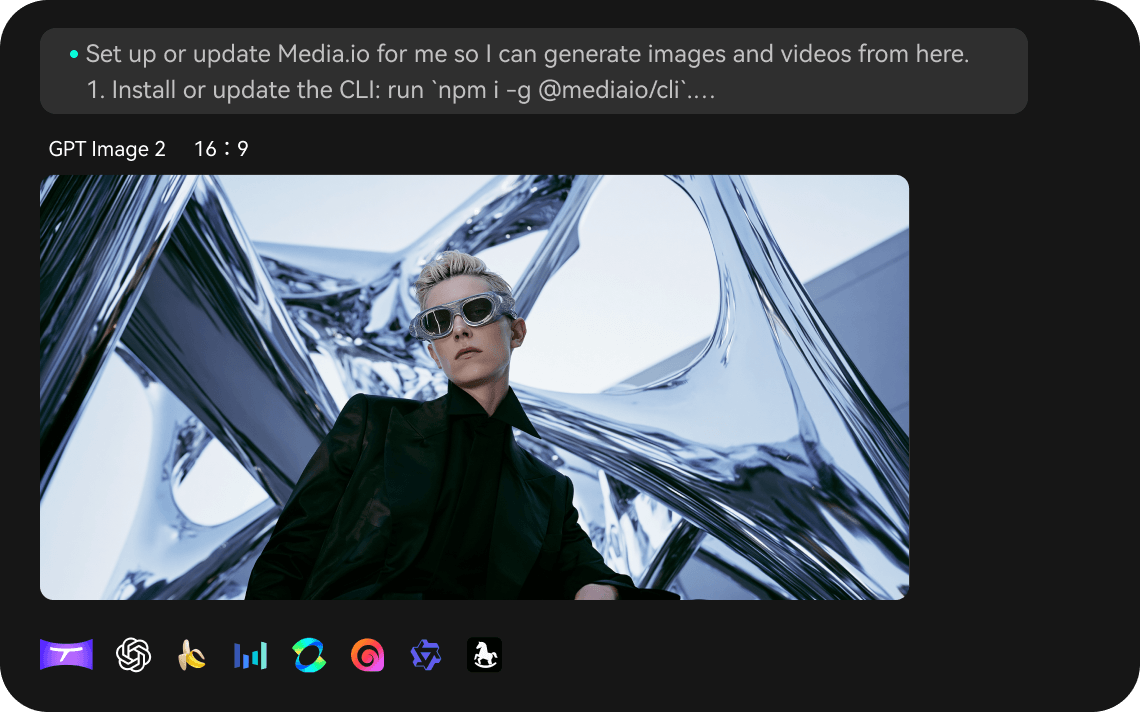
1つのCLIセットアップで複数のAIモデルにアクセス
AIモデルごとに個別のワークフローを設定する代わりに、Media.io CLIを一度接続するだけで、Media.ioを通じて利用可能な画像・動画生成機能が使えます。作りたいものを説明するか、必要に応じて特定のモデルを選択するだけです。
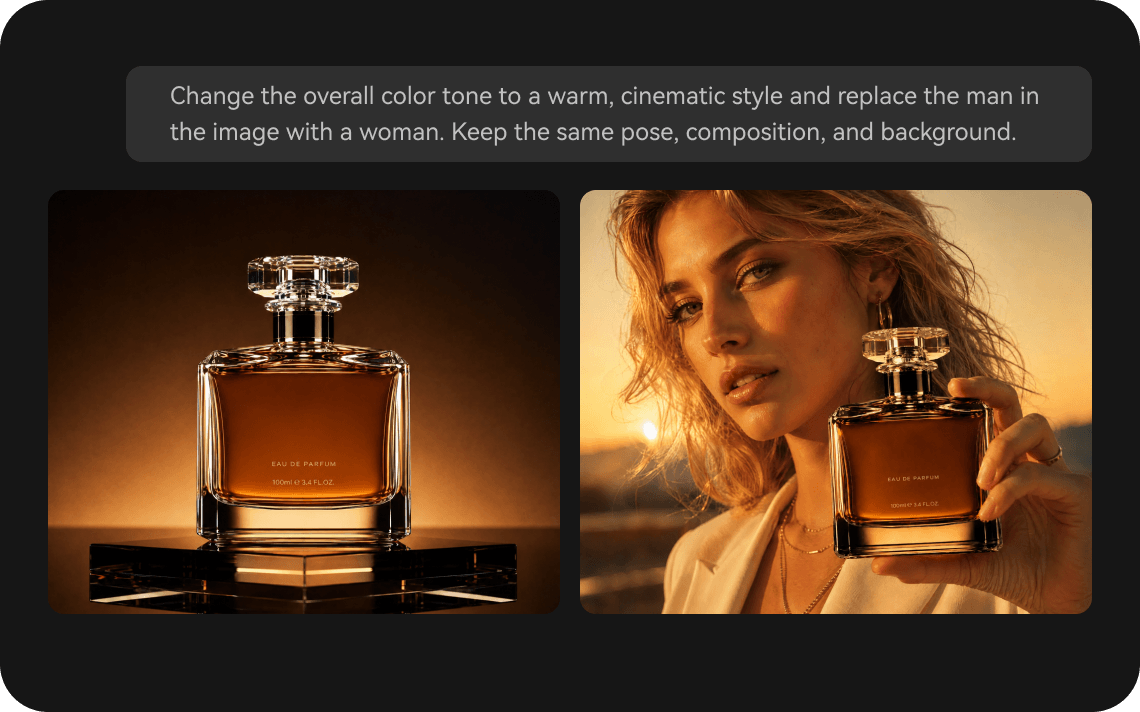
クリエイティブタスクを再現可能なAIワークフローに変換する
以前のMedia.io作品は引き続き利用できます。キャンペーンビジュアルの生成からソーシャル動画の制作まで、繰り返しのクリエイティブタスクにMedia.io CLIをAIエージェントワークフローの一部として活用しましょう。Media.ioの生成機能と独自のプロンプトやワークフローを組み合わせて、より効率的に作成できます。
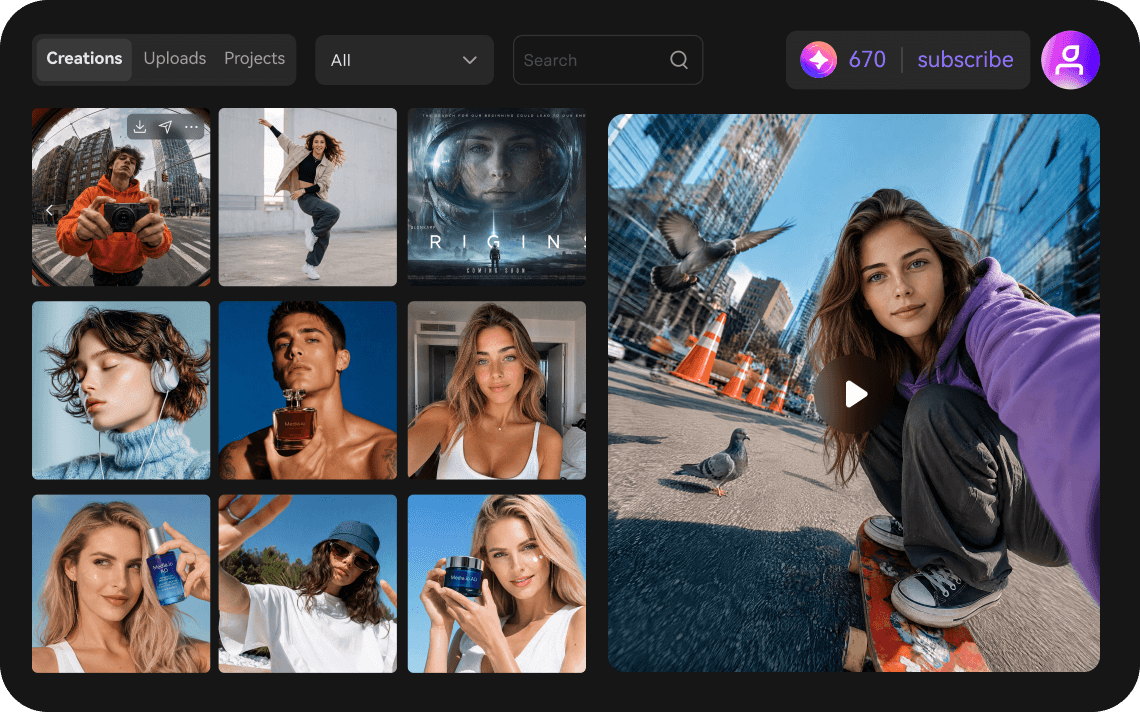
Media.ioアカウントとクレジットを接続したまま維持する
Media.ioアカウントでサインインして、生成へのアクセスとアカウントの状態をCLIワークフローに接続したまま保持できます。必要なときにアカウントを確認し、タスクごとに個別のセットアップを管理することなく作成を続けられます。
Media.ioに作成を依頼できる内容を見てみましょう
作りたいものを説明するだけで、Media.ioが生成を担当します。

承知しました。人物の特徴を保ちながら、3種類の映画風3Dバリエーションを作成します。




了解しました。人物の特徴を保ちながら、新しいストリートウェアスタイルを作成します。
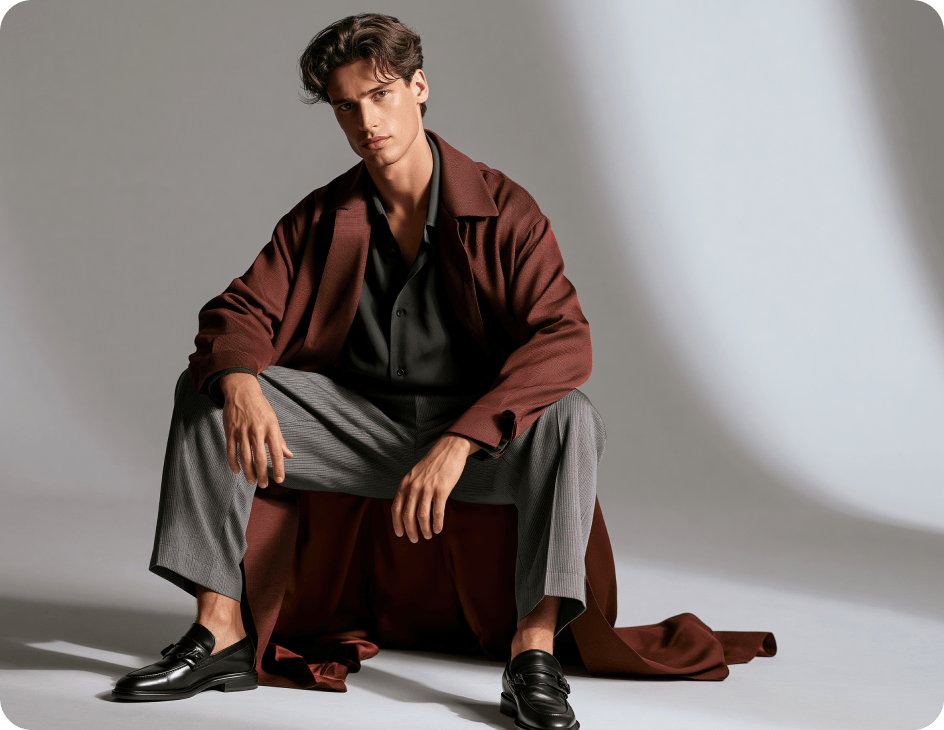
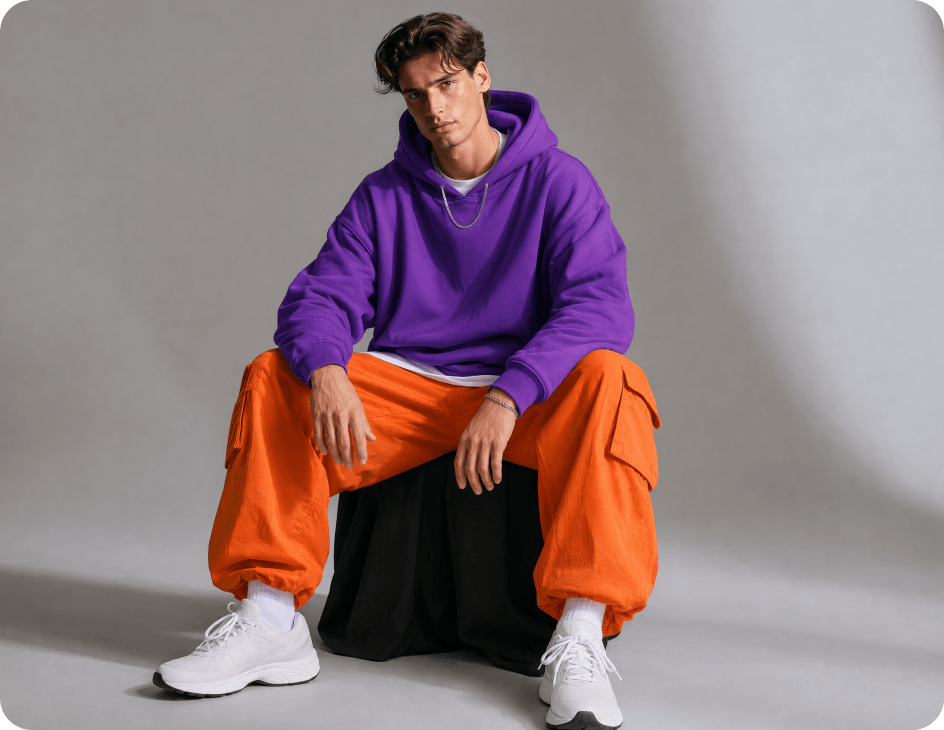

商品の一貫性を保ちながら、両形式のキャンペーン対応バージョンを作成します。



キャラクターの特徴を保ちながら、ソーシャル対応のビジュアルに仕上げます。
 ソーシャル投稿
 カバー
カバー
 プロフィール / キャラクター画像

人物の特徴を保ちながら、短い変身動画を作成します。
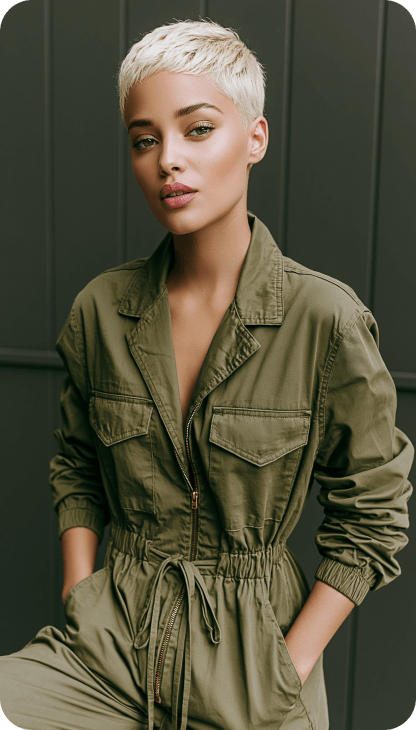


Media.io CLIで複数のAIモデルにアクセス
Media.io CLIは増え続けるAI画像・動画モデルの選択肢に接続し、より多くの創作手段を提供します。


始める前のよくある質問
Media.io CLIは Media.io AIによる画像・動画生成 機能をAIエージェントのワークフローに統合します。接続後は、さまざまなクリエイティブツールを頻繁に切り替えることなく、Media.ioで画像や動画を作成できます。


