
トリミングせずにCapCutロゴを消去
権利があるエクスポート動画をアップロードし、目立つCapCutロゴや埋め込みマークをブラシで塗りつぶします。動画消しツールは、選択範囲を復元する設計で、元フレームを切り取る必要はありません。
ロゴ・終了マーク・テンプレートラベル・オーバーレイが入ったCapCut動画をエクスポートした方へ。Media.ioのCapCut透かし消しにアップロードし、除去モードを選択して目立つマークをブラシで塗りつぶすと、AIがフレームごとに選択範囲を再構成します。元フレームを維持しやすく、CapCutプロジェクトを再編集せずに済みます。
新規登録で無料クレジット配布
編集権限のある動画のみご利用ください。アップロードされた動画の可視オーバーレイのみを除去し、プロジェクト設定や非表示の出典情報には変更を加えません。







権利があるエクスポート動画をアップロードし、目立つCapCutロゴや埋め込みマークをブラシで塗りつぶします。動画消しツールは、選択範囲を復元する設計で、元フレームを切り取る必要はありません。
目立つCapCut終了透かしやアウトロ画面、テンプレートラベルも動画内で表示されていれば除去できます。オリジナルプロジェクトを再編集しなくても、エンド部分のみの除去対応が可能です。
同様の手順でCapCutエクスポート動画中の字幕、ステッカー、タイムスタンプ、ラベル、小さなロゴなどにも対応。背景が細かい場合は、選択範囲を狭くすると端まできれいに仕上がります。
除去処理を生成し、ロゴ周辺の動きや仕上がりを確認後、ブラシやタイムラインを調整して再生成も可能。動き・ぼかし・隠れや背景によって仕上がりは変化します。
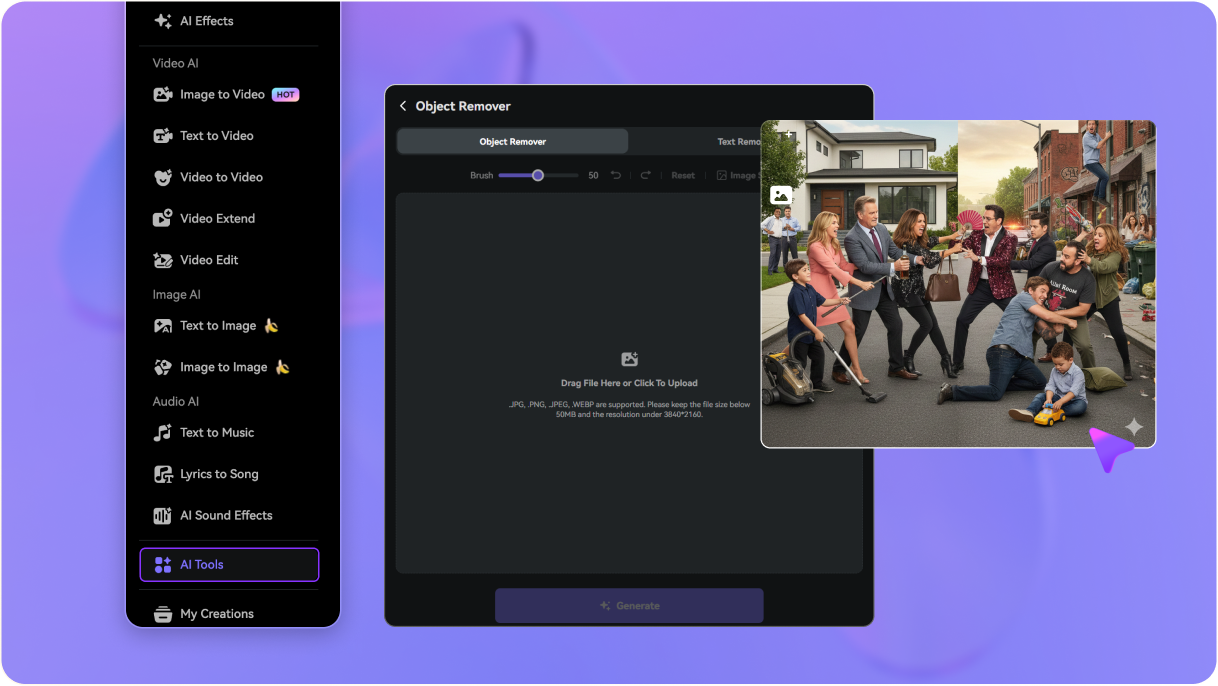
Go to media.io/ai/ai-tools。「動画」カテゴリで動画消しツールを選択すると、CapCutエクスポート動画のマーク除去が始まります。
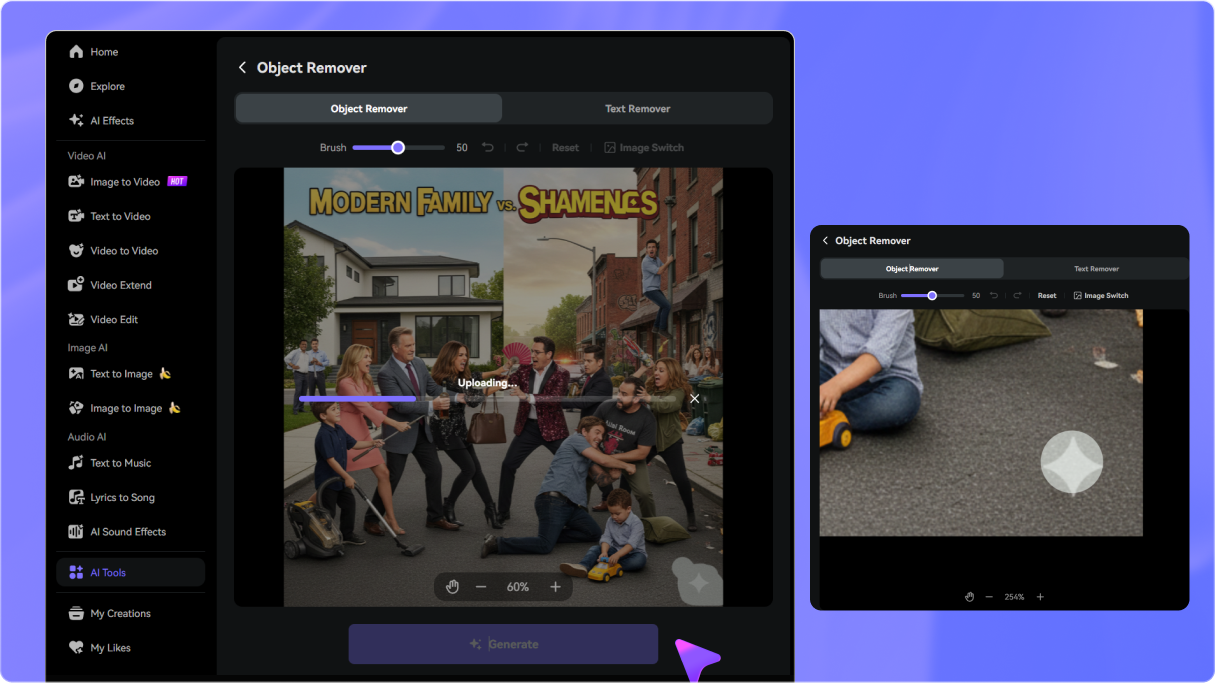
除去モードを選び、目立つCapCutロゴ・終了マーク・テンプレートオーバーレイをブラシで塗り、マークが表示されているフレーム範囲をタイムラインで設定します。動くロゴ除去時は全フレームのカバーがおすすめ。
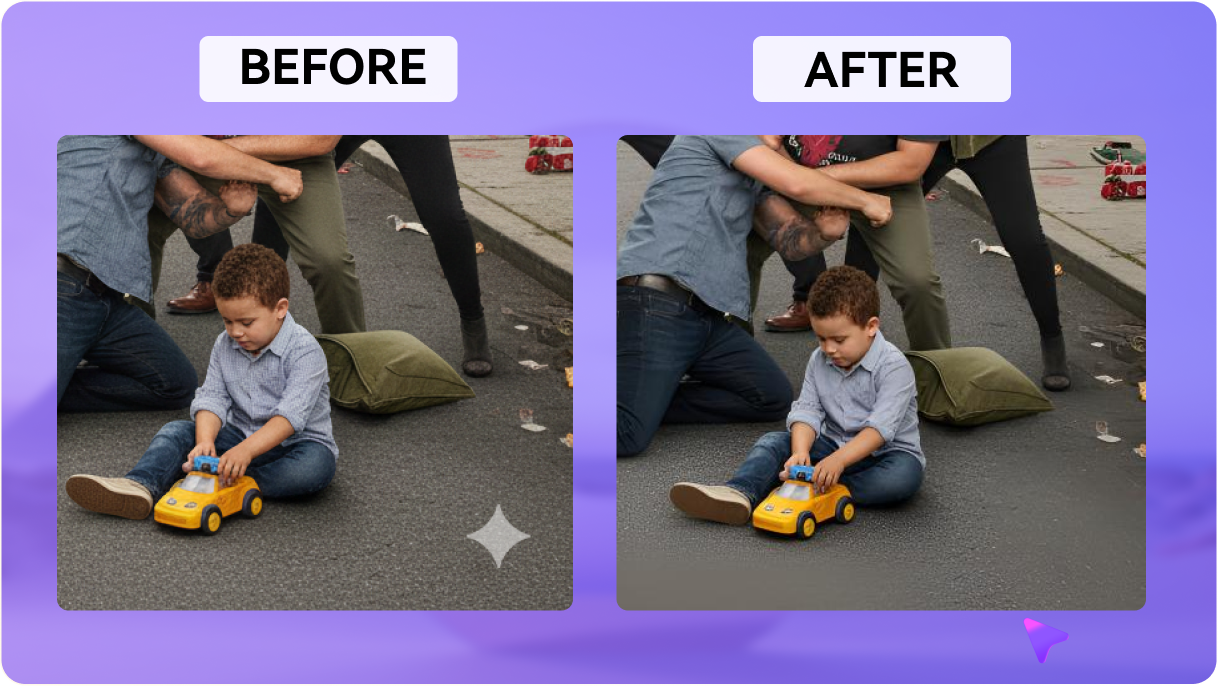
「生成」をクリックし、復元されたエリアや周囲の動きを確認。必要ならブラシやタイムラインをリファイン。仕上がりが用途に合えば、クリーニング済み動画をダウンロードしてください。

ショート動画クリエイター

「CapCutエクスポート動画の後処理として便利でした」認可されたCapCut動画に、小さなロゴが動く背景で残っていました。Media.ioで見えるマークをブラシし、タイムライン範囲を指定、フレームを切り取らず復元のプレビューができました。

フリーランス動画編集者
「元編集を再構築せずに済みました」元CapCutプロジェクトが手元になくなったので、エクスポート動画だけをアップ。ブラシ&タイムライン操作でテンプレートラベルを重点的に除去、ダウンロード前に結果を確認できて助かりました。

デジタルマーケター
「元の構図そのままで仕上げられました」 ブランド用モックアップのために CapCutロゴをエクスポート動画から消したかったので、フルフレーム維持を重視し、生成結果のプレビューや選択範囲調整が便利でした。

インディー映画制作
「プレビュー確認が仕上がり選択に役立ちました」 権利あるクリップで CapCutテンプレート透かし除去のワークフローを試しました。ブラシ範囲やタイムラインの細かい設定が重要で、ダウンロード前に仕上がりを見て再調整できました。


 4.7 (162,357 Votes)

テキストや画像から簡単に動画を作成