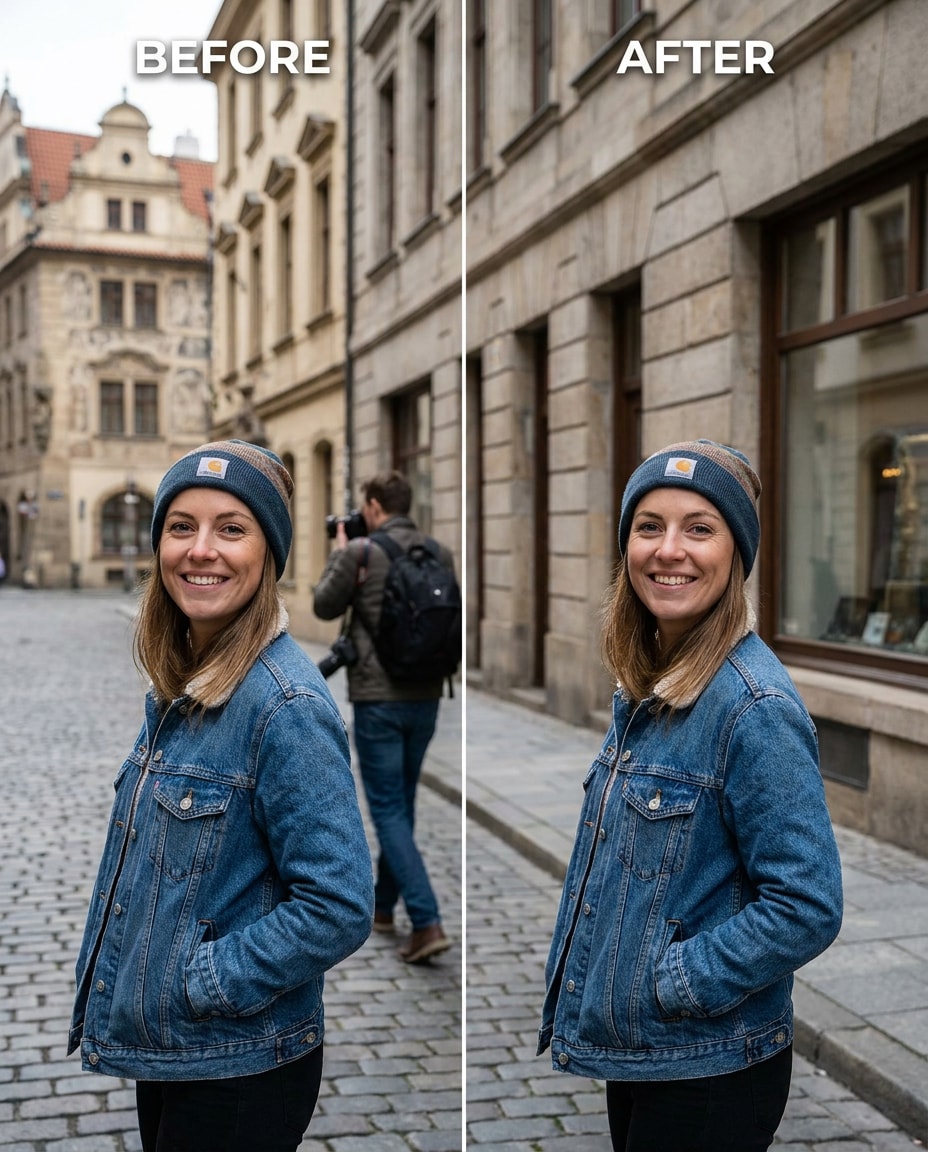
25+ Gemini AI Remove Object Prompts para limpar fotos rapidamente
Refine seu tiro comGemini AI Remover prompts de objetosEntão a distração desaparece, mas você ainda se parece com você. Mantenha o mesmo rosto e roupa, proteja a iluminação e os detalhes de fundo e marque a limpeza sutil a forte, dependendo do quão óbvio o objeto é. Você receberá 25 prompts que dizem ao modelo exatamente o que remover, o que reconstruir e o que não tocar. Carregue sua foto, cole uma linha, gere e escolha o resultado mais limpo sem manchas estranhas.
Impressionante AI remover objeto gerado com Media.io-Powered byNano Banana Pro.
Como remover objetos de fotos com Gemini AI Prompts em 3 etapas
Use o Media.io para aplicar um retoque focado em três etapas rápidas. Faça Upload uma vez, cole um prompt e baixe a versão limpa que você realmente deseja manter.
1
Abra o editor de fotos de IA
Acesse o Media.io e abra o gerador/editor de fotos de IA para edições de imagem para imagem. Escolha uma foto onde o objeto indesejado esteja claramente visível e procure um upload de alta resolução para que a área reconstruída mantenha textura e bordas realistas.
2
Carregar e colar um prompt
Carregue sua foto, cole um cartão de prompt como está e ajuste a descrição do objeto, se necessário. Para cenas complicadas, use a redação deprompt de remoção de objetos Gemini AI para fotosPara especificar o que remover e o que deve permanecer idêntico.
3
Gerar, revisar, baixar
Gere algumas variações e, em seguida, inspecione a área removida com 100% de zoom para padrões repetidos, bordas suavizadas ou descorrespondências de iluminação. Escolha o resultado de aparência mais natural, regenerar com uma instrução mais forte ou mais suave e baixar a imagem final.
Melhor Gemini AI Remover Object Prompts Ideias & Exemplos
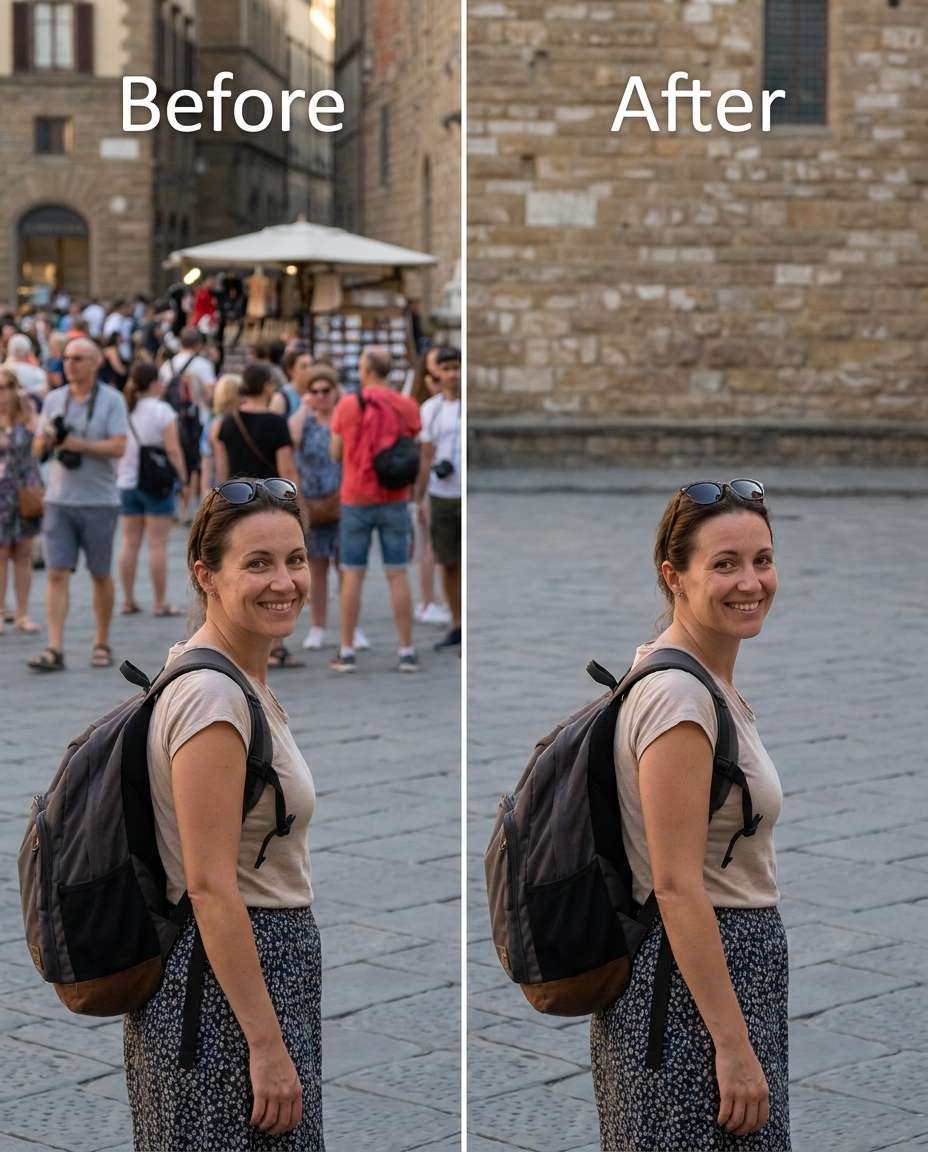
Turista no fundo
Emagrecer a distração removendo o turista aleatório atrás de mim, mantendo o mesmo rosto e pose, o mesmo penteado e os mesmos detalhes da roupa, preservando a iluminação original e a arquitetura de fundo para que a cena pareça naturalmente vazia-AR 4:5
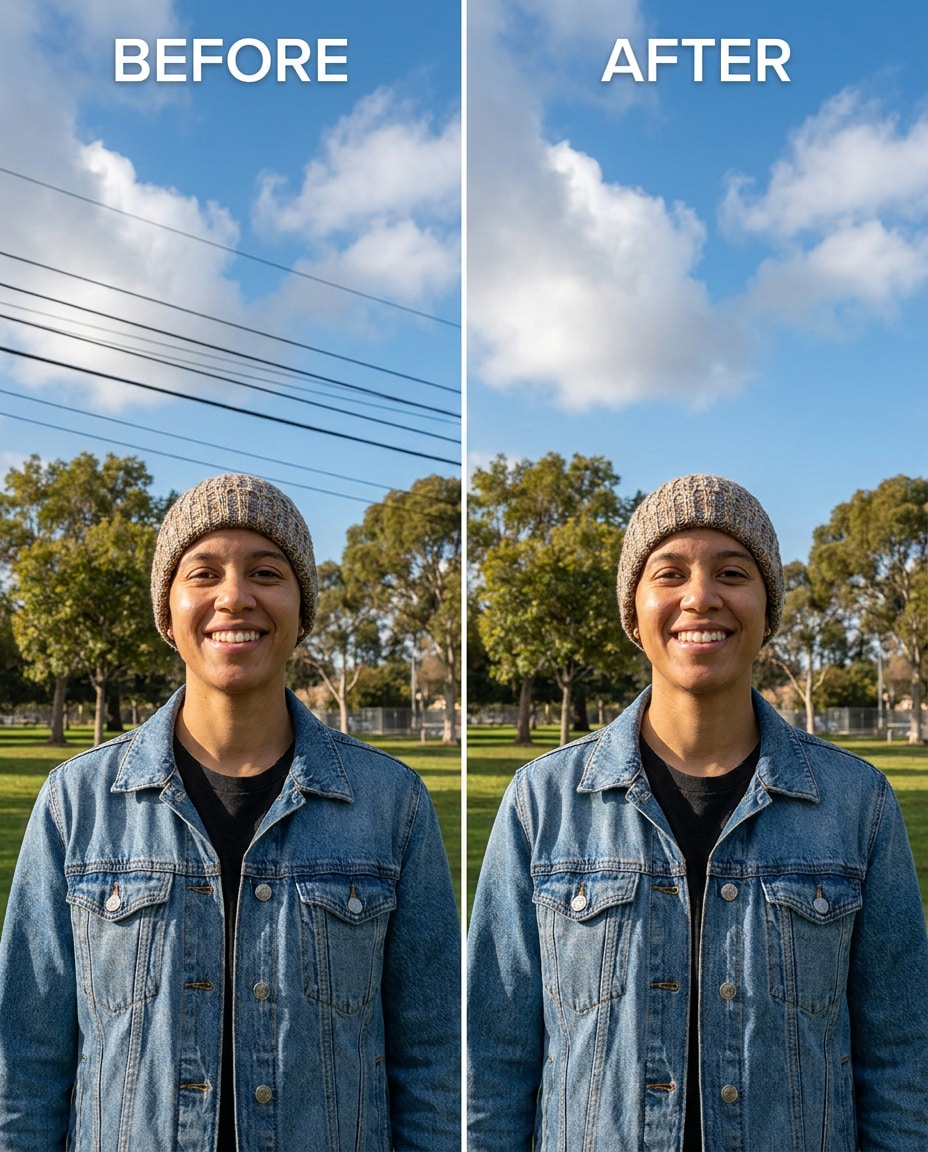
Limpeza de linhas elétricas
Refine o céu removendo linhas de energia visíveis acima e atrás de mim, mantendo o mesmo rosto e tom de pele e os mesmos detalhes da roupa, preservando a iluminação original e a textura das nuvens para que o horizonte permaneça crível-Ar 4:5
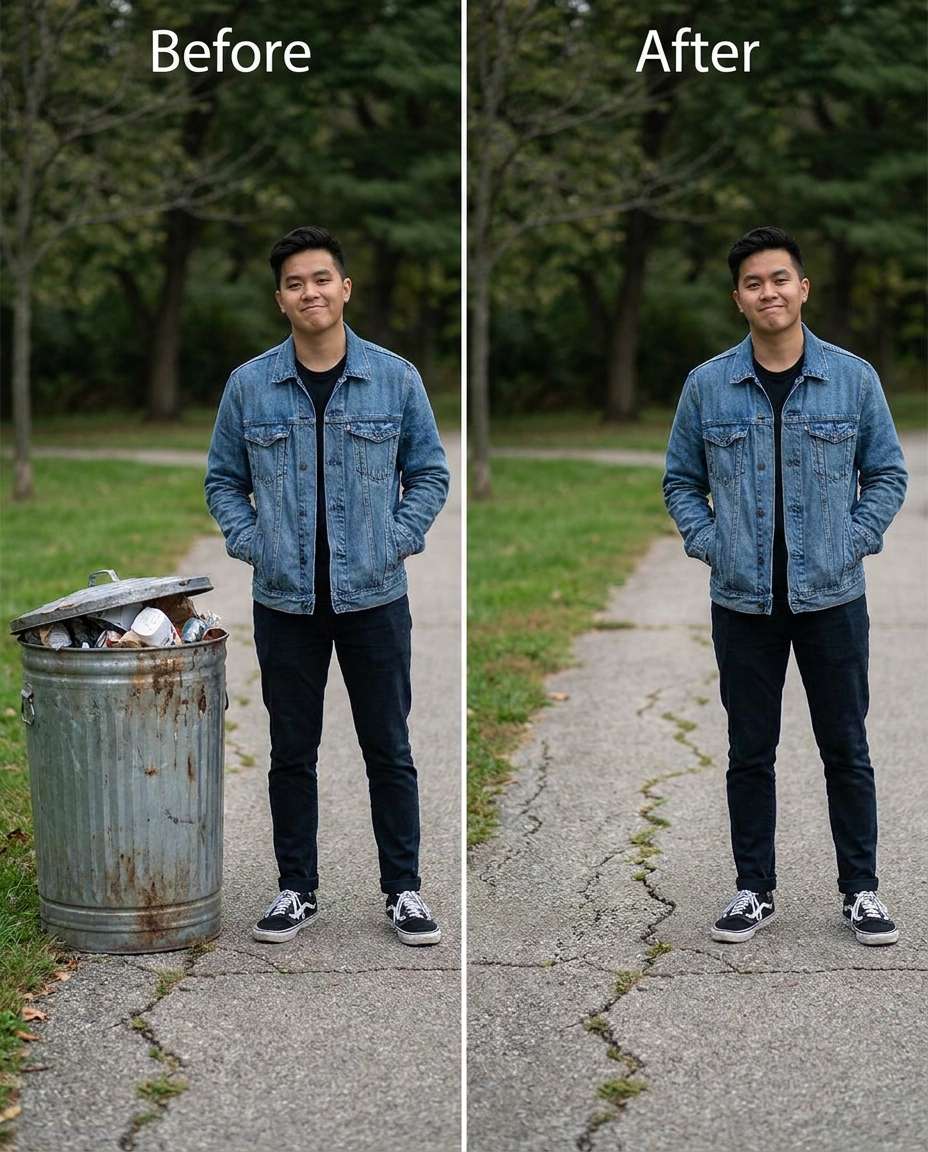
Remoção da lata de lixo
Esculpir uma cena mais limpa removendo a lata de lixo perto das minhas pernas, mantendo o mesmo rosto e pose e as mesmas costuras da roupa, preservando a textura do solo e a direção da sombra para que a calçada ainda pareça real-AR 4:5
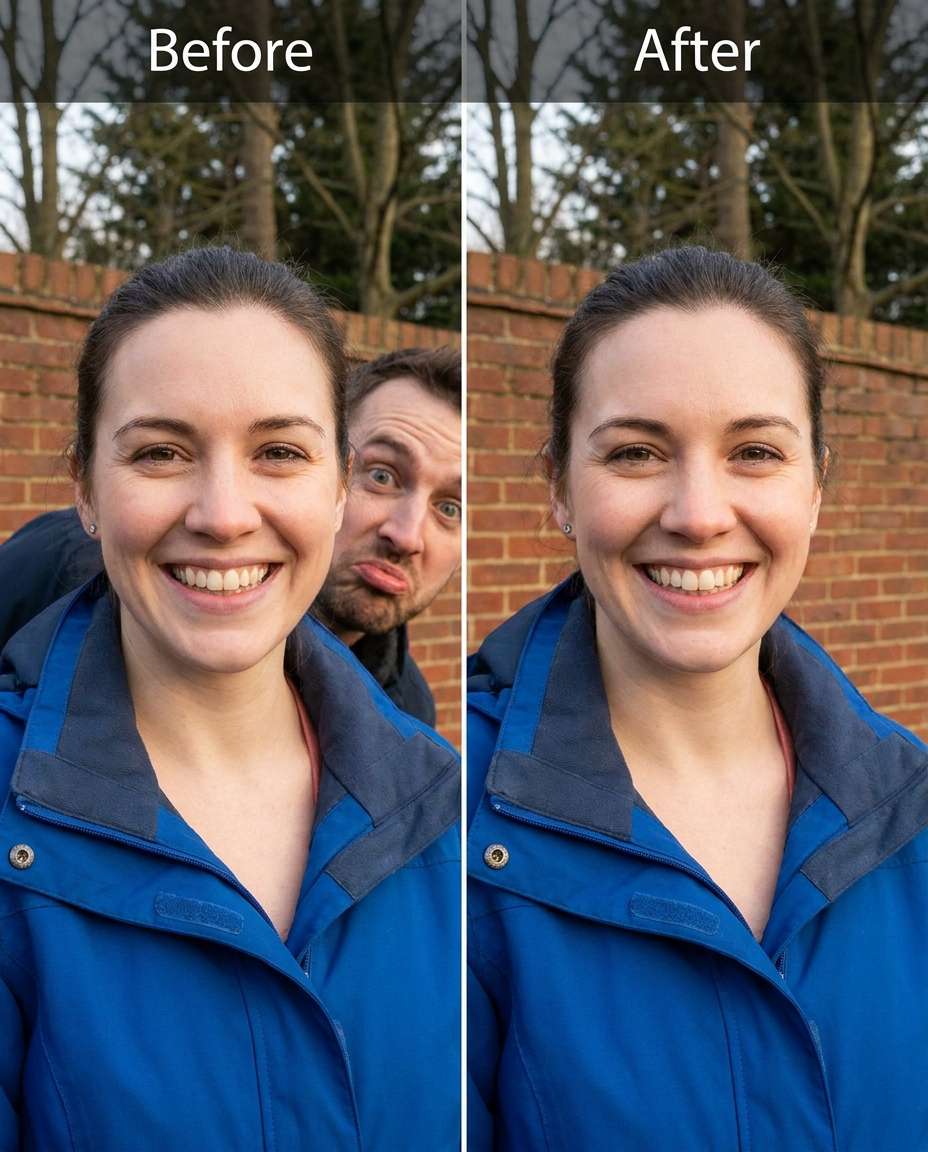
Excluir Photobomber
Suavize o fundo removendo o fotobomber de pé perto de mim, mantendo o mesmo rosto e expressão e o mesmo penteado, preservando a profundidade do fundo e a iluminação para que não haja mancha desfocada onde a pessoa estava-AR 4:5
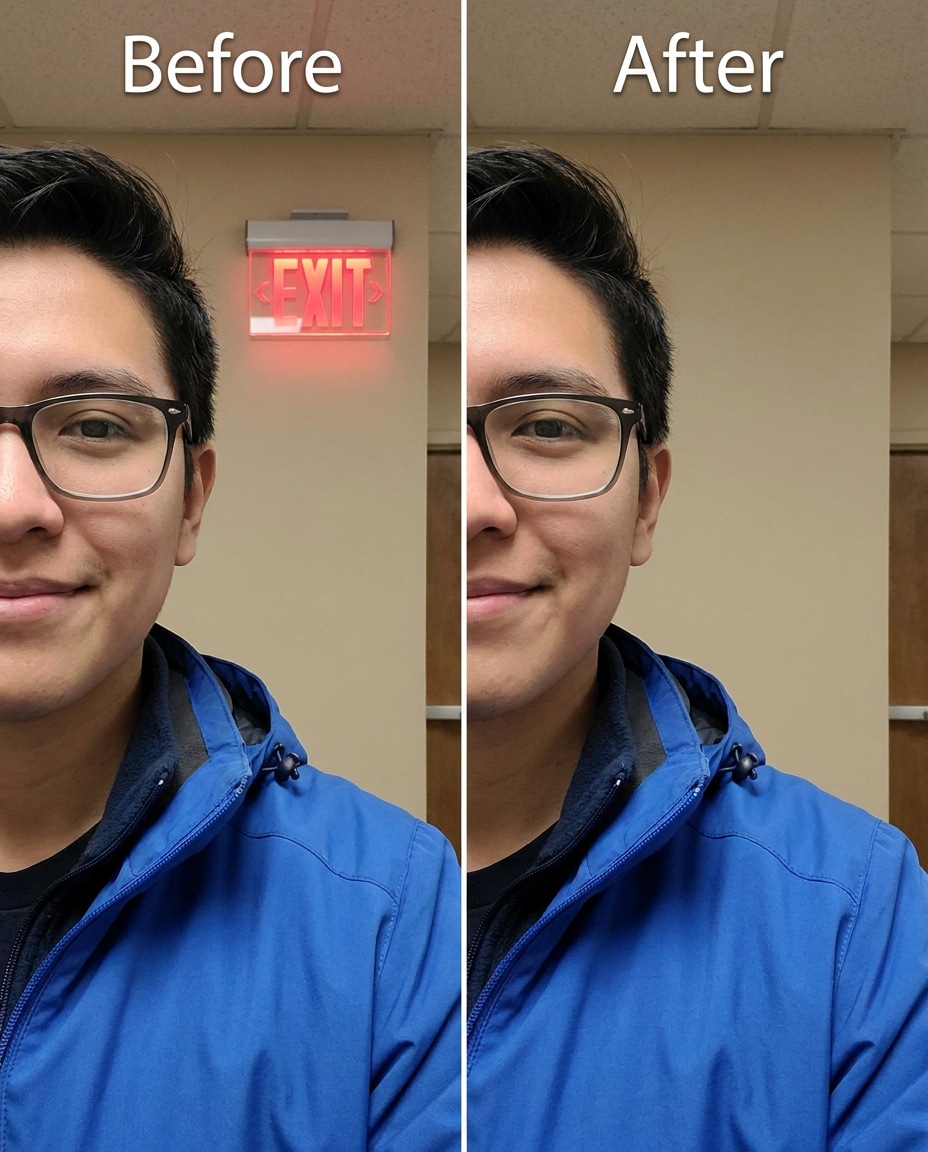
Sinal de saída desaparecido
Cinch a composição removendo o sinal de saída brilhante no fundo, mantendo o mesmo rosto e tom de pele e os mesmos detalhes da roupa, preservando a textura da parede e a iluminação original para que a sala ainda se sinta autêntica-AR 4:5
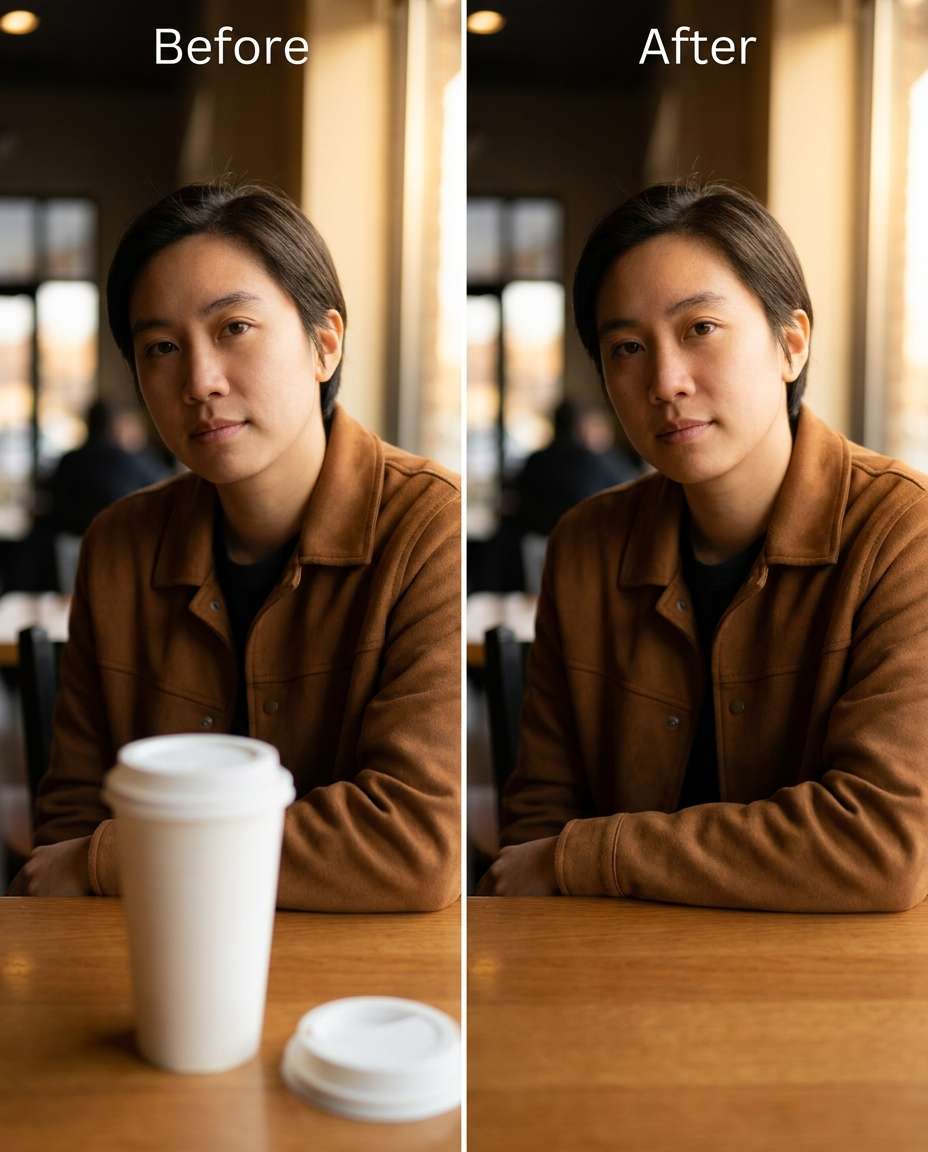
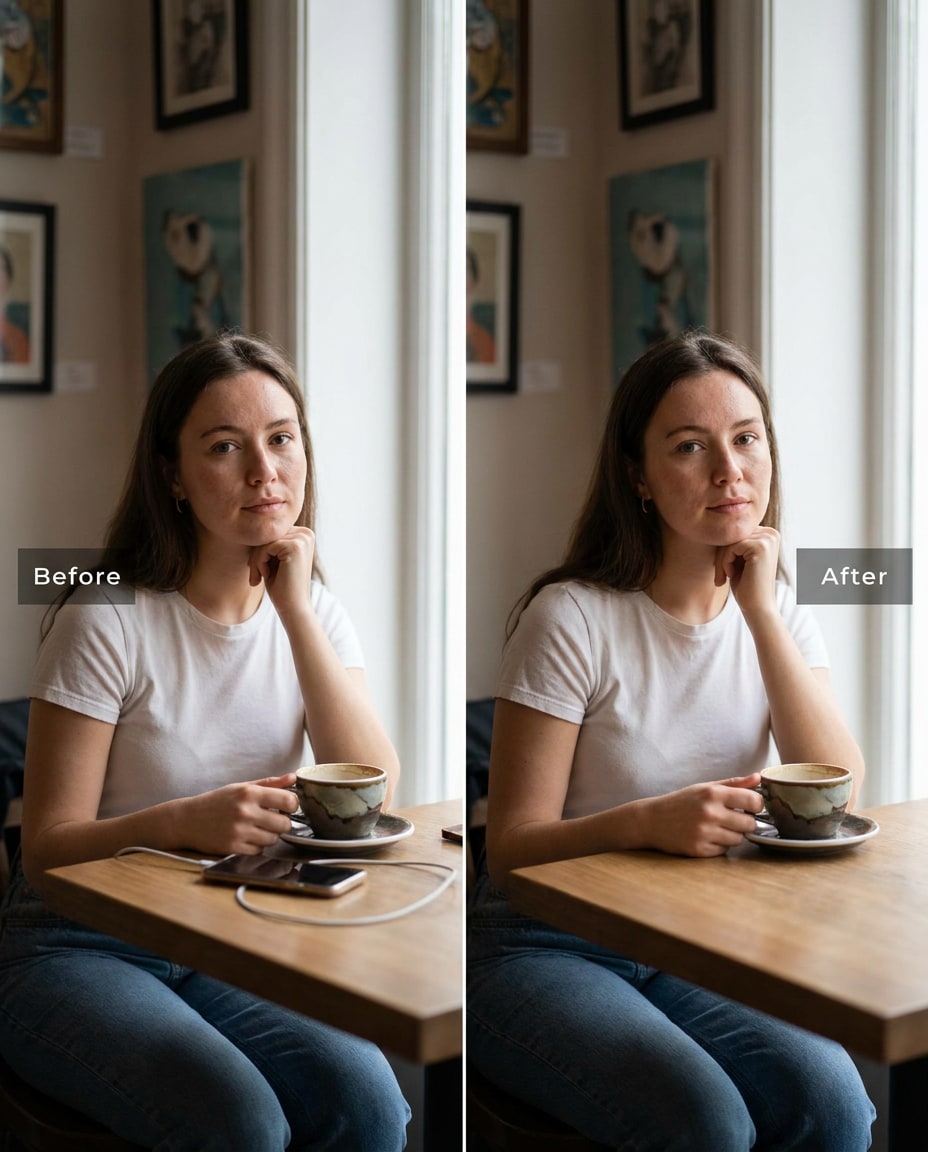
xícara de café na mesa
Remodelar o tampo da mesa removendo a xícara de café descartável perto das minhas mãos, mantendo o mesmo rosto e pose e a mesma textura do tecido da roupa, preservando o grão da mesa e reflexos para que a superfície pareça intocada-AR 4:5
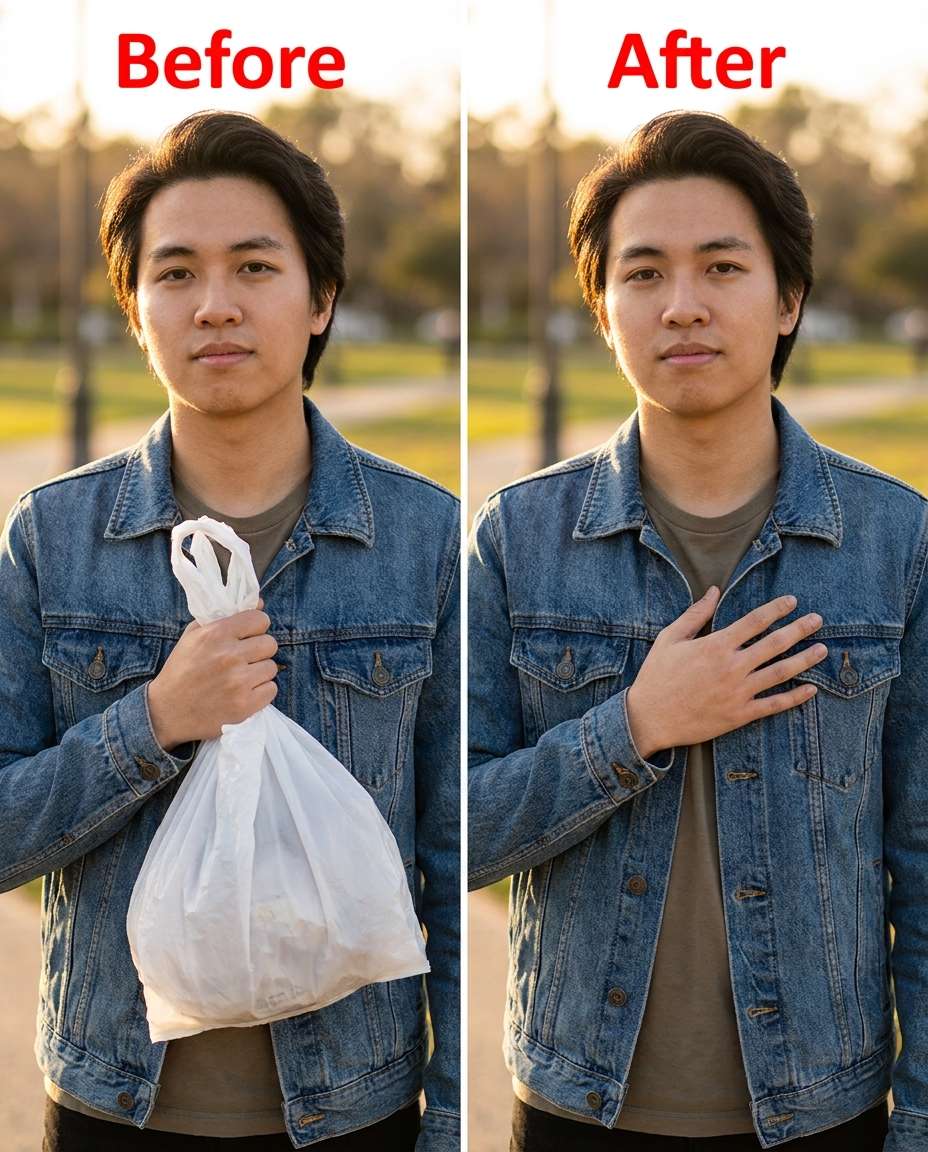
Objeto perdido na mão
Ajuste o momento removendo o saco plástico que estou segurando acidentalmente, mantendo o mesmo rosto e expressão e o mesmo penteado, preservando a forma da mão, o tom da pele e as sombras naturais para que minha mão não pareça distorcida-AR 4:5
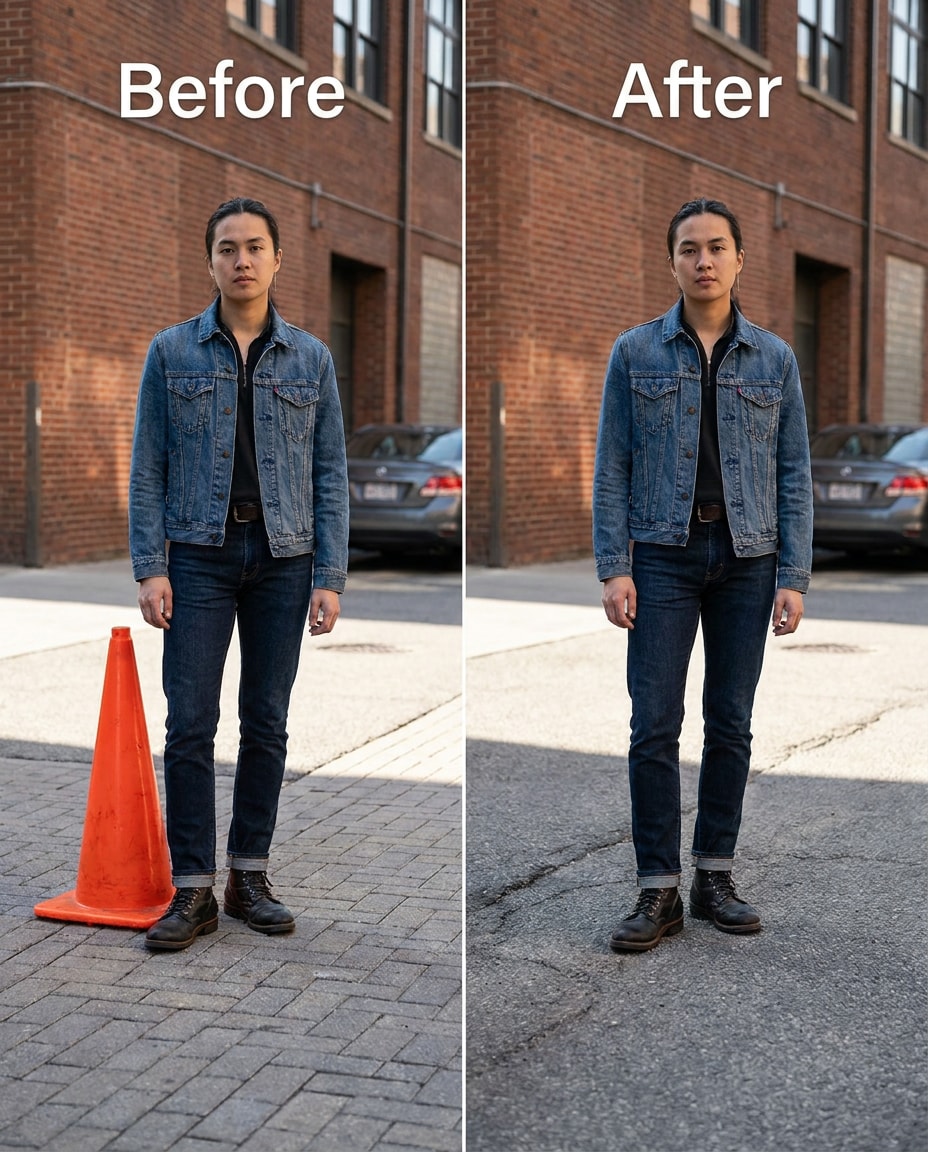
Remoção do Cone da estrada
Aperte a cena removendo o cone de tráfego laranja perto dos meus pés, mantendo o mesmo rosto e pose e os mesmos detalhes da roupa, preservando rachaduras no pavimento, bordas dos sapatos e direção da sombra para que o chão permaneça realista-AR 4:5
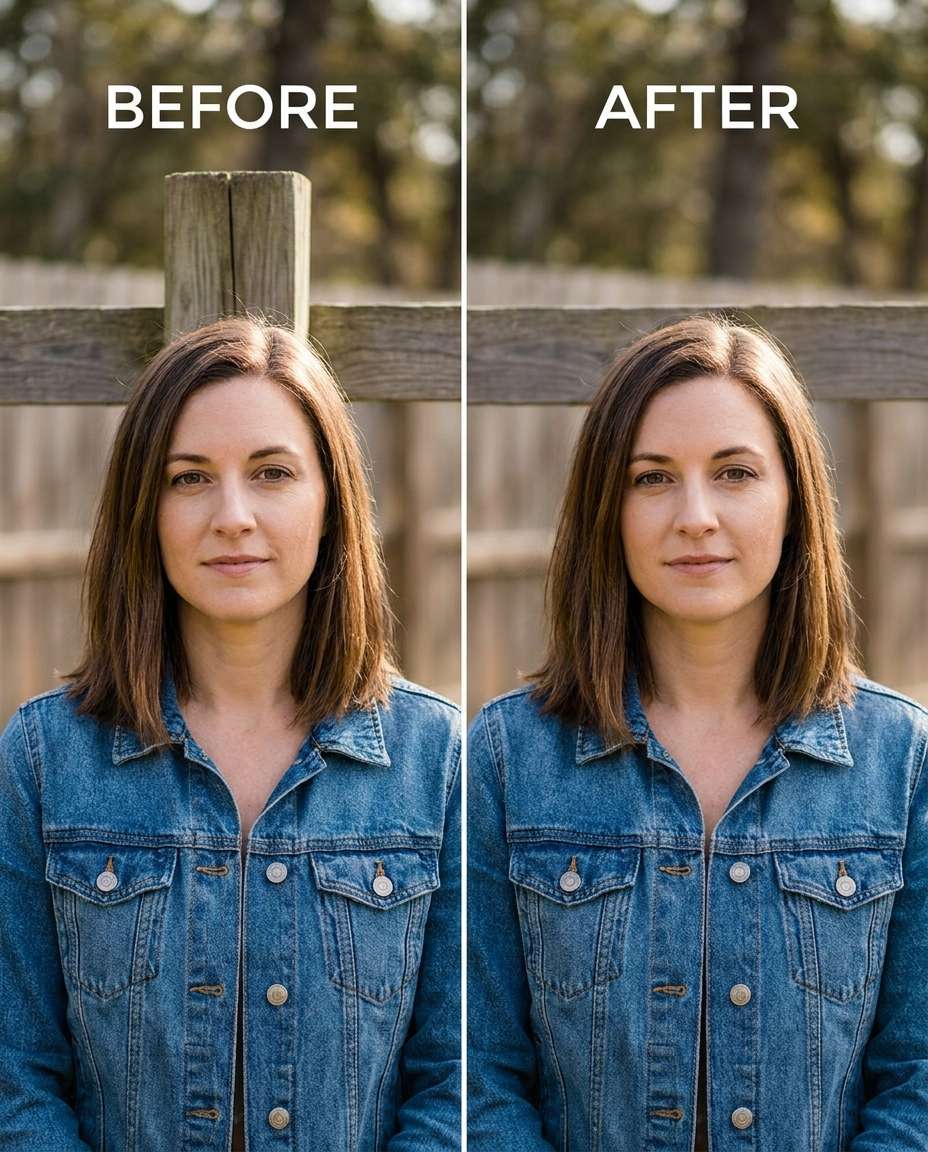
Distração do poste da cerca
Ajuste o fundo removendo o poste da cerca que parece estar saindo da minha cabeça, mantendo o mesmo rosto e penteado e a mesma pose, preservando a profundidade do fundo e a iluminação original para que as bordas permaneçam limpas-AR 4:5
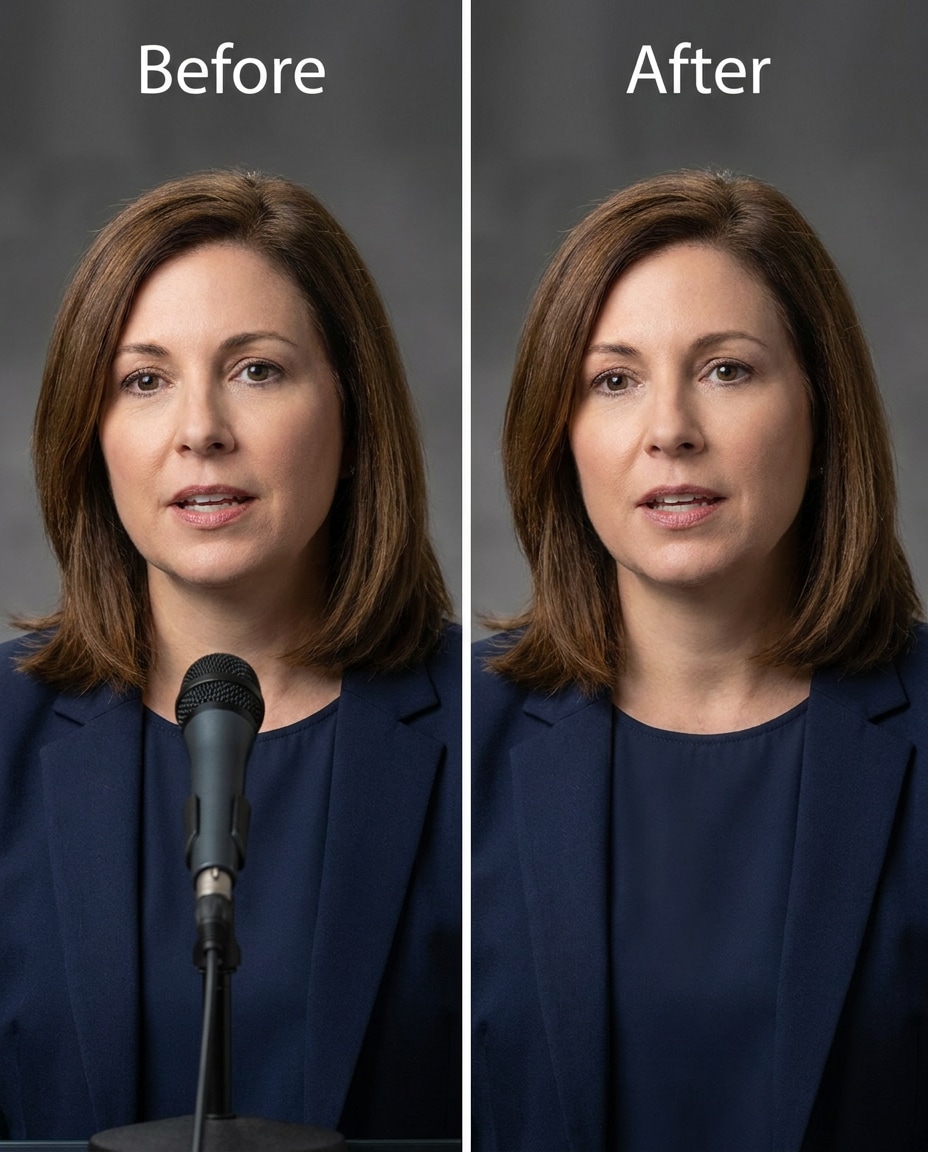
Microfone em moldura
Suavize o quadro removendo o microfone visível na borda inferior, mantendo o mesmo rosto e expressão e os mesmos detalhes da roupa, preservando a nitidez das bordas, iluminação e textura de fundo para que pareça que nunca esteve lá-AR 4:5
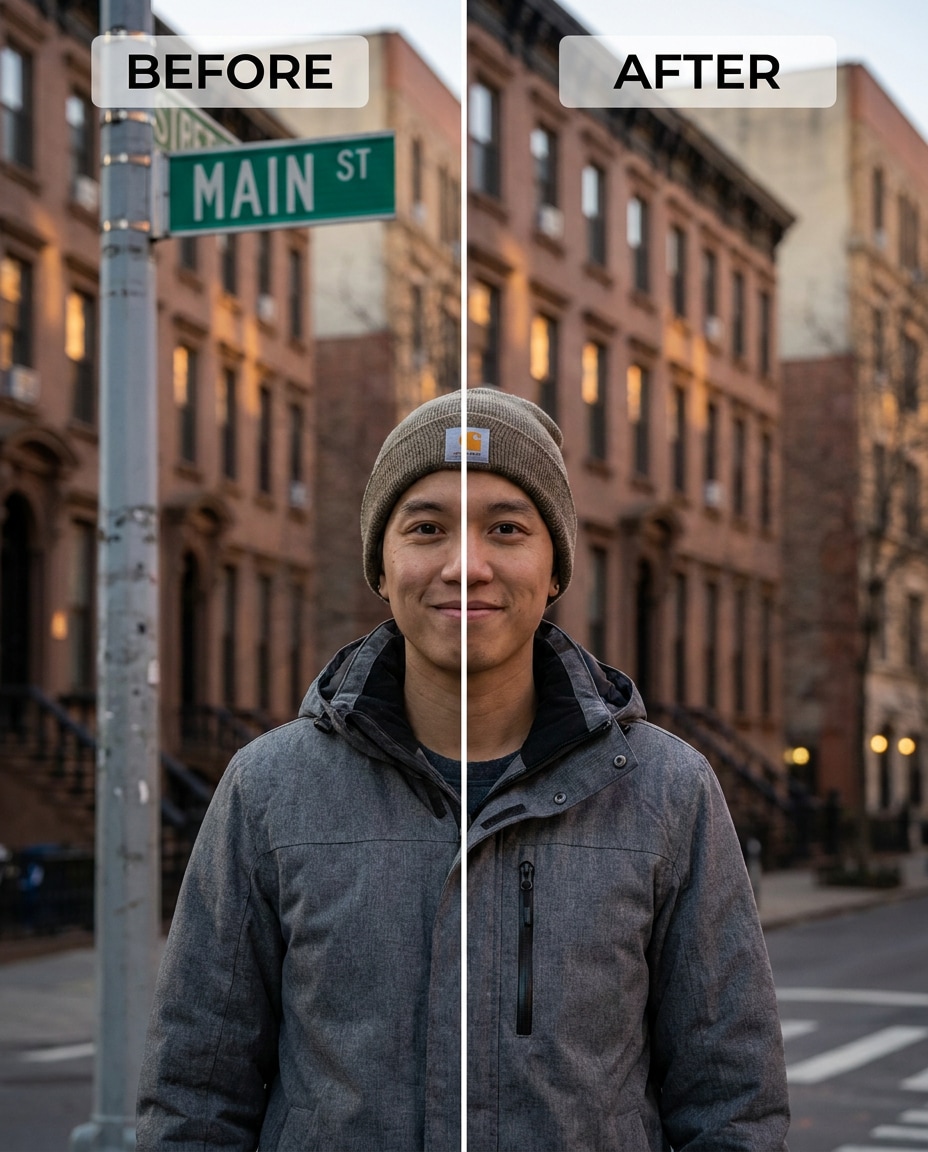
Remoção de sinais de rua
Emagrecer a desordem removendo o sinal de rua atrás do meu ombro, mantendo o mesmo rosto e tom de pele e o mesmo penteado, preservando a iluminação original e as linhas de construção de fundo para que nada se dobre ou derrete-AR 4:5
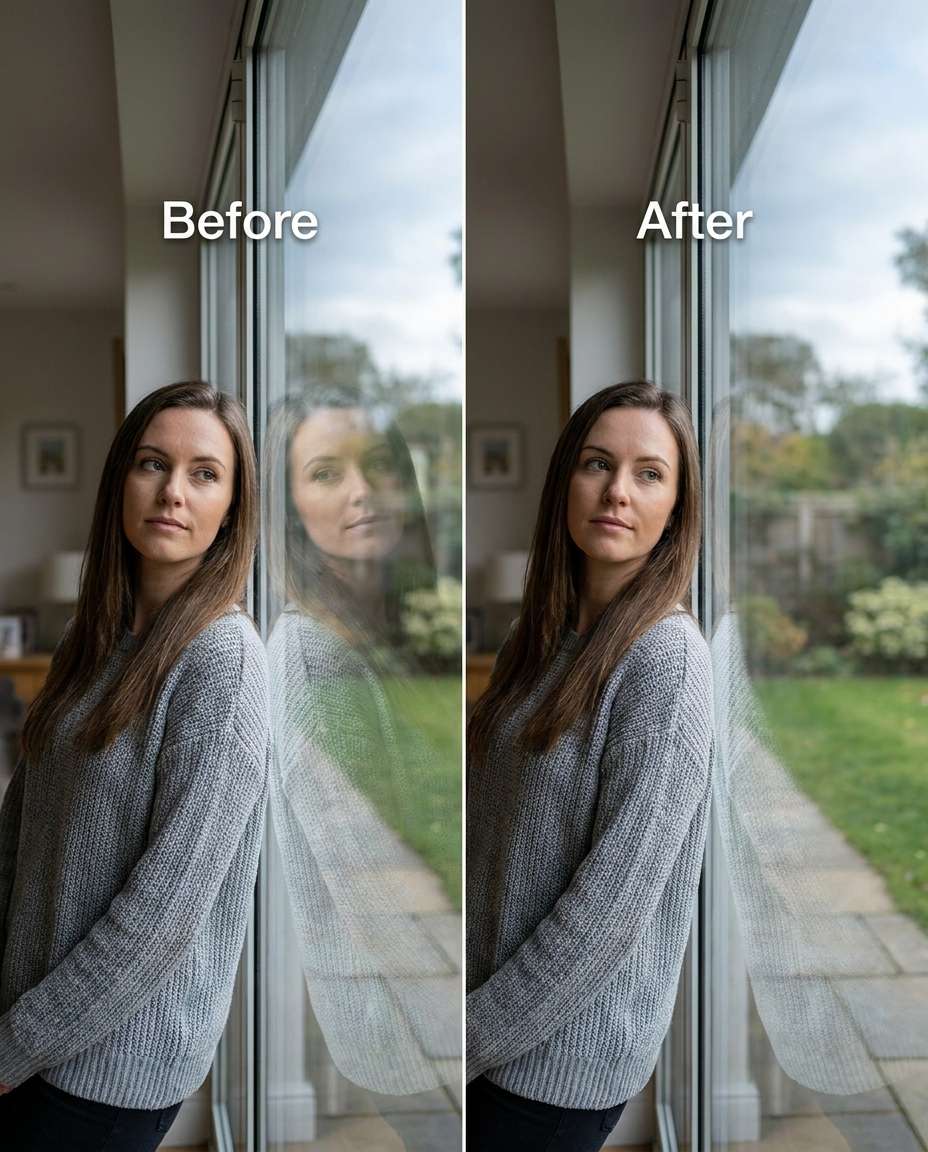
Correção de reflexão da janela
Refine o vidro removendo meu reflexo indesejado na janela, mantendo o mesmo rosto e pose e os mesmos detalhes da roupa, preservando reflexos do ambiente e iluminação original para que a janela ainda se lê como vidro real-AR 4:5
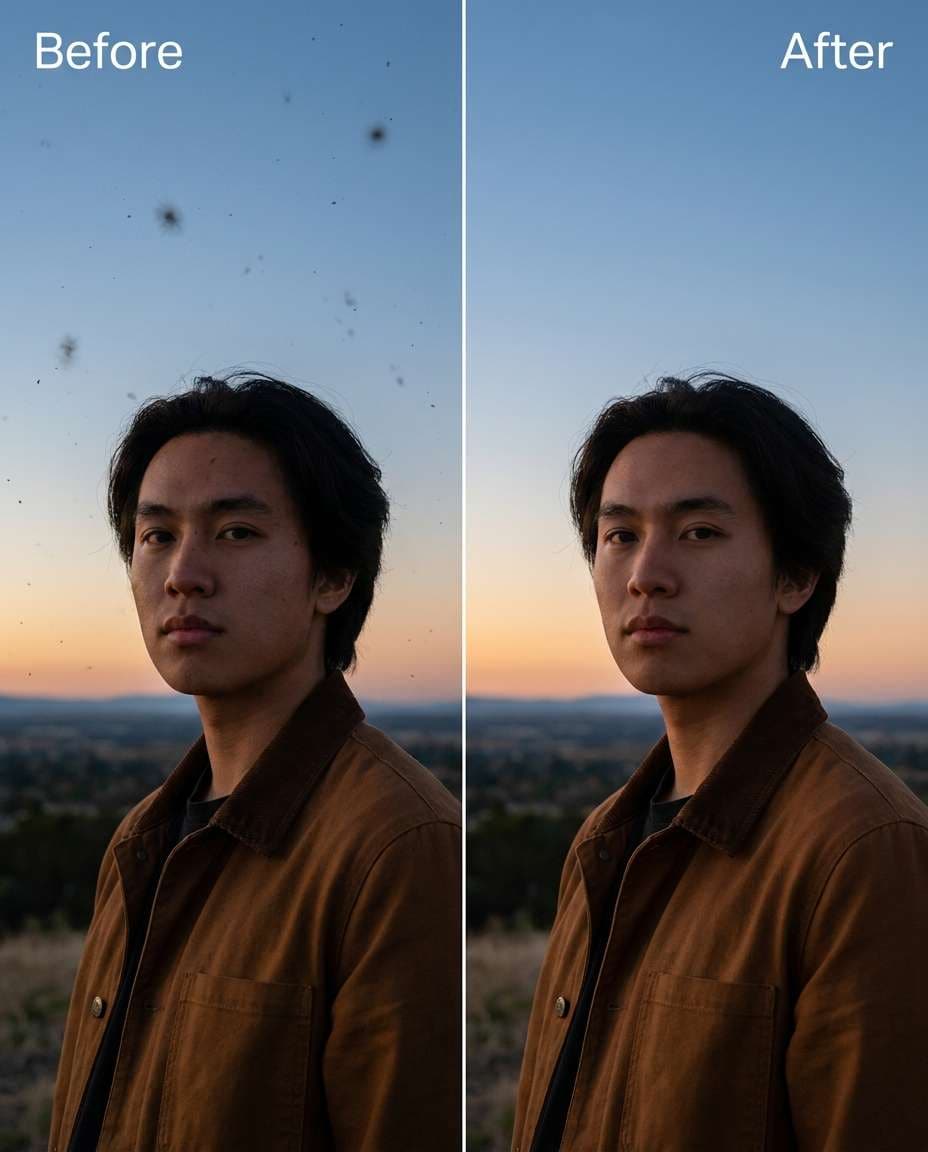
Remoção de manchas de poeira
Escolha um céu limpo removendo pequenas manchas de poeira do sensor, mantendo o mesmo rosto e tom de pele e os mesmos detalhes da roupa, preservando o gradiente e o grão do céu para que a edição não pareça airbrushed- -ar 4:5
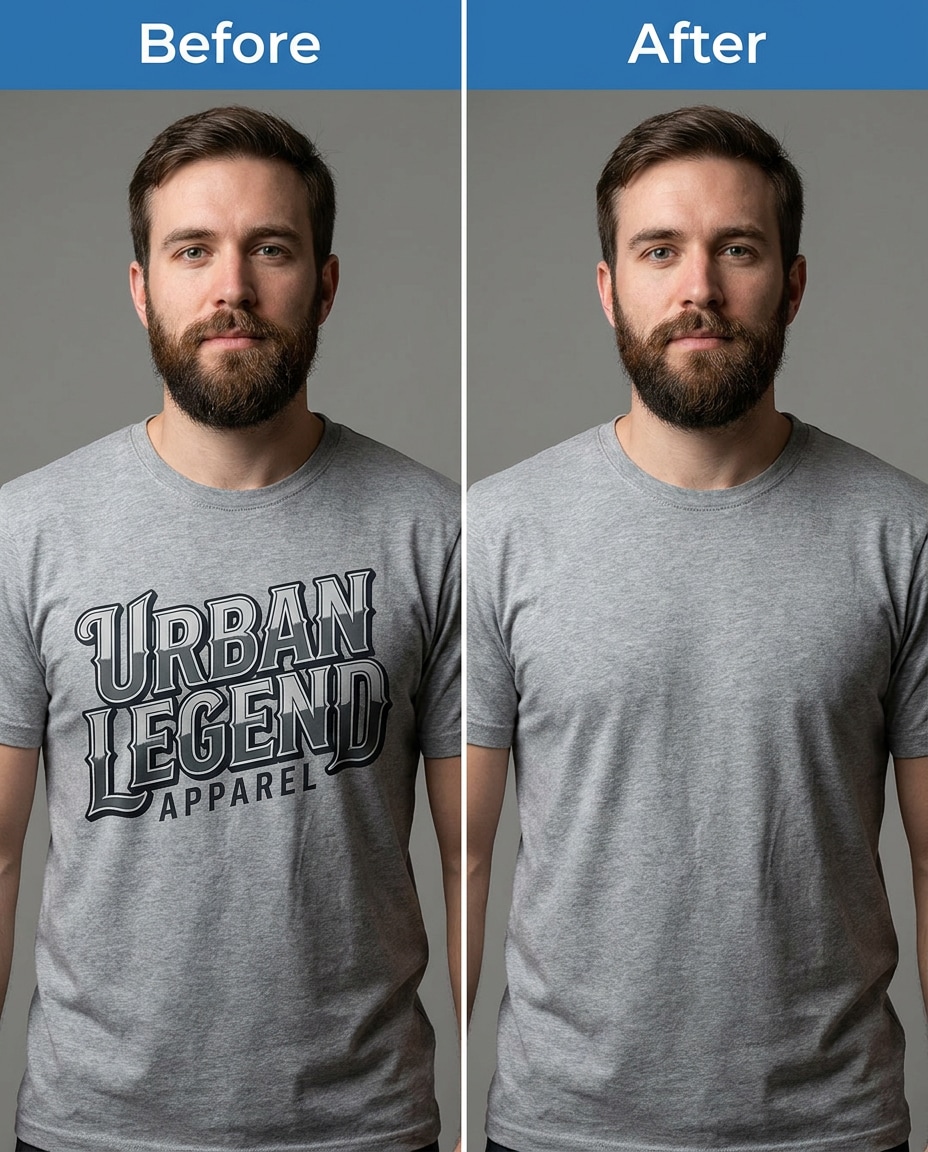
Logotipo na camisa
Suavize o visual removendo o logotipo grande impresso na minha camisa, mantendo o mesmo rosto e penteado e a mesma pose, preservando a textura do tecido, dobras e linhas de costura para que a camisa ainda pareça natural- -ar 4:5
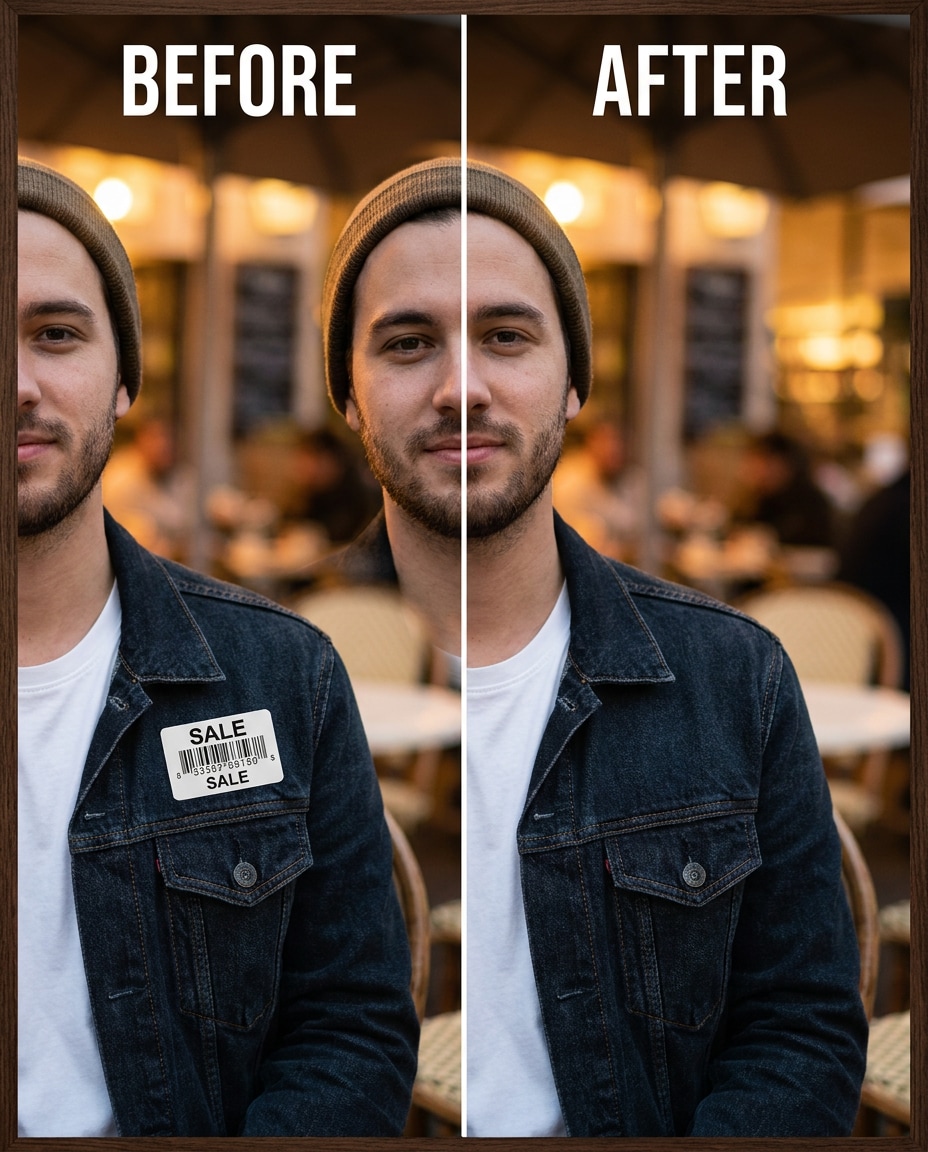
Adesivo na jaqueta
Cinch o estilo removendo a etiqueta do adesivo na minha jaqueta, mantendo o mesmo rosto e tom de pele e os mesmos detalhes da roupa, preservando a textura do tecido da jaqueta e destaques para que não pareça remendada- -ar 4:5
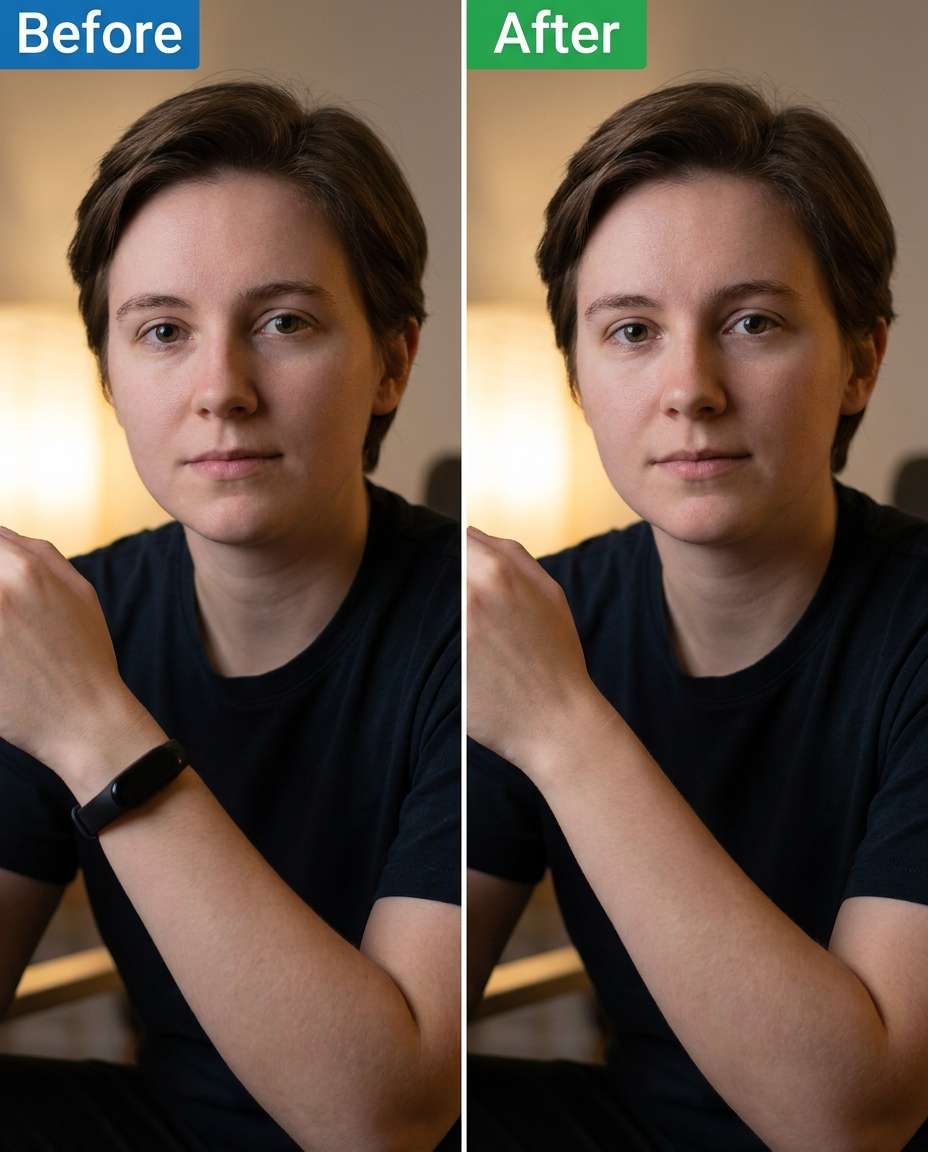
Pulseira Tan Linha
Reforma a área do pulso removendo a faixa de fitness visível e sua sombra, mantendo o mesmo rosto e pose e o mesmo tom de pele, preservando a textura natural do braço e a iluminação para que o pulso pareça consistente-AR 4:5
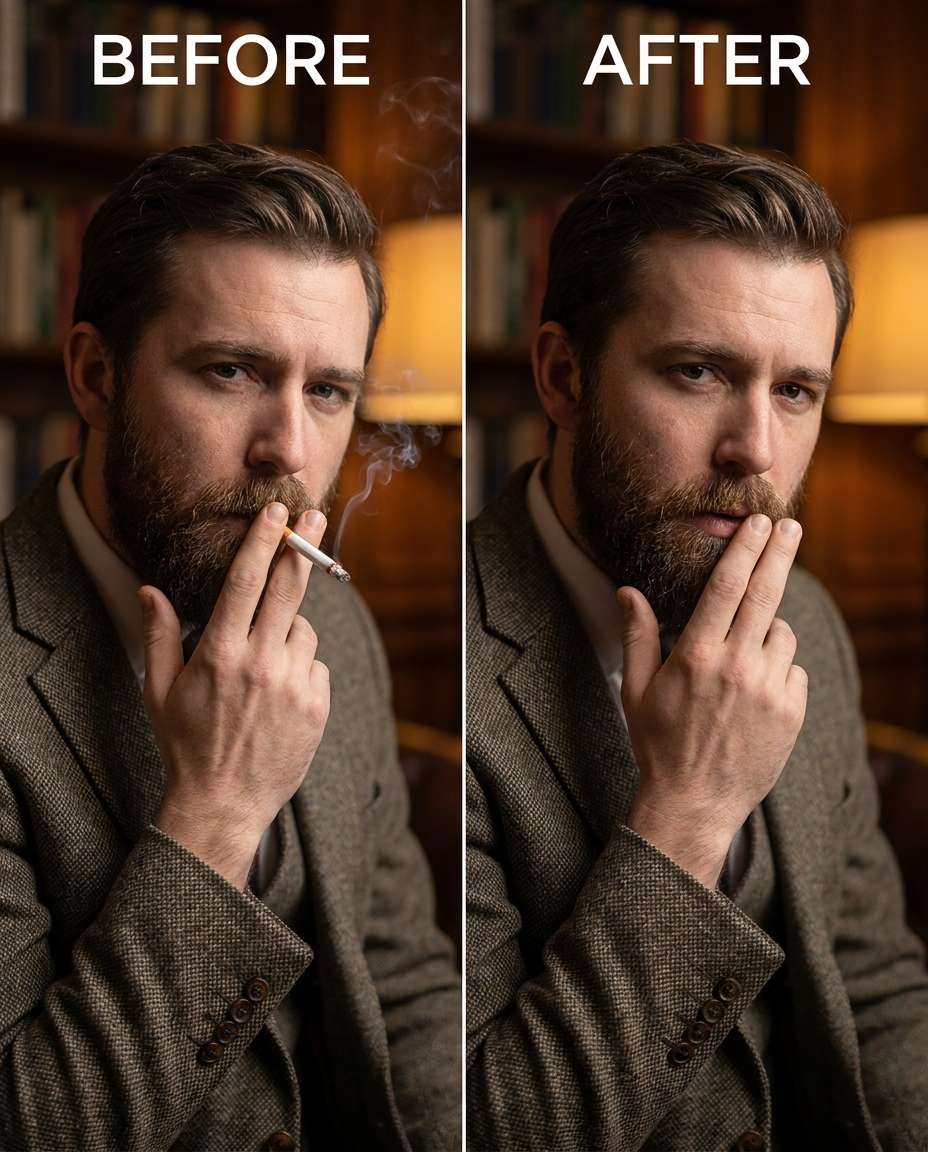
Remoção de cigarros
Ajuste a vibração removendo o cigarro dos meus dedos, mantendo o mesmo rosto e expressão e o mesmo penteado, preservando a forma dos dedos, o tom da pele e as sombras naturais para que a mão pareça intocada-AR 4:5
Redução da multidão
Apertar o fundo removendo um pequeno grupo de pessoas atrás de mim, mantendo o mesmo rosto e pose e os mesmos detalhes da roupa, preservando a iluminação original e os detalhes da vitrine de fundo para que a cena pareça naturalmente menos lotada-AR 4:5
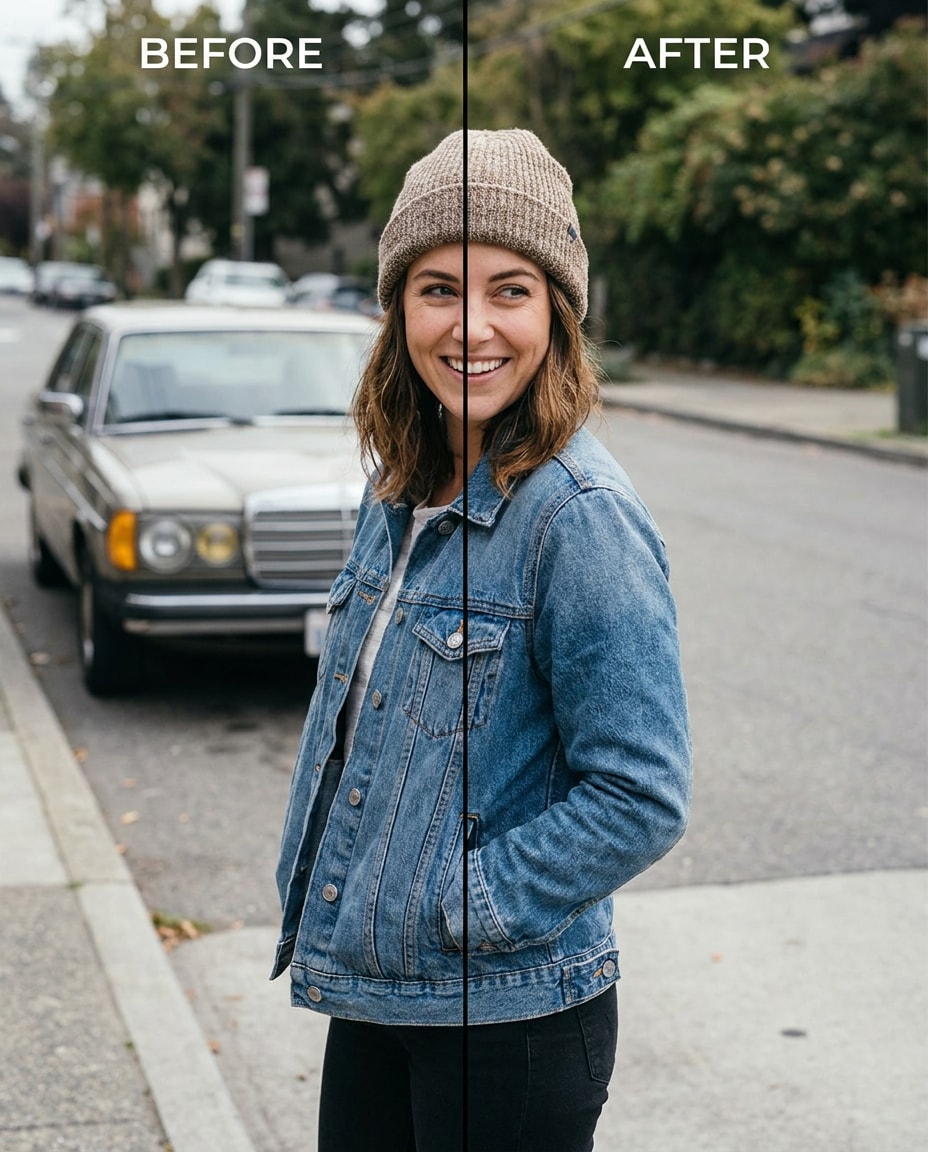
Carro estacionado removido
Sintonize a rua removendo o carro estacionado atrás de mim, mantendo o mesmo rosto e tom de pele e o mesmo penteado, preservando as marcações de estrada, as linhas de construção e a iluminação original para que o fundo permaneça coerente-Ar 4:5
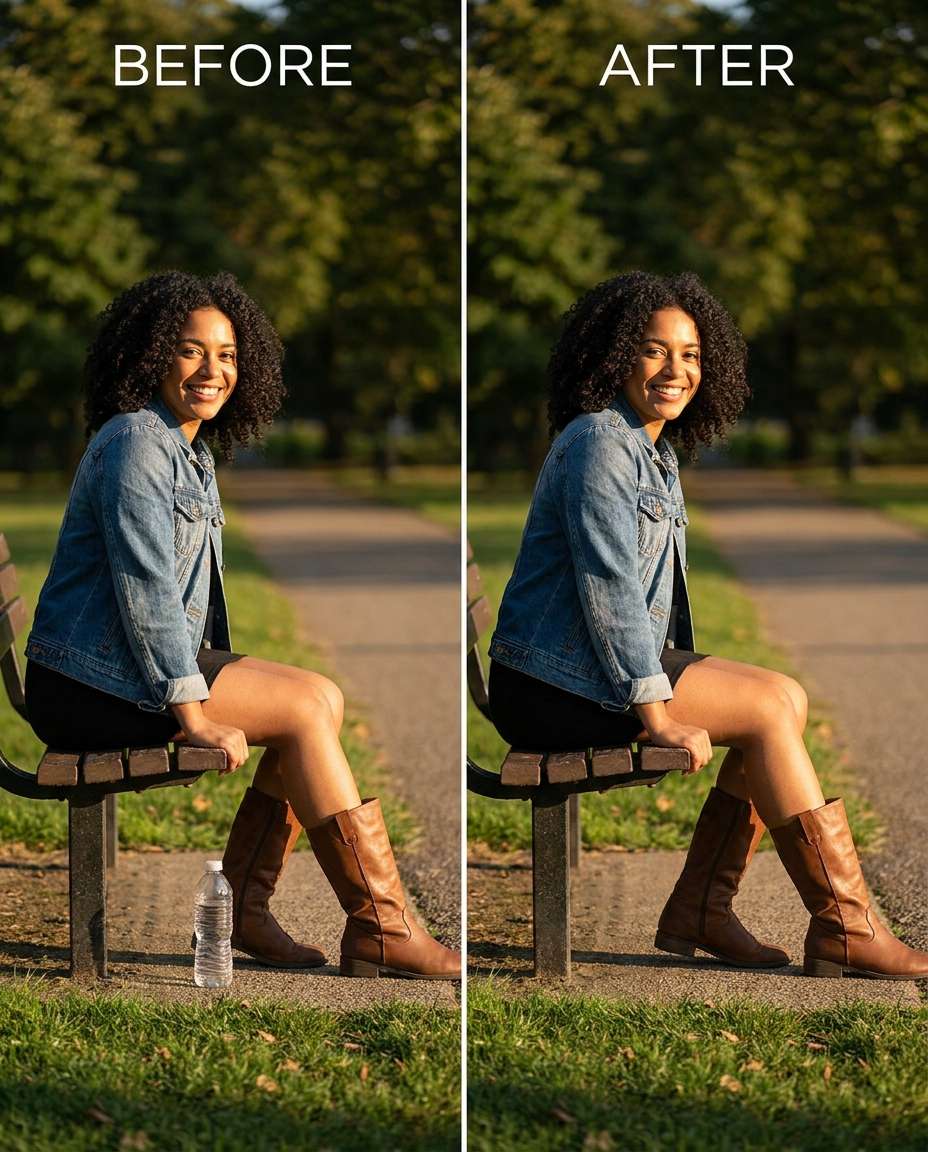
Remoção da garrafa de água
Suavize a desordem removendo a garrafa de água no chão ao meu lado, mantendo o mesmo rosto e pose e os mesmos detalhes da roupa, preservando a textura da grama, as sombras do chão e a iluminação para que o local pareça natural-AR 4:5
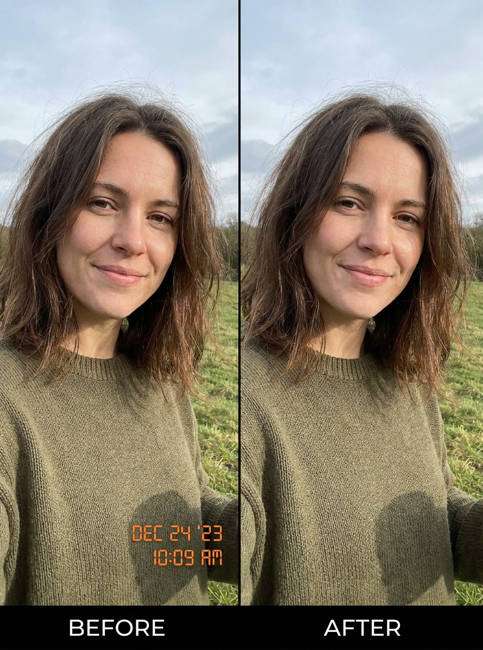
Limpeza do carimbo de data
Remova o carimbo de data e o carimbo de hora da foto de retrato enviada, preservando os detalhes faciais originais, a textura da pele, a iluminação, o fundo e a qualidade da imagem. Reconstrua a área removida naturalmente para que ela se misture perfeitamente com a imagem circundante sem marcas de edição visíveis, manchas borradas ou texturas artificiais. Mantenha a pose original, penteado, roupas, sombras, cores, composição e estética realista da foto do smartphone. O resultado final deve parecer limpo, fotorealista e naturalmente restaurado.
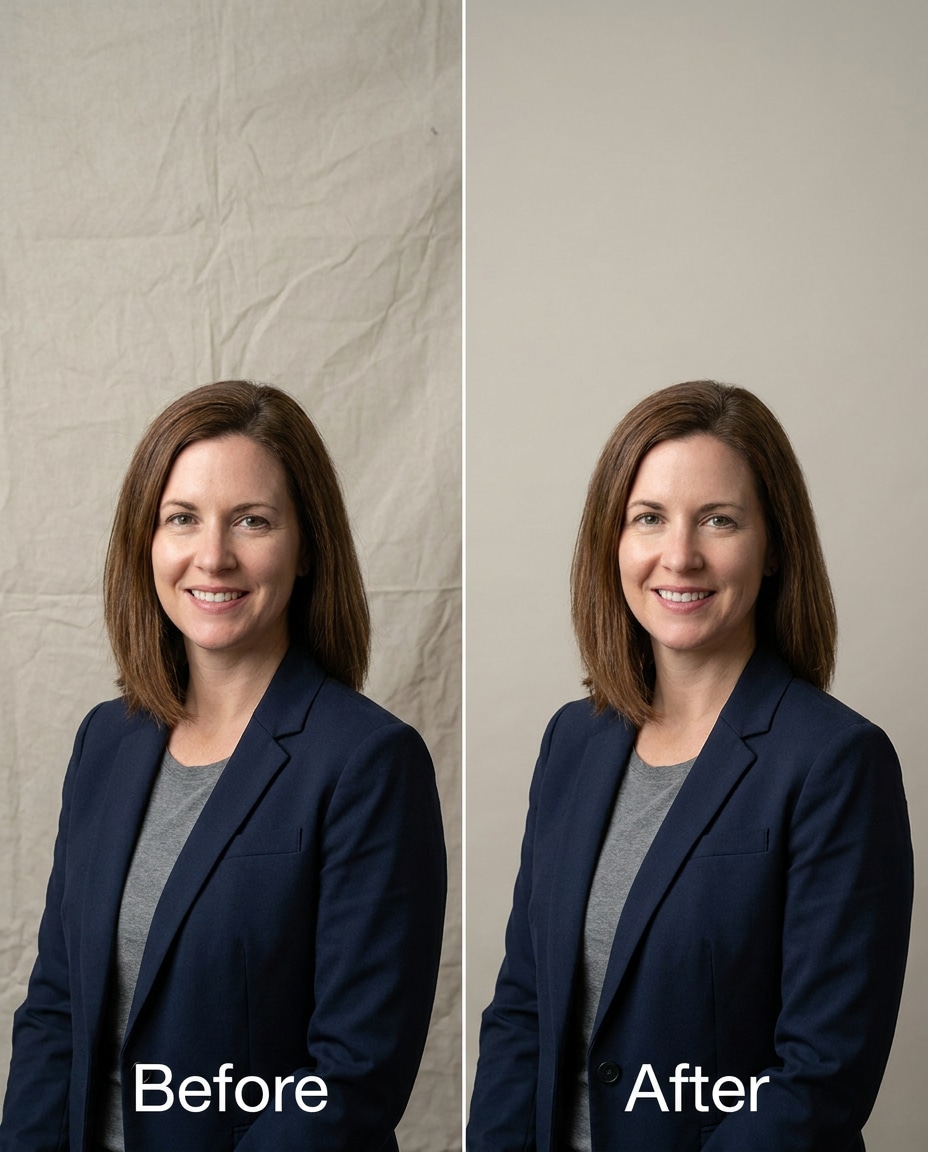
Rugas no pano de fundo
Refine o pano de fundo removendo a ruga/prega visível atrás de mim, mantendo o mesmo rosto e penteado e a mesma pose, preservando a falha de iluminação original e a textura de fundo para que permaneça realista- -ar 4:5
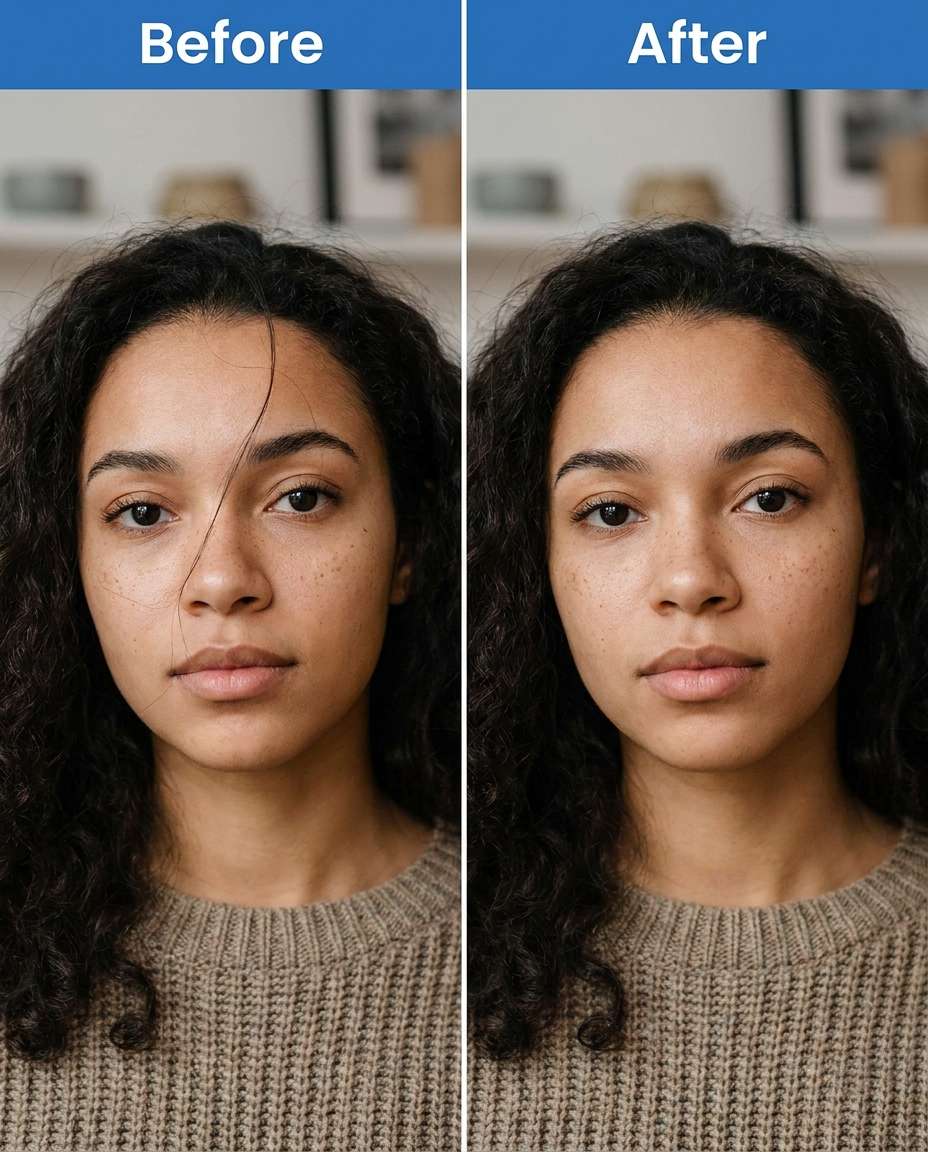
cabelo perdido no rosto
Escolha um retrato mais limpo removendo o único cabelo vadio que atravessa meu rosto, mantendo a mesma forma do rosto e o mesmo penteado em geral, preservando a textura da pele, os poros e a iluminação original para que não pareça airbrushed-AR 4:5
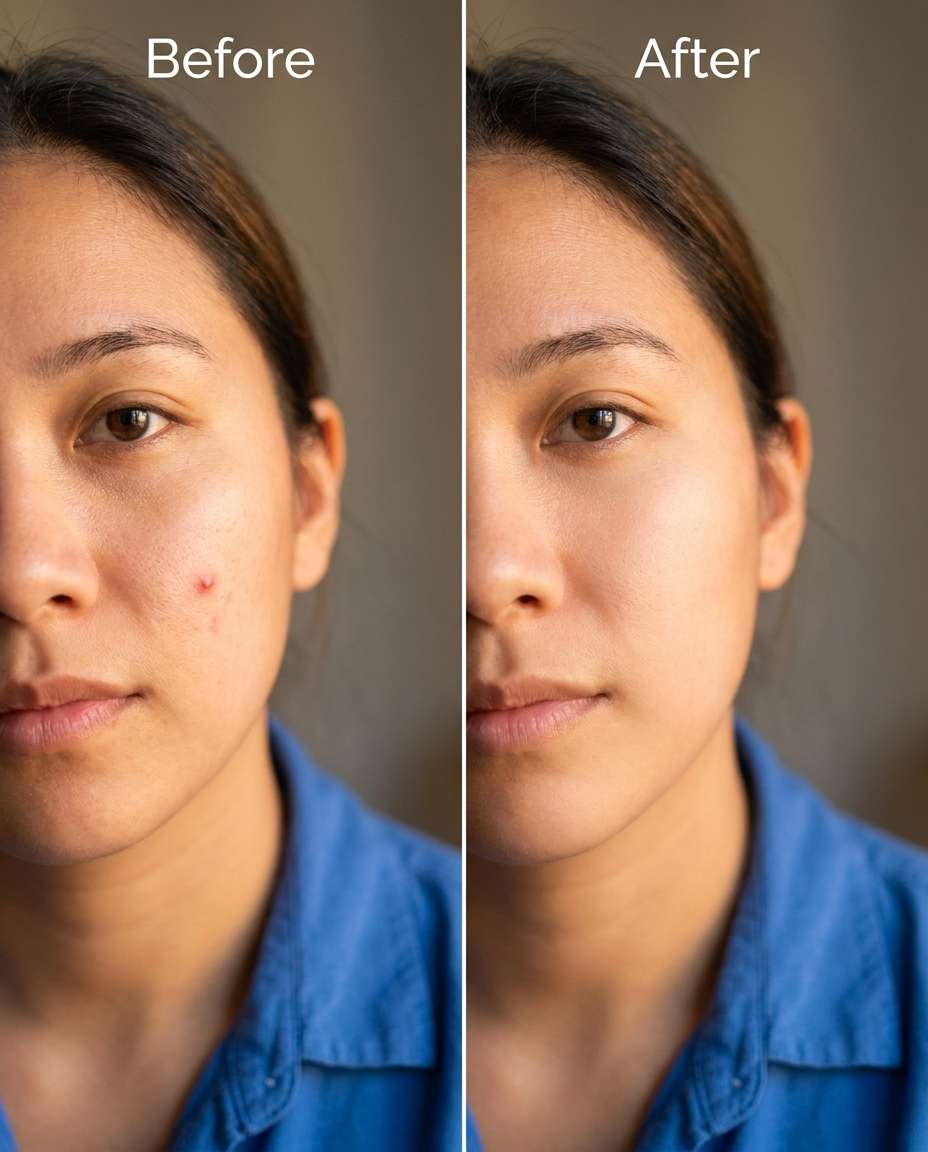
Remoção de manchas
Suavizar a pele removendo uma pequena mancha temporária na minha bochecha, mantendo o mesmo rosto e tom de pele e a mesma expressão, preservando a textura natural da pele e direção da sombra para que ainda pareça pele real-AR 4:5
Retrato da Hora de Ouro
Retrato realista de remover objetos, configuração de estilo de vida elegante, iluminação cinematográfica suave, lente de 85mm, profundidade de campo rasa, composição editorial, textura natural da pele, mesma pose, preservando proporções críveis-AR 4:5
Como escrever melhor Gemini AI Remove Object Prompts
A remoção de objetos funciona melhor quando você descreve o que excluir, o que deve substituí-lo e o que deve permanecer intocado. Mantenha suas instruções específicas para a área, textura e iluminação para que a região preenchida corresponda ao resto da foto.
Fórmula Prompta (rápida)
Alvo: nomeie o objeto exato a ser removido e onde ele está no quadro
Ancoras de identidade: manter o mesmo rosto, penteado, tom de pele, detalhes da roupa e pose
Preservação: proteja a direção da iluminação, sombras, costuras do tecido e linhas de fundo
Orientação de reconstrução: Descreva o que deve aparecer em vez disso (textura da parede, céu, grama, pavimento, água)
Qualidade das bordas: peça bordas limpas sem manchas, duplicação ou geometria deformada
Intensidade: especificar limpeza sutil vs remoção agressiva para áreas complexas
Melhores resultados de remoção
Chame o tamanho e proximidade do objeto ao sujeito (por exemplo, "atrás do ombro", "perto dos pés", "cruzando a bochecha").
Peça para preservar linhas duras (grades, tijolos, molduras de janelas) para evitar bordas derretidas.
Para as mãos e cabelos, preserve explicitamente a forma do dedo, a direção do fio e as sombras naturais.
Se o modelo deixar um remendo macio, solicite grão/textura correspondente e classificação de cores consistente na área reconstruída.
Gere múltiplas variações e escolha aquela que mantenha a perspectiva e os padrões repetidos (azulejos, grão da madeira) consistentes.
Quando a remoção criar uma lacuna, descreva o que deve substituí-la usando os elementos de cena existentes (continuação da parede, céu estendido, pavimento continuado).
Por que escolher Media.io para Gemini AI Remover Object Prompts
Edições de aparência Natural que protegem sua identidade e roupa, permitindo que você sintonize a limpeza de sutil a forte sem distorção.
Identidade permanece consistente
Media.io ajuda você a remover distrações, mantendo o mesmo rosto, penteado, tom de pele e pose. Isso significa que a edição parece um retoque limpo, não uma nova pessoa ou uma roupa reescrita, mesmo quando o objeto removido fica perto do assunto.
Detalhes de fundo preservados
Quando você apaga algo, a parte difícil é reconstruir o que está por trás dele. Media.io facilita a solicitação de linhas de arquitetura intactas, texturas críveis (tijolo, madeira, pavimento) e profundidade consistente para que a área preenchida se misture naturalmente com a cena original.
Iluminação e sombras combinam
Boas remoções respeitam a direção da luz existente e a suavidade da sombra. Com o Media.io, você pode preservar explicitamente a iluminação original, os reflexos e a queda de sombras para que a área reconstruída não pareça mais brilhante, plana ou desconectada do resto da foto.
Iteração rápida e download
Gere algumas opções, compare-as e refinar o prompt sem reiniciar o fluxo de trabalho. Media.io facilita a iteração de uma limpeza suave para uma remoção mais forte e, em seguida, baixe a versão que mantém as bordas nítidas e as texturas credíveis.
Perguntas frequentes sobre Gemini AI Remover Prompts de objetos
1. Por que a área removida às vezes parece borrada ou manchada?
Isso geralmente acontece quando o prompt remove o objeto, mas não especifica qual textura deve substituí-lo, ou quando as bordas e a iluminação não estão protegidas. Adicione uma instrução de reconstrução (por exemplo, "continue o padrão da parede de tijolos"), além de notas de preservação como "Mantenha a iluminação original e a direção da sombra" e "Sem linhas distorcidas ou manchas macias".
2. Como remover um objeto que se sobrepõe cabelos ou mãos sem artefatos estranhos?
Seja explícito sobre a preservação de detalhes finos: "Mantenha fios individuais de cabelo", "preserve a forma dos dedos e as sombras dos joelhos" e "Sem bordas derretidas". Também descreva a posição exata do objeto (por exemplo, "tocando as pontas dos dedos") para que o modelo priorize um limite cuidadoso. Gerar algumas variações muitas vezes ajuda para sobreposições complexas.
3. Posso usar o Gemini AI remove object prompts para excluir um fotobomber em segundo plano?
Sim, sim. A abordagem mais confiável é nomear a pessoa a remover e descrever o que deve aparecer em vez disso (rua, parede, árvores), enquanto insiste que o assunto permanece idêntico (mesmo rosto, pose, roupa). Peça para preservar a perspectiva de fundo e a iluminação para que a área vazia não pareça colada ou esticada.
4. Qual é a melhor redação para remover uma pessoa: Gemini AI remover pessoa da foto prompt?
Use uma linguagem simples e baseada em localização: "Remova a pessoa que está atrás do meu ombro esquerdo" e "Reconstrua o fundo naturalmente". Em seguida, adicione restrições: mantenha o mesmo rosto, cabelo, costuras da roupa e iluminação original. Se houver várias pessoas, especifique a contagem e a colocação para que o modelo não remova o assunto errado.
5. Quantas gerações devo tentar obter um resultado limpo?
Três a seis é uma faixa prática. Comece com uma remoção conservadora e, em seguida, aumente a força apenas se o objeto ainda estiver visível. Cada vez, zoom nas bordas, texturas repetidas e consistência das sombras. Se algo parecer desviado, ajuste uma variável no prompt (textura, iluminação ou localização exata) e regenere.
Por que os criadores adoram os Prompts de remoção de objetos da Gemini AI da Media.io?
Alex M.
fotógrafo
Resultados Ultra realistas.Usei esses prompts de remover objetos para criar visuais que pareciam fotografias reais. A iluminação, texturas e cores pareciam incrivelmente naturais.
Maia J.
Designer
Iluminação perfeita e detalhe.Os prompts produziram composições cinematográficas e iluminação suave, fazendo com que cada imagem pareça uma filmagem profissional.
Jordan P.
criador
Perfeito para mídia Social.Eu usei essas instruções para criar conteúdo viral. É rápido, fácil e produz consistentemente visuais impressionantes.
Transformez n'importe quel duo en vidéo AI « Hotel Lobby ». Copiez les prompts pour remplacer deux personnes, animaux de compagnie ou bébés tout en conservant la scène vidéo originale.
Rejoignez la tendance →
MiniMax H3 Max est arrivé
Transformez n'importe quelle photo en une vidéo IA soignée, avec des mouvements naturels et un son synchronisé, plus rapidement que jamais.
Essayez H3 Max maintenant
Images IA illimitées. 100% gratuit
Libérez votre créativité et générez des images sans aucune limite ni frais.