Imagine que você capturou uma foto, mas a cor e a estética não combinam com o humor e a vibe que você tinha em mente. Essa situação pode frustrar fotógrafos e designers que desejam que suas imagens contem uma história completa. Felizmente, várias ferramentas com tecnologia de IA podem alterar as cores das imagens em segundos, mas encontrar a certa pode ser trabalhoso.
Por isso, para facilitar sua busca, mencionamos várias ferramentas que você pode considerar para aumentar o apelo do retrato. Desde explorar o melhor alterador de cores de imagem até como você pode selecioná-lo, este guia cobre todos os detalhes abrangentes.
Neste artigo
Parte 1. 5 Melhores e Mais Fáceis Ferramentas de Alteração de Cores de Imagem
Antes de você conhecer os detalhes do alterador de cores de imagem, você sabe quais fatores determinam se vale a pena experimentá-lo? Se não, esta seção aborda os pontos principais, destacando os fatores pelos quais você pode escolher o melhor editor de imagens.
Critérios de Seleção para Ferramentas de Alteração de Cores de Imagem
Veja como você pode selecionar os melhores alteradores de cores de imagem que oferecerão resultados personalizados que correspondem às suas preferências:
- Precisão e Exatidão das Cores: Em primeiro lugar, verifique se a ferramenta suporta recursos inovadores de correspondência de cores, como códigos hexadecimais e paletas de cores. Com isso, editores e designers podem alterar com precisão a cor da imagem para torná-la natural e vibrante.
- Recursos com Tecnologia de IA: Como existe uma rápida inovação tecnológica, escolha um alterador de cores que utilize recursos com tecnologia de IA. Com isso, a ferramenta pode detectar automaticamente o assunto e identificar áreas de correção, reduzindo o esforço humano.
- Suporte para Camadas e Mascaramento: Além disso, um alterador de cores ideal deve ter recursos de gerenciamento de camadas e mascaramento. Com esses recursos, você pode modificar seletivamente certas partes da imagem sem afetar a vibe geral.
- Compatibilidade de Formatos de Arquivo: Em vez de limitar as opções a um formato, as ferramentas devem permitir que os usuários façam upload de imagens em qualquer formato, como RAW, PSD, JPEG ou PNG. Isso não só torna a ferramenta versátil, mas elimina a necessidade do editor de mudar de plataforma para edição.
- Desempenho e Capacidade de Processamento: Por fim, considere uma ferramenta que possa facilmente lidar com imagens de alta resolução sem causar problemas de lentidão. Com esse recurso, editores profissionais podem facilmente editar a cor nas imagens para alcançar os resultados desejados com eficiência.
Com base nas considerações mencionadas acima, compilamos alguns dos melhores editores para recolorir uma imagem. Portanto, siga os detalhes fornecidos e escolha uma ferramenta que melhor se adapte às suas necessidades e estilo:
1. Canva: Fácil de Usar, Filtros Personalizáveis
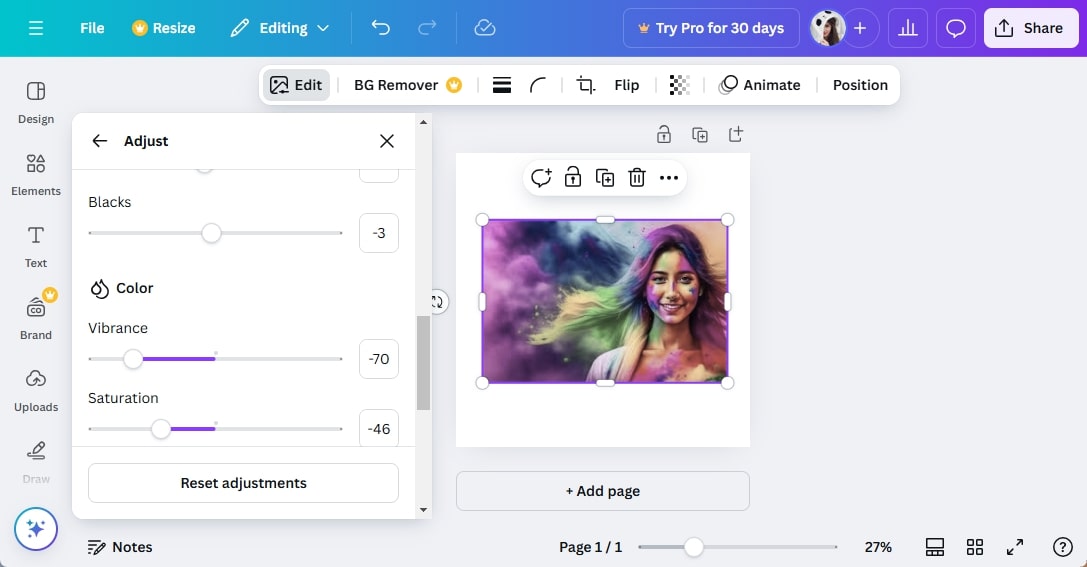
Com 3 opções para escolher o assunto, incluindo imagem inteira, primeiro plano e fundo, os usuários podem usar este alterador de cores para obter alterações de cores de imagem personalizadas. Ao fazer isso, eles podem optar pelo modo de ajuste automático para deixar a IA editar as cores num piscar de olhos. Por outro lado, você pode arrastar manualmente as configurações de luz, balanço de branco e cores para ajustar a imagem.
Principais Recursos
- Os usuários podem bloquear as alterações e impedir que outros façam edições.
- Você pode duplicar uma imagem com seu duplicador de imagens.
- Com o Canva, é possível redefinir os ajustes da imagem.
2. Photopea: Semelhante ao Photoshop com Ferramentas de Edição Avançadas
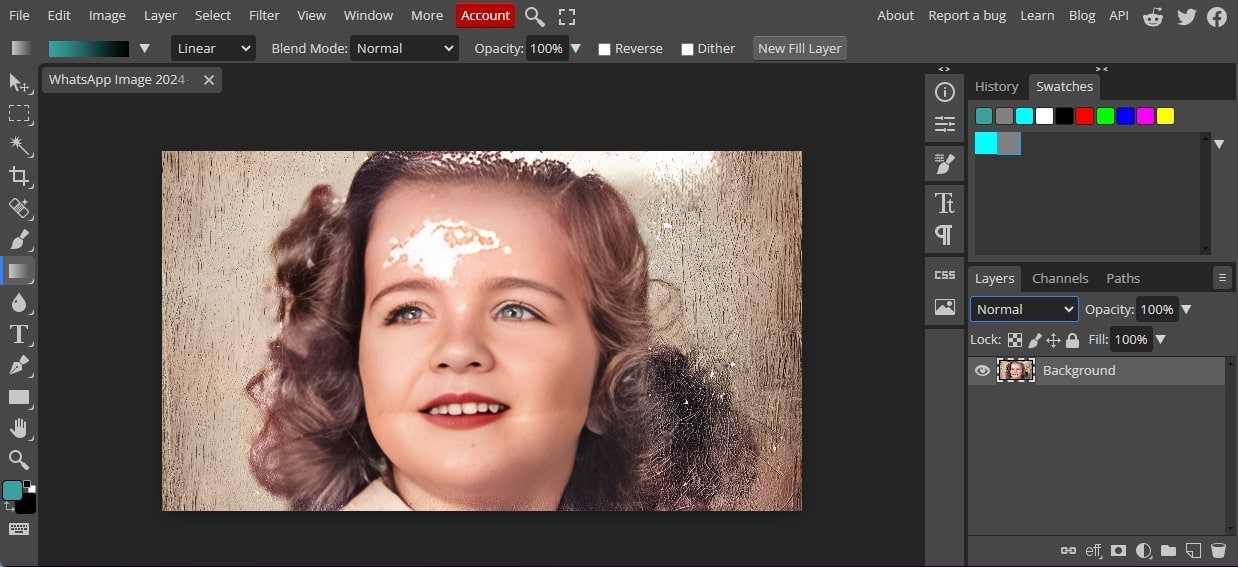
Ao contrário de outras ferramentas, o Photopea permite que você faça upload de arquivos de imagem nos formatos PSD, XD, FIG ou PDF para facilitar o uso. Como sua interface é semelhante ao Photoshop, suas ferramentas "Gradiente" e "Balde de Tinta" permitem alterar a cor da imagem. Além disso, considerando a ferramenta de paleta de cores, você pode editar imagens coloridas selecionando o tom desejado.
Principais Recursos
- Você pode acessar as propriedades da imagem para alterar a camada.
- Com sua ferramenta de mão, altere o posicionamento da imagem com precisão.
- Remova qualquer objeto dentro da imagem usando sua ferramenta de borracha.
3. GIMP: Código Aberto e Rico em Recursos
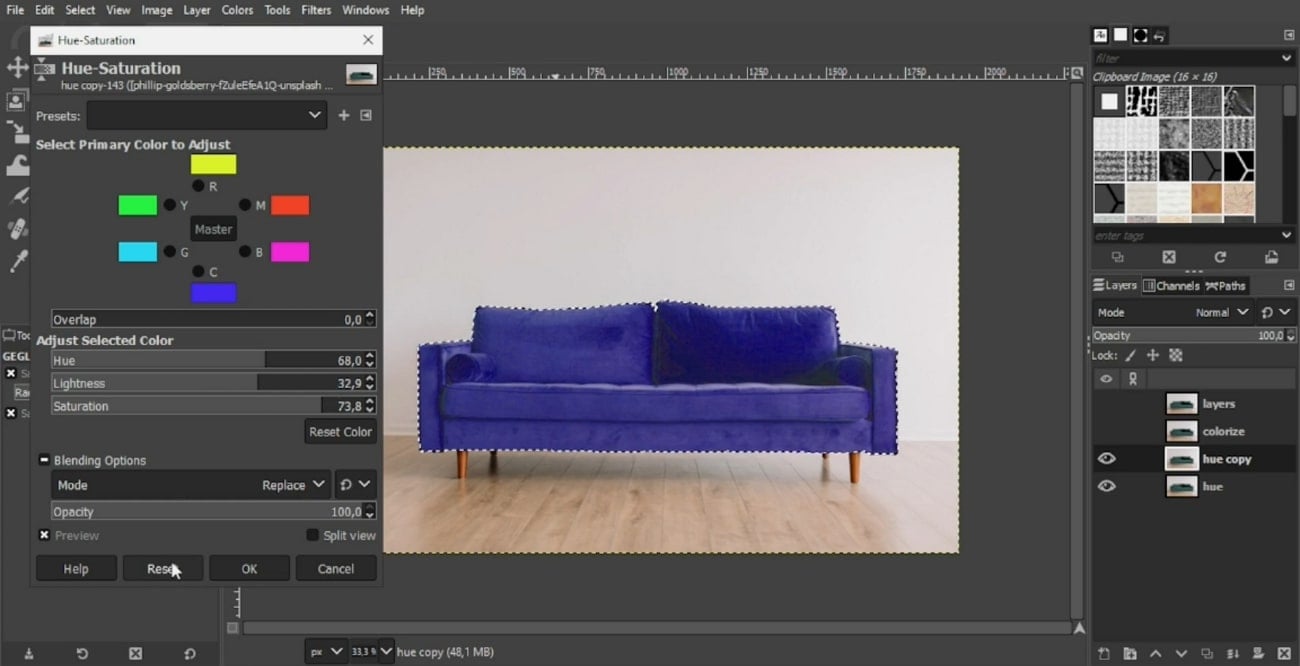
Seja matiz, iluminação ou saturação, as ferramentas de cores do GIMP permitem que você altere as cores da imagem arrastando manualmente as configurações. Caso precise refazer, há uma ferramenta de redefinição através da qual você pode restaurar a imagem original. Além disso, o recurso de escolher cor da imagem permite alterar o matiz do retrato de acordo com uma cor específica no fundo.
Principais Recursos
- A ferramenta possui uma extensa paleta de cores para ajuste fino do design.
- Ela apresenta um ícone de olho nas camadas para determinar as alterações.
- Defina a largura e a altura antes de recolorir uma imagem.
4. Pixlr: Ferramenta Online com Muitos Filtros
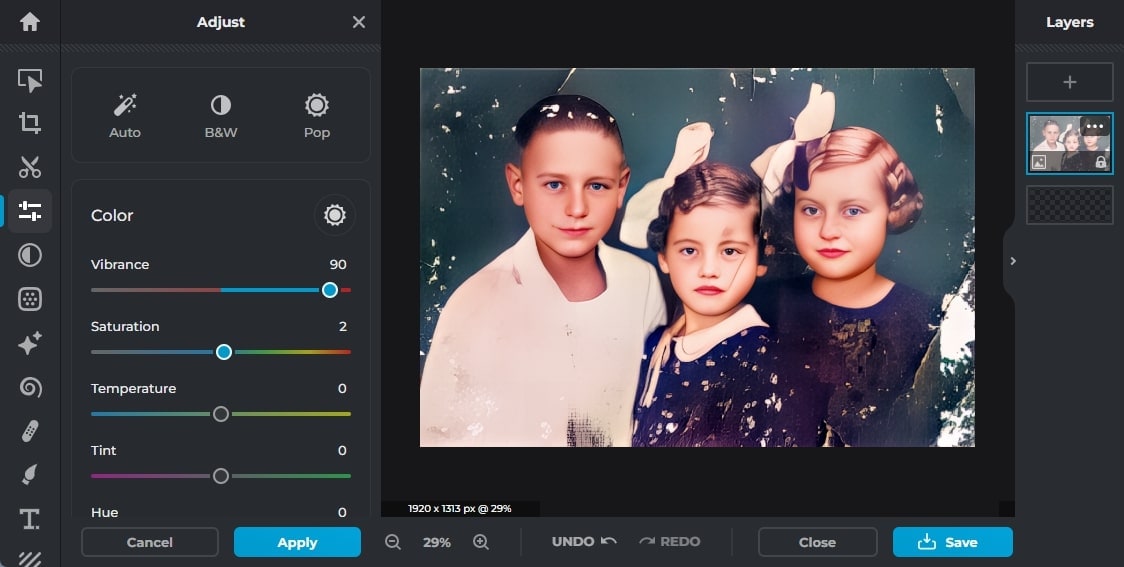
Oferecendo a capacidade de fazer upload de imagens com resolução de até 1280px, o Pixlr é outra excelente opção. Usando este alterador de cores, os editores podem deixar a imagem em preto e branco e colorida com sua ferramenta de ajuste fácil de usar. Em relação à colorização, há uma opção Automática através da qual a IA analisa e altera as cores da imagem instantaneamente.
Principais Recursos
- Com seu recurso de paleta de cores, os usuários podem alterar os tons.
- Suporta capacidade de processamento em lote; você pode editar várias imagens.
- Os usuários podem retornar à imagem original usando seu botão de desfazer.
5. Adobe Photoshop: Padrão da Indústria com Controles Detalhados
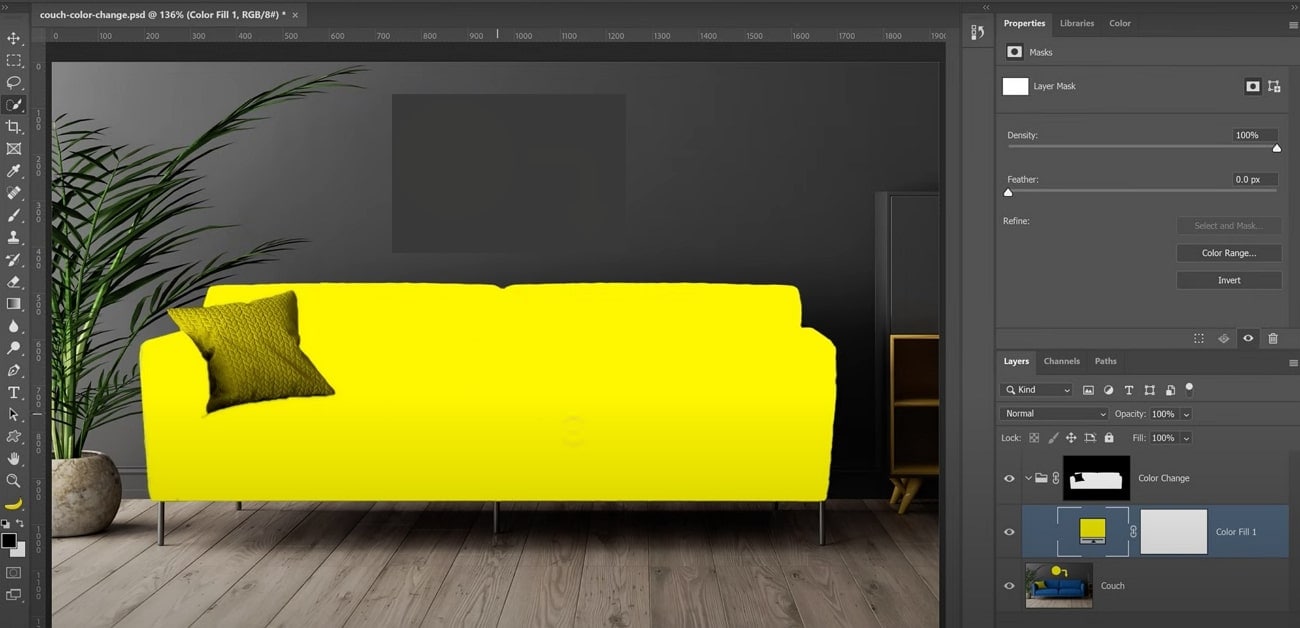
Embora você possa substituir a cor em imagens online gratuitamente com o Adobe Photoshop, ele oferece uma extensa paleta de cores para alterar a aparência da imagem. Com sua ferramenta de cor de primeiro plano, os usuários podem escolher a cor desejada arrastando o gradiente de cores. Além disso, com a ferramenta de seleção de objetos, você pode selecionar manualmente um item específico e alterar o matiz.
Principais Recursos
- É possível criar camadas e nomeá-las para organização.
- Usando uma ferramenta de ajuste, os usuários podem alterar o nível de brilho.
- Altere manualmente as configurações de matiz dentro das configurações de ajuste.
Parte 2. Como Alterar a Cor do Cabelo/Roupas/Olhos em uma Foto?
Se você deseja alterar a cor dos olhos em uma foto ou busca modificar toda a vibe, AIEase oferece ferramentas de edição simples e orientadas ao usuário. Portanto, para aprender como é feito, aqui está o guia detalhado passo a passo para você:
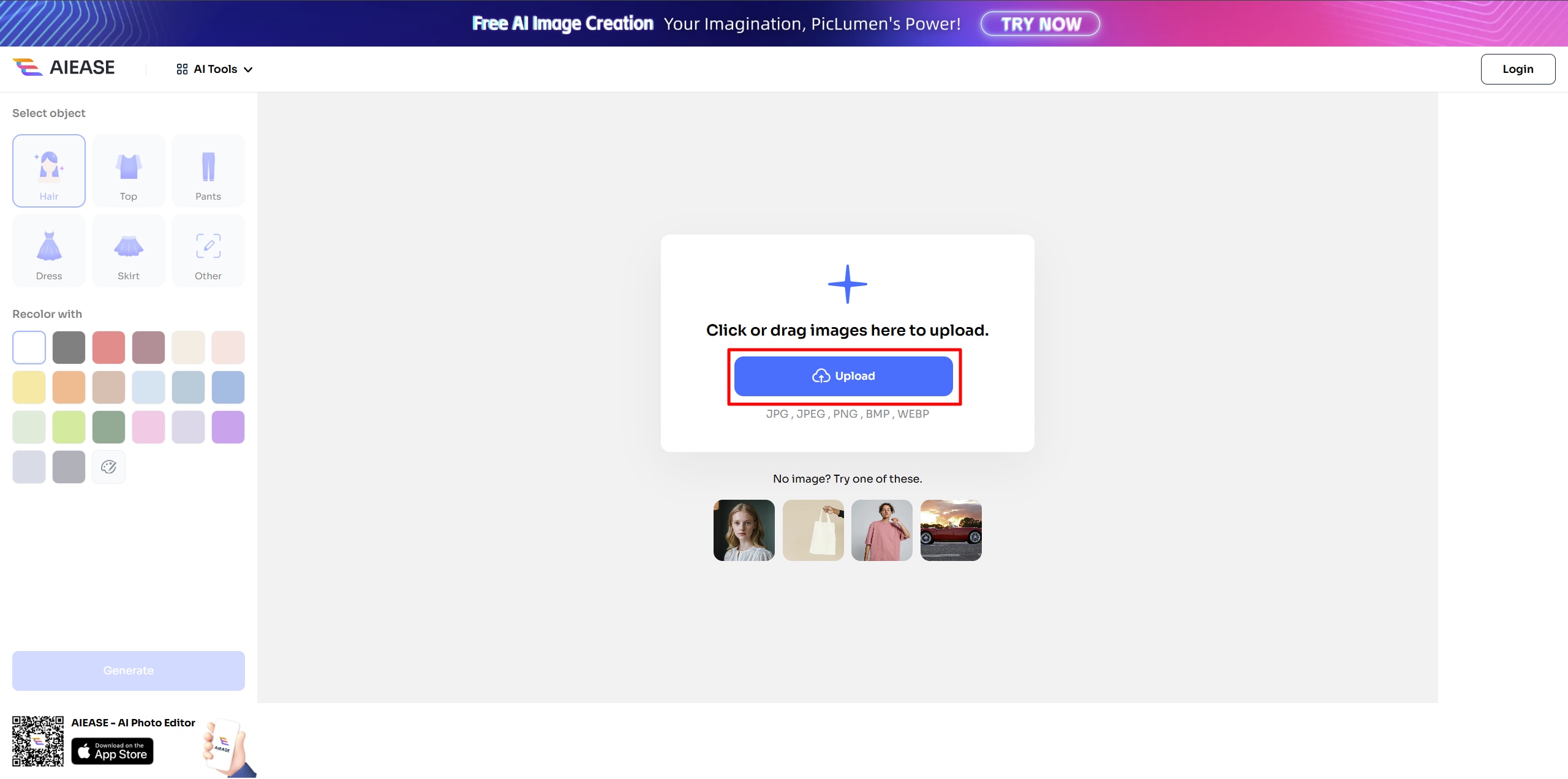
Passo 1 Faça Upload da sua Imagem.
Faça upload da sua foto na ferramenta de alteração de cores do AI Ease. Suporta formatos como JPG, JPEG, PNG, WebP e BMP.
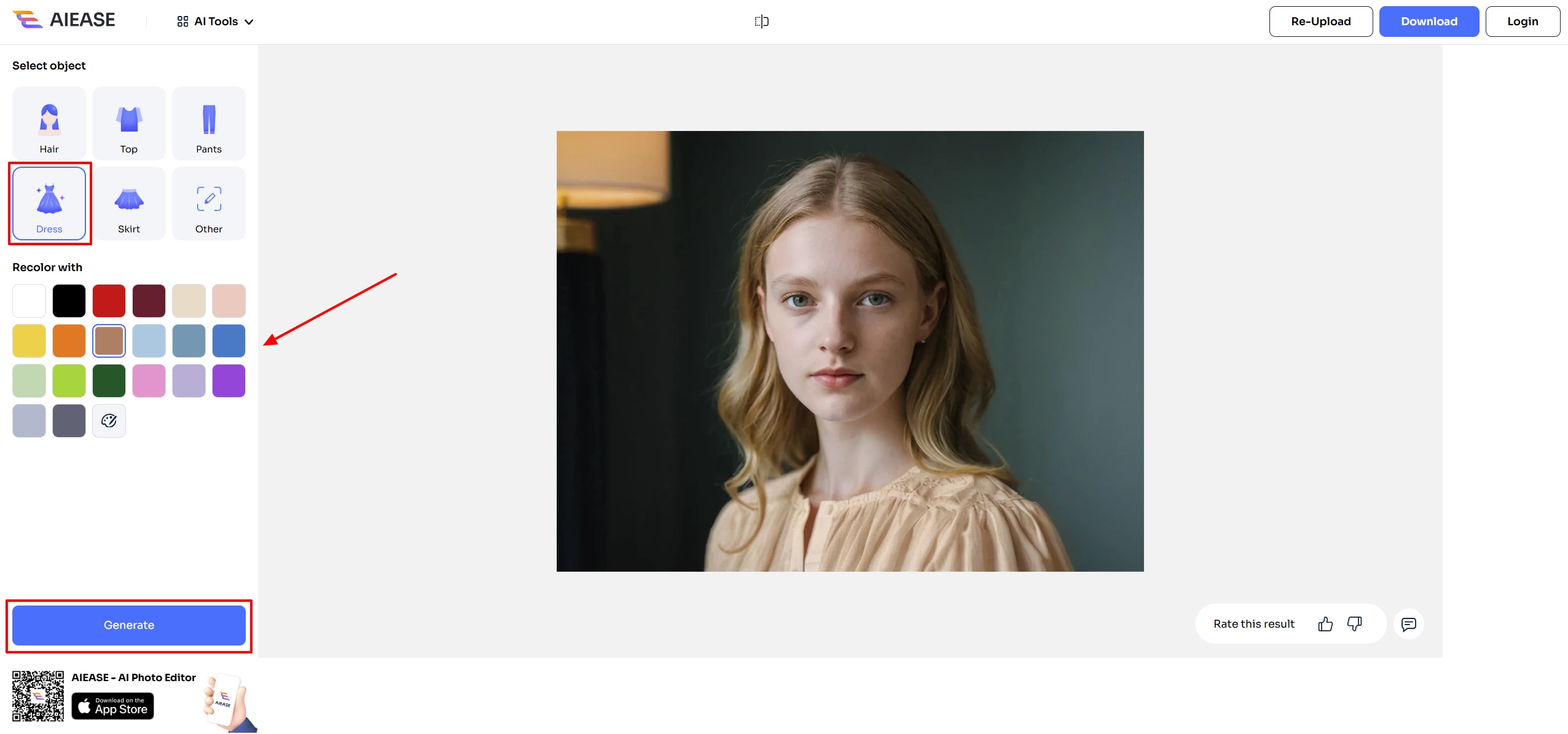
Passo 2 Detectar e Descrever
Selecione a área a modificar — cabelo, olhos ou roupas — e descreva a nova cor ou estilo. A IA detecta automaticamente a região para você.
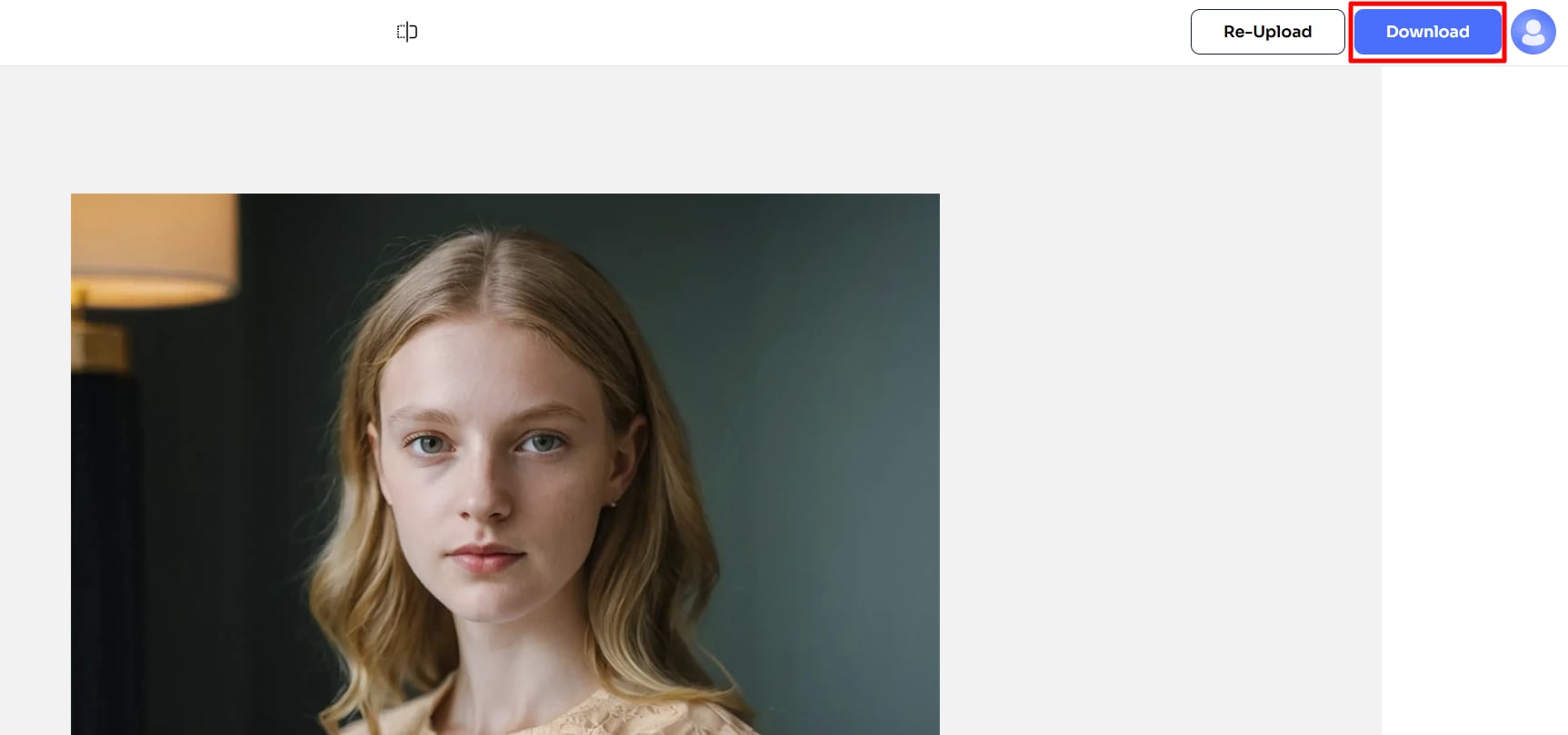
Passo 3 Gerar e Baixar
Clique em "Gerar" para aplicar as alterações. Toque em "Baixar" para salvar sua imagem lindamente transformada.
Parte 3. Como Alterar suas Roupas e Penteado Usando IA?
Muitos editores profissionais desejam alterar a cor do logotipo online e buscam soluções acessíveis para alterar penteado, roupas e fundo. Nesses casos, Media.io oferece a plataforma online Pixpic, onde você pode alterar as fotos de perfil, penteados, roupas e características étnicas de forma simples. Em vez de limitar a um único estilo, esta ferramenta suporta uma ampla variedade de opções, incluindo masculino e feminino.
Ao selecionar o preferido, os usuários podem fazer upload de várias imagens de referência para obter resultados personalizados. Além disso, ao atualizar para o plano premium, você pode criar criações de IA ilimitadas com maior precisão. Independentemente do objeto que você altere com o Media.io, a ferramenta garante que está com criptografia de ponta a ponta para assegurar a privacidade e segurança dos usuários.
Principais Recursos
- Os usuários podem remover a marca d'água das imagens para maior clareza.
- Todas as imagens de IA criadas serão de alta qualidade.
- Oferece planos de assinatura anuais e semanais acessíveis.
- Adicione várias imagens para melhor qualidade de saída ao alterar cores.
Guia para Alterar as Roupas com o Alterador de Roupas/Cabelo com IA do Media.io
Agora que você conhece esta ferramenta, siga o guia abaixo para aprender como alterar as roupas com seu alterador de roupas com IA:
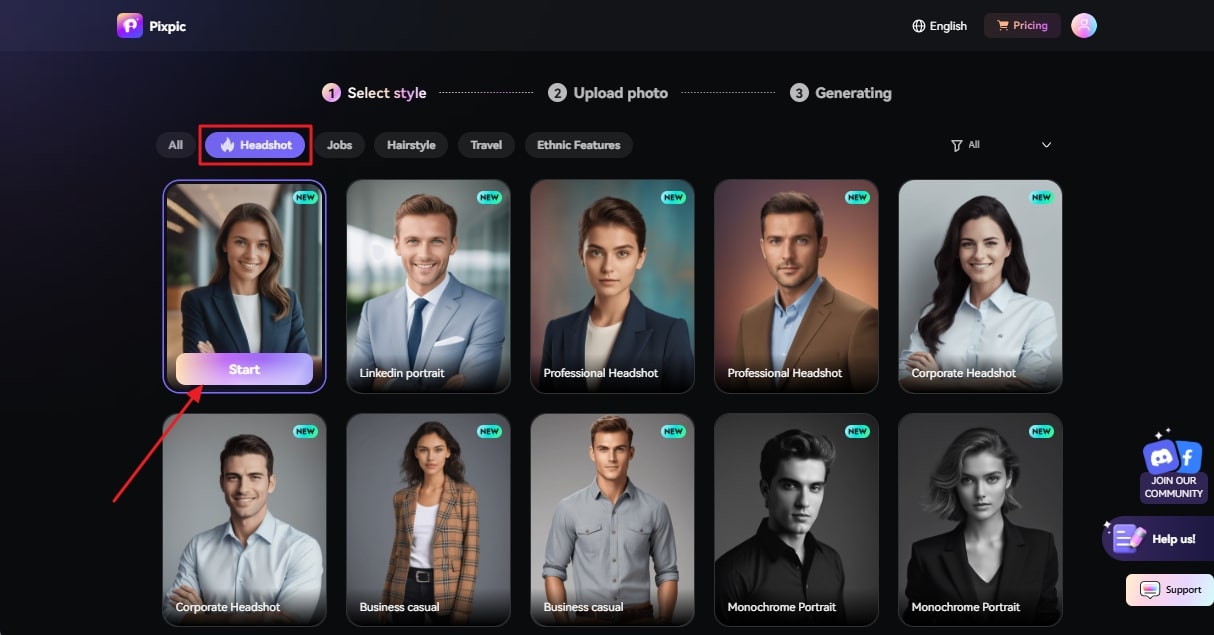
Passo 1 Inicie a Ferramenta e Escolha um Estilo na Seção de Fotos de Perfil
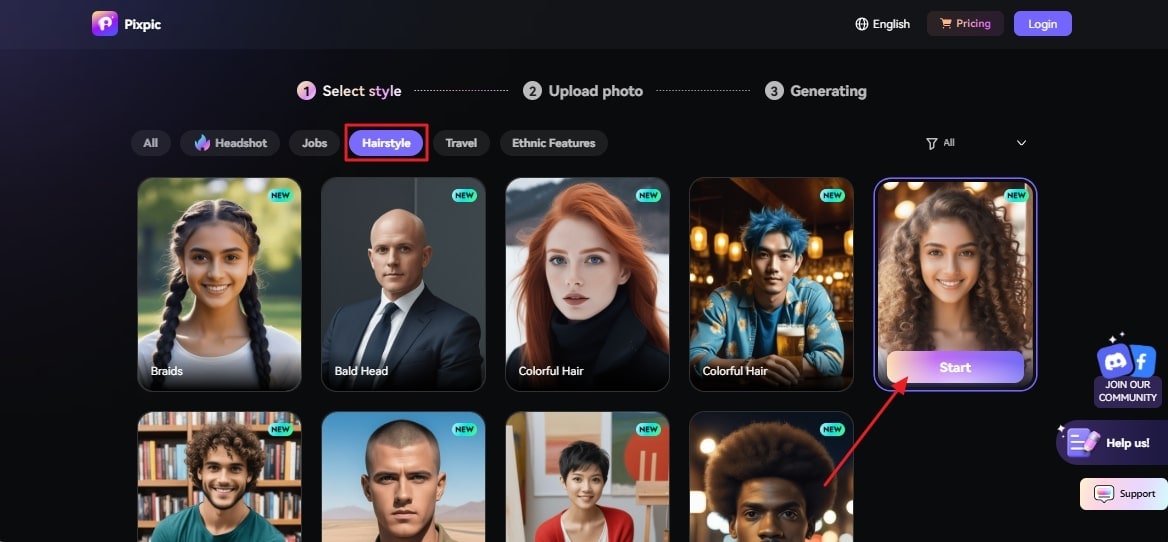
Pesquise pelo Alterador de Roupas com IA no seu navegador e toque na seção "Headshots". Lá, localize o estilo preferido e clique no botão "Iniciar" para começar o processo de troca de roupa.
Passo 2 Escolha o Modificador de Penteados com IA
Além das roupas, se você quiser alterar o penteado, escolha a seção "Penteado" na interface principal. Isso exibirá uma lista de estilos para você, onde deverá selecionar o desejado e clicar no botão "Iniciar" para prosseguir.
Passo 3 Adicione a Imagem de Referência e Gere os Resultados
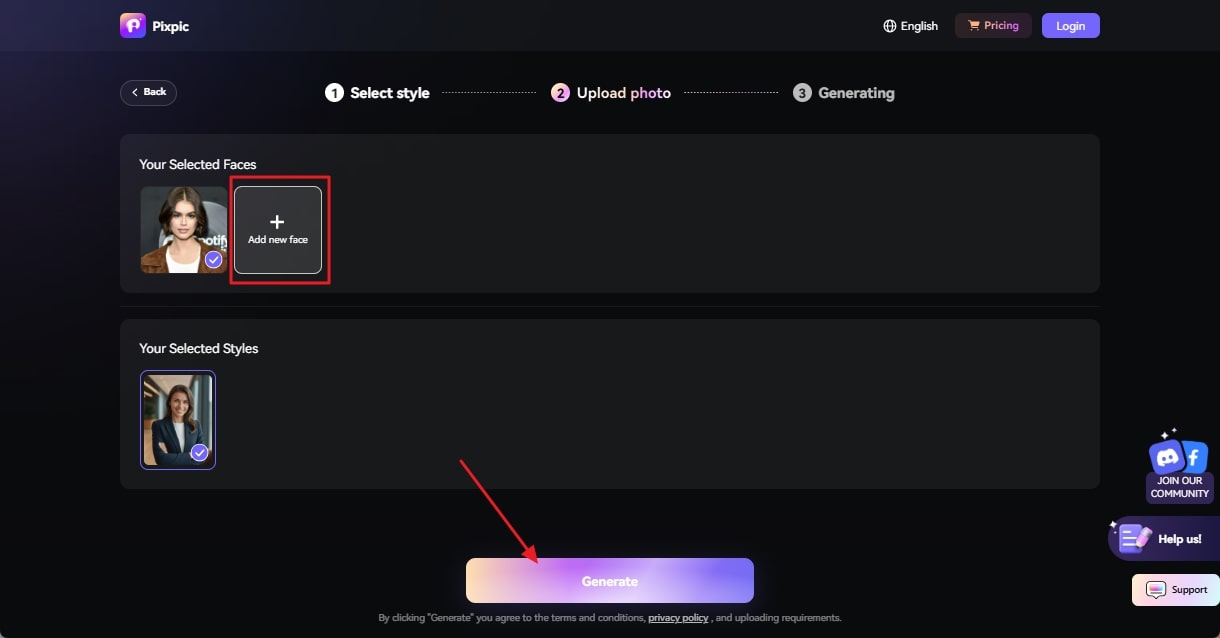
Na nova tela, faça o upload da imagem de referência escolhendo a opção "+Adicionar Nova Face". Lá, você pode importar várias imagens para alterar as roupas. Após carregar a imagem, clique no botão "Gerar" e aguarde até que a ferramenta modifique as roupas.
Parte 4. Como Mudar o Fundo de uma Foto para Branco?
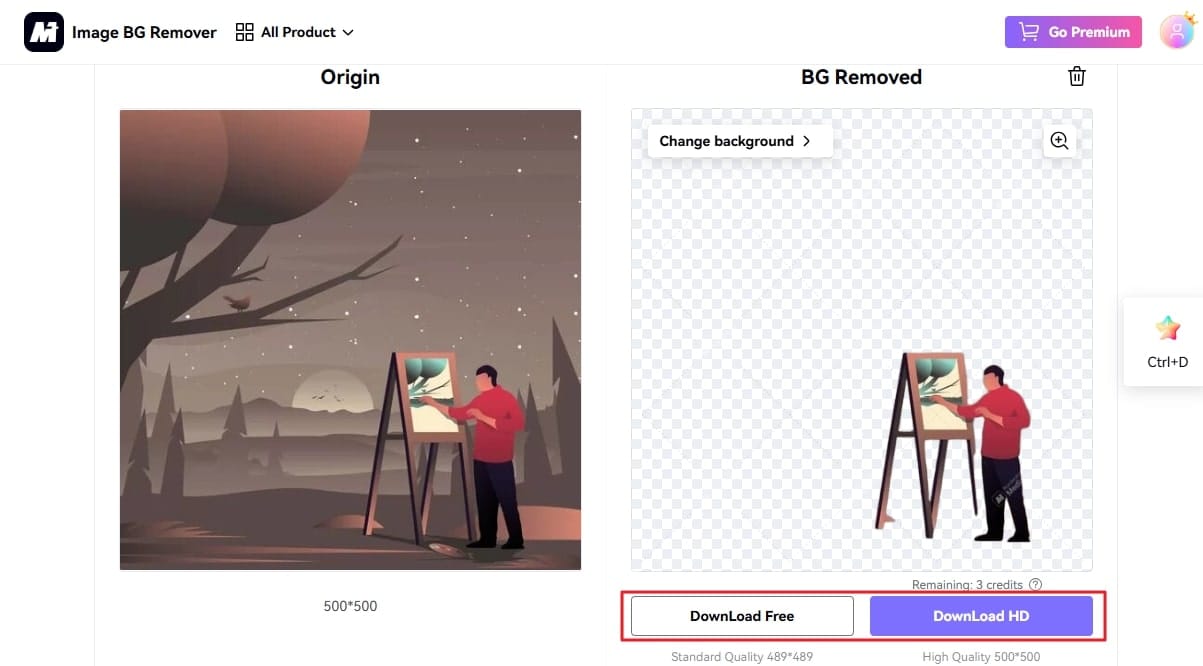
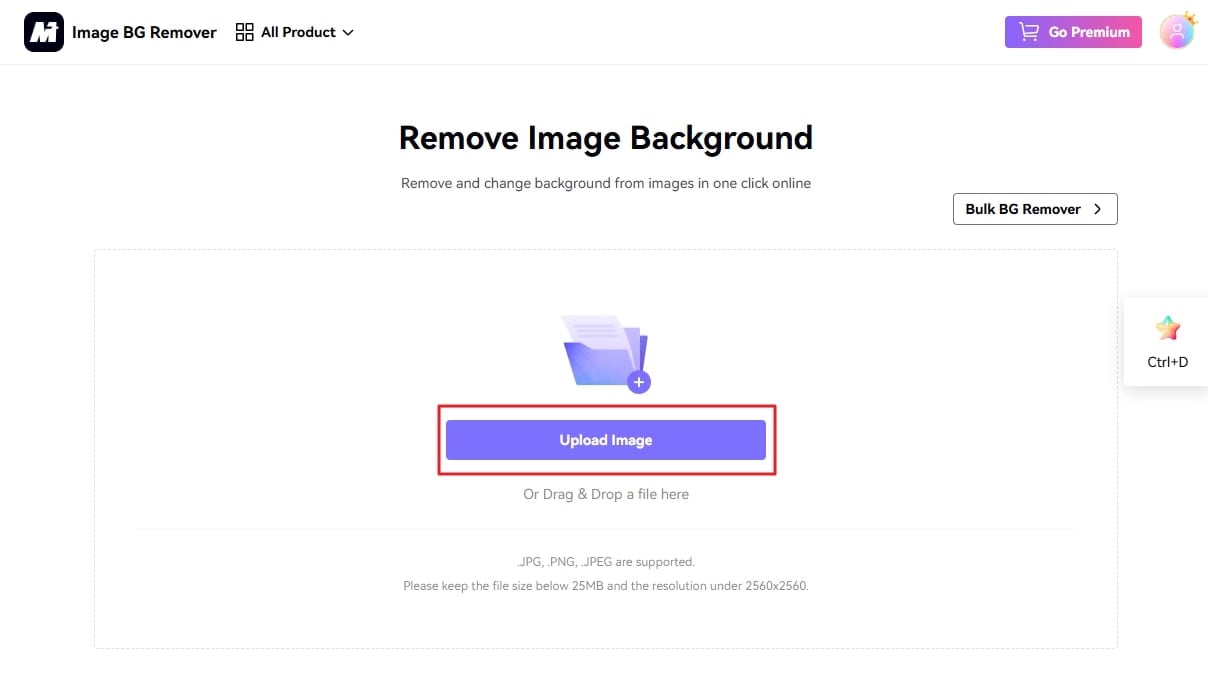
Em um ambiente ideal alterador de cores de imagem, os profissionais geralmente buscam um recurso de remoção de fundo para tornar a edição mais fácil e sem complicações. Se você é um deles, o Media.io oferece suporte a um inovador removedor de fundo com tecnologia de IA. Usando esta ferramenta, os usuários podem importar imagens nos formatos JPG, PNG e JPEG para isolar facilmente o assunto.
Ao contrário de outras plataformas, ela suporta arquivos abaixo de 25 MB, para que você possa remover fundos facilmente sem se preocupar com limites de tamanho. Além do tamanho, a imagem importada deve ter resolução de 2560x2560 para qualidade ideal, garantindo que o processo de remoção de fundo seja preciso.
Principais Recursos
- Com seus recursos em massa, você pode remover o fundo de várias imagens.
- Após substituir o original, os usuários podem escolher um fundo gradiente ou de cor sólida.
- Todos os arquivos exportados serão em qualidade HD para clareza e nitidez.
Guia Detalhado de Como Remover o Fundo de Imagens com o Removedor de Fundo do Media.io
Conhecer a ferramenta não justifica seu sucesso; portanto, compilamos etapas detalhadas para mostrar como ela funciona:
Passo 1 Pesquise o Removedor de Fundo e Faça Upload da Imagem
Comece pesquisando o removedor de fundo no dispositivo e toque em "Fazer Upload de Imagem" na tela principal. Em seguida, selecione a imagem desejada no Explorador de Arquivos para iniciar o processo.
Passo 1 Visualize os Resultados e Baixe no Dispositivo
Com a imagem carregada, a ferramenta a analisará e extrairá o fundo em alguns segundos. Lá, visualize os resultados e clique na opção "Download" preferida para salvá-la.