오디오 to 비디오

오디오를 비디오로 변환그리고 몇 분 만에 오디오 파일을 매력적인 비디오 콘텐츠로 재활용하세요. 기술은 필요하지 않습니다.

audio to video with effects and subtitles banner
페이지를 찾을 수 없음 | 온라인 UniConverter
page not found

404 - 페이지를 찾을 수 없습니다

이런! 해당 페이지가 존재하지 않습니다. 아래에서 검색하거나 인기 있는 AI 도구를 살펴보세요:
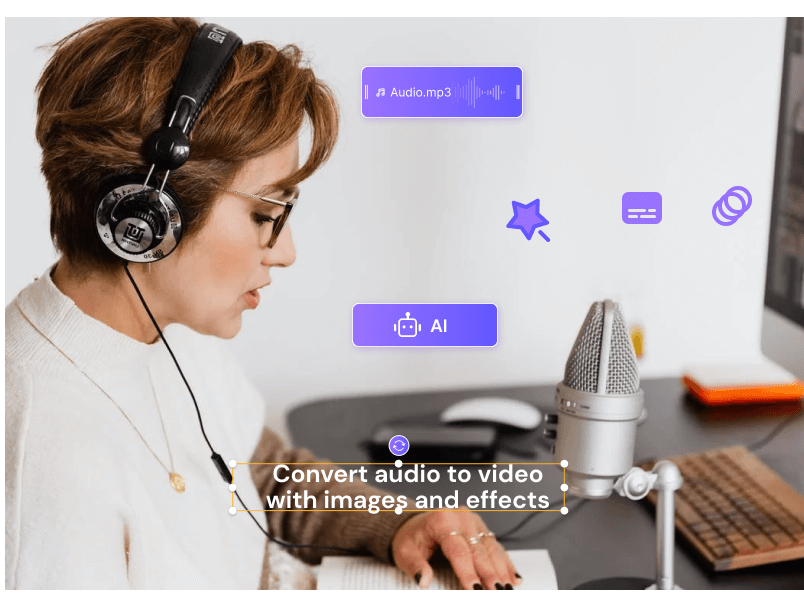
당신의 목소리를 더 나아가게 하세요

때로는 원할 수도 있습니다.MP3를 비디오로 변환음향이 더 많은 청중을 끌어들이고 YouTube, Facebook, Instagram 등에서 메시지를 더 명확하게 전달할 수 있는 비주얼을 제공할 수 있습니다. 그러나 기술적 인식의 부족으로 인해 많은 사용자가 효율적인오디오 - 비디오 변환기그리고 그 분야에서 경험이 있는 사람들에게 막대한 금액을 지불하게 됩니다. 다행히,Media.io 비디오 편집기당신의 등을 가지고 있습니다. 이 웹 앱을 사용하면 쉽게오디오 파일을 비디오로 변환그리고 거의 모든 소셜 미디어 및 스트리밍 플랫폼을 통해 도달 가능성의 범위를 확장합니다.

오디오를 온라인으로 비디오로 변환하는 방법?

Media.io로 오디오를 MP4 비디오로 변환하는 것은 매우 간단합니다.
MP3 또는 다른 형식과 시각적 배경으로 오디오 파일을 업로드하고 필요한 경우 자막, 텍스트, 요소 및 효과를 추가하기만 하면 됩니다.

단계 1: 오디오 파일 및 시각적 배경 업로드

를 열어Media.io 비디오 편집기, 그리고 클릭미디어 업로드청중에게 보여주려는 이미지 또는 비디오와 함께 소스 오디오 파일을 찾아 업로드합니다.
에 오디오 파일을 업로드할 수 있습니다.MP3, WAV, FLAC, WMA, 또는 다른 형식그리고 선택한 사진, GIF 또는 동영상의 배경으로 동영상을 사용할 수 있습니다.

import audio and visual background to Media.io

2단계: 종횡비 설정

가장 인기 있는 사전 설정 중에서 비디오 프로젝트의 종횡비를 선택하세요: YouTube(16:9), TikTok(9:16), Twitter & Facebook(5:4/4:5), Pinterest(2:3), Instagram(인피드 및 스토리). 기본적으로 16:9 종횡비가 적용됩니다.

set up project aspect ratio

3단계: 오디오를 비디오로 변환

오디오 파일을 하단의 타임라인으로 드래그합니다. 그런 다음 프로세스를 반복하여 이미지, GIF 또는 비디오 클립을 최종 출력에 표시하려는 순서대로 배치합니다.
선택적으로 오디오 파일을 선택, 트림, 분할 또는 잘라내기, 추가페이드 인 및 페이드 아웃그에 따라 효과가 발생합니다.

add audio and visual background to turn audio to video

단계 4:AI 생성 캡션 추가

바로가기자막그리고 선호하는 언어를 선택하세요. 그런 다음자동 자막 시작, Media.io는 오디오에 대한 자막을 자동으로 생성하여 음향과 정확하게 동기화하여 타임라인에 추가합니다.
필요한 경우 캡션을 두 번 클릭하고 텍스트 또는 타임스탬프를 필요하게 변경합니다. 선택적으로 다음으로 이동합니다.자막 스타일 탭그리고 자막을 스타일리즈하여 더욱 아름답게 만듭니다.

generate texts and subtitles for audio video

5단계: 시각 효과 추가

오디오 비디오에 요소 메뉴에서 이모티콘, 휴일 스티커 및 음파 시각화기를 추가합니다.
바로가기전환그리고 드래그페이드 전환타임라인에서 두 비디오 클립 사이의 효과. 필요한 만큼 과정을 반복합니다.

add effects to audio video

6단계: 오디오를 비디오로 내보내기

타임라인에서 비디오 시작 부분에 재생 헤더를 배치하고미리보기버튼을 눌러 비디오를 확인하세요.
다음으로 클릭수출, 파일 이름과 출력 해상도를 정의하고계속 이어오디오를 이미지, 텍스트, 자막 및 효과가 있는 비디오 파일로 내보내기.

export audio video with effects

페이지를 찾을 수 없음 | 온라인 UniConverter

page not found

404 - 페이지를 찾을 수 없습니다

이런! 해당 페이지가 존재하지 않습니다. 아래에서 검색하거나 인기 있는 AI 도구를 살펴보세요:
오디오를 비디오로 변환하려면 Media.io를 선택하는 이유는 무엇입니까?

feature: free YouTube video editor without watermark

무료 전체 비디오 편집기

Media.io는 다음과 같이 작동합니다.웹 브라우저그리고 여전히 a를 사용합니다타임라인 지향적접근 방식으로 본격적인 포스트 프로덕션 프로그램이 되었습니다. 이 웹 앱을 사용하는 것의 추가 장점은 다음에 비디오를 내보낼 수 있다는 것입니다.워터마크 없이 1080P HD왼쪽.

feature: support multiple language

자동 자막 및 캡션

Media.io 비디오 편집기의 자막 도구오디오에 대한 자막 자동 생성. 또한 Media.io에서는 정확한 타임스탬프로 타임라인에 추가하기도 하므로 이런 지루한 작업을 수동으로 할 필요가 없습니다.

feature: generate  subtitles  for YouTube video automatically

89개 이상의 언어

이 글을 쓰는 시점에서 Media.io는 최대 1개의 자막을 인식하고 생성할 수 있습니다.89 다른 언어. 따라서 오디오에서 사용하는 언어를 선택하여 자막과 캡션으로 변환하면 몇 분 만에 전 세계 청중에게 다가갑니다.

feature: high accuracy for auto-subtitle

스타일 및 브랜딩 요소 추가

더 나은 일관성을 유지하고 브랜드별 관습을 따르기 위해 브랜드 테마에 따라 캡션을 스타일링할 수도 있습니다. 게다가, 당신은 또한사용자 정의 로고 가져오기그리고 추가 홍보를 위해 비디오에서 워터마크로 사용하십시오.

feature: generate subtitle for published YouTube video

다양한 종횡비 사전 설정

Media.io에는 선택할 수 있는 최대 6개의 종횡비 사전 설정이 있습니다. 올바른 사전 설정을 선택하면 게시하려는 대상 웹 플랫폼에 대한 비디오를 생성할 수 있습니다.

feature: cross-platform

지원되는 수많은 형식

Media.io는 거의 모든 오디오 및 비디오 변환을 지원합니다.MP3, WAV, FLAC, OGG, AU, M4A, M4R, MP4, 등.이러한 파일 형식을 사용하면오디오 - 비디오 변환기도구를 사용하면 상업적 배포 또는 청취 즐거움을 위해 오디오를 비디오로 변환할 수 있습니다.

오디오를 비디오로 변환하는 이유는 무엇입니까?

청중 접근성 향상

앞서 언급했듯이 모든 플랫폼이 오디오를 지원하는 것은 아니므로 게시하기 전에 파일을 비디오로 변환해야 합니다. 파일을 오디오에서 비디오로 변환하면 대부분의 스트리밍 미디어 포털에서 사용할 수 있습니다. 이러한 웹사이트에 출력을 게시함에 따라 브랜드 가시성의 범위가 자연스럽게 증가합니다.

Increase audience reachability

자동 자막

Media.io는 오디오 비디오에 자막을 자동으로 추가하고 캡션이 구워진 비디오로 저장할 수 있는 완벽한 툴킷입니다.

이렇게 하면 타겟 고객의 범위가 더욱 넓어집니다. 지역 언어를 이해하는 사람이 많지 않기 때문에 전 세계적으로 이해할 수 있는 자막(예: 영어)을 추가하면 비디오가 가진 메시지를 전달하기 위해 더 많은 군중을 커버할 수 있습니다.

auto subtitle

다양한 소셜 미디어 플랫폼에 대한 콘텐츠 재활용

다른 변환 도구와 달리, Media.io는 동영상을 게시하고자 하는 다양한 소셜 미디어 포털용 화면 비율 프리셋을 제공합니다. 이 기능 덕분에 편집할 소스 파일을 가져오기 전에 캔버스의 너비와 높이를 직접 지정해야 하는 번거로운 시간을 절약할 수 있습니다.

repurpose content on different social media platforms

오디오를 비디오로 변환하는 것에 대한 자주 묻는 질문

  • Media.io를 사용할 때는 시각에 사용할 이미지 또는 비디오 클립과 함께 오디오 파일을 업로드할 수 있습니다. 그 다음 오디오를 타임라인으로 드래그하고, 이미지나 비디오도 올바른 순서로 배치합니다. 모든 설정이 끝나면, MP4 비디오 형식으로 결과를 내보낼 수 있습니다.
    오디오 파일에 별도의 시각적 배경이 필요하지 않다면, 무료 오디오 변환기를 이용해 오디오 파일을 비디오로 전환해보실 수 있습니다.
    더 간단하게 오디오를 비디오로 변환하고 싶으시다면, 뮤직 비주얼라이저 도구를 사용해 보실 수 있습니다.

  • 작성 시점 기준으로 파일 개수 제한은 아직 없습니다. 즉, 한 세션에서 원하는 만큼 오디오 파일을 타임라인에 추가하여 모두 비디오로 변환할 수 있습니다. 하지만 내보낸 비디오의 최대 재생 시간은 2시간임을 염두에 두세요.

star star star star star

저는 결과물에 워터마크가 들어가지 않는 저렴한 프로그램을 찾고 있었습니다. 처음에는 유료 버전을 써야 하나 고민했지만 예산이 부족했습니다. 인터넷 검색을 하다가 우연히 Media.io를 발견했고, 한 번 사용해보기로 했습니다. 프로젝트를 완성하고 풀HD 영상 파일로 내보냈을 때, 무료 계정임에도 워터마크가 추가되지 않은 것을 보고 매우 놀랐습니다.

제이콥 반스
star star star star star

저는 영상 편집이 처음이었고, 고사양 컴퓨터에 투자하기 전에 경험해보고 싶었습니다. 여러 무료 데스크탑 도구와 웹 포털을 사용했지만 만족할 만한 효율적인 경험을 주는 곳은 없었습니다. Media.io를 사용해보니 PC용 영상 편집 앱에서 기대하는 거의 모든 기능을 갖추고 있다는 것을 알게 되었습니다.

밀러 데이비스
star star star star star

저는 프리랜서로 일하면서 지역 학교 몇 곳과 협력하고 있습니다. 학교에서는 카메라에서 바로 촬영한 편집되지 않은 영상 파일을 보내주고, 저는 그 파일을 세미나, 웨비나, 배포용으로 편집해야 합니다. 데스크탑 프로그램은 가격이 비싸고, 상당수가 월간 또는 연간 구독이 필요하기 때문에 모두 포기했습니다. 대신, 필요한 모든 기능이 있는 Media.io를 완벽한 영상 편집기로 사용하고 있습니다. 무엇보다, 워터마크 없이 1080p 영상으로 내보낼 수 있다는 점이 가장 좋습니다.

아리아나 앤더슨
star star star star star

처음에는 웹 앱이 이렇게 효율적일 수 있다는 걸 몰랐습니다. Media.io를 사용하기 시작하면서 인터페이스가 다른 고가의 후반 작업용 프로그램과 상당히 비슷하다는 것을 느꼈습니다. 이제는 그런 비싼 편집 툴의 구독은 갱신하지 않고 Media.io로 모든 프로젝트를 작업하고 있습니다.

세레나 쿠퍼
star star star star star

처음으로 간단한 영상을 편집해야 하는 프로젝트를 받았을 때 최신 하드웨어 컴퓨터가 없었습니다. 그래서 대체 방법을 찾기 위해 웹을 검색하다가 Media.io를 알게 되었습니다. 인터넷 앱을 사용해보니 직관적인 인터페이스에 만족하게 되었습니다. 최종 결과물을 내보내 고객이자 이웃에게 전달했더니, 결과에 매우 만족해 추가 작업까지 의뢰를 받았습니다. 지금은 전문 영상 편집자로 일하면서 대부분의 후반 작업을 Media.io에서 진행하고, 종종 MP3를 비디오로 변환하는 작업도 포함됩니다.

카르멘 버크
user quotation
user quotation

오디오 콘텐츠 극대화하기

Media.io 비디오 편집기에서 제공하는 다양한 기능을 자유롭게 체험해보세요. 오디오를 비디오로 변환하는 것 외에도, 이 무료 온라인 비디오 편집기는 더 많은 기능을 통해 더 넓은 시청자에게 다가갈 수 있습니다. 예를 들어, 요소전환 효과, 비디오 템플릿, 로열티 프리 음악 라이브러리, 그리고 자동 자막 기능.
지금 시작하기
Media.io online editor
Media.io 온라인 툴 별점:
4.8 (215,357 리뷰)