
















AI 영상 길이 늘리기: 짧은 동영상을 자연스럽게 확장
영상 길이 늘리기는 기존 클립의 마지막 장면을 바탕으로 새로운 영상 구간을 생성해 재생 시간을 연장하는 방법입니다. Media.io AI 영상 확장기에 동영상을 업로드하고 이어질 동작과 카메라 움직임을 프롬프트로 설명해 보세요. 같은 구간을 반복 재생하는 방식과 달리 다음 장면을 새롭게 생성하며, 필요하면 종료 프레임 이미지로 원하는 마무리 장면을 안내할 수도 있습니다. Media.io AI 영상 확장기
AI로 영상 길이 늘리기: 반복이 아닌 새로운 장면 생성
쇼츠, 릴스, 브이로그, 제품 영상이 너무 일찍 끝났다면 원본 클립을 업로드하세요. AI가 화면 속 피사체와 움직임, 분위기를 참고해 원본 뒤에 이어질 구간을 생성합니다. 같은 클립을 복제하거나 속도를 낮추는 편집과 달리 새로운 장면을 만들기 때문에, 원본과 확장 결과가 이어지는 지점을 미리 확인하는 것이 중요합니다.
AI로 영상 길이 늘리기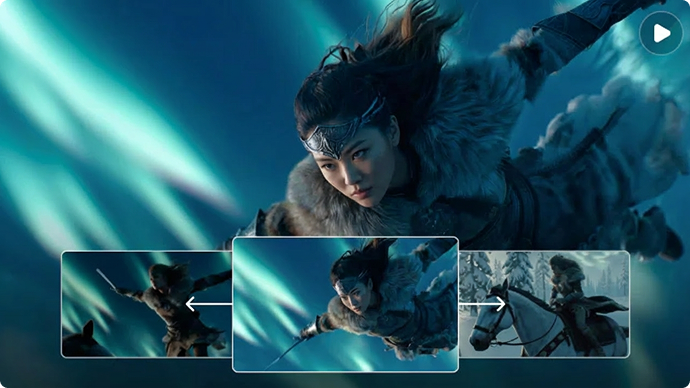
종료 프레임으로 동영상 마지막 장면 안내하기
확장 영상이 특정 장면으로 끝나야 한다면 생성기에서 선택 사항인 종료 프레임(Ending Frame) 이미지를 활용해 보세요. 원하는 마지막 장면을 보여주는 이미지를 추가하고 프롬프트에서 인물의 동작과 카메라 이동을 함께 설명할 수 있습니다. 종료 프레임은 생성 방향을 안내하는 참고 자료이며 결과가 이미지와 정확히 일치한다고 보장하지는 않습니다.
동영상 길이 자연스럽게 늘리기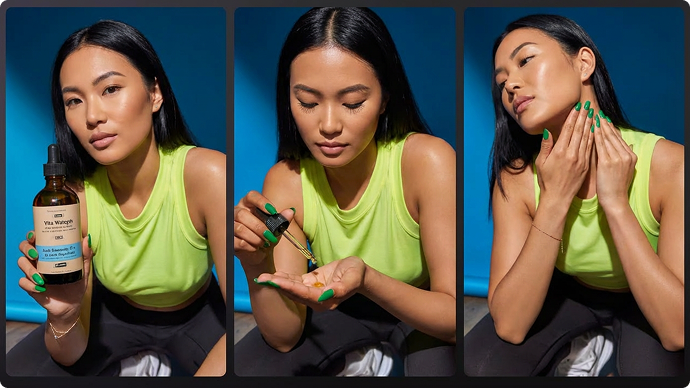
프롬프트로 다음 동작과 카메라 움직임 설명하기
프롬프트에는 단순히 “영상을 늘려줘”라고 쓰기보다 피사체, 이어질 움직임, 유지할 배경과 조명, 카메라 방향을 구체적으로 적어보세요. 예를 들어 “같은 인물이 앞으로 걸어가고 카메라는 천천히 뒤로 이동하며 배경과 조명을 유지한다”처럼 설명합니다. 길이와 화질 옵션은 생성기에서 현재 제공하는 설정을 확인하세요.
프롬프트로 영상 늘리기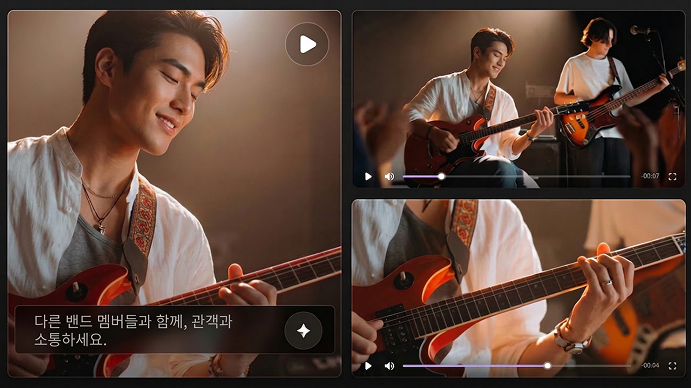
Media.io AI 영상 확장기로 영상 길이를 늘리는 이유

원본 장면 뒤에 새로운 구간 생성
AI 영상 확장은 기존 구간을 반복 재생하는 대신 원본 영상 다음에 이어질 새 장면을 만듭니다. 생성 후에는 인물의 형태, 배경, 움직임이 전환 지점에서 자연스럽게 연결되는지 확인하세요.

끝 장면까지 고려하는 종료 프레임 옵션
현재 생성기에는 선택형 종료 프레임 업로드 항목이 있습니다. 영상이 도달했으면 하는 마지막 구도를 이미지로 안내할 수 있어 제품 클로즈업이나 풍경 장면의 마무리를 구상할 때 유용합니다.

다시 촬영하기 어려운 짧은 클립 보완
영상이 계획보다 짧아도 바로 재촬영하기 전에 AI 확장을 시도할 수 있습니다. 다만 빠른 회전, 가림, 복잡한 군중 장면에서는 이음새나 피사체 형태가 어색할 수 있으므로 결과를 검토하세요.

프롬프트로 동작·배경·카메라 흐름 지정
“인물이 같은 방향으로 걷기”, “노을빛 유지하기”, “카메라를 오른쪽으로 천천히 이동하기”와 같이 구체적인 움직임을 작성하면 AI에 원하는 다음 장면을 전달하기 좋습니다.

쇼츠·릴스·틱톡의 장면 마무리 보완
틱톡·유튜브 쇼츠·인스타그램 릴스에서 엔딩이 급하게 끊기는 클립, 제품 소개의 마지막 컷, 여행 B-roll 등 다음 장면이 필요한 콘텐츠에 활용할 수 있습니다.

설치 없이 온라인에서 확장 작업 시작
Media.io는 브라우저 기반 동영상 길이 늘리기 사이트입니다. 작업 전 파일 형식과 크기, 생성 옵션 및 크레딧 조건을 화면에서 확인하고 민감한 영상은 개인정보 처리 정책을 검토하세요.
AI로 영상 길이 늘리기: 간단한 3단계
1단계: MP4/MOV 동영상 업로드
Media.io AI 영상 확장기를 열고 이어 붙일 원본 비디오를 선택하세요. 현재 도구 화면에는 MP4/MOV, 최대 500MB, 원본 길이 4~60초라는 업로드 조건이 안내되어 있습니다. 조건은 업데이트될 수 있으니 실제 업로드 화면을 기준으로 확인하세요.
2단계: 프롬프트와 종료 프레임 설정
다음 장면의 동작, 배경, 카메라 움직임을 프롬프트에 입력하세요. 필요하면 종료 프레임 이미지를 추가해 마지막 장면의 방향을 안내할 수 있습니다. 현재 생성 화면에서 확장 길이와 화질 등 사용 가능한 옵션을 확인하세요.
3단계: AI 영상 확장 결과 확인 및 저장
생성을 실행하고 미리보기로 원본과 새 구간의 연결, 인물과 배경의 일관성, 끝 장면을 확인하세요. 결과가 어색하면 동작을 더 단순하게 설명하거나 원본 클립과 프롬프트를 수정한 뒤 다시 시도하세요.
동영상 길이 늘리기 사이트: 파일 조건과 생성 옵션
Media.io의 현재 온라인 생성기 화면 기준입니다. 모델, 플랜 및 서비스 업데이트에 따라 설정이 달라질 수 있으므로 업로드 전에 최신 화면을 확인하세요.
원본 영상 업로드 조건
지원 파일: MP4/MOV · 최대 파일 크기: 500MB · 원본 영상 길이: 4~60초. 원본의 피사체와 동작이 명확하게 보이는 클립을 준비하면 이어질 장면을 설명하기 편합니다.
프롬프트와 끝 장면 설정
이어질 동작을 설명하는 프롬프트 입력란(현재 화면 최대 2,000자)과 선택형 종료 프레임 이미지 업로드가 있습니다. 확인 당시 화면에는 5초 확장 및 720P 옵션이 표시되며 이용 가능한 설정은 달라질 수 있습니다.
AI 영상 길이 늘리기 프롬프트 예시
아래 문장은 결과를 보장하는 실측 사례가 아니라 직접 입력해 볼 수 있는 예시입니다. 생성 후 원본과 확장 구간의 연결을 확인하세요.
인물 걷기 장면 연장
"같은 인물과 옷차림, 거리 배경을 유지한다. 인물은 앞으로 자연스럽게 걷고 카메라는 일정한 속도로 따라간다. 갑작스러운 화면 전환은 없다."
확인 포인트: 얼굴·손·발의 형태와 보행 방향
노을 풍경 영상 연장
"같은 해변과 노을 색감을 유지한다. 파도가 부드럽게 밀려오고 카메라는 오른쪽으로 천천히 이동한다. 지평선과 조명이 갑자기 변하지 않는다."
확인 포인트: 지평선·파도 흐름·빛의 일관성
제품 소개 마지막 컷
"제품 모양과 로고, 배경 조명을 유지한다. 카메라가 제품을 향해 천천히 다가가고 마지막에는 안정적인 클로즈업으로 마무리된다."
확인 포인트: 로고·제품 비율·반사광과 마지막 구도
Media.io AI 영상 확장기 사용자 후기

온라인 스토어 운영자

"너무 짧게 끝난 여행 영상을 자연스럽게 이어봤어요."여행 클립이 갑자기 끝나서 영상 길이를 조금 더 늘리고 싶었는데, 다음 장면을 자연스럽게 이어볼 수 있어서 편했습니다. 원본의 움직임과 분위기가 크게 어색하지 않아 짧은 영상을 보완할 때 유용했어요.

그래픽 디자이너
"장면이 자연스럽게 이어져서 좋았어요."영상 늘리기를 하면 연결이 어색할까 걱정했는데, 원본의 색감과 움직임을 참고해 다음 장면이 이어졌습니다. 직접 타임라인에서 장면을 붙이는 시간을 줄일 수 있어 편집할 때 도움이 됐어요.

학생
"틱톡 영상 엔딩을 조금 더 길게 만들 수 있었어요."짧은 댄스 영상을 프롬프트로 이어봤는데, 원하는 동작 방향을 설명할 수 있어서 좋았습니다. 몇 초 더 필요한 쇼츠나 릴스의 마무리 장면을 보완할 때 활용하기 편했어요.

소셜 미디어 매니저
"재촬영할 시간 없이 영상 길이를 보완했어요."제품 영상이 예상보다 짧게 끝났는데 다시 촬영할 시간이 없었습니다. 기존 장면 뒤에 이어지는 구간을 생성해 길이를 보완할 수 있어서 촉박한 일정에서 유용하게 활용했습니다.



영상 길이 늘리기 자주 묻는 질문
1. AI 영상 길이 늘리기와 반복 재생은 어떻게 다른가요?
반복 재생은 기존 클립을 다시 보여주거나 같은 프레임을 되풀이하는 방식입니다. AI 영상 길이 늘리기는 원본 뒤에 이어질 새로운 영상 구간을 생성합니다. 장면 연결과 인물의 일관성은 입력 영상 및 프롬프트에 따라 달라질 수 있으므로 완성된 영상을 미리 확인하세요.
2. 영상 길이를 늘리면 화질이나 움직임이 달라질 수 있나요?
달라질 수 있습니다. AI가 새로 만든 구간에서는 원본에 비해 질감, 손 모양, 배경 또는 카메라 움직임이 달라질 수 있습니다. 원본과 이어지는 지점을 살펴보고 장면 변화가 크다면 더 단순하고 명확한 프롬프트로 다시 생성해 보세요.
3. 다음 장면과 종료 프레임을 어떻게 설정하나요?
원본 영상을 업로드한 후 프롬프트에 이어질 동작과 카메라 움직임을 설명하세요. 종료 프레임(선택 사항)에 마지막 장면을 안내할 이미지를 추가할 수도 있습니다. 예를 들어 “제품을 향해 카메라가 천천히 이동해 정면 클로즈업으로 끝난다”처럼 적어보세요. 이미지와 완전히 동일한 마지막 프레임이 보장되지는 않습니다.
4. Media.io AI 영상 확장기는 무료로 체험할 수 있나요?
무료 체험이나 크레딧 제공 여부는 현재 계정과 플랜 및 생성기 화면에서 확인하세요. 생성 길이·화질·크레딧 소비 조건이 달라질 수 있으므로 사용 전에 표시된 내용을 검토하는 것이 좋습니다.
5. 업로드한 영상은 어떻게 처리되나요?
업로드한 영상 및 생성물의 처리와 보관은 Media.io의 현재 서비스 약관과 개인정보 보호 정책을 따릅니다. 인물이나 고객이 포함된 영상은 업로드 권한을 확인하고 민감한 파일은 관련 정책을 먼저 검토하세요.
6. 영상 길이 늘리기 사이트에 어떤 파일을 업로드할 수 있나요?
현재 Media.io AI 영상 확장기 화면에는 MP4/MOV 형식, 최대 500MB, 원본 영상 길이 4~60초가 안내되어 있습니다. 지원 조건은 바뀔 수 있으므로 파일을 올리기 전에 실제 업로드 창에서 다시 확인하세요.
7. AI 영상 확장 결과가 어색하면 어떻게 개선하나요?
원본 영상의 끝부분에 급격한 화면 전환이나 큰 가림이 없는지 살펴보세요. 프롬프트에서 인물, 배경, 조명과 카메라 이동을 한 번에 너무 많이 바꾸지 말고 유지할 요소와 이어질 한 가지 동작을 구체적으로 적어보세요. 재생 결과에서 연결 지점을 확인한 뒤 재시도하세요.
8. AI로 동영상을 몇 초까지 늘릴 수 있나요?
현재 Media.io 생성기 화면에는 5초 확장 옵션이 표시되어 있습니다. 선택 가능한 길이는 모델·서비스 설정에 따라 달라질 수 있습니다. 더 긴 영상을 만들 수 있는지와 반복 확장 지원 여부는 현재 생성기에서 제공하는 옵션을 확인하세요.
 4.7점 (162,357개 평가)