動画からウォーターマークやロゴを削除
動画からウォーターマークをオンラインで削除する方法は?
-
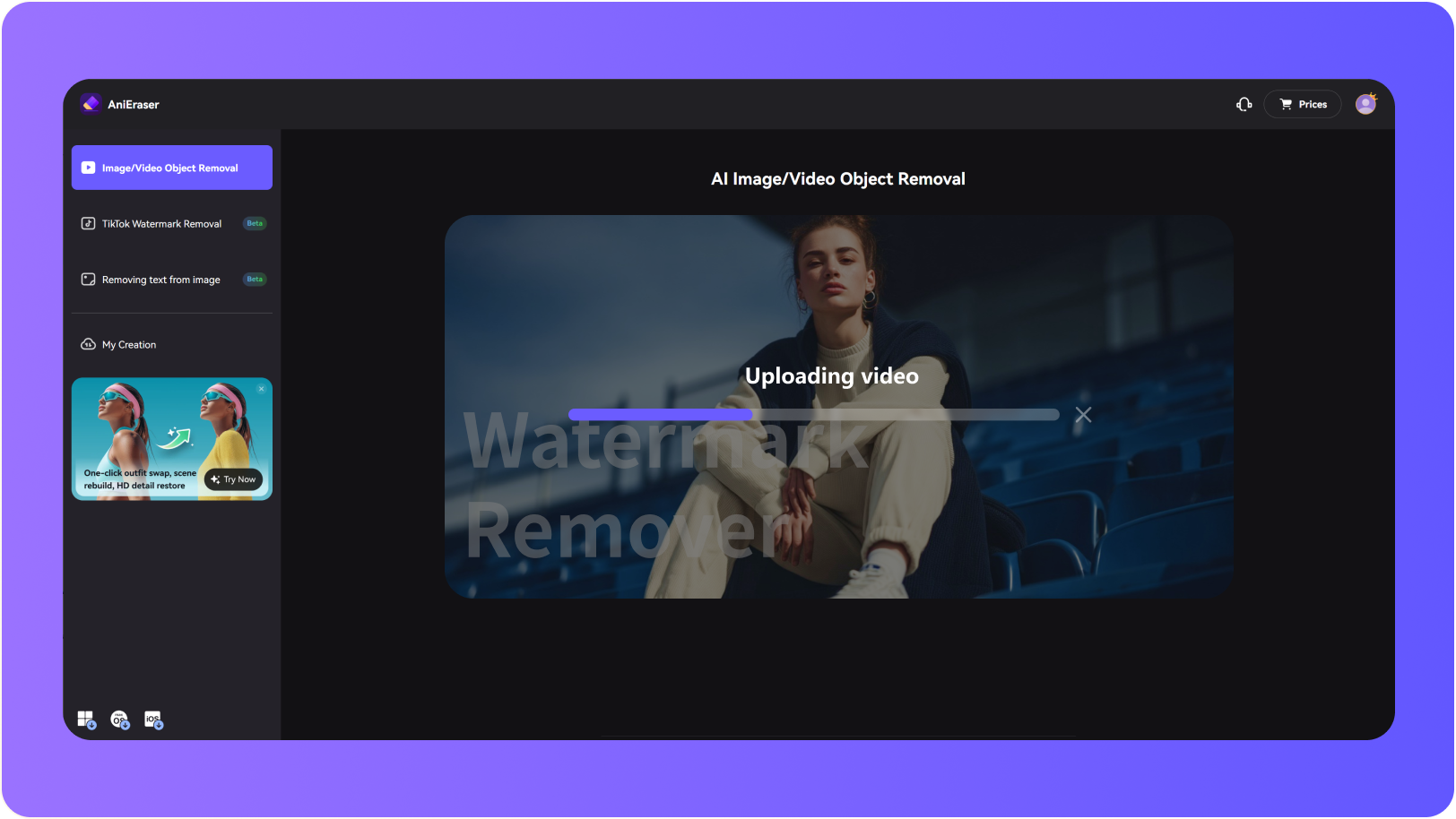
 ステップ1:動画をアップロードファイルをページにドラッグ&ドロップするか、「アップロード」をクリックしてデバイスから動画を選びましょう。対応形式はMP4、MOV、M4V、3GPです。ファイルサイズや長さなどの条件は、アップロード画面の案内をご確認ください。
 -
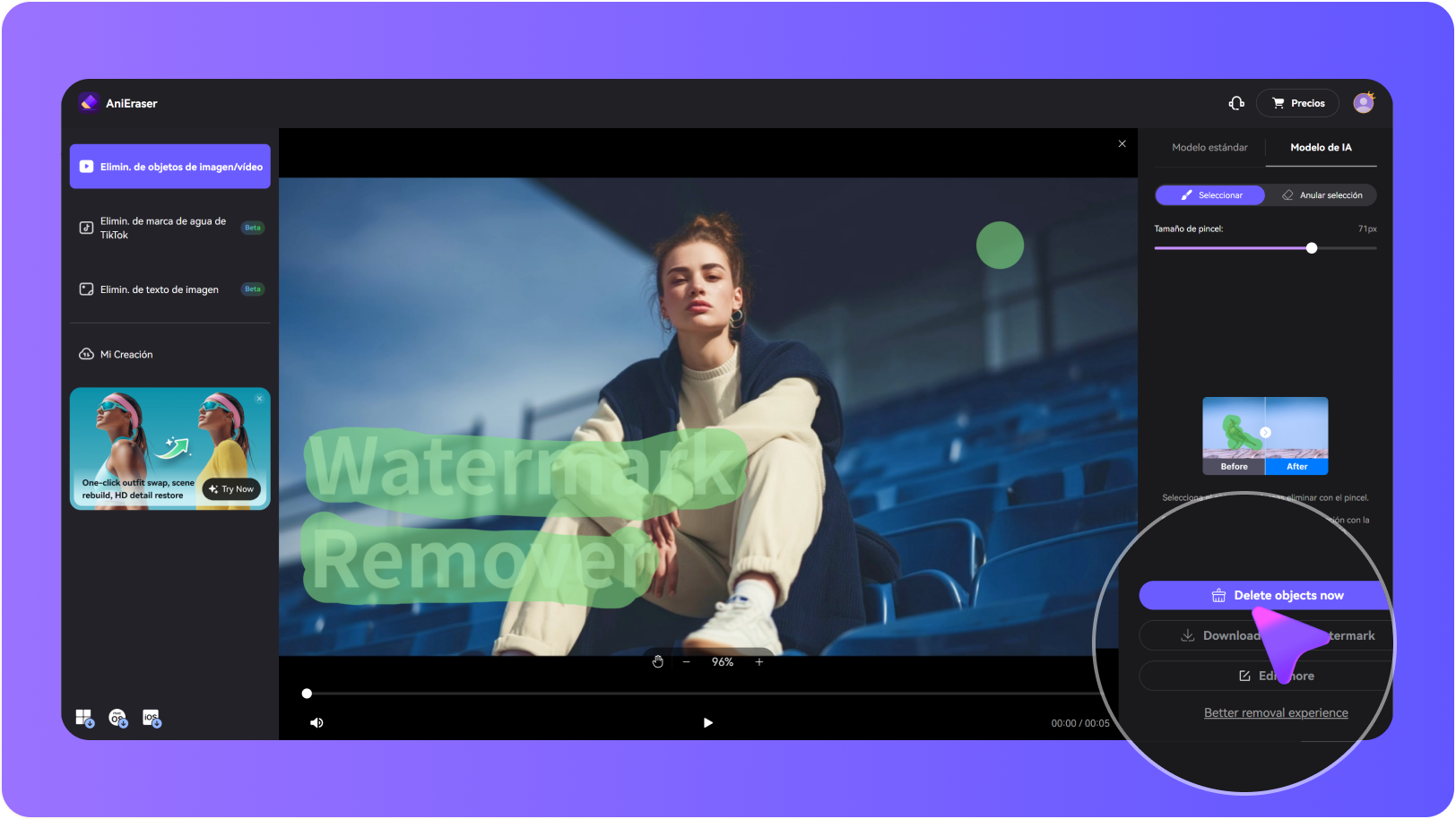
 ステップ2:削除する範囲を選択ブラシで、動画から削除したいウォーターマークやロゴの範囲を指定します。選択範囲を確認してから「削除」をクリックしてください。
 -
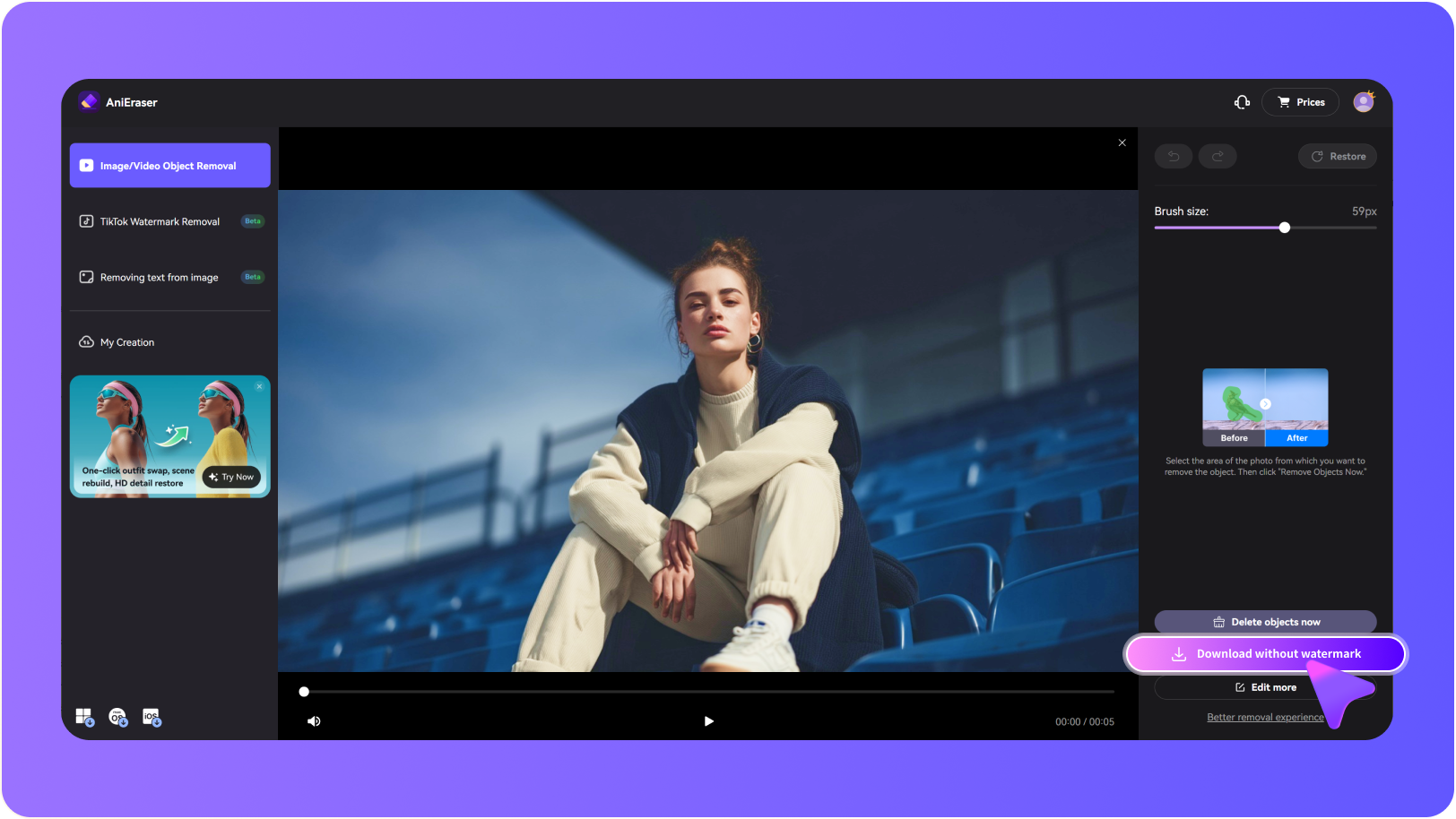
 ステップ3:ファイルを出力「ダウンロード」をクリックしてウォーターマークなしの動画を出力。デフォルトの出力形式はMP4。他の形式が必要な場合は、当社のオンライン動画・画像変換を無料でご利用ください。サイズを小さくしたい場合はオンライン動画圧縮サービスがおすすめ!
動画のウォーターマークを消す方法の選び方
ウォーターマークの位置や動画の構図に合わせて、適した方法を選びましょう。
| 方法 | 向いているケース | 注意点 |
|---|---|---|
| クロップ | 画面の端にある小さなロゴを、構図を変えても問題なく隠せる場合 | 画面の一部が切り取られます |
| ぼかし・モザイク | 対象を隠せればよく、周囲の映像を復元する必要がない場合 | 対象部分が見えにくくなります |
| 画像や文字を重ねる | 別の要素で対象範囲を覆える場合 | 動画の内容やデザインに合う配置が必要です |
| Media.ioで範囲を選択 | 画面を切り取らず、選択した箇所を編集したい場合 | 背景の模様や動きによって仕上がりは異なります |
Media.ioオンラインウォーターマーク除去を選ぶ理由は?

選択した範囲をAIで処理

ロゴや文字の範囲を選択

クロスプラットフォームのオンラインツール

主要な動画形式に対応

ブラウザでウォーターマークを編集

チュートリアルやSNS動画のロゴ・文字を編集

動画ウォーターマーク除去
-
?
1. 動画からウォーターマークを削除するには?
動画をアップロードし、ブラシで削除したい範囲を選択してから「削除」をクリックします。処理後、画面の案内に従って動画をダウンロードしてください。仕上がりはウォーターマークの大きさや背景の模様、動画内の動きによって異なります。
-
?
2. 自分の動画のウォーターマークを編集するには?
自分で制作した動画、または編集許可を得た動画をアップロードし、削除したい範囲を選択してください。他者の動画のロゴや著作権表示は、許可なく削除しないでください。
-
?
3. 対応している動画形式は何ですか?
動画をアップロードし、ブラシで削除したい文字の範囲を選択してから「削除」をクリックします。処理後、画面の案内に従って動画をダウンロードしてください。
-
?
4. 動いているウォーターマークも編集できますか?
動いているウォーターマークは、位置や背景の動きによって処理結果が異なります。対象範囲を選択して処理した後、動画を再生して仕上がりをご確認ください。
-
?
5. iPhoneやAndroidでも利用できますか?
動画内の半透明のウォーターマークも、ブラシで対象範囲を指定して処理できます。背景の模様や動画内の動きによって仕上がりは異なるため、保存前に動画をご確認ください。
-
?
6. 無料で利用できますか?
利用できる機能や処理条件は、アップロード画面に表示される案内をご確認ください。無料で試せる範囲、ログインの要否、利用回数などは、画面上の最新情報をご確認ください。
-
?
7. 処理後に跡が残ることはありますか?
動画内の絵文字やステッカーを編集する場合は、対象範囲を選択して処理します。仕上がりは背景の模様や動きによって異なるため、保存前に動画をご確認ください。
-
?
8. 動画の端にあるロゴはクロップでも隠せますか?
画面の端にあるロゴで、構図を変えても問題ない場合はクロップで隠せることがあります。画面を切り取りたくない場合は、削除したい範囲を選択して処理する方法を検討してください。
-
?
9. クロップ、ぼかし、範囲選択による編集の違いは?
クロップは画面の一部を切り取り、ぼかしは対象を見えにくくします。範囲を選択して処理する方法は、画面を切り取らずに対象部分を編集したい場合に適しています。背景や動きによって仕上がりは異なります。