
 ChatGPT
 Perplexity
 Gemini
 Claude
 Grok
Grok
Se você quer reproduzir todo o vídeo do YouTube ou apenas uma parte dele para trás, perceberá que não existe uma opção Reverter no player de vídeo do YouTube. Para reproduzir um vídeo do YouTube ao contrário, você pode tentar alguns sites de reversor de vídeo online ou um editor de vídeo para desktop para conseguir isso. Nas seções a seguir, você encontrará maneiras fáceis de reverter vídeos do YouTube e reverter playlists do YouTube no seu smartphone ou em um computador Windows ou Mac.
Veja também: Cortador de Vídeos do YouTube ↗
Parte 1: Como Reverter Vídeos do YouTube no Windows/Mac/Linux/Chromebook/Dispositivos Móveis
Agora, você pode estar se perguntando como apenas uma seção pode explicar todos os processos para reverter vídeos do YouTube em tantas plataformas. Você não precisa instalar nenhum software no dispositivo, mas sim utilizar o reversor de vídeo online do Media.io.
O Media.io é uma plataforma online tudo-em-um que possui uma grande variedade de ferramentas integradas para te ajudar em praticamente todas as tarefas de pós-produção, direto no navegador, sem precisar instalar aplicativos de terceiros no seu dispositivo.
Quanto à ferramenta Reversor de Vídeos Online que o Media.io oferece, ela pode ajudar a diminuir ou aumentar a velocidade da reprodução de 0,5X até 2X (enquanto reproduz de trás para frente), silenciar o vídeo e ainda escolher o formato de saída preferido para atender suas necessidades.
Você pode seguir o passo a passo abaixo para aprender como reverter vídeos do YouTube com o Media.io:
Passo 1: Faça o Upload ou Localize o Clipe do YouTube
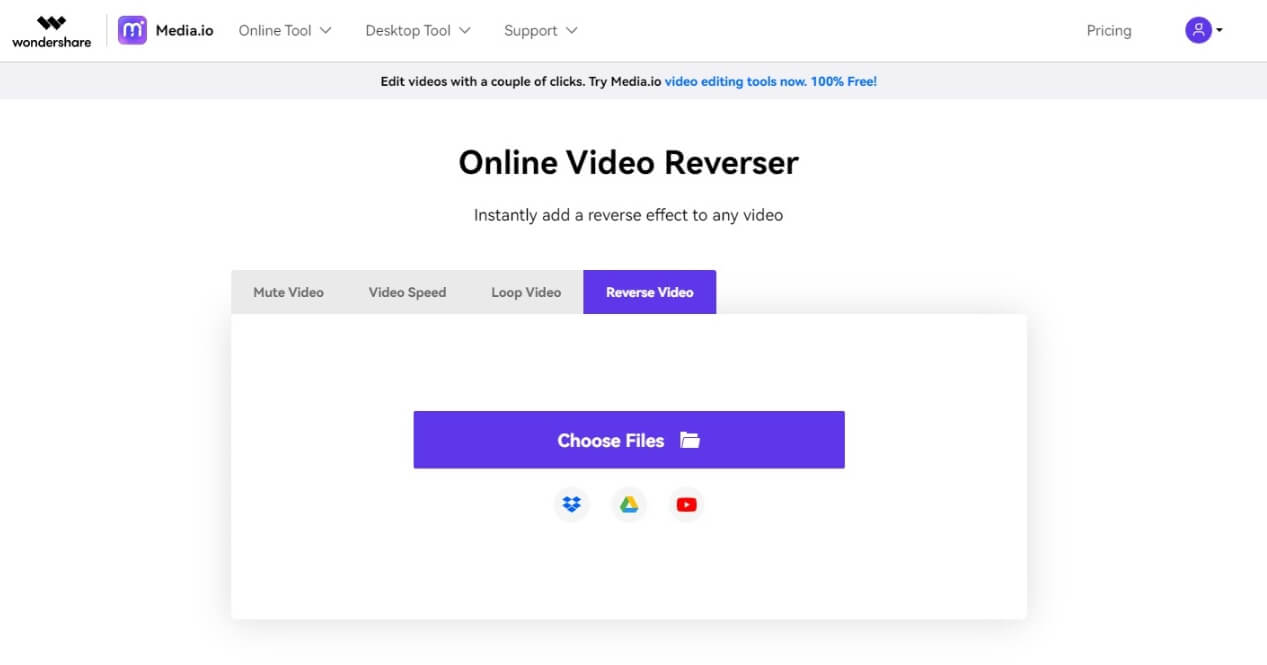
No seu computador ou dispositivo móvel, abra o navegador de sua preferência (Google Chrome em um PC com Windows 11 é usado aqui para demonstração), e acesse a ferramenta Media.io Reversor de Vídeo Online .
Clique no ícone do YouTube para enviar o clipe se já o publicou online, ou clique em Escolher Arquivos para enviar um arquivo local.
Passo 2: Defina as Preferências de Saída
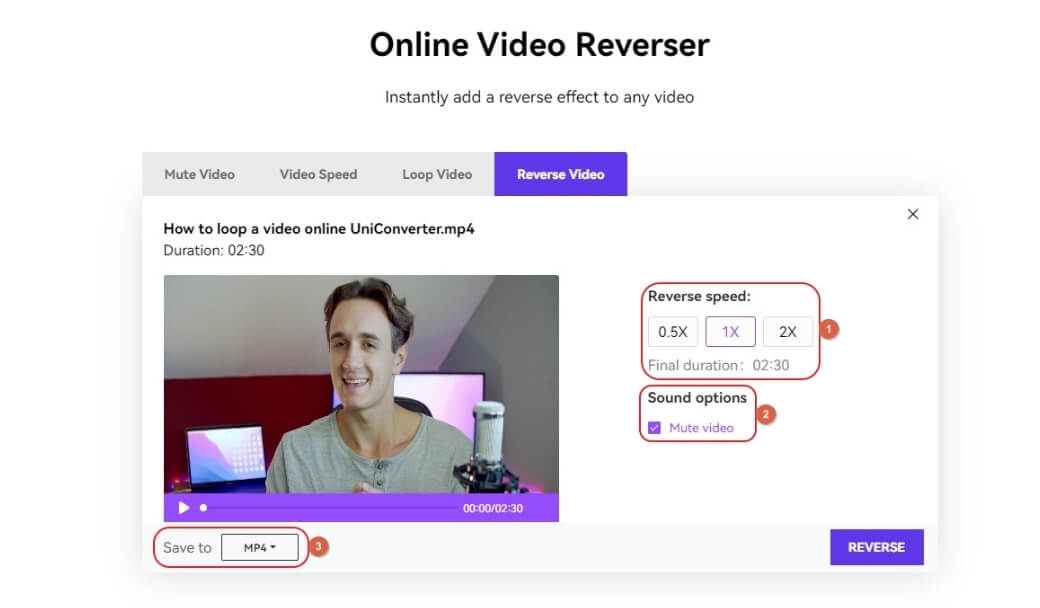
Depois que o vídeo for carregado com sucesso, escolha a velocidade de reprodução reversa desejada na seção Velocidade reversa e certifique-se de que a caixa Silenciar vídeo em Opções de áudio está marcada para que o Media.io possa remover o áudio do clipe, caso haja.
Em seguida, clique para abrir o menu Salvar em no canto inferior esquerdo e escolha o formato de saída que preferir.
Passo 3: Inicie o Processo de Reversão
Depois que tudo estiver pronto, clique em REVERTER no canto inferior direito para iniciar o processo. Após a reversão do vídeo, você pode baixá-lo e usar onde quiser.
Com o reversor de vídeo online do Media.io, você pode facilmente reproduzir vídeos do YouTube de trás para frente sem baixar o vídeo antes, além de ajustar a velocidade de reversão. Basta acessar o reversor de vídeo online do Media.io e experimentar!
Parte 2: Como Reverter Vídeos do YouTube sem Conexão de Internet [Windows e Mac]
Se você tem conexão de internet limitada, pode instalar algum software de desktop no seu dispositivo para reproduzir um vídeo do YouTube ao contrário. Aqui vou compartilhar alguns editores de vídeo que permitem reverter vídeos do YouTube.
1. Como Reverter Vídeos do YouTube com o Wondershare Filmora?
Wondershare Filmora é um aplicativo completo de edição e pós-produção de vídeos que atualmente é considerado um concorrente do Adobe Premiere Pro, Final Cut Pro X, etc., com capacidades similares ou, em alguns casos, até melhores.
Assumindo que você já baixou e instalou o Filmora no seu PC com Windows, você pode reverter vídeos do YouTube seguindo as instruções abaixo:
Passo 1: Crie um Novo Projeto e Adicione o Vídeo do YouTube à Linha do Tempo
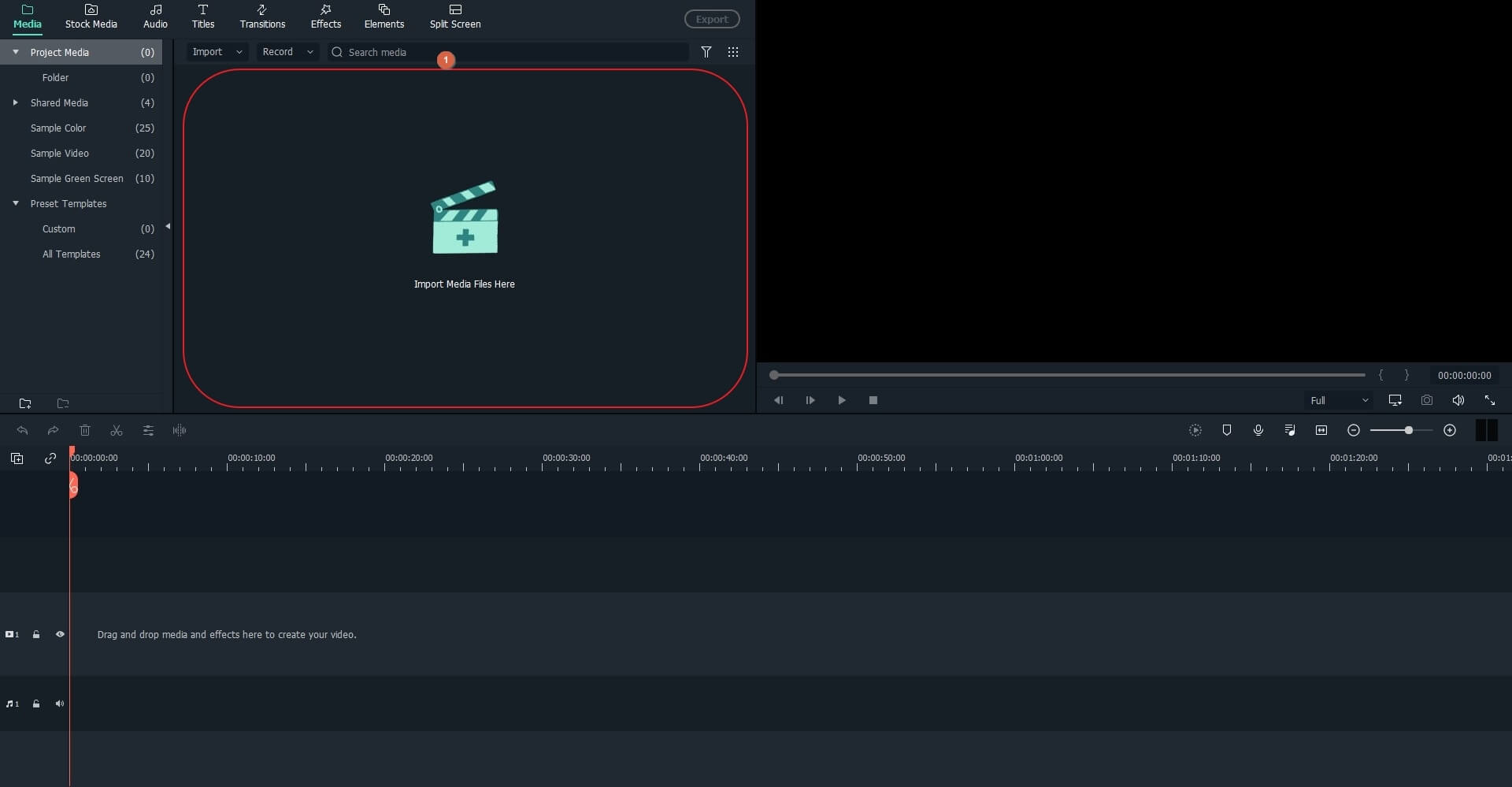
Abra o Filmora no seu computador (Filmora 11 no Windows 11 é usado aqui), certifique-se de que todas as configurações estejam corretas, clique em Entrar no topo, faça login na sua ID Wondershare (você precisará de conexão com a internet para isso) e clique em Novo Projeto após configurar e acessar sua conta.
Na interface principal, clique em qualquer lugar dentro da caixa Mídia, localize e importe o vídeo fonte para o Filmora. Em seguida, passe o mouse sobre a miniatura e clique no + botão no canto inferior direito para adicionar a mídia à Linha do Tempo na parte inferior.
Passo 2: Reverter o Vídeo
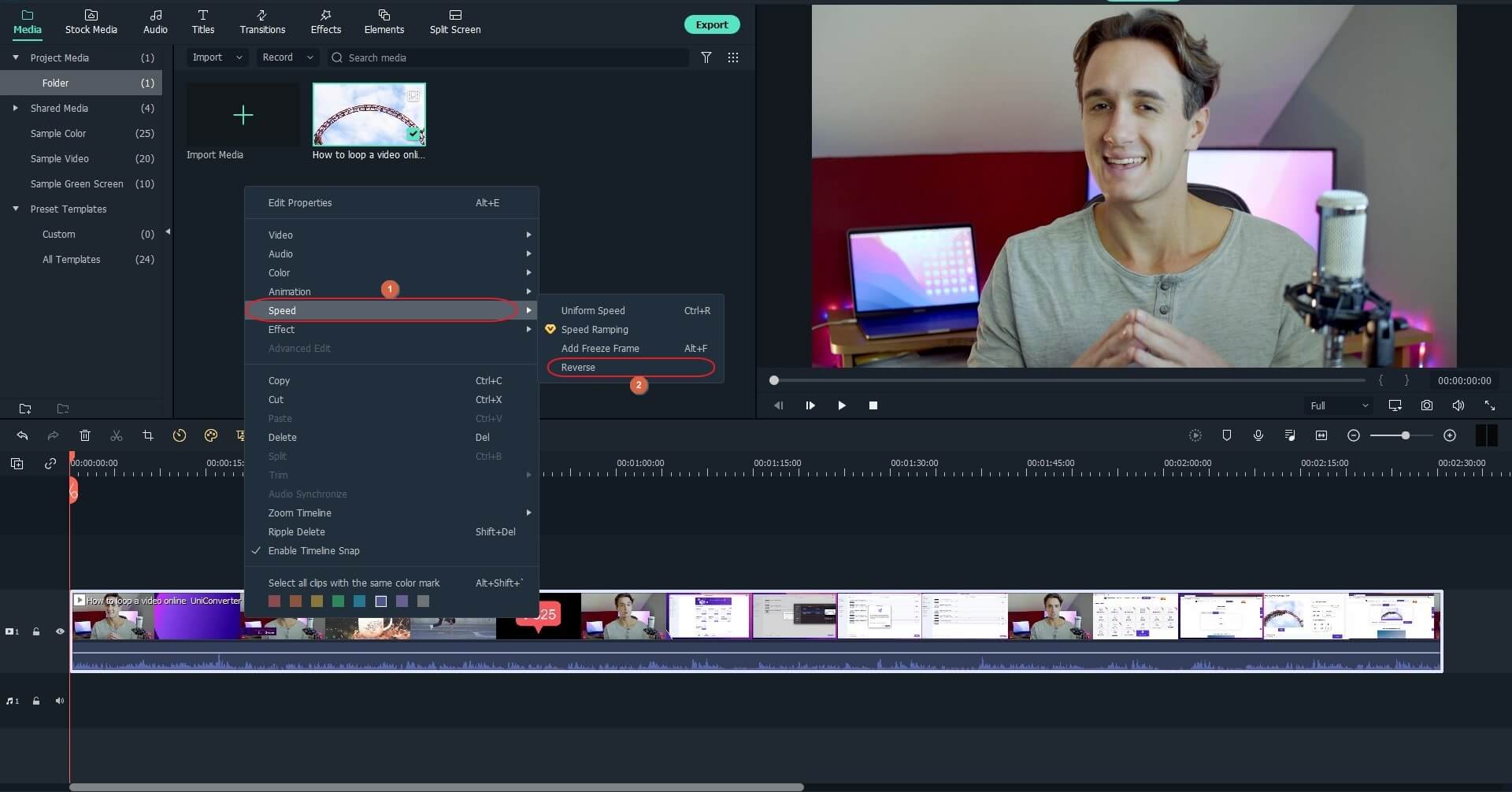
Clique com o botão direito no vídeo na linha do tempo, vá até a opção Velocidade e clique em Reverter no submenu que aparece.
Passo 3: Silenciar o Áudio
Clique com o botão direito novamente no filme na Linha do Tempo, vá para Áudio e clique em Silenciar no submenu.
Opcionalmente, você pode clicar em Separar Áudio e remover a faixa de áudio da Linha do Tempo para eliminar o som permanentemente. Isso pode ser útil caso queira adicionar uma narração personalizada ou trilha sonora para tornar o vídeo mais profissional.
Passo 4: Exporte o Vídeo Modificado
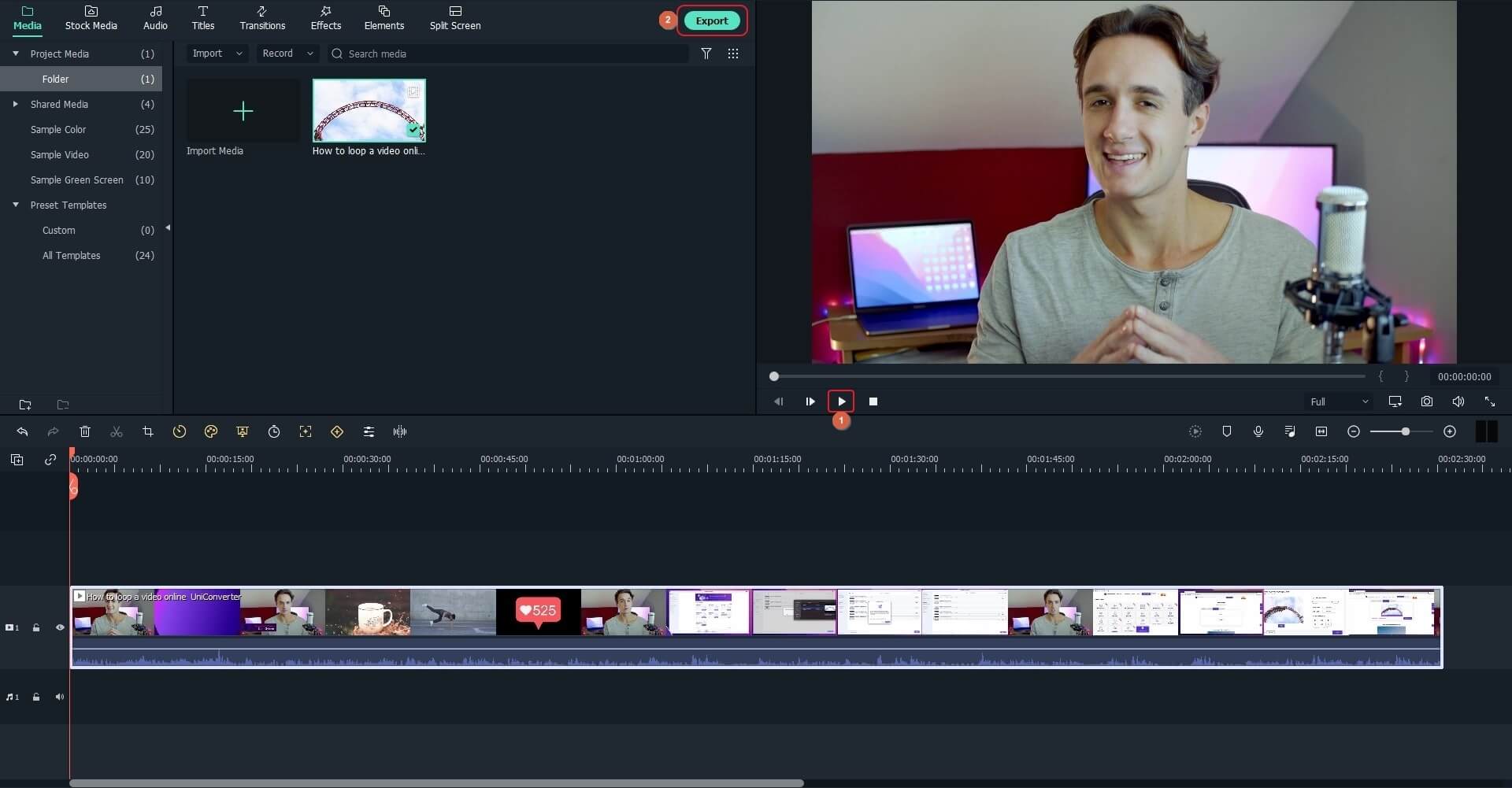
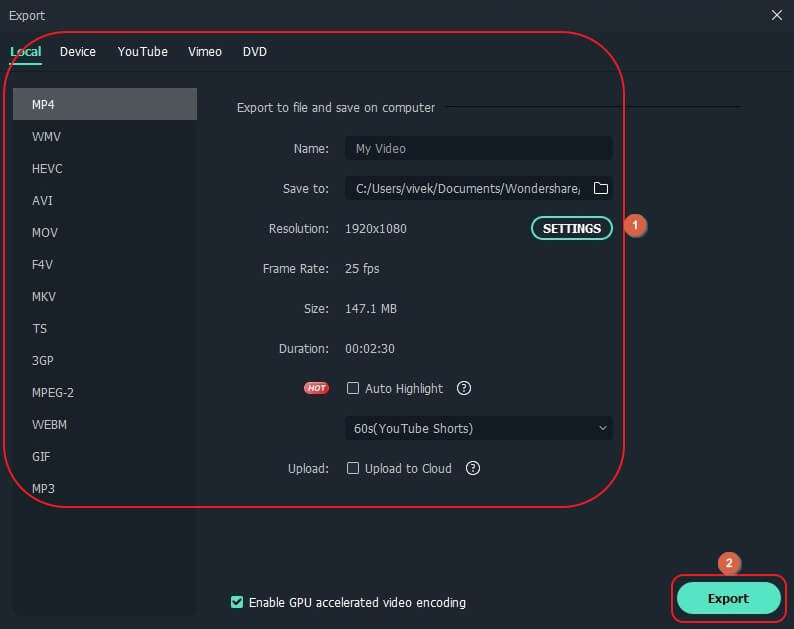
Clique no botão Reproduzir embaixo da caixa Visualização e, se tudo estiver correto, clique em Exportar no topo. Em seguida, configure as preferências de saída como formato de arquivo, resolução, dispositivo ou plataforma desejada, etc., usando a Exportar caixa, e clique em Exportar no canto inferior direito para exportar o vídeo modificado.
2. Como Reverter Vídeo no Mac com o iMovie?
O iMovie pode ser considerado uma versão mais simples do Final Cut Pro X. O aplicativo está disponível para iOS e Mac, e pode ser baixado na App Store. Sim, é necessário ter conexão com a internet para baixar o iMovie no Mac; depois disso, você pode usá-lo offline normalmente.
Supondo que o iMovie já esteja instalado no seu Mac, siga os passos abaixo para utilizá-lo e reverter vídeos do YouTube:
Passo 1: Inicie um Novo Projeto, Importe e Adicione o Vídeo à Linha do Tempo
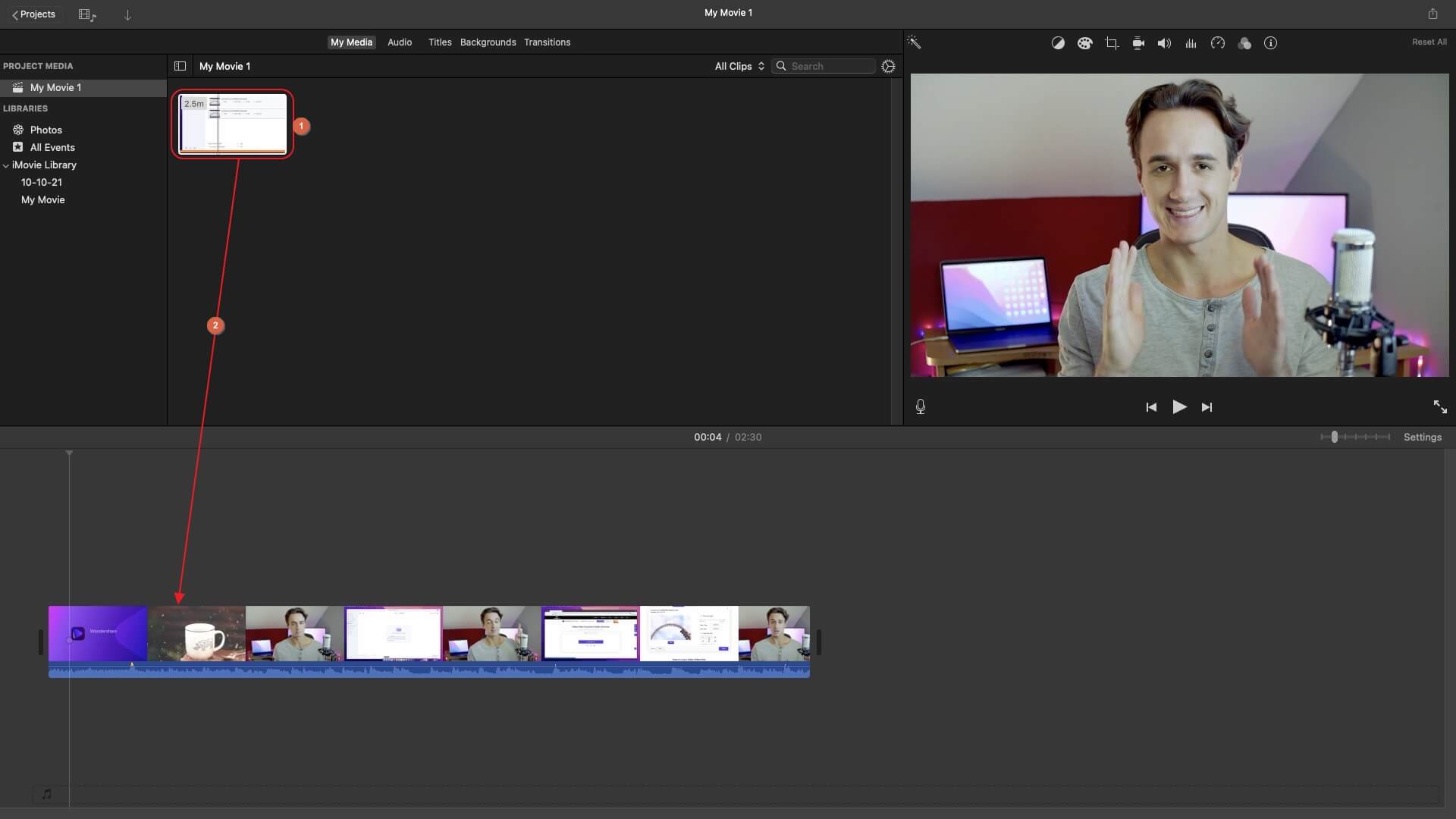
Abra o Launchpad a partir do Dock (MacBook Pro M1 é utilizado aqui como exemplo), clique em Criar Novo na interface principal e clique em Filme entre as opções disponíveis. Na próxima janela, clique em Importar Mídia e selecione e importe o vídeo fonte para o iMovie. Agora, arraste o clipe de mídia para a Linha do Tempo na parte inferior.
Etapa 2: Remover o Áudio
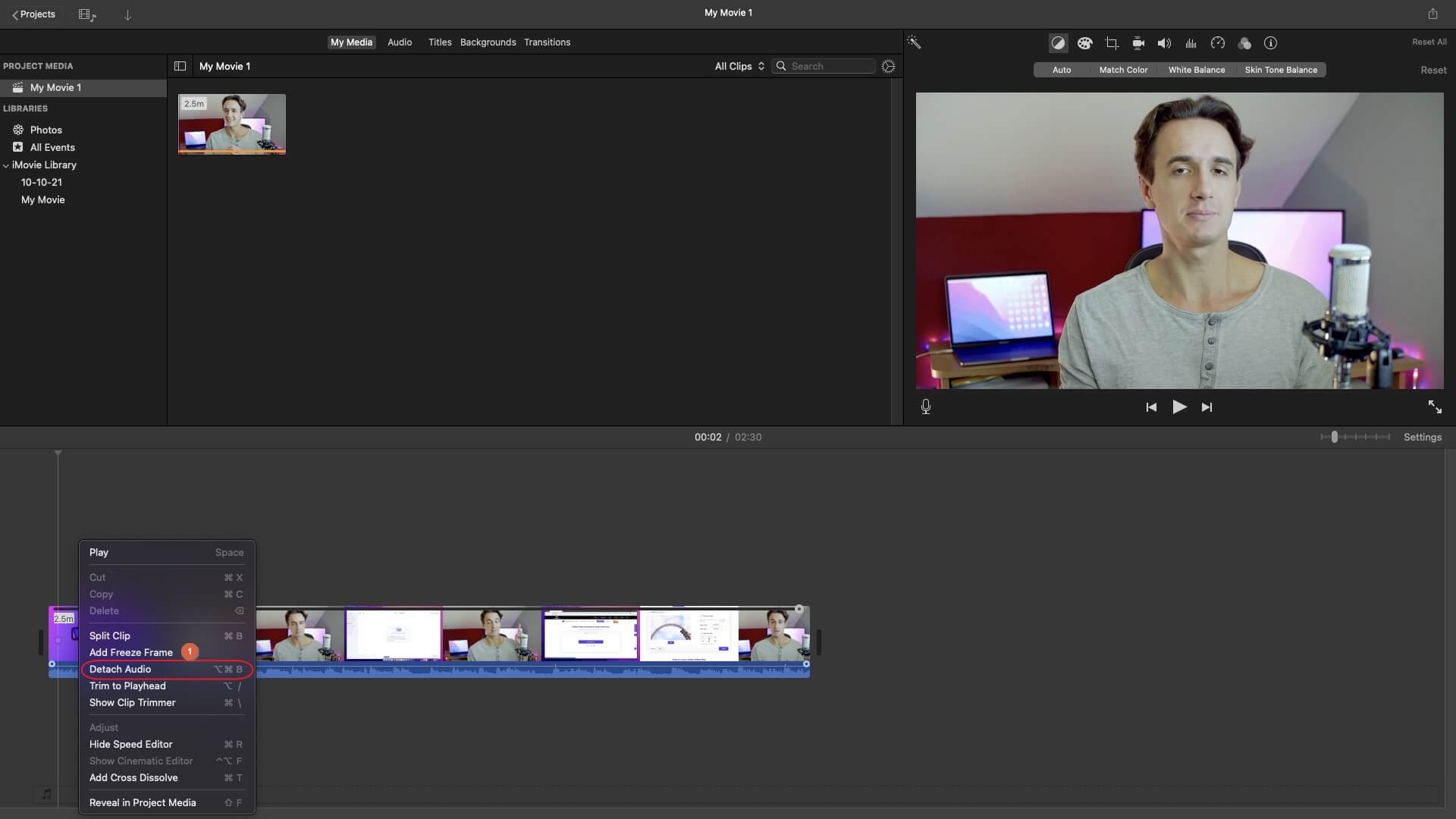
Clique com o botão direito na faixa de mídia na Linha do Tempo e clique em Separar Áudio. Depois disso, selecione e exclua a faixa de áudio.
Etapa 3: Reverter o Vídeo
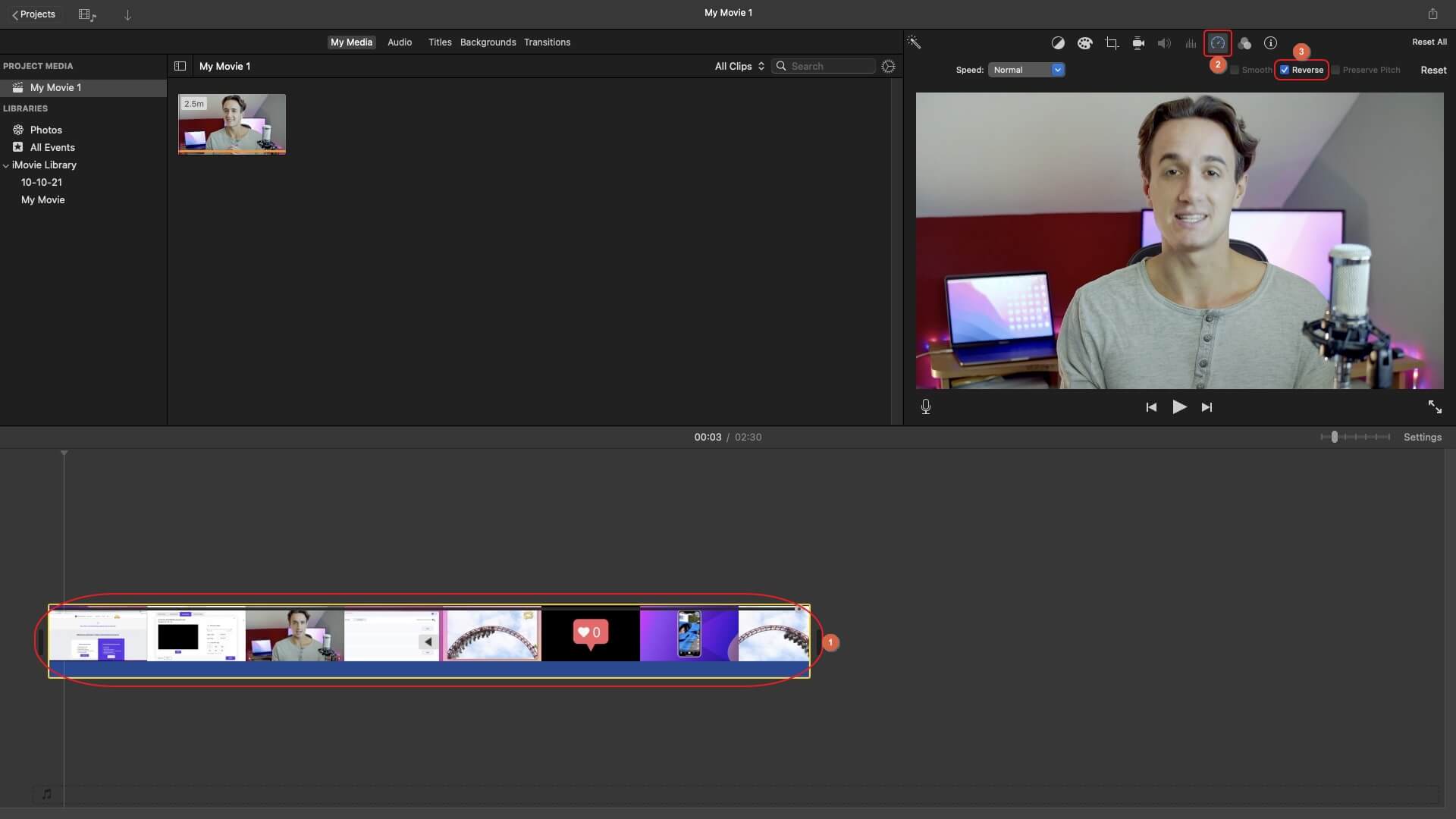
Clique no botão Velocidade ícone na barra de ferramentas que está acima da Visualização janela e marque a Reverter caixa.
Etapa 4: Exportar o Vídeo
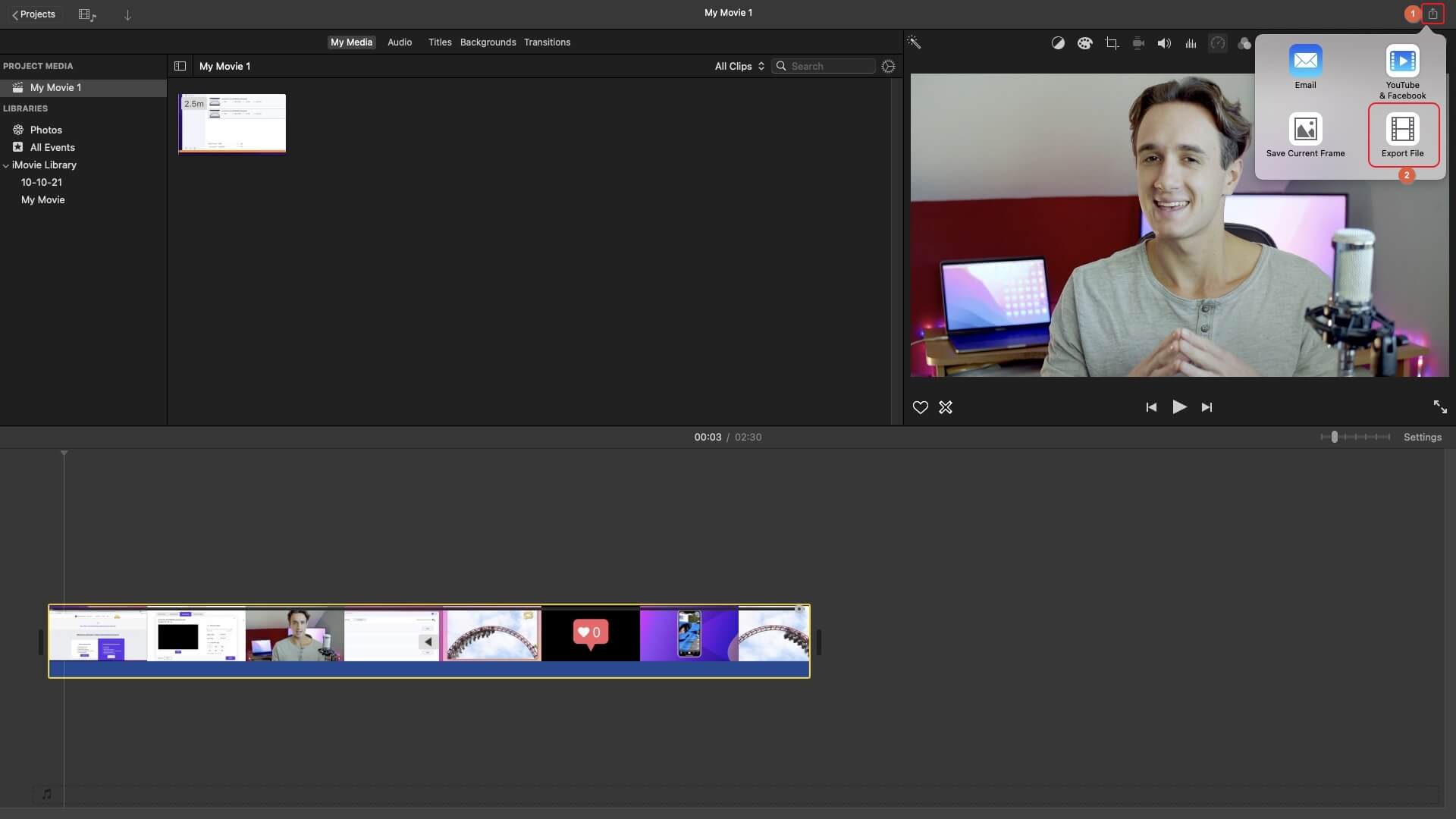
Clique no botão Reproduzir botão abaixo da Visualização janela para visualizar o vídeo modificado. Se tudo estiver correto, clique em Compartilhar ícone no canto superior direito, clique em Exportar Arquivo, defina as preferências de saída na Arquivo caixa, e clique em Próximo. Na caixa que aparece, dê um nome ao arquivo de saída, escolha o local de destino e clique em Salvar para exportar o vídeo modificado para o seu Mac.
Parte 3: Como Reverter uma Playlist do YouTube
O significado da frase Playlist reversa do YouTube é que todos os vídeos da playlist serão reproduzidos em ordem decrescente, ou seja, o último será reproduzido primeiro, o penúltimo será o segundo e assim por diante. Embora você possa fazer isso manualmente, existe um aplicativo web que classifica os vídeos em ordem crescente e decrescente conforme sua necessidade.
Você pode seguir o processo abaixo para aprender como obter Playlist reversa do YouTube:
Etapa 1: Obtenha o Link da Playlist do YouTube
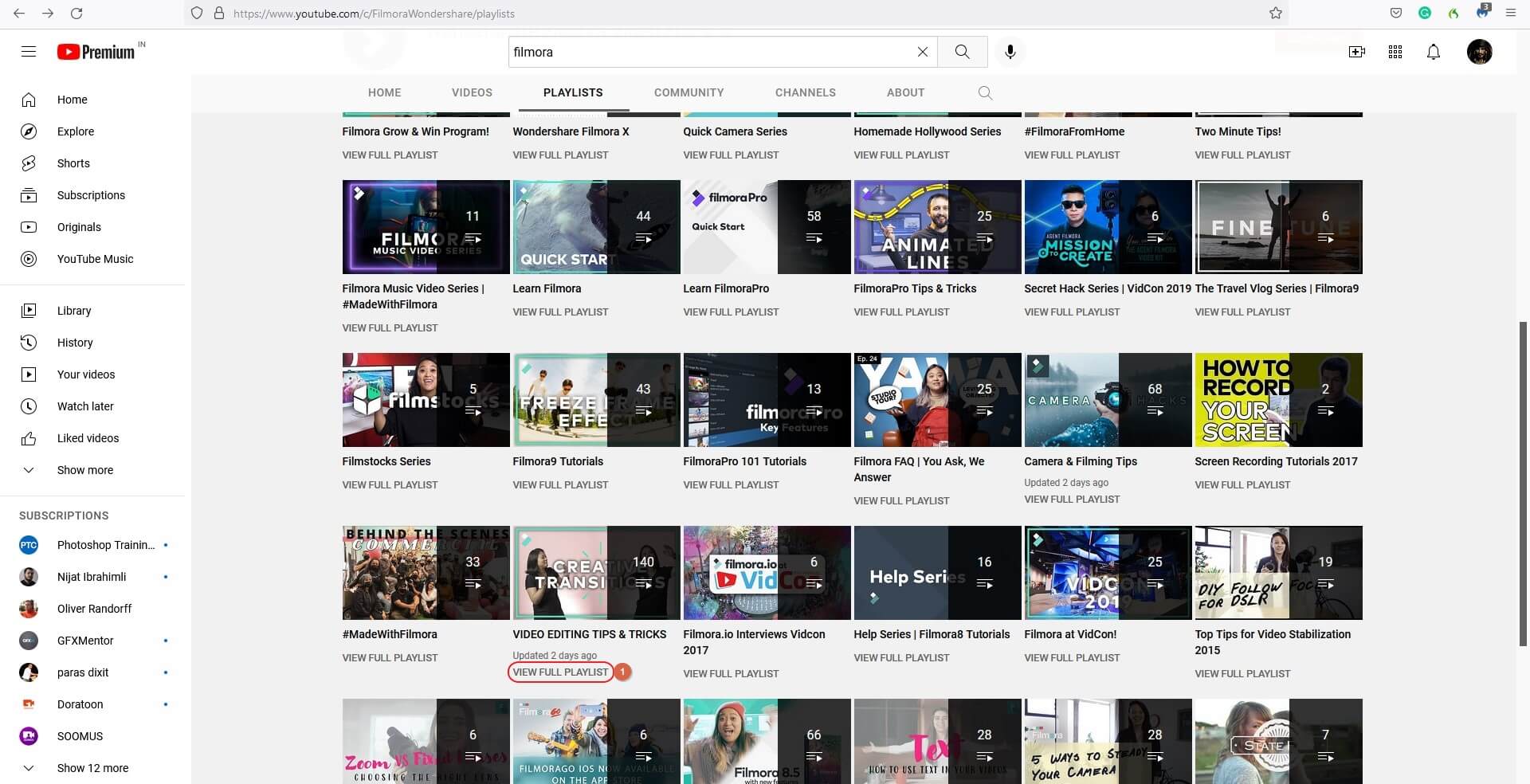
Abra seu navegador favorito, vá para o YouTube, localize e acesse a página do PLAYLISTS do canal desejado e clique em VER PLAYLIST COMPLETA abaixo da playlist que deseja reproduzir em ordem reversa. Na próxima página, copie a URL da playlist completa na barra de endereços.
Etapa 2: Acesse a página playlist.tools
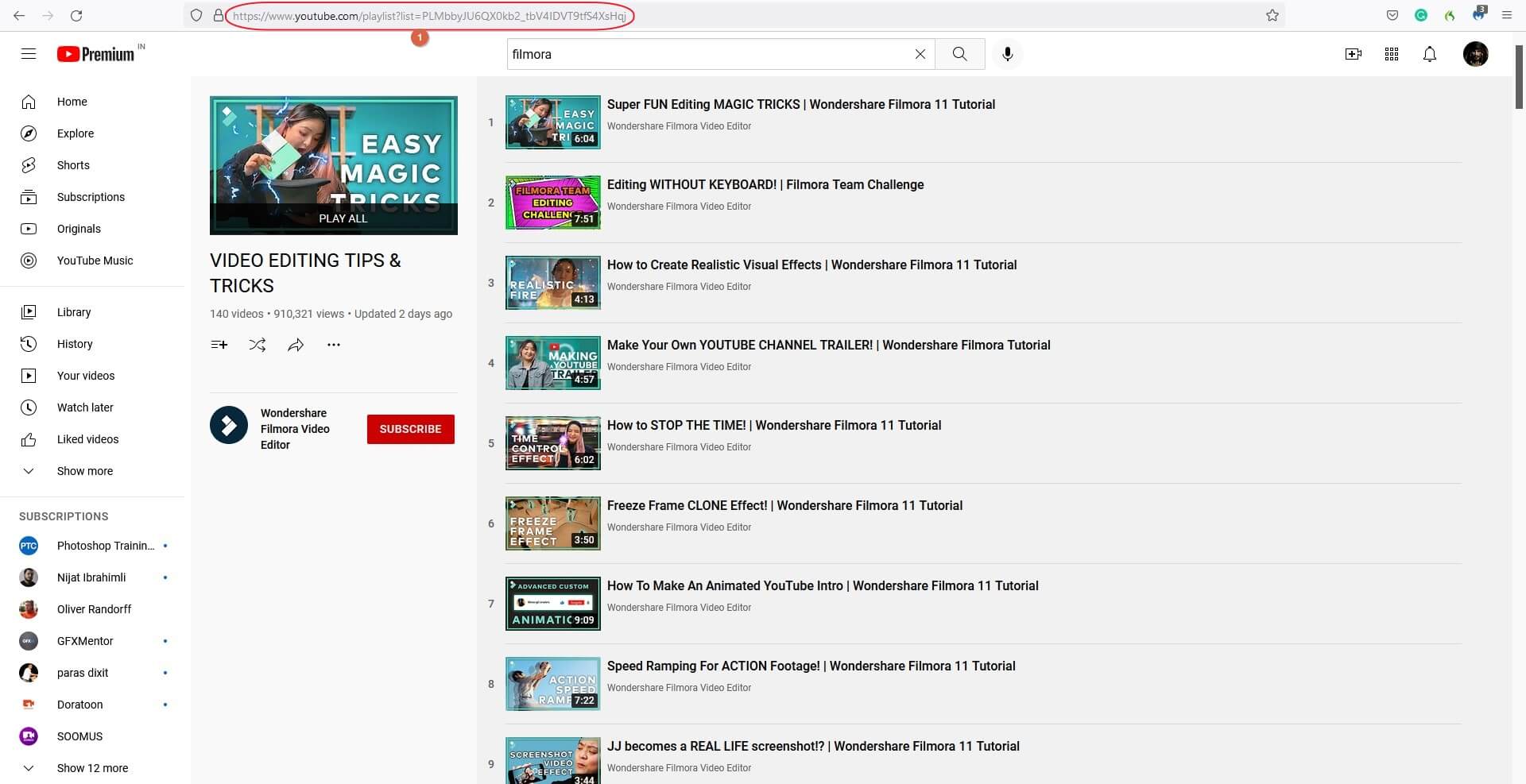
Abra outra aba no navegador e vá para https://playlist.tools/ URL.
Etapa 3: Abra a Playlist do YouTube com playlist.tools
No campo URL da Playlist do YouTube cole a URL da playlist que você copiou.
Etapa 4: Reproduzir Playlist reversa do YouTube
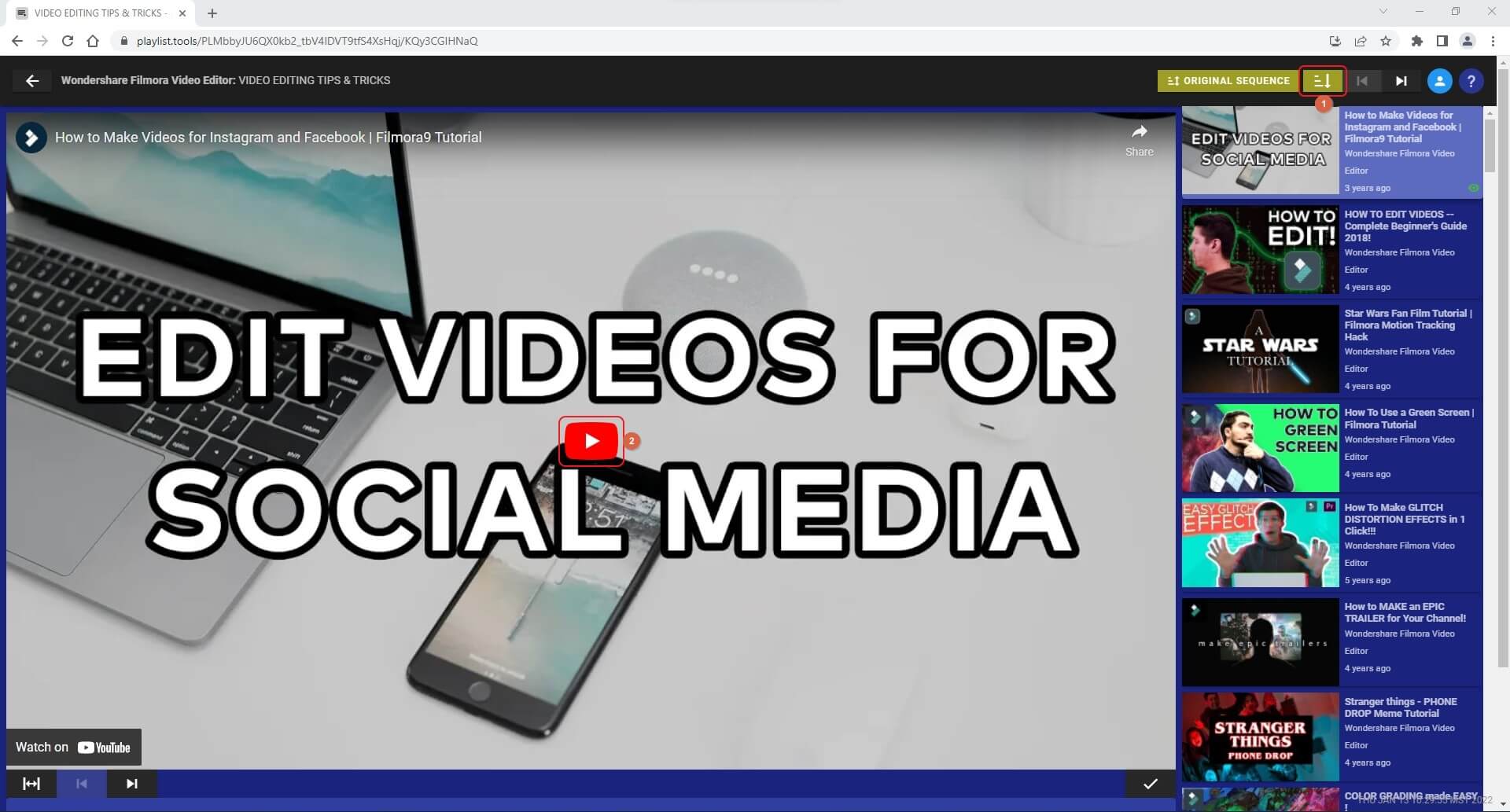
Aguarde enquanto o playlist.tools carrega a playlist do YouTube. Quando terminar, certifique-se de que o botão ORDENAR DECRESCENTE está ativado no canto superior direito e que o último vídeo da playlist está presente no player. Clique em Reproduzir para começar a reproduzir a Playlist reversa do YouTube.
Parte 4: Perguntas Frequentes Sobre Reverter YouTube
1. Posso reproduzir vídeos do YouTube ao contrário?
Sim, você pode. No entanto, pode ser necessário usar uma ferramenta de terceiros para isso. Você pode usar um aplicativo online como o Media.io para inverter o vídeo em qualquer computador, ou o Wondershare Filmora ou iMovie para realizar o processo em um computador Windows ou Mac, respectivamente.
2. Haverá marca d’água após inverter o vídeo do YouTube com o Media.io?
Não, o Media.io nunca adiciona marca d’água aos vídeos exportados, mesmo que você utilize uma conta gratuita.
3. O áudio será invertido ao reverter um vídeo do YouTube?
Sim, pois o clipe inteiro é revertido, qualquer acústica presente na mídia também será afetada. Para evitar isso, você pode marcar a Silenciar vídeo caixa no Media.io. Se você estiver usando outro aplicativo, pode silenciar a faixa de áudio ou separá-la e excluí-la do vídeo.
Conclusão
É fácil reverter vídeos do YouTube desde que você tenha acesso a um programa eficiente como o Wondershare Filmora. Você também pode usar ferramentas como o iMovie, mas elas têm uma curva de aprendizado mais difícil que pode precisar de tempo para dominar. Portanto, sua melhor opção é utilizar um aplicativo web confiável como o Media.io para o processo de reversão individual de vídeos, pois além de ser gratuito, nunca adiciona marca d’água aos arquivos exportados.