ChatGPT
 Perplexity
 Gemini
 Claude
 Grok
Grok
Se você assistiu a um vídeo anteriormente e ele não está mais disponível, talvez queira saber como assistir a vídeos excluídos do YouTube de forma conveniente. Para explicar melhor, o banco de dados do YouTube possui uma infinidade de vídeos excluídos, e podem haver vários motivos para isso. O carregador pode ter removido o clipe de seu canal do YouTube, o YouTube pode ter considerado o vídeo inadequado, ou o vídeo violou de alguma forma os termos de uso do YouTube, apenas para citar alguns exemplos.
Felizmente, existem várias maneiras comprovadas que podem te ajudar a assistir a vídeos excluídos do YouTube, e as três soluções mais eficazes estão explicadas em detalhes abaixo:
Neste artigo
- Método 1: Assista a Vídeos Excluídos do YouTube usando a URL na Wayback Machine
- Método 2: Usando o YouTube Video Finder – Extensão Wayback Machine para Chrome
- Método 3: Usando Sites de Arquivo Alternativos para Assistir a Vídeos Excluídos do YouTube
- Método 4: Assista a Vídeos Excluídos do YouTube sem a URL

Como Assistir a Vídeos Excluídos do YouTube
Nesta seção, você aprenderá os quatro métodos mais usados para ver vídeos excluídos do YouTube:
Veja também:Cortador de Vídeos do YouTube↗
Método 1: Assista a Vídeos Excluídos do YouTube usando a URL na Wayback Machine
Este método exige que você tenha a URL do vídeo que deseja assistir. Apesar de parecer estranho, você pode obter o link acessando o seu histórico do YouTube e clicando no link do vídeo excluído. Alternativamente, se você curtiu o vídeo ou o adicionou a uma playlist personalizada, pode procurá-lo na página ‘Vídeos curtidos’ ou acessar diretamente da própria playlist. Para esta demonstração, a URL é obtida da página de histórico do YouTube, e depois o portal Wayback Machine é usado para assistir ao vídeo a partir do arquivo da Internet. O processo é explicado abaixo:
Passo 1: Obtenha a URL do Vídeo Excluído
Abra seu navegador favorito e faça login na sua conta do YouTube. Clique em Histórico na barra de navegação à esquerda e clique no vídeo excluído que você deseja assistir novamente na lista sob a seção Histórico de exibição à direita. Quando a página do vídeo abrir, ignore todo o resto, especialmente se o clipe não estiver sendo reproduzido, e copie a URL do vídeo na barra de endereço no topo.
Passo 2: Acesse o Portal Wayback Machine
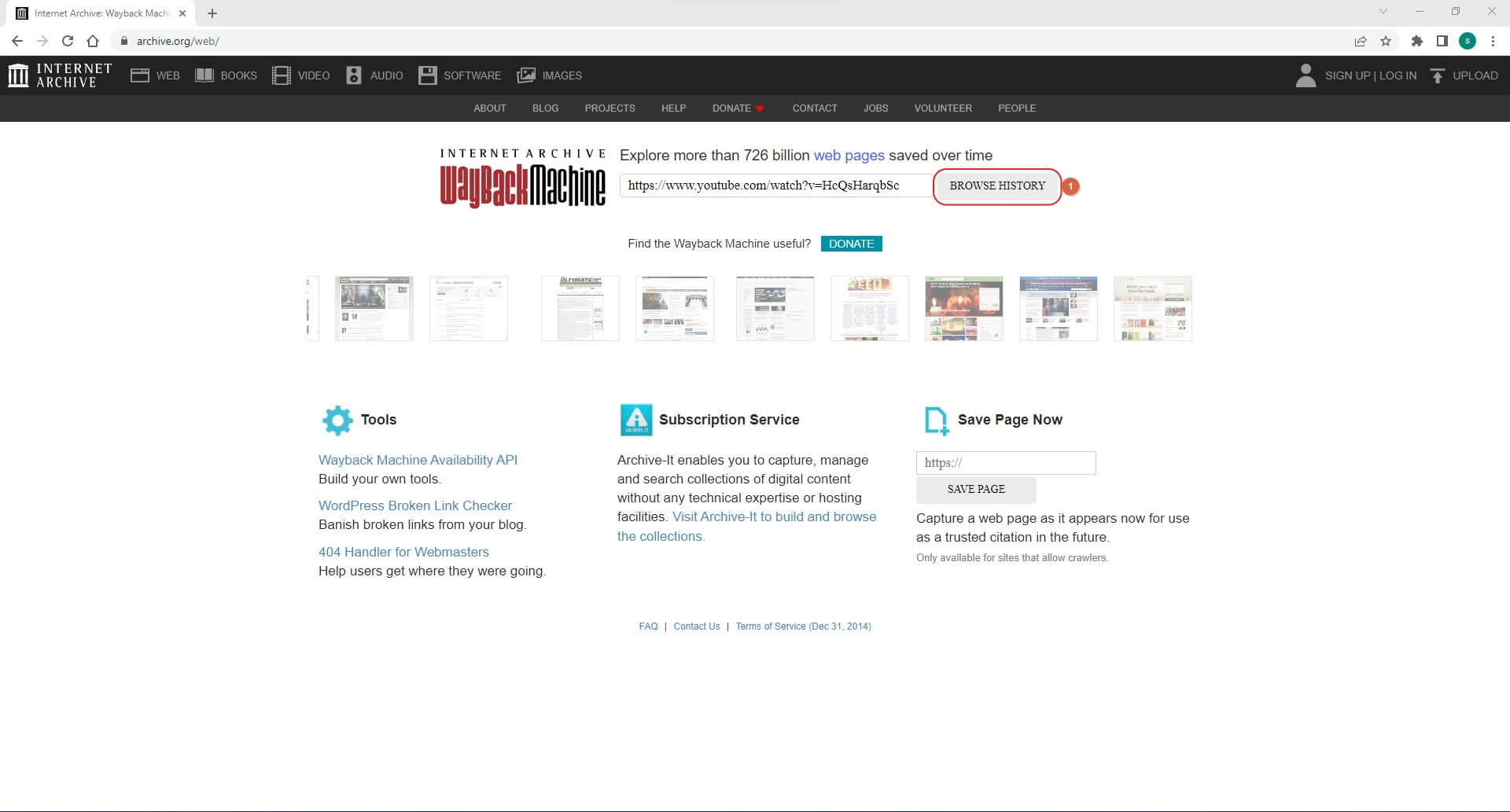
Abra uma nova aba no seu navegador e acesse o link https://archive.org/web/ para acessar o portal da Wayback Machine.
Passo 3: Assista ao Vídeo Excluído do YouTube
Cole a URL que você copiou no passo anterior na barra de pesquisa disponível no topo da página da Wayback Machine e clique em BROWSE HISTORY. Você poderá então assistir ao vídeo na próxima página que abrir.
Método 2: Usando o YouTube Video Finder – Extensão Wayback Machine para Chrome
Muitos não sabem que a Wayback Machine também possui uma extensão para Chrome que pode ser instalada no Google Chrome. O complemento permite que você encontre vídeos excluídos do YouTube sem precisar abrir o portal web da Wayback Machine.
O processo para instalar a extensão Wayback Machine no Chrome e usá-la para localizar e assistir a vídeos excluídos do YouTube é explicado abaixo:
- Abra o Google Chrome e acesse a URL para verificar a extensão da Wayback Machine
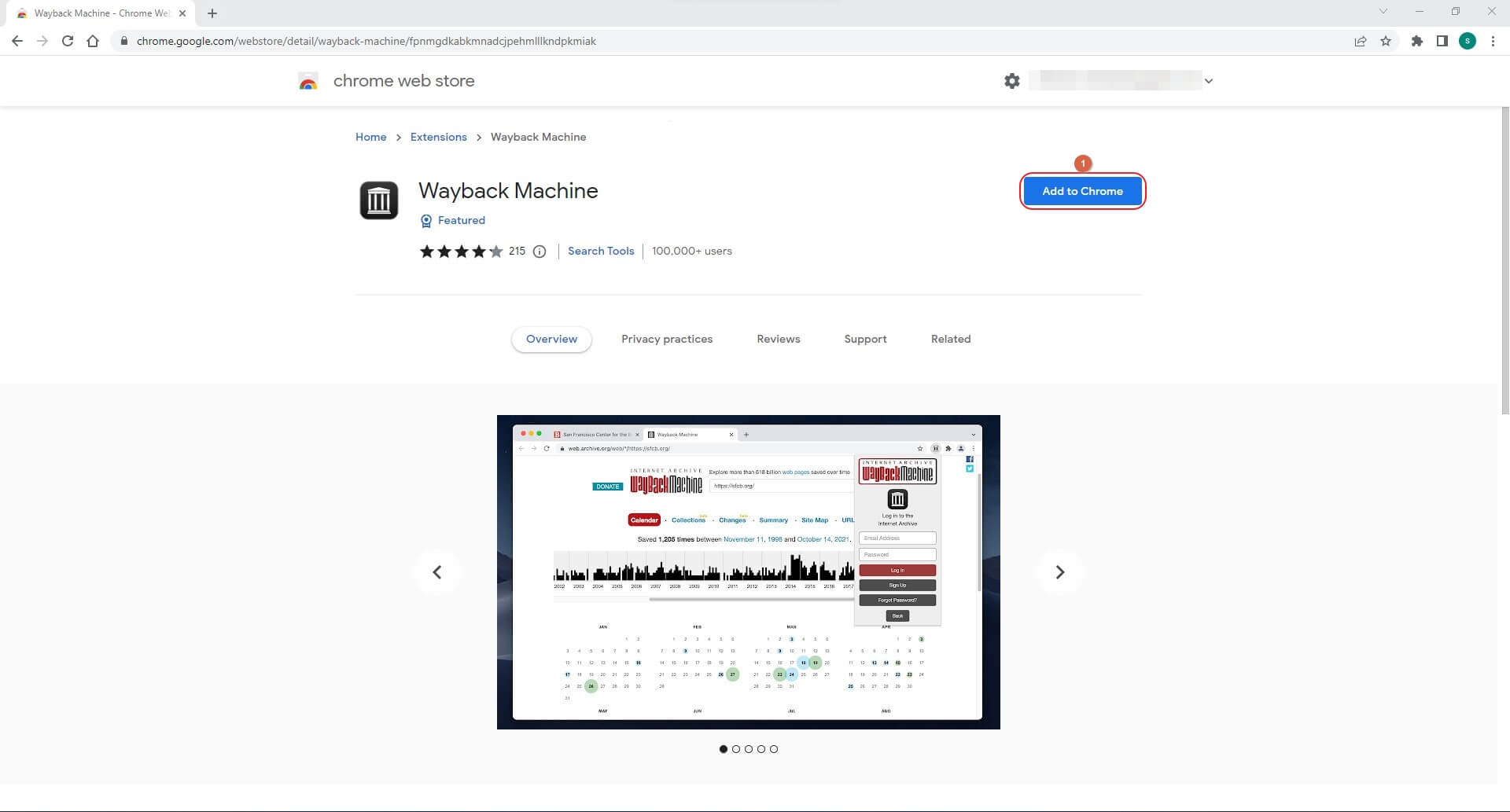
- Clique em Adicionar ao Chrome na página da extensão que abrir para instalar a extensão em seu navegador.
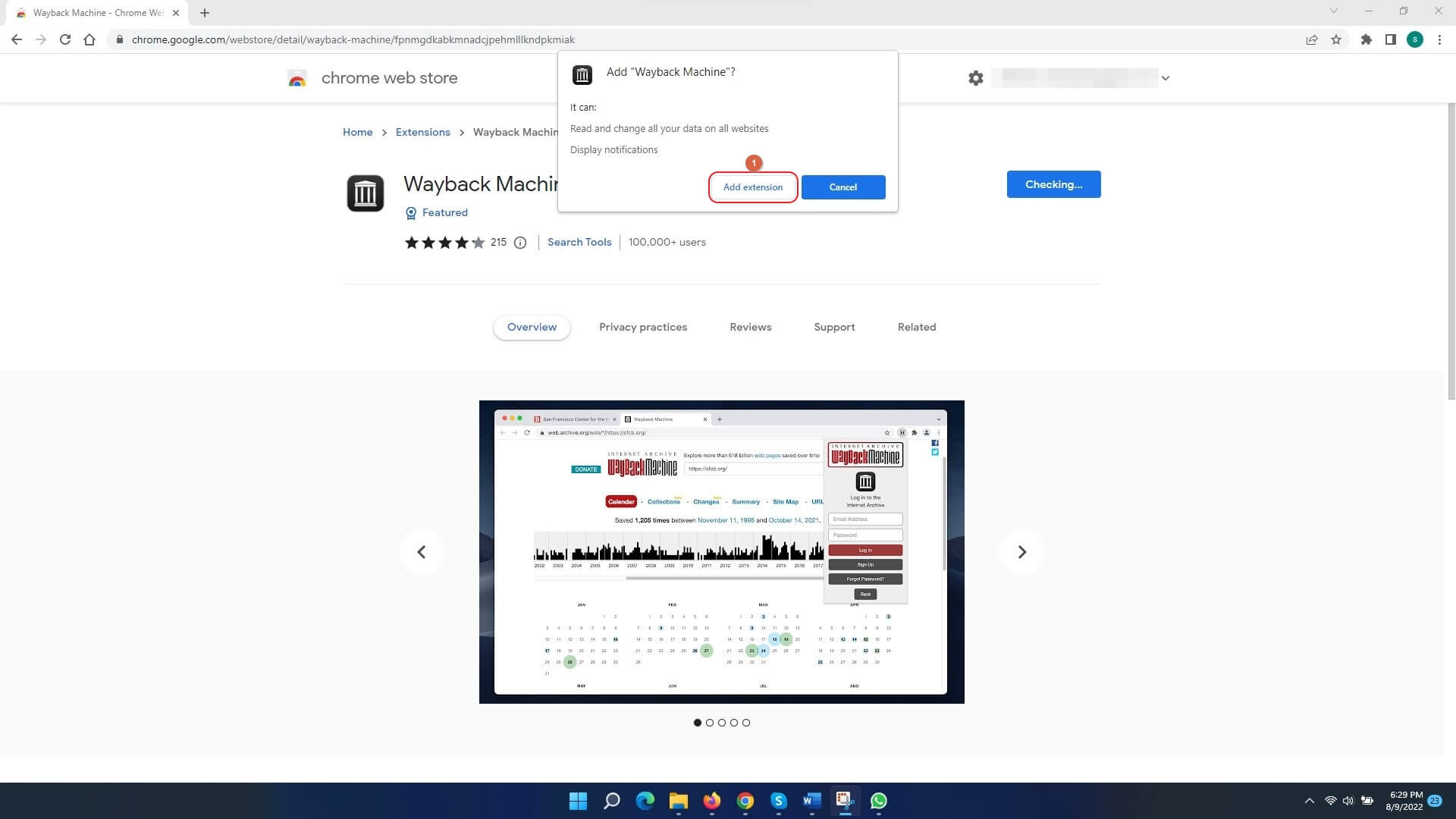
- Enquanto estiver no Google Chrome, abra uma nova aba e clique na extensão Wayback Machine no canto superior direito
- Copie e cole a URL do vídeo excluído do YouTube na caixa de pesquisa para fazer a busca. Assista ao vídeo excluído quando a extensão Wayback Machine encontrá-lo no arquivo
Método 3: Usando Sites de Arquivo Alternativos para Assistir a Vídeos Excluídos do YouTube
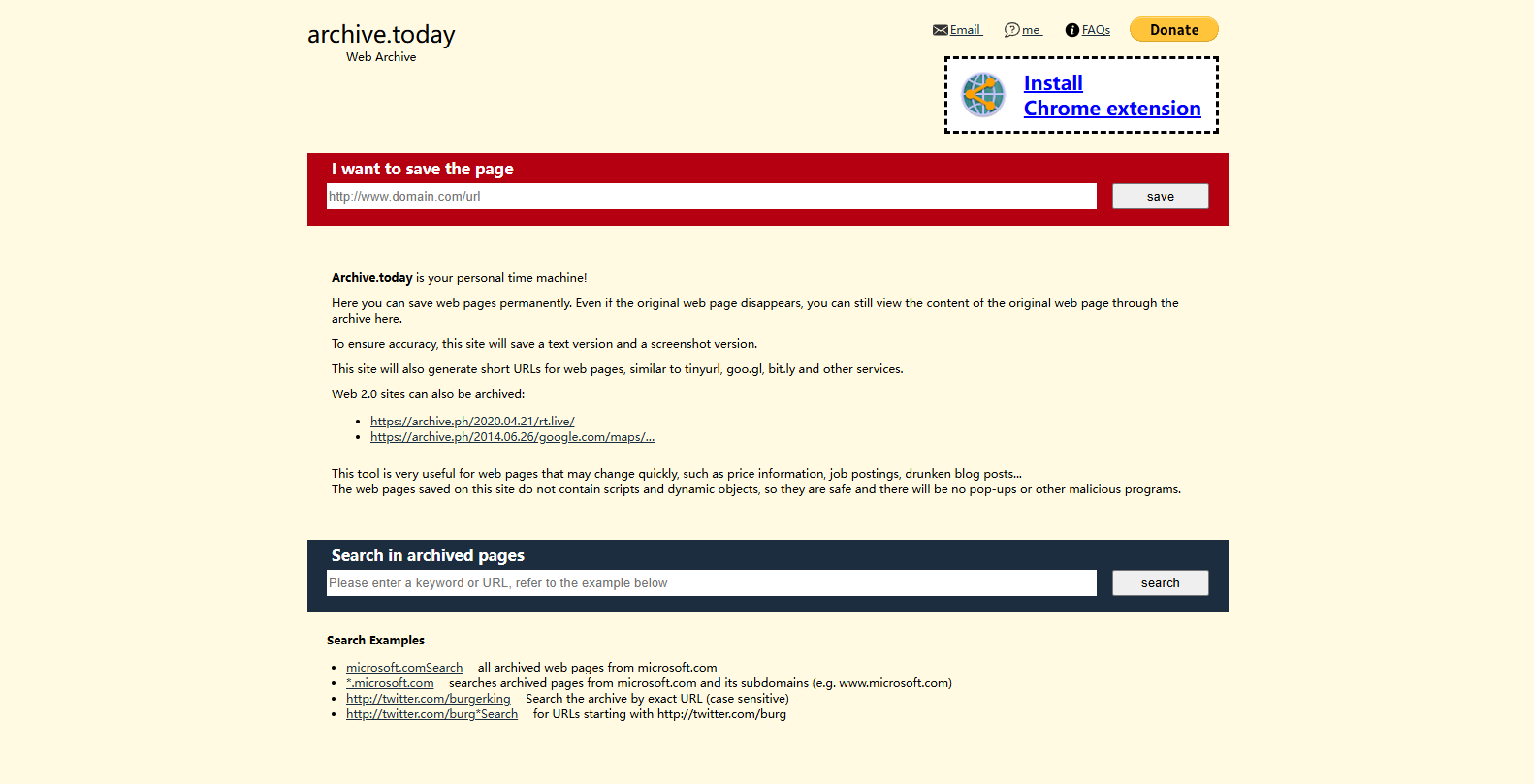
Se a Wayback Machine não apresentar resultados, considere usar outros sites de arquivos como Archive.today ou Time Travel, que podem ter cópias salvas de páginas e vídeos da web
Método 4: Assista a Vídeos Excluídos do YouTube sem a URL
Na verdade, mesmo que você não tenha a URL completa do vídeo excluído, ainda será necessário seu ID de exibição para fazer uma busca online. Além disso, o processo só funciona se o vídeo tiver sido publicado em outro lugar, junto com todas as suas informações.
Agora, o ID de exibição de um vídeo começa com ‘v’ seguido pelo sinal de igual ‘=’ junto com uma combinação de caracteres alfanuméricos. Normalmente, o ID de exibição pode ser encontrado no final da URL, o que significa que você ainda precisa do link do vídeo que pode ser facilmente encontrado seguindo o processo explicado no ‘Passo 1’ do ‘Método 1’.
O procedimento para encontrar o ID de exibição e então localizar e assistir a vídeos removidos do YouTube está explicado abaixo:
- Use o método explicado anteriormente para obter a URL do vídeo excluído que deseja encontrar
- Copie qualquer valor que comece por ‘v’ em diante (v=OCAajWux2W8 para esta demonstração)
- Abra uma nova guia no navegador e pesquise o ID de exibição (v=OCAajWux2W8 aqui)
- Role a página de resultados de pesquisa até encontrar o vídeo excluído que deseja assistir
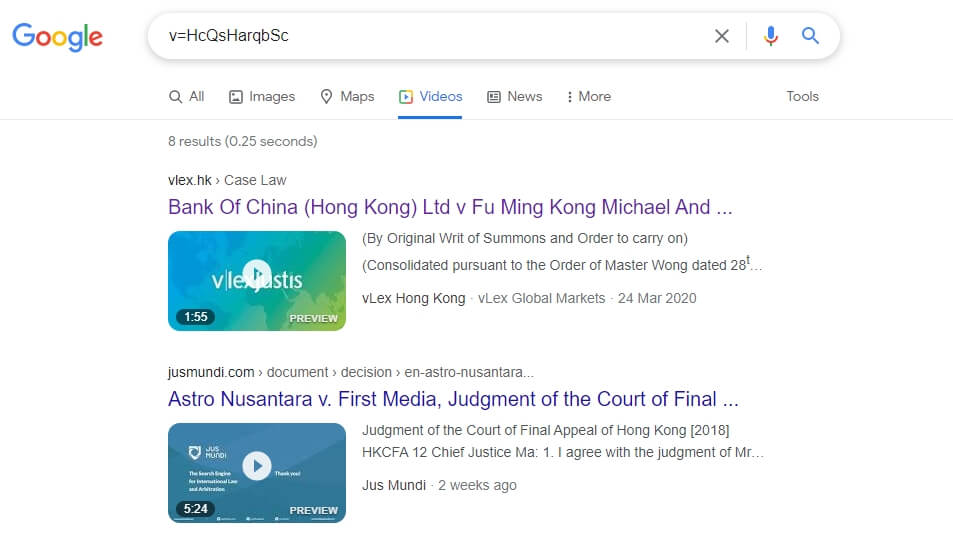
Você também pode pesquisar termos, por exemplo, site:www.youtube.com + nome do vídeo, no mecanismo de pesquisa Google para localizar o vídeo excluído do YouTube.