Adicionar Pessoa na Foto com IA e Juntar Pessoas Online
Envie suas fotos, descreva a cena e deixe a IA montar tudo em uma única imagem
Quer adicionar uma pessoa na foto, juntar duas pessoas em uma foto ou completar uma foto de grupo? Com o Media.io AI Image to Image, você envia as fotos de referência, explica no prompt como quer que as pessoas apareçam e gera uma nova composição. Depois, é só conferir o resultado, ajustar o prompt se quiser e baixar a imagem.
Adicionar Alguém à Foto Agora →
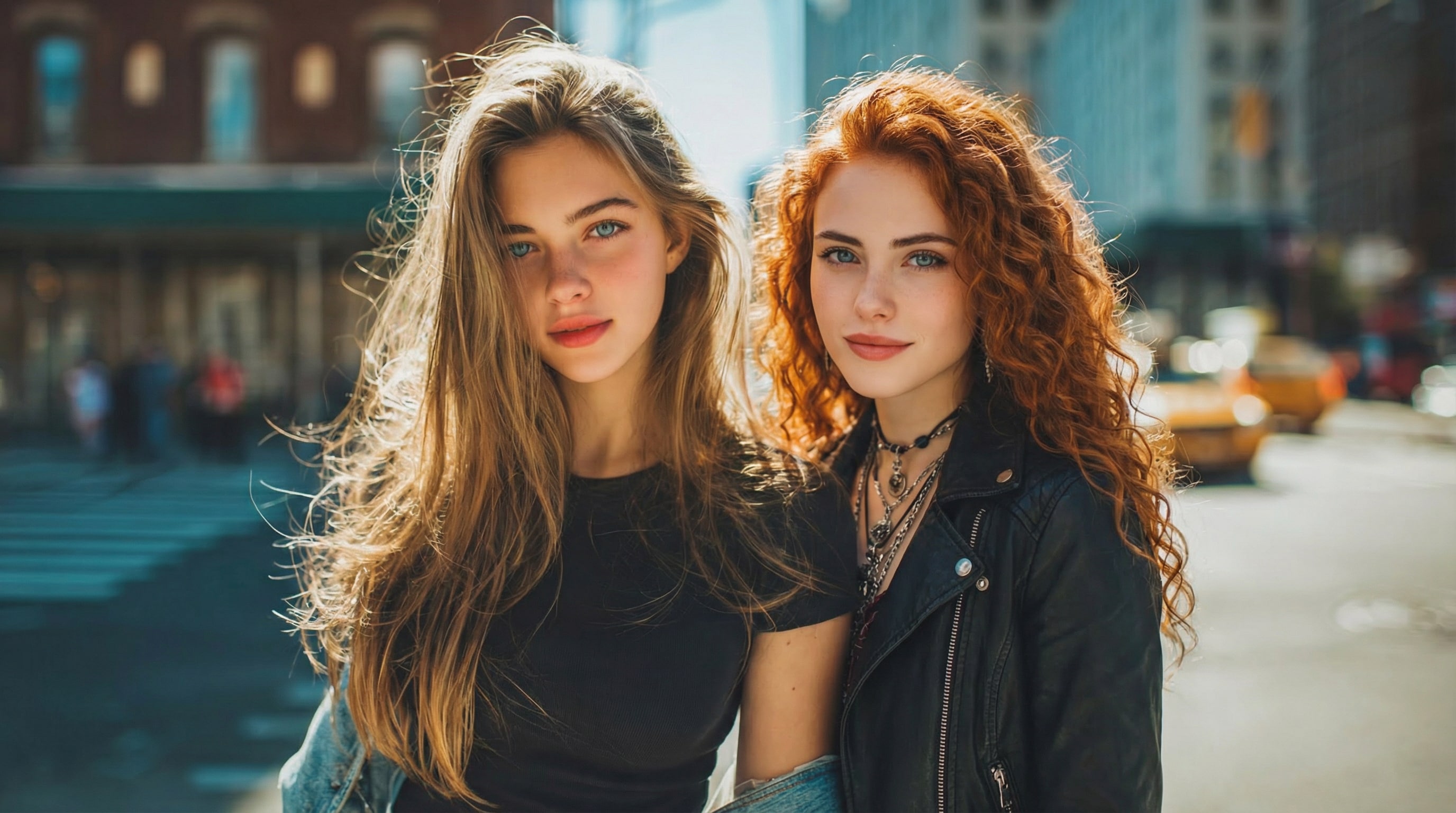
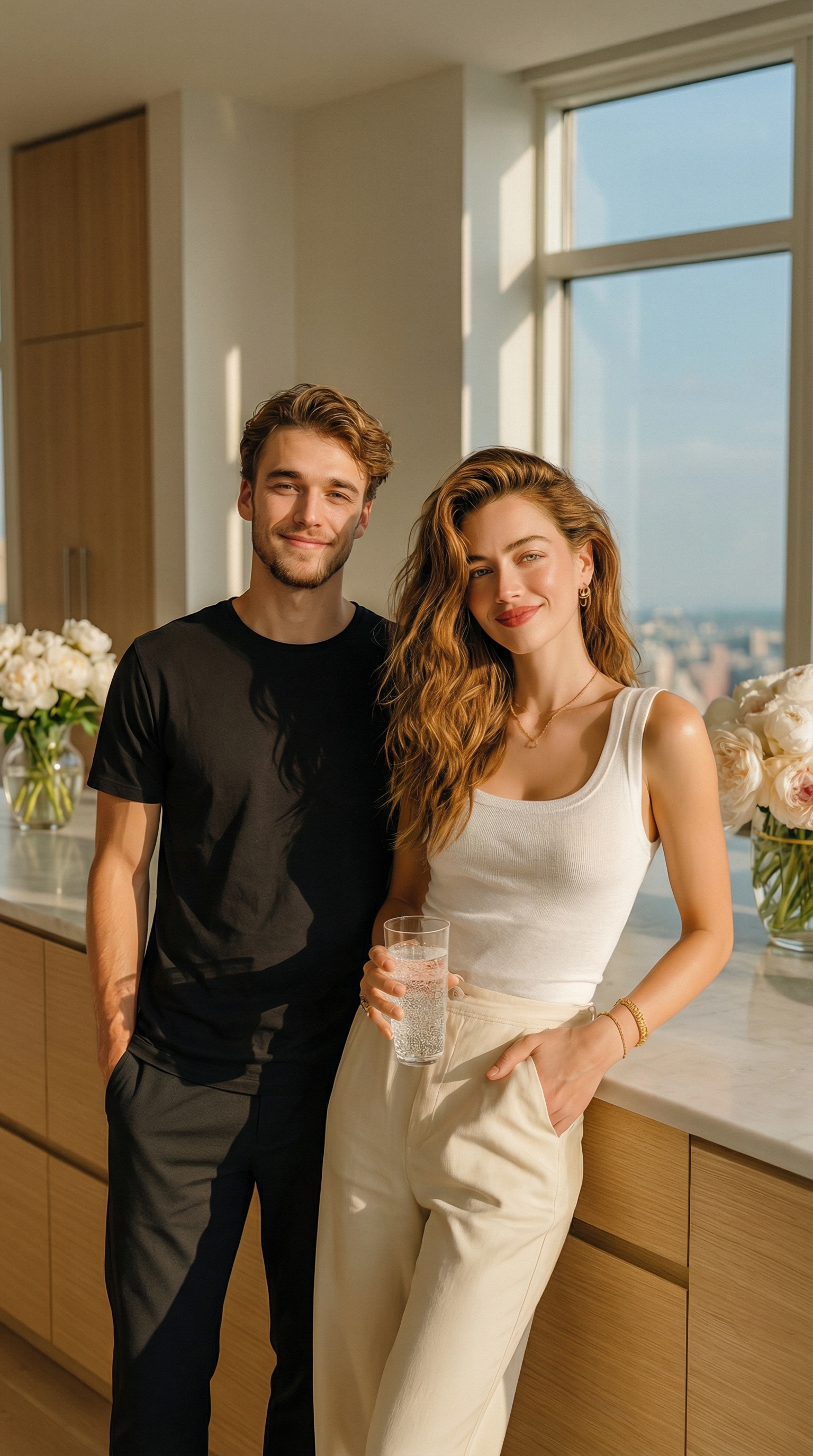
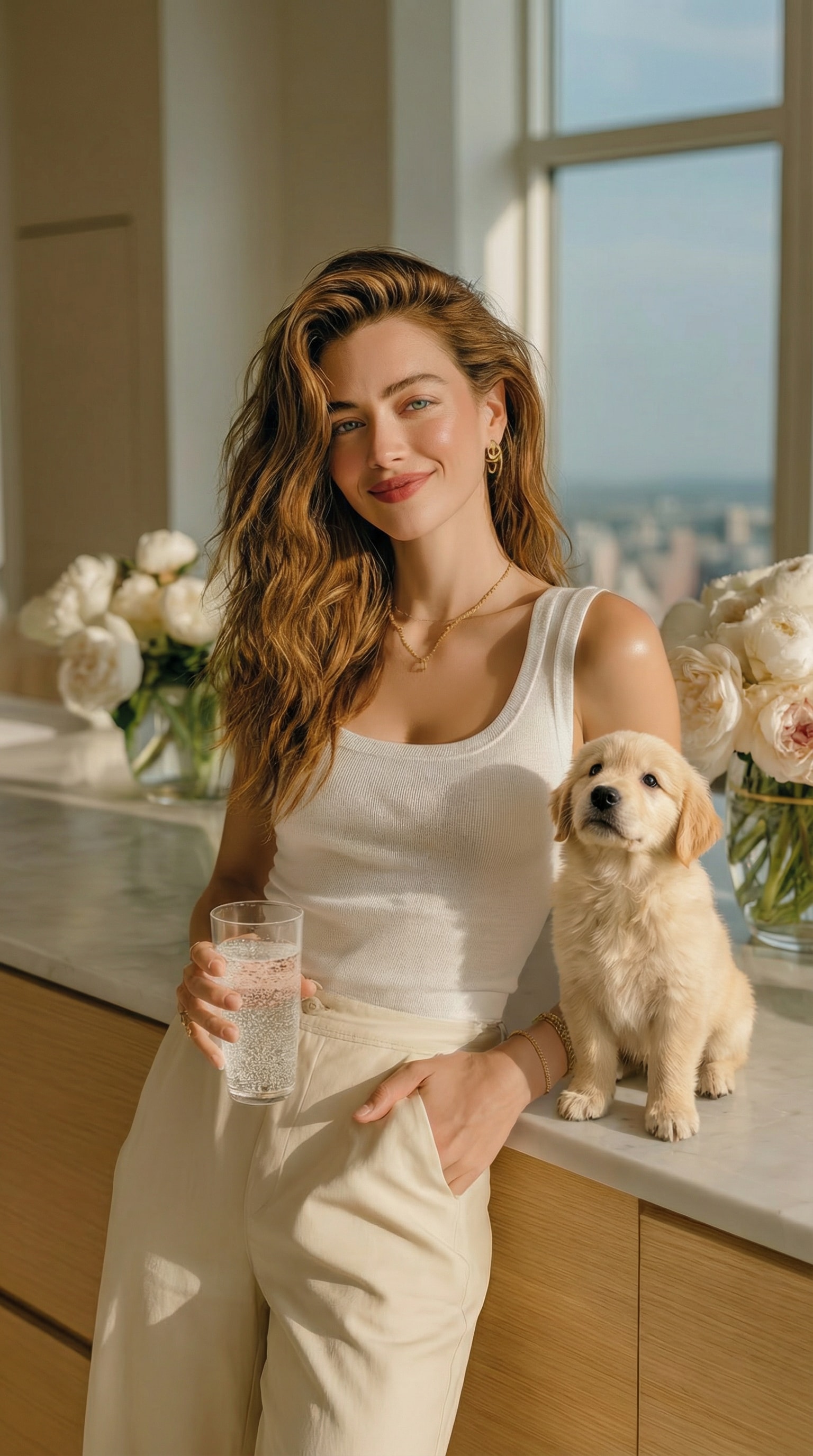
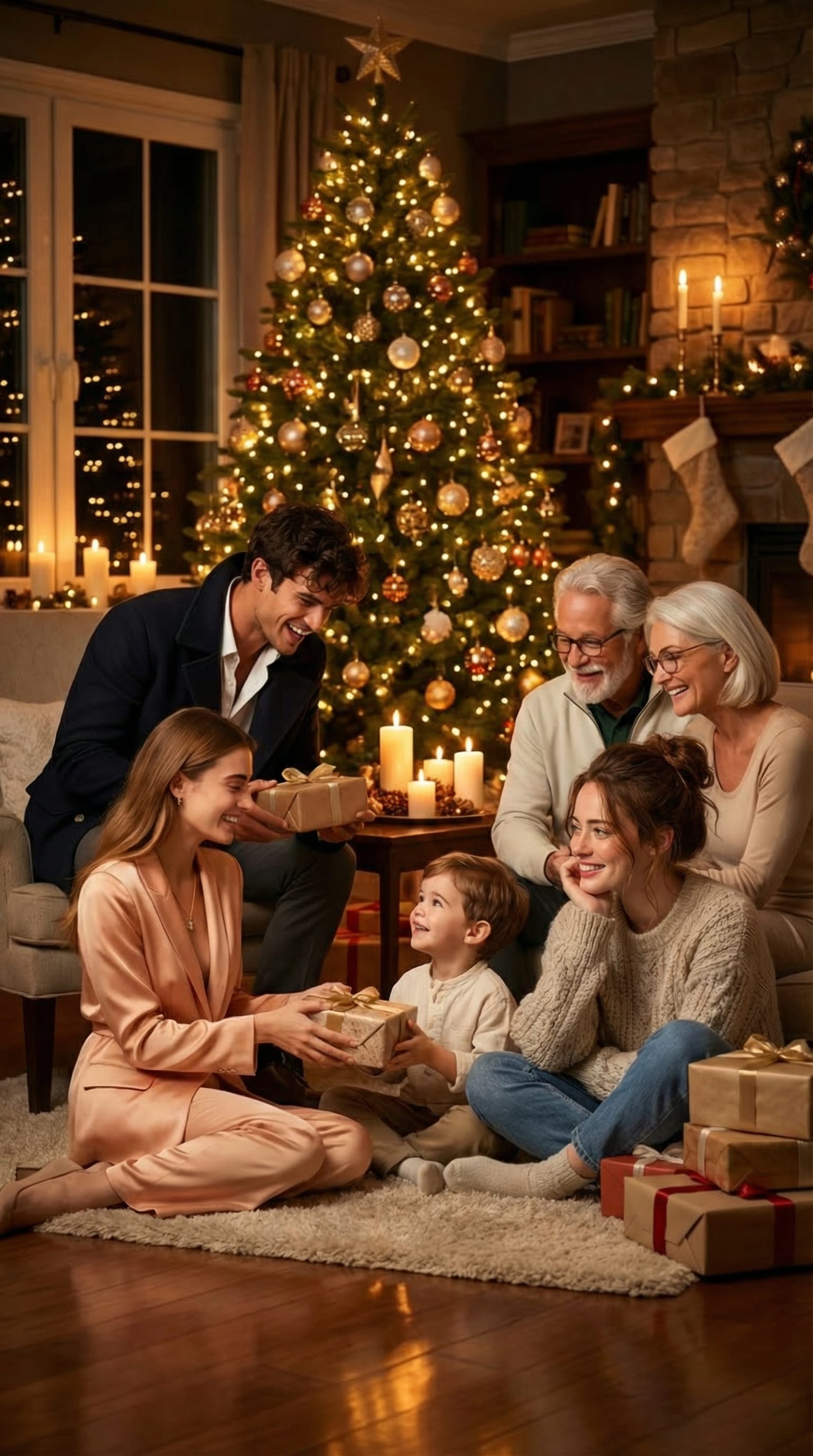
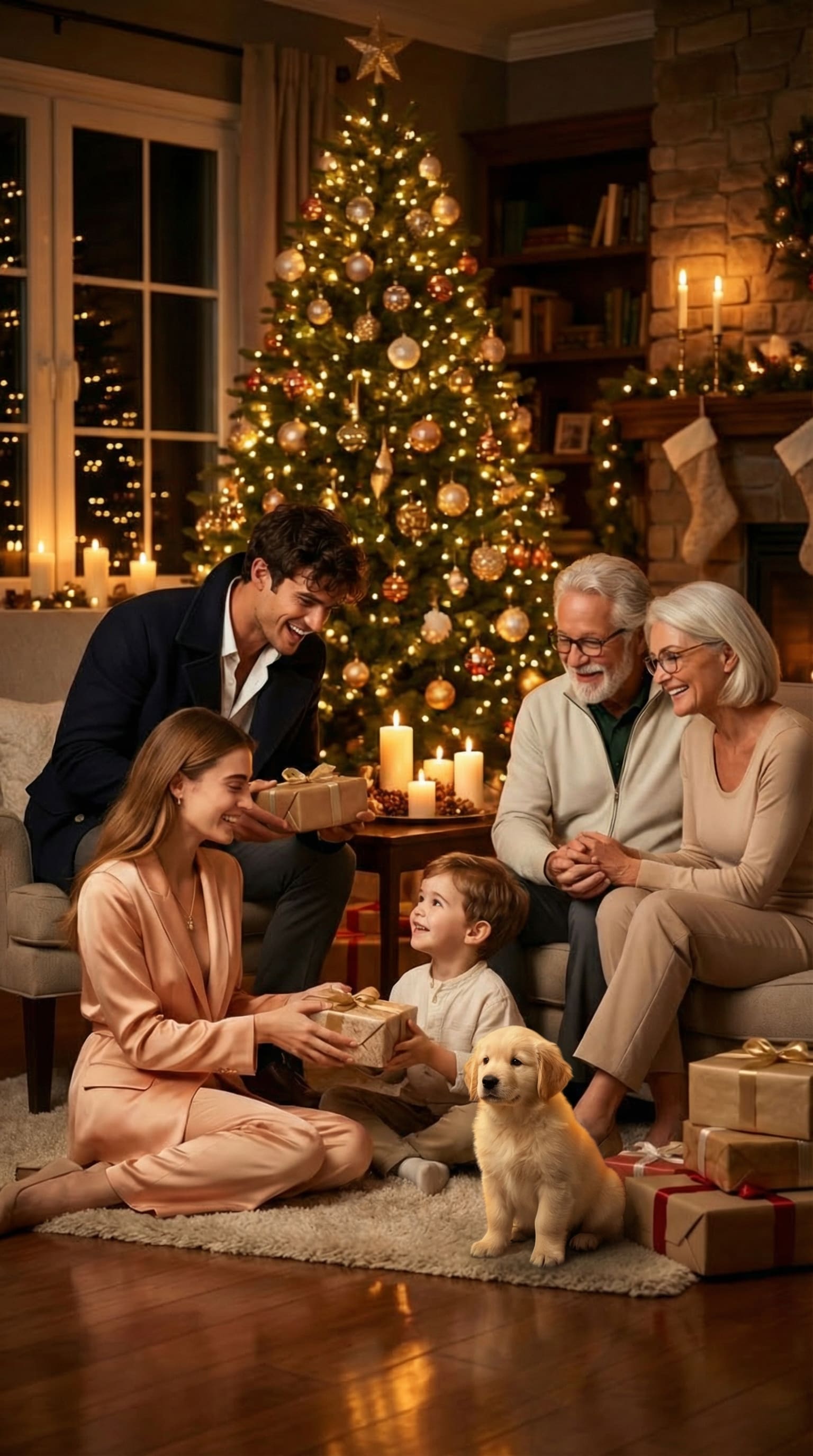
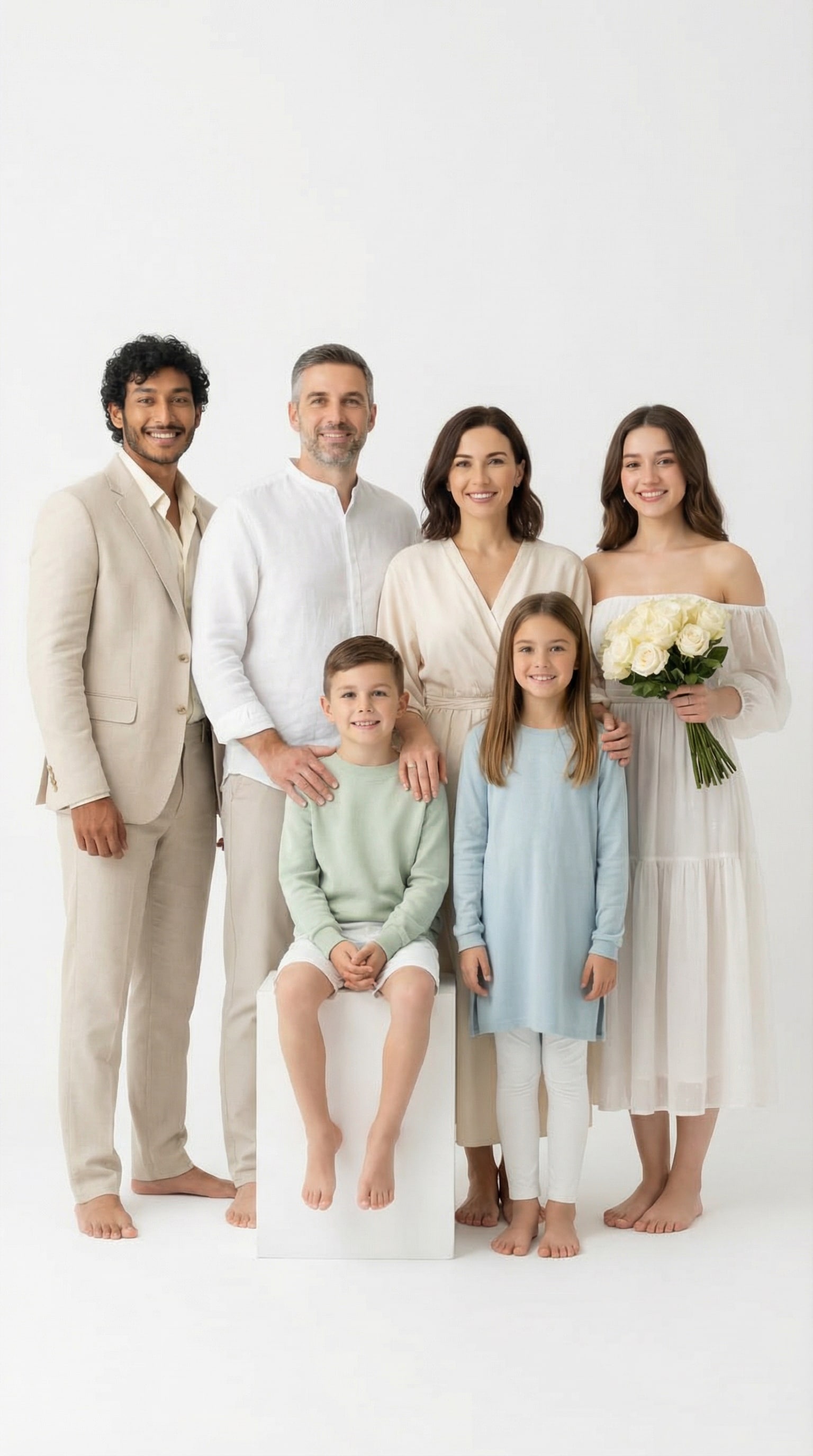
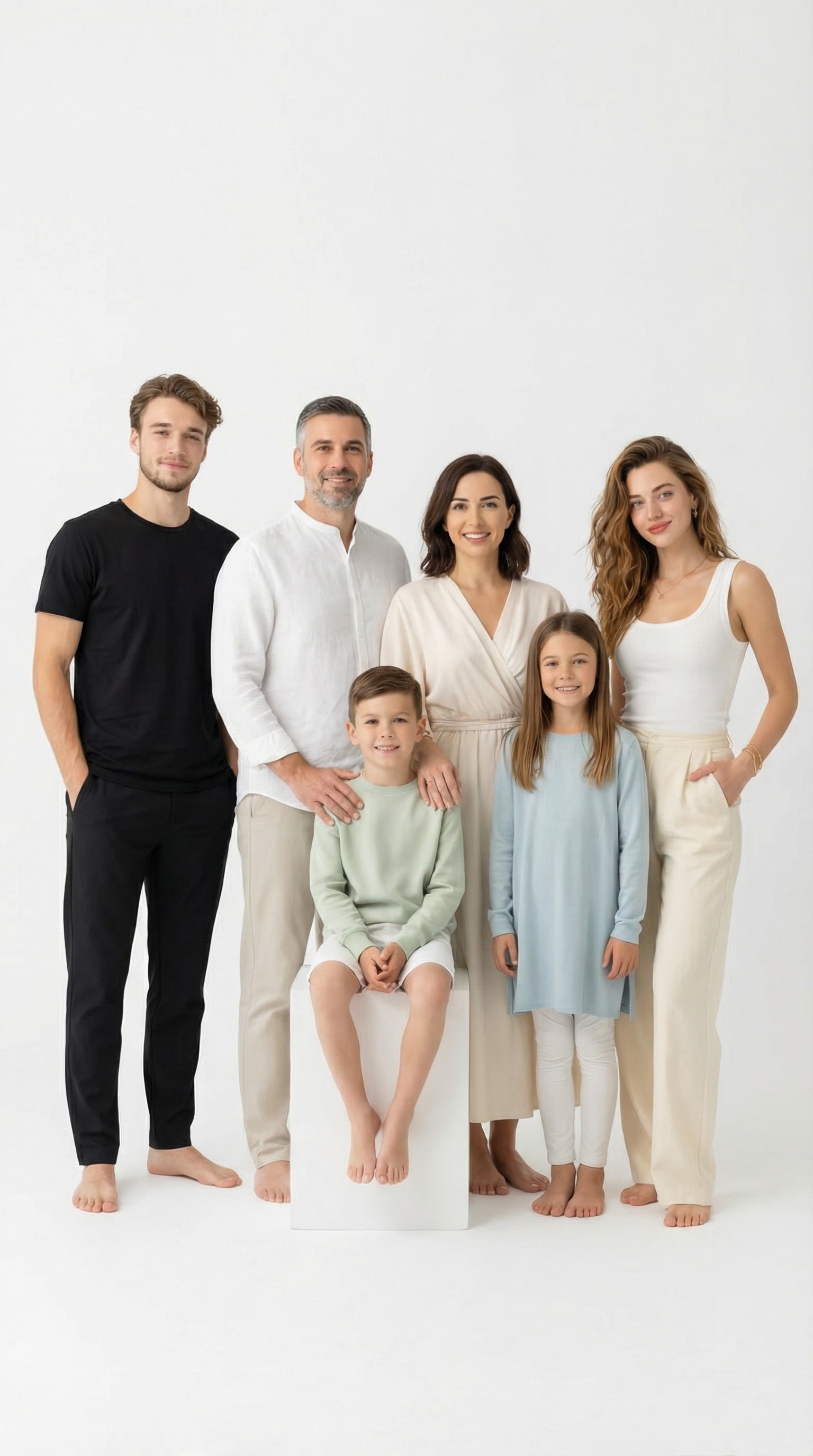
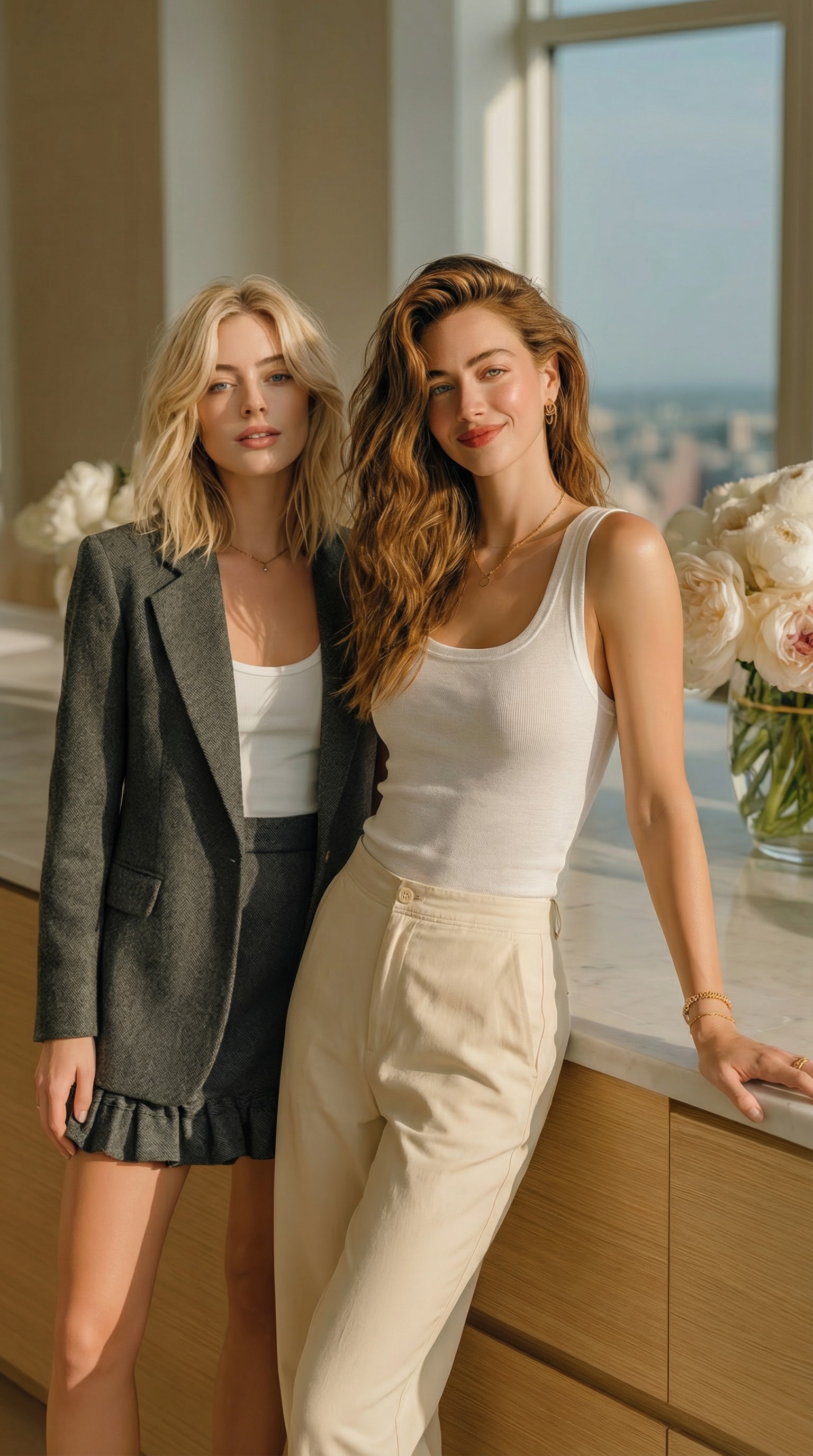
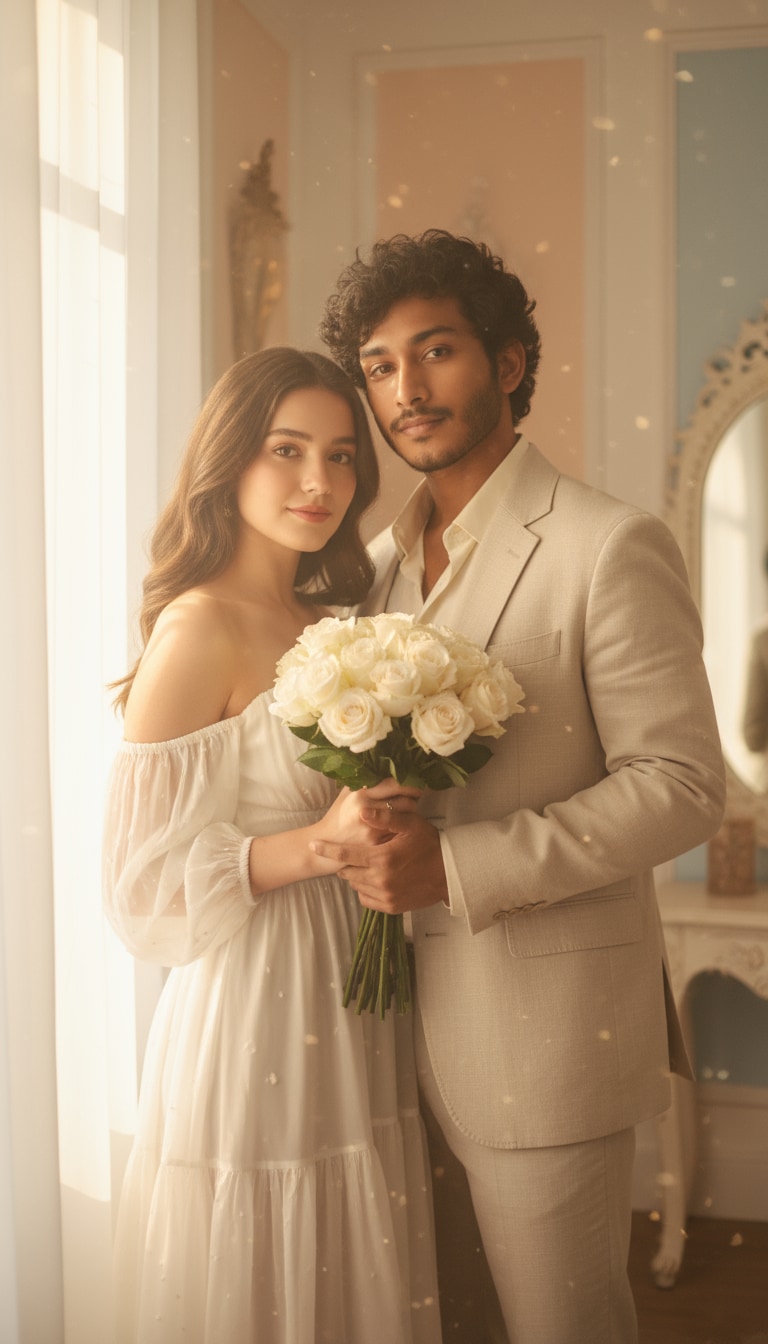
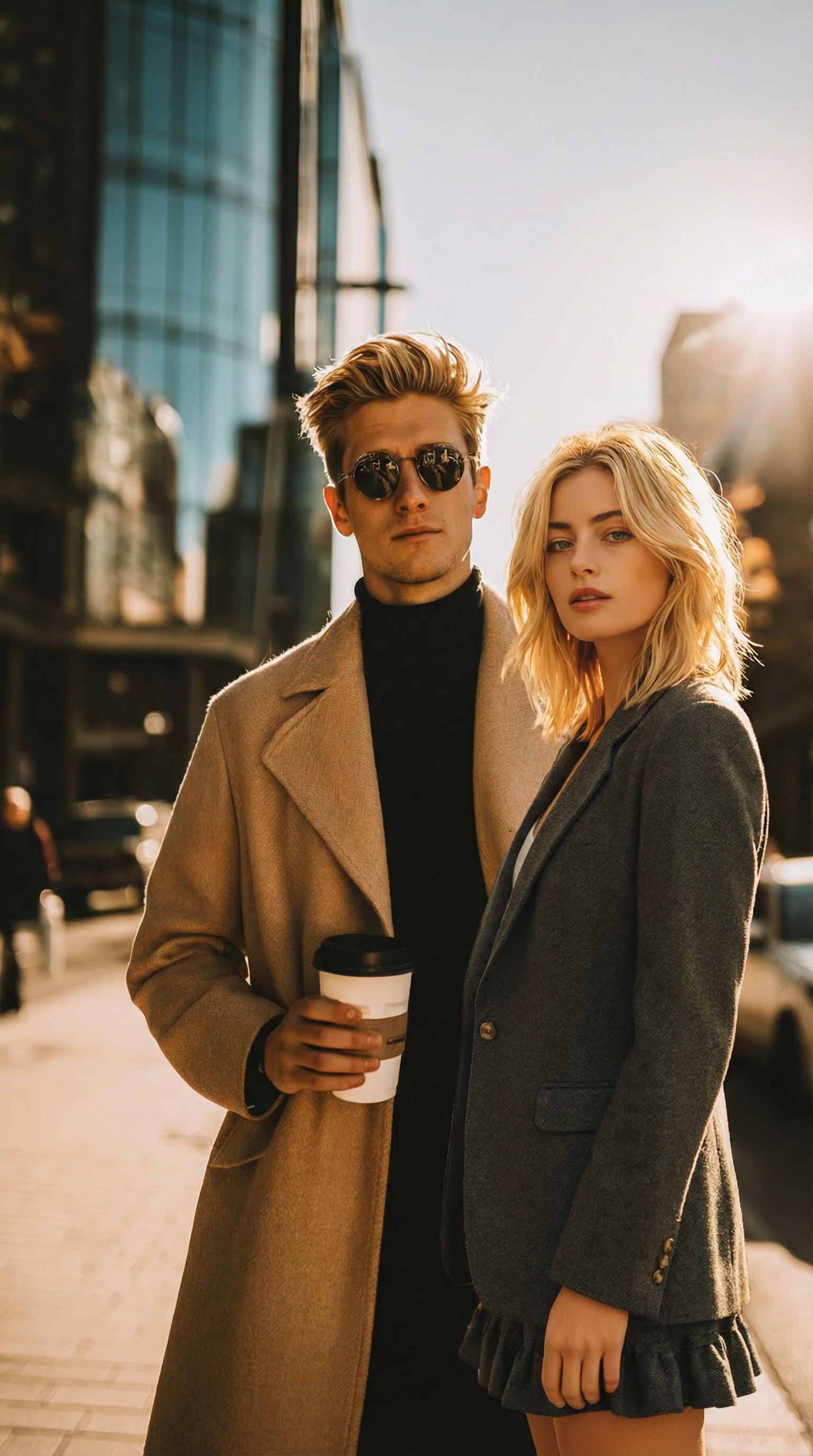
Imagens criadas com Media.io, com tecnologia Nano Banana Pro.
Adicionar alguém ou juntar duas pessoas em uma foto?
Os dois casos usam o mesmo fluxo no Image to Image. Se você já tem uma foto principal e quer incluir alguém nela, envie essa foto junto com uma ou mais referências da pessoa. Se a ideia é juntar duas pessoas em uma foto, envie uma imagem de cada uma e use o prompt para definir posição, pose e enquadramento. Também dá para adicionar outras referências quando a cena tiver mais pessoas.
Adicionar uma pessoa à foto
Use uma foto como base e outra como referência da pessoa que você quer incluir na cena.
Juntar duas pessoas
Envie uma foto de cada pessoa e diga no prompt como elas devem aparecer juntas — lado a lado, abraçadas, em pé ou sentadas, por exemplo.
Usar mais de duas referências
Se a cena tiver mais pessoas, você pode enviar outras fotos de referência e explicar no prompt quem deve aparecer e onde. Para criar uma foto de grupo do zero, veja o AI Group Photo Generator.
Como juntar duas pessoas em uma foto com IA em 3 passos
Para juntar duas pessoas em uma foto, comece enviando as imagens de referência ao Media.io Image to Image. Depois, diga no prompt como quer que elas apareçam juntas, gere a imagem e faça os ajustes necessários antes de baixar.
Envie as fotos de referência
Abra o Media.io AI Image to Image e envie a foto principal e as imagens das pessoas que você quer adicionar. Se a ideia for juntar duas pessoas, use uma foto de cada uma. Para uma cena com mais gente, adicione outras referências.
Descreva a cena no prompt e gere
Explique onde cada pessoa deve aparecer e, se quiser, detalhe pose, enquadramento ou interação entre elas. Depois, clique em Gerar para criar a nova imagem com base nas referências enviadas.
Confira o resultado e baixe
Confira a imagem gerada. Se alguma pessoa estiver fora de posição, com proporção estranha ou com uma interação diferente do que você imaginou, ajuste o prompt e gere outra versão. Quando gostar do resultado, faça o download.
Prompts para adicionar ou juntar pessoas em uma foto
Use estes prompts como ponto de partida para adicionar uma pessoa na foto, juntar duas pessoas em uma foto ou completar uma foto de grupo. Troque detalhes de posição, pose, fundo e iluminação de acordo com as imagens que você enviou.
| Estilo | Prompt para Adicionar ou Juntar Pessoas na Foto | Pré-visualização | Copiar |
|---|---|---|---|
|
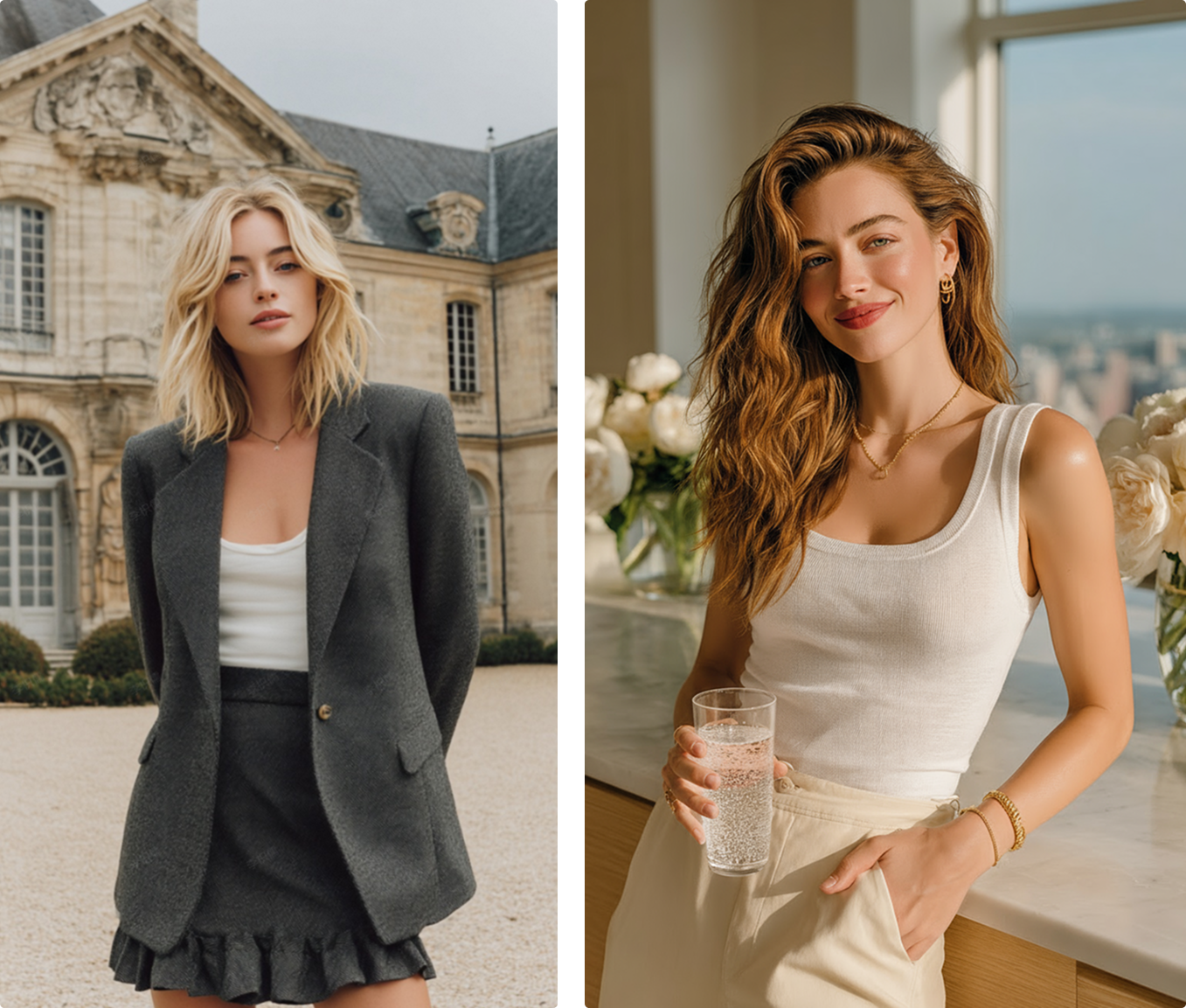
Adicionar uma Pessoa ao Lado de Outra — Casal ou Amigos
|
Adicione a pessoa da primeira foto ao lado da pessoa da segunda. Preserve o fundo, o enquadramento e a iluminação da segunda foto. Ajuste proporção, tons e sombras para que as duas pareçam estar na mesma cena. |
|
|
|
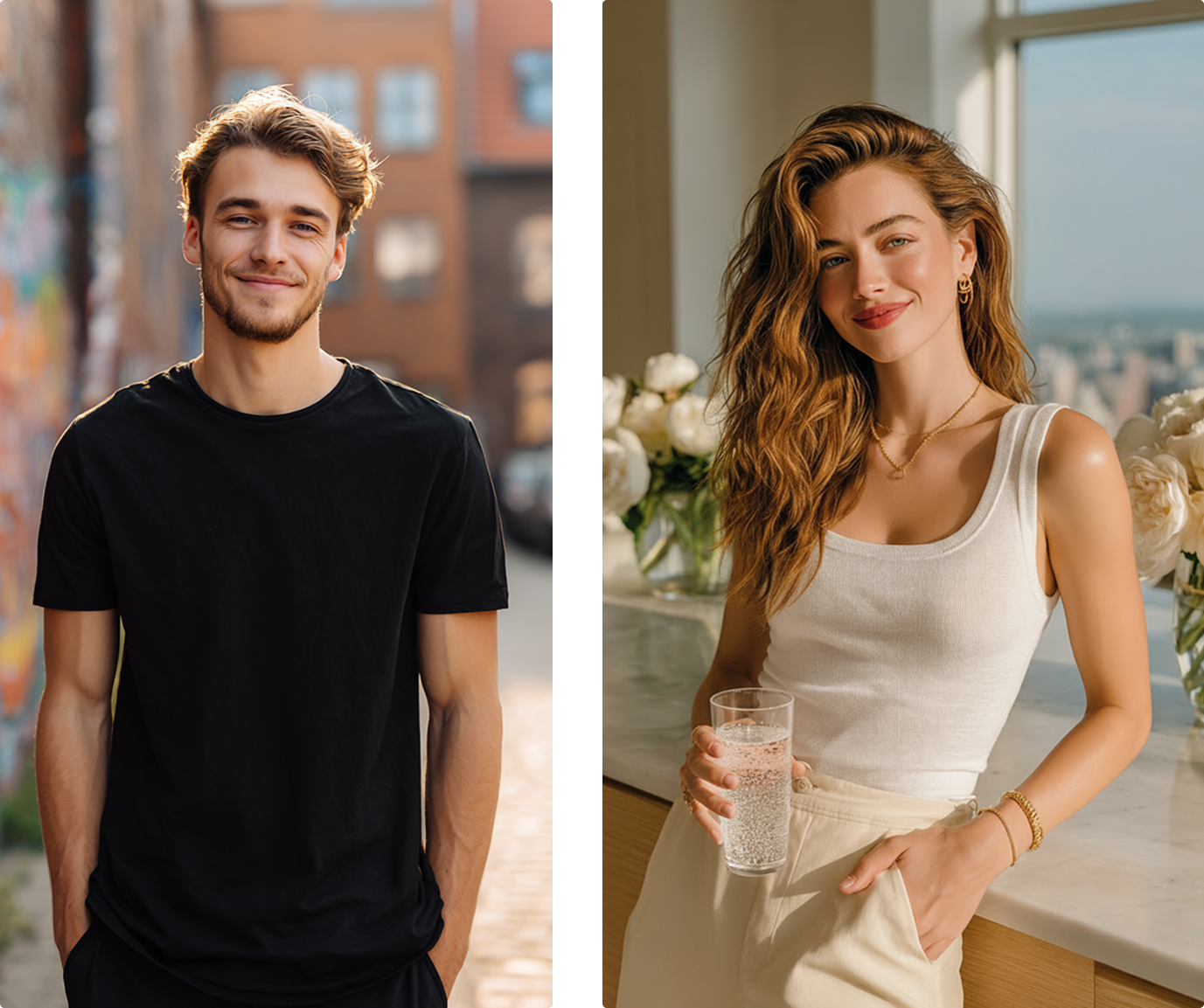
Reunir Duas Pessoas em uma Foto de Lembrança
|
Coloque a pessoa da primeira foto ao lado da pessoa da segunda. Preserve o clima, o fundo e a iluminação da foto principal e ajuste posição, escala e expressão para deixar a cena mais coerente. |
|
|
|
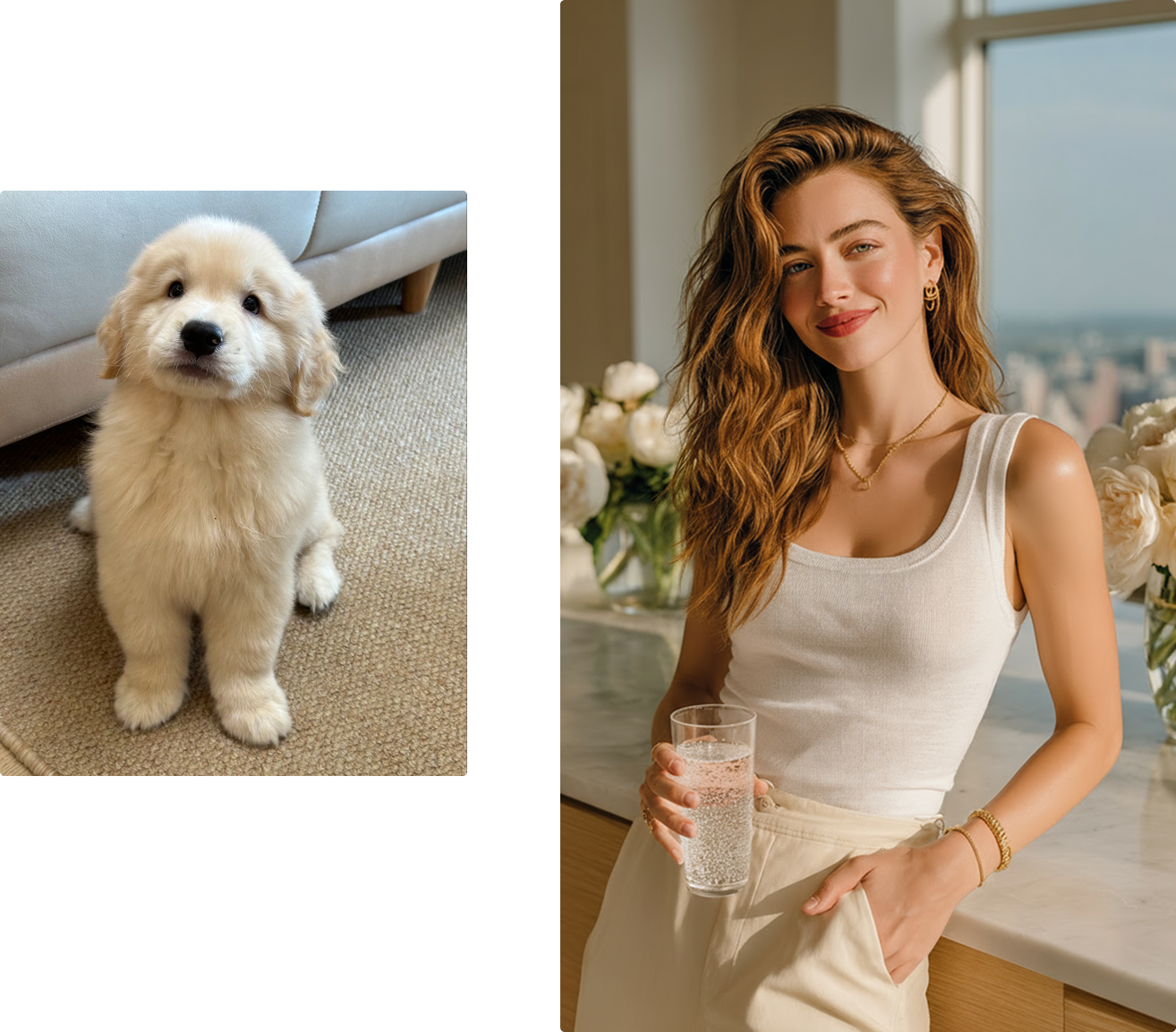
Adicionar o Pet ao Lado do Dono
|
Coloque o cachorro da primeira foto ao lado da pessoa da segunda. Preserve o fundo e a iluminação da foto principal e ajuste tamanho, posição e sombras para integrar o pet à cena. |
|
|
|
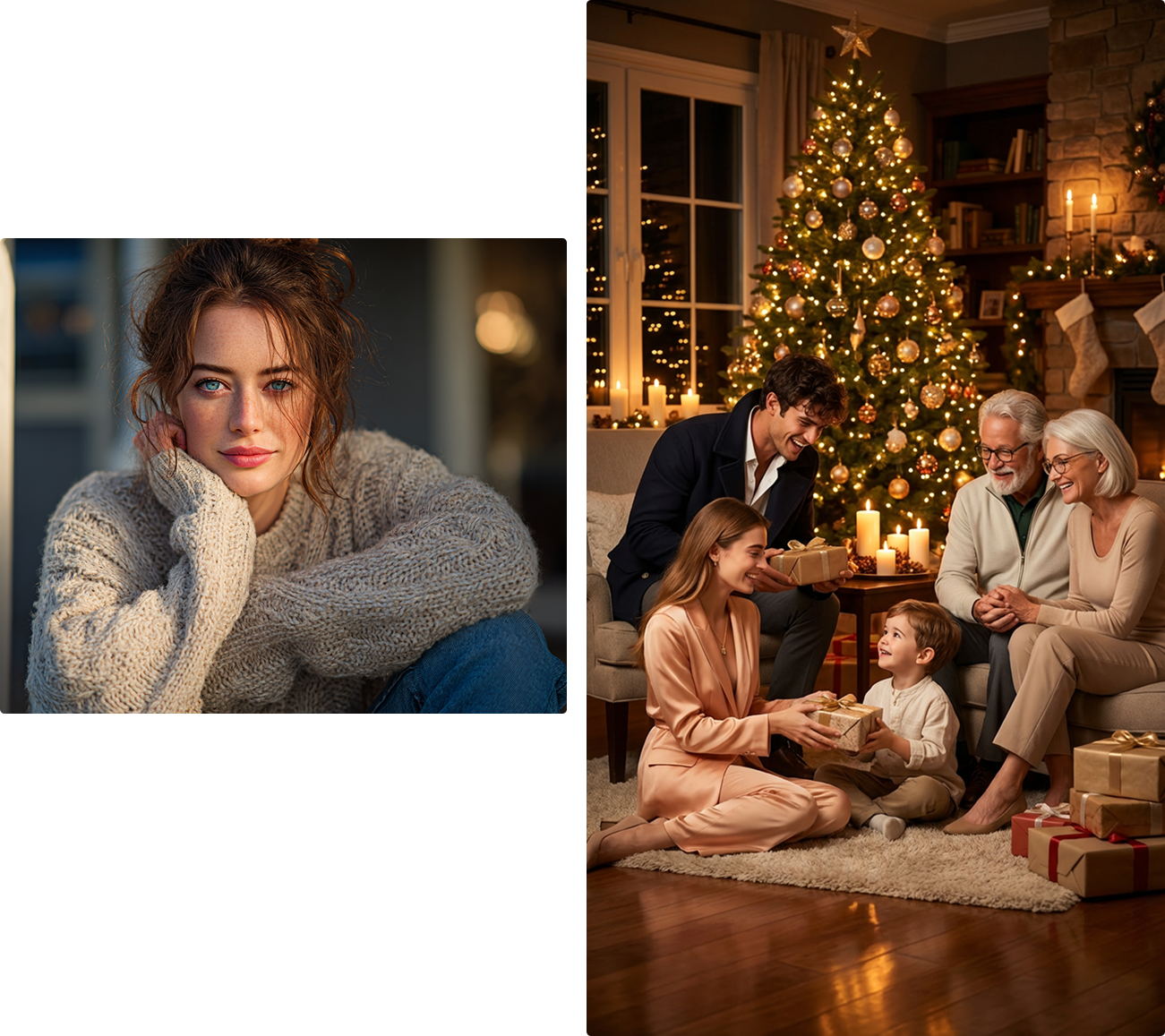
Adicionar uma pessoa a uma foto de grupo
|
Adicione a pessoa da primeira foto ao grupo da segunda. Preserve o fundo, o enquadramento e a iluminação da foto principal e ajuste perspectiva, escala e sombras para integrar a nova pessoa ao grupo. |
|
|
|
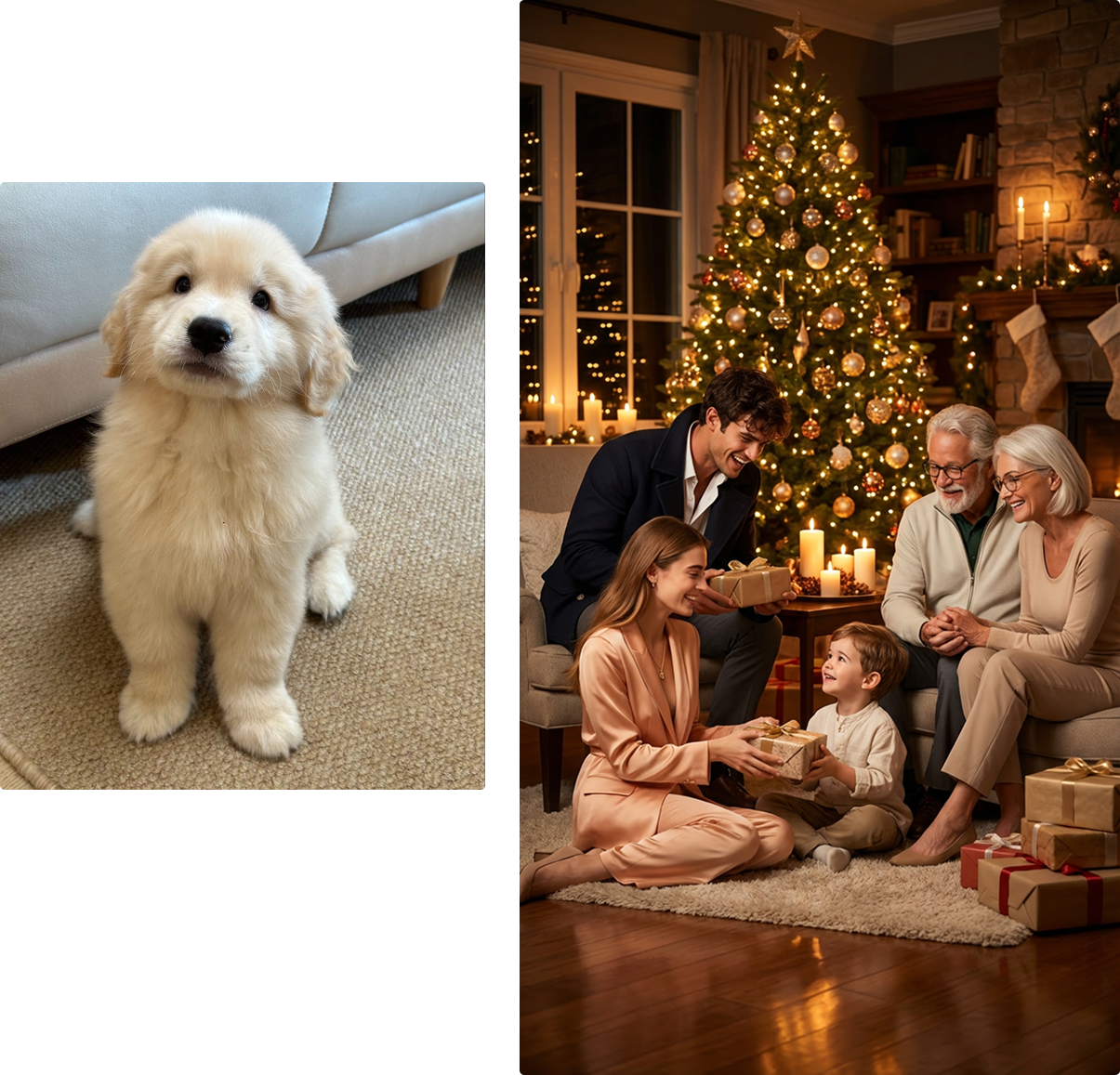
Adicionar um Cachorro à Foto da Família ou do Dono
|
Adicione o cachorro da primeira foto à segunda. Preserve o cenário e a iluminação da foto principal e ajuste tamanho, posição e sombra para integrar o pet às pessoas da cena. |
|
|
|
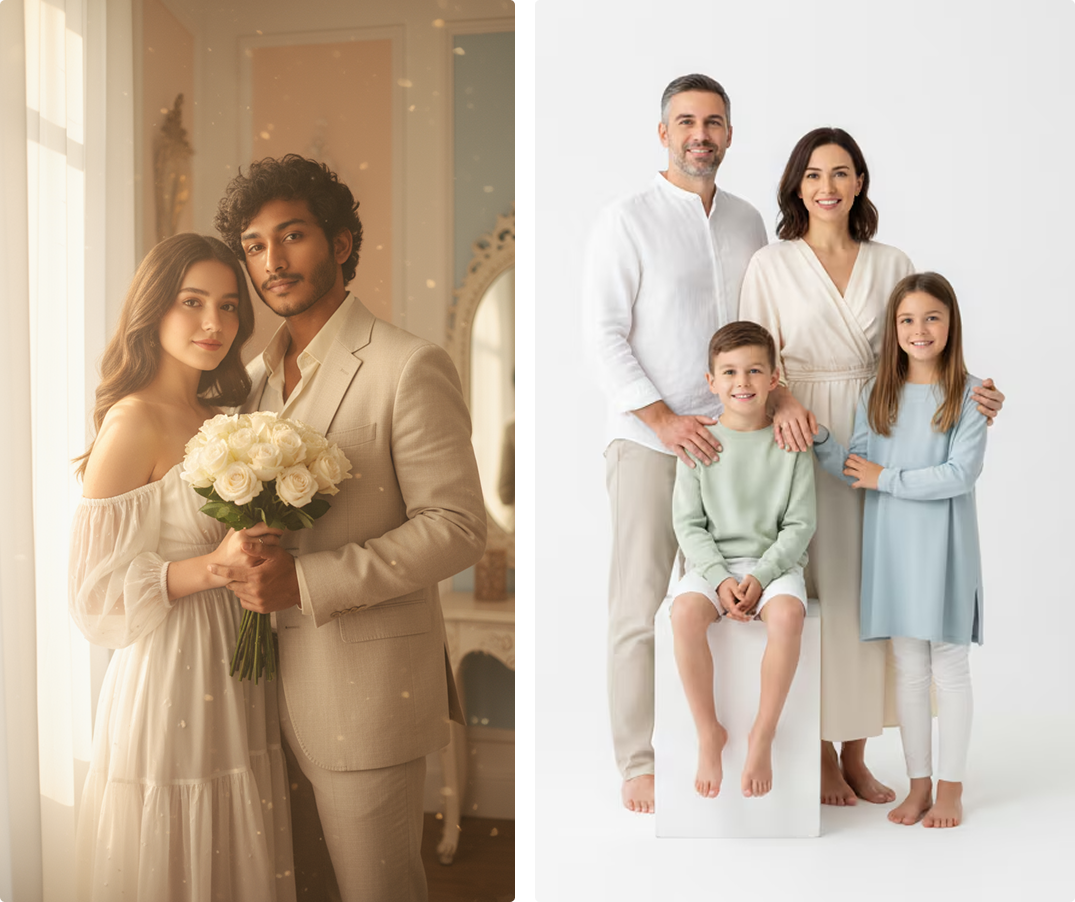
Juntar Dois Grupos na Mesma Foto
|
Junte as pessoas das duas fotos de grupo em uma única cena. Use a segunda foto como base e ajuste posição, escala e iluminação para deixar os dois grupos com um enquadramento coerente. |
|








Quando vale a pena adicionar ou juntar pessoas em uma foto?
Esse tipo de edição funciona bem para fotos de casal, família, amigos, viagens e grupos. Quanto mais claras forem as referências e o prompt, mais fácil fica orientar a posição, a pose e a interação entre as pessoas.

Juntar duas pessoas na mesma foto
Use uma foto de cada pessoa para criar uma única cena de casal, amizade ou família. No prompt, diga se elas devem ficar lado a lado, abraçadas, sentadas ou em outra posição.

Adicionar uma pessoa a uma foto de grupo
Use uma foto de grupo como base e outra imagem como referência da pessoa que você quer incluir. No prompt, diga onde ela deve aparecer e como deve se posicionar em relação às outras pessoas.

Colocar alguém em uma foto existente
Coloque alguém em uma foto de viagem, evento ou retrato sem precisar fazer recortes manualmente. Fotos com ângulos e iluminação parecidos costumam funcionar melhor como referência.

Criar montagens e cenas criativas
Crie encontros imaginários, retratos temáticos ou imagens para redes sociais usando suas próprias fotos como referência. Um prompt mais específico ajuda a orientar a cena.
Perguntas frequentes sobre
adicionar e juntar pessoas em fotos
1. Como juntar duas pessoas em uma foto com IA?

Envie uma foto de cada pessoa ao Media.io AI Image to Image e diga no prompt como você quer que elas apareçam juntas. Depois, clique em Gerar, confira o resultado e baixe a imagem. Se a cena precisar de mais referências, você também pode adicionar outras fotos.
2. Posso enviar mais de duas imagens de referência?
Sim. Você pode enviar mais de duas imagens de referência. Use o prompt para explicar quem deve aparecer, onde cada pessoa deve ficar e quais partes da foto principal devem ser mantidas.
3. Posso adicionar uma pessoa à foto online grátis?
Você pode começar no Media.io Image to Image usando os créditos grátis disponíveis ao criar uma conta. A quantidade de créditos e os recursos disponíveis podem variar conforme a conta e o modelo escolhido.
4. Que prompt usar para adicionar uma pessoa na foto?
Diga quem você quer adicionar, onde essa pessoa deve aparecer e o que precisa continuar igual na foto principal. Por exemplo: “Adicione a pessoa da segunda foto ao lado da pessoa da primeira e mantenha o fundo, o enquadramento e a direção da luz da foto principal.”
5. Qual é a diferença entre adicionar alguém a uma foto e criar uma foto de grupo com IA?
Adicionar alguém a uma foto significa partir de uma imagem que já existe e incluir outra pessoa nela. Se a ideia é criar uma nova foto de grupo a partir de várias imagens separadas, use o AI Group Photo Generator.
Como deixar o resultado mais natural ao juntar pessoas em fotos
Escolha fotos com ângulos parecidos
Fotos tiradas de ângulos e distâncias parecidas ajudam a IA a combinar melhor escala, perspectiva e posição das pessoas.
Explique posição e pose no prompt
Em vez de escrever só “junte as pessoas”, diga quem fica à esquerda ou à direita, se elas devem ficar lado a lado, abraçadas, sentadas ou em pé e qual enquadramento você quer.
Se não ficar bom de primeira, gere outra versão
Resultados de IA podem variar. Se a proporção, as mãos, a expressão ou a posição não ficarem como você esperava, ajuste o prompt e tente outra geração.
Outras ferramentas para editar fotos com IA
Continue editando suas imagens com outras ferramentas do Media.io que combinam bem com esse tipo de montagem.