Inpainting vidéo par IA
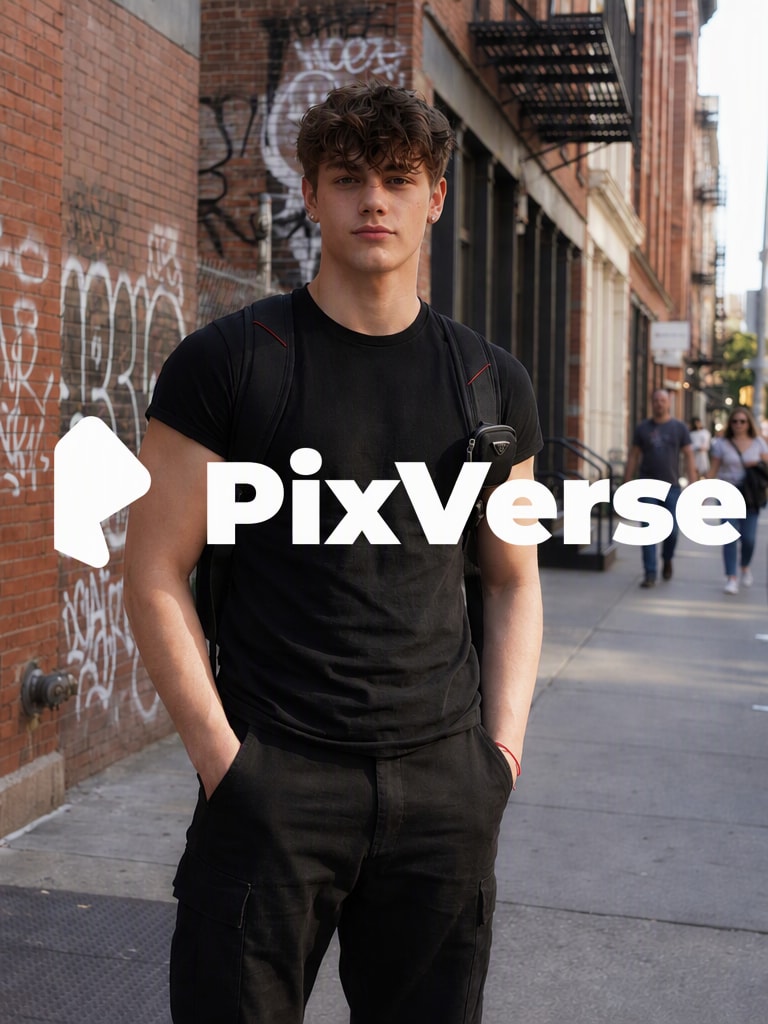
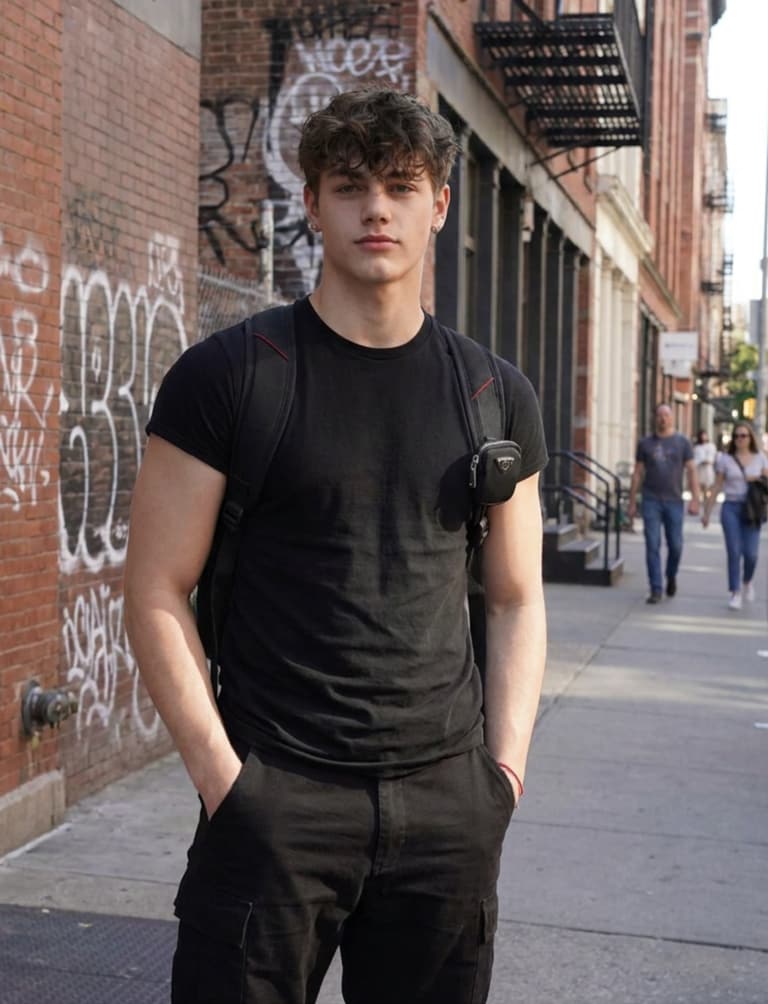
Au lieu de couvrir la marque avec un flou ou une mosaïque, Media.io analyse les images environnantes et reconstruit la zone sélectionnée de filigrane PixVerse tout au long de la vidéo.
Vous avez déjà téléchargé une vidéo PixVerse avec un logo visible ou un filigrane dans le coin ? Importez votre clip autorisé sur Media.io's Suppresseur de filigrane PixVerse , passez le pinceau sur la marque visible, et laissez l'IA reconstruire la zone sélectionnée image par image sans recadrer votre composition originale.
Crédits gratuits à l'inscription. Aucune installation requise.
Pour les vidéos que vous possédez ou que vous êtes autorisé à modifier. Cet outil supprime uniquement les logos et superpositions visibles dans l'image.







Au lieu de couvrir la marque avec un flou ou une mosaïque, Media.io analyse les images environnantes et reconstruit la zone sélectionnée de filigrane PixVerse tout au long de la vidéo.
Importez votre fichier déjà téléchargé PixVerse MP4 directement dans le navigateur. Aucune extension Chrome, script GitHub, outil de développement ou configuration locale n'est requis.
Supprimez le logo visible dans le coin sans sacrifier votre composition. Conservez le cadrage original 16:9, 9:16 ou 1:1 au lieu de recadrer une partie de la vidéo.
Inspectez la zone reconstruite et les mouvements environnants avant d'exporter. Affinez le pinceau ou la chronologie si nécessaire, puis téléchargez la vidéo PixVerse nettoyée.
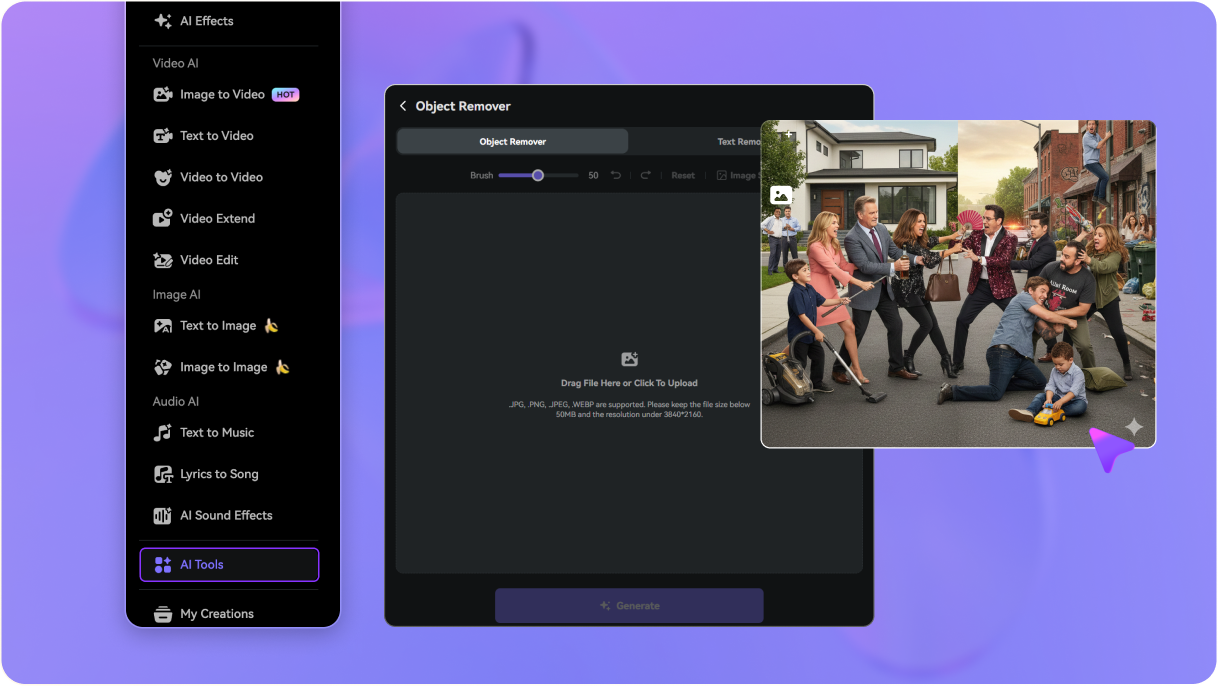
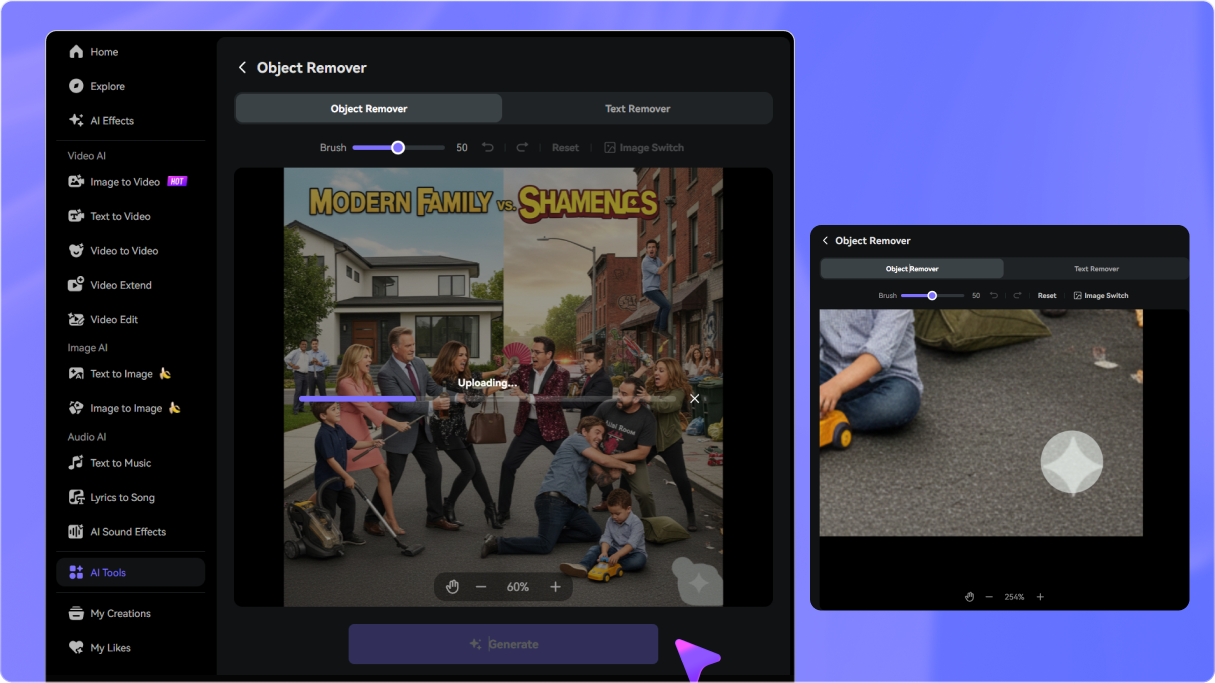
Ouvrez Media.io Effaceur vidéo et importez la vidéo PixVerse que vous avez déjà téléchargée. Commencez directement depuis votre navigateur sans installer de logiciel supplémentaire.
Choisissez un mode de suppression et sélectionnez le logo PixVerse visible. Définissez la chronologie pour couvrir toutes les images où le filigrane reste visible.
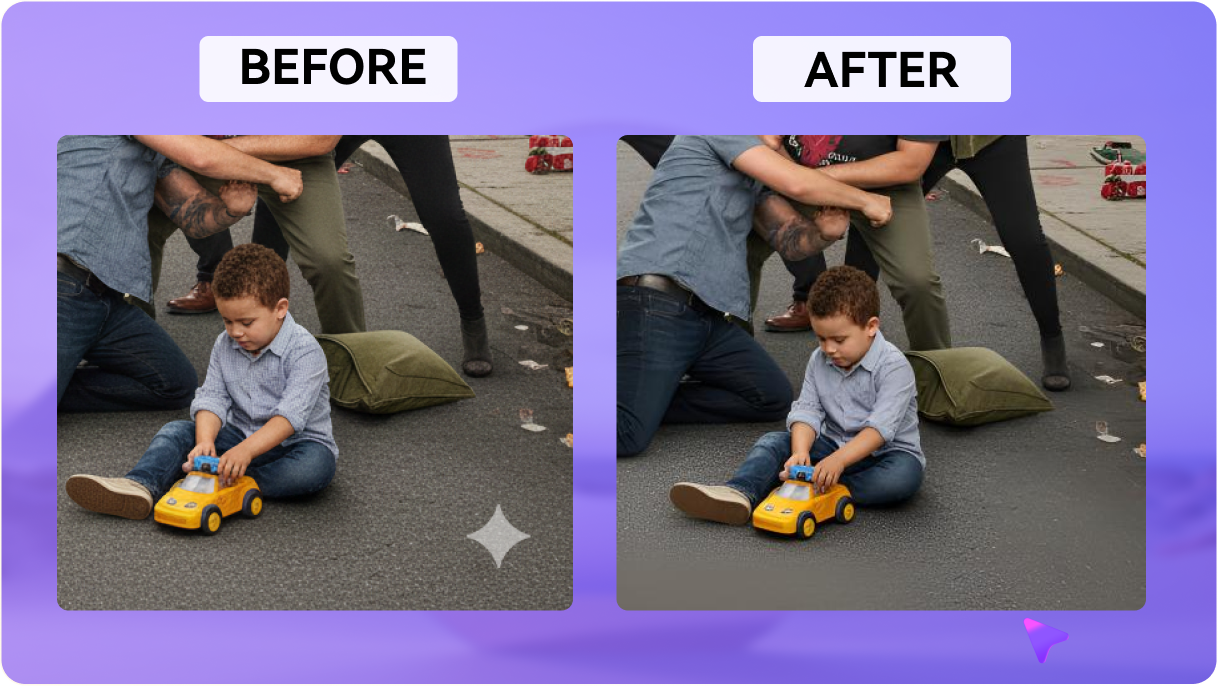
Cliquez sur Générer et inspectez la zone reconstruite. Ajustez votre sélection si nécessaire, puis téléchargez votre vidéo PixVerse nettoyée lorsque le résultat vous convient.

Cinéaste IA

\u201cJ'ai pu conserver la composition complète.\u201d Recadrer le coin aurait gâché le cadrage de mon clip PixVerse. Nettoyer uniquement la zone du logo visible m'a aidé à préserver la prise de vue originale.

Stratège en médias sociaux
\u201cAucune extension de téléchargement nécessaire.\u201d J'avais déjà le fichier PixVerse MP4 sur mon ordinateur, donc l'importer directement sur Media.io était bien plus simple que de tester des extensions ou scripts aléatoires.

Motion Designer
\u201cPrévisualiser la zone réparée était très utile.\u201d Ma vidéo contenait de la fumée et des textures en mouvement derrière le filigrane, j'ai donc vérifié attentivement le résultat et ajusté la sélection avant d'exporter.

Créatrice de contenu
\u201cFonctionne bien pour différents formats d'image.\u201d J'avais à la fois des clips sociaux verticaux et des scènes PixVerse plus larges. Nettoyer la superposition visible sans recadrage m'a permis de conserver le cadrage voulu de chaque vidéo.


 4.7 (162,357 Votes)