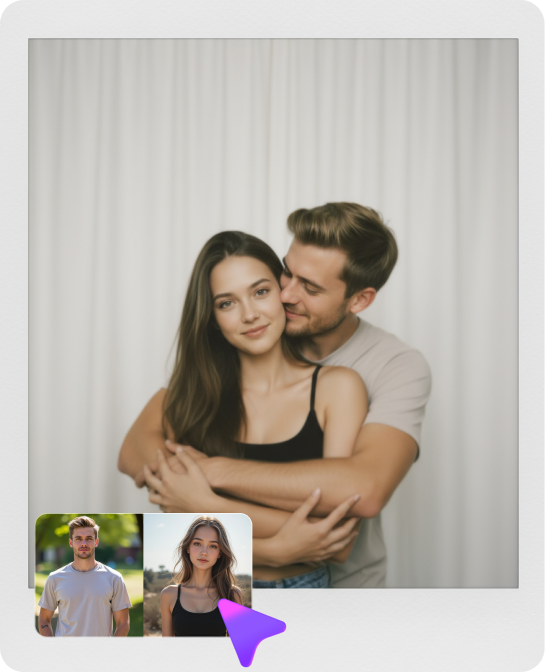
Conserver le cadrage complet sans recadrage
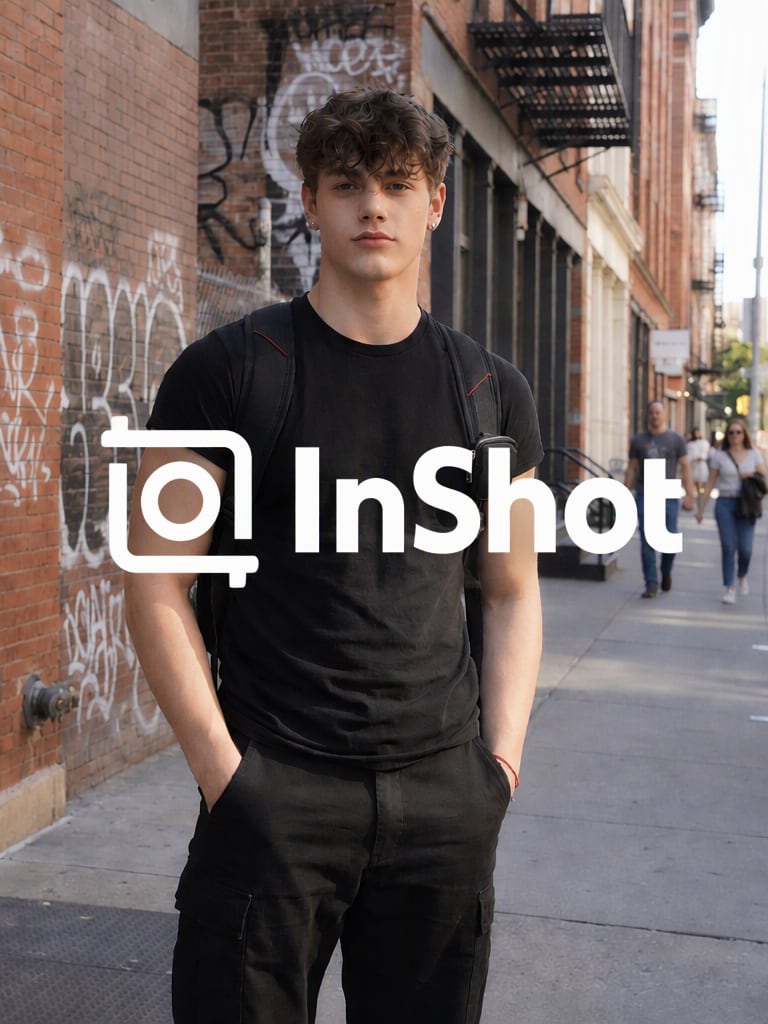
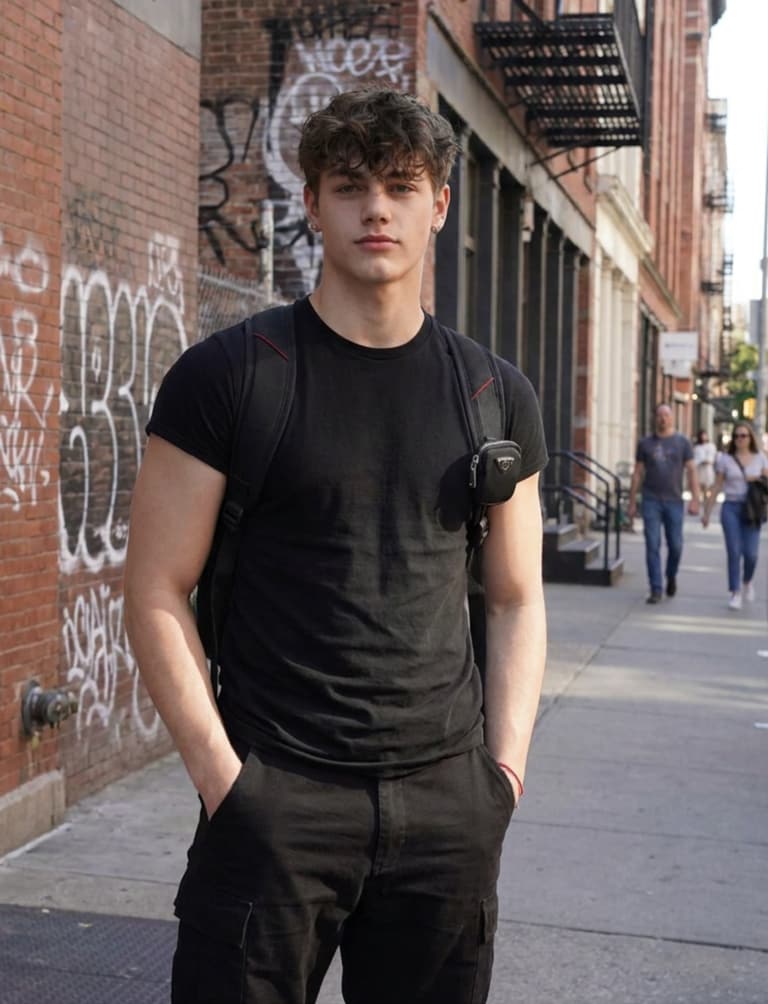
Contrairement aux outils de recadrage standard qui coupent le coin inférieur des reels verticaux ou des montages en paysage, Media.io supprime le filigrane InShot sans recadrer votre composition originale.
Vous avez exporté votre vidéo et vous vous retrouvez avec le filigrane InShot en bas à droite ? Si vous avez encore le projet dans l'application, vous pouvez le supprimer gratuitement avant d'enregistrer. Si vous ne disposez que du fichier final, importez-le dans Suppresseur de filigrane InShot pour effacer le logo intégré sans recadrer l'image ni régénérer votre vidéo.
Crédits gratuits à l'inscription. Aucune installation de logiciel requise.
Pour les vidéos que vous possédez ou que vous êtes autorisé à modifier. Cet outil supprime uniquement les logos et superpositions visibles sur l'image.







Contrairement aux outils de recadrage standard qui coupent le coin inférieur des reels verticaux ou des montages en paysage, Media.io supprime le filigrane InShot sans recadrer votre composition originale.
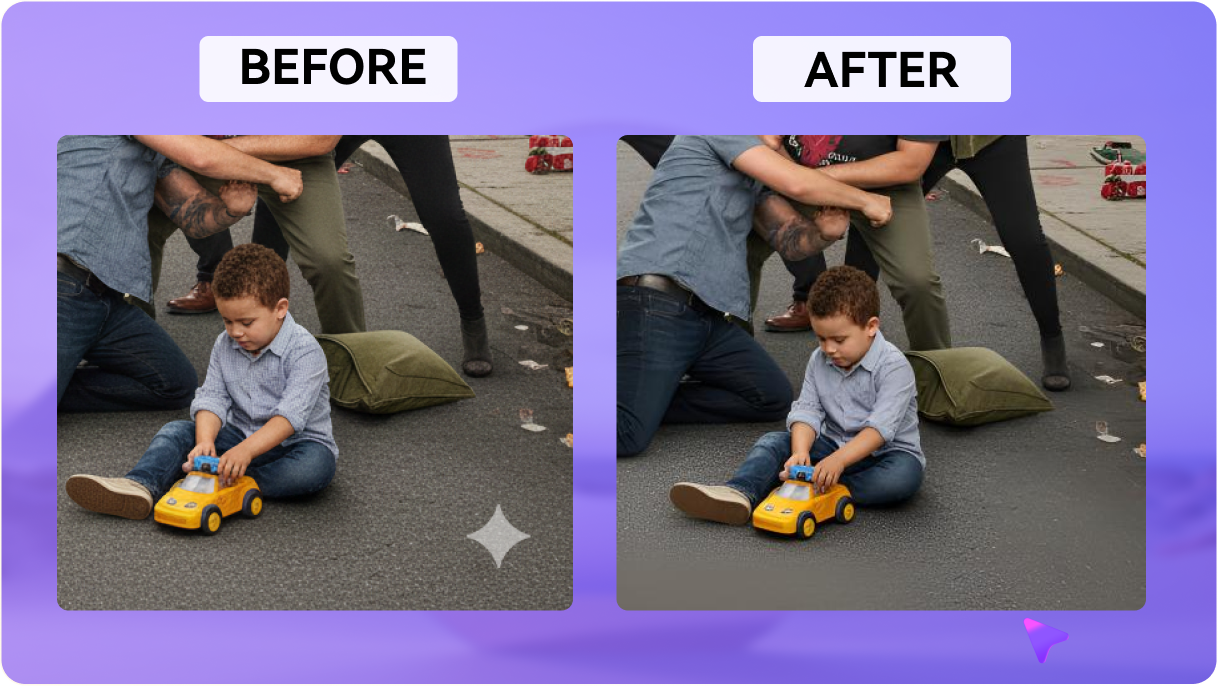
L'IA analyse les pixels et les images environnants pour reconstruire la zone derrière le logo InShot semi-transparent ou opaque, au lieu de simplement le flouter.
Vous avez perdu le projet InShot d'origine ou changé d'appareil ? Importez le MP4 ou MOV déjà exporté et nettoyez le filigrane visible sans rouvrir le brouillon d'origine.
Utilisez Media.io directement depuis Chrome, Safari, Edge ou Firefox. Importez votre vidéo InShot exportée depuis un ordinateur, un iPhone ou un Android sans installer un autre éditeur.
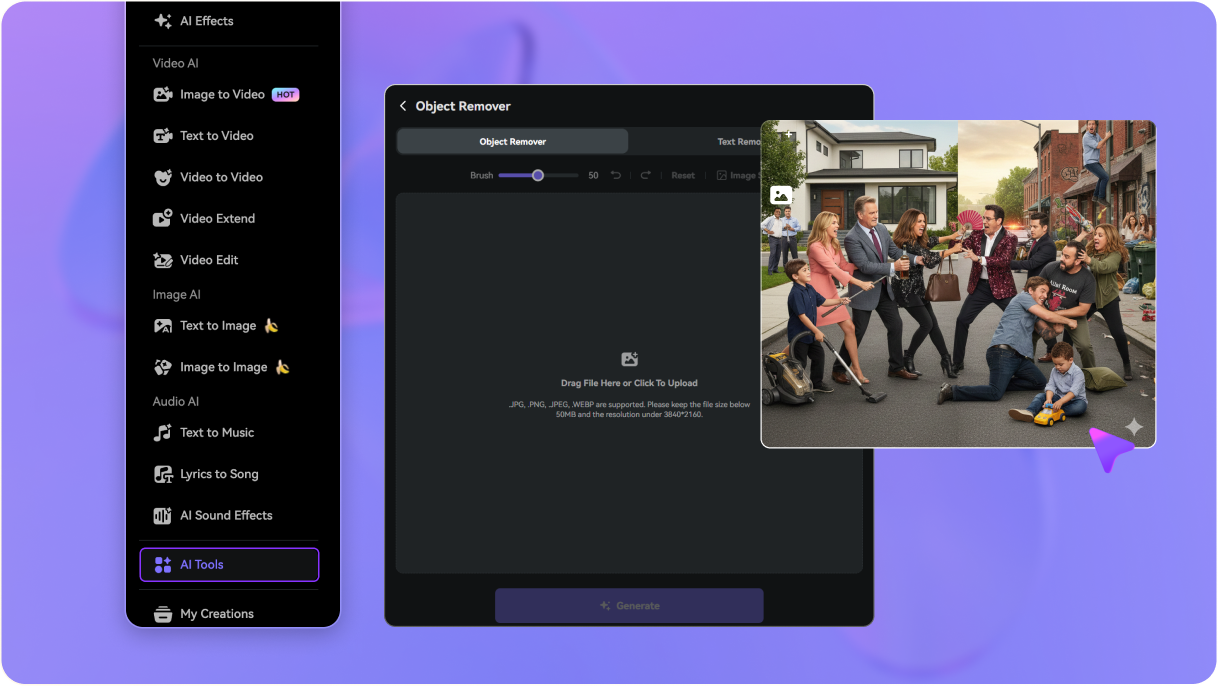
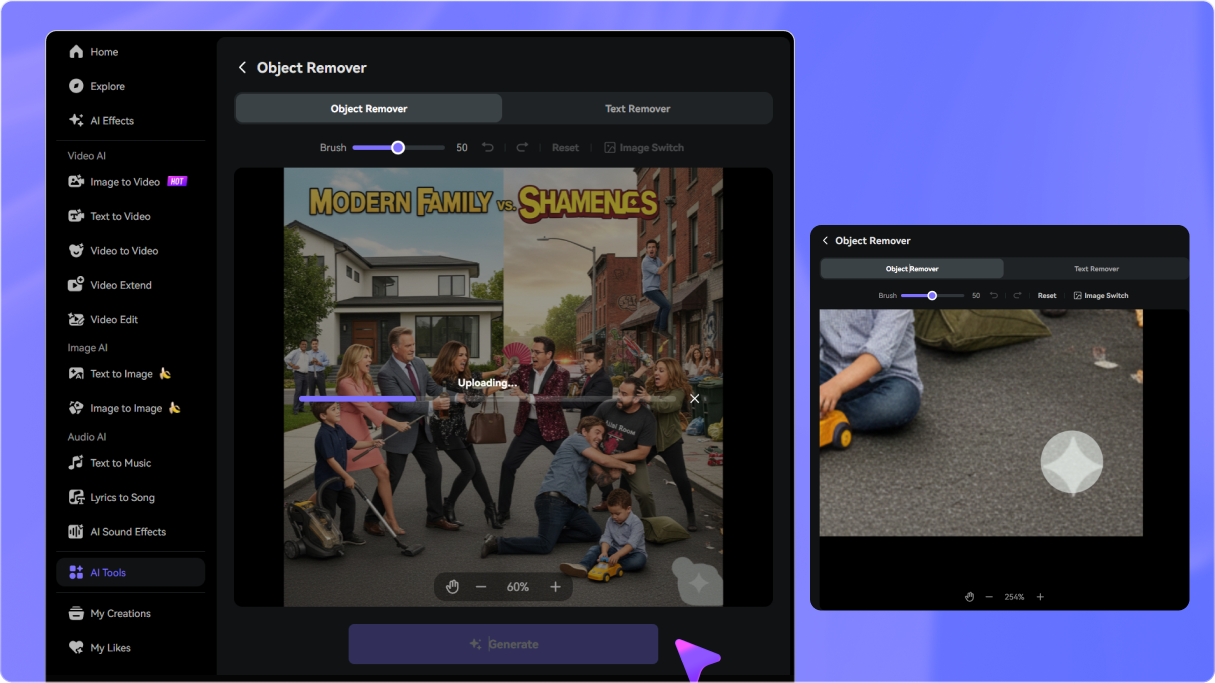
Ouvrez Media.io Effaceur vidéo et importez la vidéo InShot terminée contenant le logo de coin visible. Ce flux de travail est utile lorsque le projet d'origine ou l'exportation propre n'est plus disponible.
Choisissez un mode de suppression, puis peignez ou sélectionnez le filigrane InShot dans le coin inférieur droit. Ajustez la timeline si le filigrane change, se déplace ou n'apparaît que pendant une partie de la vidéo.
Cliquez sur Générer, inspectez la zone reconstruite et affinez la sélection si nécessaire. Téléchargez votre vidéo InShot sans filigrane une fois que le résultat vous convient.

Créateur de Shorts & Reels

\u201cJ'ai sauvé mon reel viral sans recadrer l'image.\u201d J'avais oublié de supprimer le filigrane InShot avant de rendre mon reel et j'avais ensuite supprimé le brouillon. Le recadrage aurait empiété sur la mise en page des légendes, donc nettoyer uniquement la zone du logo était bien plus pratique.

Spécialiste des réseaux sociaux
\u201cUtile pour les anciennes exportations clients.\u201d Un client m'a envoyé des vidéos InShot archivées avec le filigrane en bas et sans fichiers de projet d'origine. Media.io m'a offert un moyen pratique de nettoyer le logo visible des exportations existantes.

Vidéaste freelance
\u201cLe cadrage complet est resté intact.\u201d Je ne voulais pas recadrer le coin inférieur droit car cela aurait modifié la composition. Sélectionner uniquement le logo InShot m'a donné bien plus de contrôle sur le nettoyage.

Créatrice TikTok
\u201cRapide et basé sur le navigateur.\u201d J'avais plusieurs clips terminés sur mon PC qui incluaient encore le filigrane InShot. Pouvoir les nettoyer directement dans Chrome m'a évité de tout retransférer sur mon téléphone.


 4.7 (162,357 Votes)