Accueil>Prompts IA>25 prompts ChatGPT pour retoucher vos photos sans changer de visage
25 prompts ChatGPT pour retoucher vos photos sans changer de visage
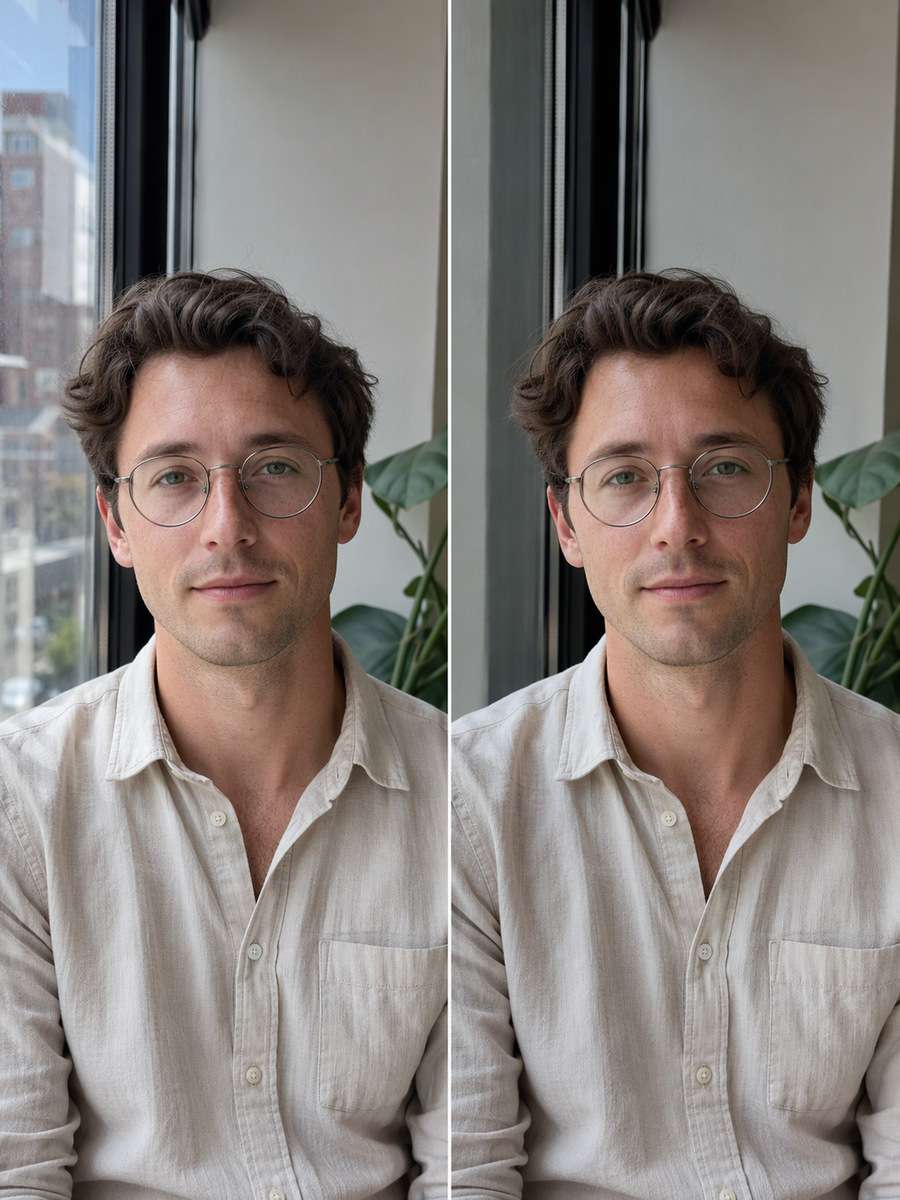
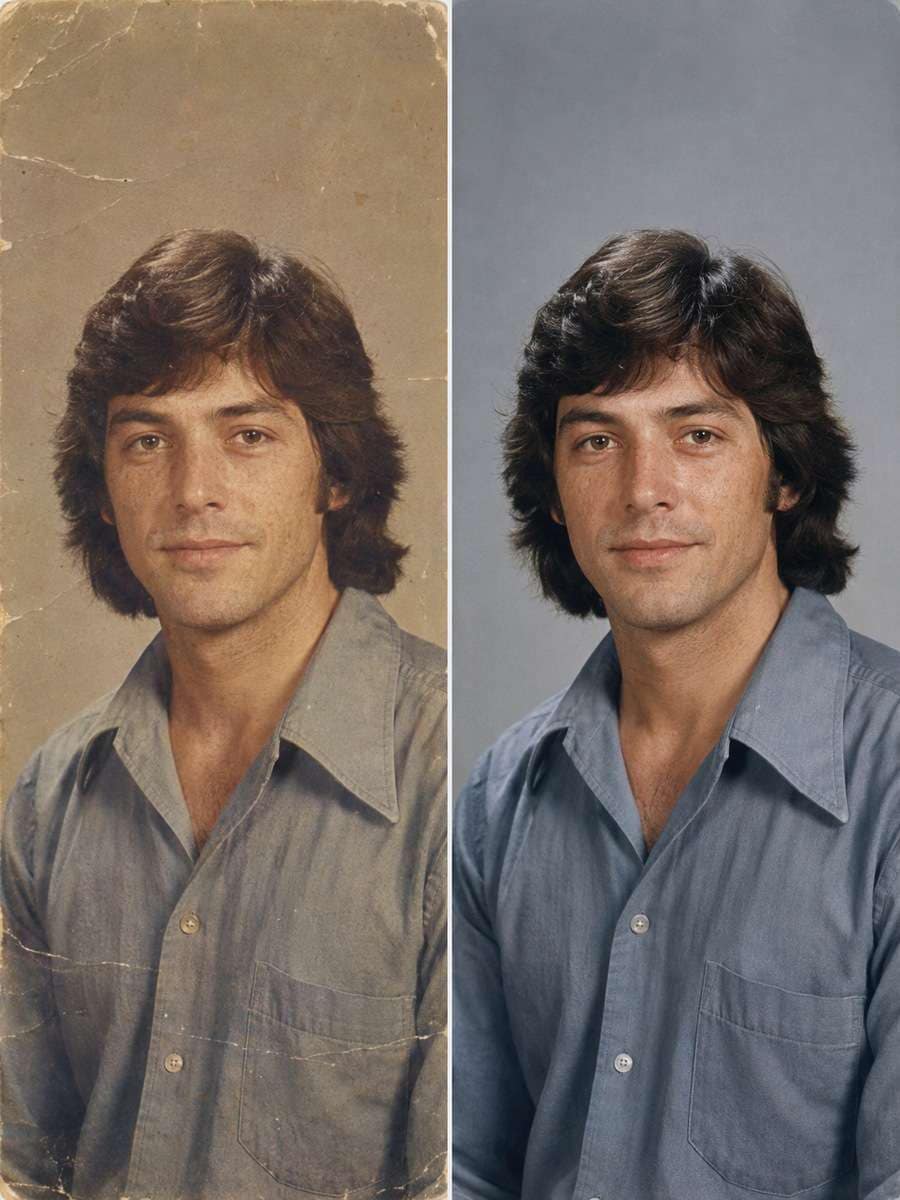
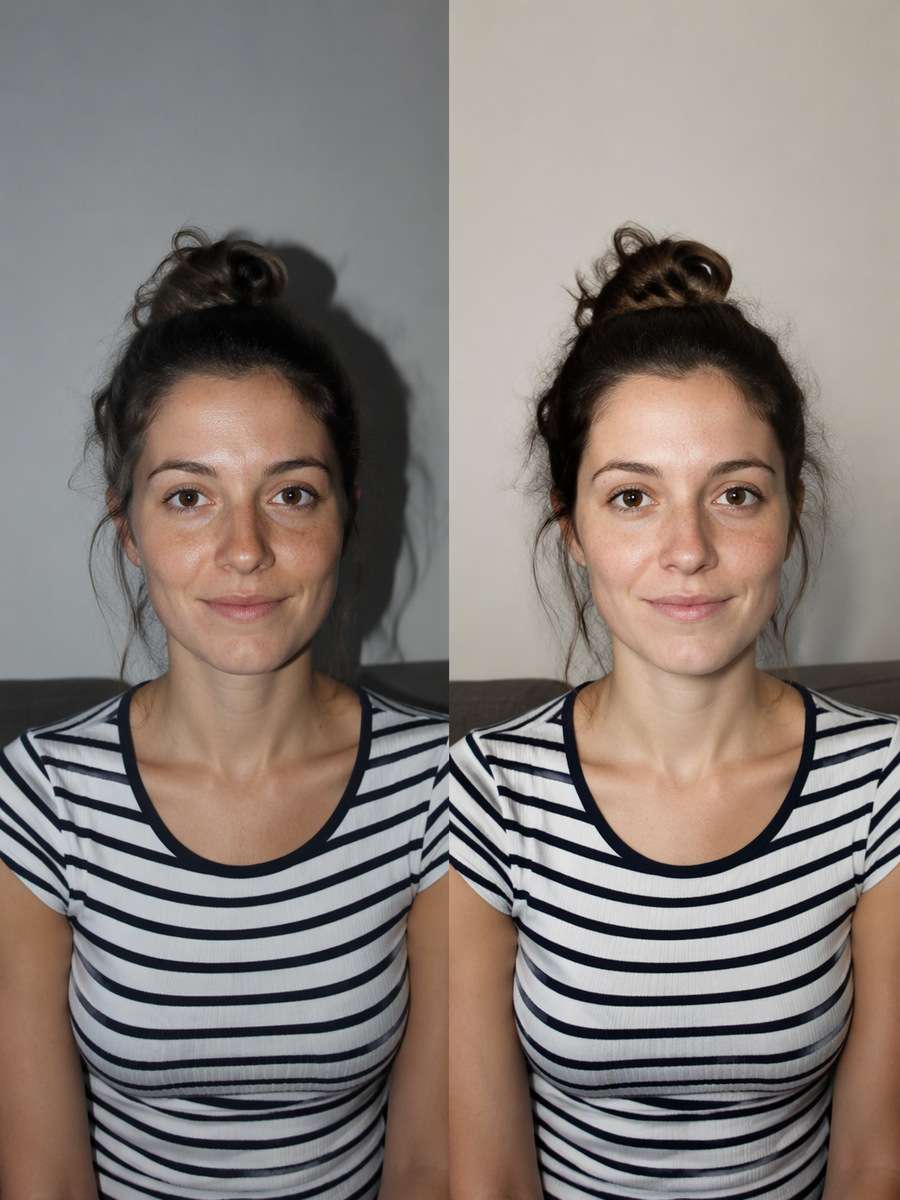
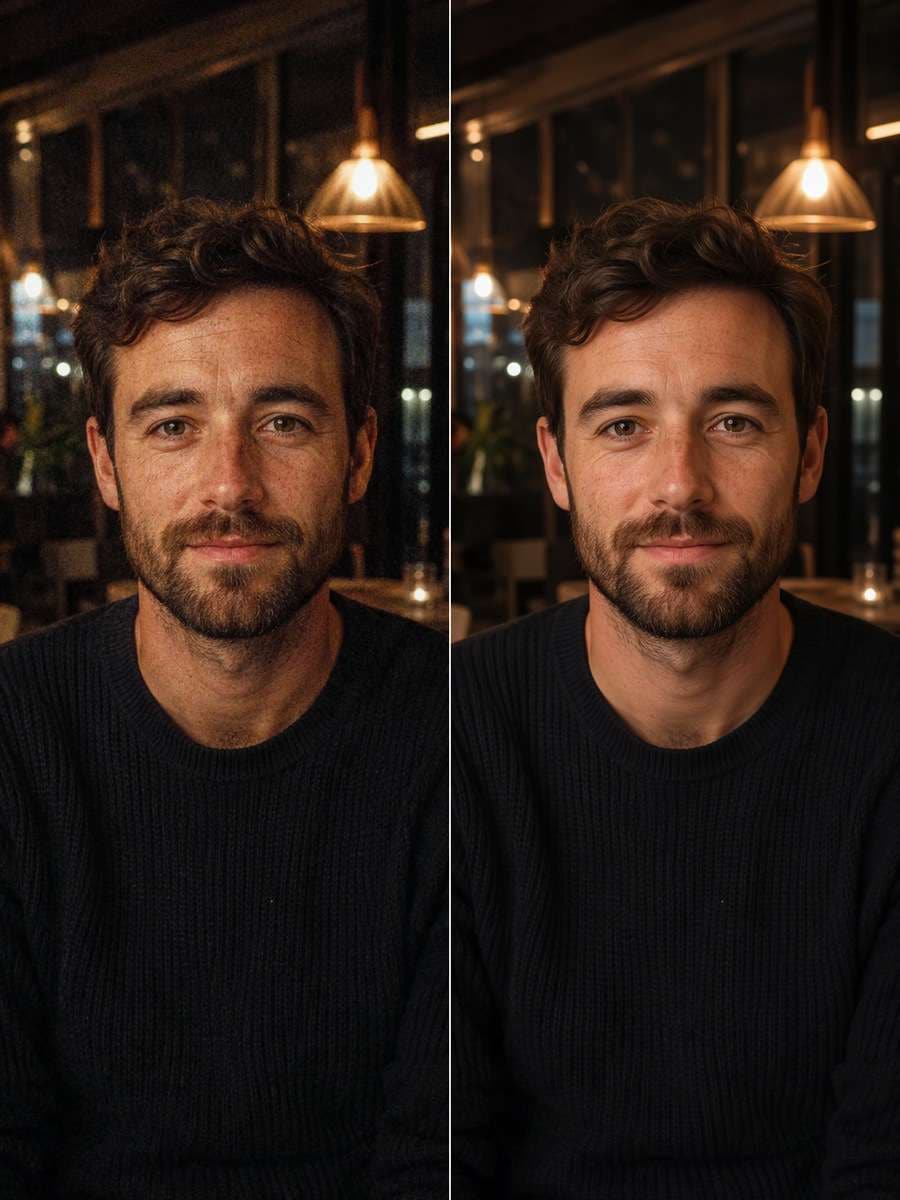
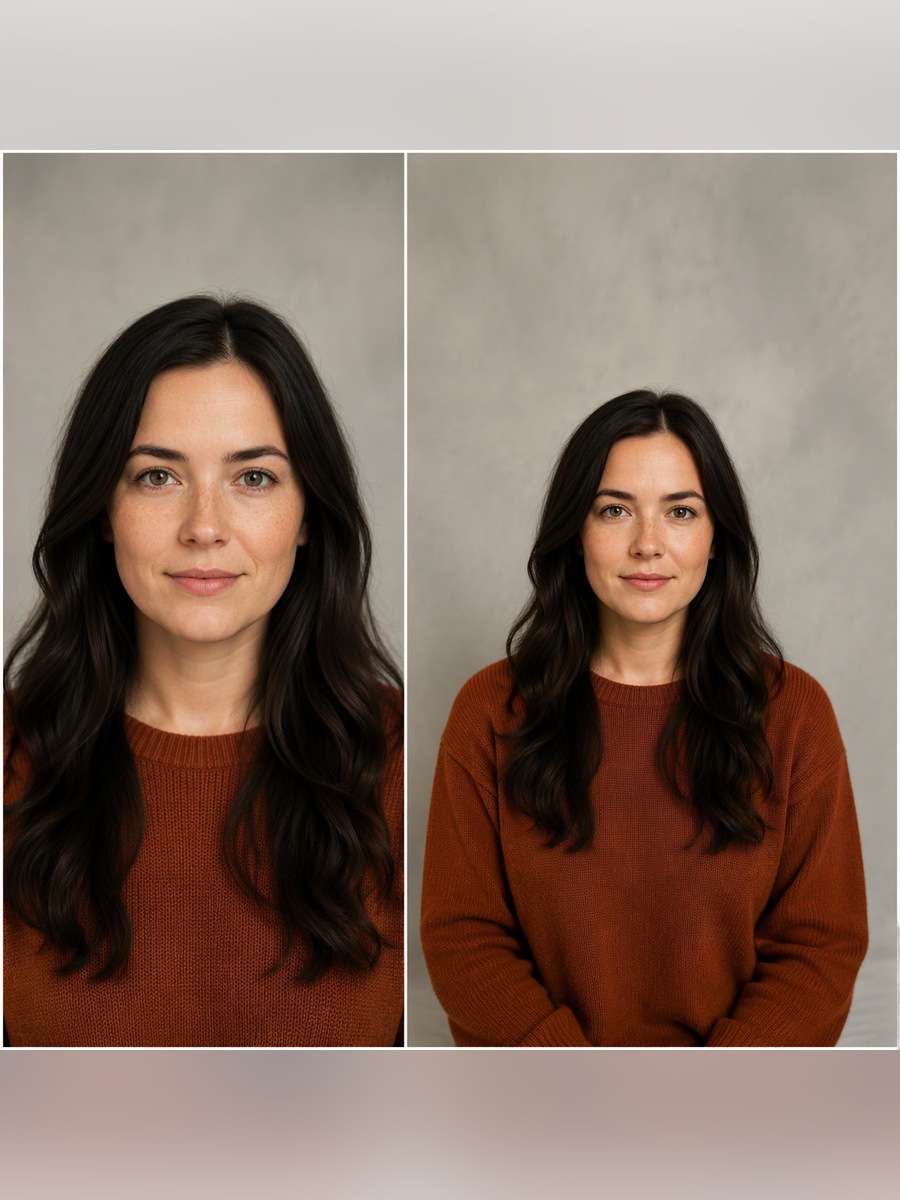
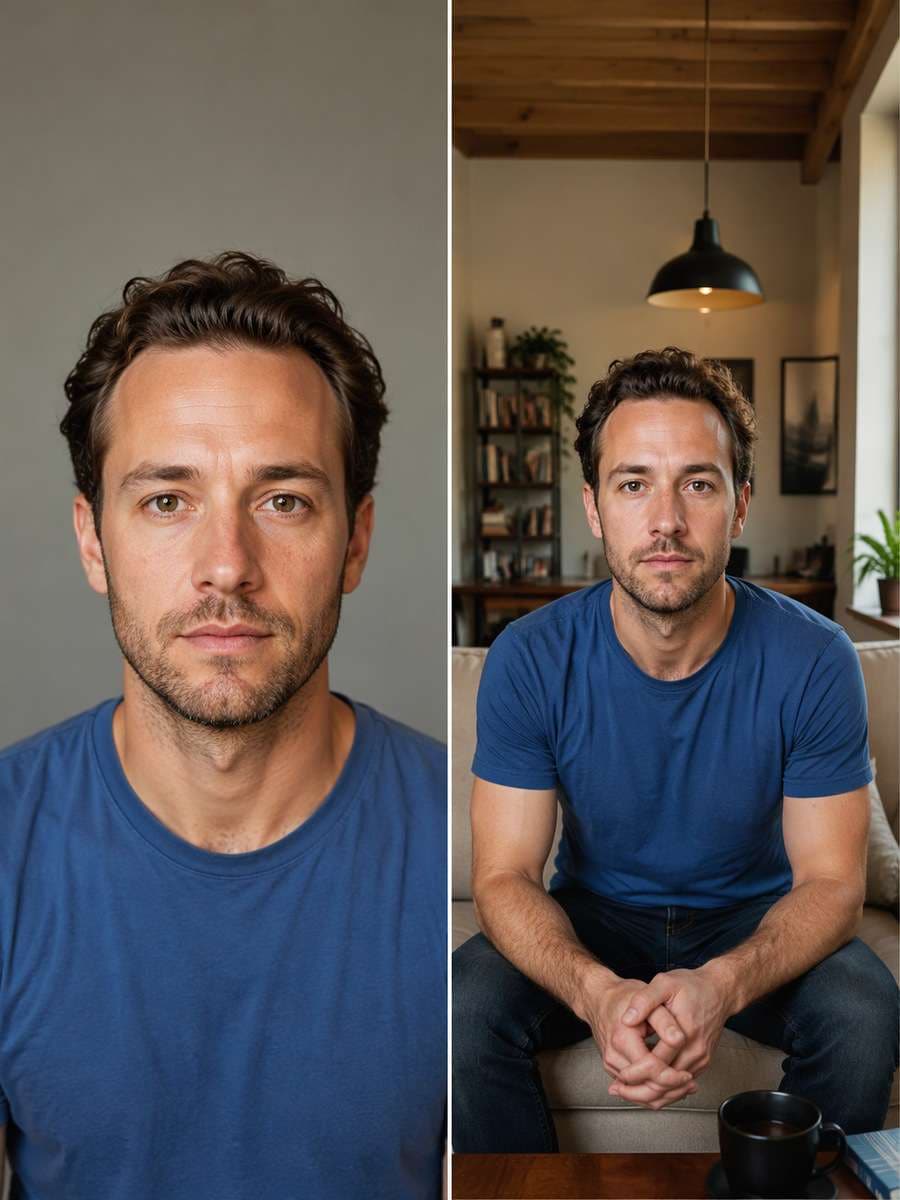
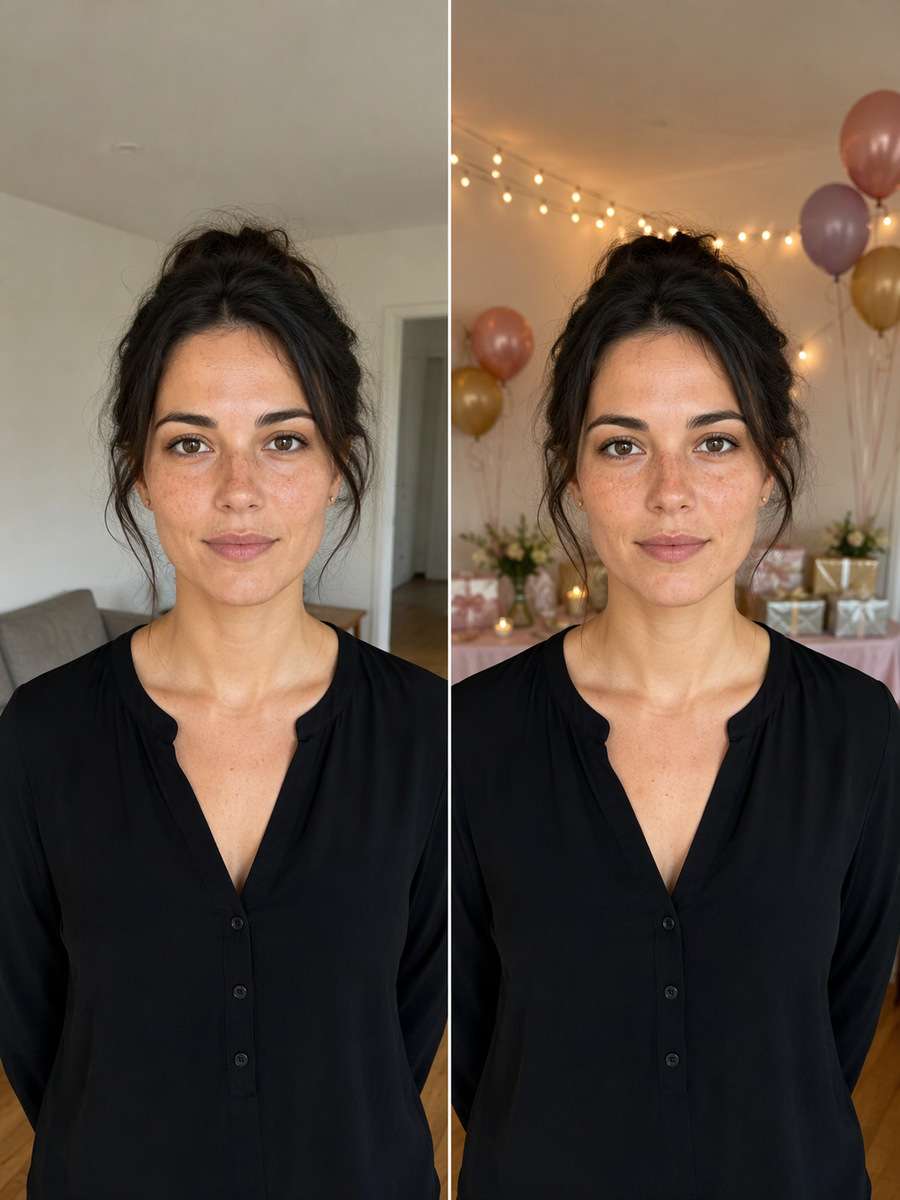
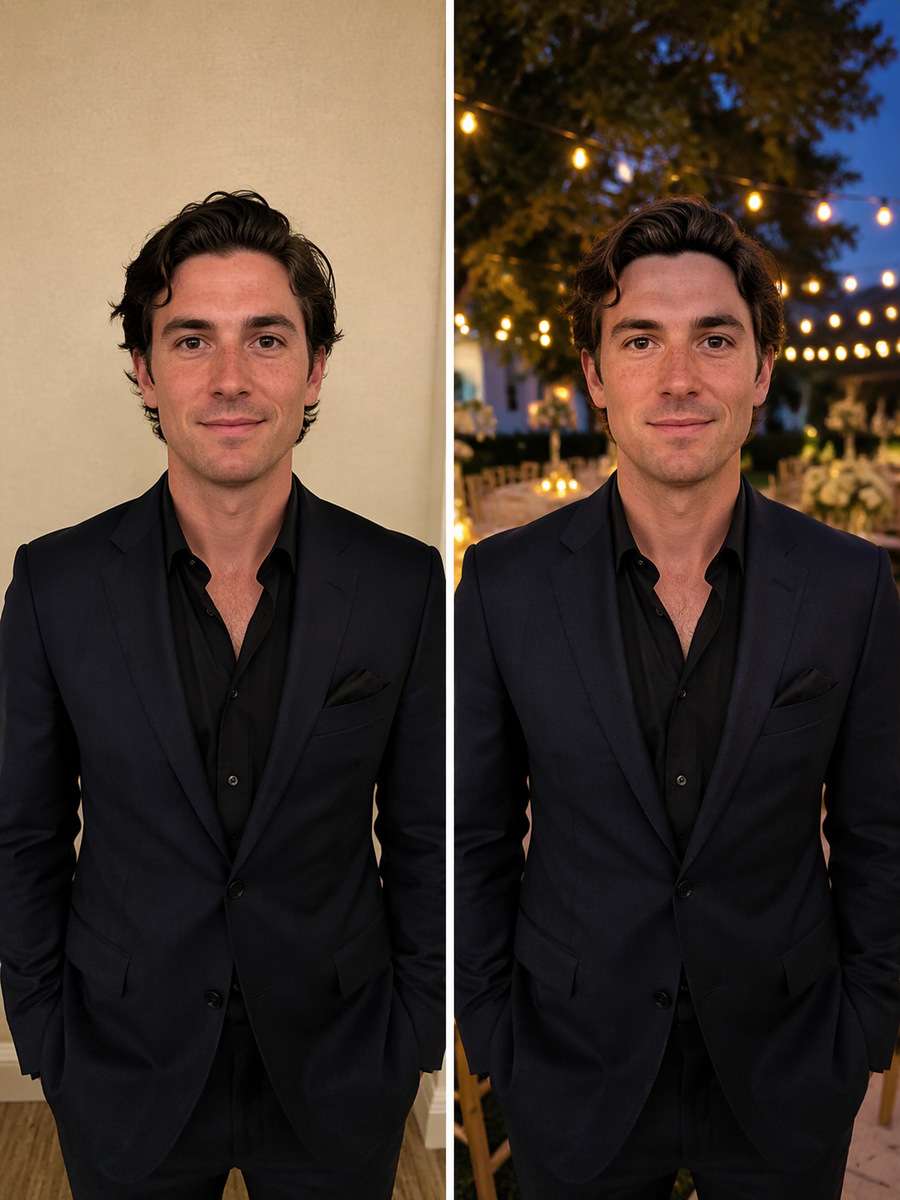
Un portrait professionnel, une nouvelle tenue ou un décor de vacances : changez votre photo tout en restant vous-même. Cette collection de 25 prompts ChatGPT pour retoucher une photo sans changer de visage vous donne des consignes prêtes à copier pour modifier le fond, ajuster la lumière, changer de vêtements ou restaurer un cliché. Chaque prompt précise les traits à préserver : les yeux, le nez, les lèvres, la forme du visage, l’expression et l’âge. Copiez celui qui correspond à votre idée, puis utilisez votre photo comme référence dans ChatGPT ou essayez la retouche image à image de Media.io.
Explorez les exemples de retouche et testez vos prompts dans Media.io avec le modèle GPT Image 2.
Comment retoucher une photo sans changer de visage avec un prompt IA
Partez de votre portrait original et décrivez une modification précise. Dans ChatGPT, joignez la photo à votre demande ; dans Media.io, importez-la dans l’outil Image à image et collez le prompt choisi.
1
Importez votre photo originale
Ouvrez l’outil Image à image de Media.io et importez un portrait net où le visage est entièrement visible. Préférez le fichier original à une photo déjà très filtrée : les yeux, l’implantation des cheveux et la texture naturelle de la peau serviront de repères.
2
Copiez un prompt qui précise les traits à conserver
Choisissez une retouche ci-dessous : un nouveau fond, une tenue différente ou une autre lumière. Collez le prompt en gardant les consignes sur le visage. Décrivez le changement attendu plutôt que de demander une personne « plus belle » ou « complètement différente ».
3
Comparez les traits et affinez la retouche
Comparez le résultat à la photo originale : yeux, nez, mâchoire, sourire, implantation des cheveux et signes distinctifs. Si les traits ont changé, repartez de l’original et demandez une correction plus ciblée avant de télécharger votre image.
25 prompts de retouche photo ChatGPT pour garder le même visage
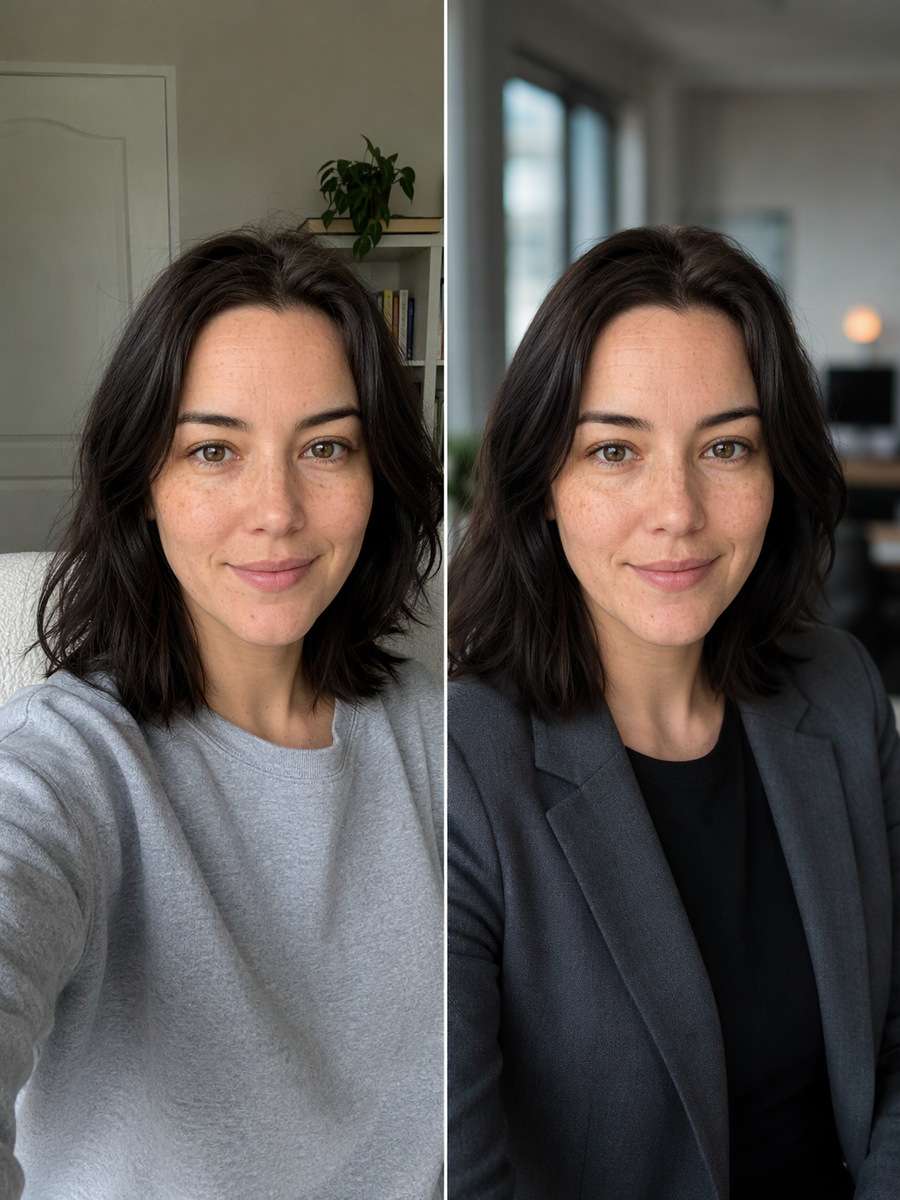
Portrait professionnel à partir d'un selfie
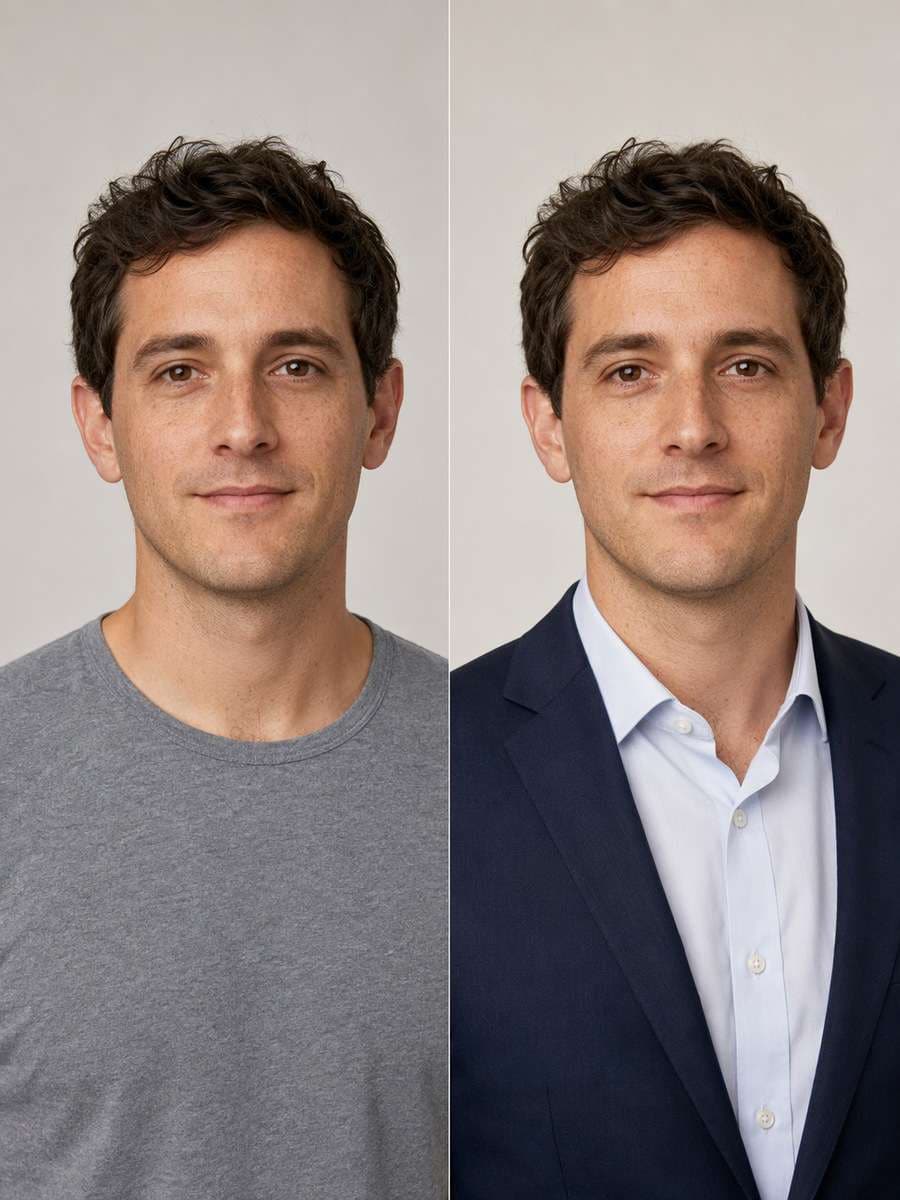
Utilisez mon selfie importé comme image source. Remplacez l'arrière-plan décontracté par un bureau moderne légèrement flou et changez mon haut par un blazer anthracite bien ajusté sur une chemise unie. Conservez les traits réels de mon visage, l'espacement des yeux, le nez, les lèvres, la mâchoire, le sourire, la texture de la peau, l’implantation des cheveux et l'âge de la personne. Faites correspondre la nouvelle veste aux épaules existantes et à la direction de la lumière. Ne retouchez pas, n'embellissez pas et ne redessinez pas mon visage. Réalisez un portrait professionnel naturel, cadré de la tête aux épaules.
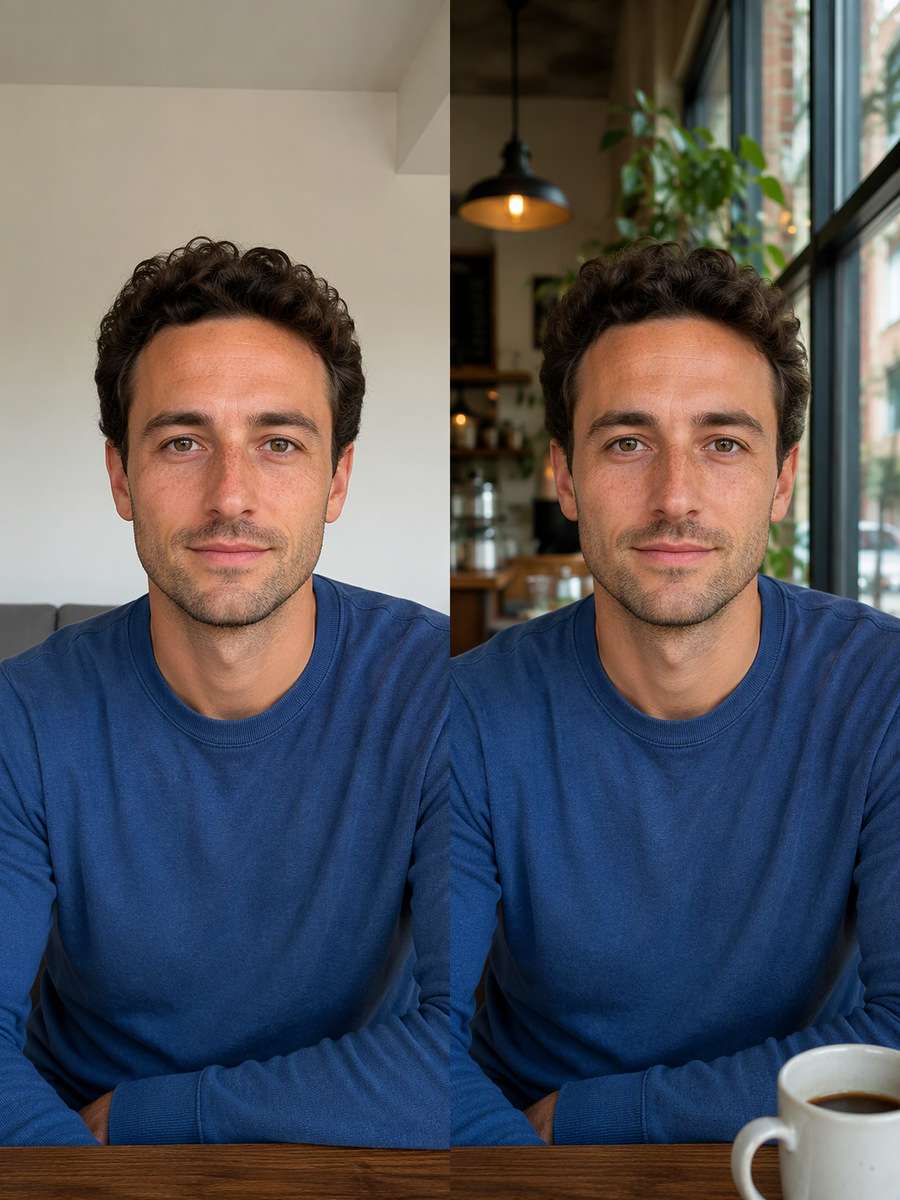
Remplacer le fond par un café lumineux
Modifiez uniquement l'environnement derrière la personne dans le portrait importé. Remplacez l’arrière-plan par un coin de café lumineux avec de grandes fenêtres, des clients flous au loin et des détails en bois chaleureux. Préservez la personne de la photo source aussi fidèlement que possible : visage, expression, coiffure, couleur de peau, vêtements, pose et mains. Soignez les raccords autour des cheveux et des épaules, et faites correspondre la perspective de l'arrière-plan à l'angle de la caméra d'origine. Ne recréez pas le visage et ne déplacez pas la tête.
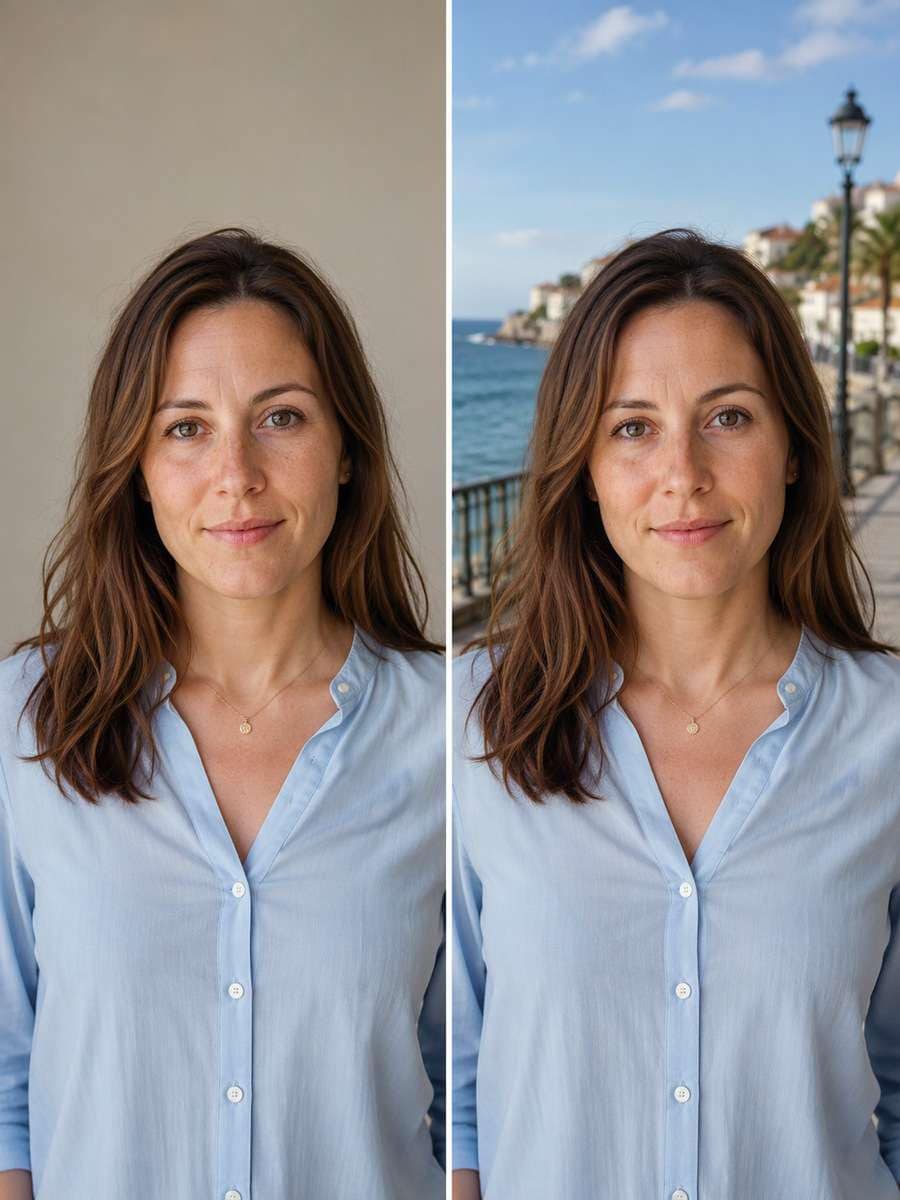
Un décor de vacances en bord de mer
Gardez la personne de ma photo importée parfaitement reconnaissable et remplacez l'arrière-plan par une promenade côtière méditerranéenne tranquille. Conservez la forme des yeux, l'arête du nez, les lèvres, l’implantation des cheveux, les taches de rousseur, l'expression faciale et la tenue originale. Faites correspondre l'horizon marin à la hauteur de la caméra et adaptez la lumière du soleil de façon crédible sur le sujet. Ne modifiez pas la forme de la tête et n'ajoutez pas de lunettes de soleil qui couvrent le visage. Le résultat doit évoquer une photo de vacances décontractée avec la même personne.
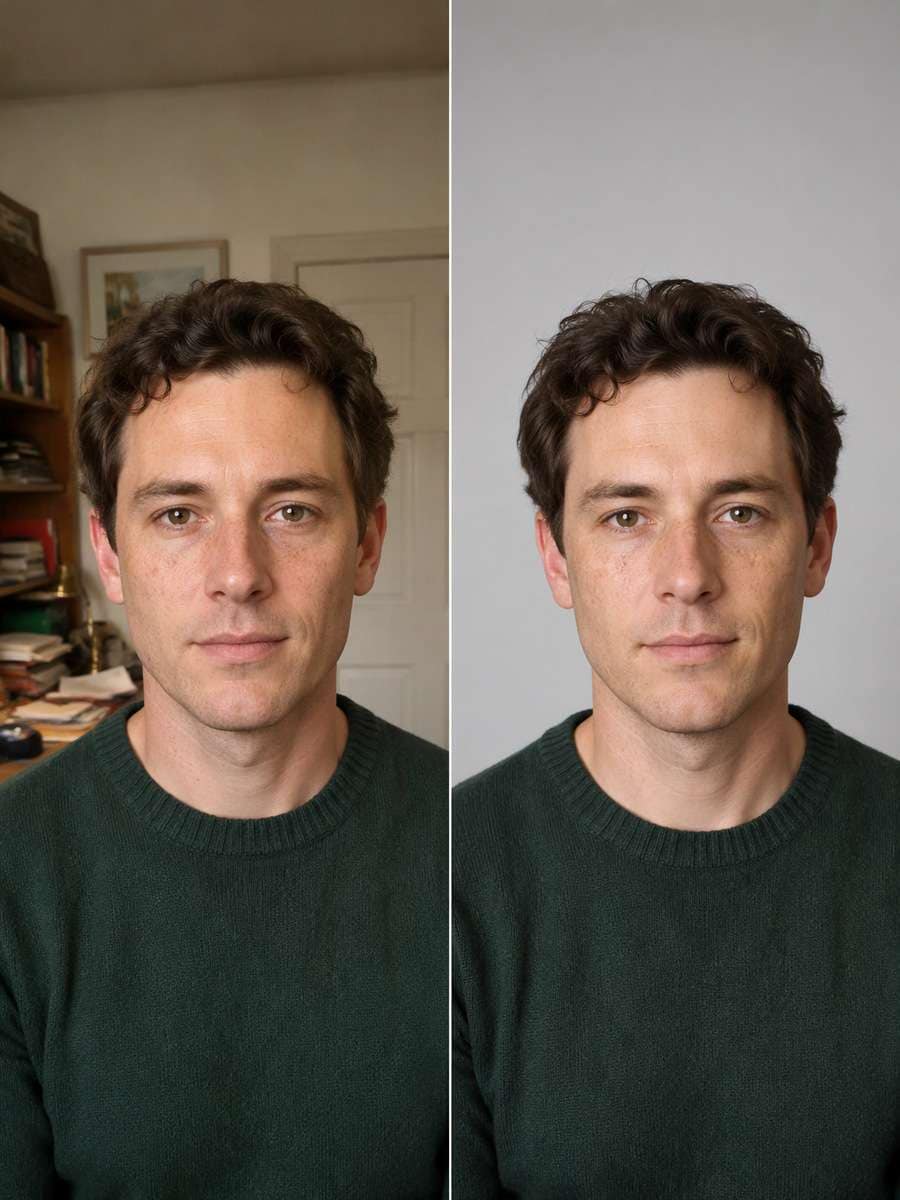
Un fond de studio gris clair
Supprimez l'arrière-plan encombré de ce portrait importé et remplacez-le par un fond de studio gris clair et lisse, en laissant une ombre naturelle douce derrière les épaules. Préservez exactement l'espacement de mes yeux, la largeur du nez, la forme des lèvres, la mâchoire, la texture des cheveux, les signes distinctifs de la peau, l'âge et l'expression. Gardez la chemise originale et l'angle de la tête. Conservez les détails naturels de la peau plutôt que d'appliquer un filtre lissant. Rendez l'image finale nette, uniforme et utilisable comme photo de profil, sans modifier mon visage.
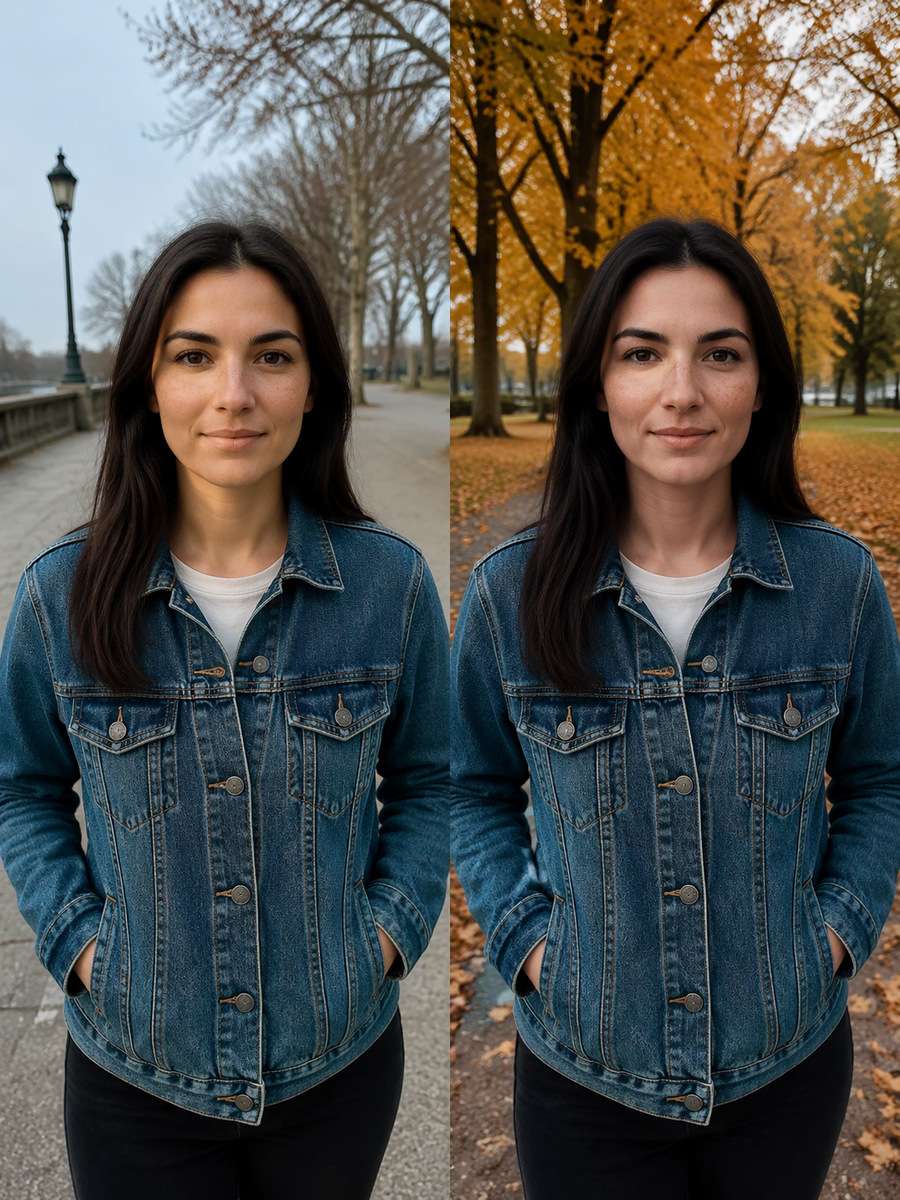
Un portrait dans un parc en automne
Changez le cadre de ma photo pour une allée de parc bordée de feuilles d'automne dorées et ambrées. Gardez la personne de la photo source dans la même position et préservez le visage entier, l'expression, la coupe de cheveux, les vêtements, le teint et les proportions du corps. Laissez l'arrière-plan porter le changement saisonnier, avec un léger flou de feuilles en arrière-plan et une lumière douce et nuageuse. Ne redessinez pas les traits du visage, ne modifiez pas le sourire et ne recadrez pas la tête. L'image finale doit ressembler à un portrait saisonnier crédible plutôt qu'à un remplacement de visage.
Une lumière dorée sans modifier les traits
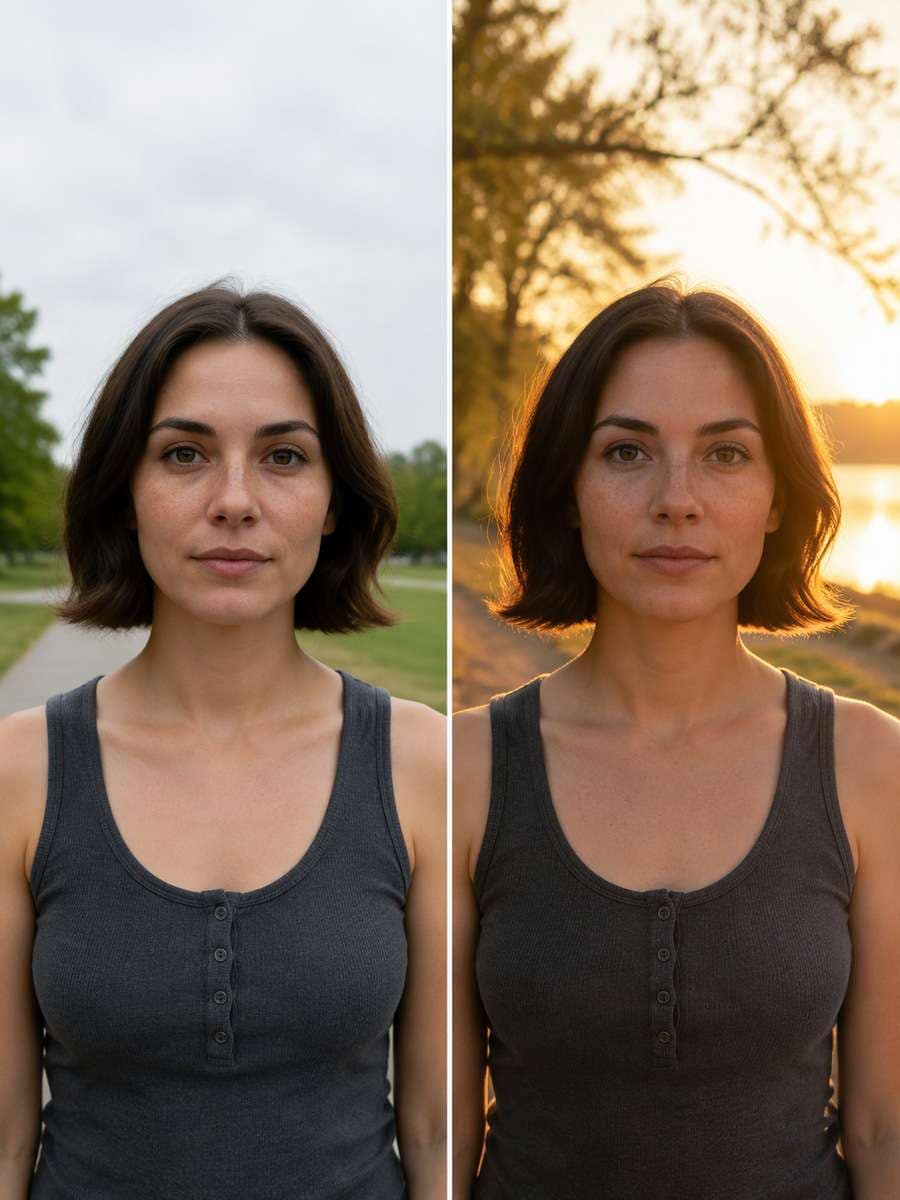
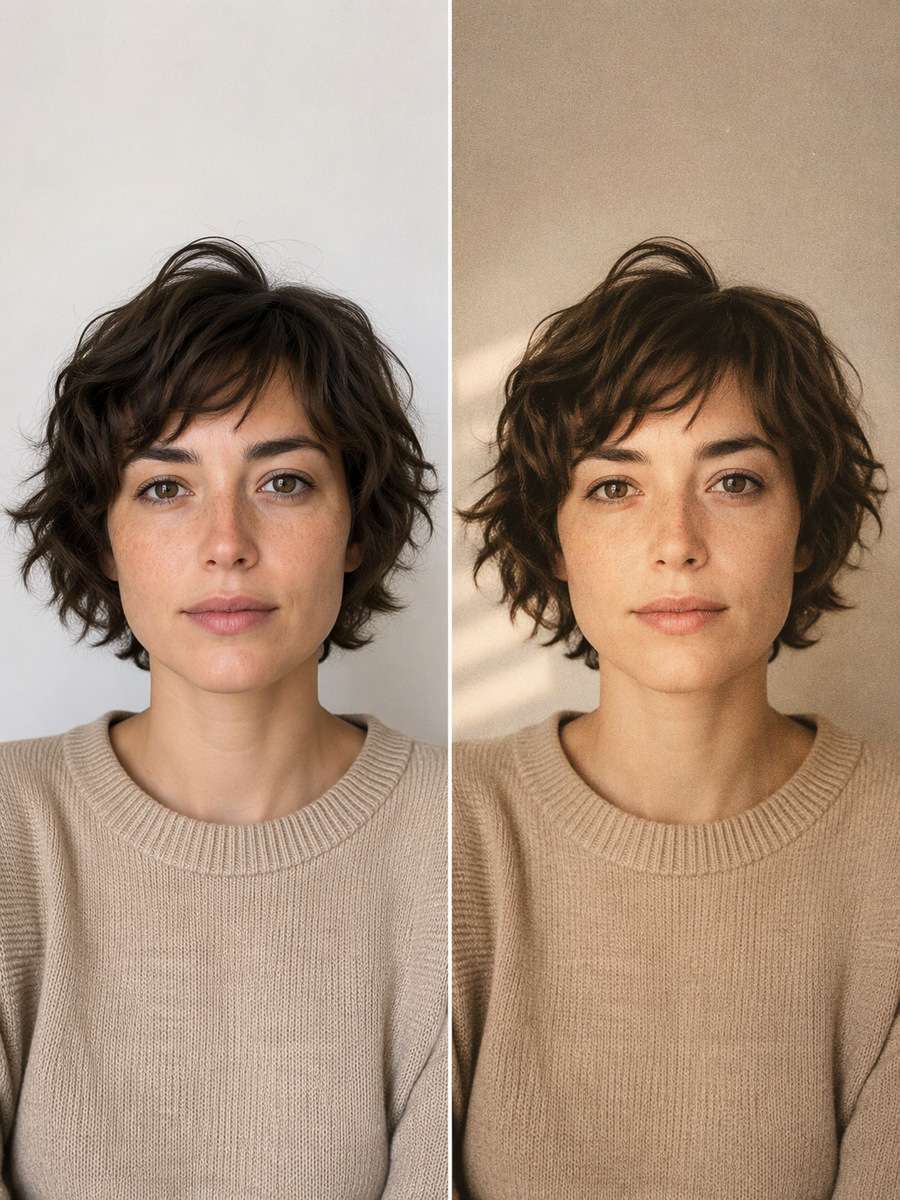
Rééclairez le portrait en extérieur importé pour qu'il semble avoir été photographié à l’heure dorée, en utilisant un léger contre-jour et des reflets couleur pêche dans l'arrière-plan existant. Préservez chaque trait du visage, chaque ligne d'expression, chaque tache de rousseur, la texture de la peau et la coiffure ; ne modifiez pas la forme du visage et n'appliquez pas de retouche glamour. Conservez le même lieu, la même tenue et la même pose. Faites en sorte que les hautes lumières et les ombres suivent la direction cohérente d’un soleil bas, avec une exposition suffisante pour que les deux yeux restent clairement visibles.
Une douce lumière de fenêtre
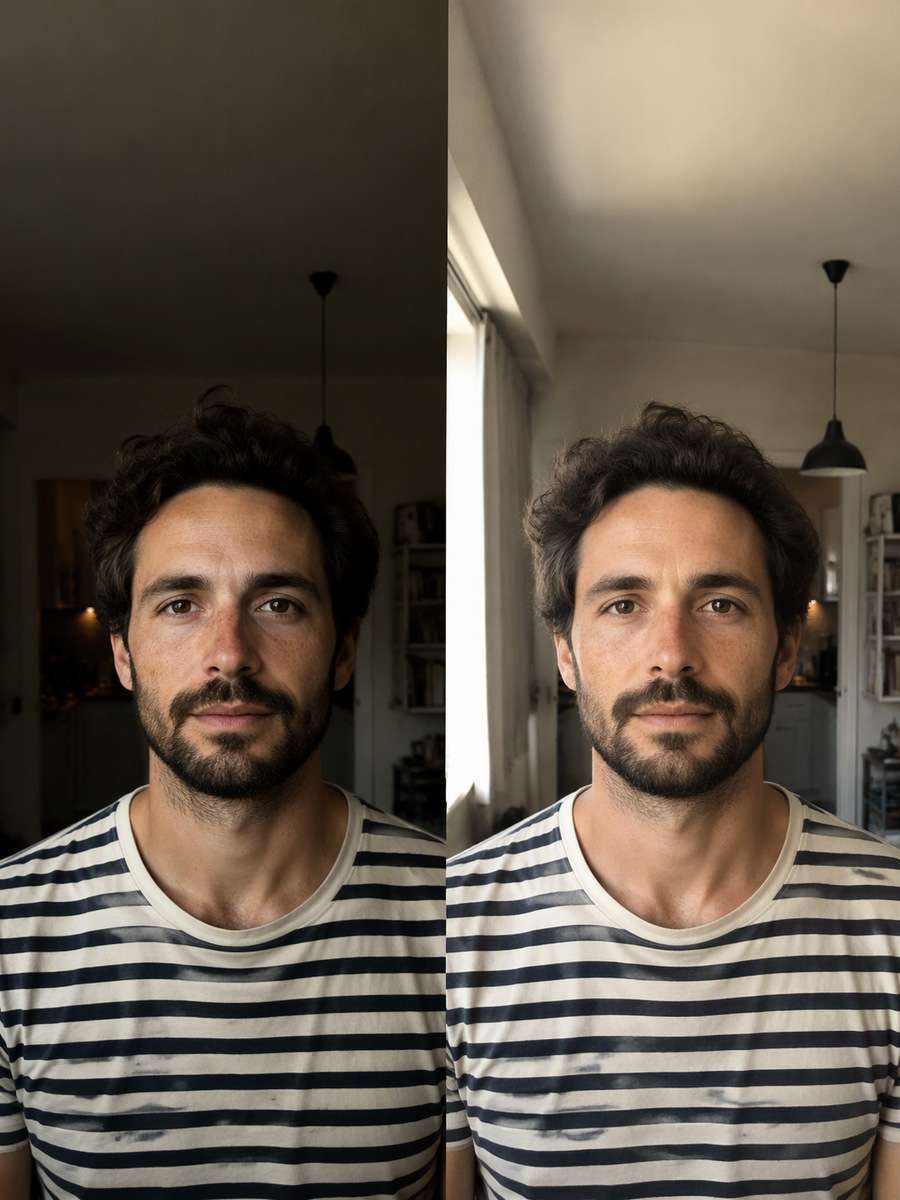
Améliorez l'éclairage du portrait intérieur joint en reproduisant une lumière du jour douce provenant d'une fenêtre proche. Réduisez les ombres marquées de l’éclairage au plafond sur l'arrière-plan et la chemise, mais gardez le visage de la personne, les proportions faciales, l'expression, l'âge, la implantation des cheveux et les détails naturels de la peau fidèles à l'original. N'effacez pas les rides d’expression, ne changez pas la forme des yeux et n'ajoutez pas de maquillage. Préservez l'angle de la caméra et les vêtements, et conservez des ombres douces qui préservent le relief pour que la retouche ressemble à une meilleure photographie, pas à une nouvelle personne.
Un portrait de rue à l’heure bleue
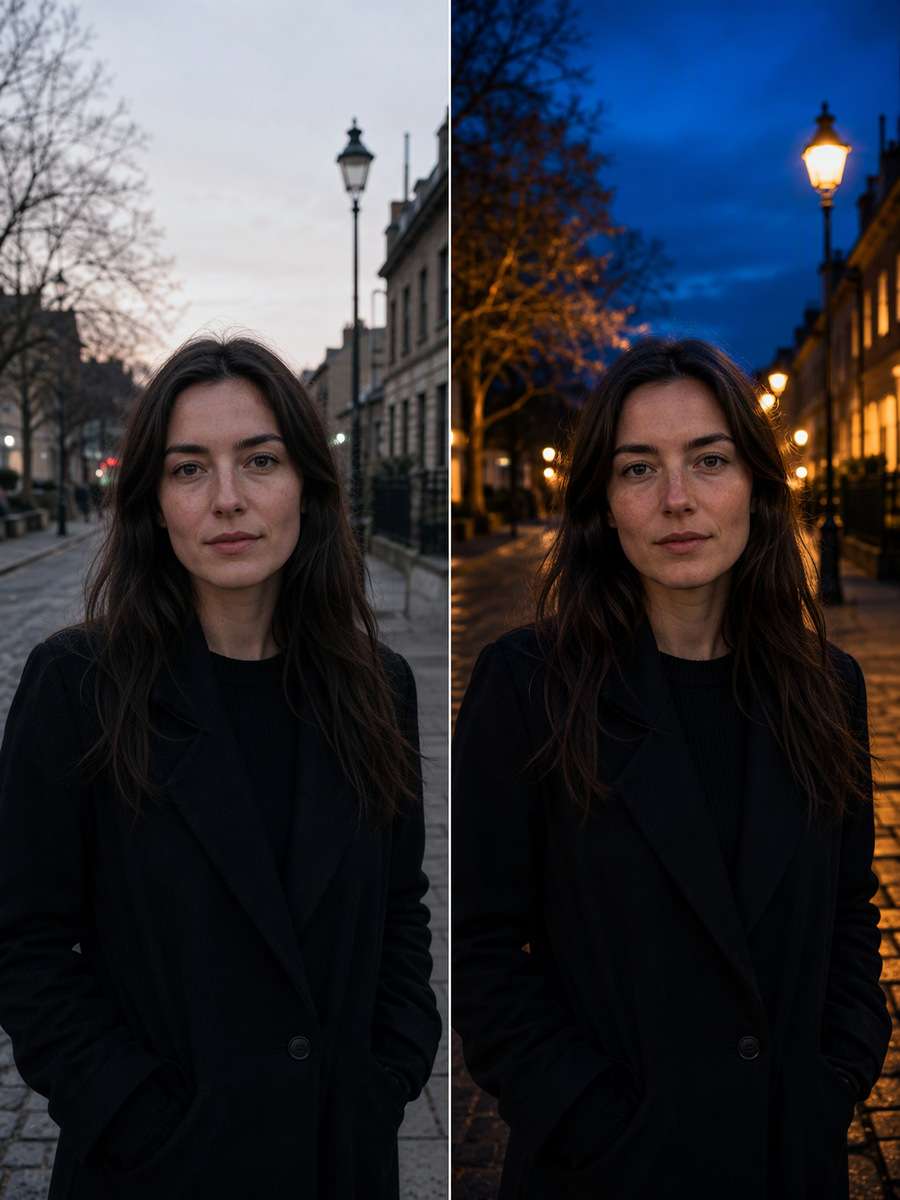
Donnez à ce portrait de rue existant un traitement cinématographique subtil à l'heure bleue. Faites évoluer le ciel et les lumières de la ville à l’arrière-plan vers un bleu profond et un ambre chaud, en gardant le visage, les yeux, le nez, les lèvres, la texture de la peau et l'expression de la personne adulte photographiée inchangés. Maintenez la même coiffure, la même posture et la même veste. Ajoutez une lumière réfléchie réaliste sur les vêtements et l'environnement, mais ne sculptez pas le visage et n'exagérez pas les ombres autour des yeux. La photo d’origine doit rester reconnaissable, avec une ambiance nocturne plus marquée.
Un portrait intemporel en noir et blanc
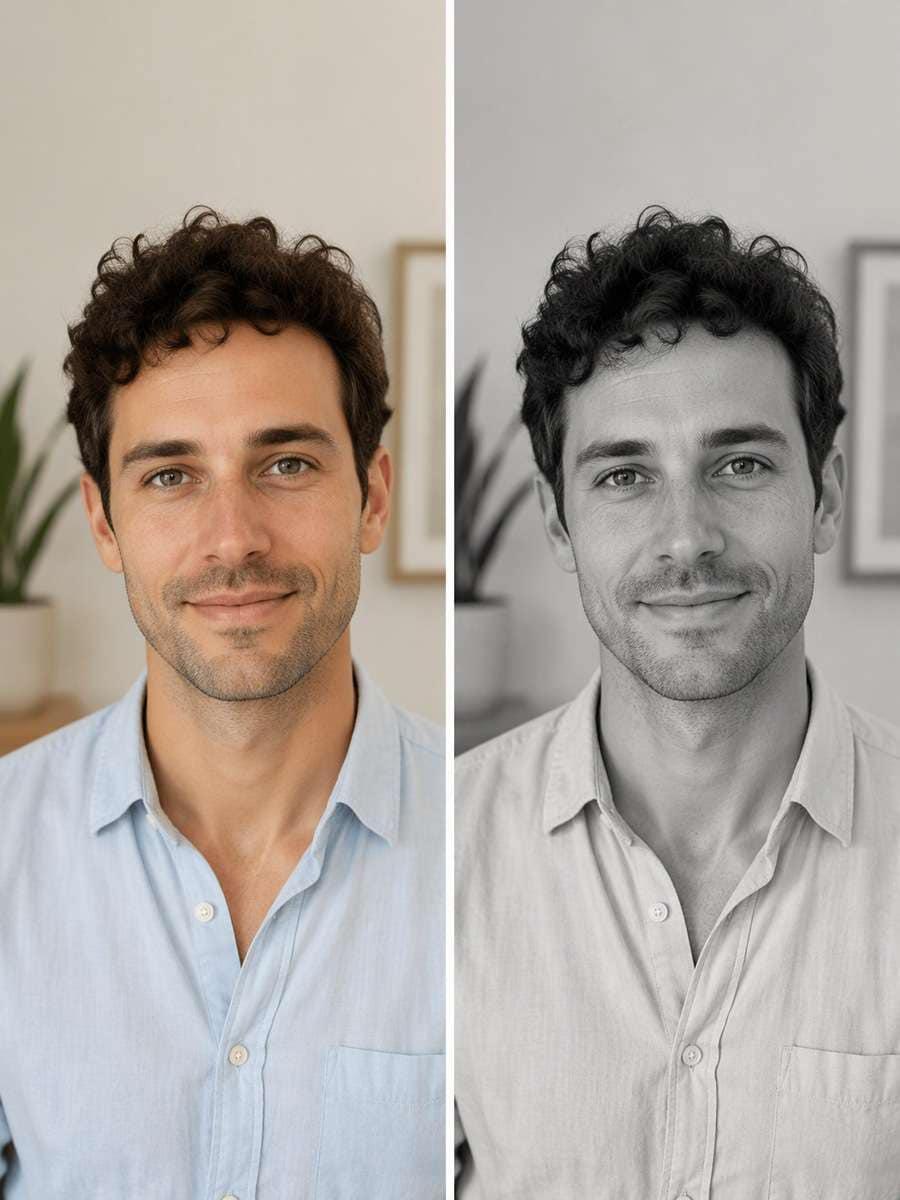
Convertissez le portrait couleur joint en une photographie noir et blanc raffinée avec un contraste doux des tons moyens et des détails visibles dans les tissus. Ne changez pas la personne, le regard, l'expression, la structure faciale, l'âge, la implantation des cheveux, le sourire ou la pose. Gardez la texture de la peau naturelle et n'ajoutez pas de rides artificielles ni n'effacez les marques distinctives. Préservez la composition originale et les objets de l'arrière-plan tout en les traduisant en niveaux de gris équilibrés. Le résultat doit ressembler à un tirage monochrome soigné de la même photographie.
Un rendu argentique 35 mm discret
Appliquez un rendu argentique 35 mm discret à mon portrait importé : hautes lumières chaudes, verts légèrement atténués, grain doux et contraste léger. Gardez le visage, la texture de la peau, les taches de rousseur, les cheveux et les proportions faciales exactement tels que représentés dans la source. Ne changez pas l'expression de la personne, son âge, ses vêtements ou son emplacement. Le grain doit reposer naturellement sur toute l'image sans cacher les détails autour des yeux. Faites en sorte que cela ressemble à la photo originale développée sur pellicule, sans changer de personne ni appliquer de filtre au visage.
Remplacer sa tenue par un blazer bleu marine
Sur ce portrait importé, remplacez uniquement la tenue du haut du corps visible par un blazer bleu marine bien coupé et une chemise blanc cassé. Gardez le visage original, la coiffure, l'expression, le teint, l'âge, la position du cou et la forme des épaules inchangés. Soignez les revers, les boutons, l’alignement des coutures et les plis naturels du tissu. Faites correspondre la nouvelle tenue à la lumière et à la pose de la source, et laissez l'arrière-plan existant intact. Ne lissez pas ma peau et ne remodelez pas la mâchoire ; il s'agit d'une retouche de vêtements, pas d'une transformation du visage.
Une tenue d’été en lin blanc
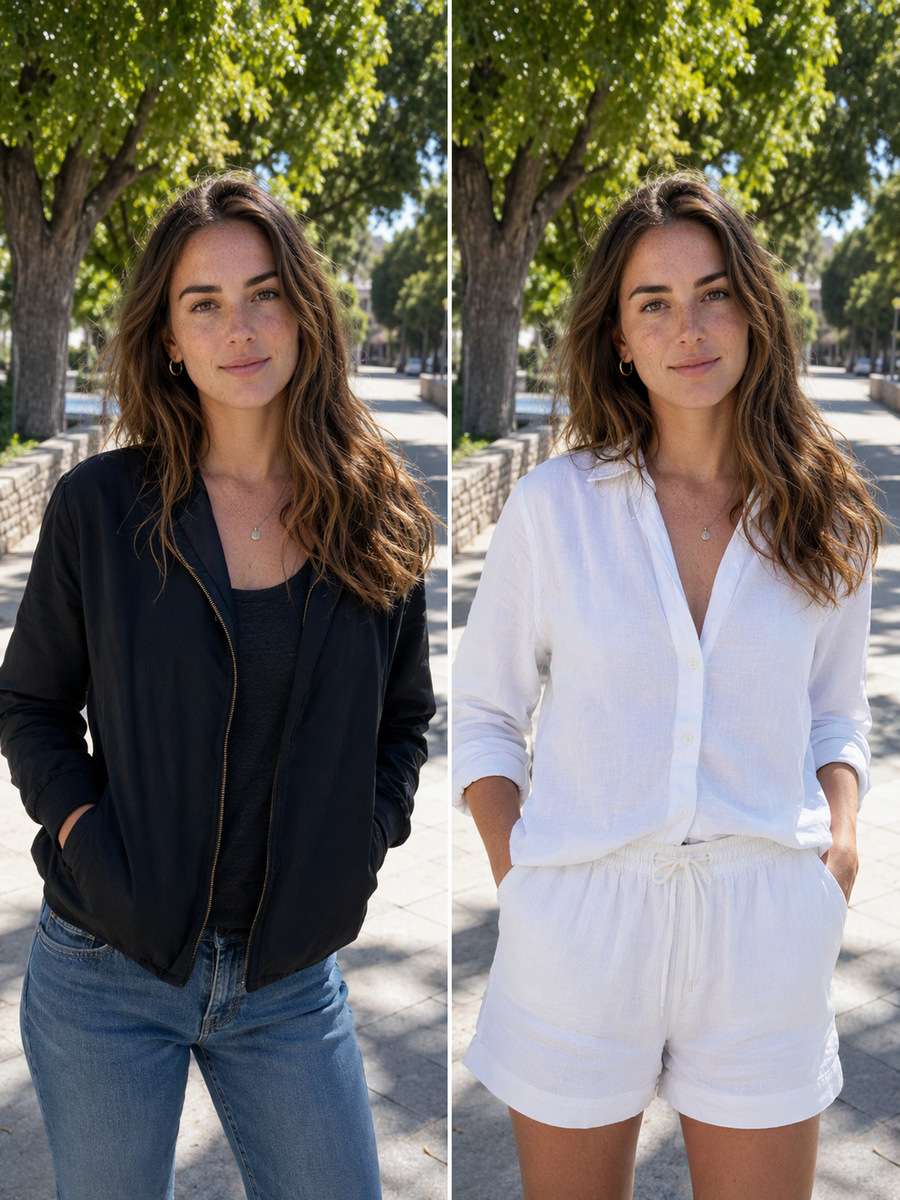
Remplacez la tenue de la personne sur ma photo de vacances importée par une chemise boutonnée en lin blanc léger et un pantalon décontracté de couleur neutre. Préservez le visage original, la forme du visage, la coiffure, les yeux, la bouche, l'expression et l'âge sans embellir ni changer l'identité. Gardez le chemin en bord de plage et la pose identiques. Rendez le tissage du lin, le col ouvert, les plis des manches et les ombres crédibles. Ajustez la luminosité du tissu pour que sa texture reste visible. Ne transformez pas le sujet en une nouvelle personne simplement parce que les vêtements deviennent plus soignés.
Une tenue de soirée élégante
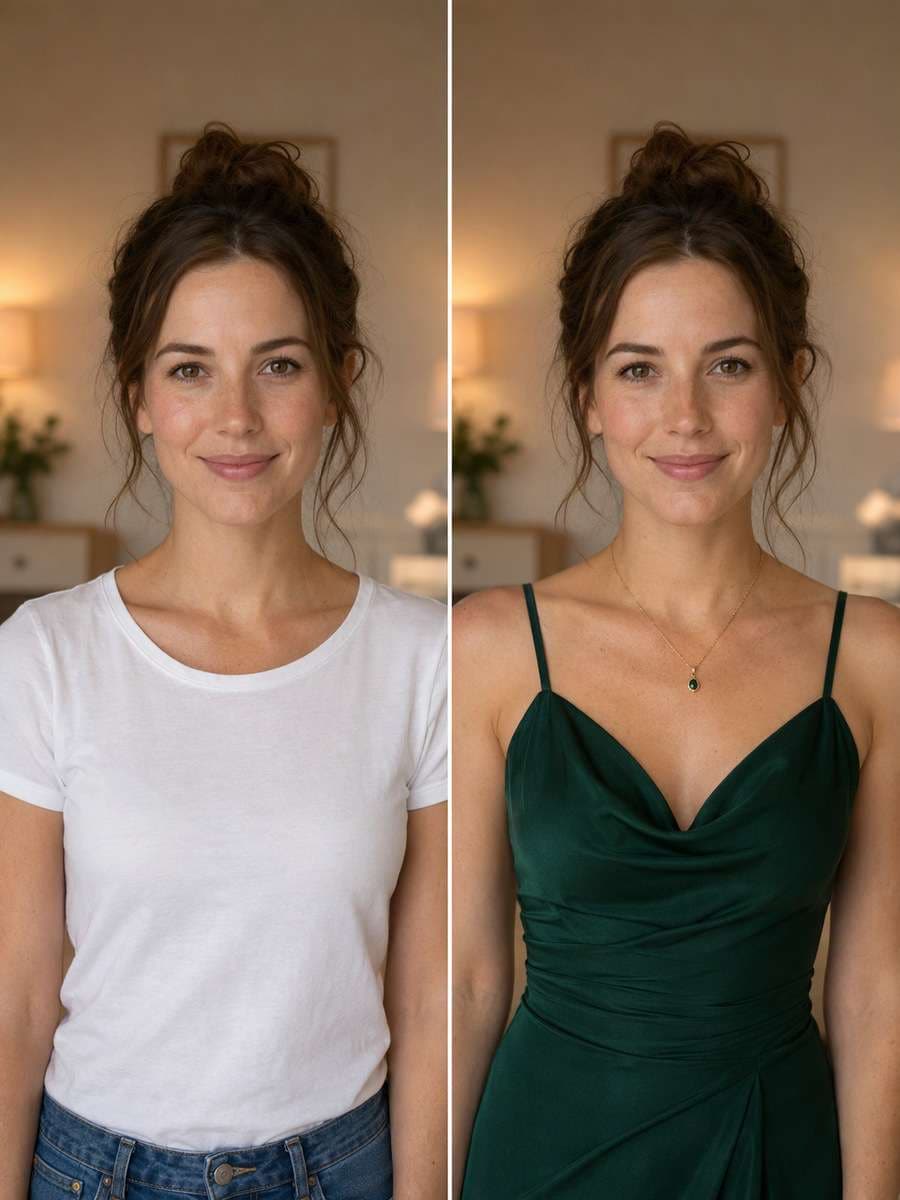
Modifiez les vêtements de ce portrait d’adulte importé en une tenue de soirée élégante adaptée à un vernissage, comme une robe vert émeraude profond ou un costume sombre raffiné qui convient à la personne photographiée. Laissez le visage original, l'âge, les yeux, les lèvres, la coiffure et l'expression tels qu'ils sont. Gardez la même position et le même arrière-plan, et montrez une coupe réaliste, une texture de tissu soignée et un placement naturel des bras. Pas d'amincissement du visage, de lissage de la peau, de changements de maquillage ou de nouveaux traits du visage. Faites de la tenue la seule transformation évidente.
Un look d’hiver avec un manteau camel
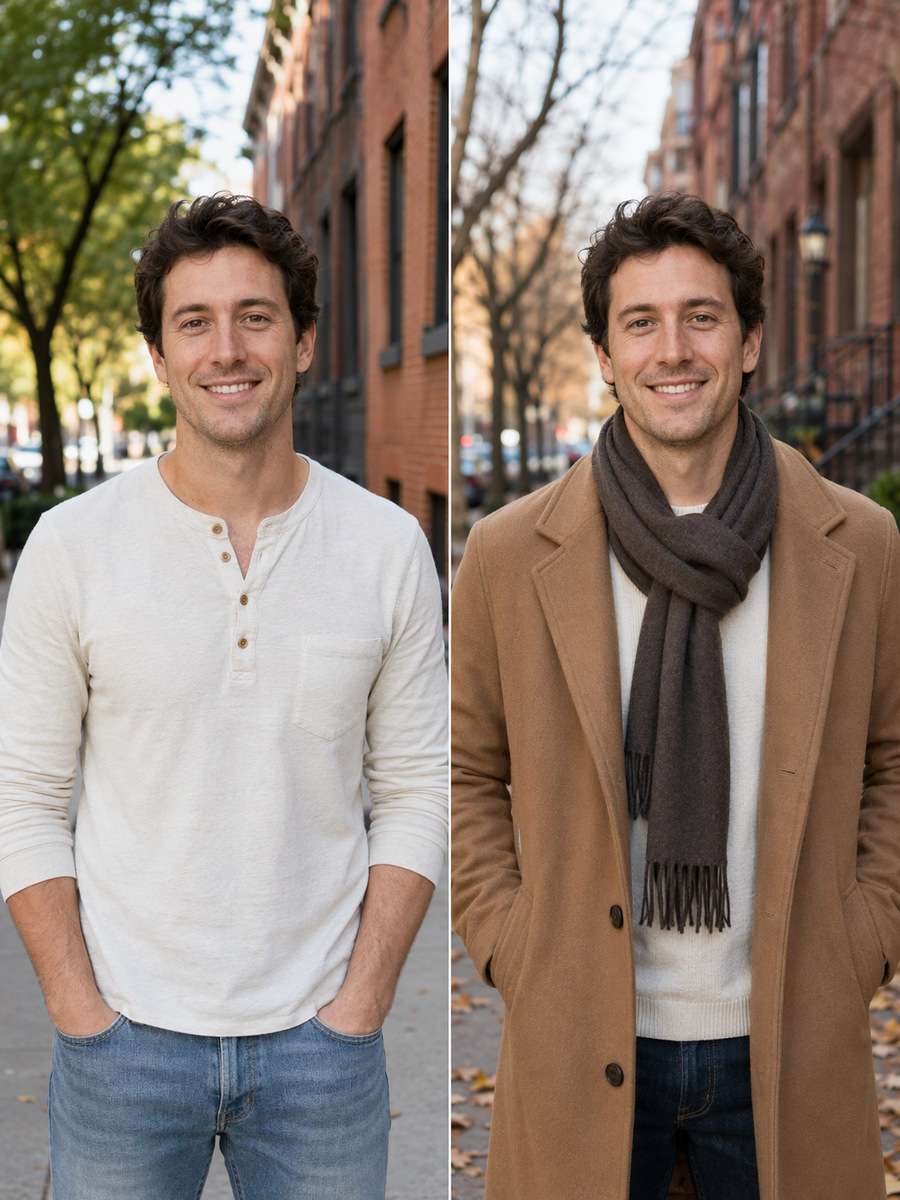
Transformez les vêtements de mon portrait en extérieur en tenue d’hiver pour la ville : un long manteau en laine camel, une écharpe texturée et des gants simples si les mains sont visibles. Préservez mon visage exactement, y compris l'expression, la implantation des cheveux, la forme des yeux, le nez, les lèvres, la mâchoire et la texture naturelle de la peau. Gardez l'angle de la caméra original et le cadre de rue, en ajustant uniquement le tissu, les superpositions de vêtements et une lumière d’hiver cohérente. Ne couvrez pas le visage avec une écharpe haute et n'en changez pas la taille. Faites en sorte que le manteau tombe naturellement autour des épaules et des bras.
Changer uniquement la couleur de la chemise
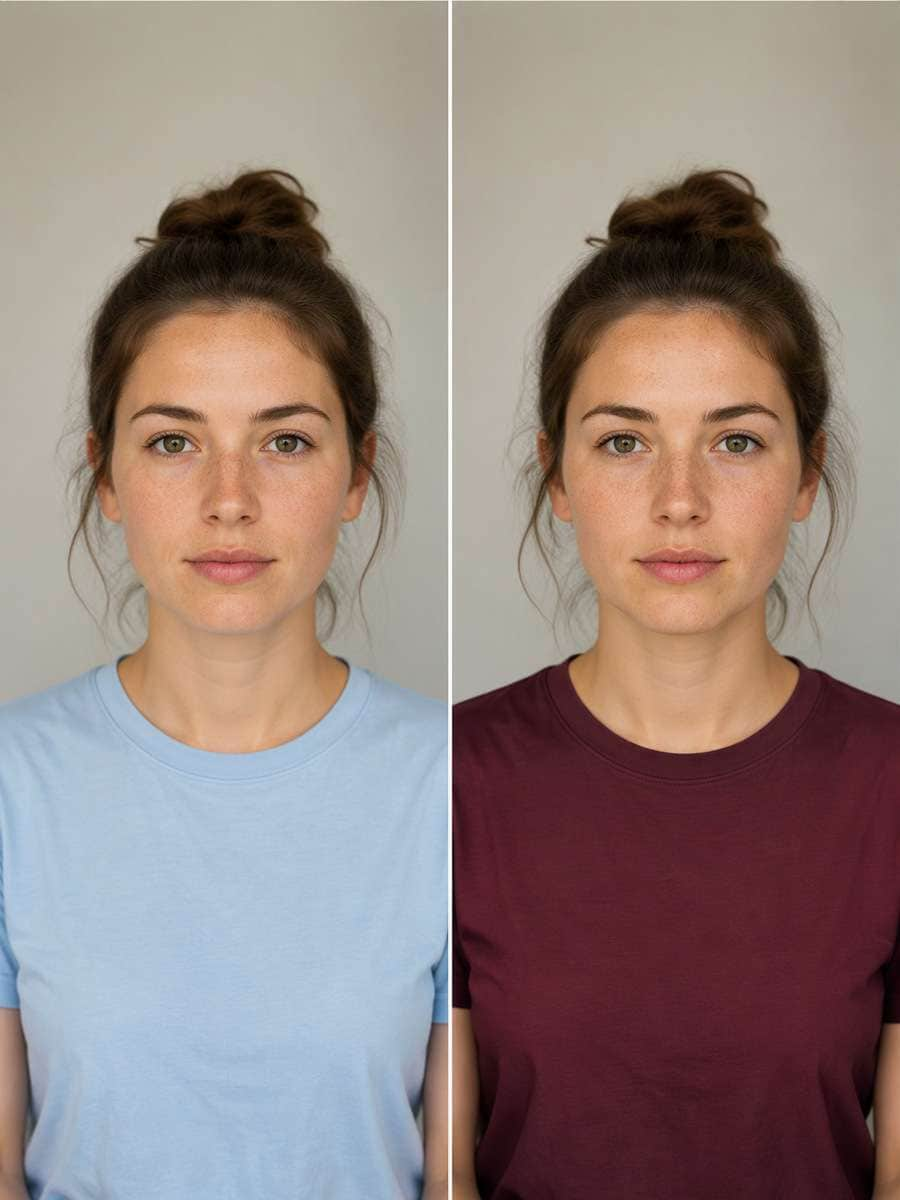
Changez la chemise de mon portrait importé de sa couleur actuelle à un bordeaux profond et légèrement atténué, sans changer la coupe ou la forme du vêtement. Ne modifiez pas le visage, l'expression, les yeux, le nez, la bouche, la coiffure, le teint, les mains ou l'arrière-plan. Préservez les coutures, la texture, les ombres et les plis existants de la chemise, et recolorisez uniquement le tissu du vêtement. Évitez le débordement de couleur sur les cheveux, la peau ou les dents. Je veux la même photographie avec un seul changement précis de couleur du vêtement.
Supprimer un passant à l’arrière-plan
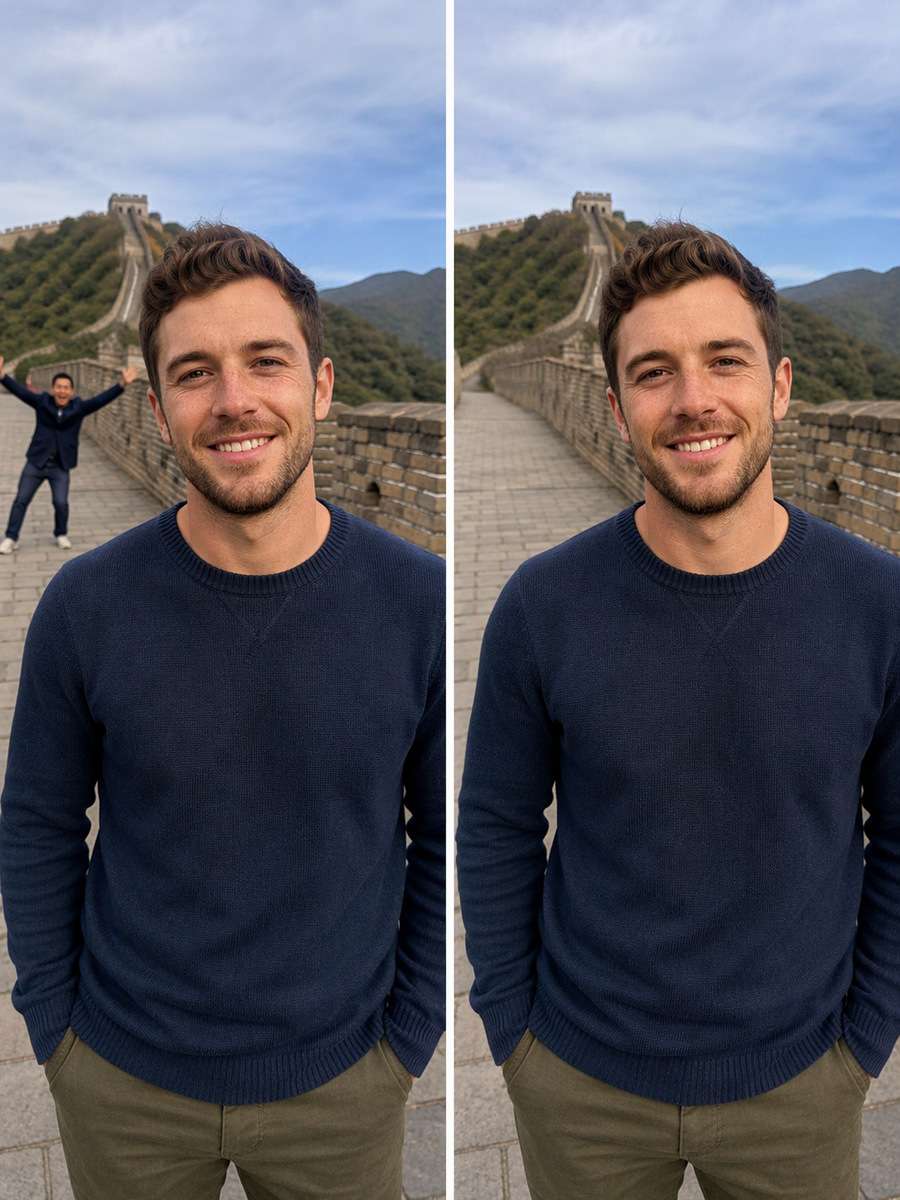
Supprimez le passant debout derrière moi dans la photo de voyage importée sans me modifier ni changer le reste de la scène. Ne modifiez pas mon visage, mon expression, mes cheveux, la texture de ma peau, ma tenue, ma pose ou mes proportions corporelles. Reconstruisez naturellement la section manquante de mur ou de trottoir, avec la bonne texture, les ombres et la perspective. N'inventez pas de membres supplémentaires et ne dupliquez pas les objets d'arrière-plan. Laissez suffisamment d'espace autour de ma tête entière et de mes épaules, et préservez l’atmosphère du moment photographié.
Effacer les câbles et panneaux gênants
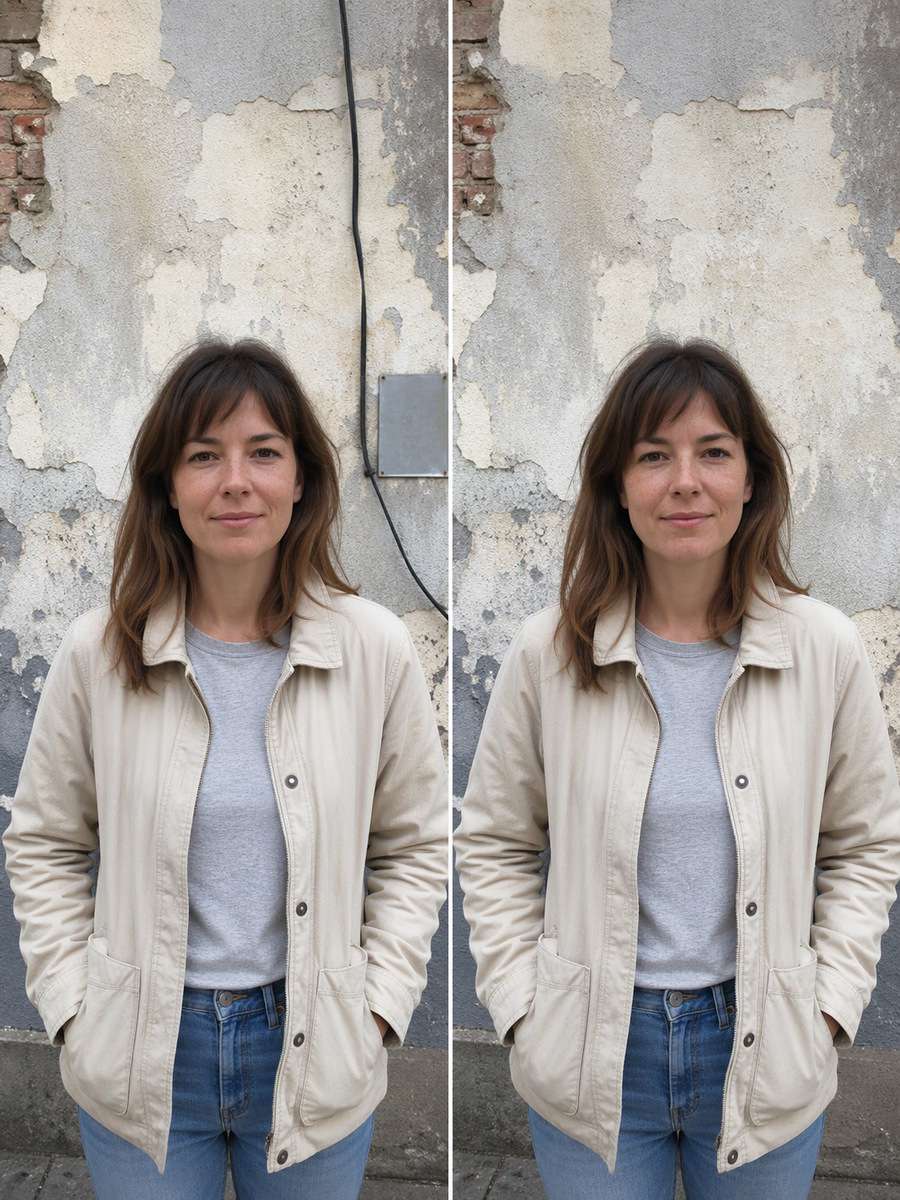
Modifiez le portrait en extérieur importé en supprimant le câble suspendu et le petit panneau gênant dans l'arrière-plan éloigné. Gardez la personne photographiée complètement inchangée : mêmes yeux, bouche, contour du visage, coiffure, expression, vêtements et posture. Réparez le mur et le ciel là où les objets ont été supprimés en utilisant une texture cohérente et une perspective naturelle. Évitez de modifier l'éclairage sur le visage ou de modifier le cadrage. L'objectif est une composition plus propre, pas un portrait recréé.
Atténuer les reflets d’une vitre derrière le sujet
Réduisez les reflets gênants dans la vitre derrière le sujet de ma photo en intérieur importée. Gardez le visage original de la personne, la coiffure, l'expression, les lunettes si présentes, le teint, la tenue et la posture inchangés. Faites en sorte que la fenêtre paraisse plus propre tout en conservant des reflets extérieurs crédibles et la direction de la lumière. Ne supprimez pas ni ne déplacez les montures de lunettes, et ne retouchez pas les traits du visage. La retouche ne doit améliorer que la vitre à l’arrière-plan, en laissant le sujet tel que photographié.
Restaurer un portrait de famille délavé
Restaurez soigneusement ce portrait de famille délavé en réduisant les rayures, les grains de poussière et les couleurs ternies du tirage original. Conservez la même personne, l'âge au moment de la photographie, la structure faciale, la coiffure, l'expression et les marques distinctives. Ne modernisez pas le visage, ne rajeunissez pas la personne, n'ajoutez pas de dents et n'inventez pas les traits manquants. Restaurez les vêtements et l'arrière-plan uniquement selon les détails visibles, en conservant le rendu de la pellicule d’origine et son grain léger. Cela doit ressembler à une restauration respectueuse de la même image.
Adoucir le flash d’un smartphone
Adoucissez l’éclairage trop dur du flash sur cette photo en intérieur importée tout en préservant la personne et ses traits faciaux exacts. Équilibrez l'exposition sur le mur et les vêtements, réduisez les zones surexposées et préservez les détails encore visibles dans le fond. Gardez les yeux, le nez, la bouche, la texture de la peau, l'expression, la coiffure et la position de la caméra identiques. Ne créez pas un nouveau visage avec un éclairage beauté et n'effacez pas les pores. Le résultat final doit ressembler à la même photo prise sur le vif avec une lumière et des couleurs mieux équilibrées.
Réduire le bruit d’un portrait nocturne
Nettoyez le bruit chromatique et les ombres brouillées dans ce portrait nocturne importé sans changer le visage de la personne. Préservez la forme naturelle des yeux, la bouche, le détail de la barbe ou des cheveux, l'expression, la texture de la peau et les rides existantes. Améliorez la netteté modérément et évitez un lissage à l’aspect plastique, les traits du visage reconstruits ou la peau artificielle. Gardez le vrai arrière-plan et la lumière ambiante chaude, ainsi que le recadrage original. Il s'agit d'une amélioration discrète de la qualité de la photo, pas d'une transformation de portrait.
Une photo de profil carrée avec de l’espace autour du visage
Adaptez ce portrait vertical importé pour un recadrage carré de photo de profil en étendant l'arrière-plan si nécessaire plutôt qu'en zoomant sur le visage. Gardez ma tête entière, ma coiffure, mon front, mon menton, mes épaules et les traits de mon visage visibles. Ne changez pas l'expression, la forme des yeux, le nez, les lèvres, le teint ou la chemise. Reconstruisez uniquement l'arrière-plan supplémentaire en utilisant des couleurs et une profondeur cohérentes avec la source. Rendez la composition carrée équilibrée, en laissant une marge suffisante autour de la tête pour le recadrage en avatar circulaire.
Étendre un portrait au format vertical 9:16
Étendez la zone de l’image de ce portrait à un format vertical 9:16 pour les réseaux sociaux sans étirer ni remplacer la personne. Gardez mon visage entier, ma implantation des cheveux, mon expression, mes proportions originales, ma tenue et ma pose inchangés. Prolongez naturellement le décor intérieur ou extérieur existant au-dessus et en dessous de la photo, en ajoutant des murs, un sol ou des décors plausibles sans nouveaux sujets. Gardez la personne centrée avec de l’espace au-dessus de la tête et une zone où ajouter du texte ensuite, mais ne mettez pas de texte dans l'image elle-même.
Ajouter un décor d’anniversaire autour du portrait
Ajoutez des détails d'anniversaire de bon goût à la scène autour de la personne dans ma photo importée : des ballons aux couleurs douces au loin, un éclairage de fête chaud et discret et une petite table à cadeaux non décorée. Gardez son âge, les traits de son visage, son expression, sa coiffure, la texture de sa peau, sa tenue et sa position inchangés. N'ajoutez pas de chapeau de fête qui cache la implantation des cheveux et ne changez pas le visage de la personne qui fête son anniversaire. Rendez l'atmosphère festive et naturelle, avec des décorations placées derrière ou à côté du sujet plutôt que superposées sur le visage.
Changer le décor d’un portrait d’invité à un mariage
Transformez l'arrière-plan de mon portrait en tenue de cérémonie importé en une élégante réception de mariage en plein air avec un éclairage de jardin tamisé, des tables et des compositions végétales fleuries. Gardez la personne exactement telle que représentée, avec le même visage, la même expression, la même coiffure, la même tenue, les mêmes bijoux, le même âge et les mêmes proportions corporelles. Accordez le décor de réception à la perspective et à la direction de la lumière de la photo source, tout en gardant le sujet au premier plan. N'ajoutez pas de mariée, de marié ou de partenaire romantique, et ne fabriquez pas une cérémonie de mariage. Le résultat doit ressembler à un portrait d'invité stylisé.
Comment écrire un prompt qui préserve les traits du visage
Pour limiter les changements involontaires, indiquez d'abord ce que l'IA peut modifier, puis ce qui doit rester intact. Un prompt bien délimité aide à guider la retouche, mais ne verrouille pas les pixels du visage. Si la ressemblance doit être strictement identique, privilégiez une méthode utilisant un masque ou des calques.
1. Définissez une seule zone à modifier
Commencez par une consigne précise : « Remplacez uniquement l'arrière-plan », « changez uniquement la veste » ou « corrigez seulement l'exposition ».
Précisez les éléments à protéger : yeux, nez, lèvres, mâchoire, expression, âge apparent, implantation des cheveux et texture naturelle de la peau.
Ajoutez les autres limites utiles : coiffure, pose, mains, vêtements ou cadrage, si ces éléments ne doivent pas changer.
Si l'éditeur propose une sélection locale ou un masque, délimitez la zone à retoucher au lieu de demander une transformation globale.
2. Évitez les consignes qui favorisent la dérive du visage
Partez d'une photo originale nette, avec le visage visible, plutôt que d'une image déjà filtrée, compressée ou fortement retouchée.
Ne cumulez pas plusieurs changements (fond, tenue, coiffure, maquillage ou âge) dans une seule demande. Faites une modification à la fois.
Si vous voulez garder votre identité, évitez les termes vagues comme « embellir », « rajeunir » ou « transformer le portrait ».
Après une génération qui a modifié le visage, ne prenez pas automatiquement cette version comme nouvelle référence : repartez de la photo originale pour éviter d'accumuler les écarts.
3. Contrôlez le résultat avant de le valider
Comparez l'original et l'image retouchée à la même taille, si possible avec un zoom à 100 %.
Vérifiez la forme et l'écartement des yeux, le nez, les lèvres, la mâchoire, l'expression, l'âge apparent et l'implantation des cheveux.
Examinez aussi les contours des cheveux, les oreilles, les lunettes, le col, les épaules, les mains et les raccords avec le nouvel arrière-plan.
Si un trait important a changé, ne considérez pas le résultat comme une reproduction fidèle : revenez à l'original ou utilisez une retouche locale avec un masque.
Modèle de prompt réutilisable
Remplacez les champs entre crochets par votre demande. Gardez une seule zone de modification par génération pour mieux contrôler le résultat.
Utilisez la photo originale jointe comme référence principale. Modifiez uniquement [ZONE À MODIFIER] en [MODIFICATION SOUHAITÉE]. Préservez les traits du visage de la personne tels qu'ils apparaissent sur la photo source : forme et écartement des yeux, nez, lèvres, mâchoire, expression, âge apparent, implantation des cheveux, teint et texture naturelle de la peau. Conservez également [AUTRES ÉLÉMENTS À PRÉSERVER : coiffure, pose, vêtements, mains ou cadrage]. Ne modifiez rien en dehors de la zone demandée. Respectez la perspective, les ombres et la direction de la lumière de la photo originale. Si la retouche risque de recréer ou de modifier le visage, laissez cette zone intacte.
Exemple : [ZONE À MODIFIER] = l'arrière-plan ; [MODIFICATION SOUHAITÉE] = un café lumineux avec de grandes fenêtres.
Comment corriger un visage modifié par l'IA
Si le résultat ne vous ressemble plus, joignez à nouveau la photo originale et, si possible, l'image retouchée pour montrer ce qui a changé. Copiez le prompt adapté au problème. Demandez une seule correction ciblée et ne poursuivez pas une série de générations à partir d'un visage déjà altéré.
La ressemblance générale a changé
À utiliser lorsque le visage semble globalement différent après la retouche.
Reprenez la photo originale jointe comme référence principale, et non la dernière image générée. La retouche précédente a modifié la ressemblance. Restaurez les traits visibles sur la photo source : forme du visage, yeux, nez, lèvres, mâchoire, expression, âge apparent et implantation des cheveux. Conservez la coiffure, le teint et la texture naturelle de la peau. Gardez uniquement la modification demandée sur [ZONE À MODIFIER]. Ne recréez pas le portrait et ne changez aucun autre élément.
Les yeux, le nez ou la bouche ont changé
À utiliser lorsqu'un ou plusieurs traits précis ne correspondent plus à la photo source.
Comparez les deux images jointes : la photo originale et le résultat retouché. Corrigez uniquement [YEUX / NEZ / LÈVRES / MÂCHOIRE] pour retrouver la forme et les proportions visibles sur l'original. Ne changez pas l'expression, l'âge apparent, le teint, la coiffure ni les autres traits. Laissez le fond, la tenue et le cadrage tels quels. Si cette correction locale n'est pas possible, repartez de la photo originale.
La peau est trop lisse ou artificielle
À utiliser lorsque l'IA a appliqué un effet beauté ou a effacé les détails naturels.
Le visage retouché paraît trop lisse ou artificiel. À partir de la photo originale, restaurez la texture naturelle de la peau, les pores, les ridules, les taches de rousseur et les détails visibles. Conservez le teint, l'âge apparent, les contours du visage et l'expression. N'ajoutez pas de maquillage, n'effacez pas les marques distinctives et ne rajeunissez pas la personne. Ne modifiez pas le reste de l'image.
Les contours du visage ou des cheveux sont abîmés
À utiliser après un changement de fond qui a créé des bords artificiels.
Après le remplacement du fond, corrigez uniquement les raccords autour des cheveux, des oreilles, des épaules et du vêtement. Conservez le visage, l'expression, la coiffure et la silhouette de la photo originale. Harmonisez les contours avec la lumière et la perspective du nouveau décor sans lisser, redessiner ou déplacer le visage. Ne touchez pas au reste de la personne.
Si les traits restent modifiés après une correction ciblée, cessez de régénérer le portrait. Revenez à la photo originale et utilisez un masque ou des calques pour protéger manuellement la zone du visage.
Des prompts pour les photos que vous utilisez vraiment
Adaptez la retouche à la destination de votre photo : un profil professionnel demande un fond sobre ; une publication de voyage peut jouer sur la lumière ou le décor. Dans chaque cas, gardez vos traits comme point de repère.
Profils professionnels
Transformez un selfie décontracté en portrait pour votre profil LinkedIn ou votre présentation professionnelle. Changez la tenue et le fond tout en gardant un visage naturel et reconnaissable.
Voyages et réseaux sociaux
Retrouvez une photo qui vous ressemble dans un nouveau décor, sous une lumière plus chaude ou avec une ambiance de saison.
Idées de tenues
Essayez un blazer, une chemise en lin ou une tenue de soirée sur votre portrait, en conservant la position de la tête et votre expression.
Restauration et souvenirs
Éliminez les éléments gênants à l’arrière-plan, améliorez un cliché sombre ou ravivez un tirage délavé en prenant la personne photographiée comme référence.
Quel outil choisir pour garder le même visage ?
Le bon choix dépend du niveau de fidélité attendu. Les prompts sont utiles pour guider une transformation visuelle ; ils ne garantissent pas que chaque pixel du visage restera identique.
Méthode
À privilégier pour
Limite à connaître
ChatGPT et retouche générative
Essayer un nouveau décor, une tenue ou une ambiance à partir d'une photo de référence.
Le modèle peut recréer certains détails du visage, même si le prompt demande de les conserver.
Media.io Image à image
Appliquer un prompt à une photo importée pour explorer une variation visuelle.
La photo source et les consignes guident le résultat, mais ne constituent pas un verrouillage pixel par pixel du visage.
Sélection locale ou masque, si disponible
Limiter la retouche à une zone précise et protéger les parties qui ne doivent pas changer.
Les contours de la sélection et les zones de transition doivent encore être contrôlés.
Éditeur classique avec calques et masque
Conserver exactement les pixels du visage d'origine tout en modifiant le reste de l'image.
La protection et les raccords demandent davantage de contrôle manuel.
En pratique : choisissez la retouche générative si une légère variation reste acceptable. Si le visage doit rester strictement identique, protégez-le avec un masque ou un calque issu de la photo originale plutôt que de compter uniquement sur le prompt.
FAQ : les prompts ChatGPT pour retoucher une photo sans changer de visage
1. Quel prompt ChatGPT utiliser pour retoucher une photo sans changer de visage ?
Essayez : « Modifiez uniquement l’arrière-plan de la photo jointe. Conservez la forme de mes yeux, mon nez, mes lèvres, ma mâchoire, mon expression, mon âge, l’implantation de mes cheveux et la texture de ma peau. Ne remodelez pas mon visage et n’appliquez pas de retouche beauté. Adaptez le nouveau décor à la perspective et à la lumière d’origine. » Remplacez « arrière-plan » par la zone que vous souhaitez modifier.
2. ChatGPT ou un éditeur IA peut-il garder mon visage à l’identique ?
Non, pas de façon garantie. Une photo de référence et des consignes précises peuvent aider à préserver la ressemblance, mais ChatGPT et les outils de retouche générative peuvent réinterpréter certains détails, même si le prompt demande de ne pas toucher au visage. Un prompt ne verrouille pas les pixels. Pour conserver exactement les pixels d'origine, utilisez un éditeur avec calques ou masque et protégez la zone du visage.
3. Comment changer le fond d’une photo sans modifier mon visage ?
Demandez de remplacer uniquement le fond et de conserver le sujet au premier plan : visage, cheveux, tenue, pose et mains. Décrivez le décor souhaité, puis demandez une perspective et une lumière cohérentes avec la photo source, ainsi que des contours naturels autour des cheveux.
4. Puis-je changer mes vêtements sur une photo tout en gardant le même visage ?
Oui, vous pouvez demander de modifier uniquement les vêtements. Décrivez la tenue souhaitée et précisez que la tête, l’expression, la coiffure, l’âge et la texture de la peau doivent rester inchangés. Vérifiez ensuite le visage et les raccords au niveau des épaules et du col.
5. Que faire si la personne ne me ressemble plus après la retouche ?
Joignez à nouveau la photo originale et, si possible, le résultat à corriger. Demandez une seule correction locale en nommant le trait qui a changé, par exemple les yeux ou la mâchoire. Supprimez les consignes de beauté, de rajeunissement ou de changement de coiffure. Si l'IA continue de recréer le visage, repartez de l'original et protégez cette zone avec un masque ou des calques.
6. Comment éviter que l'IA change mon visage dès la première retouche ?
Utilisez une photo originale nette, demandez une seule modification à la fois et nommez clairement la zone à retoucher. Listez les traits et les éléments à conserver, puis évitez les termes vagues comme « embellir » ou « rajeunir ». Si l'éditeur propose une sélection locale, délimitez la zone de travail et vérifiez le visage avant de valider.
7. Quelle méthode permet de conserver le visage pixel par pixel ?
Un prompt ou une retouche générative ne peut pas garantir une conservation pixel par pixel. Utilisez un editeur classique avec des calques et un masque pour protéger le visage original, puis modifiez uniquement les autres zones. Cette méthode demande un contrôle manuel, mais elle est plus adaptée lorsque les pixels du visage ne doivent pas être régénérés.
Transformez vos photos en une vidéo IA dans le style viral des concerts « Tiny Desk ». Mettez-vous, vous et vos amis, sous le feu des projecteurs !
Créer mon concert IA
Vidéo IA du but d'Özil
Faites de votre avatar un vrai buteur : lobez le gardien, éliminez les défenseurs à coups de dribbles et placez le ballon au fond des filets pour signer un but mémorable.
Reproduisez le but d'Özil →
Défi d'Halloween: Grand Prix
Donnez vie à vos idées les plus terrifiantes grâce à l'IA ! Rejoignez notre défi créatif d'Halloween et tentez de remporter plus de 20 000 crédits.