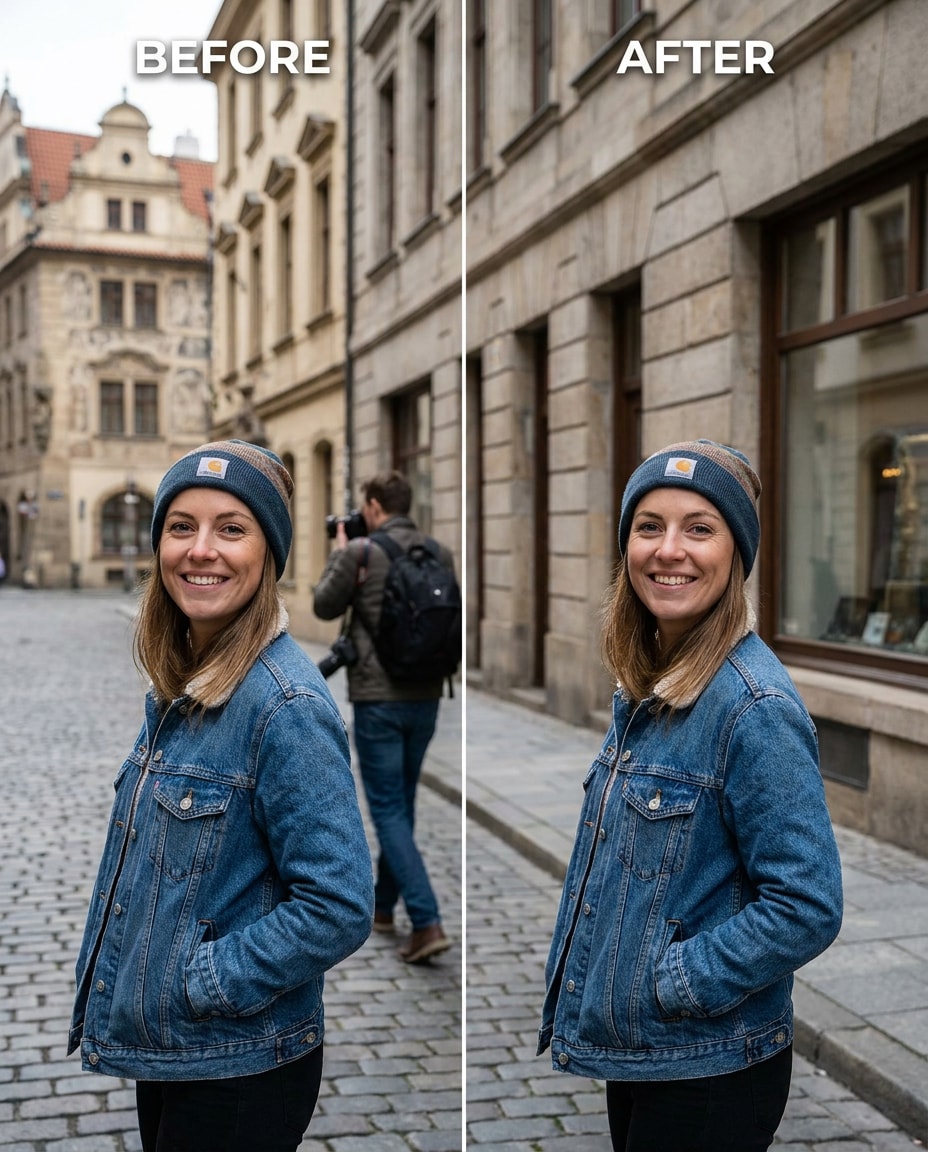
25+ Prompts de Gemini IA para Eliminar Objetos y Limpiar Fotos Rápidamente
Mejora tu foto con prompts de Gemini IA para eliminar objetos para que la distracción desaparezca pero tú sigas viéndote como tú mismo. Mantén la misma cara y vestimenta, protege la iluminación y los detalles del fondo, y ajusta la intensidad de la limpieza de sutil a fuerte según lo obvio que sea el objeto. Recibirás 25 prompts que indican al modelo exactamente qué eliminar, qué reconstruir y qué no tocar. Sube tu foto, pega una línea, genera y elige el resultado más limpio sin manchas extrañas.
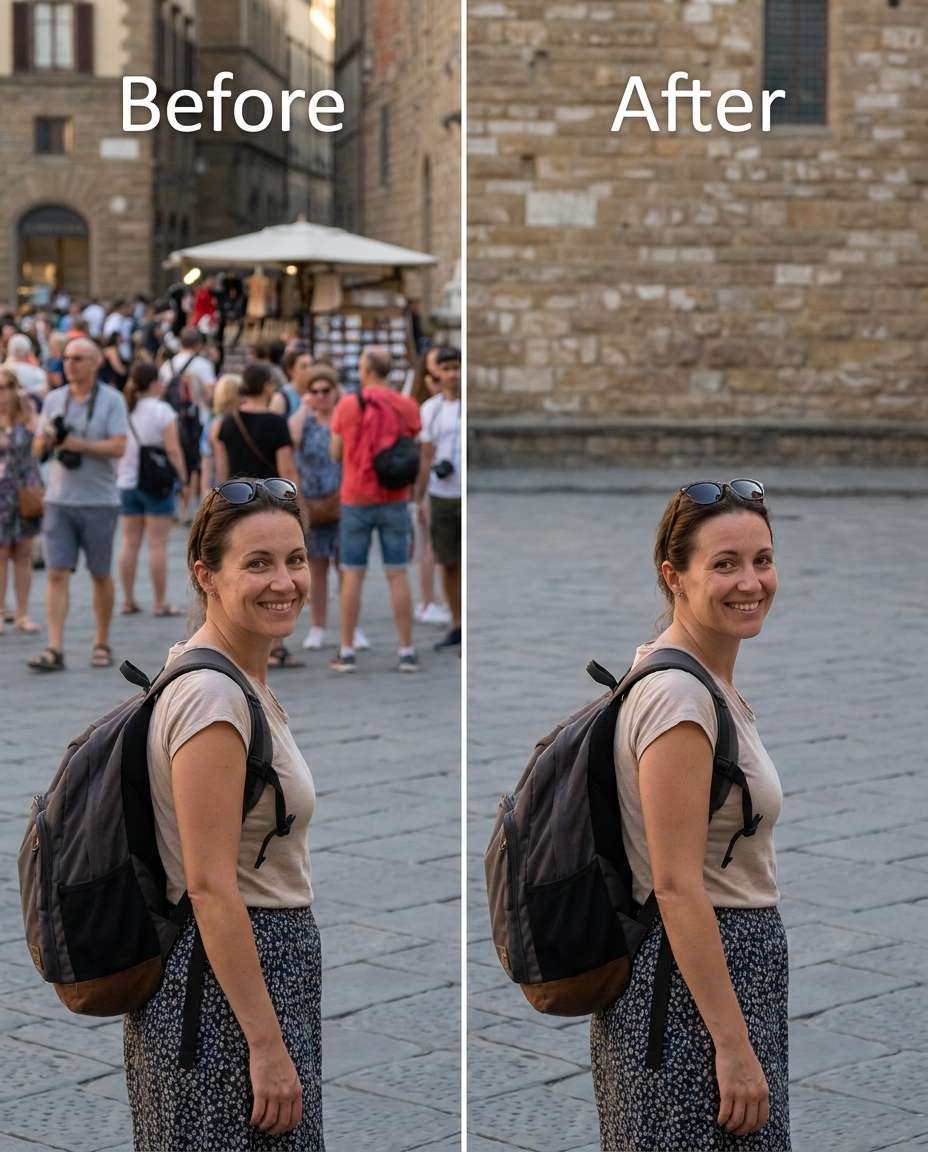
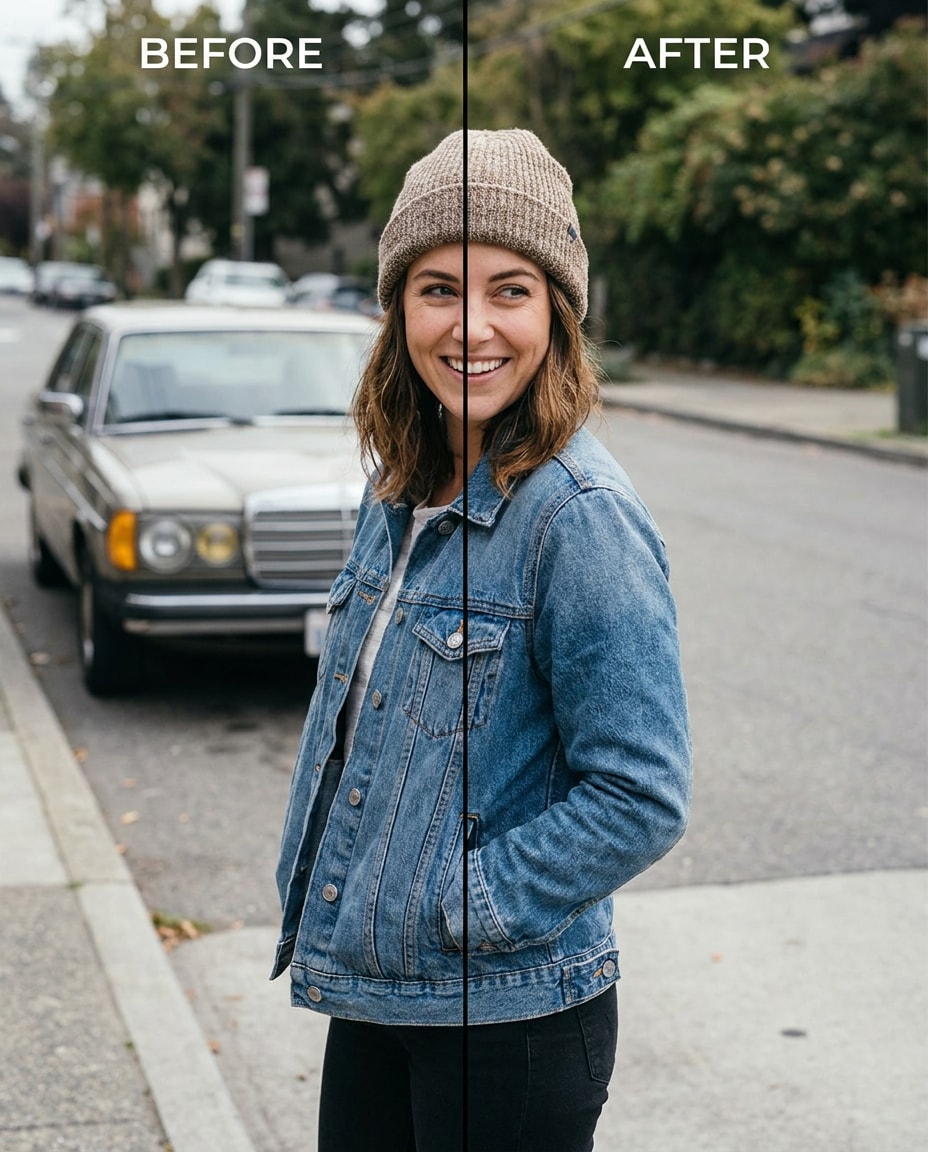
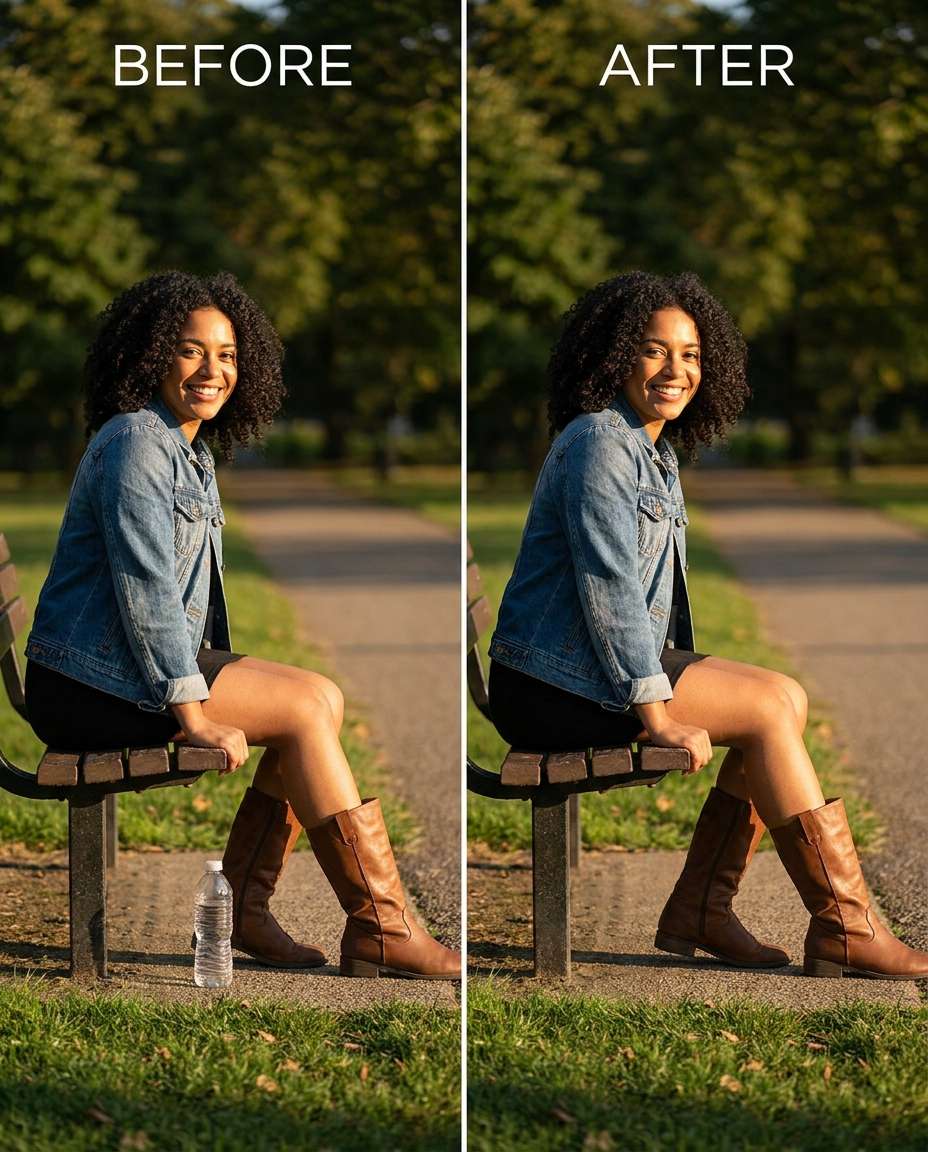
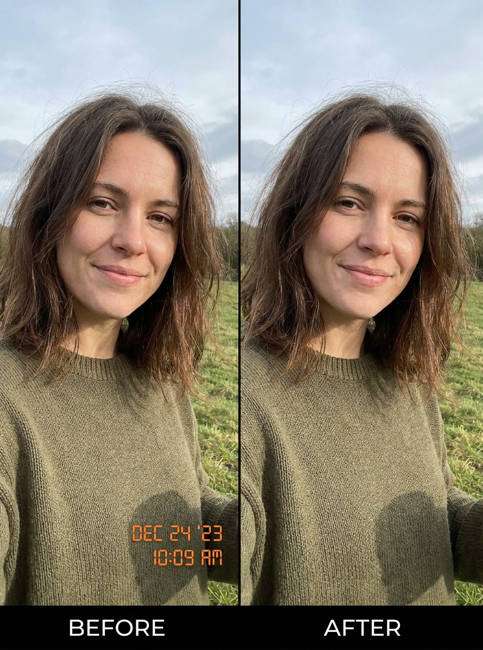
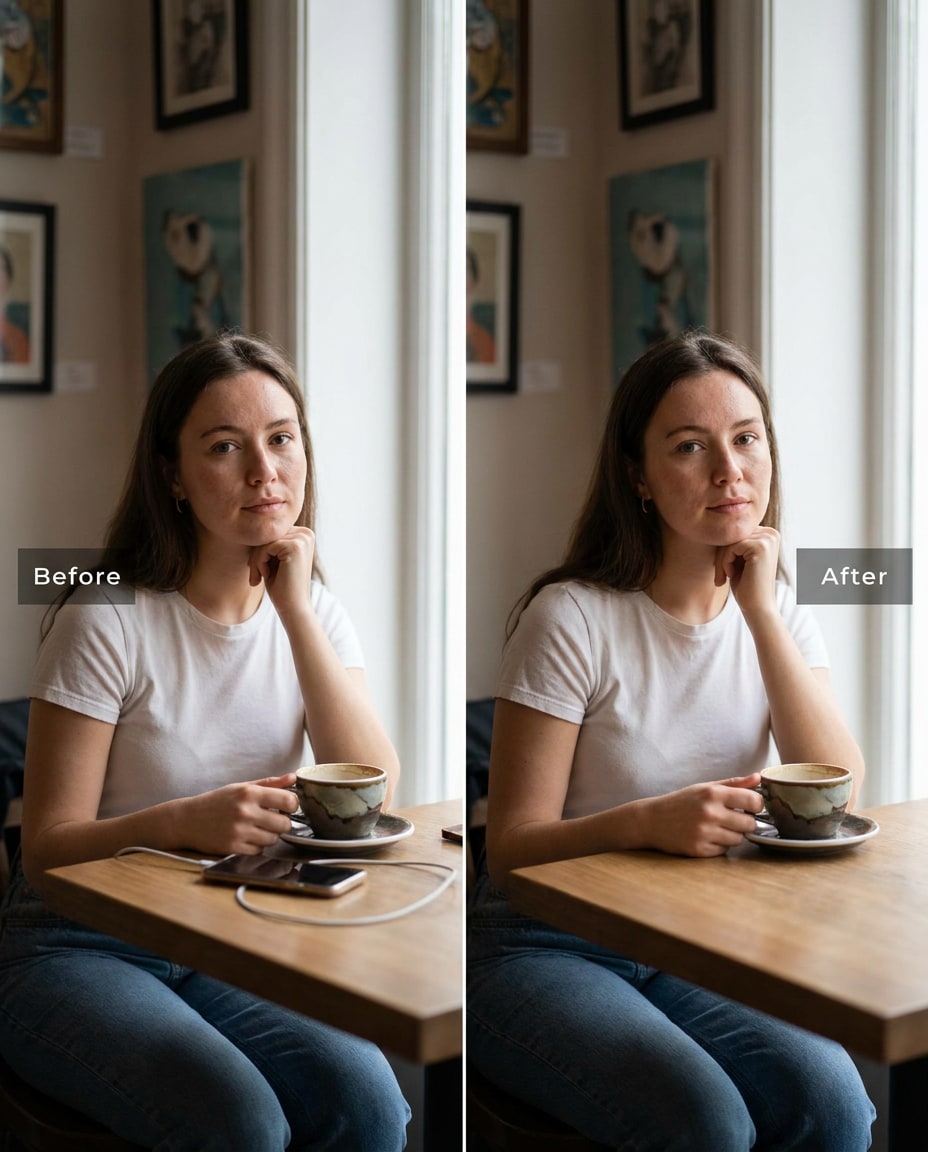
Impresionante objeto eliminado por IA generado con Media.io - impulsado porNano Banana Pro.
Cómo Eliminar Objetos de Fotos con Gemini IA en 3 Pasos
Usa Media.io para aplicar un retoque enfocado en tres pasos rápidos. Sube una vez, pega un prompt y descarga la versión limpia que realmente deseas conservar.
1
Abre el editor de fotos IA
Ve a Media.io y abre el generador/editor de fotos IA para ediciones de imagen a imagen. Elige una foto donde el objeto no deseado sea claramente visible y procura subir una imagen de alta resolución para que el área reconstruida mantenga textura y bordes realistas.
2
Sube y pega un prompt
Sube tu foto, luego pega una tarjeta de prompt tal cual y ajusta la descripción del objeto si es necesario. Para escenas complicadas, usa la redacción de prompt de eliminación de objetos de Gemini IA para fotos para especificar qué eliminar y qué debe quedar idéntico.
3
Genera, revisa, descarga
Genera algunas variaciones, luego inspecciona el área eliminada al 100% de zoom en busca de patrones repetidos, bordes suavizados o desajustes de iluminación. Elige el resultado más natural, regenera con una instrucción más fuerte o suave y descarga la imagen final.
Mejores Ideas y Ejemplos de Prompts para Eliminar Objetos con Gemini IA
Turista en el Fondo
Reduce la distracción eliminando al turista aleatorio detrás de mí, manteniendo la misma cara y pose, el mismo peinado y los mismos detalles del atuendo, preservando la iluminación original y la arquitectura del fondo para que la escena luzca naturalmente vacía --ar 4:5
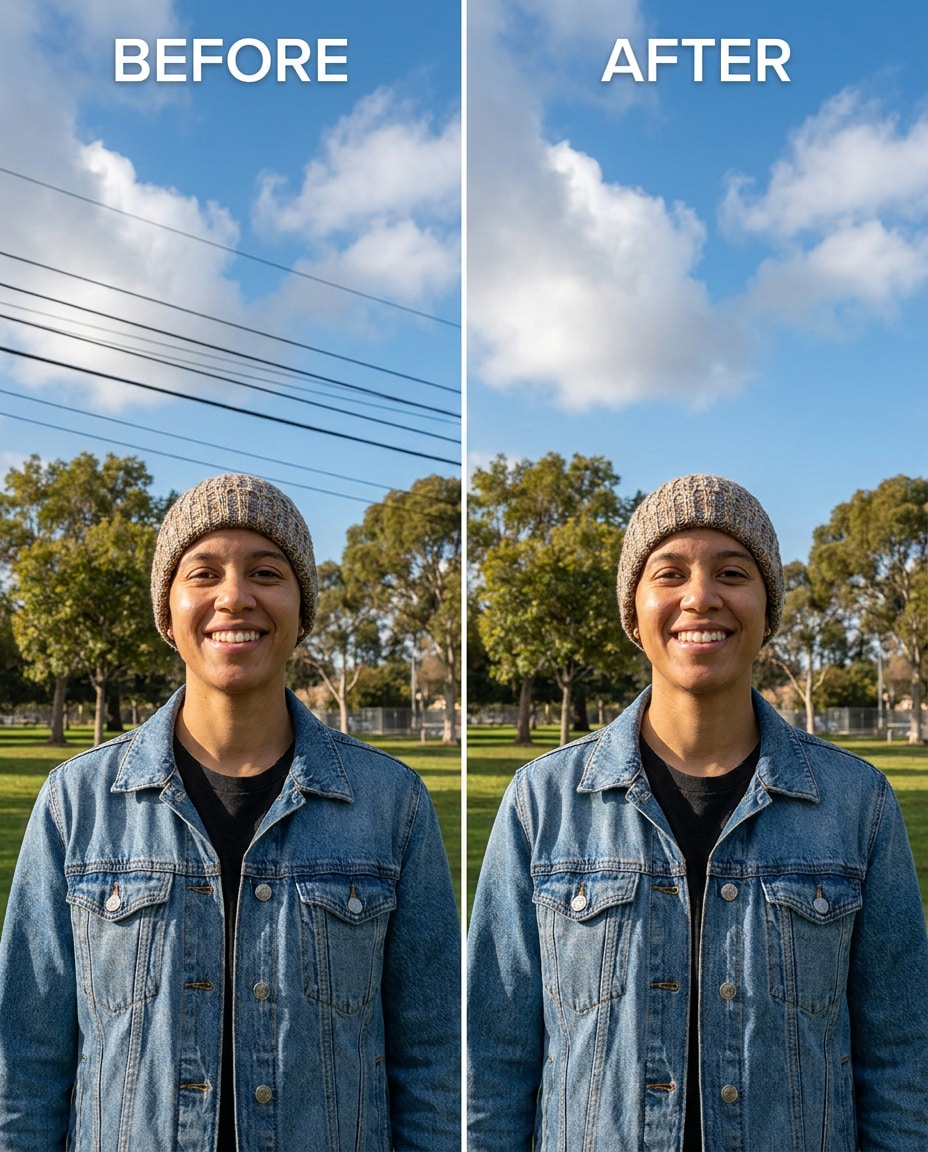
Eliminación de Cables Eléctricos
Mejora el cielo eliminando los cables eléctricos visibles arriba y detrás de mí, manteniendo la misma cara y tono de piel y los mismos detalles del atuendo, preservando la iluminación original y la textura de las nubes para que el horizonte siga siendo creíble --ar 4:5
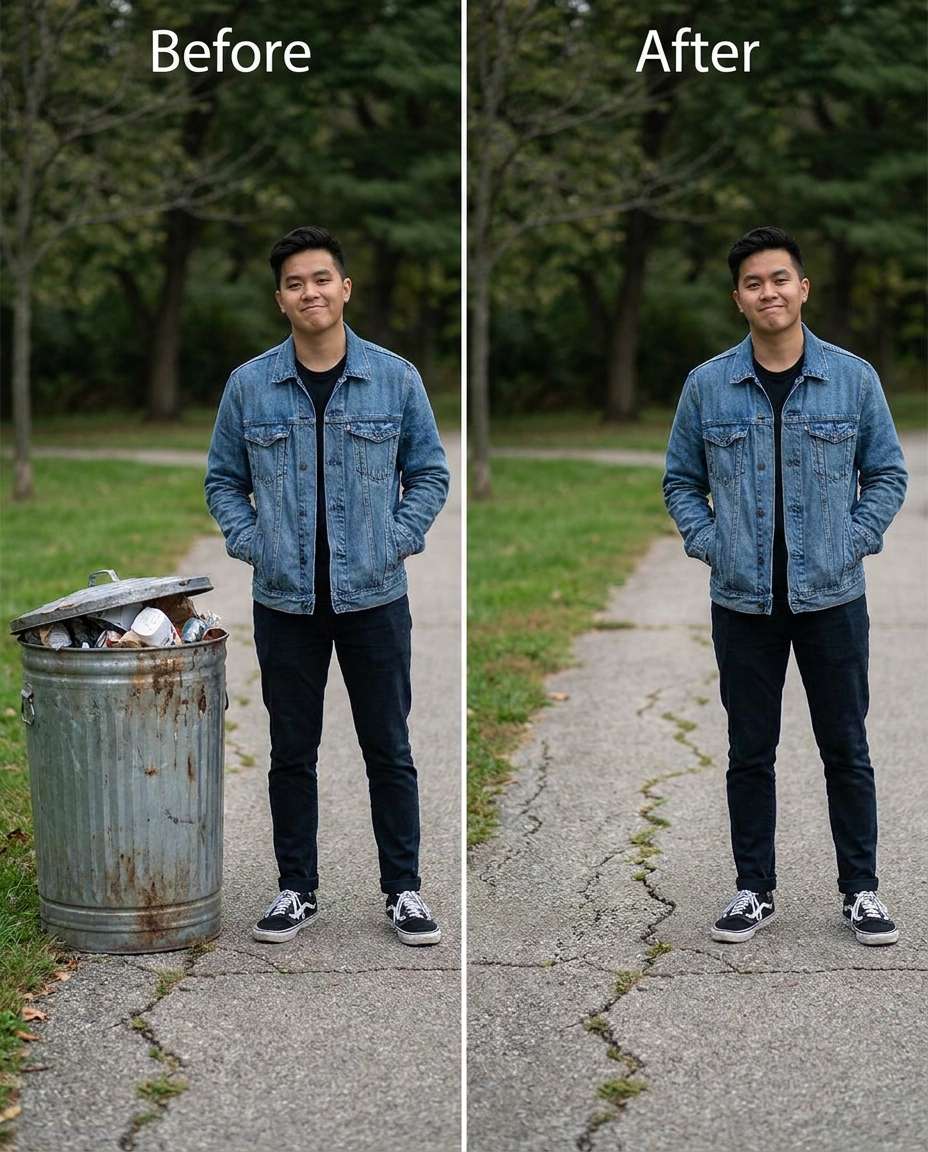
Eliminación de Bote de Basura
Esculpe una escena más limpia eliminando el bote de basura cerca de mis piernas, manteniendo la misma cara y pose y las mismas costuras del atuendo, preservando la textura del suelo y la dirección de las sombras para que la acera siga viéndose real --ar 4:5
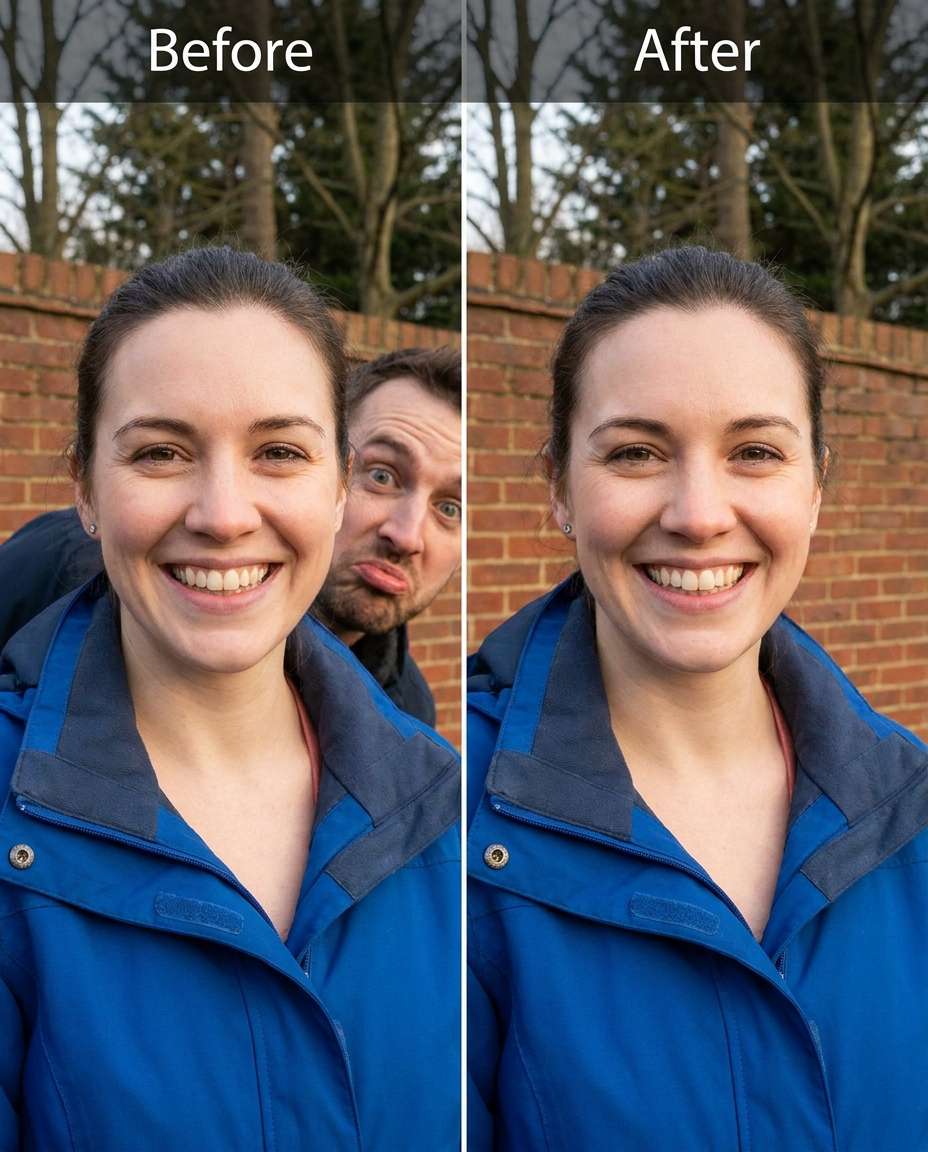
Eliminar Entrometido
Suaviza el fondo eliminando al entrometido de pie cerca detrás de mí, manteniendo la misma cara y expresión y el mismo peinado, preservando la profundidad y la iluminación del fondo para que no haya una mancha borrosa donde estaba la persona --ar 4:5
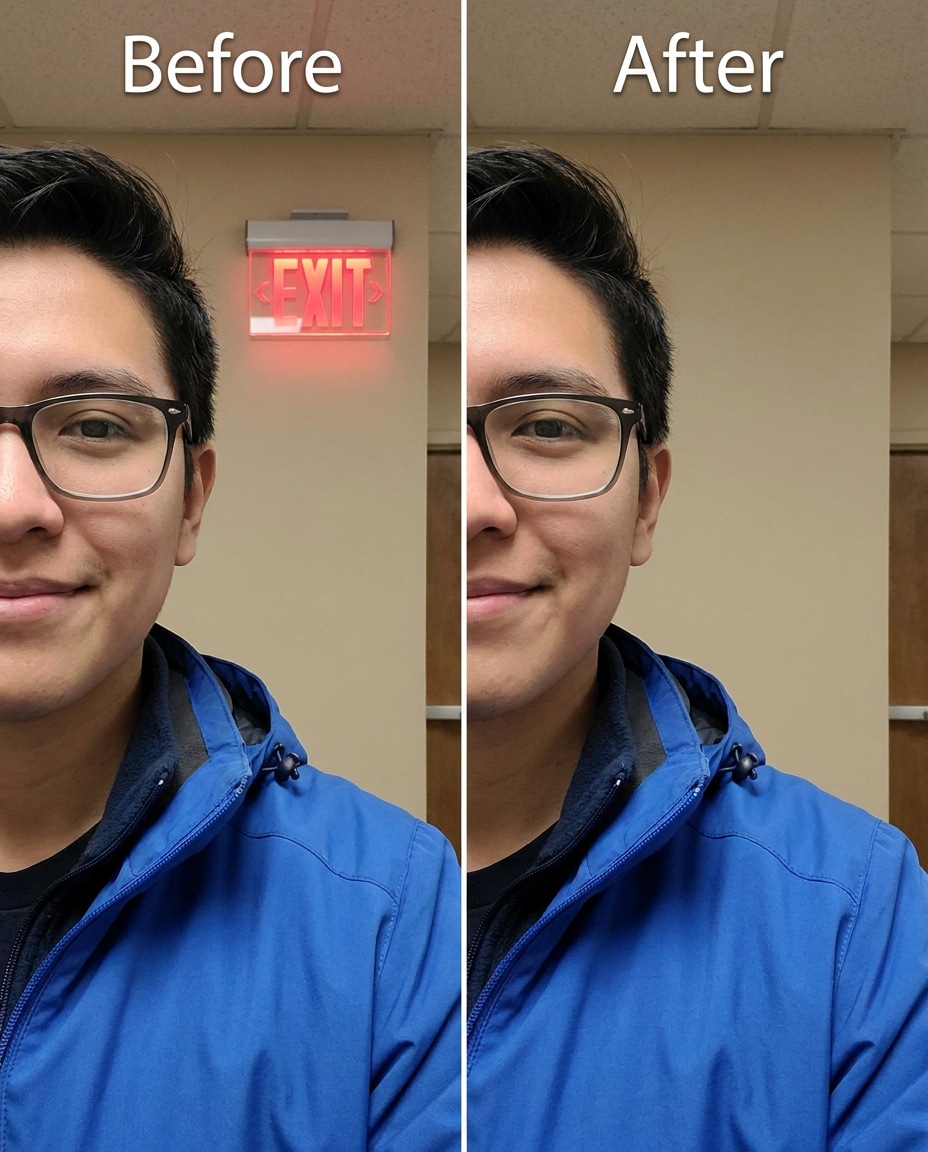
Señal de Salida Eliminada
Mejora la composición eliminando la luminosa señal de salida en el fondo, manteniendo la misma cara y tono de piel y los mismos detalles del atuendo, preservando la textura de la pared y la iluminación original para que la habitación siga siendo auténtica --ar 4:5
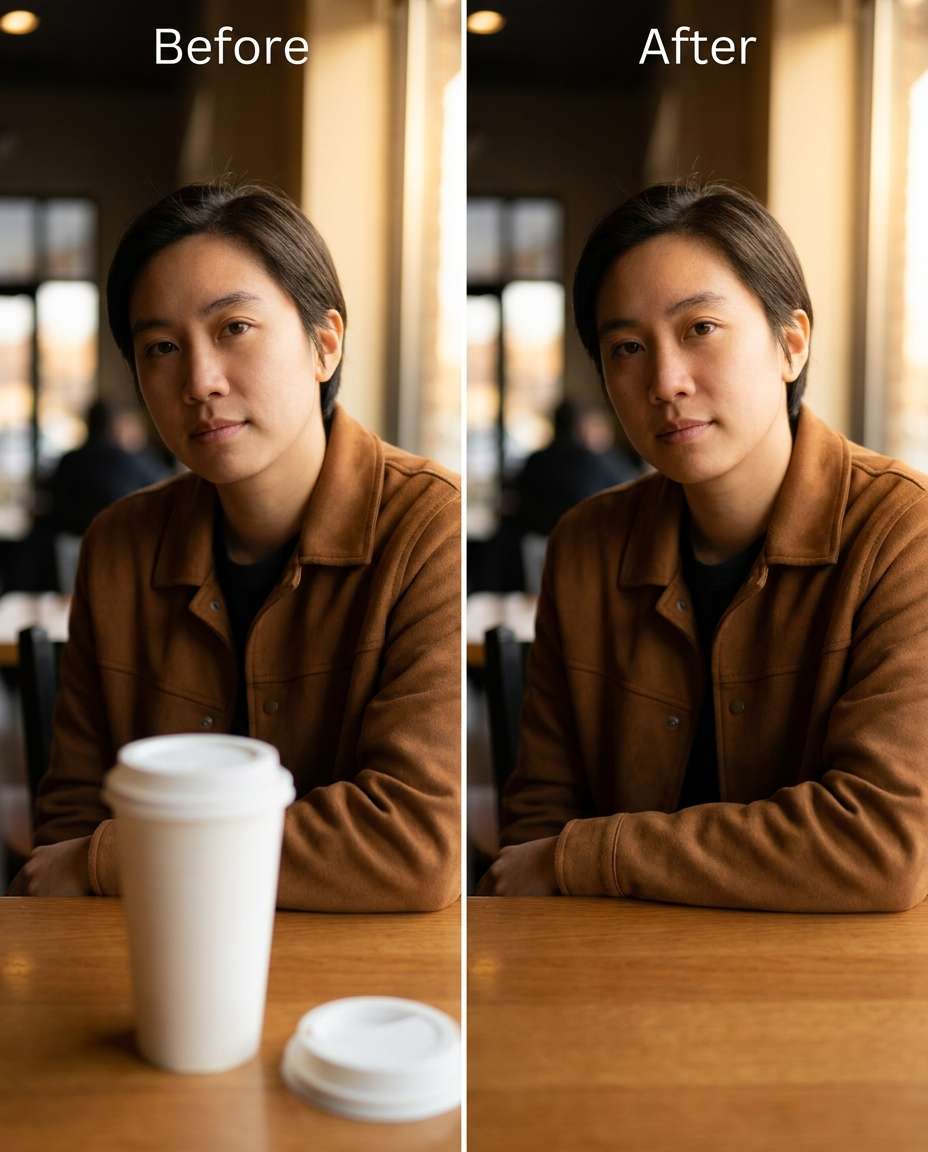
Taza de Café en la Mesa
Rediseña la mesa eliminando la taza de café desechable cerca de mis manos, manteniendo la misma cara y pose y la misma textura del tejido del atuendo, preservando la veta y los reflejos de la mesa para que la superficie luzca intacta --ar 4:5
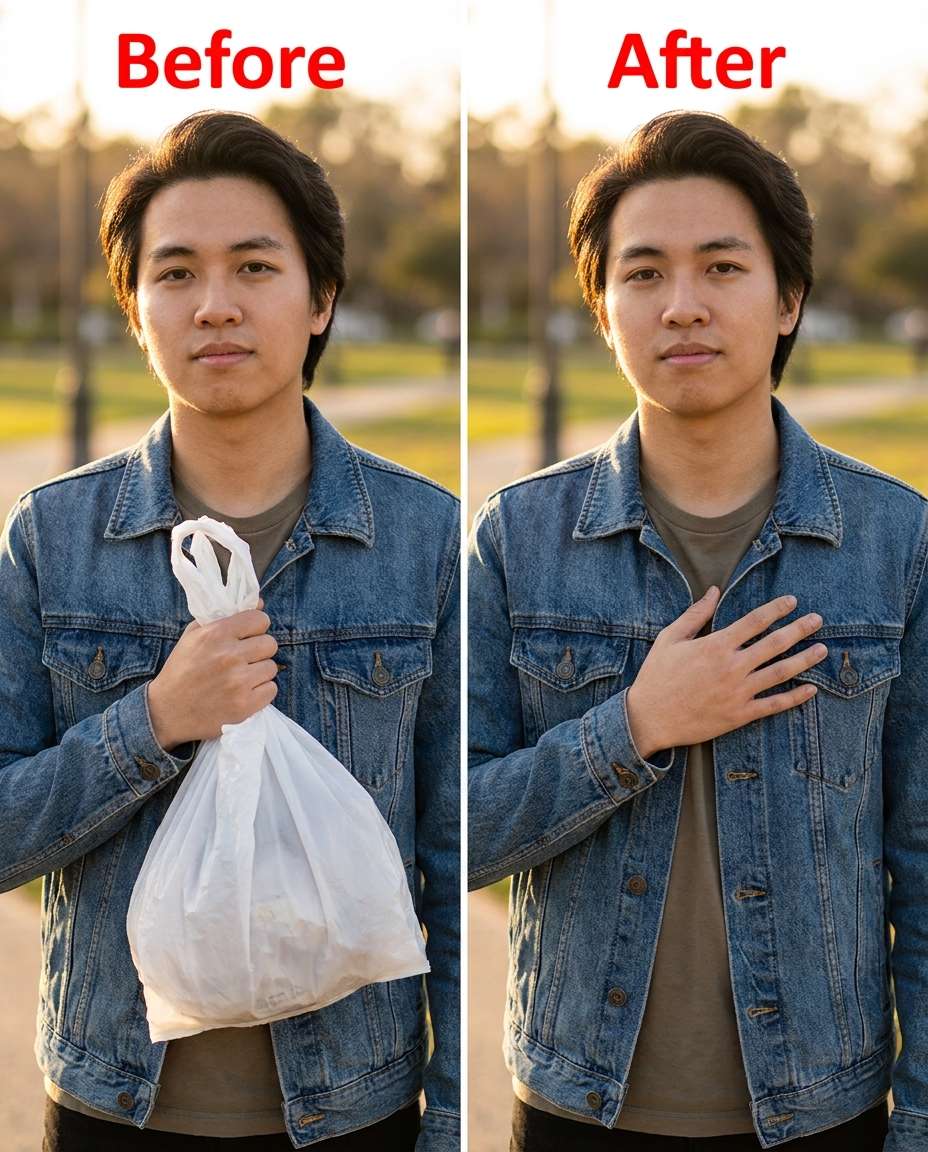
Objeto Extraño en la Mano
Ajusta el momento eliminando la bolsa de plástico que sostengo accidentalmente, manteniendo la misma cara y expresión y el mismo peinado, preservando la forma de la mano, el tono de piel y las sombras naturales para que mi mano no se vea deformada --ar 4:5
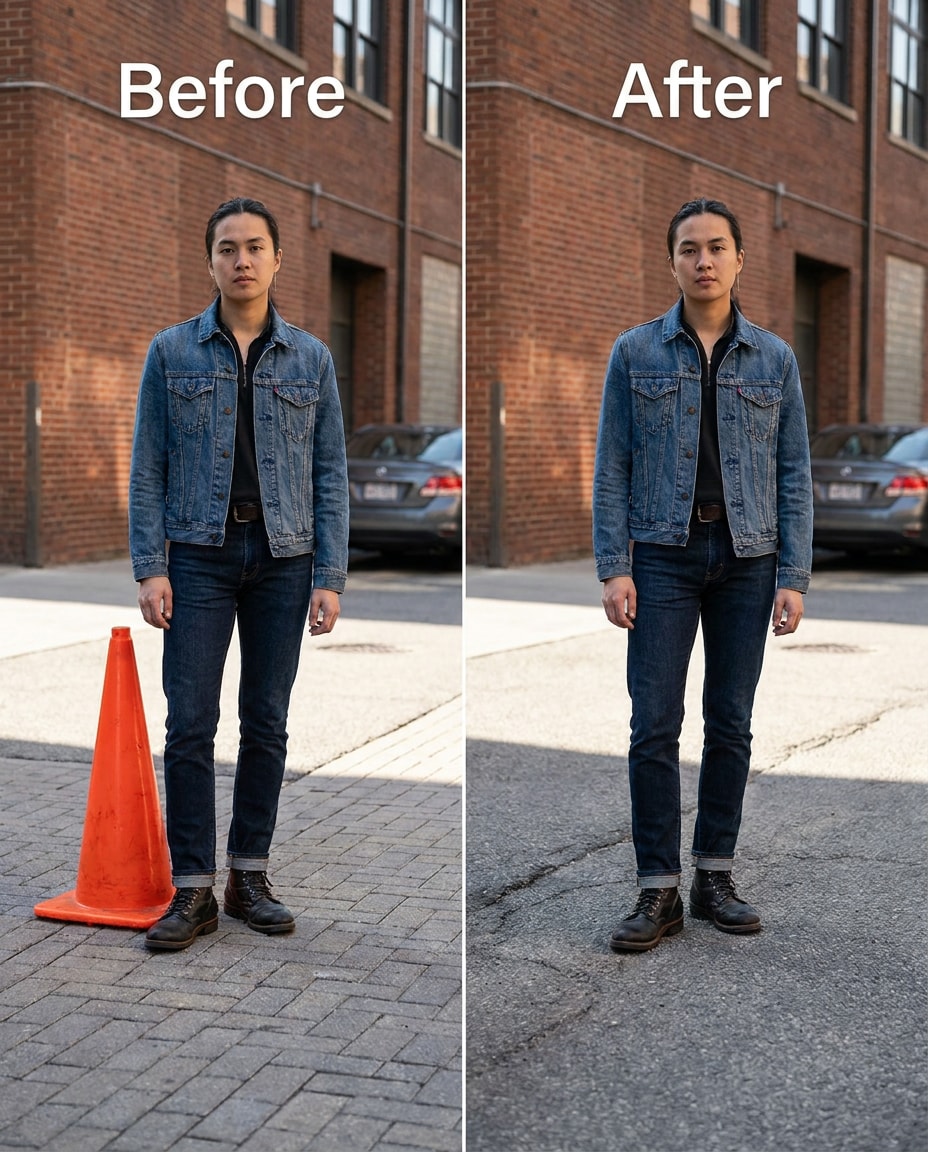
Eliminación de Cono Vial
Acota la escena eliminando el cono de tráfico naranja cerca de mis pies, manteniendo la misma cara y pose y los mismos detalles del atuendo, preservando las grietas del pavimento, bordes del zapato y dirección de las sombras para que el suelo se mantenga realista --ar 4:5
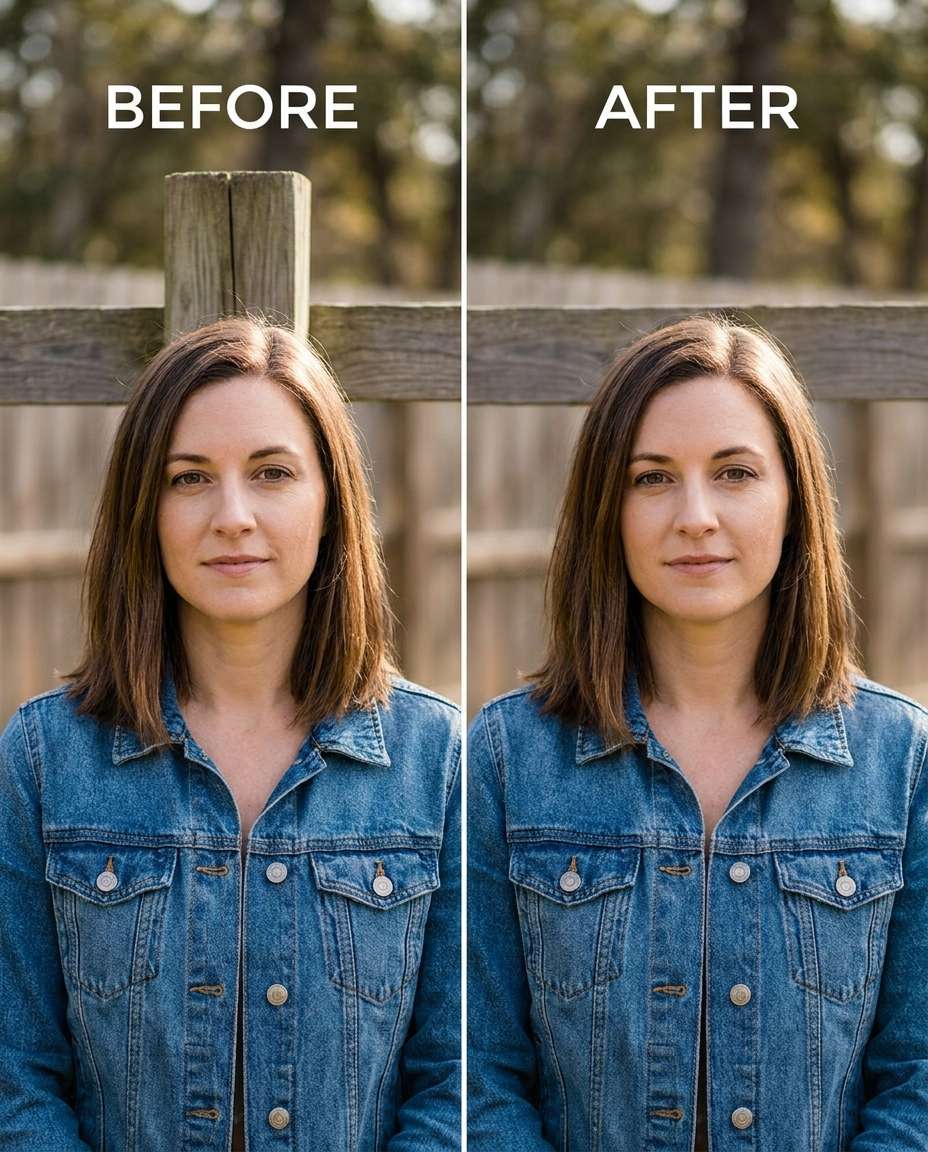
Distracción de Poste de Cerca
Ajusta el fondo eliminando el poste de cerca que parece salir de mi cabeza, manteniendo la misma cara y peinado y la misma pose, preservando la profundidad del fondo e iluminación original para que los bordes permanezcan limpios --ar 4:5
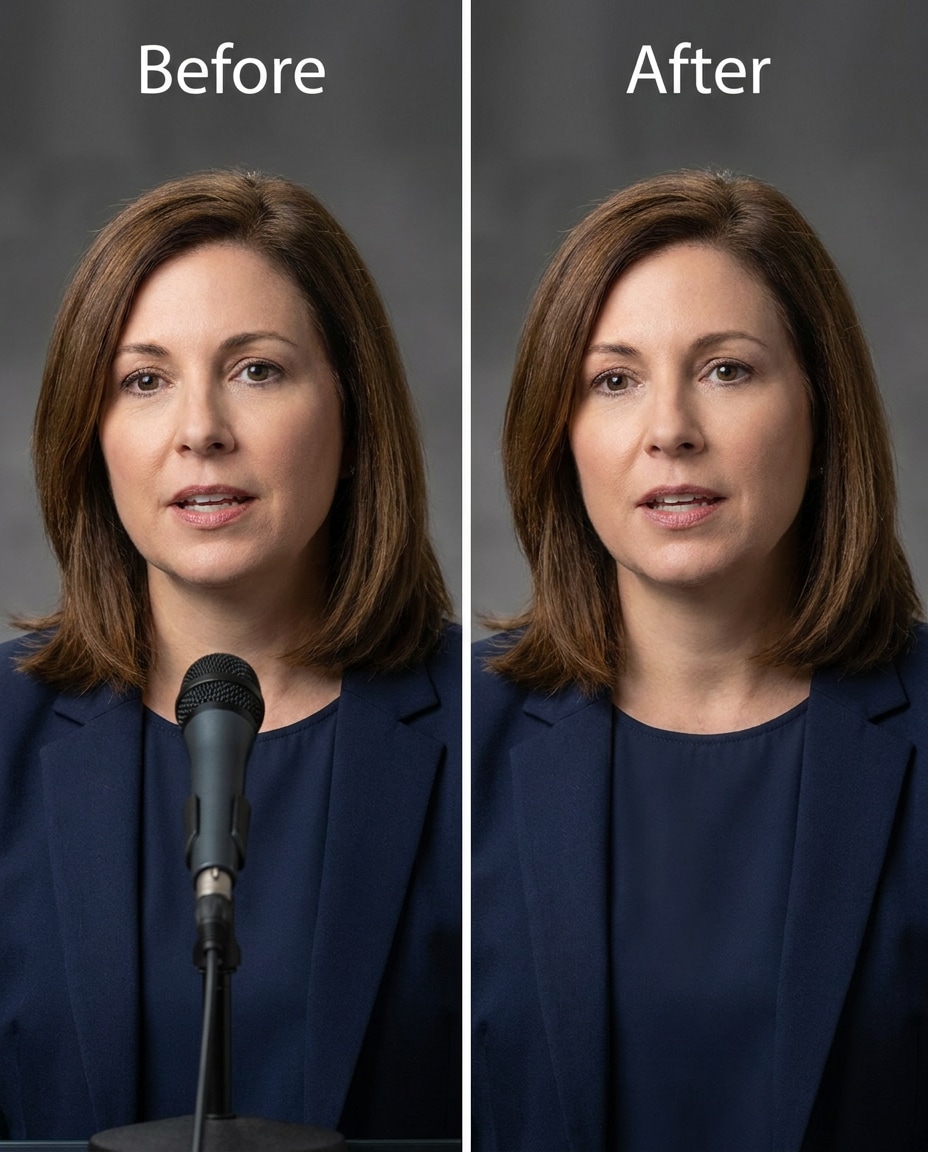
Micrófono en el Encuadre
Suaviza el encuadre eliminando el micrófono visible en el borde inferior, manteniendo la misma cara y expresión y los mismos detalles del atuendo, preservando la nitidez de los bordes, la iluminación y textura de fondo para que parezca que nunca estuvo ahí --ar 4:5
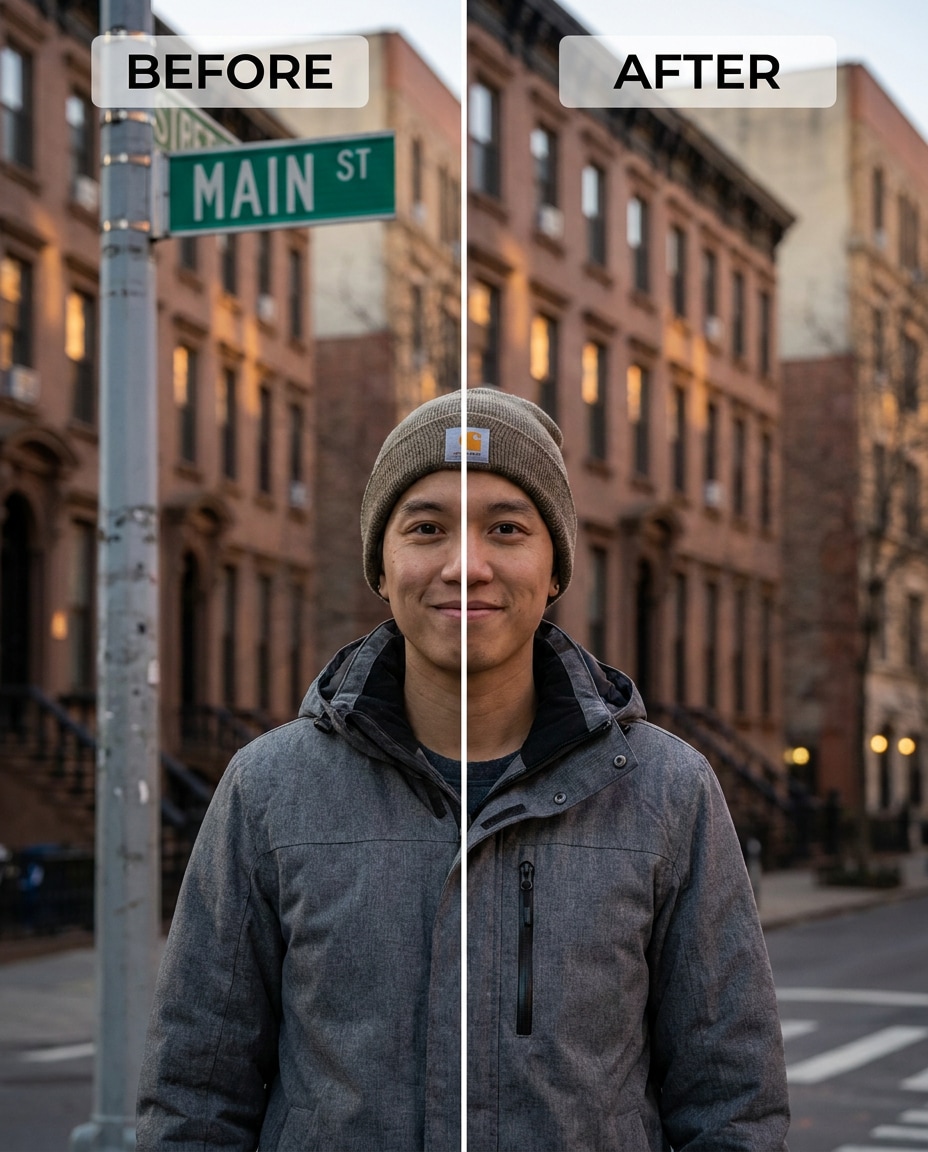
Eliminación de Señal de Tránsito
Reduce el desorden eliminando la señal de tránsito detrás de mi hombro, manteniendo la misma cara y tono de piel y el mismo peinado, preservando la iluminación original y las líneas de los edificios del fondo para que nada se doble o derrita --ar 4:5
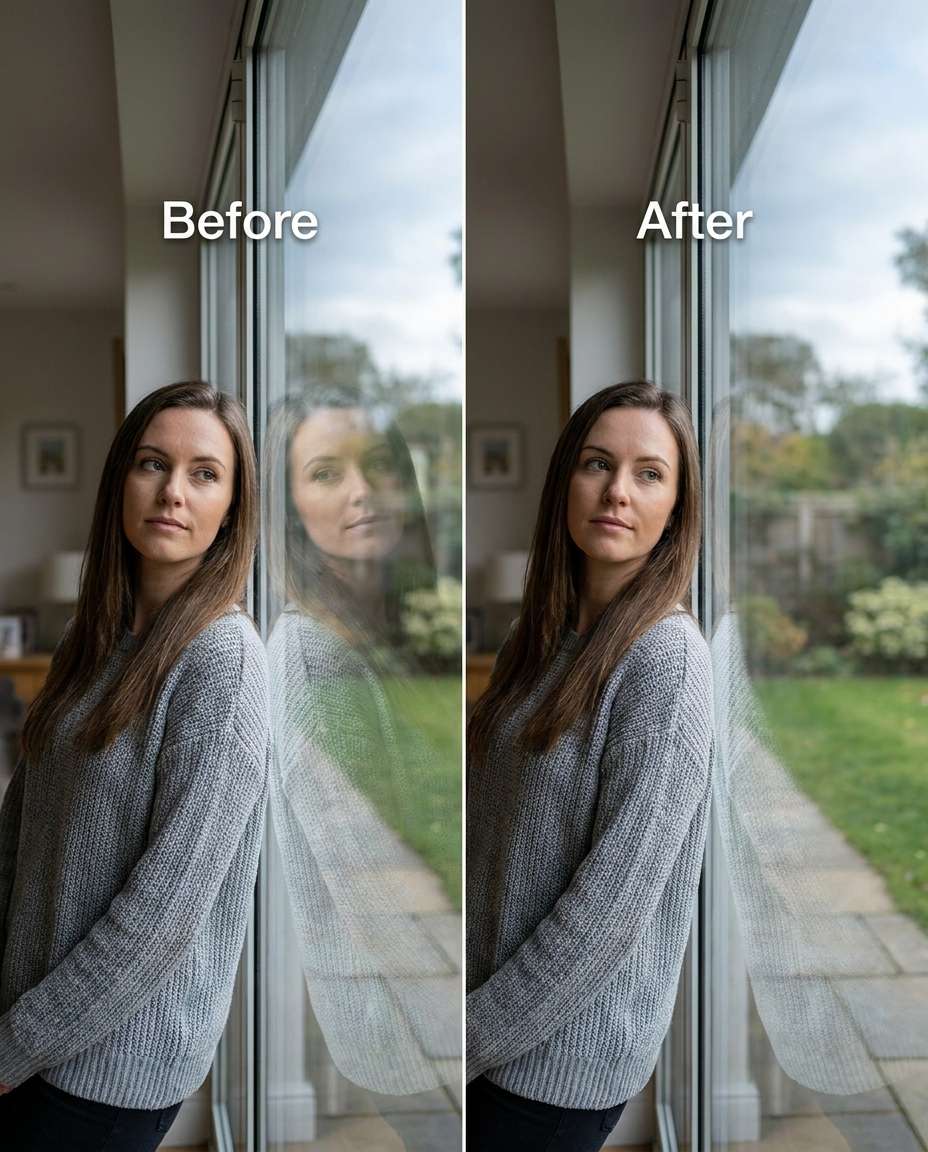
Corrección de Reflejo en Ventana
Mejora el cristal eliminando mi reflejo no deseado en la ventana, manteniendo la misma cara y pose y los mismos detalles del atuendo, preservando los reflejos del entorno y la iluminación original para que la ventana siga viéndose como vidrio real --ar 4:5
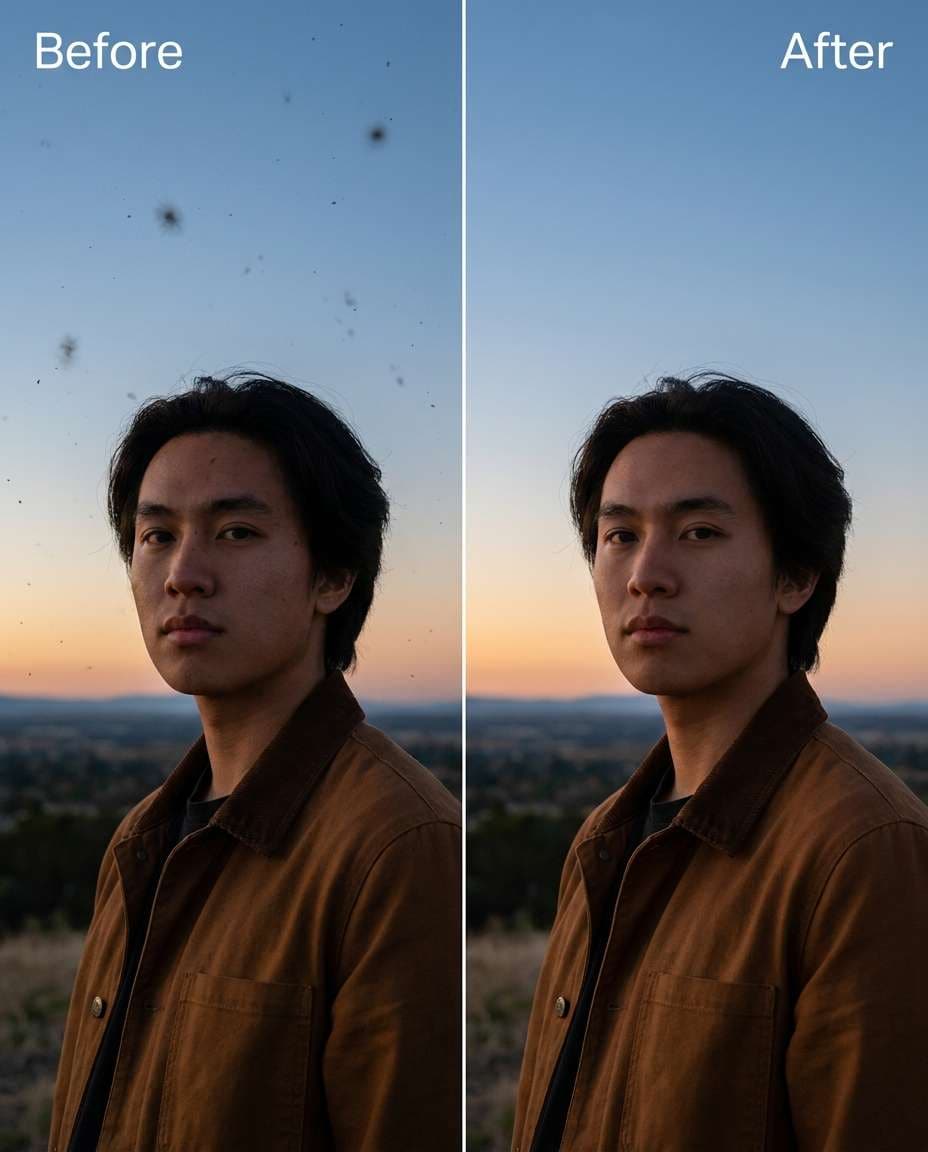
Eliminación de Mancha de Polvo
Esculpe un cielo limpio eliminando pequeñas manchas de polvo del sensor, manteniendo la misma cara y tono de piel y los mismos detalles del atuendo, preservando el degradado y grano del cielo para que la edición no luzca retocada --ar 4:5
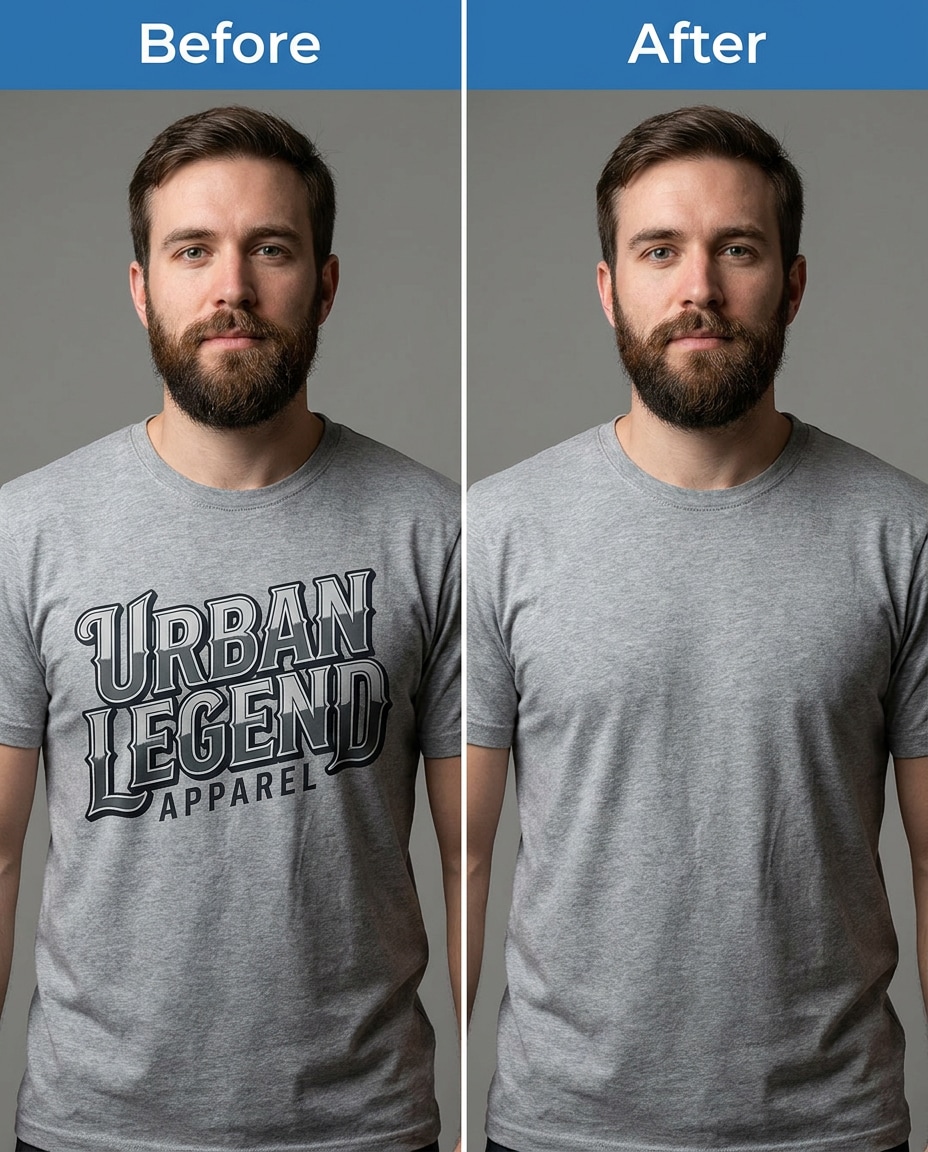
Logo en la Camiseta
Suaviza el aspecto eliminando el gran logo impreso en mi camiseta, manteniendo la misma cara y peinado y la misma pose, preservando la textura de la tela, pliegues y costuras para que la camiseta luzca natural --ar 4:5
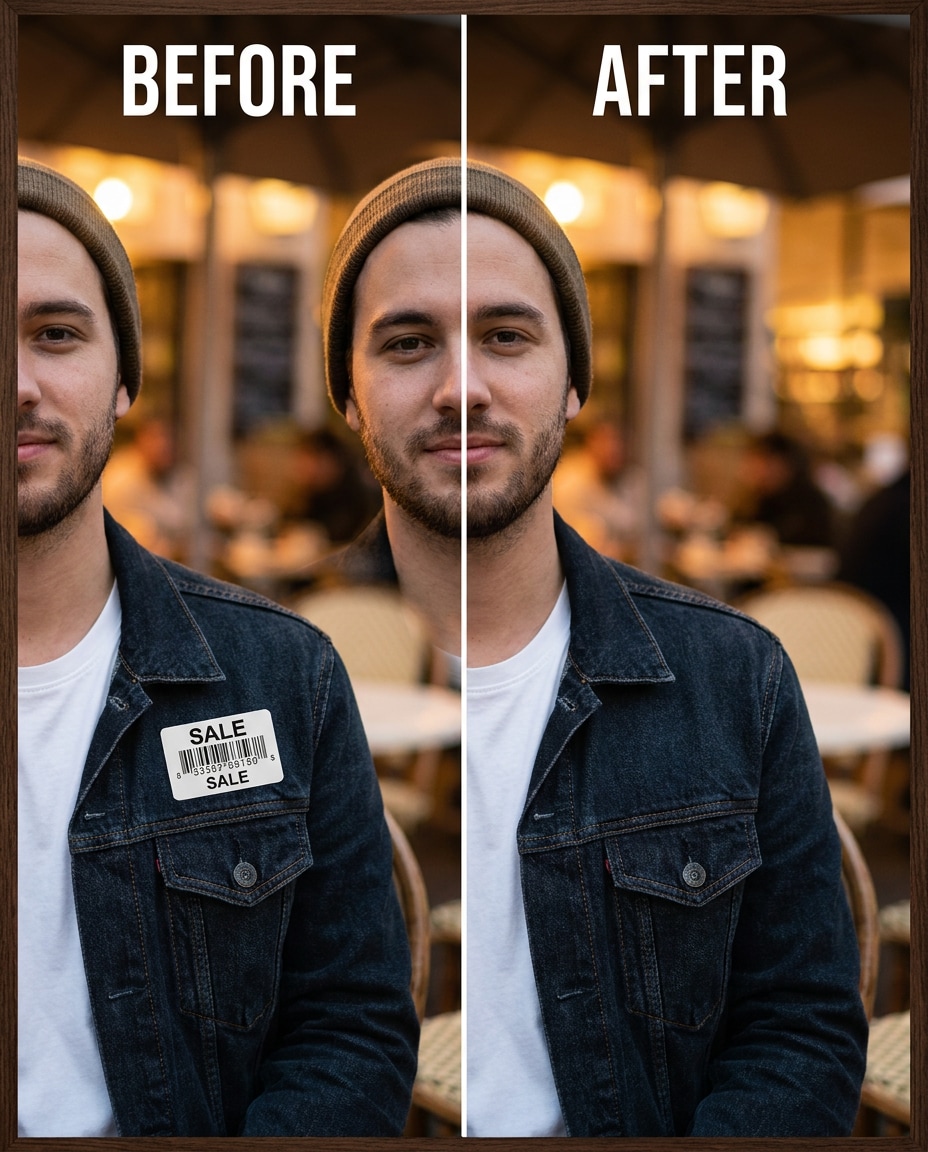
Pegatina en la Chaqueta
Mejora el estilo eliminando la etiqueta pegada en mi chaqueta, manteniendo la misma cara y tono de piel y los mismos detalles del atuendo, preservando la textura de la tela de la chaqueta y los brillos para que no se vea parchada --ar 4:5
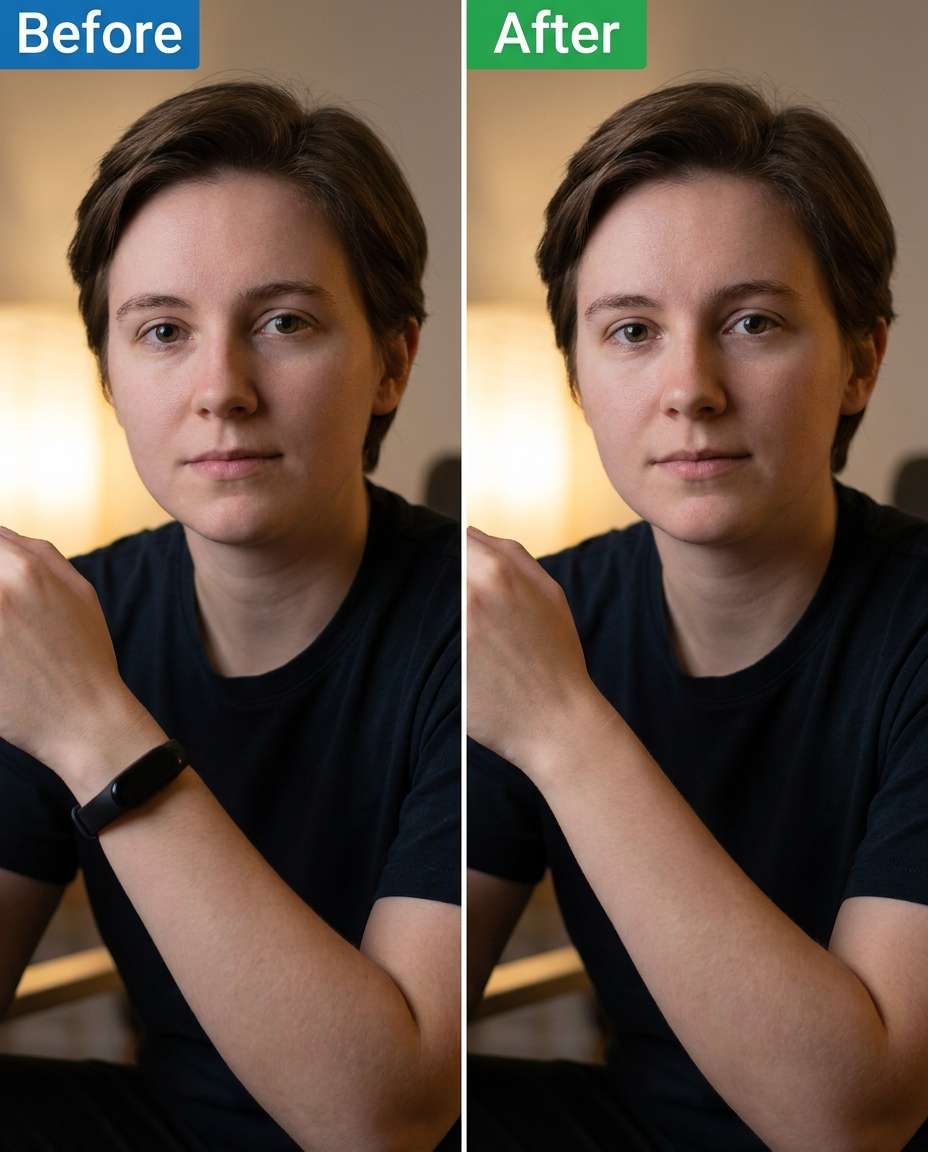
Marca de Pulsera
Rediseña el área de la muñeca eliminando la visible pulsera de fitness y su sombra, manteniendo la misma cara y pose y el mismo tono de piel, preservando la textura natural del brazo y la iluminación para que la muñeca luzca consistente --ar 4:5
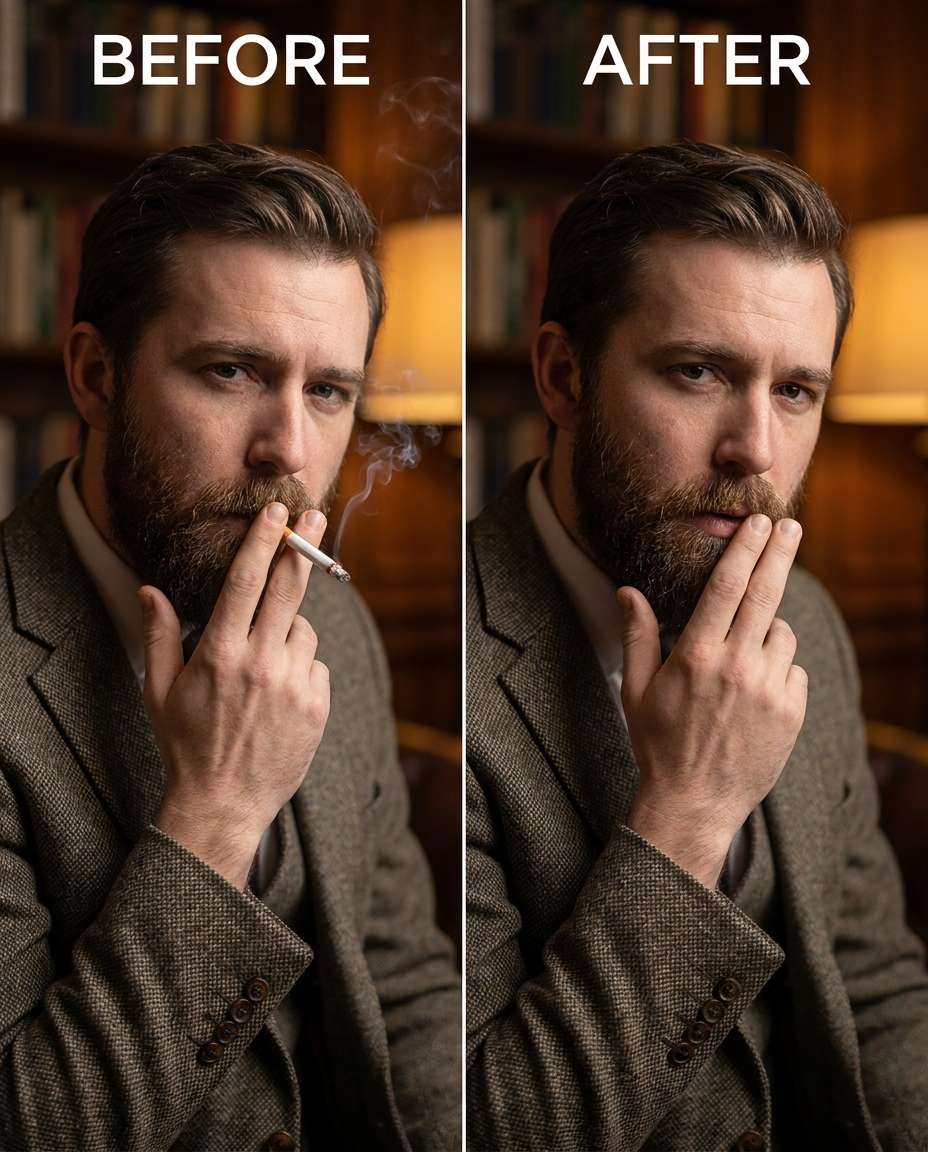
Eliminación de Cigarrillo
Ajusta el ambiente eliminando el cigarrillo de mis dedos, manteniendo la misma cara y expresión y el mismo peinado, preservando la forma de los dedos, el tono de piel y las sombras naturales para que la mano luzca intacta --ar 4:5
Reducir la Multitud
Ajusta el fondo eliminando un pequeño grupo de personas detrás de mí, manteniendo la misma cara y pose y los mismos detalles del atuendo, preservando la iluminación original y detalles de la tienda del fondo para que la escena luzca naturalmente menos concurrida --ar 4:5
Eliminar Auto Estacionado
Ajusta la calle eliminando el auto estacionado detrás de mí, manteniendo la misma cara y tono de piel y el mismo peinado, preservando las marcas de la calle, líneas de los edificios y la iluminación original para que el fondo permanezca coherente --ar 4:5
Eliminación de Botella de Agua
Reduce el desorden eliminando la botella de agua en el suelo a mi lado, manteniendo la misma cara y pose y los mismos detalles del atuendo, preservando la textura del césped, las sombras del suelo y la iluminación para que el lugar luzca natural --ar 4:5
Eliminación de Fecha en la Foto
Elimina la marca de fecha y la hora de la foto de retrato subida, preservando los detalles faciales originales, la textura de la piel, la iluminación, el fondo y la calidad de la imagen. Reconstruye el área eliminada de forma natural para que se mezcle perfectamente con la imagen sin marcas visibles de edición, manchas borrosas o texturas artificiales. Mantén la pose original, peinado, ropa, sombras, colores, composición y estética realista de foto de smartphone. El resultado final debe verse limpio, fotorrealista y restaurado de manera natural.
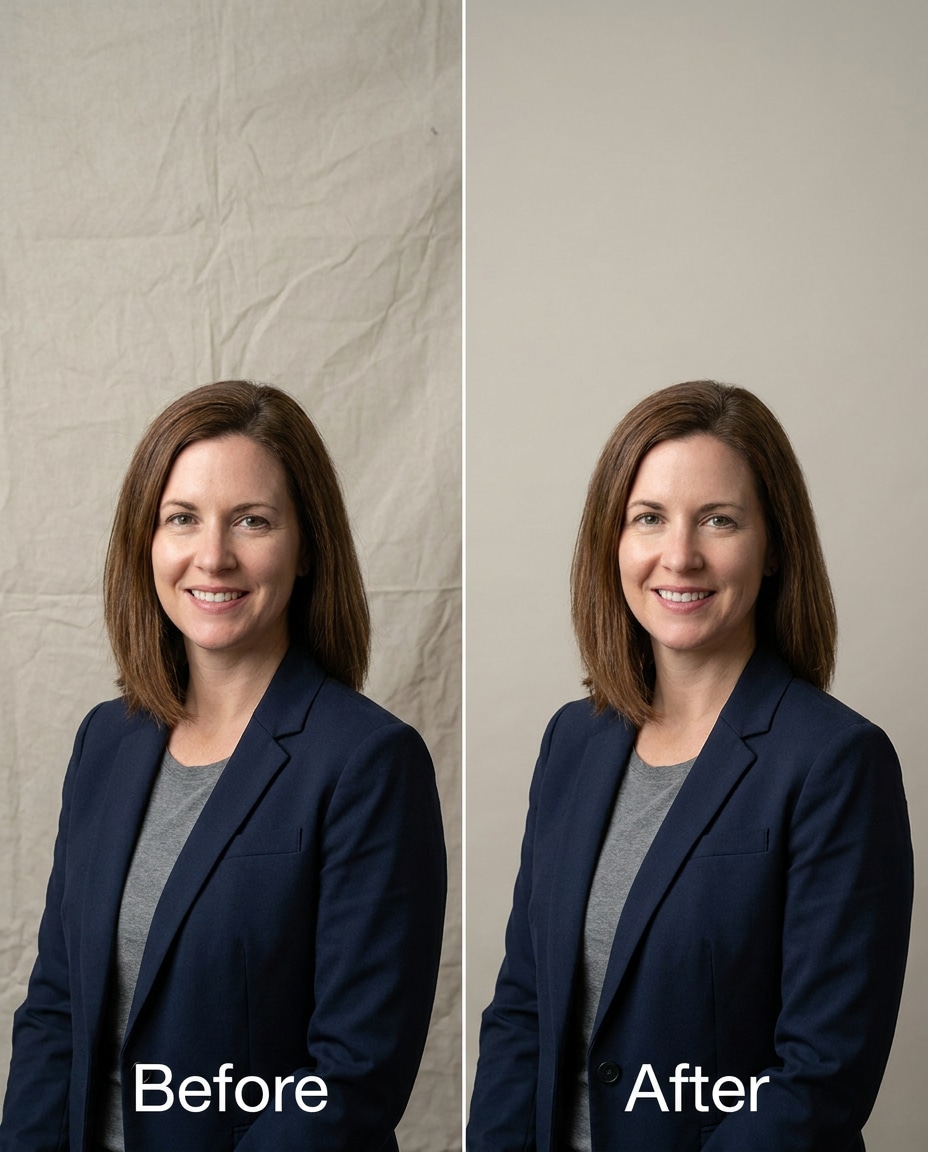
Arruga en el Fondo
Mejora el fondo eliminando la visible arruga o pliegue detrás de mí, manteniendo la misma cara y peinado y la misma pose, preservando el degradado de iluminación y la textura del fondo para que siga siendo realista --ar 4:5
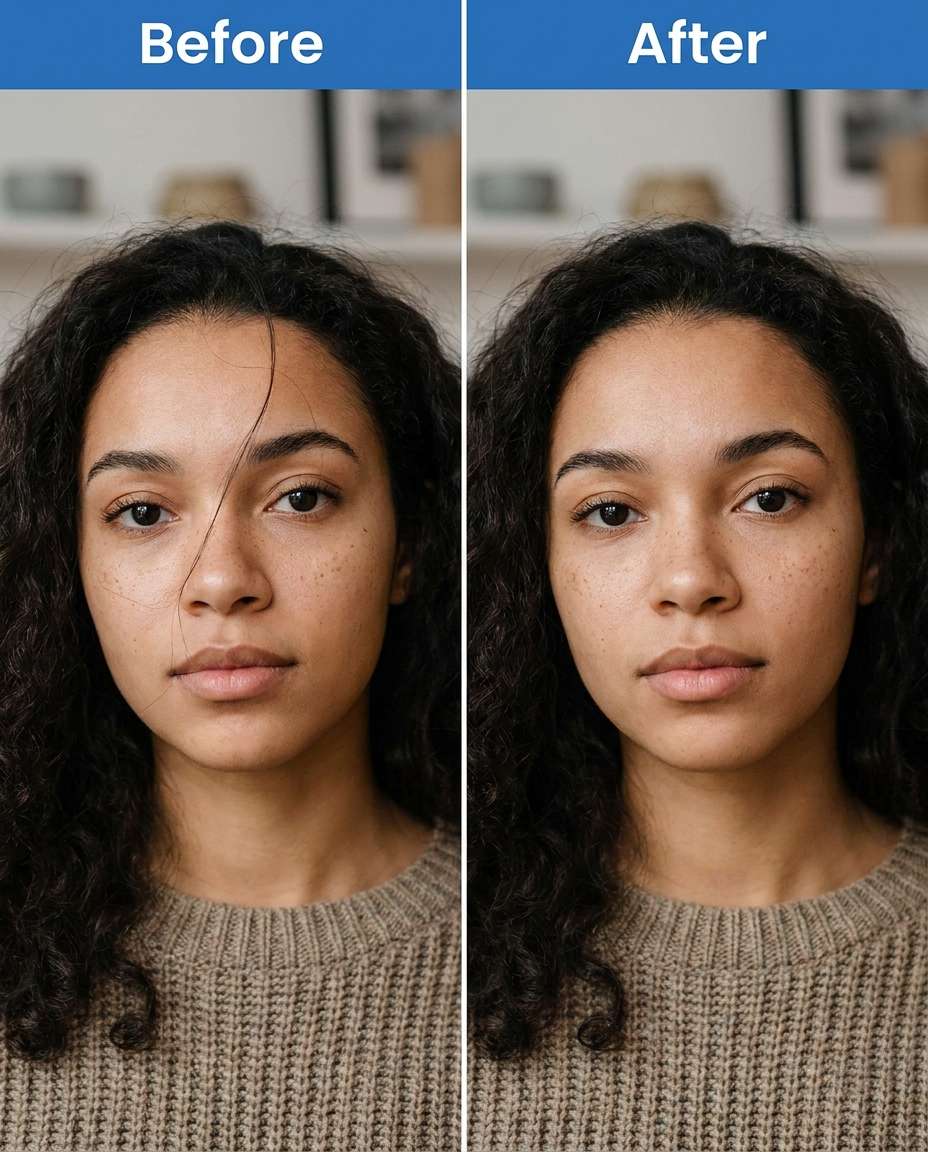
Cabello Suelto en la Cara
Esculpe un retrato más limpio eliminando el cabello suelto que cruza mi cara, manteniendo la misma forma de la cara y el mismo peinado general, preservando la textura de la piel, poros y la iluminación original para que no se vea retocado --ar 4:5
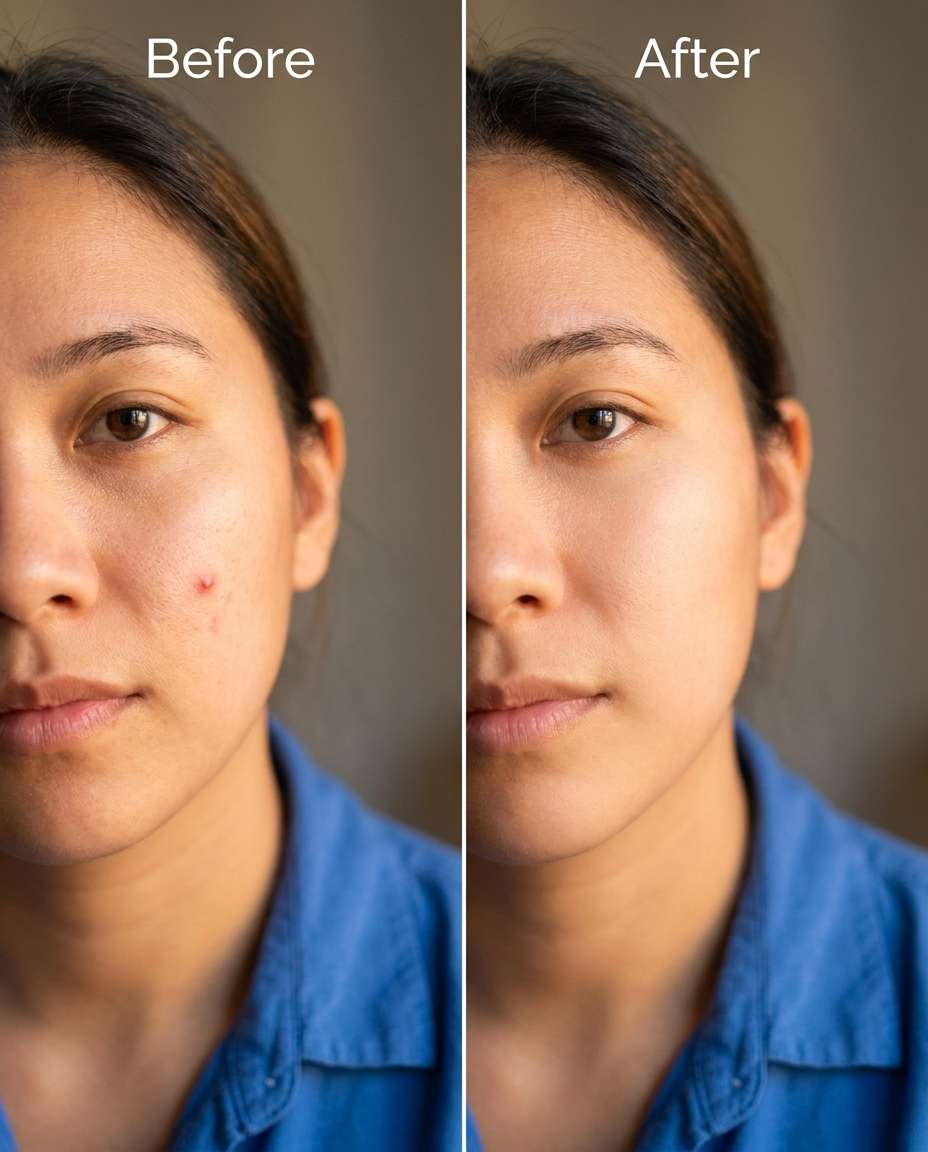
Eliminación de Imperfección en la Piel
Suaviza la piel eliminando una pequeña imperfección temporal en mi mejilla, manteniendo la misma cara y tono de piel y la misma expresión, preservando la textura natural de la piel y la dirección de las sombras para que aún parezca piel real --ar 4:5
Retrato en Hora Dorada
retrato realista con objeto eliminado, escenario de estilo de vida elegante, iluminación cinematográfica suave, lente de 85mm, poca profundidad de campo, composición editorial, textura de piel natural, misma pose, preservando proporciones creíbles --ar 4:5
Cómo Escribir Mejores Prompts de Gemini IA para Eliminar Objetos
La eliminación de objetos funciona mejor cuando describes qué eliminar, qué debe reemplazarlo y qué debe permanecer intacto. Mantén tus instrucciones específicas para la zona, textura e iluminación para que el área rellenada coincida con el resto de la foto.
Fórmula de Prompt (Rápida)
Objetivo: nombra el objeto exacto a eliminar y dónde está en el encuadre
Anclas de identidad: mantén la misma cara, peinado, tono de piel, detalles del atuendo y pose
Preservación: protege la dirección de la luz, sombras, costuras de tela y líneas del fondo
Guía de reconstrucción: describe qué debe aparecer en su lugar (textura de pared, cielo, césped, pavimento, agua)
Calidad de bordes: pide bordes limpios sin manchas, duplicaciones ni geometría deformada
Intensidad: especifica limpieza sutil frente a eliminación agresiva para áreas complejas
Mejor Resultados de Eliminación
Describe el tamaño y proximidad del objeto al sujeto (por ejemplo, "detrás del hombro", "cerca de los pies", "cruzando la mejilla").
Pide conservar líneas duras (barandillas, ladrillos, marcos de ventana) para evitar bordes derretidos.
Para manos y cabello, preserva explícitamente la forma de los dedos, dirección de los cabellos y sombras naturales.
Si el modelo deja una zona suave, pide que iguale el grano/textura y la gradación de color en el área reconstruida.
Genera múltiples variaciones y elige la que mantenga la perspectiva y los patrones repetidos (baldosas, vetas de madera) consistentes.
Cuando la eliminación crea un hueco, describe qué debe reemplazarlo usando los elementos existentes de la escena (continuación de pared, cielo expandido, pavimento prolongado).
Por qué Elegir Media.io para Prompts de Eliminar Objetos con Gemini IA
Ediciones de aspecto natural que protegen tu identidad y atuendo, permitiéndote ajustar la limpieza de sutil a fuerte sin distorsión.
La identidad permanece consistente
Media.io te ayuda a eliminar distracciones mientras mantiene la misma cara, peinado, tono de piel y pose. Eso significa que la edición se ve como un retoque limpio, no como una persona nueva o un atuendo reescrito, incluso cuando el objeto eliminado está cerca del sujeto.
Detalles de fondo preservados
Cuando eliminas algo, la parte difícil es reconstruir lo que hay detrás. Media.io facilita solicitar líneas arquitectónicas intactas, texturas creíbles (ladrillo, madera, pavimento) y profundidad consistente para que el área rellenada se mezcle de forma natural con la escena original.
La iluminación y sombras coinciden
Buenas eliminaciones respetan la dirección de la luz existente y la suavidad de las sombras. Con Media.io, puedes pedir explícitamente preservar la iluminación original, reflejos y degradado de sombras para que el área reconstruida no luzca más brillante, plana o desconectada del resto de la foto.
Itera y descarga rápido
Generar algunas opciones, compararlas y refinar el mensaje sin reiniciar el flujo de trabajo. Media.io hace que sea fácil iterar de una limpieza suave a una eliminación más fuerte, y luego descargar la versión que mantiene los bordes nítidos y las texturas creíbles.
Preguntas frecuentes sobre Prompts de Gemini IA para Eliminar Objetos
1. ¿Por qué el área eliminada a veces se ve borrosa o manchada?
Eso suele suceder cuando el mensaje elimina el objeto pero no especifica qué textura debe reemplazarlo, o cuando los bordes y la iluminación no están protegidos. Agregue una instrucción de reconstrucción (por ejemplo, "Continuar con el patrón de la pared de ladrillo"), además de notas de preservación como "Mantener la iluminación original y la dirección de la sombra" y "no hay líneas deformadas ni parches blandos".
2. ¿Cómo quito un objeto que se superpone con pelo o manos sin artefactos extraños?
Sé explícito sobre la preservación de los detalles finos: "Mantenga los hilos individuales de cabello", "Preserva la forma de los dedos y las sombras de los nudillos" y "no tenga bordes derretidos". También describa la posición exacta del objeto (por ejemplo, "tocar las yemas de los dedos") para que el modelo priorice un límite cuidadoso. Generar algunas variaciones a menudo ayuda para superposiciones complejas.
3. ¿Puedo usar las solicitudes de eliminación de objetos de Gemini AI para eliminar un fotobomber en el fondo?
Sí. El enfoque más confiable es nombrar a la persona a quitar y describir lo que debería aparecer en su lugar (calle, pared, árboles), mientras se insiste en que el sujeto permanece idéntico (misma cara, pose, atuendo). Pide que preserve la perspectiva de fondo y la iluminación para que el área vacía no parezca pegada o estirada.
4. ¿Cuál es la mejor redacción para eliminar una persona: Gemini AI remove person from photo prompt?
Use un lenguaje sencillo y basado en la ubicación: "Elimina a la persona que está detrás de mi hombro izquierdo" y "Reconstruye el fondo de forma natural". Luego agregue restricciones: mantenga la misma cara, cabello, costuras del atuendo y iluminación original. Si hay varias personas, especifique el recuento y la ubicación para que el modelo no elimine el sujeto incorrecto.
5. ¿Cuántas generaciones debo intentar obtener un resultado limpio?
Tres a seis es un rango práctico. Comience con una eliminación conservadora, luego aumente la fuerza solo si el objeto sigue siendo visible. Cada vez, haga zoom en los bordes, texturas repetidas y consistencia de sombras. Si algo se ve desviado, ajuste una variable en el mensaje (textura, iluminación o ubicación exacta) y regenere.
¿Por qué a los creadores les encantan las solicitudes de eliminación de objetos de Gemini AI de Media.io?
Alex M.
fotógrafo
Resultados Ultra realistas.Usé estos mensajes de eliminación de objetos para crear imágenes visuales que parecían fotografías reales. La iluminación, las texturas y los colores se sintieron increíblemente naturales.
Maya J.
diseñador
Iluminación perfecta y detalle.Las instrucciones produjeron composiciones cinematográficas y una iluminación suave, haciendo que cada imagen se sintiera como una sesión profesional.
Jordan P.
creador
Perfecto para las redes sociales.Usé estas instrucciones para crear contenido viral. Es rápido, fácil y constantemente produce imágenes impresionantes.
Convierte tus fotos en el icónico video del muelle de Raindance y protagoniza la escena junto a tu pareja, amigo, personaje o mascota.
Crear mi Raindance
Crea tu vídeo viral de Hotel Lobby
Convierte cualquier dúo en la actuación viral de Hotel Lobby. Pruébalo con amigos, mascotas, bebés o personajes usando prompts de IA listos para copiar.
Únete a la tendencia →
Únete a la tendencia de baile STORM II con IA
Ponte en el centro del baile grupal viral sin perder la coreografía sincronizada ni los movimientos cinematográficos de cámara.