

 ChatGPT
 Perplexity
 Gemini
 Claude
 Grok
Grok
O TikTok é um aplicativo de mídia social muito popular no mundo atualmente. Isso se deve aos vídeos empolgantes que você encontra na página "Para Você" do aplicativo. Se você é um usuário do TikTok, vai se interessar em saber que pode adicionar efeitos de voz no TikTok usando o recurso de efeitos de voz. Este artigo irá mostrar como fazer efeitos de voz no TikTok ao criar vídeos. Além disso, você aprenderá como obter esses efeitos de voz em vídeos salvos em rascunho ou em vídeos da sua galeria.
Esses efeitos sonoros do TikTok permitem distorcer sua voz para soar como quiser, de acordo com o conteúdo que você está criando. O objetivo é tornar os vídeos do TikTok mais divertidos e emocionantes para quem assiste.
Agora, como alguns usuários do TikTok têm dificuldades em aplicar efeitos sonoros no aplicativo, desenvolvemos três maneiras práticas e exclusivas de adicionar efeitos de voz no TikTok.
Continue lendo para conferir nossas descobertas finais.
Parte 1: Como fazer efeitos de voz no TikTok [Método Tradicional]
Adicionar efeitos sonoros no TikTok é a maneira simples e tradicional de usar os efeitos integrados do aplicativo. Há vários efeitos de voz no TikTok que podem ser úteis na criação de vídeos no TikTok.
Confira abaixo uma lista de efeitos de voz interessantes no TikTok para explorar:
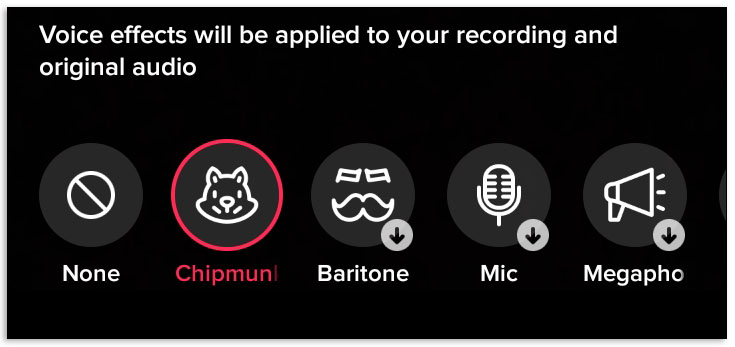
- Esquilo
- Barítono
- Microfone
- Eletrônico
- Megafone
- Eco
- Gigante
- Bateria Fraca
- Hélio
- Robô
- Ondas Sonoras
- Vibrato
- Sintetizador
Todos os efeitos de voz mencionados acima estão disponíveis para você usar no TikTok; então, siga estes passos para aplicá-los aos seus vídeos:
Passo 1: Abra o aplicativo TikTok e grave seu vídeo normalmente.
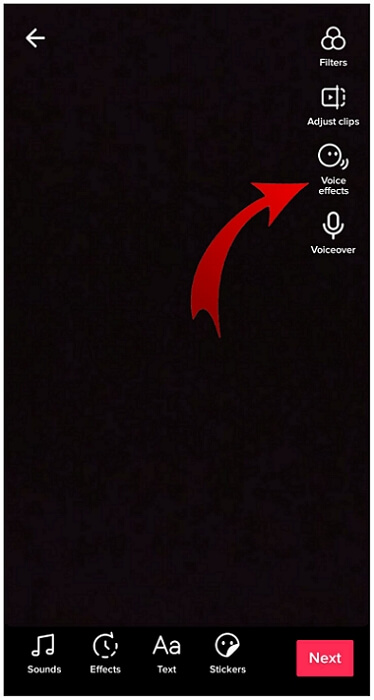
Passo 2: Em seguida, selecione o recurso Efeitos de Voz no menu no canto superior direito do aplicativo.
Passo 3: Uma variedade de efeitos de voz (como listado acima) aparecerá na parte inferior da tela; escolha qualquer efeito de voz que desejar usar na edição do seu vídeo.
Pronto! Adicione qualquer outro efeito que quiser e poste seu vídeo.
Este método só se aplica aos vídeos que você acabou de gravar e está editando. Não é possível adicionar efeitos de voz usando este método em outros vídeos da galeria ou dos rascunhos. Mas não se preocupe, a próxima parte vai te mostrar como obter efeitos de voz no TikTok para vídeos que já foram criados.
Parte 2: Como adicionar efeitos de voz no TikTok [Outras 2 Maneiras Eficazes]
Como prometido, esta parte apresentará duas opções para adicionar efeitos de voz no TikTok. Portanto, se você tem um vídeo na galeria que quer postar no TikTok, as opções abaixo serão úteis.
Opção 1: para vídeos já existentes (ou seja, rascunhos de vídeos)
Siga estas orientações se quiser usar efeitos de voz em um vídeo do TikTok que está em seus rascunhos:
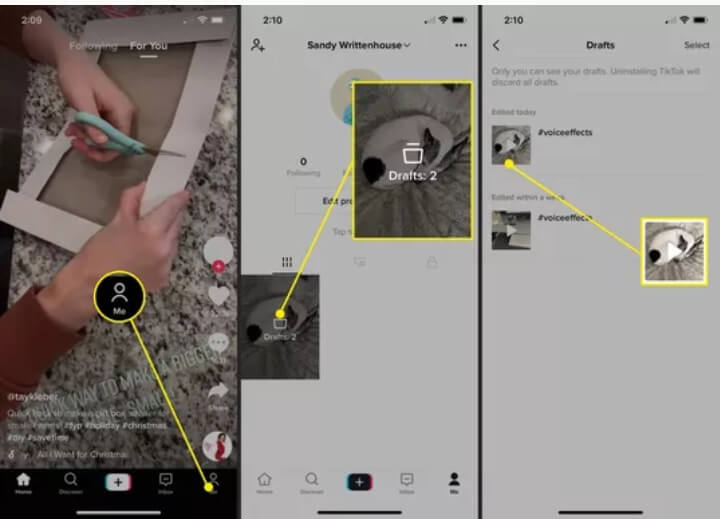
Passo 1: Na parte inferior do aplicativo, selecione Me; depois clique em Rascunhos.
Passo 2: Escolha qualquer rascunho de vídeo que deseja editar.
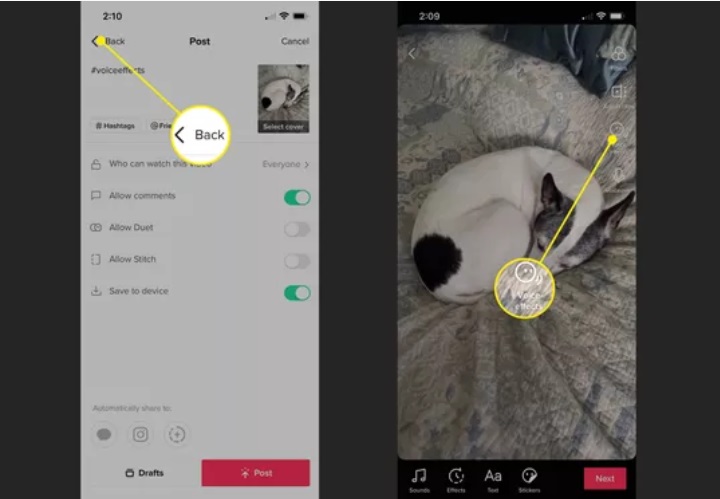
Passo 3: No canto superior esquerdo, selecione Voltar.
Passo 4: O vídeo começará a ser reproduzido. Agora você pode escolher Efeitos de Voz e editar o efeito de voz da sua escolha no vídeo antes de postar ou salvar para usar depois.
Opção 2: Use o Wondershare Filmora para adicionar um efeito sonoro
Você já ouviu falar sobre o aplicativo Wondershare Filmora? Se ainda não ouviu, sua forma de editar vídeos vai mudar, pois será mostrado como usar o Filmora para adicionar efeitos sonoros aos vídeos do TikTok. Você pode experimentar gratuitamente o aplicativo de edição Filmora para conhecer a plataforma antes de adquirir e aproveitar todos os seus benefícios.
Se quiser algo além dos efeitos de voz do TikTok disponíveis, vai gostar da biblioteca de efeitos sonoros do Wondershare Filmora. Com os passos abaixo, você pode adicionar diferentes efeitos sonoros aos seus vídeos com o Filmora:
Passo 1: Importar Vídeo
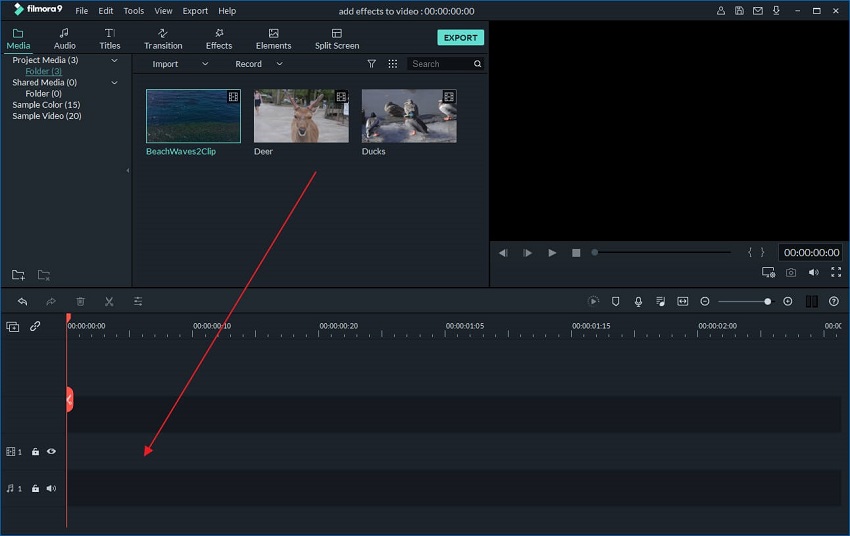
Baixe e abra o aplicativo Wondershare Filmora. Em seguida, selecione a aba Importar e adicione o vídeo que deseja editar. Alternativamente, arraste o vídeo diretamente para a janela inicial do editor Filmora a partir do local onde ele está salvo em seu dispositivo.
Passo 2: Adicionar efeitos sonoros
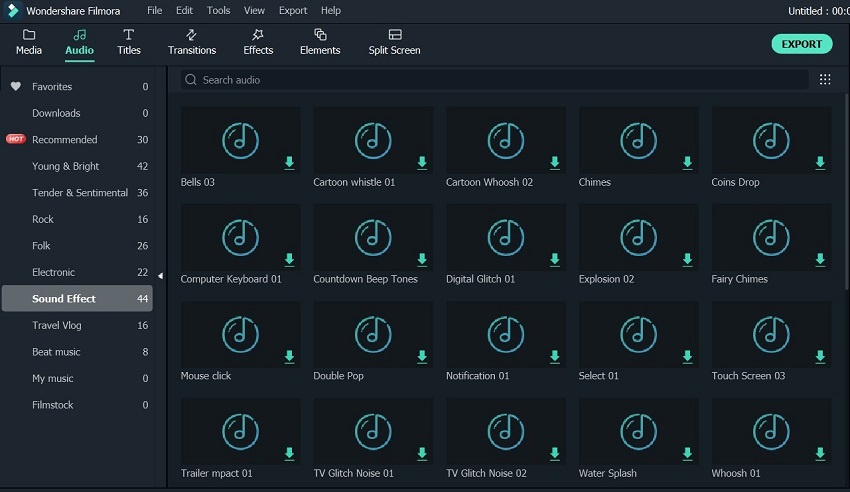
Coloque o vídeo na linha do tempo arrastando e soltando. Uma janela aparecerá após selecionar a opção Som. Use o botão Play para ouvir diferentes efeitos. Os efeitos sonoros do Filmora incluem Carro, Sino, Alarme e outros. Quando decidir qual efeito quer, segure e arraste para a seção da trilha sonora abaixo do vídeo. Assim, ele será o efeito sonoro do seu vídeo.
Ajuste o início e o fim do som na linha do tempo. Faça isso e aperte Play para garantir que tudo esteja alinhado do jeito que deseja no vídeo.
Além disso, você pode ajustar o efeito sonoro dando dois cliques nele. Edições como Volume, Fade in, Velocidade e Fade out estão disponíveis para você decidir como o efeito ficará no vídeo. Se quiser remover o efeito de vez, selecione o clipe de áudio e pressione Delete no teclado.
Passo 3: Exporte o vídeo editado
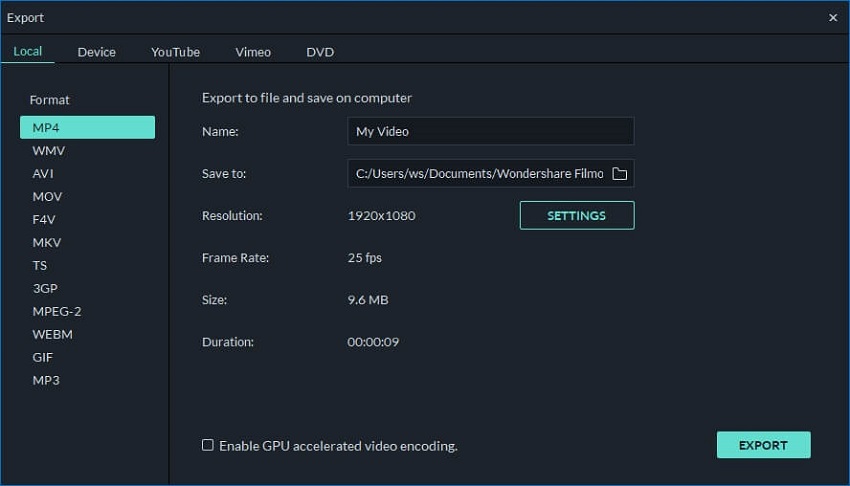
Agora que editou seu vídeo, pode exportá-lo selecionando a opção Criar. Depois, escolha o Formato e salve em uma pasta específica para usar no TikTok depois. Você também pode subir diretamente para o TikTok sem salvar no dispositivo antes. Além disso, você pode gravar o vídeo editado em seu DVD, Xbox, iPod, Zune, etc.
Parte 3: Perguntas Frequentes sobre Efeitos do TikTok [Dicas Extras!]
1. Como faço para obter o efeito de voz da Siri no TikTok?
Você já ouviu a voz da Siri lendo textos em vídeos no TikTok e está se perguntando como fazer o mesmo? Aqui está como obter o efeito de voz da Siri no TikTok: primeiro, grave seu vídeo e faça o upload. Digite um texto no vídeo e selecione-o. Aparecerá a opção Texto para Fala ("Text-to-Speech"); selecione essa opção. Automaticamente, a voz da Siri irá ler o texto que você adicionou ao vídeo. Certifique-se de que o vídeo não seja menor que o tempo necessário para o efeito de voz ler seu texto.
Agora você pode continuar editando e depois postar ou salvar, conforme deseje.
2. Por que o Efeito de Voz do TikTok não está funcionando?
Se você está tendo problemas com os efeitos de voz no TikTok efeitos de voz, isso pode ser devido a variados motivos, todos com solução:
- Conexão de rede fraca: Verifique se a sua conexão de internet está boa. Se não estiver, desconecte e reconecte seu Wi-Fi após alguns segundos. Você pode ativar o modo avião por pelo menos 30 segundos para renovar a conexão antes de tentar novamente.
- Permissão não concedida: Conceda ao TikTok a permissão para acessar os recursos do seu aparelho se ainda não fez isso ao instalar o app. Vá em Ajustes, procure TikTok e ative Atualizar em 2º Plano e Notificações.
- Liberar armazenamento do TikTok: Se muitos arquivos em cache e dados estiverem salvos no TikTok, isso pode afetar os efeitos de voz do TikTok. Por isso, prefira utilizar o aplicativo com armazenamento suficiente ou faça Offload do aplicativo no iPhone ou Limpar Dados no Android.
- Usando vídeos já criados: Não é possível usar o recurso de efeitos de voz em vídeos enviados da galeria ou rolo da câmera. Por isso, crie os vídeos diretamente pelo TikTok ou use um editor como o Wondershare Filmora para adicionar efeitos sonoros antes do upload no TikTok.
- Recursos antigos do celular:Tente atualizar seu dispositivo verificando novas atualizações na seção de Atualização de Software das configurações gerais do seu telefone. Isso pode ser muito útil para habilitar recursos como efeitos de voz no TikTok. Você também pode usar o próprio aplicativo TikTok para corrigir bugs que podem estar na versão antiga que você está usando atualmente.
3. Como faço para silenciar o som no TikTok?
Se você deseja silenciar o áudio do seu vídeo no TikTok para adicionar outros efeitos sonoros, a ferramenta mais simples que você pode usar é o Online UniConverter. Esta ferramenta é relativamente fácil de usar, como mostrado abaixo:
Passo 1: Adicione o vídeo cujo som você deseja silenciar, colando diretamente o link do vídeo na página inicial da ferramenta. Você também pode selecionar a guia Escolher Arquivos para enviar o vídeo.
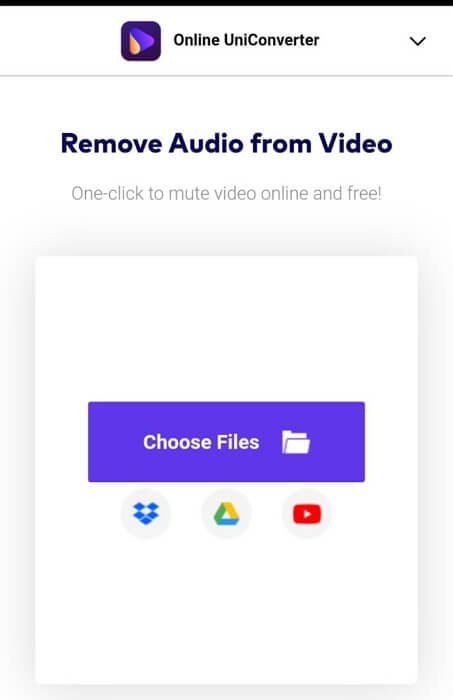
Passo 2: Aguarde alguns segundos para o vídeo carregar automaticamente e Silenciar.
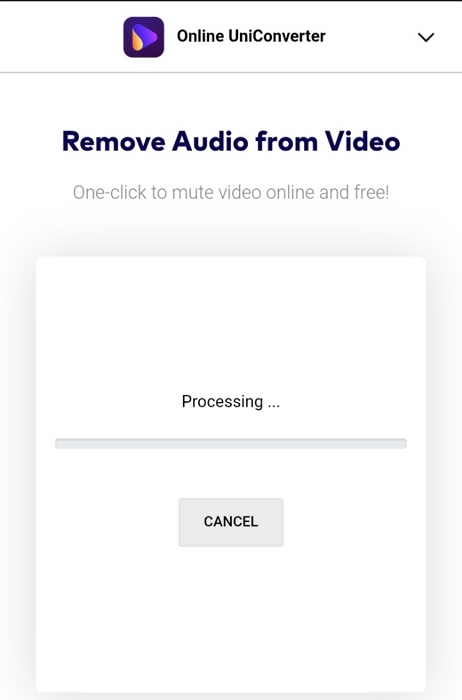
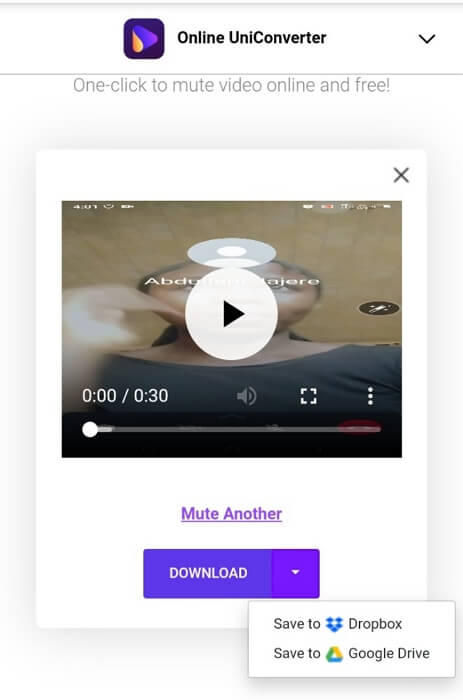
Etapa 3: Baixar o vídeo para o dispositivo que você está usando para este processo. Outras opções de salvamento são Google Drive e Dropbox. Novamente, use o que funcionar para você.
Considerações finais
Agora você pode adicionar e usar efeitos de voz no TikTok; você pode elevar o seu processo de criação de vídeo. É tão fácil quanto os passos básicos de edição. Basta usar qualquer um dos métodos destacados no artigo, dependendo do tipo de vídeo que você está editando. Para concluir, se você tiver perguntas, aposto que você encontrou clareza na seção de perguntas frequentes.