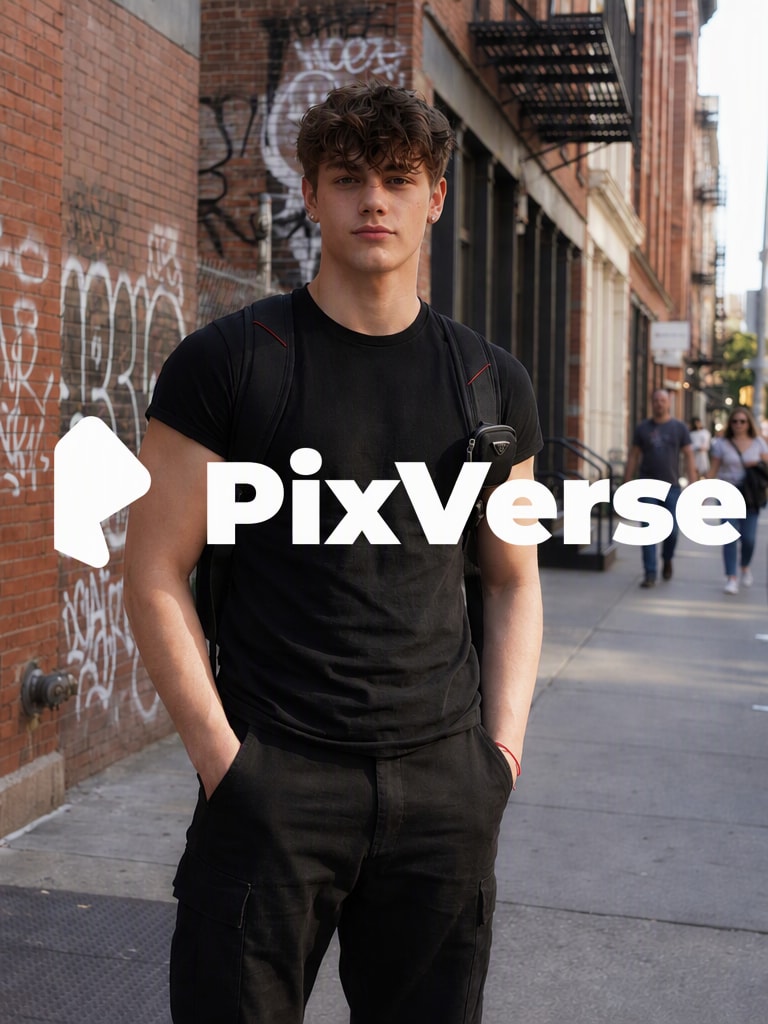
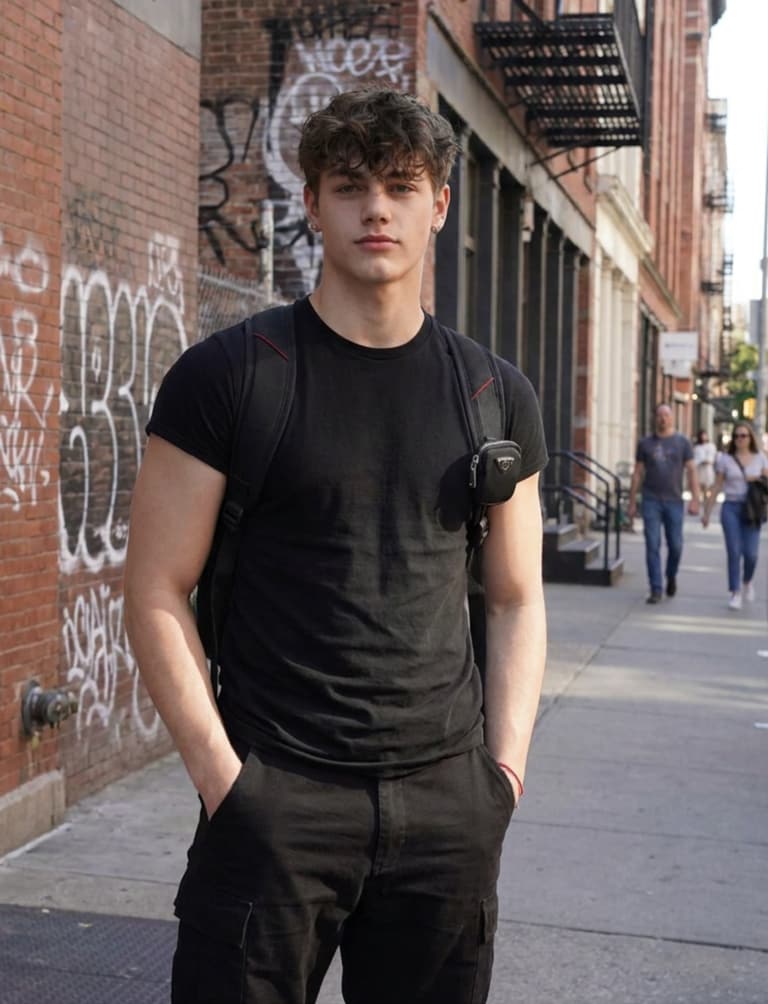
Inpainting de video con IA
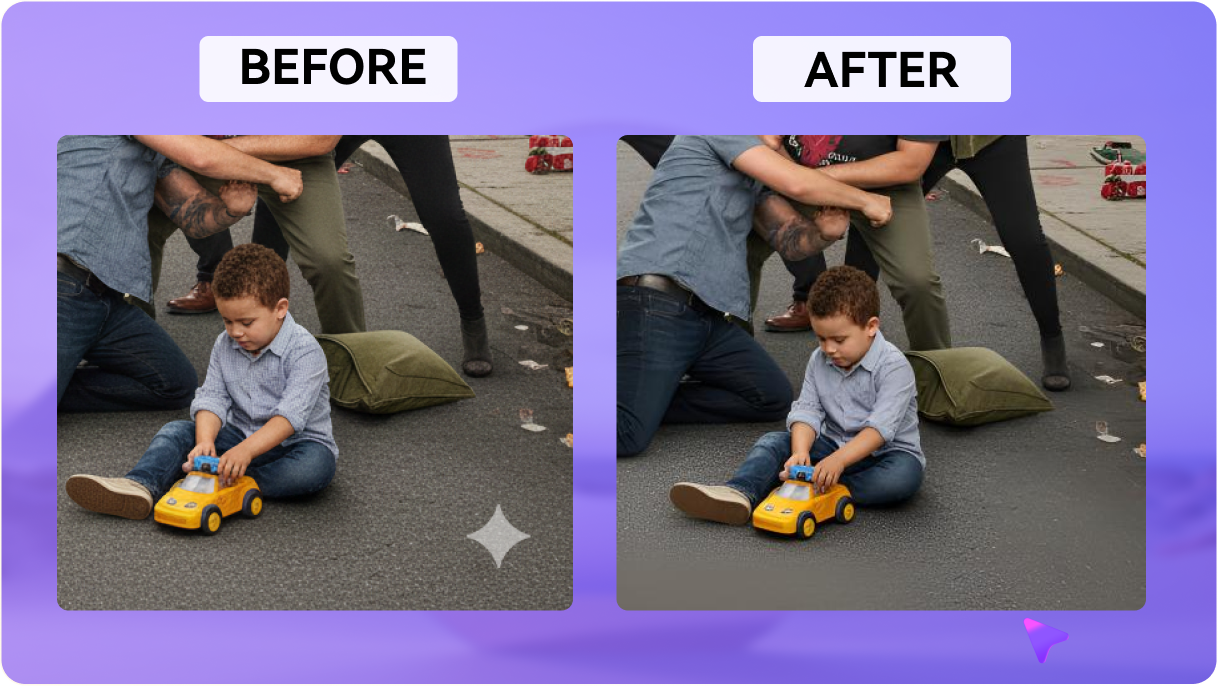
En lugar de cubrir la marca con Desenfocar o Mosaico, Media.io analiza los fotogramas circundantes y reconstruye el área de marca de agua de PixVerse seleccionada en todo el video.
¿Ya descargaste un video de PixVerse con un logotipo visible o una marca de agua en la esquina? Sube tu clip autorizado al Eliminador de marca de agua de PixVerse de Media.io, pasa el Pincel sobre la marca visible y deja que la IA reconstruya el área seleccionada en todos los fotogramas sin recortar tu composición original.
Créditos gratuitos al registrarte. No requiere instalación.
Para videos que posees o estás autorizado a editar. Esta herramienta elimina logotipos visibles en pantalla y superposiciones únicamente.







En lugar de cubrir la marca con Desenfocar o Mosaico, Media.io analiza los fotogramas circundantes y reconstruye el área de marca de agua de PixVerse seleccionada en todo el video.
Sube tu MP4 de PixVerse ya descargado directamente en el navegador. No se requieren extensiones de Chrome, Script de GitHub, herramientas de desarrollador ni configuración local.
Elimina el logotipo visible de la esquina sin sacrificar tu composición. Conserva el encuadre original en 16:9, 9:16 o 1:1 en lugar de recortar parte del video.
Inspecciona el área reconstruida y el movimiento circundante antes de exportar. Ajusta el Pincel o la Línea de tiempo si es necesario, y luego descarga el video de PixVerse limpio.
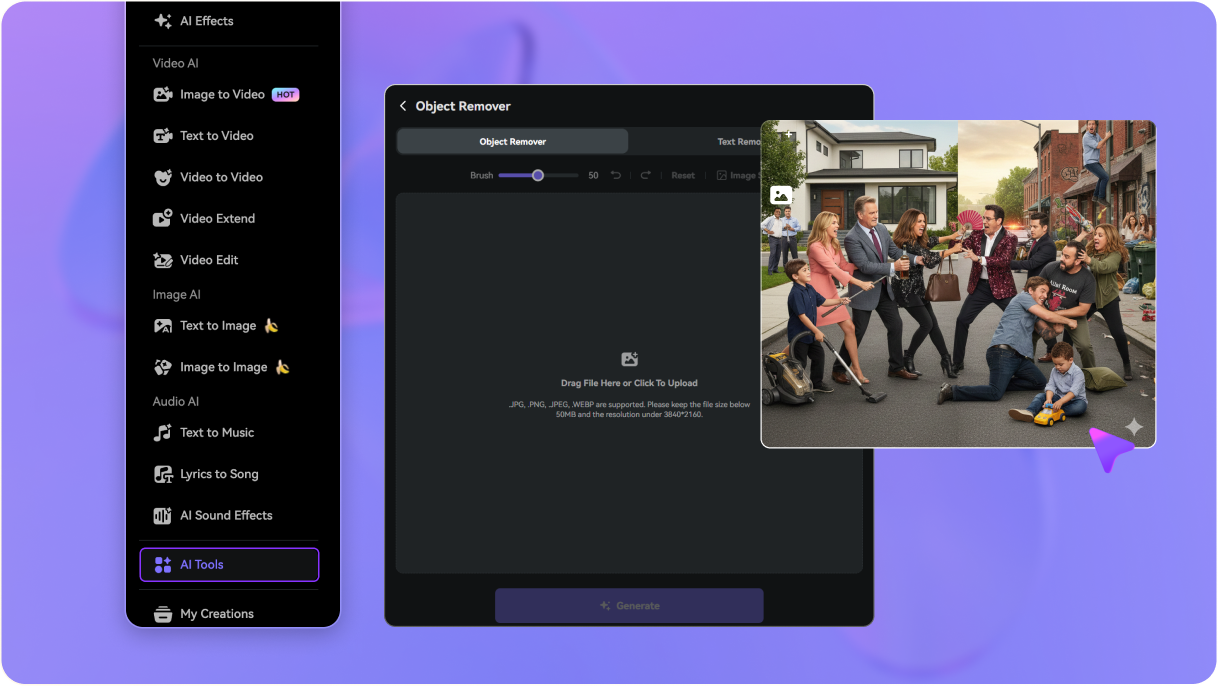
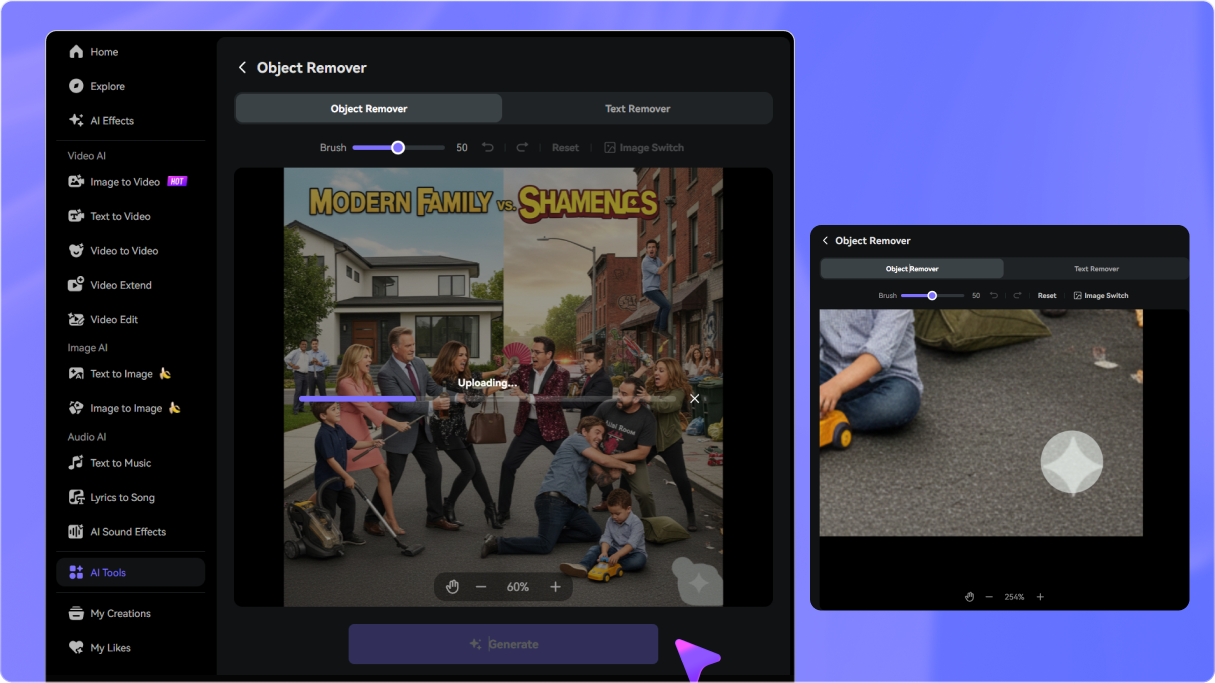
Abre el Borrador de video de Media.io y sube el video de PixVerse que ya descargaste. Comienza directamente desde tu navegador sin instalar software adicional.
Elige un modo de eliminación y selecciona el logotipo de PixVerse visible. Configura la Línea de tiempo para cubrir todos los fotogramas donde la marca de agua permanece visible.
Haz clic en Generar e inspecciona el área reconstruida. Ajusta tu selección si es necesario, y luego descarga tu video de PixVerse limpio cuando el resultado se vea bien.

Cineasta de IA

"Pude conservar la composición completa." Recortar la esquina habría arruinado el encuadre de mi clip de PixVerse. Limpiar solo el área del logotipo visible me ayudó a preservar la toma original.

Estratega de redes sociales
"No necesité extensiones de Descargador." Ya tenía el MP4 de PixVerse en mi computadora, así que subirlo directamente a Media.io fue mucho más sencillo que probar extensiones o Scripts aleatorios.

Diseñador de movimiento
"Previsualizar el área reparada fue útil." Mi video tenía humo y texturas en movimiento detrás de la marca de agua, así que revisé el resultado cuidadosamente y ajusté la selección antes de exportar.

Creadora de contenido
"Funciona bien para diferentes relaciones de aspecto." Tenía tanto clips sociales verticales como escenas más anchas de PixVerse. Limpiar la superposición visible sin recortar significó que pude mantener el encuadre previsto de cada video.


 4.7 (162,357 Votes)


