
Inicio>Herramientas de IA>Removedor de marca de agua de Gemini

Quita la marca de agua de Gemini de tus imágenes Online Gratis

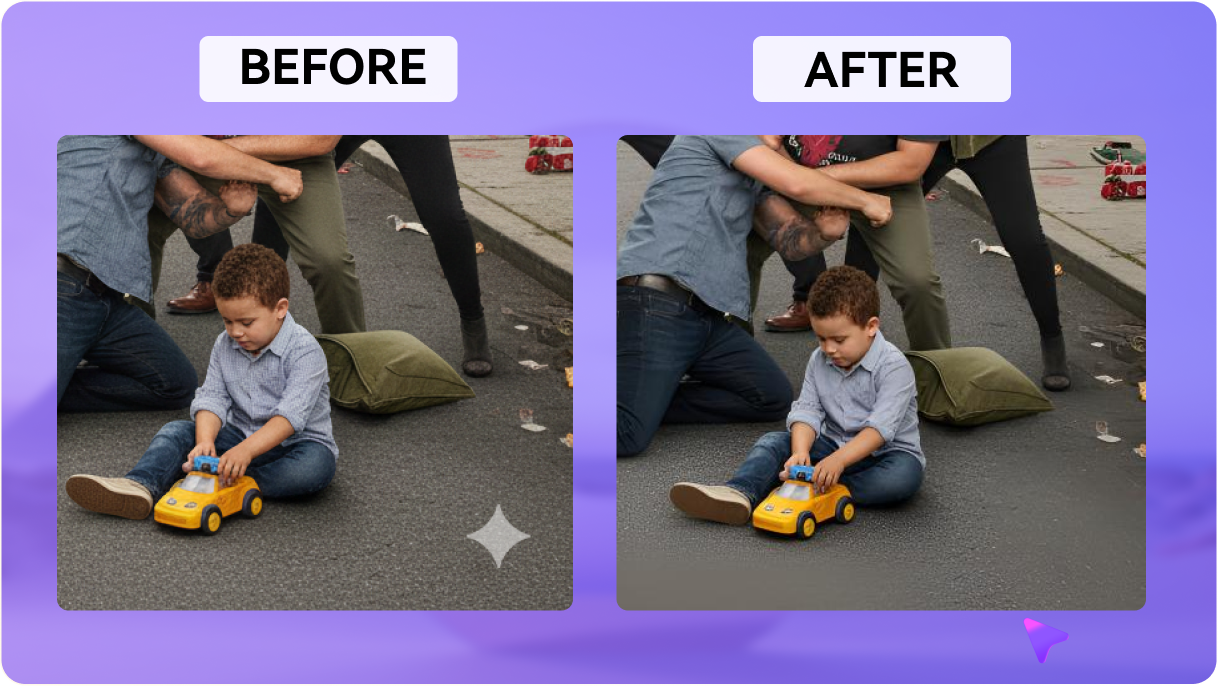
¿Tu imagen de Gemini todavía tiene la estrella en una esquina? Con Media.io puedes quitar la marca de agua visible de Gemini: sube la imagen, pinta sobre el logo y deja que la IA rellene el área seleccionada. Revisa la textura y los bordes antes de descargar el resultado. Útil para imágenes ya guardadas de Gemini, incluidas las creadas con Nano Banana.

Quitar marca de agua de Gemini

Créditos gratis para nuevos usuarios al registrarte.

Antes
Después

Elimina el logo de Gemini y recupera el fondo de tu imagen

Quita la estrella o el logo visible de Gemini

Marca con el pincel el logo de Gemini, la estrella o un pequeño texto visible. Tú eliges la zona que se procesa, tanto en una imagen ya descargada como en una composición que quieras seguir editando.

Rellena el área marcada con IA

El eliminador de objetos utiliza IA para reconstruir el área seleccionada a partir del fondo cercano. Funciona mejor cuando la marca está sobre una zona sencilla; en cabello, telas o patrones, revisa los detalles y ajusta la selección si hace falta.

Selecciona solo lo que quieres borrar

Usa una selección pequeña para limitar la edición al área de la marca. Además del logo, puedes retirar texto superpuesto, stickers u objetos pequeños de una imagen con el mismo flujo de trabajo.

Prueba online y revisa el resultado

Abre la herramienta desde el navegador, sube tu imagen y consulta la vista previa después de generar. Los nuevos usuarios reciben créditos gratis al registrarse para empezar a probar la eliminación.

Cómo quitar la marca de agua de Gemini online en 3 pasos

1
2
3
1
Paso 1: Abre el eliminador de objetos

Haz clic en «Quitar marca de agua de Gemini» para abrir directamente el eliminador de objetos de Media.io. Regístrate o inicia sesión para acceder a tus créditos y empezar a editar.

2
Paso 2: Sube tu imagen y marca el logo

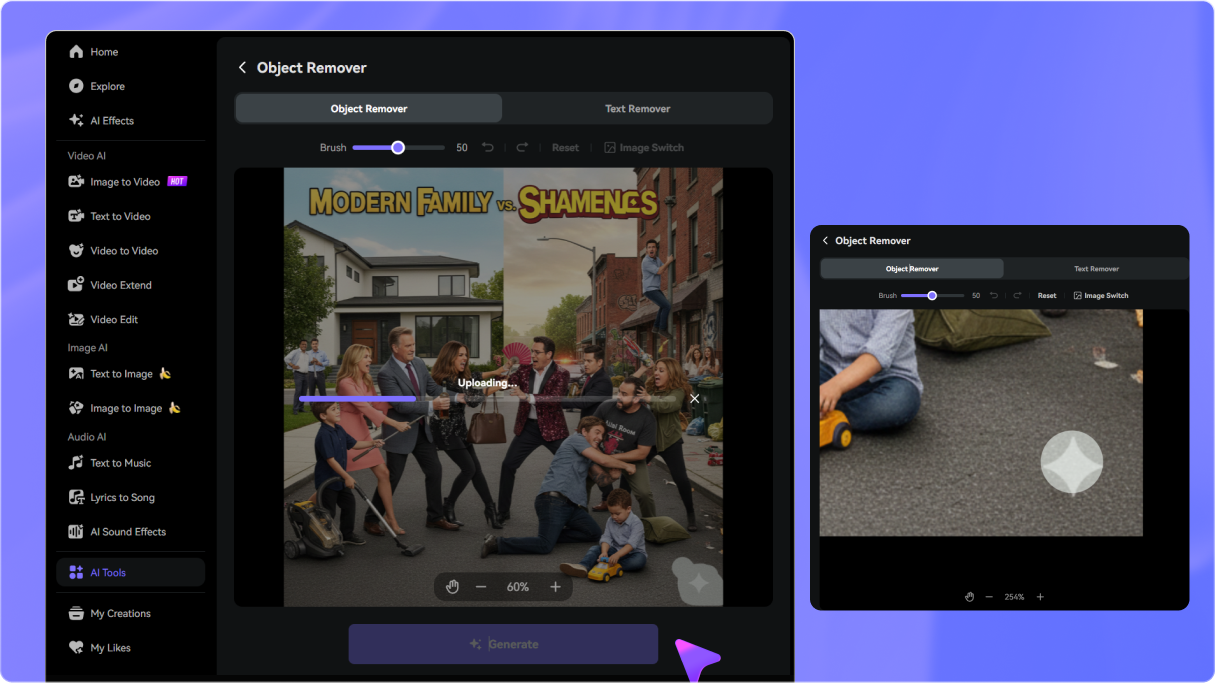
Sube la imagen de Gemini que ya tienes guardada. Pasa el pincel sobre la estrella, el logo o el texto visible que quieres borrar, procurando no seleccionar detalles cercanos que quieras conservar.

3
Paso 3: Genera, revisa y descarga

Haz clic en Generar para procesar la selección. Revisa el fondo y los bordes; si quedan restos de la marca, ajusta el pincel y vuelve a generar. Descarga la imagen cuando estés satisfecho con el resultado.
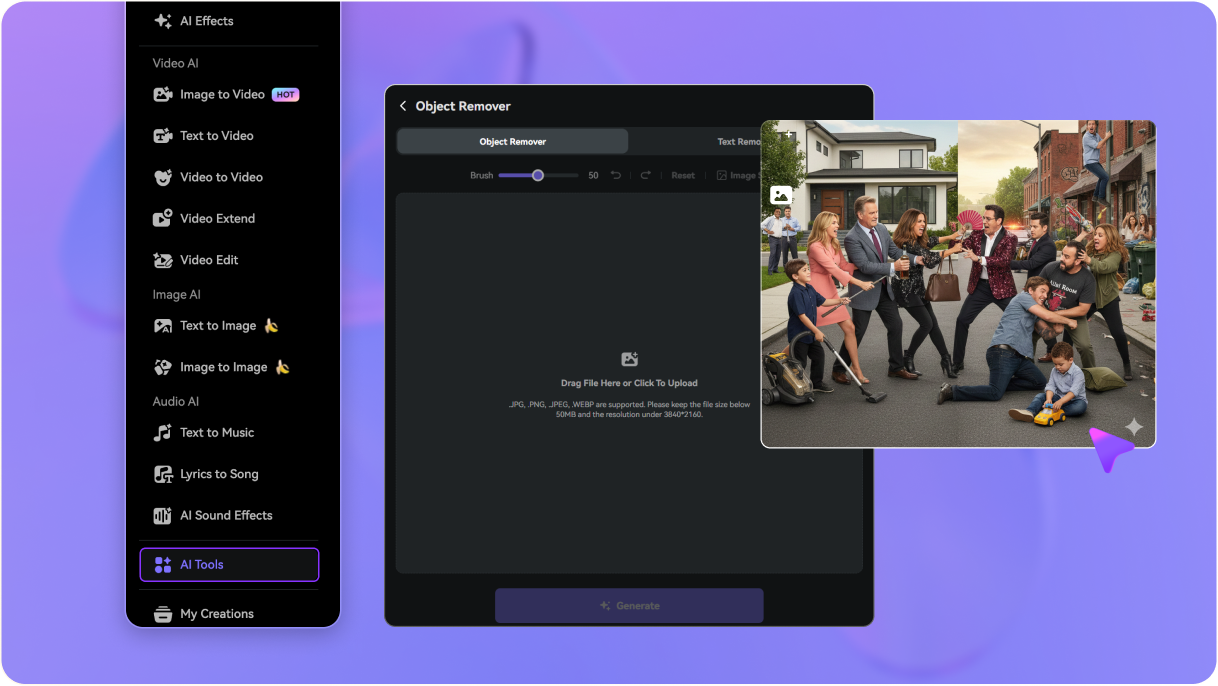
Abre el eliminador de objetos de Media.io
Sube la imagen de Gemini y selecciona la marca visible
Genera, revisa y descarga la imagen editada
bg bg

Preguntas frecuentes sobre cómo quitar la marca de agua de Gemini

Abre el eliminador de objetos de Media.io, sube tu imagen y pinta sobre la estrella o el logo visible. Haz clic en Generar, revisa el área editada y descarga el resultado. Si quedan restos de la marca, ajusta la selección y vuelve a generar.
Sí. Los nuevos usuarios reciben créditos gratis al registrarse en Media.io para probar la herramienta. La eliminación utiliza créditos; consulta tu saldo y las opciones disponibles en tu cuenta antes de generar.
Sí. Cuando la opción esté disponible en tu cuenta, ve a Ajustes → Marca de agua de contenido multimedia en Gemini y desactiva la marca visible para las nuevas creaciones. No es un proceso de edición de las imágenes que ya tienes guardadas. Si tu archivo todavía muestra la estrella, puedes editar su área visible con Media.io. La disponibilidad depende de las condiciones de Google y de tu región. Consulta la ayuda oficial de Gemini.
No debes interpretar la eliminación del logo como una eliminación de SynthID. La estrella visible y la marca de agua invisible de Google son mecanismos distintos. Media.io edita el área visible seleccionada; no ofrece una función para borrar SynthID ni garantiza eliminar los metadatos de procedencia. Más información en la ayuda de Gemini.
La herramienta busca rellenar el área marcada y conservar el aspecto del fondo, pero la edición puede modificar los detalles de esa zona. Usa la imagen original y una selección pequeña, y revisa el resultado a tamaño completo. No es una restauración garantizada de los píxeles originales.
Puedes utilizar el mismo proceso con imágenes ya guardadas de Gemini, incluidas las creadas con Nano Banana o Nano Banana Pro, que tengan una marca visible. Selecciona la estrella o el texto y comprueba cómo queda el fondo después de generar.
Marca solo la zona de la estrella o del texto y evita cubrir partes extensas del cabello, la ropa o los patrones. Revisa la textura después de generar. Si el fondo no queda uniforme, ajusta la selección y prueba otra vez; una imagen original nítida ofrece una mejor base para la edición.
Este flujo está pensado para imágenes. Si necesitas editar una marca visible en un vídeo de Gemini o Veo, utiliza una herramienta de vídeo y revisa el resultado durante todo el clip. Puedes acceder al eliminador de objetos en vídeo de Media.io.
Media.io Online Tools Quality Rating:
vote 4.7 (162,357 Votes)