







Inicio > Herramientas de IA > Eliminador de marca de agua de InShot

Eliminador de marca de agua de InShot: Borrar los logos de InShot sin Recortar

¿Exportaste tu video y te quedaste con la marca de agua de InShot en la esquina inferior derecha? Si aún tienes el proyecto en la app, puedes eliminarla gratis antes de guardar. Si solo tienes el archivo terminado, súbelo al Eliminador de marca de agua de InShot de Media.io para Borrar el logo integrado sin recortar el encuadre ni regenerar tu video.

Eliminar marca de agua de InShot gratis

Créditos gratuitos al registrarte. No se necesita instalar software.

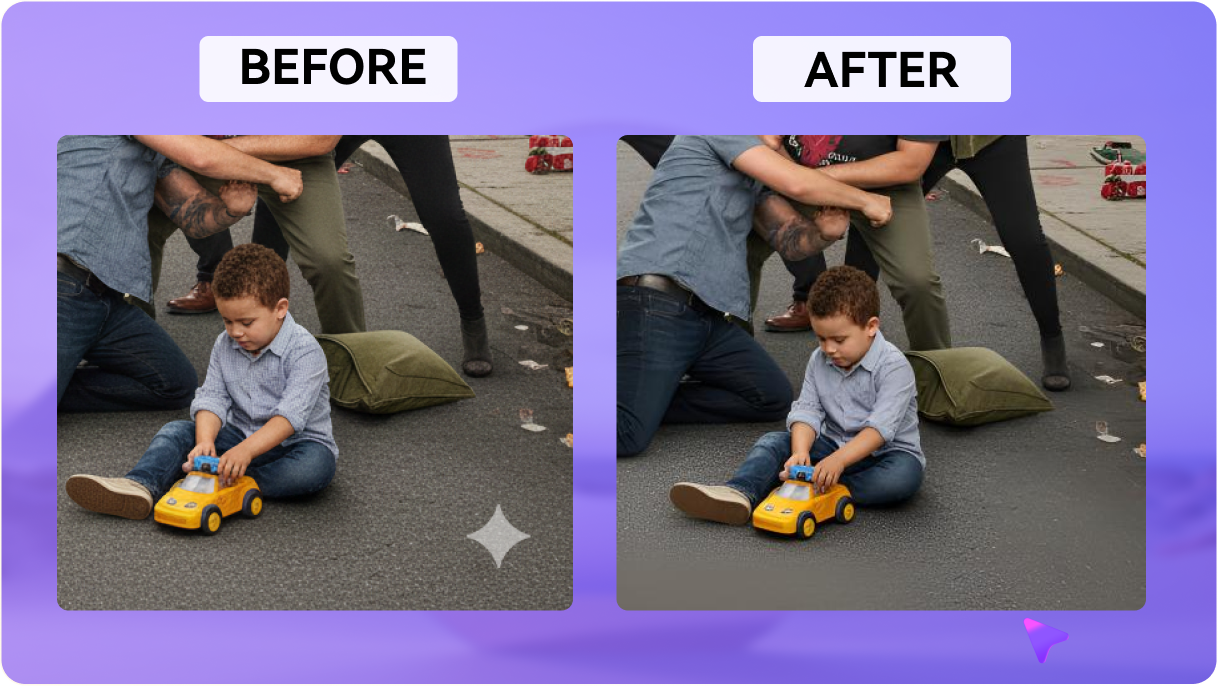
Antes
Después

Para videos que posees o estás autorizado a editar. Esta herramienta elimina únicamente logos visibles en pantalla y elementos superpuestos.

Características principales del Eliminador de marca de agua de InShot de Media.io

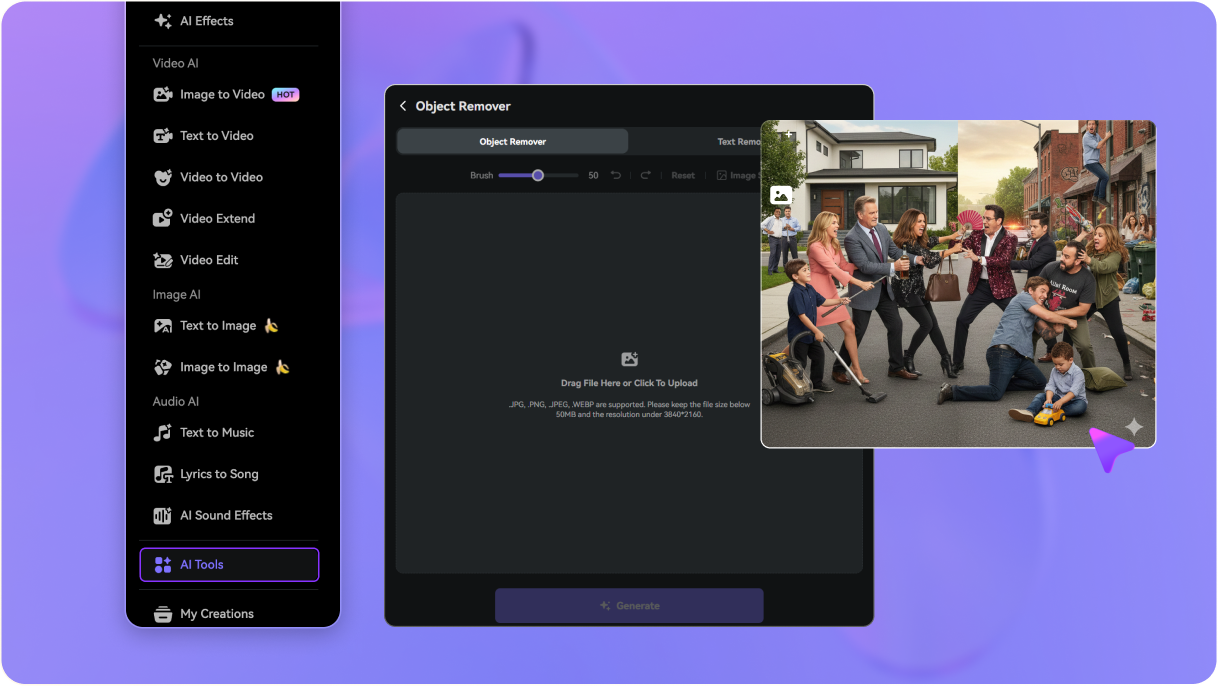
Conserva el encuadre completo sin Recortar

A diferencia de las herramientas estándar de recorte que cortan la esquina inferior de reels verticales o ediciones horizontales, Media.io elimina la marca de agua de InShot sin Recortar tu composición original.
Reconstrucción de texturas con IA

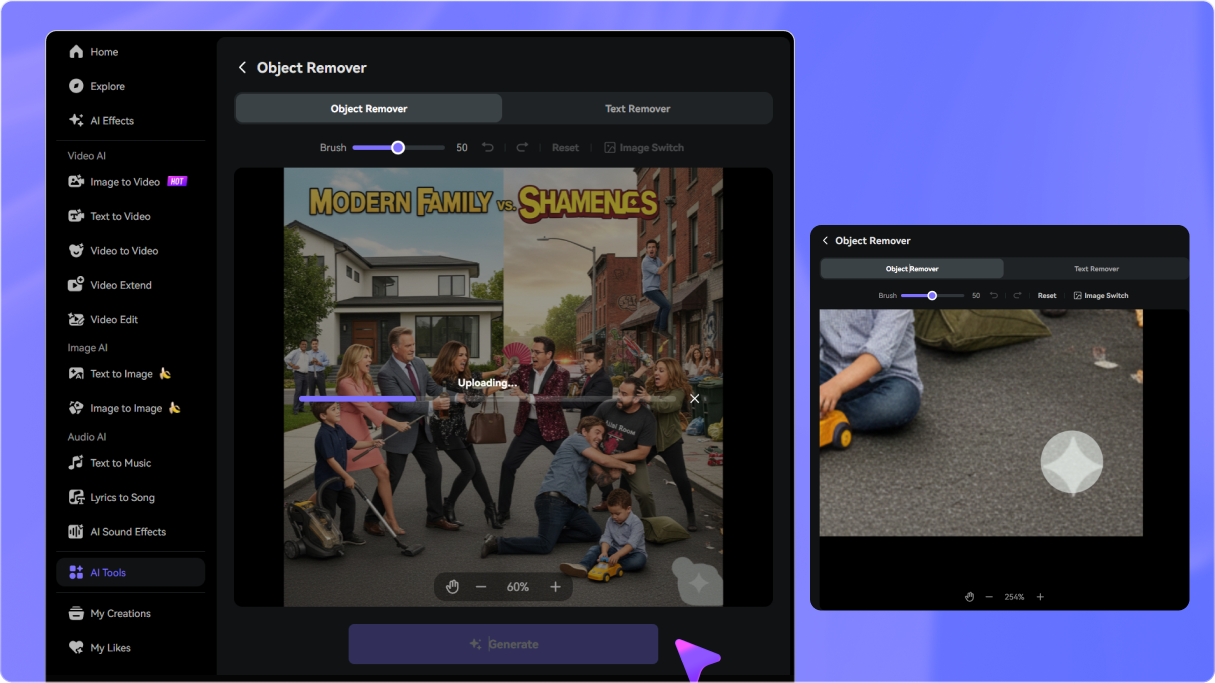
La IA analiza los píxeles y fotogramas circundantes para reconstruir el área detrás del logo de InShot semitransparente u opaco, en lugar de simplemente difuminarlo.

Recupera videos exportados antiguos

¿Perdiste el proyecto original de InShot o cambiaste de dispositivo? Sube el MP4 o MOV ya exportado y limpia la marca de agua visible sin reabrir el borrador original.

En línea en escritorio y dispositivos móviles

Usa Media.io directamente desde Chrome, Safari, Edge o Firefox. Sube tu video exportado de InShot desde el escritorio, iPhone o Android sin instalar otro editor.

Cómo eliminar la marca de agua de InShot de videos exportados en línea

1
2
3
1
Paso 1: Sube tu video exportado de InShot

Abre el Borrador de video de Media.io y sube el video terminado de InShot que contiene el logo visible en la esquina. Este flujo de trabajo es útil cuando el proyecto original o la exportación limpia ya no están disponibles.

2
Paso 2: Pasa el Pincel sobre el logo de InShot

Elige un modo de eliminación, luego usa el Pincel o selecciona la marca de agua de InShot visible en la esquina inferior derecha. Ajusta la Línea de tiempo si la marca cambia, se mueve o aparece solo durante parte del video.

3
Paso 3: Genera, previsualiza y descarga

Haz clic en Generar, inspecciona el área reconstruida y ajusta la selección si es necesario. Descarga tu video de InShot sin marca de agua limpio una vez que el resultado se vea bien.

Step 1 — Open Media.io Video Eraser and upload your exported InShot video
Step 2 — Brush over the visible InShot watermark
Step 3 — Generate and download the clean InShot video

Los creadores confían en esta herramienta para limpiar marcas de agua de InShot sin perder calidad

user
@marcus_vids

Creador de Shorts y Reels

star star star star star

"Salvé mi reel viral sin recortar el encuadre." Olvidé eliminar la marca de agua de InShot antes de renderizar mi reel y después borré el borrador. Recortar habría cortado el Diseño de los subtítulos, así que limpiar solo el área del logo fue mucho más útil.

user
@claire_marketing

Especialista en redes sociales

star star star star star

"Útil para exportaciones antiguas de clientes." Un cliente envió videos archivados de InShot con la marca de agua inferior y sin archivos de proyecto originales. Media.io me dio una forma práctica de limpiar el logo visible de las exportaciones existentes.

user
@diego_creates

Videógrafo freelance

star star star star star

"El encuadre completo se mantuvo intacto." No quería Recortar la esquina inferior derecha porque cambiaría la composición. Seleccionar solo el logo de InShot me dio mucho más control sobre la limpieza.

user
@sarah_fitness

Creadora en TikTok

star star star star star

"Rápido y desde el navegador." Tenía varios clips terminados en mi PC que aún incluían la marca de InShot. Poder limpiarlos directamente en Chrome significó que no necesité mover todo de vuelta a mi Teléfono.

bg bg

Preguntas frecuentes sobre la eliminación de marcas de agua de InShot

Si aún tienes tu proyecto abierto en InShot, la mejor opción es eliminar la marca de agua antes de exportar. Toca la pequeña "x" junto a la marca de agua de InShot y elige la opción de eliminación gratuita disponible. Si solo tienes el video exportado final, puedes usar Media.io para limpiar el logo visible del archivo.
Sube el MP4 o MOV exportado al Borrador de video de Media.io, selecciona el logo visible de InShot con el Pincel o la herramienta de selección, configura la Línea de tiempo y genera la limpieza. Previsualiza el área reconstruida antes de descargar el resultado.
Sí. En lugar de cortar la esquina inferior, Media.io reconstruye el área seleccionada de la marca de agua utilizando información de la imagen y los fotogramas circundantes. Esto ayuda a preservar la composición original en 9:16, 1:1 o 16:9.
Si el proyecto aún está disponible dentro de InShot, la app puede ofrecer una forma gratuita de eliminar la marca de agua antes de exportar. Si el video ya fue exportado con el logo, Media.io puede limpiar la marca visible del archivo final usando créditos de prueba gratuitos.
Sí. Media.io funciona en navegadores web modernos como Chrome, Safari, Edge y Firefox, por lo que puedes subir y limpiar videos exportados de InShot desde escritorio o dispositivo móvil sin instalar otra app de Edición.
Solo edita videos que poseas o estés autorizado a modificar. Eliminar una marca de agua visible no otorga derechos sobre material de terceros, Música, imágenes u otro contenido protegido por derechos de autor incluido en el video.
Media.io Online Tools Quality Rating:
vote 4.7 (162,357 Votes)