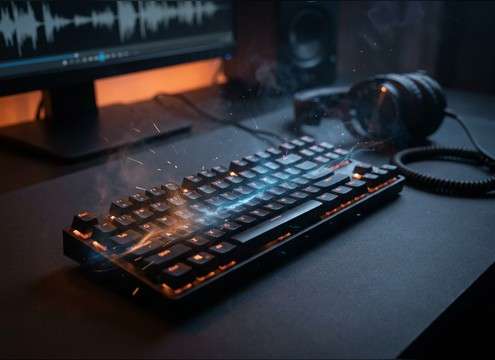
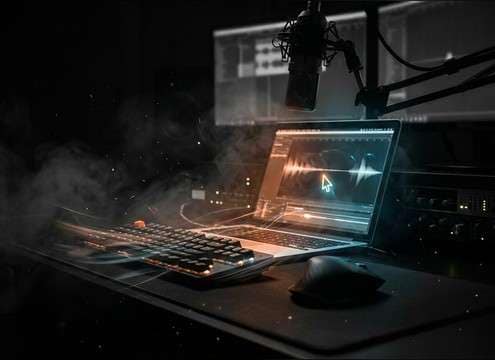



Tippgeräusche leben von Transientencharakter und glaubwürdigem Rhythmus. Entscheiden Sie beim Durchsehen oder Prompten, welche Tastatur Sie hören, wie nah das Mikro ist und ob Sie einen klaren Einspieler oder ein loopbares Bett benötigen. Nutzen Sie die Tipps unten für deutliche Klicks auf kleinen Lautsprechern, ohne Sprache zu überdecken.
Wählen Sie zuerst die Tastatur-Charakteristik
Mechanische Tastaturen betonen scharfe Klicks und Keycap-Geräusche; Laptops und Membranen klingen weicher mit weniger Höhenanteil. Schreibmaschinen sorgen für charakteristischen mechanischen Lärm und sollten für stilisierte Szenen reserviert werden.
- Mechanisch: Knackiger Anschlag, hellere Höhen, mehr Definition pro Taste
- Laptop/Membran: Gedämpfte Taps, kürzerer Nachhall, geringere Überdeckung
- Schreibmaschine: Zusätzliche Mechanikgeräusche, mehr mittlerer Klangbereich
Rhythmus steuern: Abfolgen, Pausen, Geschwindigkeit
Der Rhythmus verkauft die Performance. Für Chat-Situationen meist kurze Abfolgen mit klaren Stops; für Arbeitsszenen ist ein gleichmäßigeres Tempo mit subtilen Variationen natürlich und lässt sich loopen.
- Nutzen Sie "Start-Stopp-Abfolgen" für Textnachrichten oder Eingaben auf dem Bildschirm
- Nutzen Sie "gleichmäßige mittlere Geschwindigkeit" für Büro- und Tutorial-Hintergründe
- Fügen Sie "gelegentliche Pausen" hinzu, um zu monotones Tippen zu vermeiden
Raumwahl: Trocken vs. Raumklang
Trockene Tippgeräusche lassen sich überall platzieren; etwas Raumklang macht die Tastatur realistisch. Hat Ihre Szene schon Ambience, halten Sie das Tippen schmal und nebengeräuscharm für saubere Layer.
- Nahmikro trocken: Enger Transient, minimaler Nachklang, leicht zu mischen
- Kleiner Raum: Dezente Reflexionen, etwas längerer Nachhall
- Großraumbüro: Sanfte Atmosphäre und breiter Klang, aber Nebengeräusche kontrollieren
Stolperfallen beim Schnitt und bei der Auswahl vermeiden
Tippgeräusche wirken schnell unnatürlich, wenn sich Muster wiederholen oder Höhen zu stechend sind. Wählen Sie konsistente Clips, schneiden Sie mit kurzen Ein- und Ausblendungen, damit Anfang und Ende nicht störend auffallen.
- Vermeiden Sie zu scharfe Klicks, die über Dialoge stechen; nehmen Sie eine weichere Variante
- Vermeiden Sie offensichtliche Loop-Nähte; nehmen Sie einen Clip mit natürlichem Ende oder generieren Sie neu
- Nutzen Sie kurze Ein-/Ausblendungen, um Klicks an Schnitten und Szenenübergängen zu vermeiden