











Beliebte Finger-Schnippen Soundeffekte-Bibliothek

Nicht jedes Schnippen ist gleich: Einige sind nadelscharf und haben fast keinen Nachhall, andere bieten Raumreflexionen, die sich gut in Gesprächsszenen einfügen. Starten Sie mit den promptbereiten Optionen und erzeugen Sie Varianten mit anderer Intensität, Abständen und Atmosphäre, passend für Ihren Schnitt.

So erzeugen Sie Ihre eigenen
Finger-Schnippen Soundeffekte

Nicht das Gewünschte gefunden? Erstellen Sie einfach Ihre eigenen KI-Sounds. Beschreiben Sie Ihre Anforderungen und unsere KI entwickelt den perfekten Soundeffekt – ganz ohne Audio-Produktion Kenntnisse. Vom leeren Konzept zur herunterladbaren WAV in unter einer Minute.

1

Beschreiben Sie Ihr Schnippen

Geben Sie einen Prompt für das benötigte Schnippen ein – Einzel- oder Mehrfachschnippen, nah oder entfernt, trocken oder mit Raumklang, und jede Timing-Vorgabe.

2

Wählen Sie Länge und Anzahl

Wählen Sie 5s, 10s oder 20s und legen Sie fest, wie viele Varianten Sie möchten, um verschiedene Intensitätslevel schnell zu testen.

3

Generieren und anhören

Klicken Sie auf "Generieren", hören Sie sich die Ergebnisse an und behalten Sie die Version mit dem besten Einschlag und Ausklang für Ihre Szene.

4

WAV herunterladen und platzieren

Laden Sie die WAV-Datei herunter und fügen Sie sie in Videos, Apps, Games, Podcasts oder kommerzielle Schnitte ein; schneiden oder ausblenden, um den Schnitt passend zu machen.

Wofür können Sie diese Finger-Schnippen Soundeffekte verwenden?

Kreative aus allen Bereichen nutzen unsere lizenzfreien Audios, um die perfekte Stimmung zu erzeugen.

Finger snap synced to a character gesture in a scene

Synchronisation von Gesten auf dem Bildschirm

Synchronisieren Sie das Fingerschnippen einer Figur mit Bild – mit passender Einschlagschärfe und einem Nachhall, der zum Raum passt.

Finger snap used as a magic cue for a visual effect

Magischer Hinweis oder

Nutzen Sie ein knackiges Schnippen als Auslöser für einen Funken, Rauch oder Teleportationseffekt – trockene Versionen wirken gezielt und präzise.

Finger snap punctuating a comedic edit

Komödiantische Schnitt-Punktierung

Ein einzelnes Schnippen kann eine schnelle Enthüllung, einen Reaktionsshot oder eine Pointe hervorheben – ohne wie ein UI-Klick zu klingen.

Finger snaps used as a count-in for dance practice

Tanzkurs-Einzähler

Gleichmäßig gesetzte Schnippen helfen das Tempo für Choreografie-Videos zu markieren, wenn Sie keinen lauten Klatscher oder Metronom wollen.

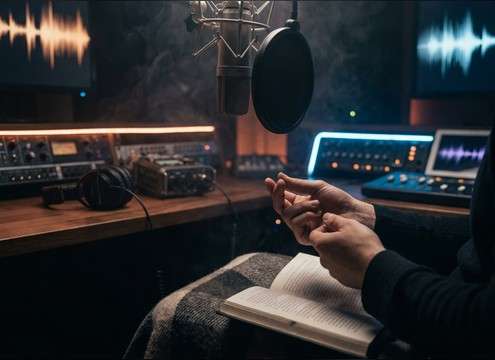
Close-mic finger snap for ASMR hand foley

ASMR Hand-Foley

Sanfte, nah aufgenommene Schnippen mit geringem Geräuschpegel funktionieren als taktile Handsounds neben Stoffreibungen oder Umblättern.

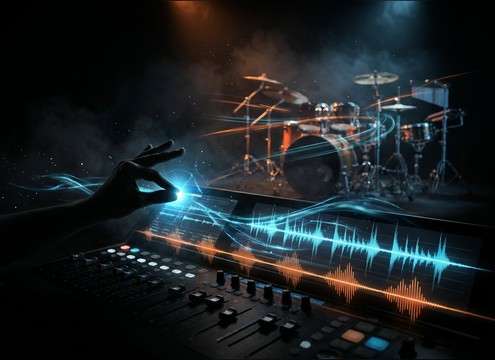
Finger snaps layered into a music beat arrangement

Beat-layer für Musikproduktion

Legen Sie rhythmische Schnippen unter Drums für ein menschliches, perkussives Top-End – besonders für minimalistische Grooves geeignet.

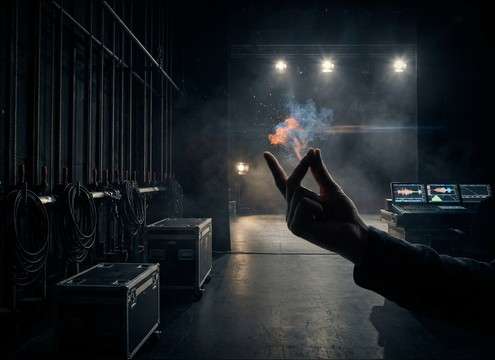
Finger snap used as an attention cue in a stage setting

Bühnenhinweis für

Ein leicht raumiges Schnippen wirkt wie eine reale Person, die im Probenraum oder Backstage Aufmerksamkeit erzeugt.

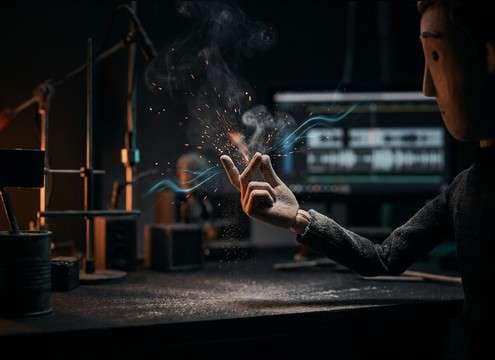
Finger snap accent used in stop-motion timing

Stop-Motion Action-Punkt

Kurze Schnipps treffen betonen kleine, taktile Bewegungen in Stop-Motion, bei denen subtiles Foley die Bewegung verkauft.

Warum Media.io für den Fingerschnippen-Generator wählen?

Erstellen Sie knackige Fingerschnipp-Geräusche für Videos, Musikbearbeitungen, Übergänge, Animationen, Spiele, UI-Momente und Social Clips.

Prompt settings for snap tone and intensity

Prompt-gesteuerte Tonalität

Beschreiben Sie scharfe, weiche, helle, trockene, dumpfe, nahe oder entfernte Fingerschnipper und erzeugen Sie genau das Gefühl, das Ihre Szene benötigt.

Multiple generated snap variations ready to compare

Mehrere Schnips-Varianten

Erzeugen Sie schnell mehrere Fingerschnipp-Versionen und wählen Sie den klarsten Transienten, den besten Rhythmus oder die natürlichste Platzierung für Ihren Schnitt.

Preview player for finger snap sound effects

Vorschau vor dem Download

Testen Sie Fingerschnipp-Clips im Browser und behalten Sie nur die Version, die zu Ihrem Timing, Übergang, Beat oder Szenenperspektive passt.

WAV download option for a snap sound effect

Schnittfertiger WAV-Export

Laden Sie WAV-Dateien herunter, die sich leicht kürzen, ausblenden, schichten und mit Musik, Gesten, Schnitten oder Animationen synchronisieren lassen.

Options for clean snaps versus natural room tone

Trockene oder natürliche Atmosphäre

Erstellen Sie studio-saubere Schnipper für präzise Schnitte oder fügen Sie einen subtilen Raumklang hinzu, wenn das Geräusch realistischer und szenischer wirken soll.

Regenerate button for creating new snap takes

Schneller Re-Roll-Workflow

Passen Sie ein Detail wie Distanz, Helligkeit, Rhythmus oder Raumgröße an und generieren Sie neu, bis der Schnipper perfekt in Ihren Schnitt passt.

So wählen oder beschreiben Sie den richtigen Fingerschnipser

Ein guter Fingerschnipser lebt vor allem vom Transienten: wie scharf das erste Klicken ist, wie viel Hauttextur hörbar ist und ob der Raum Reflektionen hinzufügt. Hören Sie beim Durchstöbern der Downloads darauf, wie schnell der Klang abklingt und wie viel Raumklang dahinter liegt. Wenn Sie KI steuern, beschreiben Sie die Perspektive (nah vs. entfernt), das Umfeld (trocken vs. Raum) und ob Sie einen einzelnen Schnipser oder eine getaktete Abfolge benötigen.

Starten Sie mit dem Transienten

Wenn sich der Fingerschnipser gegen Dialoge oder Musik durchsetzen soll, priorisieren Sie einen schnellen Attack mit klaren Höhen. Für weichere Szenen reduzieren Sie das Klacken, damit es nicht wie ein Click-Track klingt.

  • Verwenden Sie Schlagwörter wie „knackiger Transient“ oder „abgerundeter Attack“ in Ihren Prompts
  • Vermeiden Sie zu helle Schnipper, wenn Sie starke Kompression planen
  • Wählen Sie einen Schnipser, der auch bei geringer Lautstärke deutlich hörbar bleibt

Raum und Distanz anpassen

Ein Schnipser, der „im Raum“ aufgenommen wurde, wirkt glaubwürdig auf dem Bildschirm, aber zu viel Nachhall kann schnelle Schnitte verwässern. Entscheiden Sie, ob Sie es trocken und nahe oder entfernt mit hörbaren Reflektionen und Raumklang möchten.

  • Für Nahaufnahmen wählen Sie trockene oder sehr kurze Reflektionen
  • Für Weitwinkel-Aufnahmen erlauben Sie mehr Raumklang und weichere Höhen
  • Halten Sie die Stereobreite dezent, außer die Szene ist absichtlich stilisiert

Einzelschnipser vs. getaktetes Muster

Viele Schnitte benötigen einen klaren Schnipser als visuellen Beat, während Choreografien oder Rhythmus-Akzente gleichmäßige Abstände brauchen. Wählen Sie Clips, die zu Ihrem Schnittstil passen, damit Sie später keine Timing-Probleme haben.

  • Für Übergänge lässt sich ein isolierter Schnipser am leichtesten synchronisieren
  • Für Tempo-Akzente fragen Sie nach „gleichmäßig verteilten Schnippern“ im Prompt
  • Lassen Sie etwas Pre-Roll, um den Transienten exakt platzieren zu können

Vermeiden Sie häufige Schnips-Probleme

Der schnellste Weg, Realismus zu zerstören, ist ein Schnipser mit unnatürlichem Klingeln, digitalem Rauschen oder einem Nachhall, der nicht zur Szene passt. Halten Sie das Geräusch einfach und szenengerecht.

  • Überspringen Sie Clips mit metallischem Nachklingen oder unnatürlicher Resonanz
  • Verwenden Sie für schnelle Comedy-Schnitte keine langen Nachhallfahnen
  • Wenn es die Sprachverständlichkeit stört, wählen Sie einen weicheren Schnipser oder verringern Sie dessen Pegel


Häufig gestellte Fragen zu
Finger-Schnippen Soundeffekte

Alles, was Sie wissen müssen, bevor Sie Ihren ersten Sound herunterladen oder generieren.

Kann ich diese Fingerschnipser als WAV herunterladen?

Ja. Nach der Vorschau oder dem Generieren eines Ergebnisses können Sie eine WAV-Datei exportieren, die sich leicht schneiden, ausblenden und im Editor exakt synchronisieren lässt.

Wie wähle ich einen Schnipser, der vor der Kamera „echt“ wirkt?

Passen Sie die Perspektive zum Bildausschnitt an: Für Nahaufnahmen ist meist ein trockener Schnipser mit wenig Nachhall nötig; bei Weitwinkel-Shots passt mehr Raumklang und weichere Höhen. Achten Sie außerdem darauf, dass der Transient klar trifft und keine störenden Obertöne hat.

Kann ich einen Doppelschnipser oder ein kurzes Schnipsmuster generieren?

Ja – schreiben Sie das in den Prompt (z.B. „zwei Schnipser mit deutlichem Abstand“ oder „gleichmäßiges Schnipsmuster“). Wenn das Timing nicht passt, generieren Sie mehr Varianten und wählen Sie die straffste aus.

Wie synchronisiere ich einen Schnipser am besten zu einem Videoschnitt?

Richten Sie den allerersten Transientenpunkt exakt auf den Bildschnitt oder die Geste aus. Wenn der Schnipser zu spät wirkt, kürzen Sie leicht den Pre-Roll, ist er zu scharf, fügen Sie ein kurzes Fade-In von ein paar Millisekunden ein.

Sind diese Fingerschnipp-Soundeffekte kostenlos herunterladbar?

Ja. Sie können die KI-generierten Fingerschnipp-Geräusche als WAV-Dateien kostenlos in persönlichen oder kommerziellen Projekten verwenden.

Kann ich den für jeden Sound verwendeten Prompt kopieren?

Ja. Öffnen Sie eine beliebige Soundzeile, um den Prompt anzuzeigen, kopieren Sie ihn, passen Sie die Formulierung an und generieren Sie eine Variante, die besser zu Ihrer Szene passt.

Verwandte kostenlose Sound
Effektkategorien

Entdecken Sie weitere KI-generierte Sound-Bibliotheken von Media.io

sound

Regen-Soundeffekte

10+ kostenlose Sounds
sound

Donnergeräusche

10+ kostenlose Sounds
sound

Furz-Soundeffekte

10+ kostenlose Sounds
sound

Autounfall-Geräusche

10+ kostenlose Sounds
sound

Explosion-Soundeffekte

10+ kostenlose Sounds
sound

Schusswaffen-Soundeffekte

10+ kostenlose Sounds
sound

Pistolengeräusche

10+ kostenlose Sounds
sound

KI-Horror-Soundeffekte

10+ kostenlose Sounds
sound

KI-Wald-Soundeffekte

10+ kostenlose Sounds
sound

KI-Hundepfeifen-Sound

10+ kostenlose Sounds
sound

KI-Ding-Sound

10+ kostenlose Sounds
sound

Telefonklingel-Sound

10+ kostenlose Sounds
media.io

KI-Videogenerator

Erstelle mühelos Videos aus Text oder Bildern

Jetzt erstellen