Erstes Abonnement bis zu50 % RABATT!
Jetzt kaufen

Closed on Sunday KI-Video

Erstelle aus deinem Foto ein Closed on Sunday KI-Video. Stehe ruhig auf einem Hügel, während ein KI-Chor sanft um dich herum schwingt. Probiere auch die Katzenchor- und Halloween-Versionen aus.
Alle Einreichungen

Closed on Sunday KI-Video

Erstellen Sie ein Closed on Sunday KI-Video aus Ihrem Foto. Platzieren Sie sich selbst, Ihre Katze oder eine Halloween-Figur in der Mitte eines Hügelchors, während die umgebenden Darsteller synchron schwingen und die Kamera langsam zurückfährt.

Closed on Sunday KI-Video erstellen

Laden Sie ein Bild hoch, für das Sie die Nutzungsrechte besitzen. Chorsynchronisation, Charakterkonsistenz und Kamerabewegung hängen vom KI Modell ab. Fügen Sie bei Bedarf separat Musik hinzu, für die Sie die entsprechenden Rechte besitzen.

Warum ein Closed on Sunday KI-Video erstellen?

Werden Sie das ruhige Zentrum eines viralen KI-Chors

Verwandeln Sie Ihr Foto in den Star einer Hügelchor-Szene. Halten Sie Ihr Motiv nahezu regungslos in der Mitte, während eine Menge um es herum schwingt. Der Kontrast erzeugt den wiedererkennbaren, trockenen Humor des Closed on Sunday KI-Trends.
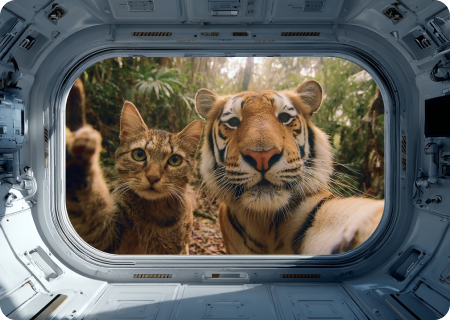
Erstellen Sie einen Closed on Sunday Katzenchor

Setzen Sie Ihre Katze oder Ihren Hund in die Mitte einer überraschenden Choraufführung. Umgeben Sie Ihr Haustier mit Reihen von Tier- oder menschlichen Darstellern, die sich gemeinsam bewegen, während Ihr Haustier einen ruhigen Gesichtsausdruck beibehält. Ein klares Ausgangsporträt hilft dabei, das wiedererkennbare Aussehen Ihres Haustiers zu bewahren.

Erstellen Sie einen Halloween-Kürbiskopf-Chor

Verleihen Sie dem Trend eine gruselige Note mit kürbisköpfigen Chormitgliedern, Herbstnebel und stimmungsvoller Hügelbeleuchtung. Halten Sie die zentrale Figur still, während die umgebenden Halloween-Darsteller im Einklang schwingen, für ein verspieltes saisonales Video.

Einen filmischen langsamen Zoom-Out einfangen

Beginnen Sie mit einem zentrierten Motiv und fahren Sie dann die Kamera allmählich zurück, um den gesamten Chor auf dem Hügel zu enthüllen. Halten Sie die Bewegung einfach und rhythmisch; überprüfen Sie nach der Generierung die Gesichter der Menge, die Synchronisation und die Szenenkontinuität.

So erstellen Sie ein Closed on Sunday KI-Video in 3 Schritten

01

Schritt 1: Laden Sie Ihr Foto hoch

Wählen Sie ein klares Foto von sich selbst, Ihrer Katze oder einem anderen Motiv, das Sie bearbeiten dürfen. Öffnen Sie Media.io Bild zu Video und laden Sie Ihr Bild hoch. Ein zentriertes Motiv mit sichtbarem Gesicht erleichtert die Festlegung der Hauptfigur.

02

Schritt 2: Beschreiben Sie den Hügelchor

Beschreiben Sie ein ruhiges zentrales Motiv, das auf einem grasbewachsenen Hügel steht, umgeben von vielen Chordarstellern, die in synchronem Rhythmus schwingen. Beschreiben Sie für eine Halloween-Version kürbisköpfige Chormitglieder. Fordern Sie die Kamera auf, langsam zurückzufahren, während die zentrale Figur still bleibt.

03

Schritt 3: Generieren und teilen

Generieren Sie Ihr KI-Chorvideo und überprüfen Sie die zentrale Figur, die Gruppenbewegung und den gleichmäßigen Zoom-Out. Passen Sie den Prompt an, wenn die Menge verzerrt wird. Laden Sie Ihren Clip herunter und fügen Sie entsprechend lizenziertes Audio hinzu, bevor Sie ihn teilen.

Closed on Sunday KI-Video – Häufig gestellte Fragen

Was ist der Closed on Sunday KI-Video-Trend?

Der „Closed on Sunday"-KI-Video-Trend stellt den visuellen Kontrast nach, der mit dem Ende von Yes Musikvideo „Closed on Sunday" aus dem Jahr 2019 verbunden ist: eine ruhige zentrale Figur auf einem Hügel, während ein umgebender Chor sich rhythmisch bewegt. KI-Versionen ersetzen die zentrale Figur durch eine Person, eine Katze oder eine andere Figur und verwenden oft eine langsame Kamerarückfahrt. Es handelt sich um von Fans erstellte KI-Interpretationen, nicht um offizielles Musikvideo-Material.

Wie kann ich ein Closed on Sunday KI-Video aus einem Foto erstellen?

Laden Sie ein klares Foto bei Media.io Bild zu Video hoch. Beschreiben Sie Ihr Motiv, das ruhig in der Mitte eines grasbewachsenen Hügels steht, umgeben von einem großen Chor, der gemeinsam schwingt. Fordern Sie einen langsamen, kontinuierlichen Zoom-Out an, während das Hauptmotiv nahezu still bleibt. Generieren Sie, sehen Sie sich die Vorschau an und vereinfachen Sie den Prompt, wenn Gruppenbewegung oder Gesichter instabil wirken.

Welchen Closed on Sunday KI-Prompt sollte ich verwenden?

Versuchen Sie: „Eine filmische Weitwinkelaufnahme auf einem grasbewachsenen Hügel. Das wiedererkennbare Aussehen des hochgeladenen Motivs beibehalten. Das Motiv steht vollkommen ruhig in der Mitte und blickt in Richtung Kamera. Dutzende Chormitglieder umgeben das Motiv in geordneten Reihen und schwingen sanft in synchronem Rhythmus. Die Kamera fährt langsam zurück, um die gesamte Gruppe zu enthüllen. Stabile zentrale Figur, konsistente Menge, natürliche Beleuchtung, eine durchgehende Aufnahme, vertikal 9:16." Passen Sie die Anzahl und den Stil der Chormitglieder an das KI Modell an.

Kann ich einen Closed on Sunday Katzenchor oder Halloween-Kürbiskopf-Chor erstellen?

Ja. Für einen Katzenchor laden Sie ein klares Katzenporträt hoch und fordern Sie eine ruhige Katze in der Mitte mit Reihen von sich wiegenden Katzen oder anderen Darstellern an. Für ein Halloween-Chor-KI-Video beschreiben Sie Figuren mit Kürbisköpfen und atmosphärische Herbstbeleuchtung. Tieranatomie, überfüllte Szenen und sich wiederholende Gesichter können für KI-Videomodelle eine Herausforderung darstellen. Überprüfen Sie daher die Ausgabe und wählen Sie Erneut generieren, falls nötig.

Enthält der Generator den originalen Closed on Sunday Song, und kann ich das Video teilen?

Nicht unbedingt. Die Bild zu Video-Generierung garantiert keinen Zugang zu Yes Originalaufnahme. Fügen Sie Musik nur hinzu, wenn Sie die entsprechenden Rechte besitzen oder wenn eine Veröffentlichungsplattform den Sound für Ihre beabsichtigte Nutzung lizenziert. Sie können einen vertikalen Clip für TikTok, Instagram Reels oder YouTube Shorts vorbereiten, vorbehaltlich der Richtlinien der Plattform und der Bildrechte.

Seite nicht gefunden | Media.io
page not found

404 - Seite nicht gefunden

Hoppla! Diese Seite scheint nicht zu existieren. Versuche unten zu suchen oder entdecke unsere beliebtesten KI-Tools: