Générateur de photos de groupe par IA
Créer une photo de groupe IA parfaite à partir des photos individuelles en ligne
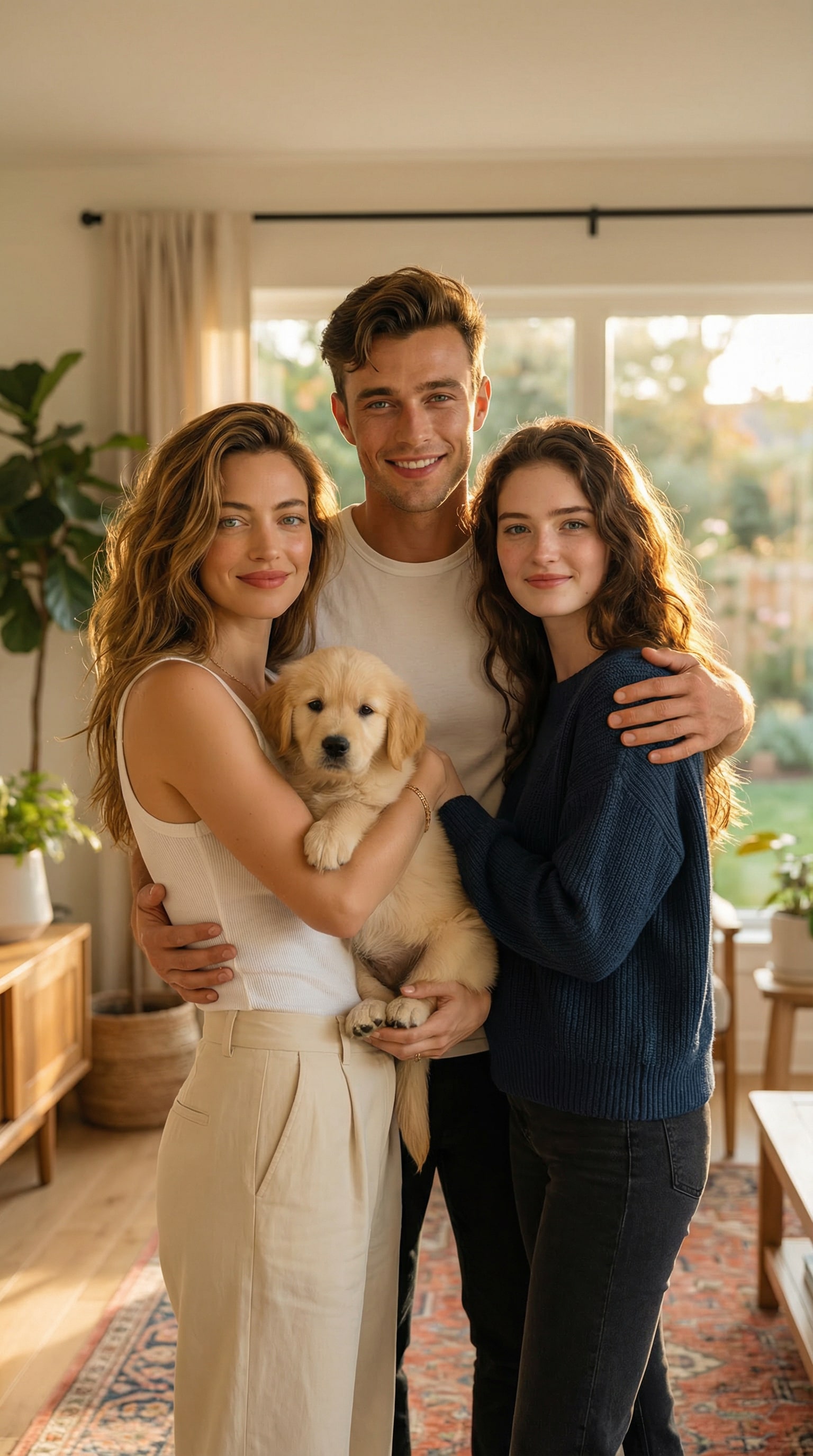
Pour faire une photo de groupe avec IA, importez plusieurs photos individuelles dans le le générateur de photo de groupe IA de Media.io, puis décrivez la scène à créer. L'outil générateur d'image AI vous aide à assembler deux personnes sur une même photo, créer une photo de famille avec plusieurs photos ou réunir des amis absents du même cadre. Grâce à notre technologie avancée, vous obtenez un éclairage parfait, des proportions harmonieuses et des poses naturelles – sans avoir besoin de Photoshop.
Essayer le générateur de photo de groupe IA →
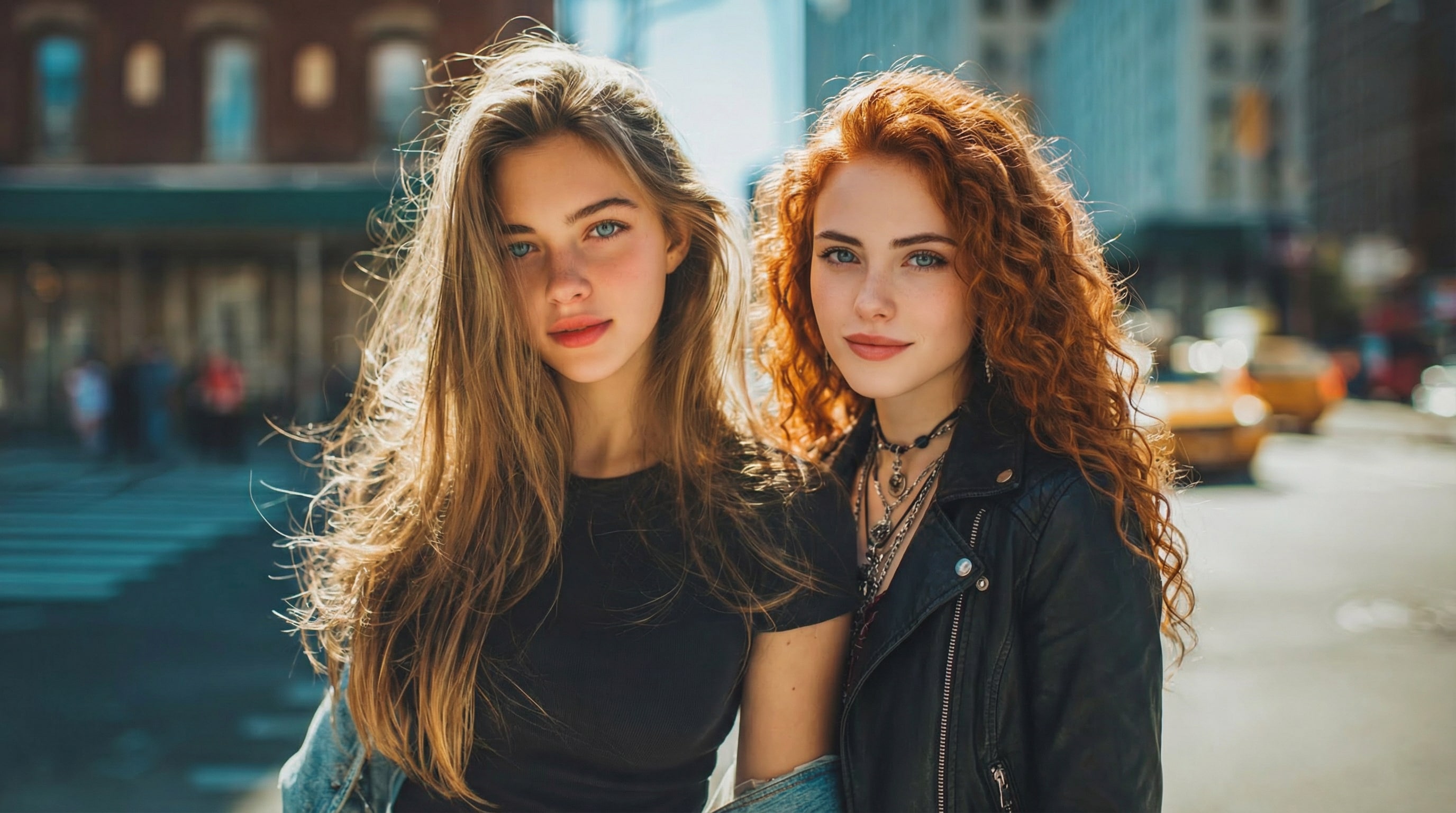
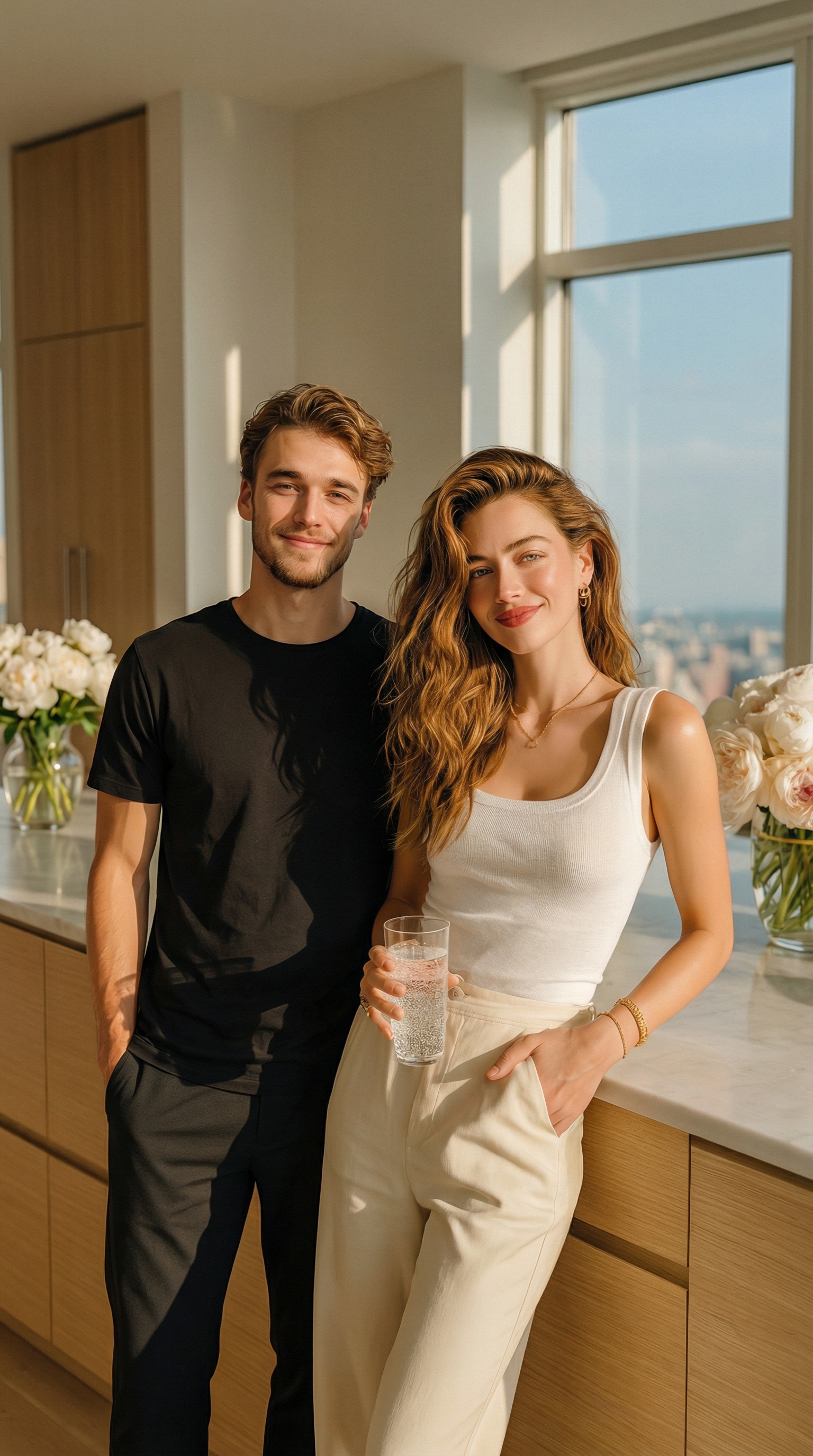
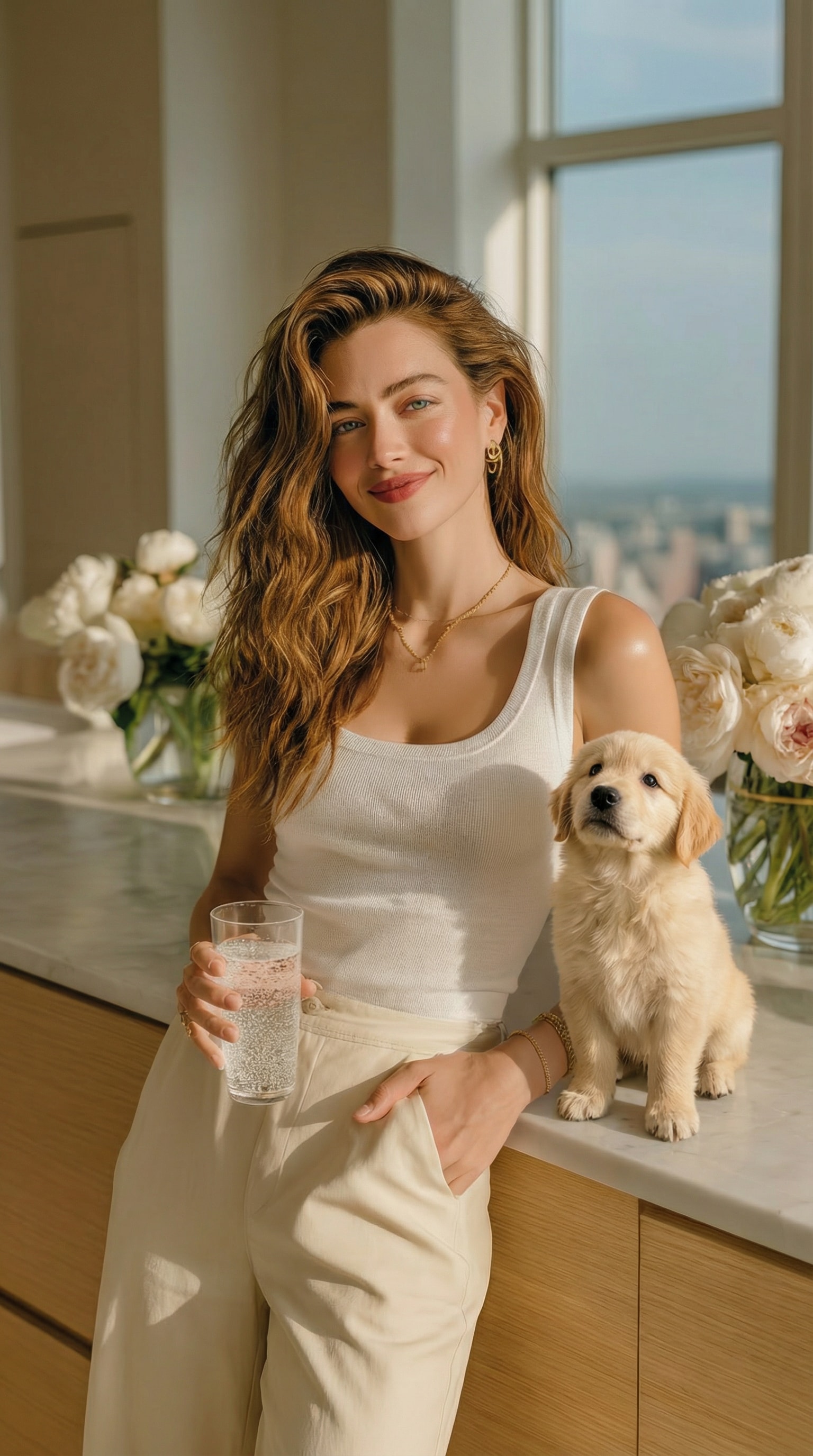
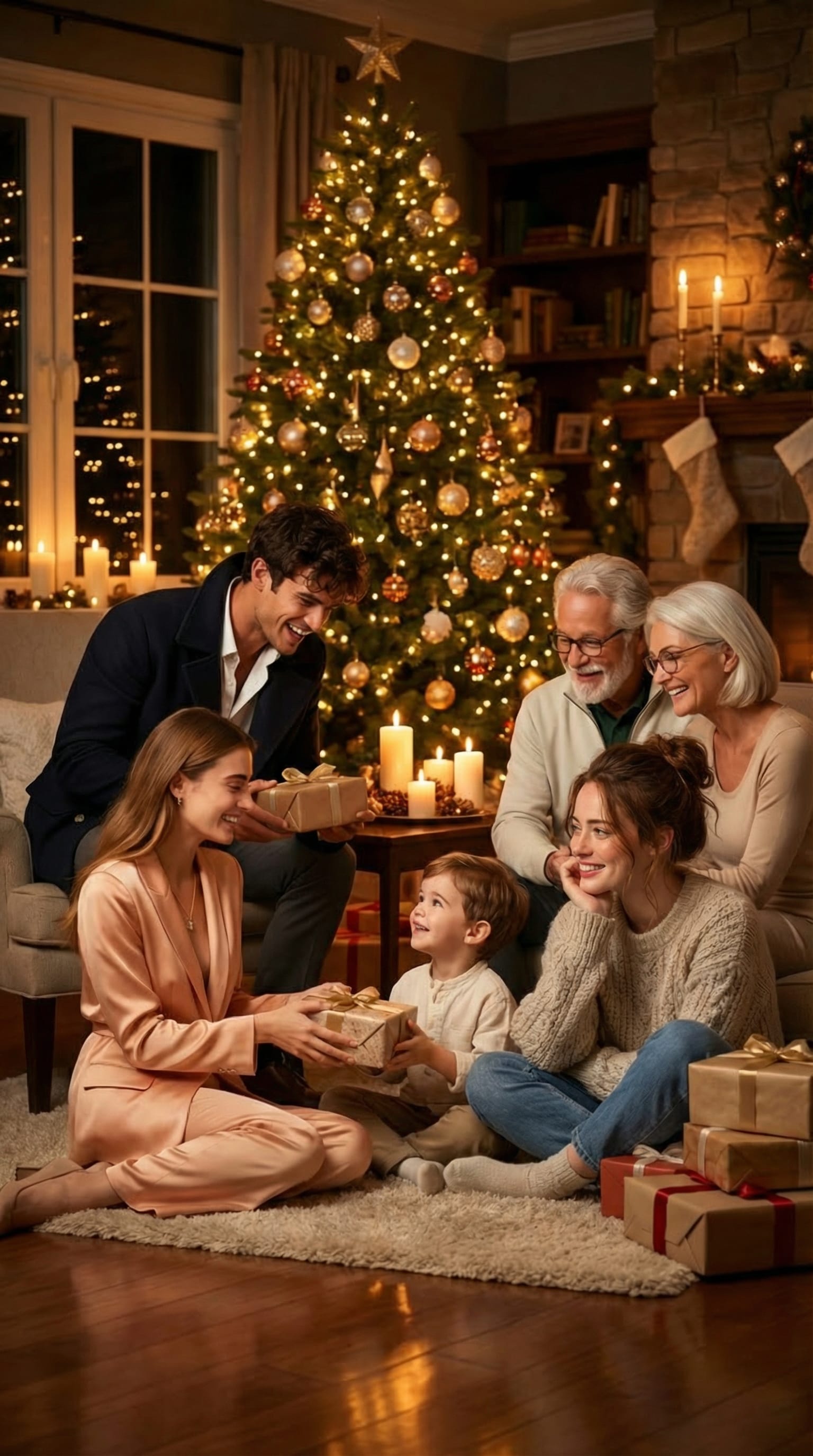
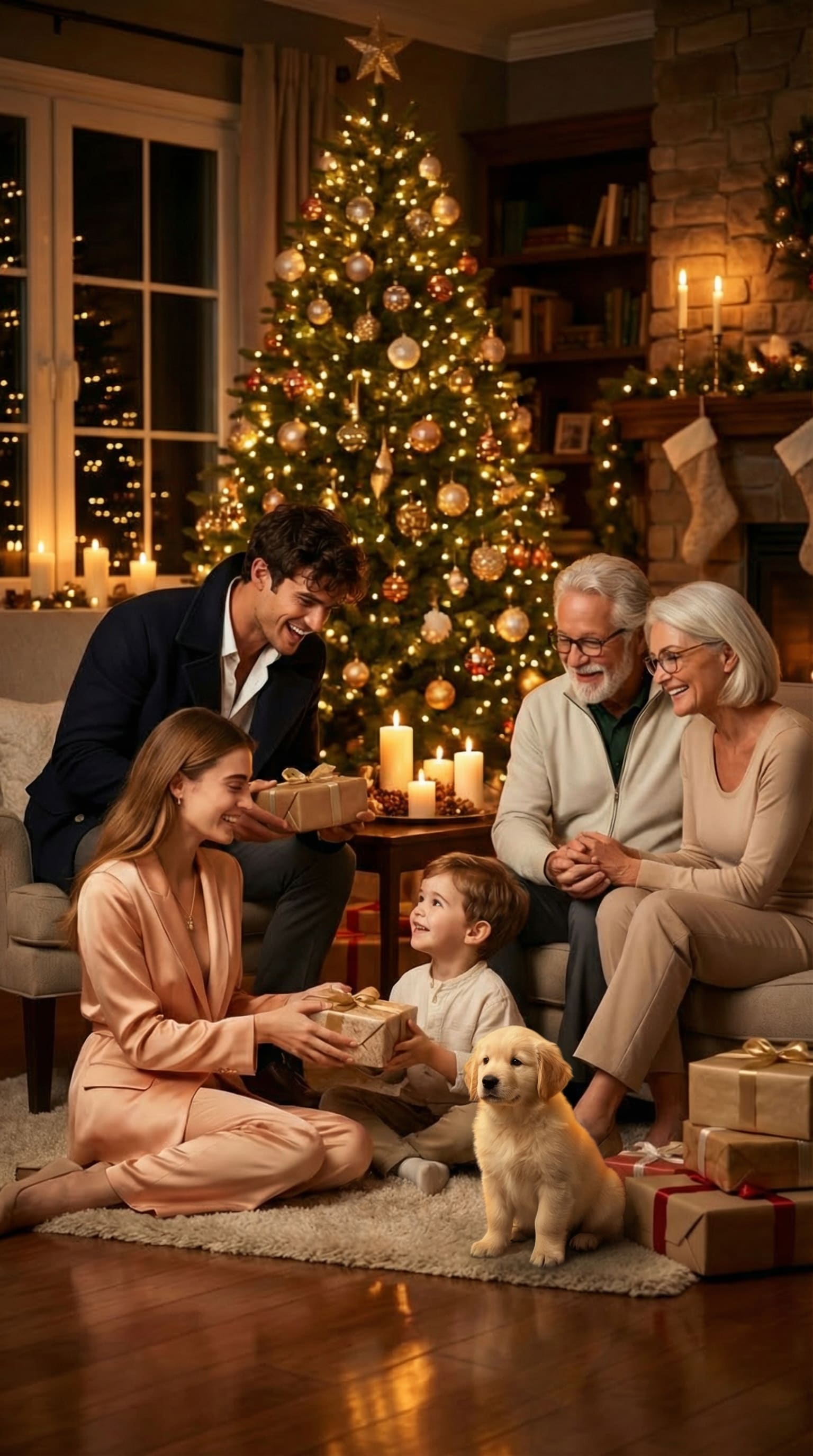
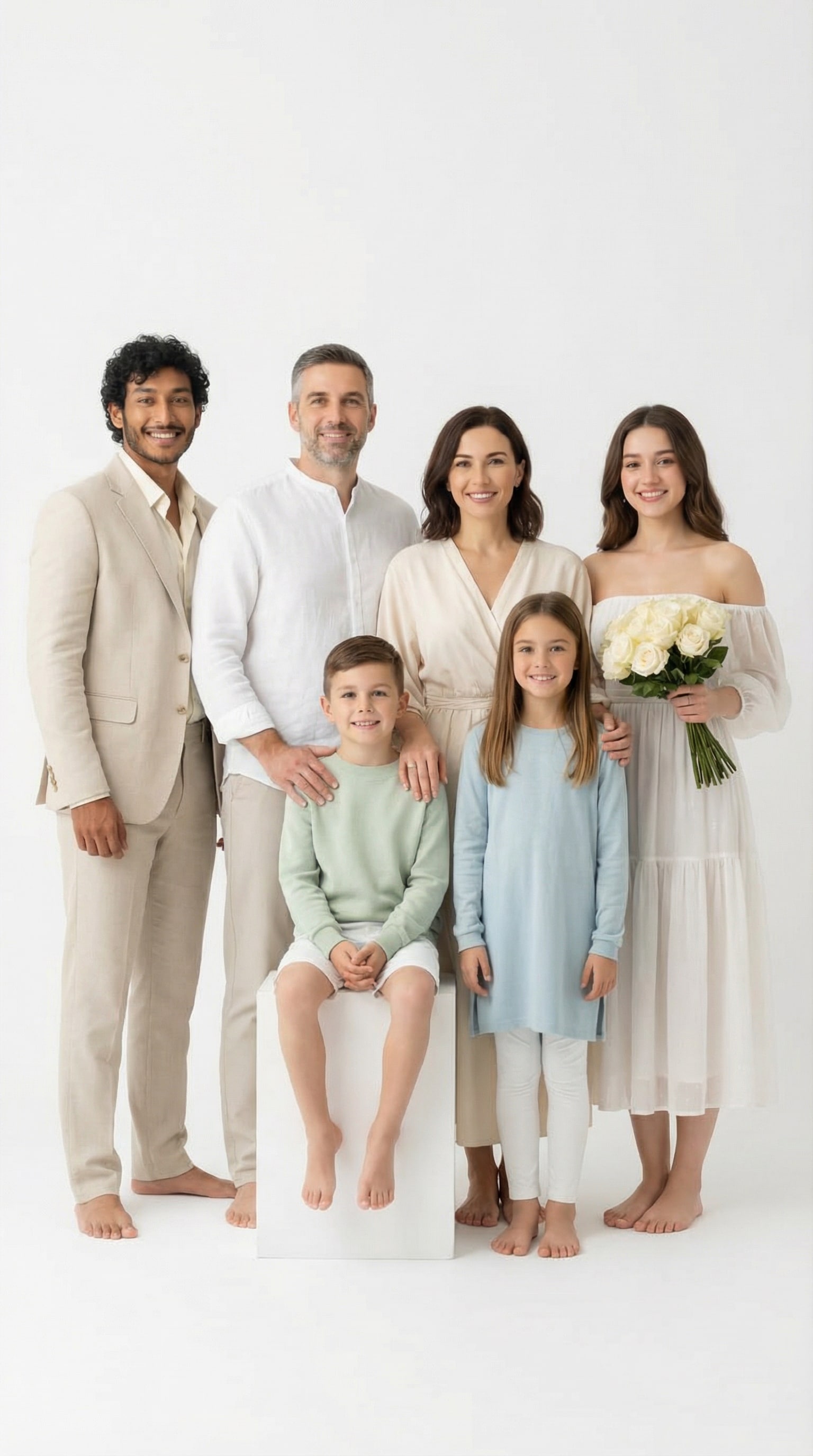
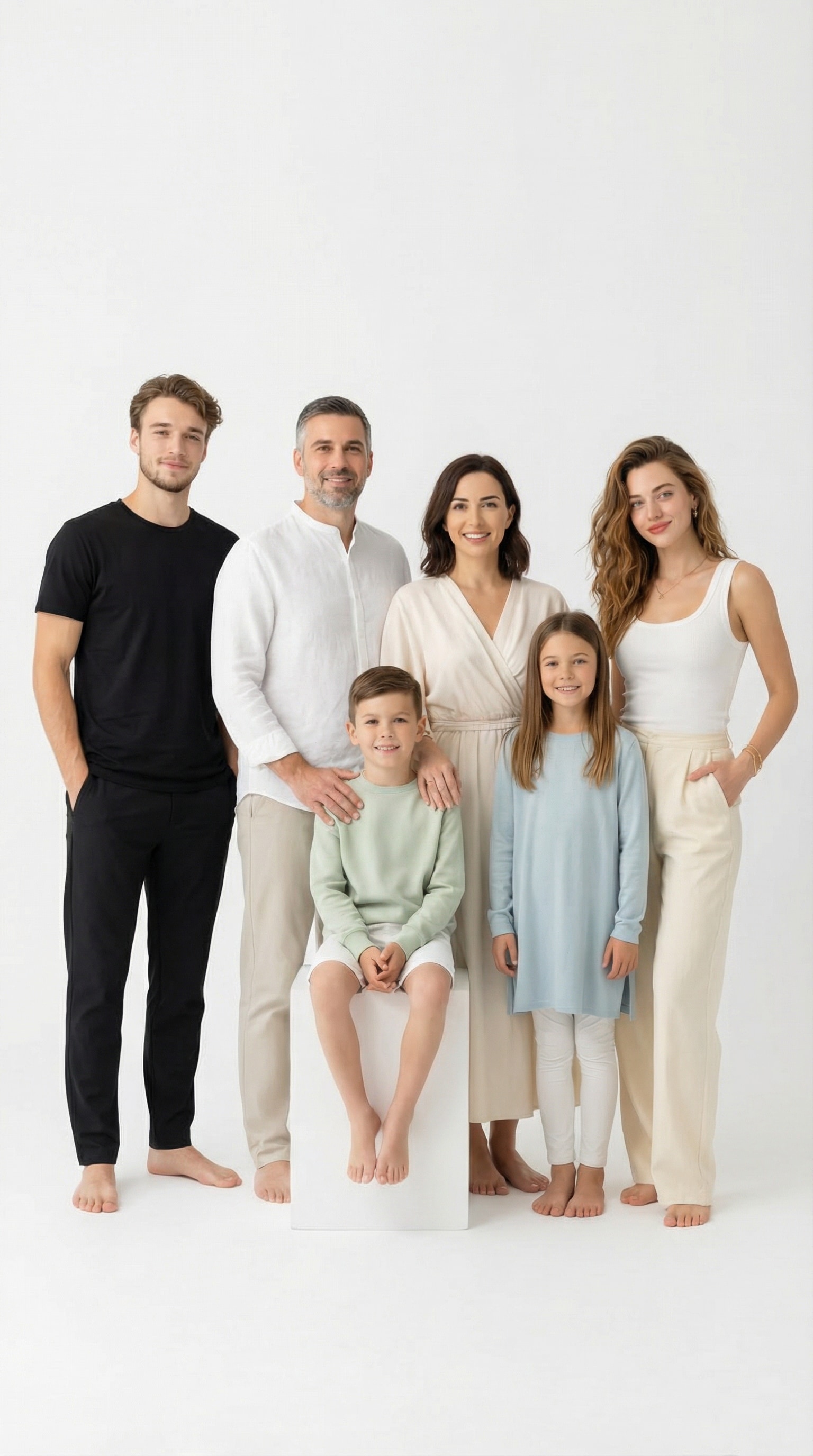
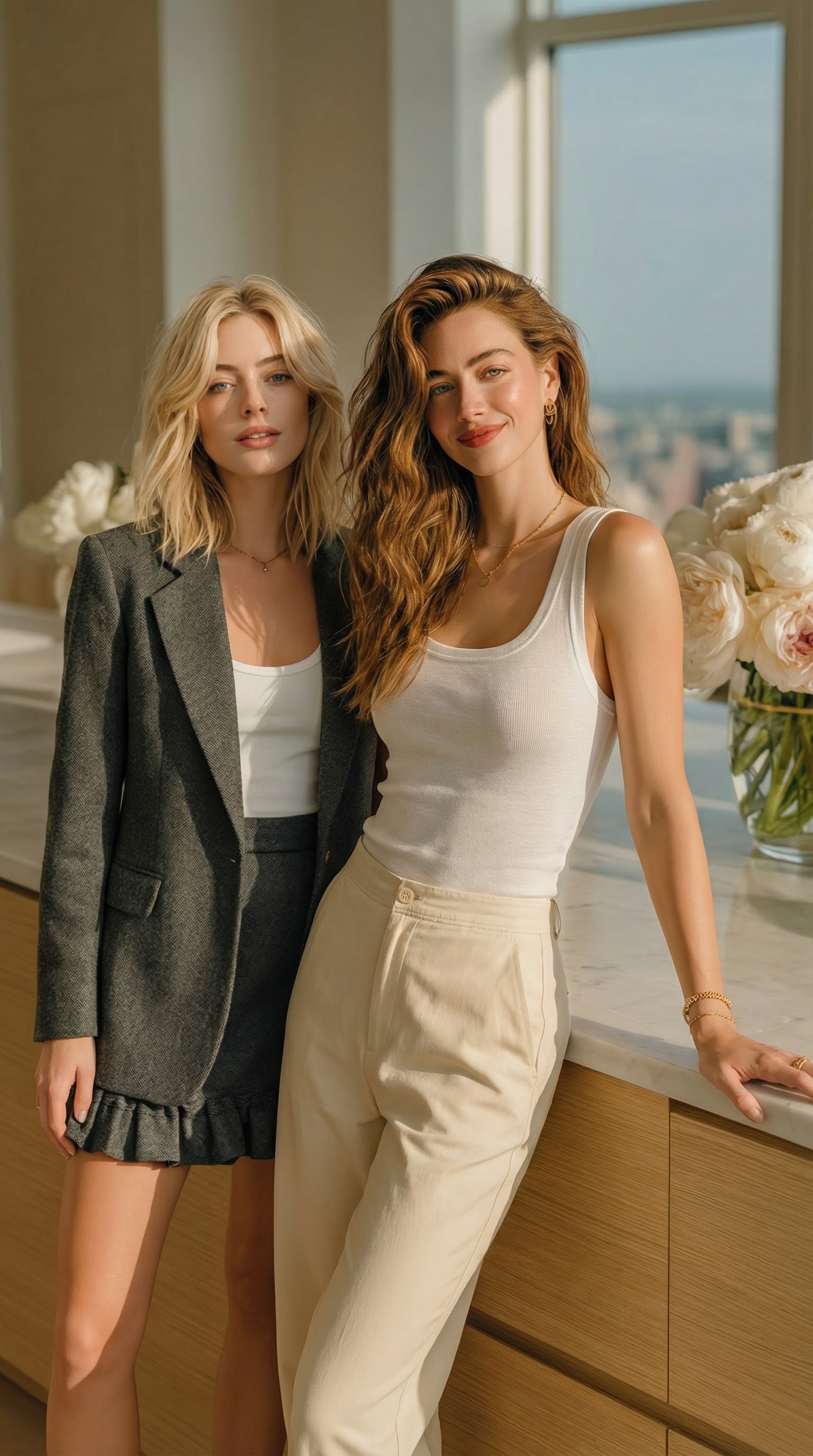
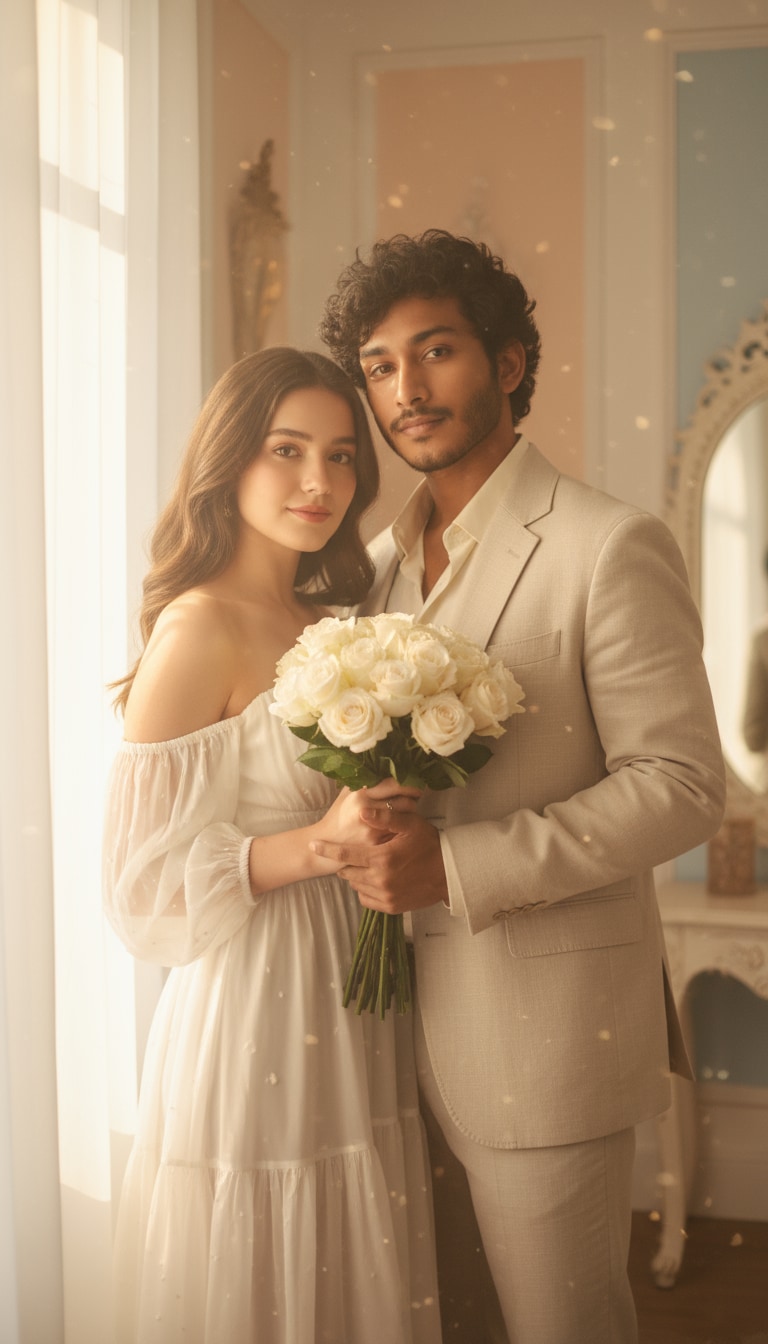
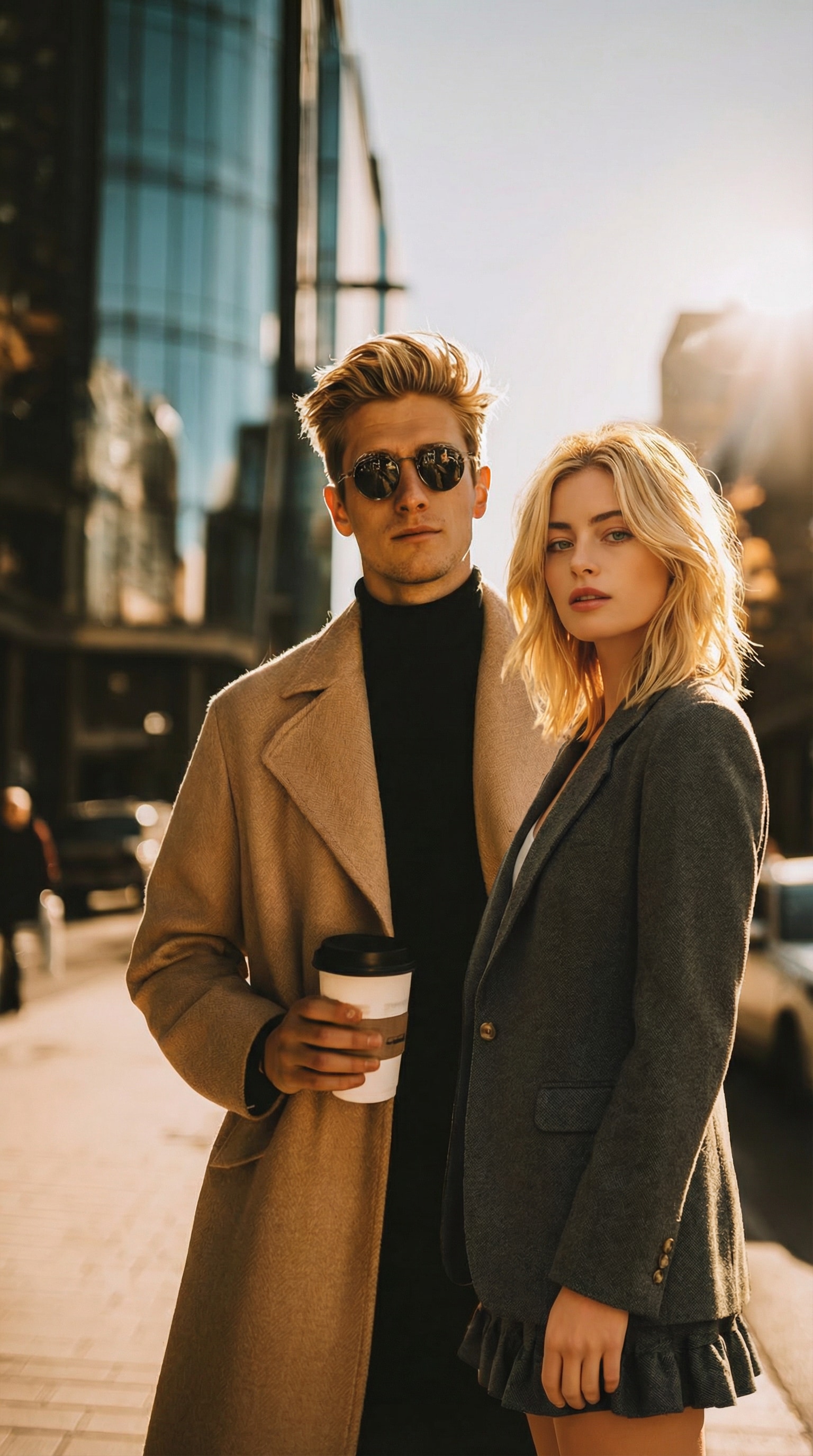
Exemples de visuels IA créés avec Media.io, propulsés par Nano Banana Pro.
Comment faire une photo de groupe avec IA en 3 étapes
Créer une photo à partir de plusieurs photos demande surtout trois choses : des portraits lisibles, une scène clairement décrite et un contrôle du rendu final. Avec le générateur de photo de groupe IA de Media.io, vous pouvez préparer une photo de couple, une photo de famille avec IA ou une image de groupe prête à partager.
Ouvrir le générateur de photo de groupe IA
Accédez au générateur de photo de groupe IA de Media.io, puis lancez l'éditeur en ligne. C'est le point de départ si vous voulez faire une photo de groupe avec IA sans préparer un montage manuel dans Photoshop.
Importer plusieurs photos et préciser le contexte
Importez 2 à 5 photos des personnes à réunir : couple, famille, amis, équipe ou animal de compagnie. Ajoutez ensuite un prompt court qui précise le décor, le style et le lien entre les personnes, par exemple un portrait de famille en studio, une photo d'amis en extérieur ou une scène de couple naturelle.
Générer, vérifier et télécharger
Cliquez sur Générer, puis laissez l'IA composer la scène à partir de vos images. Prévisualisez le résultat, corrigez votre prompt si la pose ou la lumière mérite un ajustement, puis téléchargez l'image pour la partager ou la garder en souvenir.
| Style | Prompts IA pour photo de groupe | Aperçu | Copier |
|---|---|---|---|
|
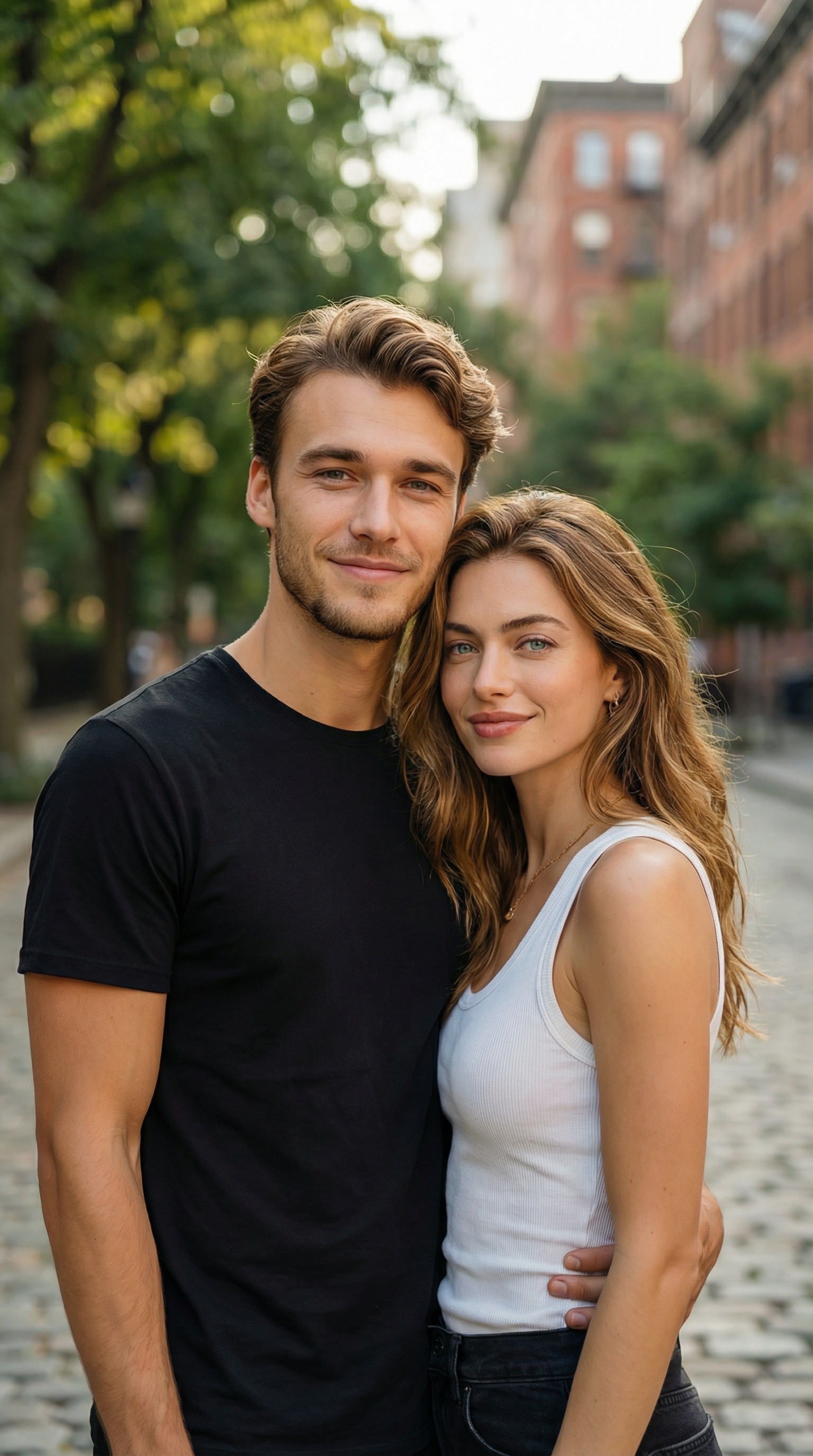
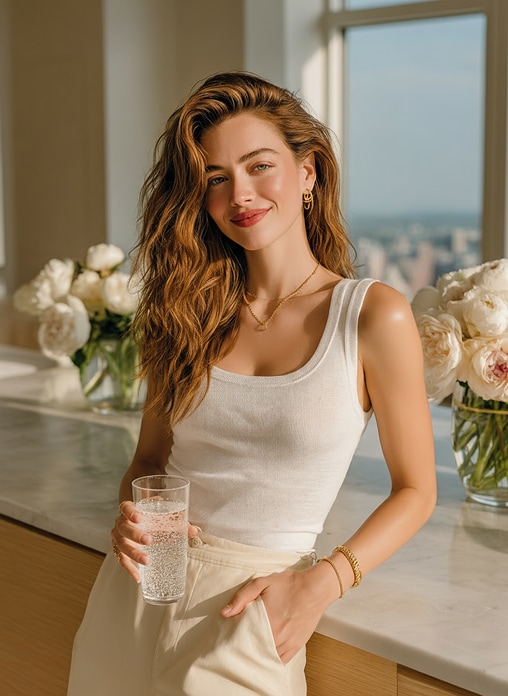
Photo de couple à distance ou style romantique
|
Créez une photo de couple réaliste avec deux personnes souriantes, réunies dans le même cadre. Éclairage : lumière du jour douce, tons de peau cohérents des deux côtés. Scène : parc urbain, salon lumineux ou décor extérieur simple, avec un arrière-plan légèrement flou. Ambiance : chaleureuse, romantique, naturelle. Les deux personnes doivent sembler photographiées au même moment, avec une perspective, une hauteur et une direction de regard compatibles. |

|
|
|
Portrait de famille réunie
|
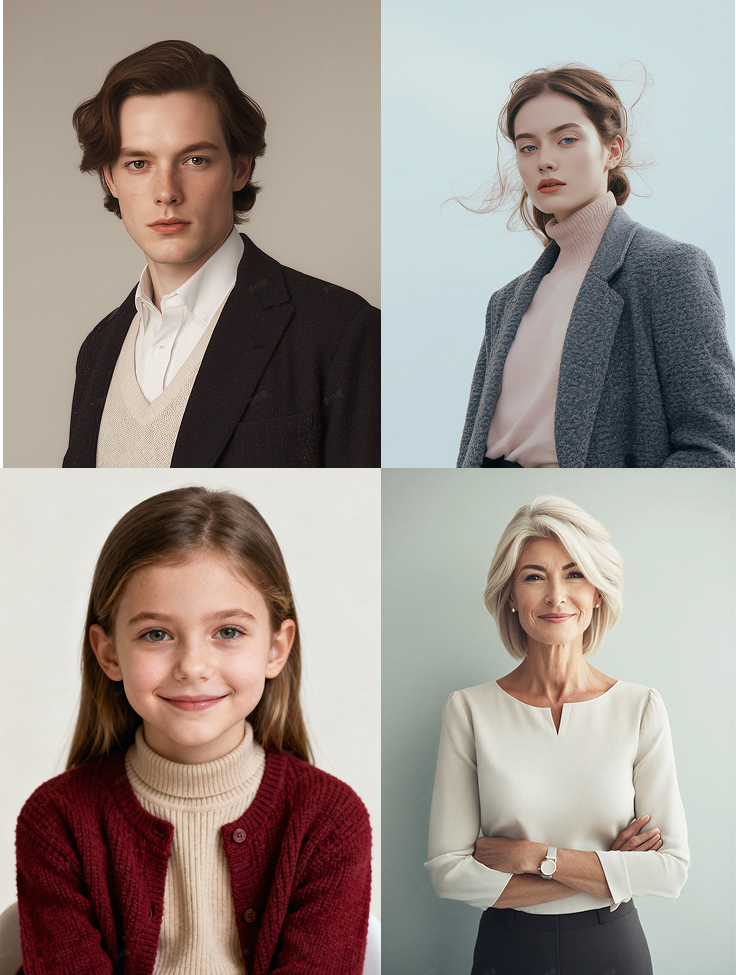
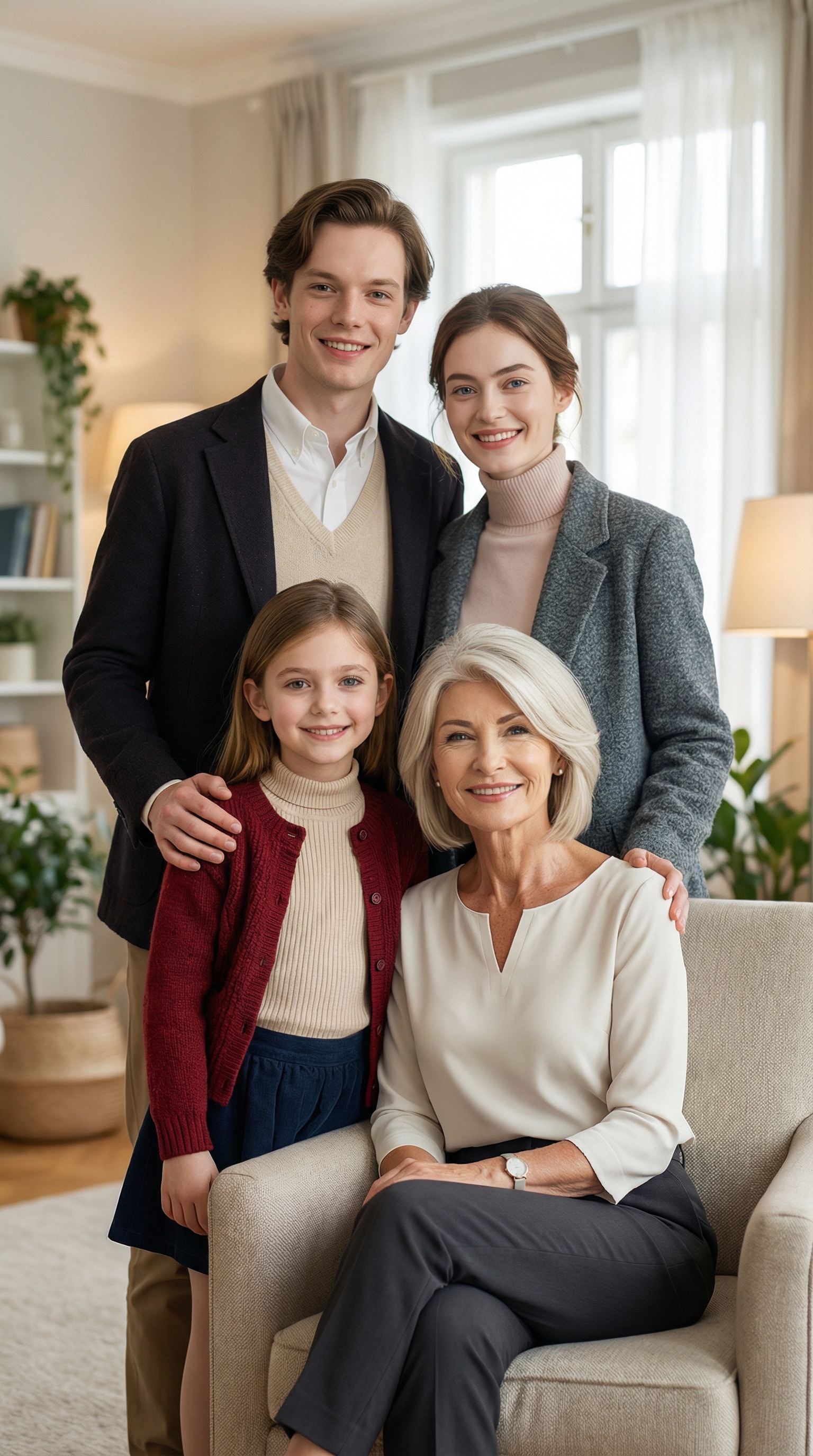
Créez une photo de famille avec plusieurs photos en réunissant tous les visages importés dans un seul cadre, assis ou debout ensemble. Éclairage : lumière de studio douce, visages bien lisibles, sans ombres trop marquées. Composition : portrait familial classique, sourires détendus, fond intérieur lumineux ou dégradé discret. L'image doit donner une impression d'unité tout en conservant les traits principaux de chaque personne. |
|
|
|
Photo d'amis ou réunion
|
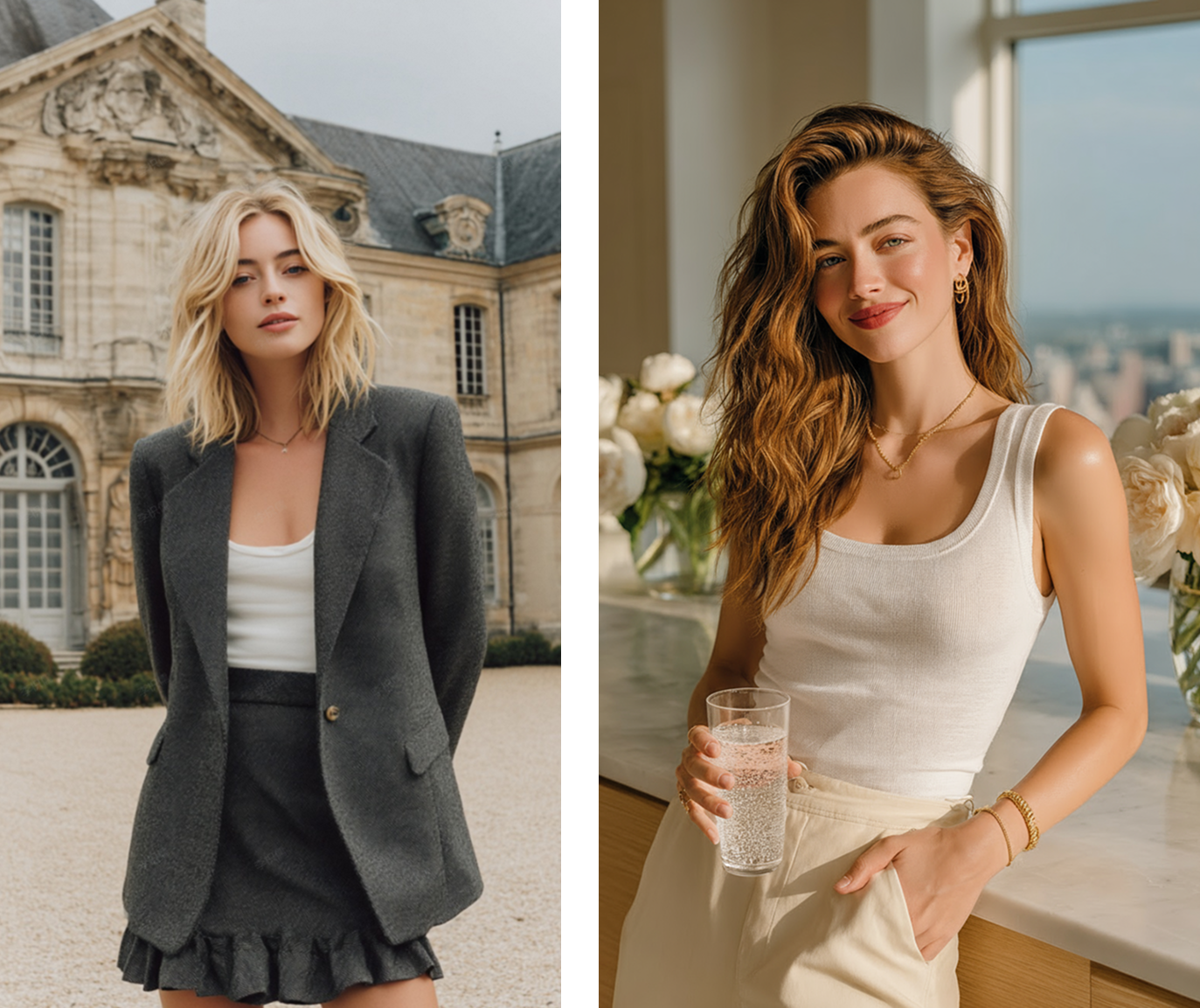
Combinez les images importées pour créer une photo détendue entre amis. Scène : café, plage, terrasse ou événement en plein air, avec une lumière naturelle. Les visages doivent partager une exposition cohérente, les postures doivent rester crédibles et les gestes doivent correspondre à l'ambiance. Le rendu peut évoquer une publication sociale spontanée, énergique, avec des rires et une vraie présence de groupe. |
|
|
|
Portrait avec animal de compagnie
|
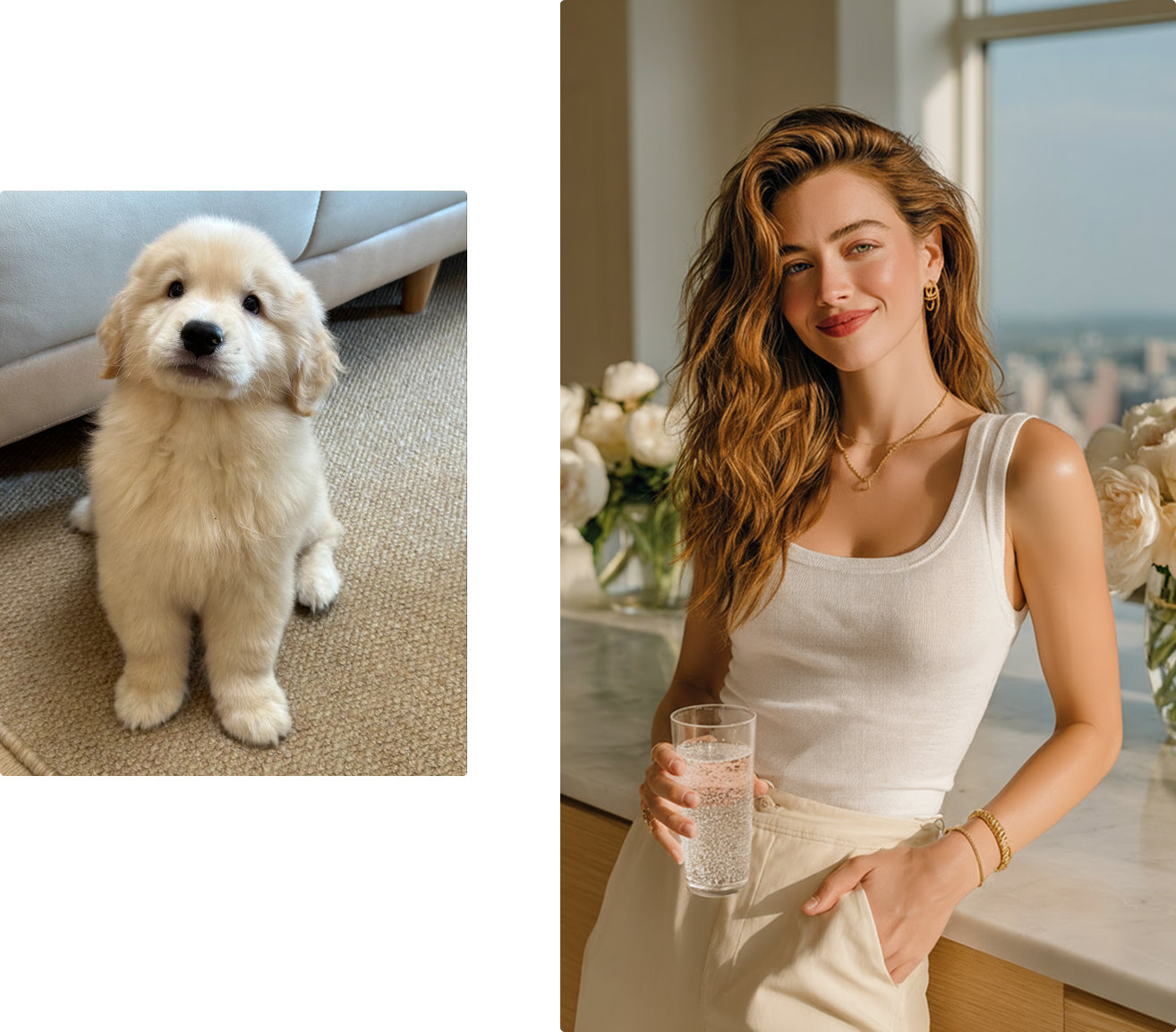
Créez un portrait qui réunit une personne et son animal à partir des photos importées. Les humains et les animaux doivent apparaître côte à côte, avec une lumière et une profondeur de champ compatibles. Scène : jardin, canapé, coin intérieur chaleureux ou extérieur calme. Conservez la texture du pelage, les traits du visage et une direction du regard crédible. Résultat attendu : une composition douce, proche d'une vraie photo souvenir. |
|
|
|
Photo souvenir inspirée d'une rencontre avec une célébrité
|
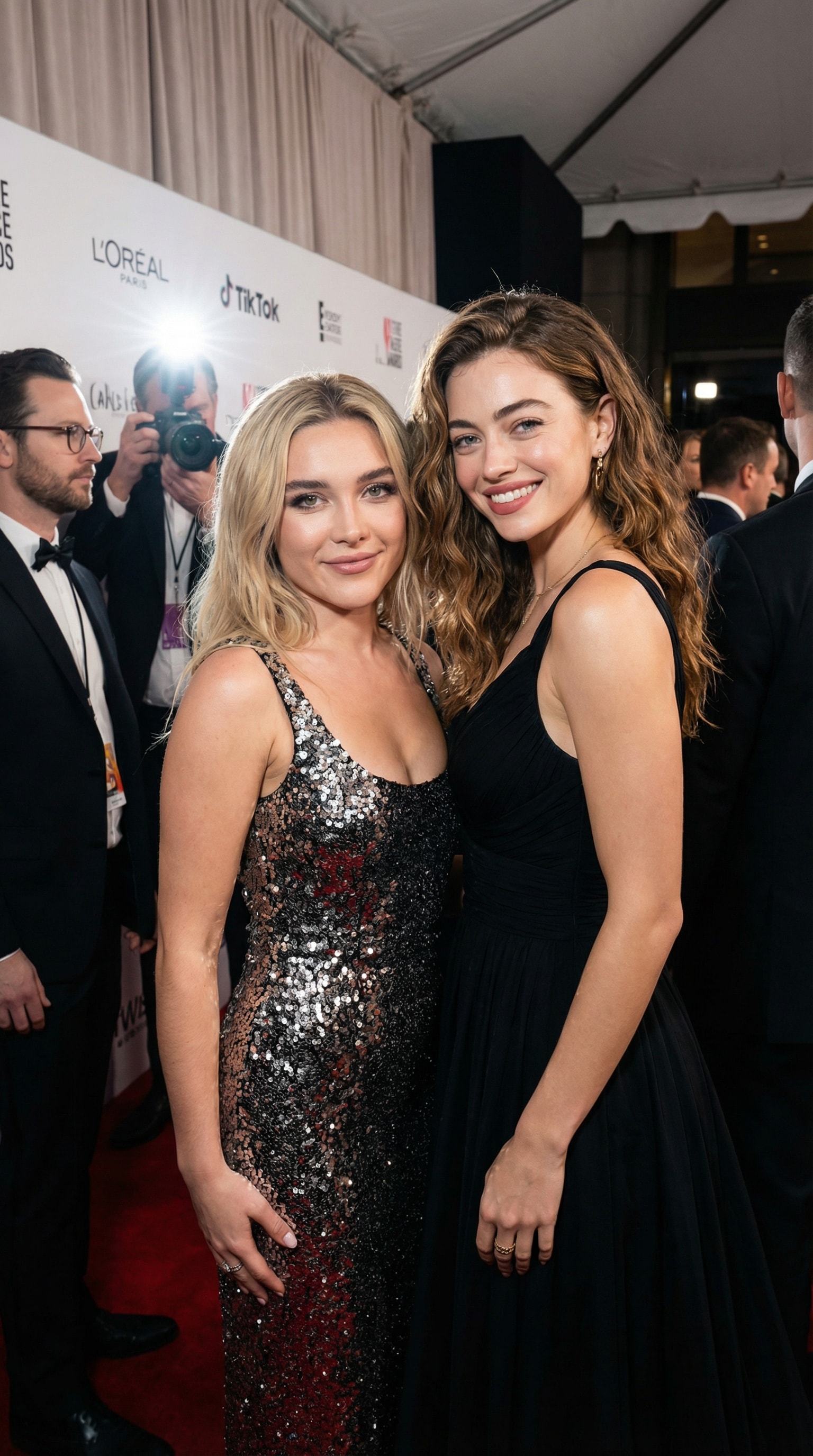
Créez une photo souvenir réaliste avec la personne importée à côté d'un personnage fictif ou d'une silhouette inspirée d'un style de célébrité, sans utiliser de nom réel. Scène : tapis rouge stylisé, studio photo élégant ou événement public fictif. Éclairage : lumière cinématographique douce, ombres cohérentes, tenue formelle ou tendance. Les deux sujets doivent paraître à l'aise dans la même scène, comme dans un portrait événementiel crédible. |
|
|
|
Portrait avec compagnon anime
|
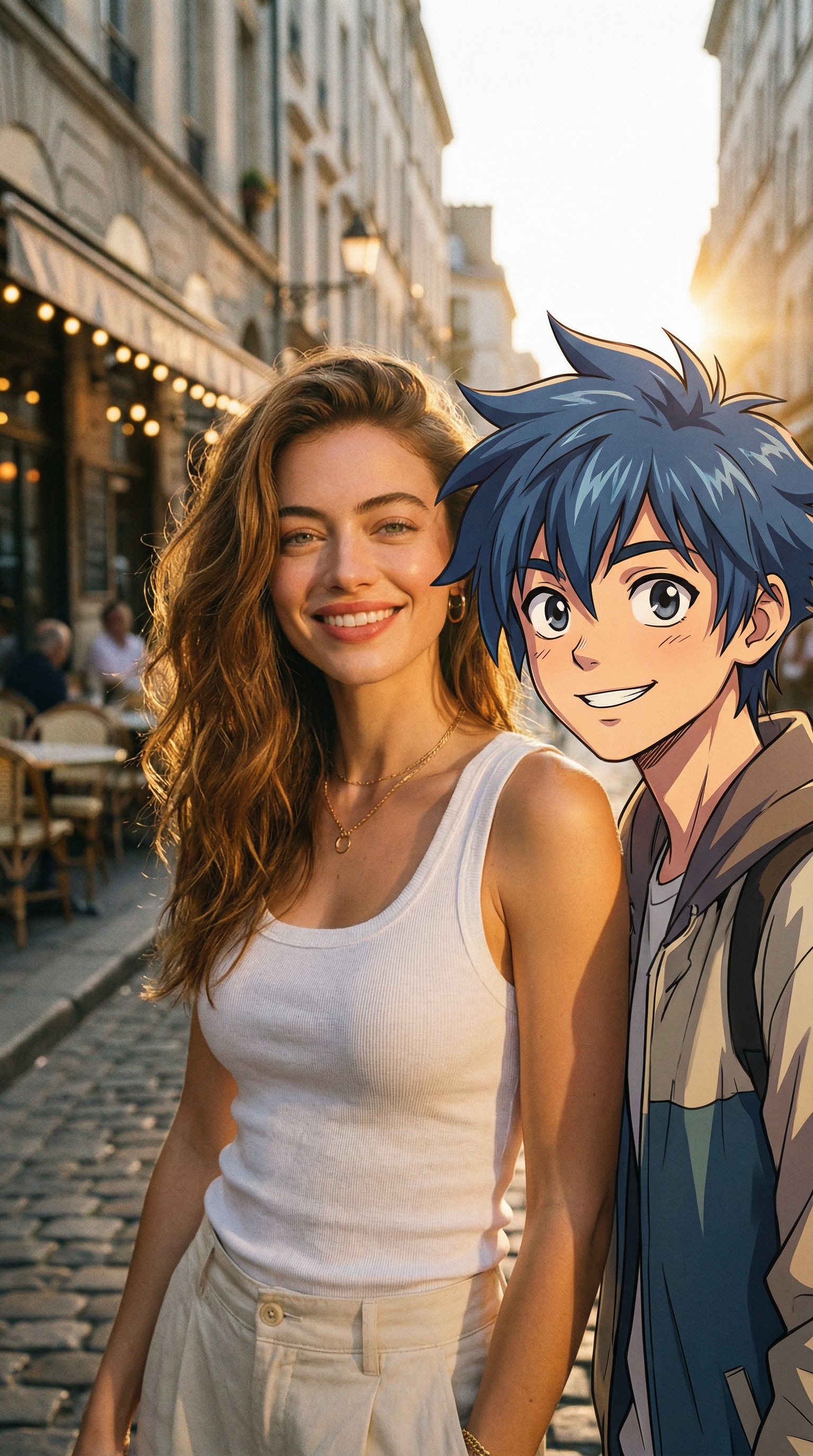
Créez un portrait réaliste où la personne importée pose à côté d'un compagnon inspiré de l'anime. Le sujet humain doit garder son visage, sa texture de peau et une lumière réaliste ; le personnage anime peut être stylisé, mais il doit rester cohérent avec la scène. Décor : rue calme au coucher du soleil ou studio moderne avec lumière douce. |
|
|
|
Prompt polyvalent pour photo de groupe
|
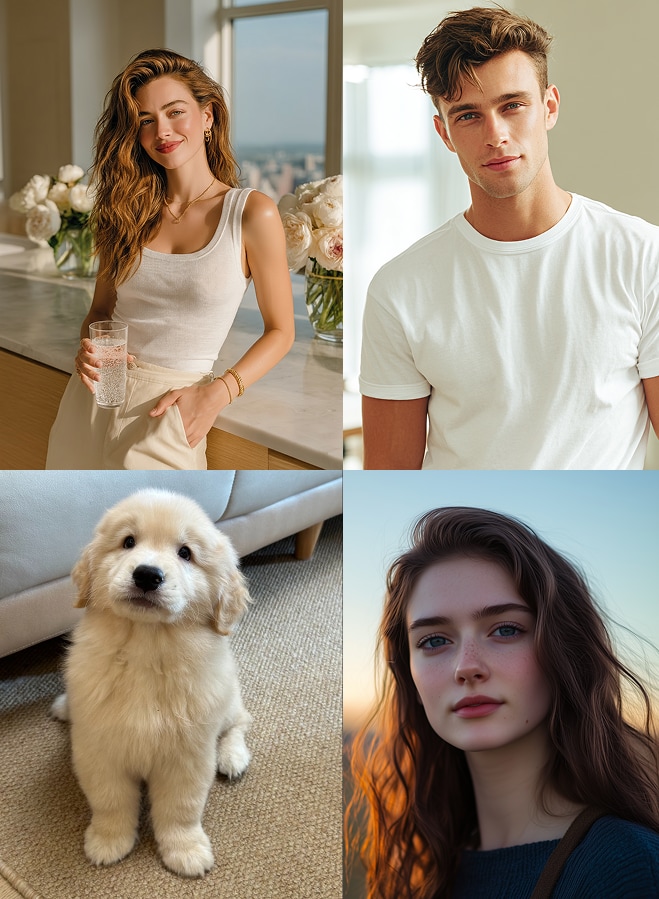
Générez une photo de groupe IA réaliste qui réunit toutes les personnes importées dans un seul cadre. Conservez les traits principaux des visages. Lumière : douce et cohérente. Contexte : intérieur naturel ou extérieur simple. Style : portrait de groupe soigné, composition équilibrée, couleurs vivantes mais crédibles. Résultat attendu : une image chaleureuse, lisible et adaptée au partage. |
|








Créer une photo à partir de plusieurs photos : les cas les plus utiles
Une même photo peut manquer d'une personne importante. Avec le générateur de photo de groupe IA de Media.io, vous pouvez créer une photo à partir de plusieurs photos, mettre deux personnes sur une même photo, réunir une famille éloignée ou préparer un souvenir à partir de portraits séparés. Le rendu reste plus crédible lorsque les images source sont nettes et proches en angle ou en lumière.

Couple à distance, même image
Même à distance, deux selfies peuvent devenir une image commune. Créez une photo de couple IA en gardant une lumière proche, une expression cohérente et un cadrage qui donne l'impression d'un vrai portrait partagé.

Créer une photo de famille avec plusieurs photos
Quand tout le monde n'a pas pu poser ensemble, le générateur de photo de famille IA aide à composer un portrait commun : grands-parents, enfants, proches absents ou animal de compagnie, dans une scène visuellement homogène. C'est une façon simple de créer une photo de famille avec IA sans refaire une séance photo.

Amis, animaux et souvenirs manqués
Ajoutez un ami absent, préparez un selfie de groupe ou créez un portrait avec votre animal. C'est surtout utile pour transformer plusieurs photos prises séparément en souvenir visuel prêt à partager, sans passer par un montage manuel long et fragile.

Des scènes créatives, sans confusion officielle
Pour un fan art, un style anime ou une affiche créative, décrivez une scène inspirée d'un univers visuel plutôt que d'utiliser des noms réels sans autorisation. L'IA peut vous aider à harmoniser costumes, perspective et lumière tout en gardant une composition lisible.
FAQ sur le générateur de photo de groupe IA
1. Comment faire une photo de groupe avec IA ?


Pour faire une photo de groupe avec IA, importez plusieurs photos individuelles dans Media.io, puis décrivez la scène commune : nombre de personnes, décor, style et ambiance. L'outil génère ensuite une image de groupe que vous pouvez vérifier, ajuster avec un nouveau prompt et télécharger.
2. Peut-on créer une photo à partir de plusieurs photos ?
Oui. Media.io peut créer une photo à partir de plusieurs photos en réunissant des portraits séparés dans une seule composition. Pour un rendu plus naturel, choisissez des images nettes, avec des visages bien visibles et des angles qui ne se contredisent pas trop.
3. Comment créer une photo de famille avec plusieurs photos ?
Pour créer une photo de famille avec plusieurs photos, importez les portraits des proches à réunir, puis demandez une scène familiale précise : salon lumineux, studio, extérieur, anniversaire ou portrait classique. Créer une photo de famille avec IA fonctionne mieux quand les sources ont une lumière et une résolution proches.
4. Comment assembler deux personnes sur une même photo avec l'IA ?
Importez les deux images, décrivez une scène commune, puis lancez la génération. L'IA cherche à harmoniser l'éclairage, l'échelle, la perspective et l'arrière-plan pour assembler deux personnes sur une même photo. Vérifiez toujours le visage, les mains et les proportions avant de publier.
5. Puis-je ajouter une personne à une photo gratuitement ?
Media.io propose des options gratuites pour tester le générateur et ajouter une personne à une photo. Les crédits, limites d'usage, exports haute résolution ou options premium peuvent varier selon la formule disponible au moment de l'utilisation.
Pourquoi les créateurs utilisent Media.io pour ajouter une personne à une photo ?

Couple à distance


Enfin une image où tout le monde apparaît ensemble.J'ai utilisé l'outil pour réunir deux photos prises à des moments différents. Le résultat était assez naturel pour une publication familiale : lumière cohérente, cadrage propre et vraie impression de photo de groupe.

Designer graphique
Pratique pour préparer une maquette sociale.Je cherchais un moyen rapide de tester une scène avec deux personnes sur la même image. Après quelques ajustements de prompt, la composition est devenue beaucoup plus cohérente : expressions, lumière et arrière-plan racontaient enfin la même chose.

Utilisateur occasionnel
Un souvenir simple à partager.J'ai essayé de réunir plusieurs amis qui n'avaient pas de photo commune récente. L'image finale a surtout servi de clin d'œil dans notre groupe : assez nette pour être partagée, sans donner l'impression d'un collage bricolé.