Añade una persona a tu foto con IA
¿Falta alguien en una foto familiar o quieres juntar a dos personas que aparecen en imágenes distintas? Sube la foto que quieres conservar como escena y un retrato de la persona que vas a añadir. Media.io combina ambas imágenes con IA para adaptar la escala, la iluminación y las sombras. Revisa el resultado y descarga tu nueva foto sin tener que crear el montaje manualmente en Photoshop.
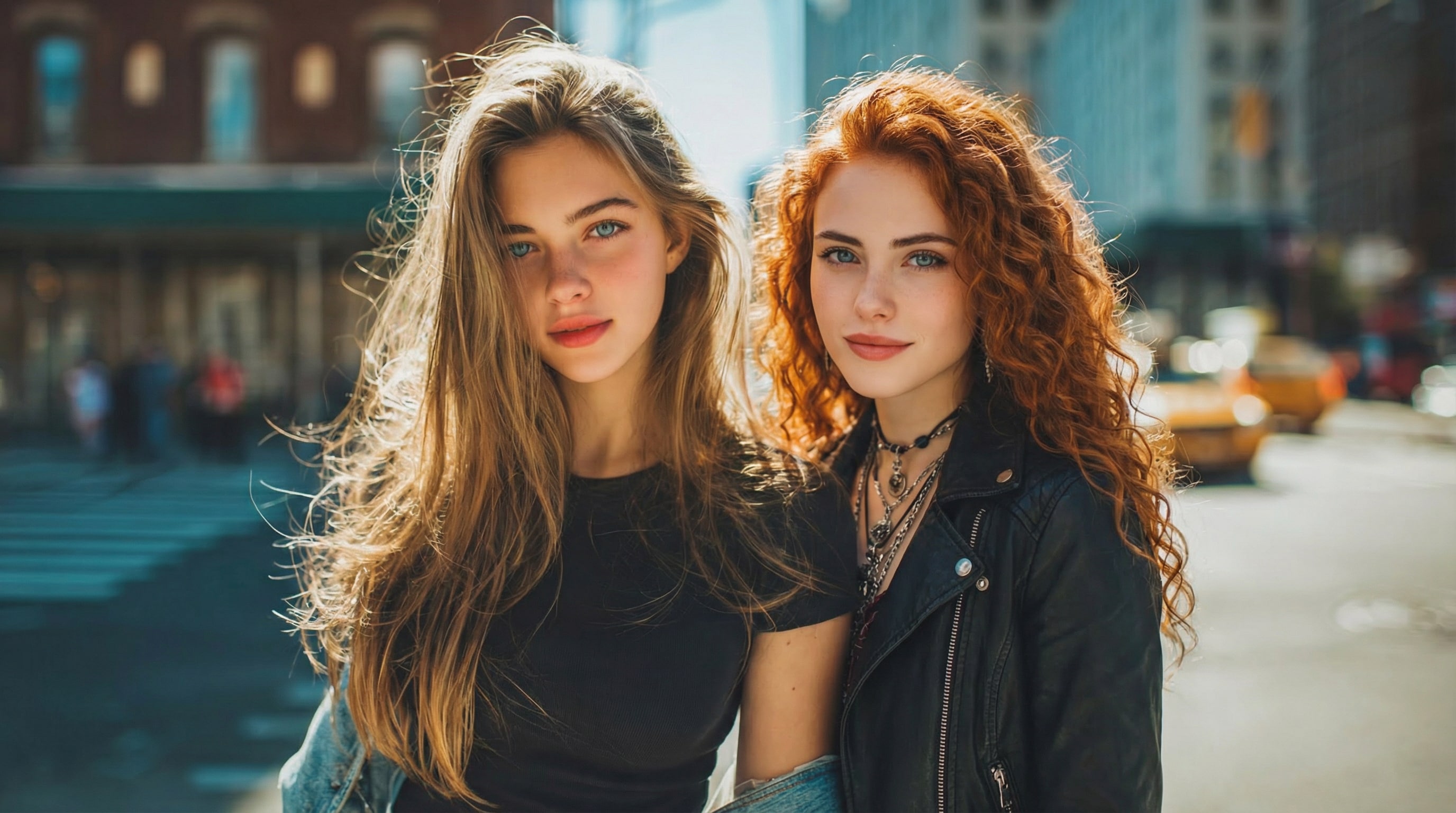
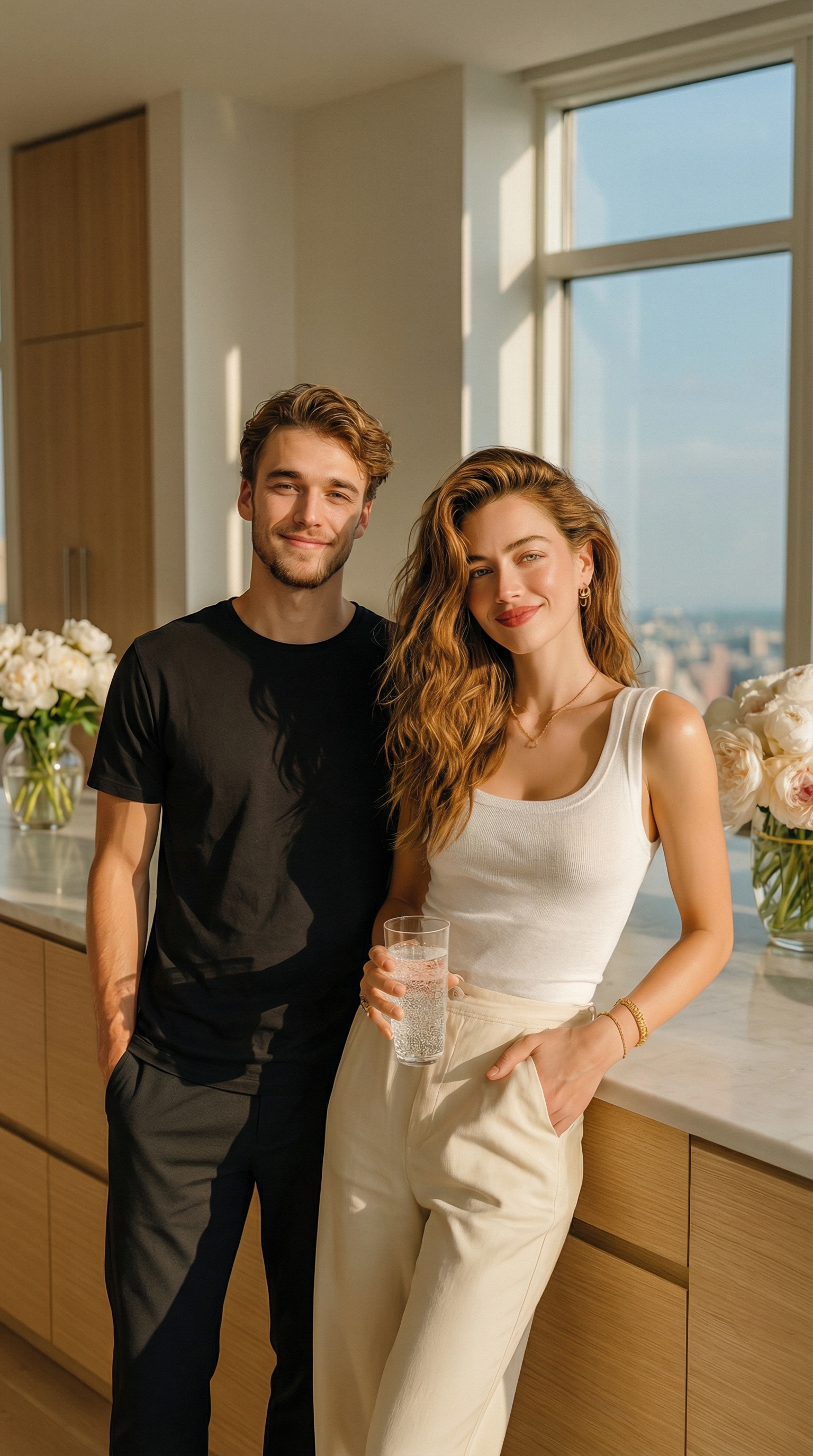
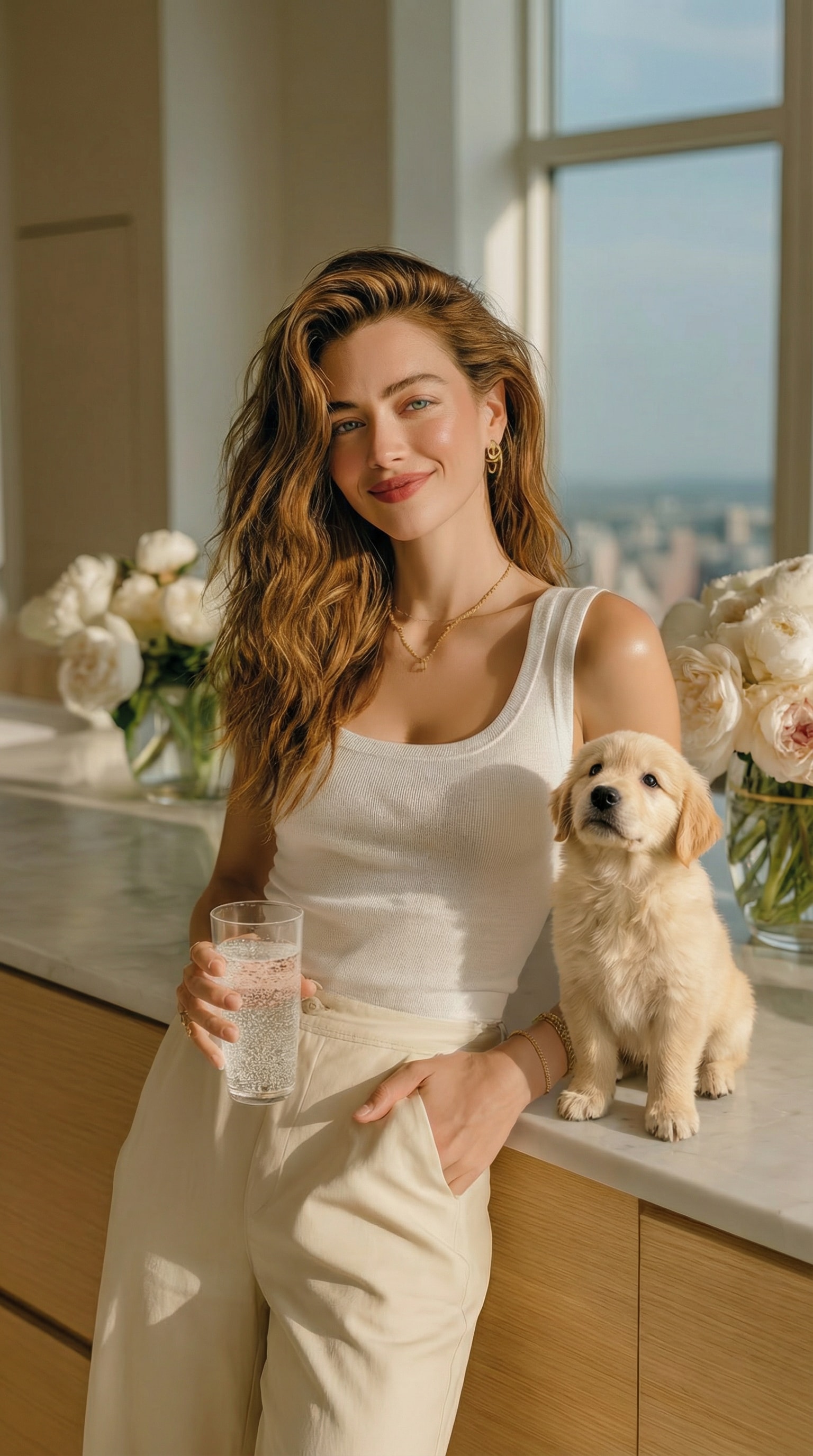
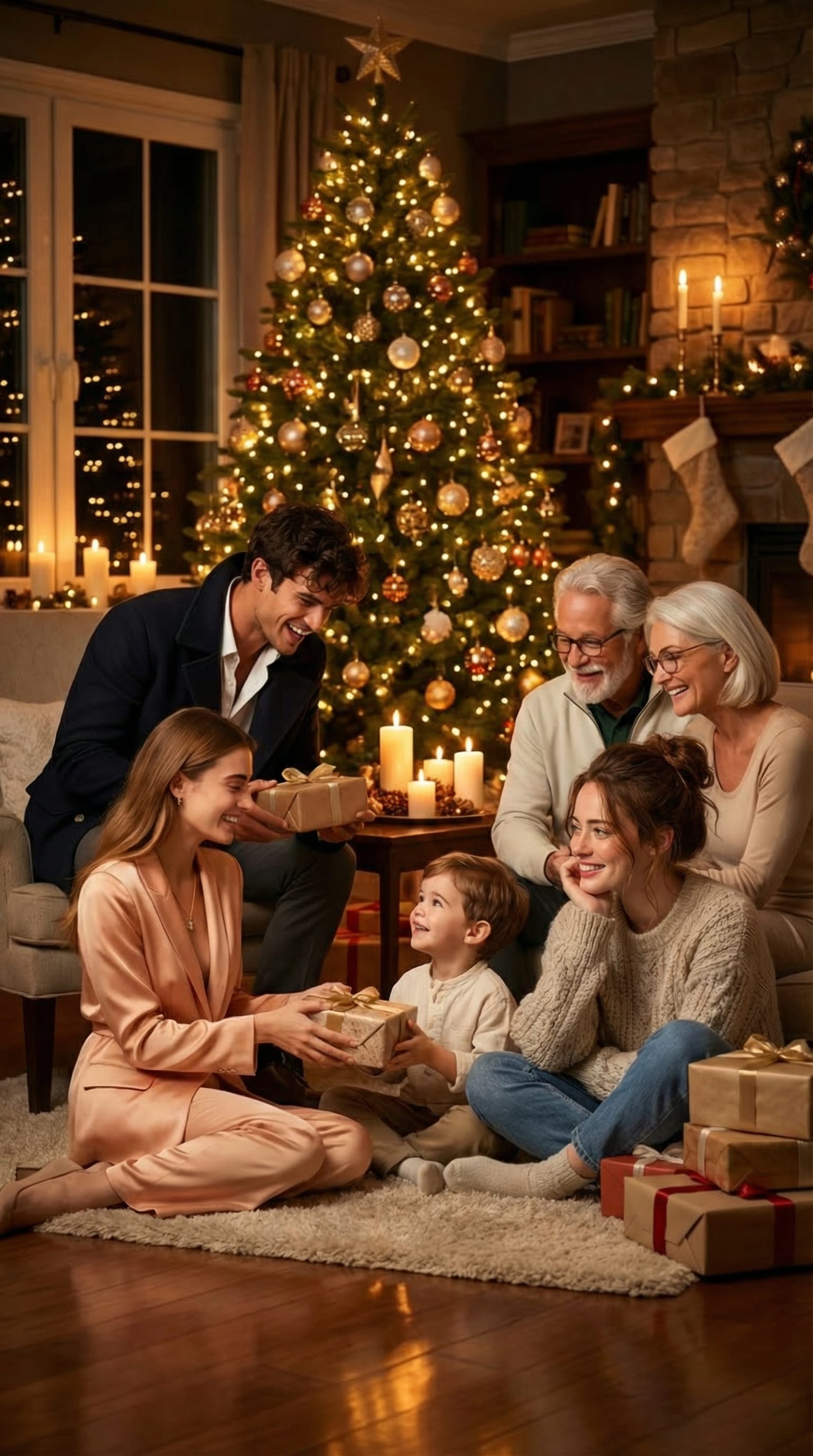
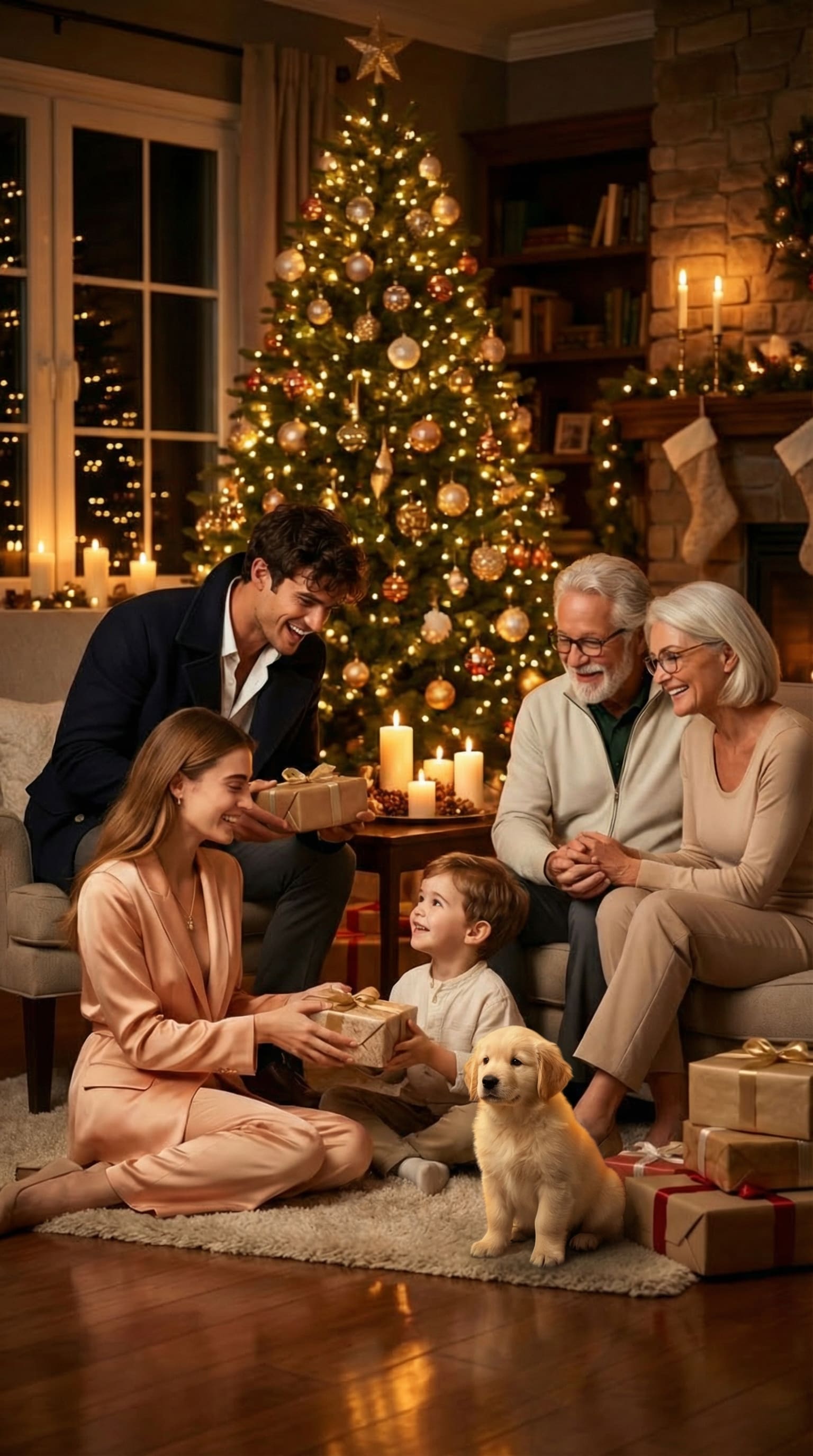
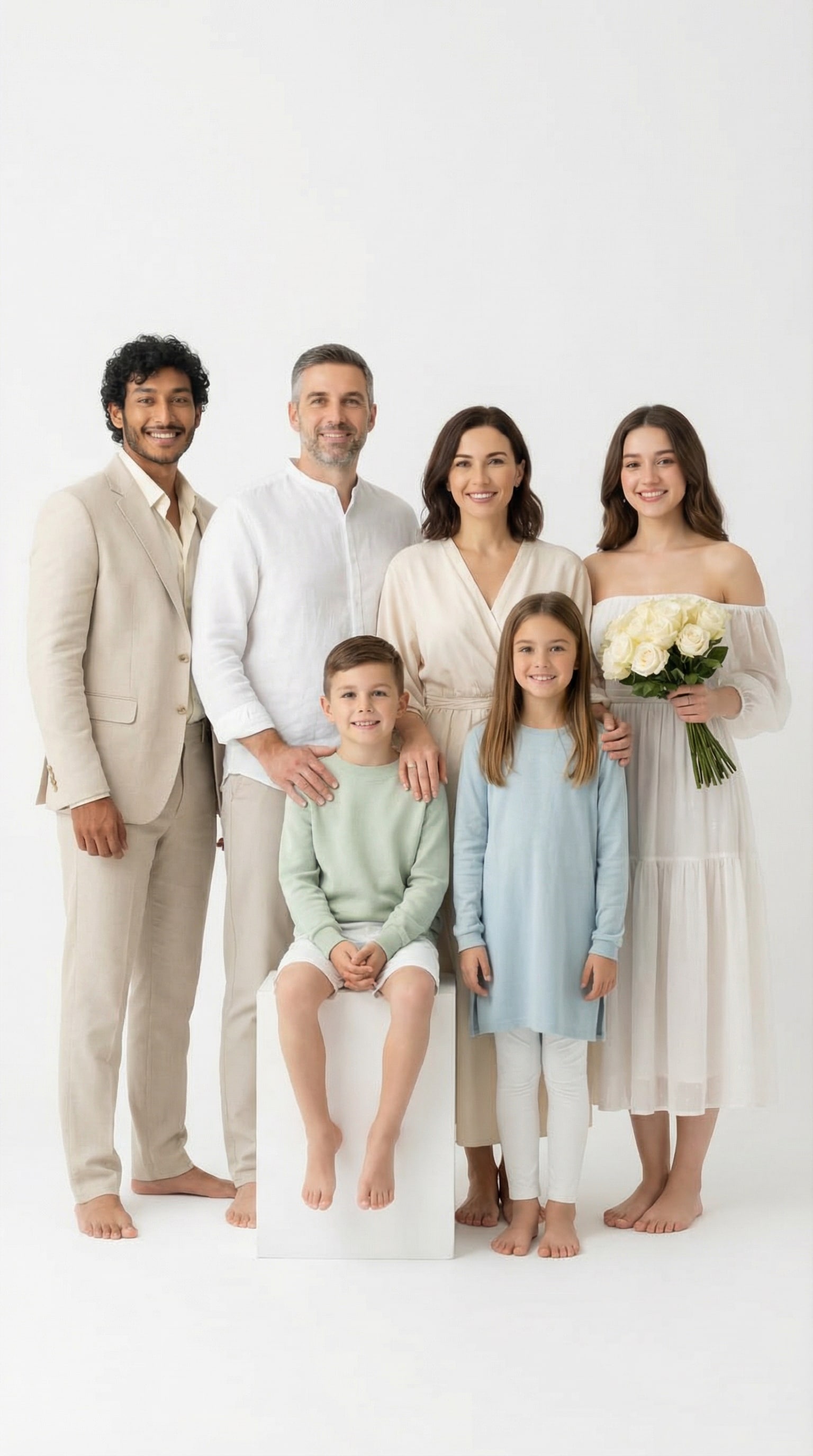
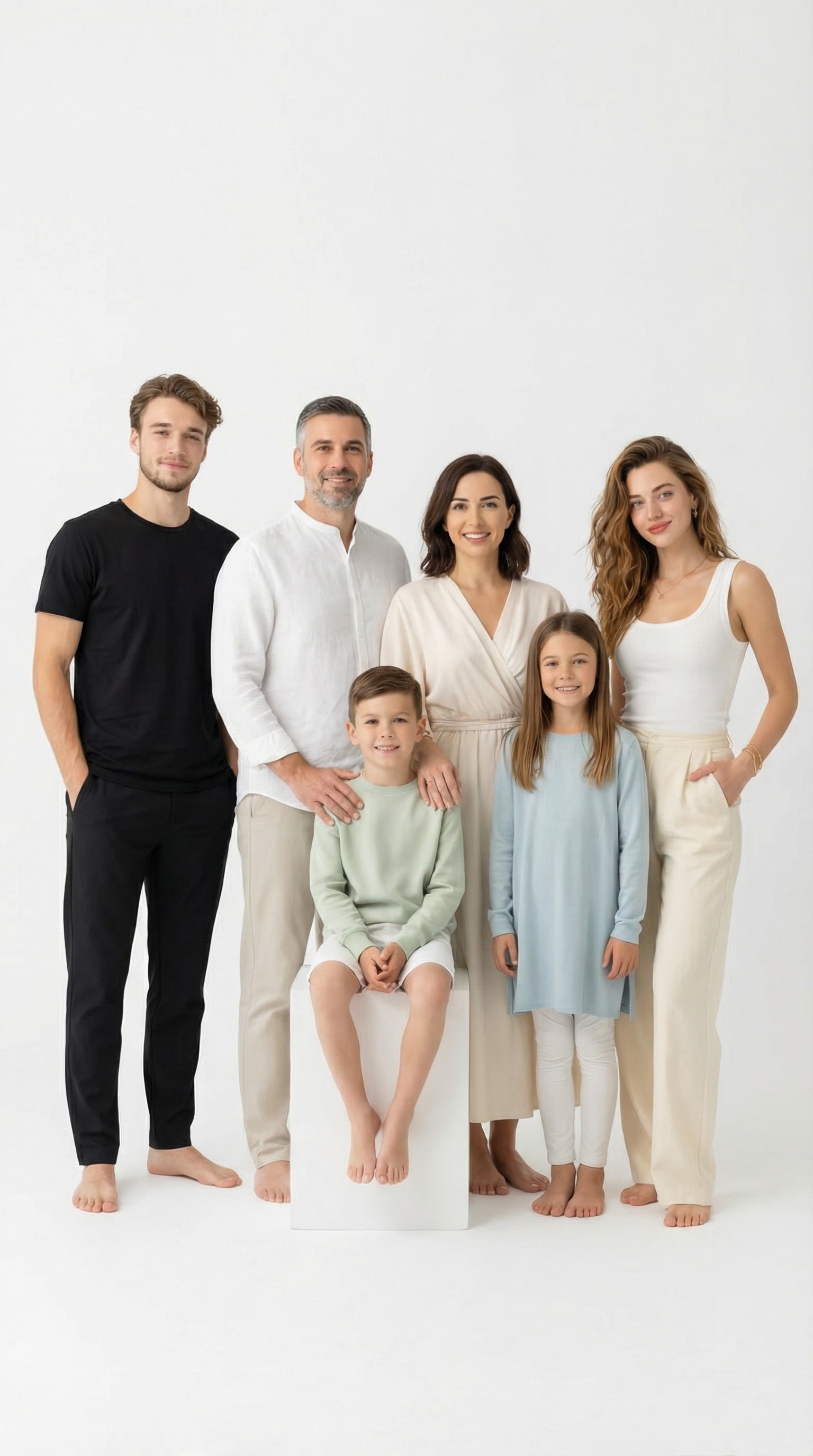
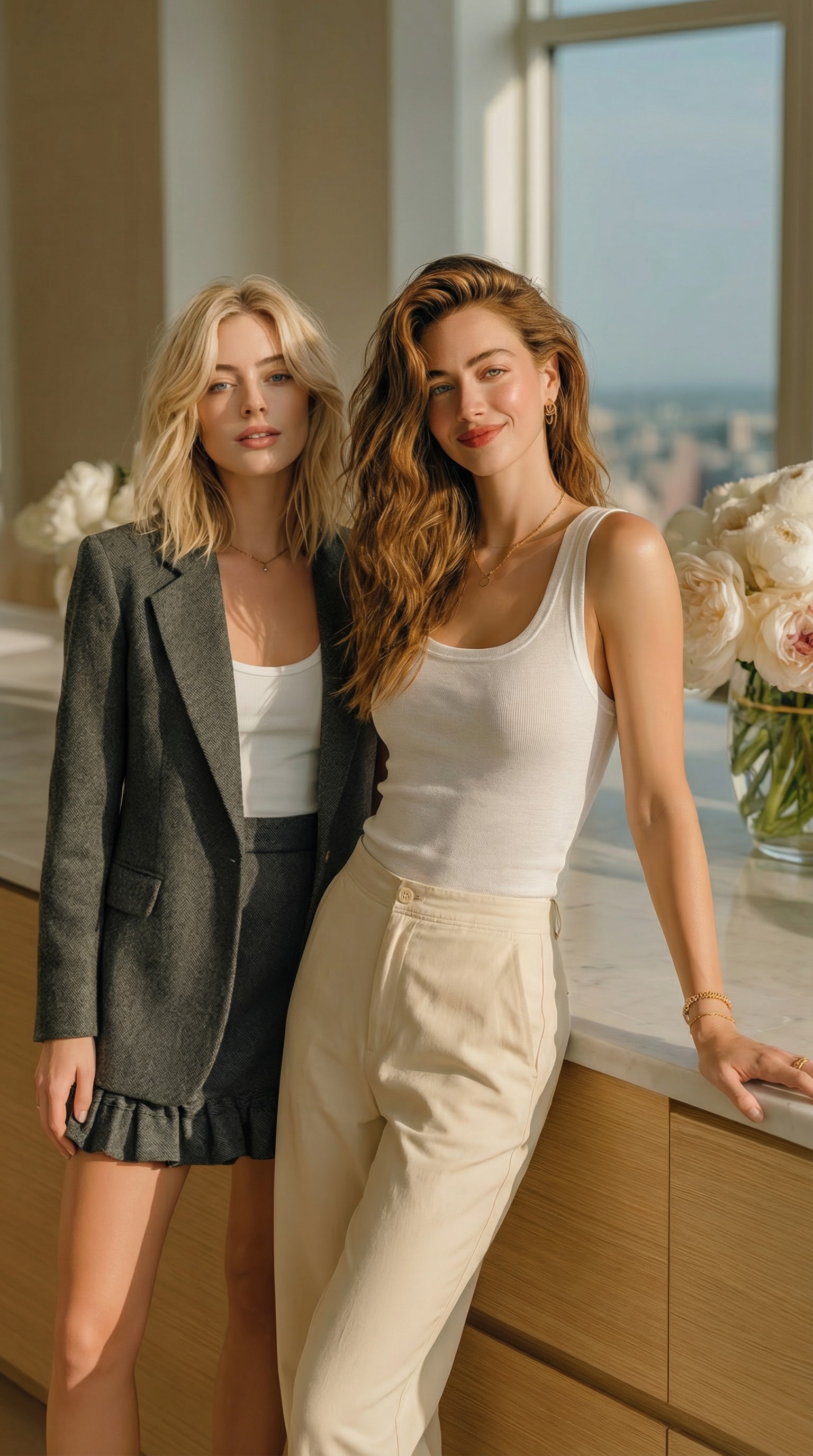
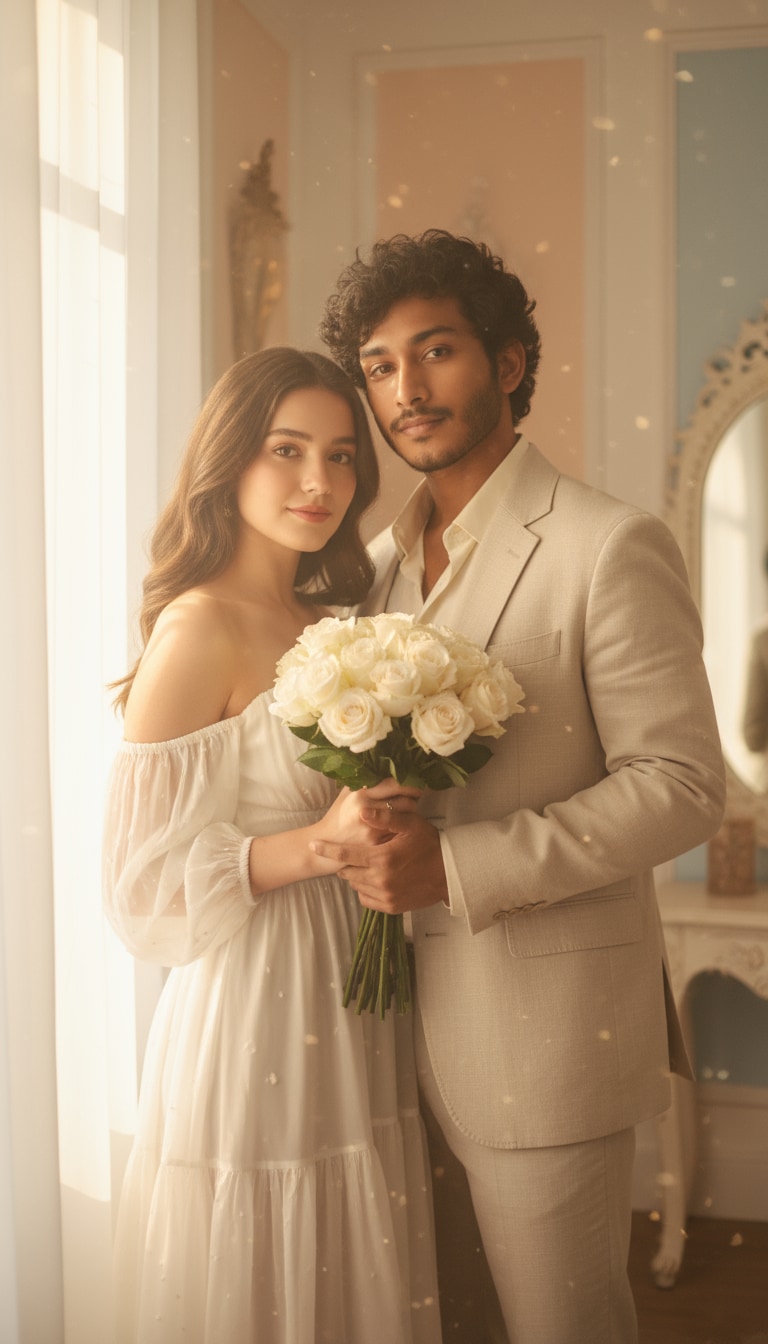
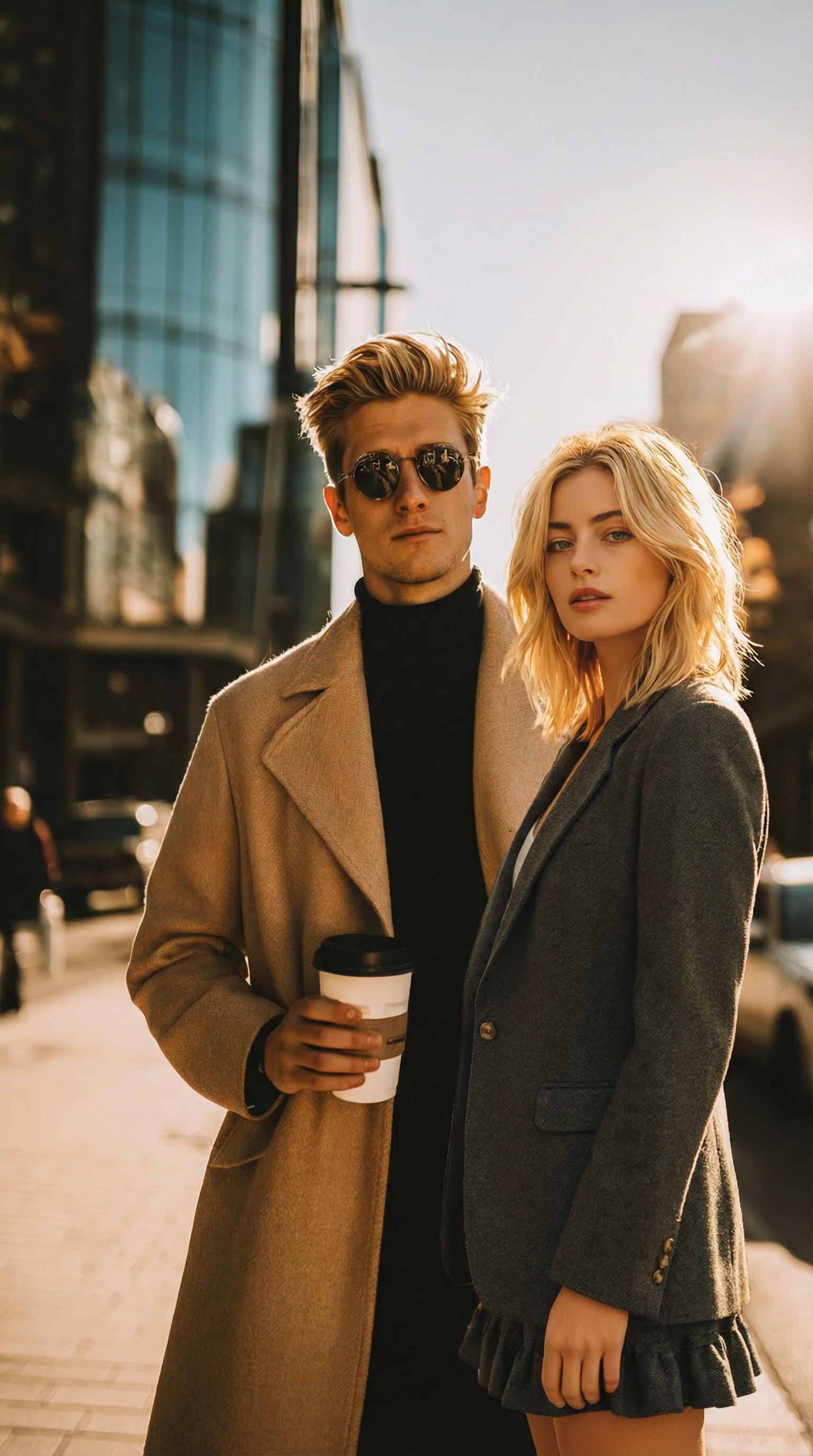
Increíbles creaciones con IA generadas con Media.io - impulsado por Nano Banana Pro.
Cómo añadir una persona a una foto online
Usa la herramienta para añadir personas a una foto para combinar la imagen que quieres conservar con un retrato de la persona que falta. Sigue estos tres pasos para unir personas en una misma imagen sin hacer el montaje manualmente.
Abre la herramienta para añadir personas
Abre la herramienta de Media.io para añadir personas a una foto en tu navegador y selecciona la edición de imágenes. Puedes comenzar online, sin instalar un programa.
Sube la foto base y el retrato de la persona
Carga la foto que quieres conservar como escena y un retrato claro de la persona que deseas añadir. Indica dónde debe aparecer, por ejemplo, a la izquierda o a la derecha del grupo. Usa fotos con ángulos e iluminación similares para facilitar la integración.
Genera, revisa y descarga la imagen
Haz clic en Generar. La IA combina las imágenes y adapta la escala, la iluminación y las sombras. Revisa los rostros, las manos y la posición de la persona; ajusta la descripción si hace falta y descarga el resultado que prefieras.
| Estilo | Descripción del montaje | Vista previa | Copiar |
|---|---|---|---|
|
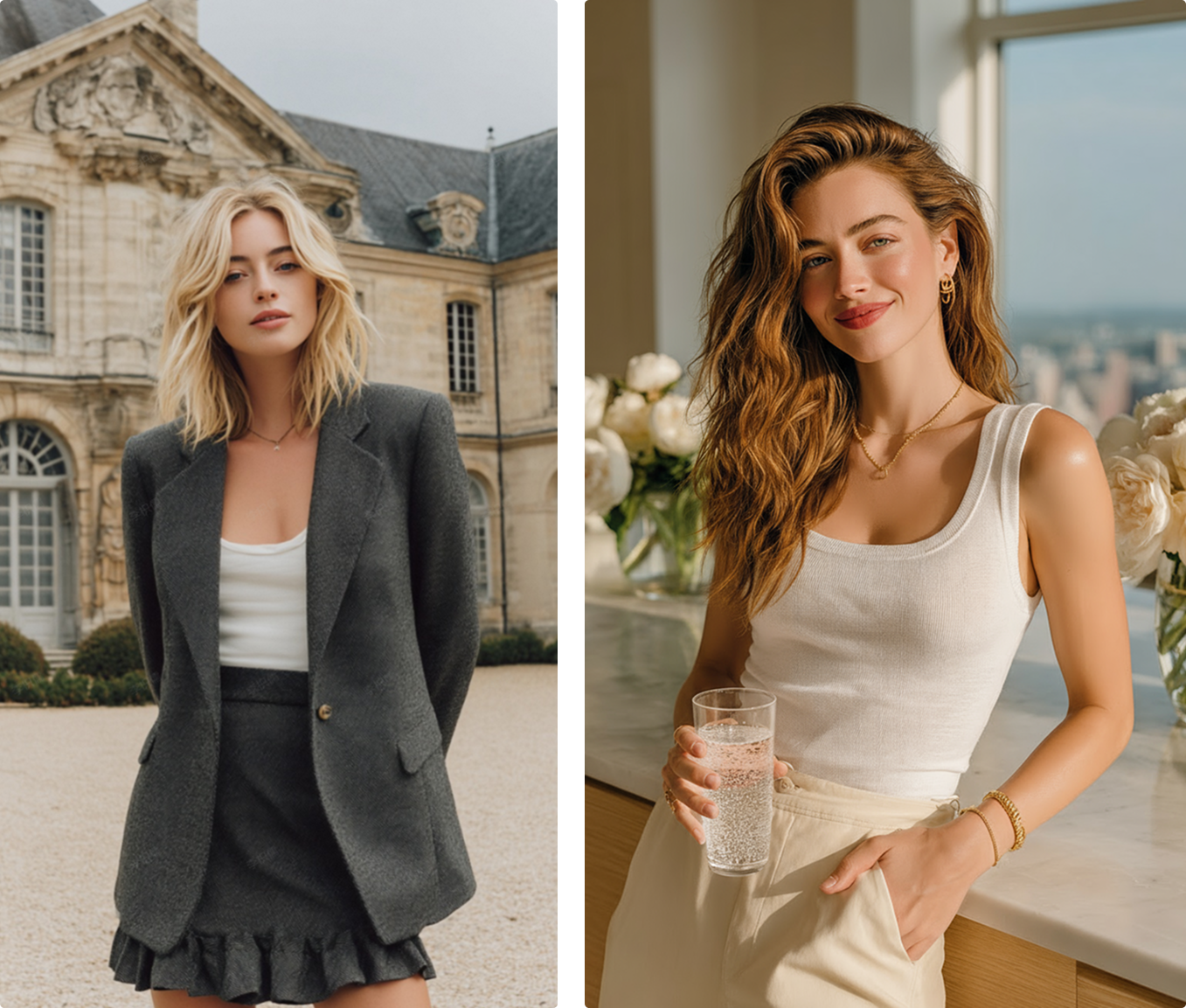
Añade a una persona junto a otra — Retrato natural de pareja o amigos
|
Coloca a la persona de la primera foto junto a la persona de la segunda foto de forma natural. Mantén la iluminación, el fondo y la dirección facial exactamente igual a la segunda foto. Ajusta escala corporal, tono de color y sombras para un resultado natural y realista. |
|
|
|
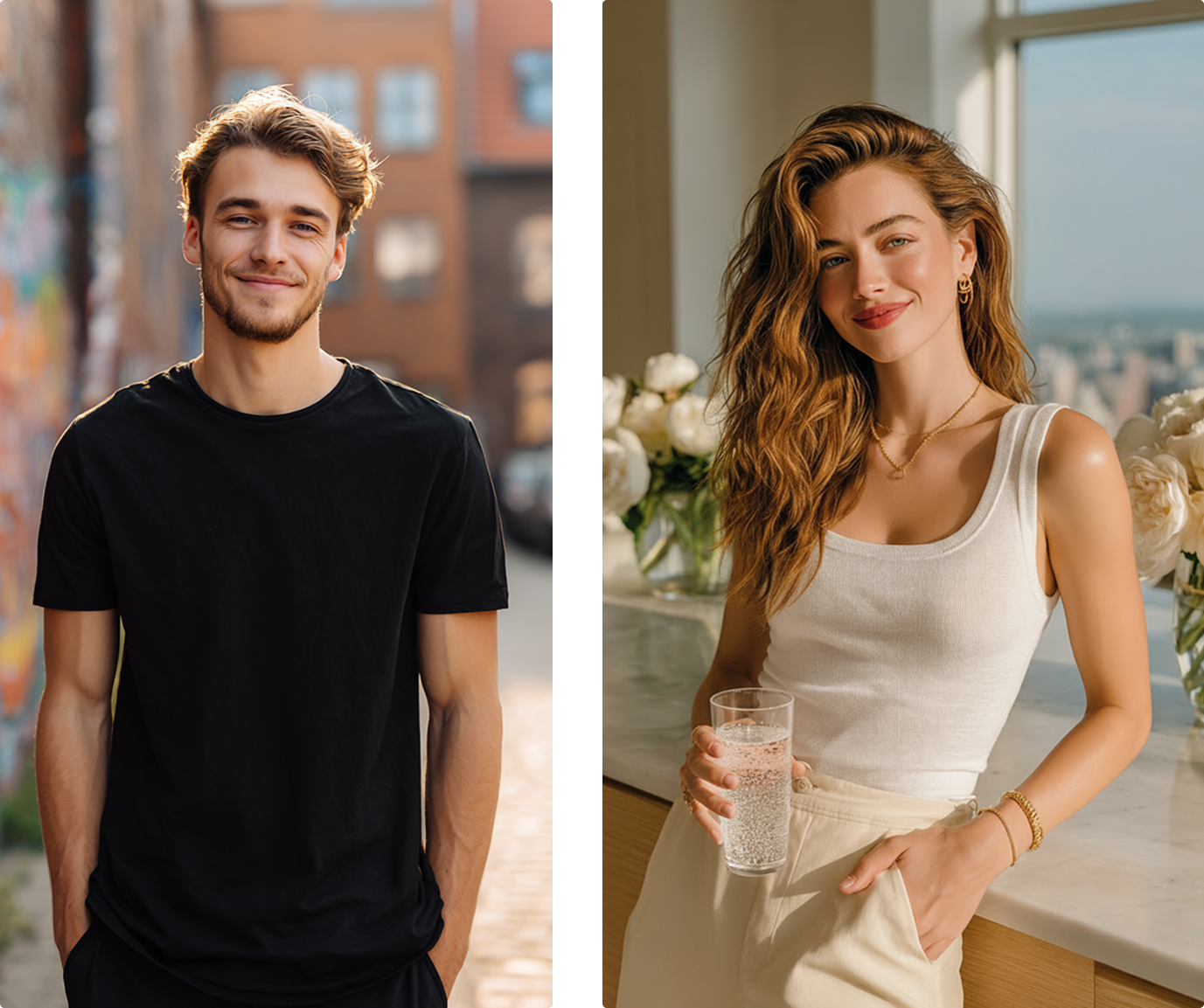
Añade una persona junto a otra — Retrato de memoria emotiva
|
Fusiona a la persona de la primera foto en la segunda foto junto al sujeto existente. Mantén toda la iluminación, pose y ambiente inalterados de la segunda foto. Asegúrate de que ambos rostros y expresiones luzcan alineadas naturalmente como si hubiesen sido tomados juntos. |
|
|
|
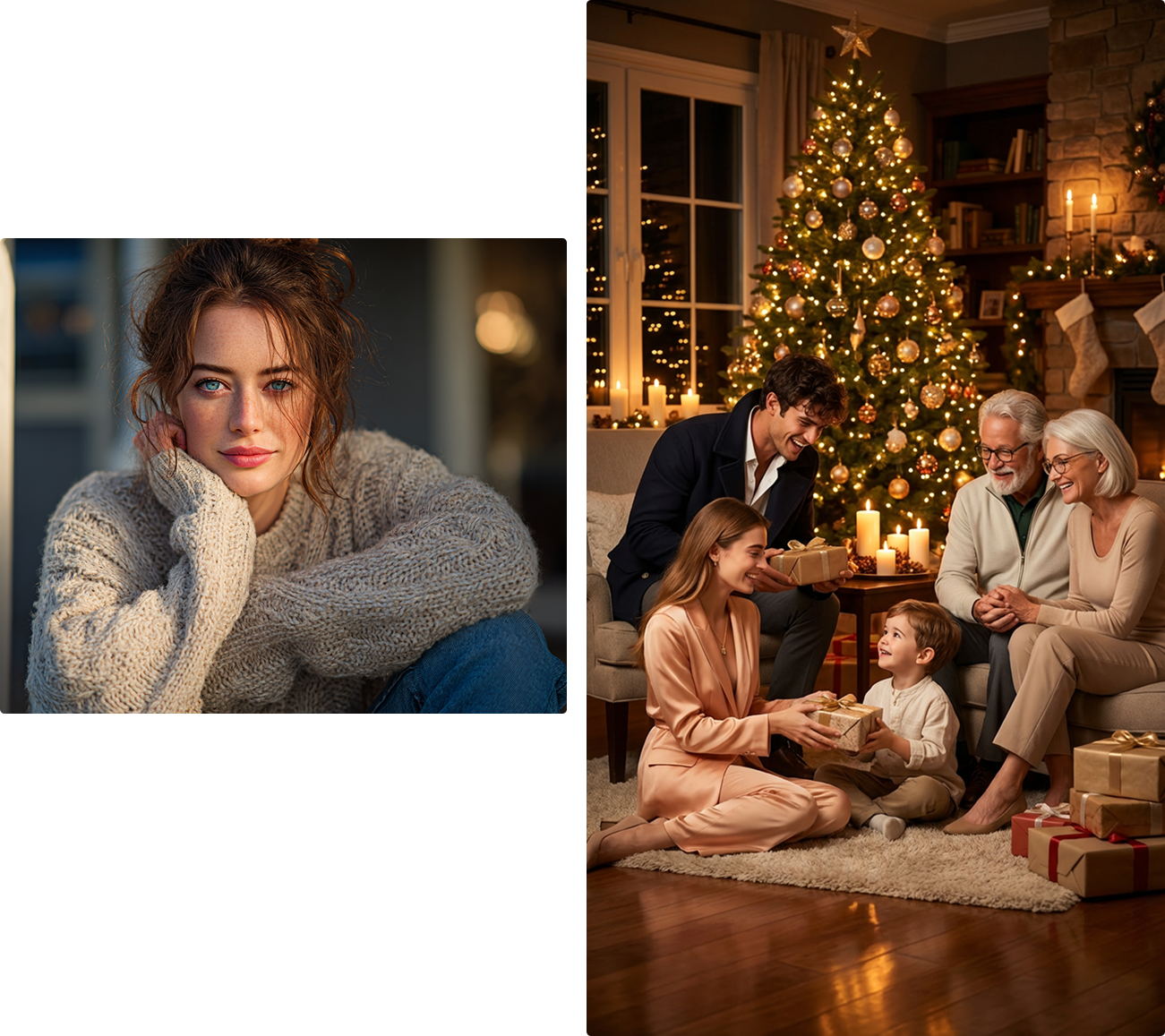
Añade una persona a un grupo
|
Inserta a la persona de la primera foto en el grupo de la segunda imagen de forma natural. Mantén la composición, iluminación y fondo de la segunda imagen exactamente igual. Ajusta perspectiva y sombras para que la nueva persona se mezcle perfectamente entre los demás. |
|
|
|
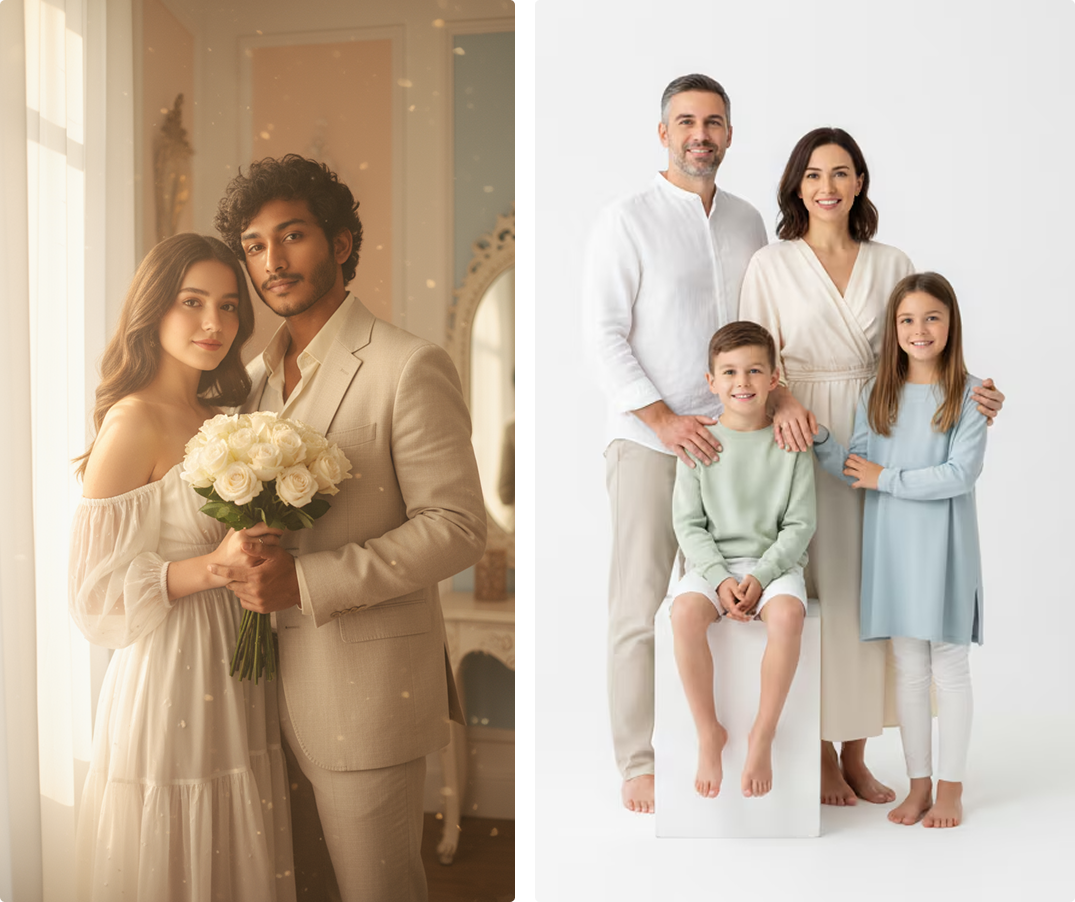
Fusiona dos grupos
|
Combina a las personas del primer grupo con las del segundo grupo en la foto. Mantén iluminación, ambiente y ángulo de cámara iguales a la segunda foto. Organiza ambos grupos en armonía, como si se hubieran fotografiado juntos. |
|
|
|
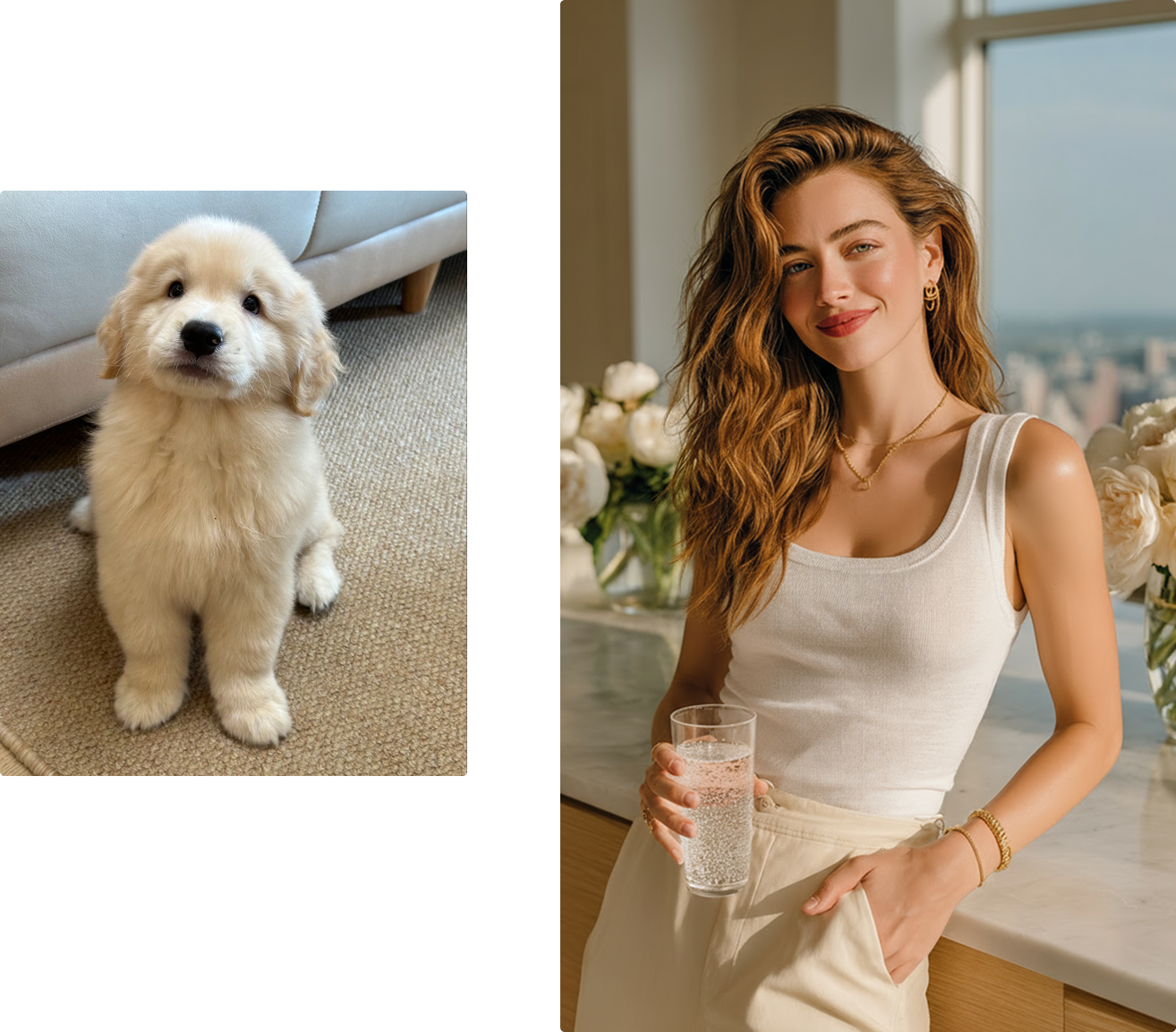
Añade mascota junto al dueño
|
Coloca al perro de la primera foto junto a la persona en la segunda foto. Mantén exactamente la iluminación, composición y fondo de la segunda imagen. Asegura proporciones realistas, sombras suaves y dirección de mirada natural para un resultado auténtico. |
|
|
|
Añade perro a una foto familiar o del dueño
|
Coloca al perro de la primera foto en la segunda foto de forma natural. Mantén la iluminación, fondo y ambiente de la segunda foto totalmente inalterados. Ajusta el tamaño, dirección y sombra del perro para que parezca que estuvo allí desde el principio con las personas. |
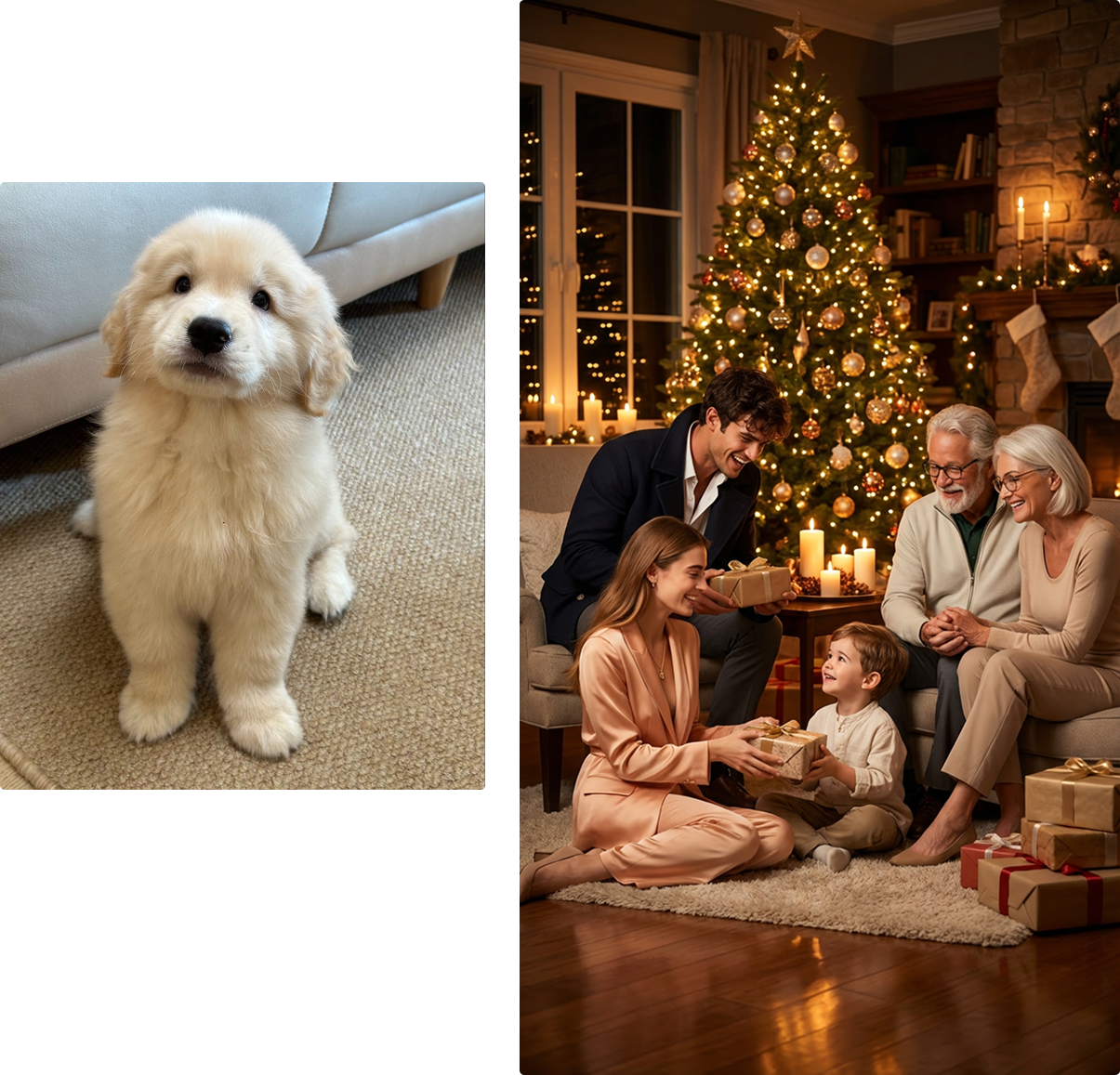
|








Completa fotos familiares, de grupo y de viaje
Si alguien no pudo estar en una reunión, un viaje o una foto de grupo, puedes crear una nueva composición a partir de las imágenes que ya tienes. Con Media.io para añadir personas a una foto, conserva la escena que prefieras y utiliza un retrato de referencia para incluir a quien falta. Explora estos usos y elige fotos con ángulos e iluminación similares para facilitar el montaje.

Reúne a personas que aparecen en fotos distintas
Combina un retrato con una foto de pareja o de amigos para reunirlos en una misma imagen. Es una opción para recrear una composición de un viaje, una graduación o una reunión a la que alguien no pudo asistir. Elige la foto que quieres conservar como escena y señala dónde debe aparecer la otra persona. La IA adapta la escala, la iluminación y las sombras para ayudarte a integrar ambos retratos sin construir el montaje manualmente.

Completa fotos familiares y de grupo
Añade al familiar, amigo o compañero que no salió en la foto, incluido quien estaba detrás de la cámara. Puedes añadir a la persona que falta en tu foto familiar o de equipo sin reunir a todos para otra sesión. Utiliza un retrato claro, deja espacio en la imagen base e indica una posición concreta. Revisa después que el tamaño del cuerpo, la dirección del rostro y las sombras encajen con el resto del grupo.

Crea composiciones con tus fotos de viaje
Conserva el paisaje o el lugar de tu foto de viaje y añade a la persona que quieres incluir. También puedes preparar una imagen de pareja, un montaje de amigos o una composición creativa para Instagram y otras redes sociales. Describe dónde debe aparecer la persona y qué elementos del fondo quieres mantener. Guarda el resultado para compartirlo o incorporarlo a otro diseño, comprobando antes la perspectiva y los detalles del retrato.

Prepara imágenes de equipo para tus proyectos
Combina retratos de compañeros con una foto de equipo para preparar una presentación, una pieza de marca o un concepto de campaña. También puedes insertar una persona en una imagen de marca utilizando una foto de referencia para probar una composición antes de organizar otra sesión. Indica la posición y la escala que necesitas, y revisa los rostros, las manos y la integración con la escena antes de utilizar el resultado final.
Preguntas frecuentes sobre cómo añadir personas a una foto
1. ¿Cómo añadir una persona a una foto con IA?

Abre la herramienta de Media.io, sube la foto que quieres editar y un retrato de la persona que deseas añadir. Indica dónde debe aparecer y genera la imagen. Revisa la integración antes de descargarla.
2. ¿Qué dos imágenes debo subir?
Sube una foto base, cuyo fondo y escena quieras conservar, y una foto de referencia donde se vea claramente a la persona que vas a añadir. Evita rostros tapados, imágenes borrosas y diferencias grandes de ángulo o iluminación.
3. ¿Puedo juntar a dos personas que aparecen en fotos distintas?
Sí. Usa una de las fotos como escena principal y la otra como referencia para añadir a la segunda persona. Indica si debe aparecer a la izquierda, a la derecha o junto al sujeto que ya está en la foto.
4. ¿Cómo conseguir que la persona añadida se vea natural?
Elige fotos con una perspectiva e iluminación similares y deja espacio en la foto base para la persona añadida. La IA adapta la escala, las luces y las sombras, pero el resultado puede variar. Revisa especialmente los rostros, las manos y los bordes de la composición.
5. ¿Puedo añadir varias personas a una foto de grupo?
Sí, puedes crear composiciones con varias personas. Usa referencias claras y especifica la posición de cada una. En grupos grandes, revisa cada rostro y prueba una composición más sencilla si la integración necesita ajustes.
6. ¿Puedo añadir personas a una foto gratis online?
Sí, puedes probar la herramienta de Media.io gratis online. Sube tus dos imágenes y crea una composición desde el navegador. Consulta las opciones disponibles en la herramienta si necesitas más generaciones o funciones adicionales.
7. ¿Se conserva el fondo de la foto original?
Usa como foto base la imagen cuyo fondo quieres conservar e indica que se mantenga la escena. La IA puede modificar algunos detalles al integrar a la persona, por lo que conviene comparar el resultado con la foto original antes de descargarlo.