




Startseite>KI-Tools>Veo-Wasserzeichenentfernung

Veo-Wasserzeichenentfernung: Sichtbare Markierungen aus KI-Videos entfernen

Entfernen Sie sichtbare Wasserzeichen aus Veo-, Gemini- und Google Flow-Videos ohne Zuschneiden oder Verdecken des Bildes. Laden Sie Ihren Clip in die Veo-Wasserzeichenentfernung von Media.io hoch, markieren Sie das unerwünschte Overlay und lassen Sie die KI den verdeckten Bereich über alle Frames hinweg wiederherstellen – unter Beibehaltung der ursprünglichen Bewegung und Szene, so natürlich wie möglich.

VEO-Wasserzeichen kostenlos entfernen

Kostenlose Credits bei der Anmeldung.

Für Videos, die Ihnen gehören oder zu deren Bearbeitung Sie berechtigt sind. Dieses Tool entfernt sichtbare Overlays; es entfernt keine unsichtbare Herkunftskennzeichnung wie SynthID.

Hauptfunktionen der Veo-Video-Wasserzeichenentfernung von Media.io

Sichtbare Veo-Wasserzeichen Frame für Frame entfernen

Entfernen Sie das sichtbare Wasserzeichen, das bei Veo 3-, Veo 3.1- und Google Flow-Videoexporten erscheint. Die KI verfolgt die Markierung über bewegte Frames hinweg, anstatt sie mit einem statischen Flicken zu überdecken.
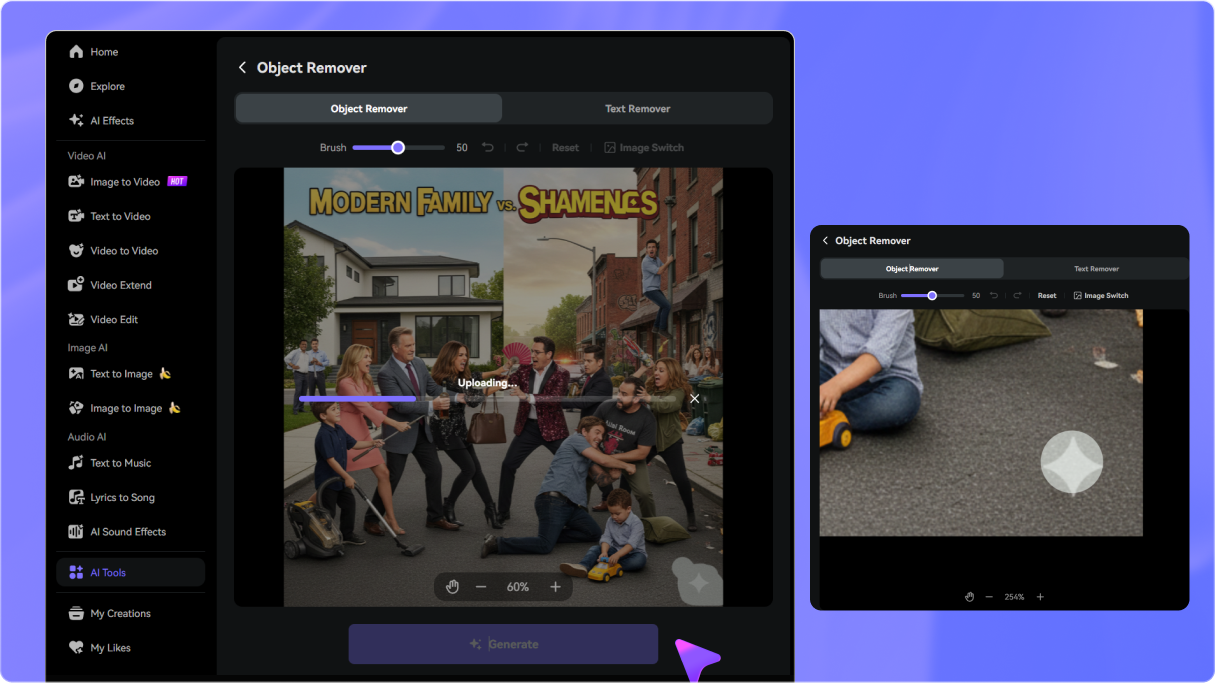
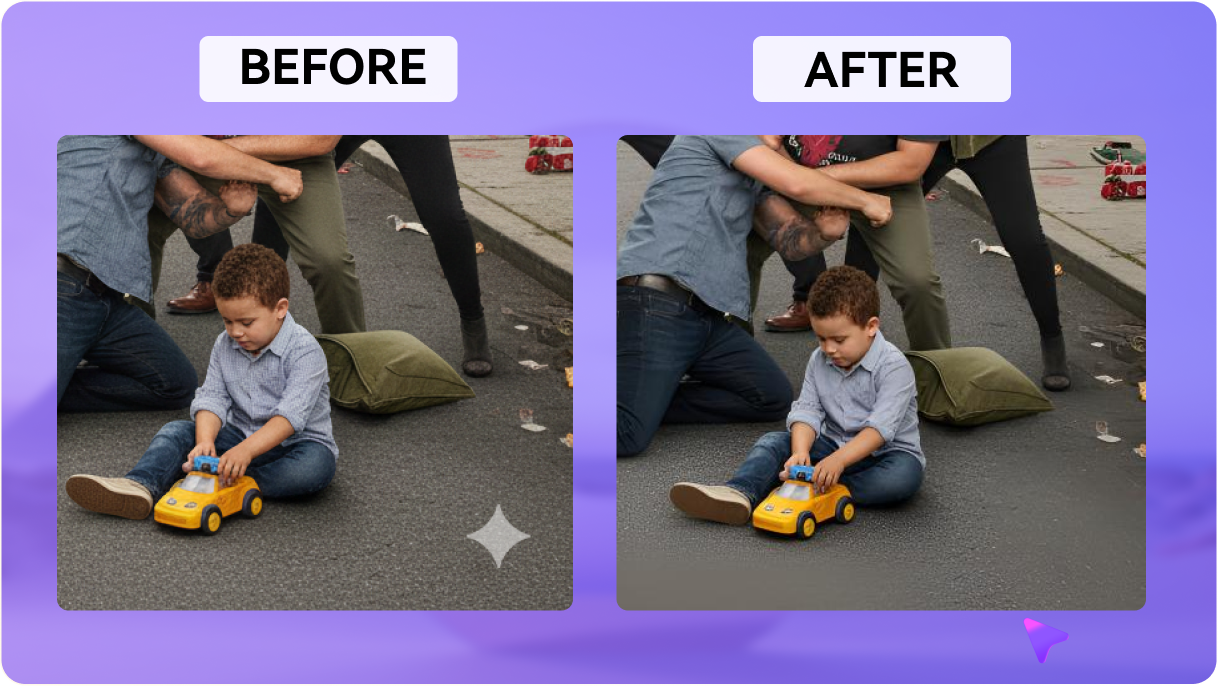
Natürliche Bereichswiederherstellung (kein Zuschneiden, kein Weichzeichnen-Feld)

Media.io rekonstruiert den verdeckten Bereich mit umgebender Textur, Beleuchtung und Bewegung, sodass Ihr Veo-Video sauber und konsistent bleibt – ohne das Bild zuzuschneiden oder ein sichtbares Weichzeichnen-Feld über die Markierung zu legen.

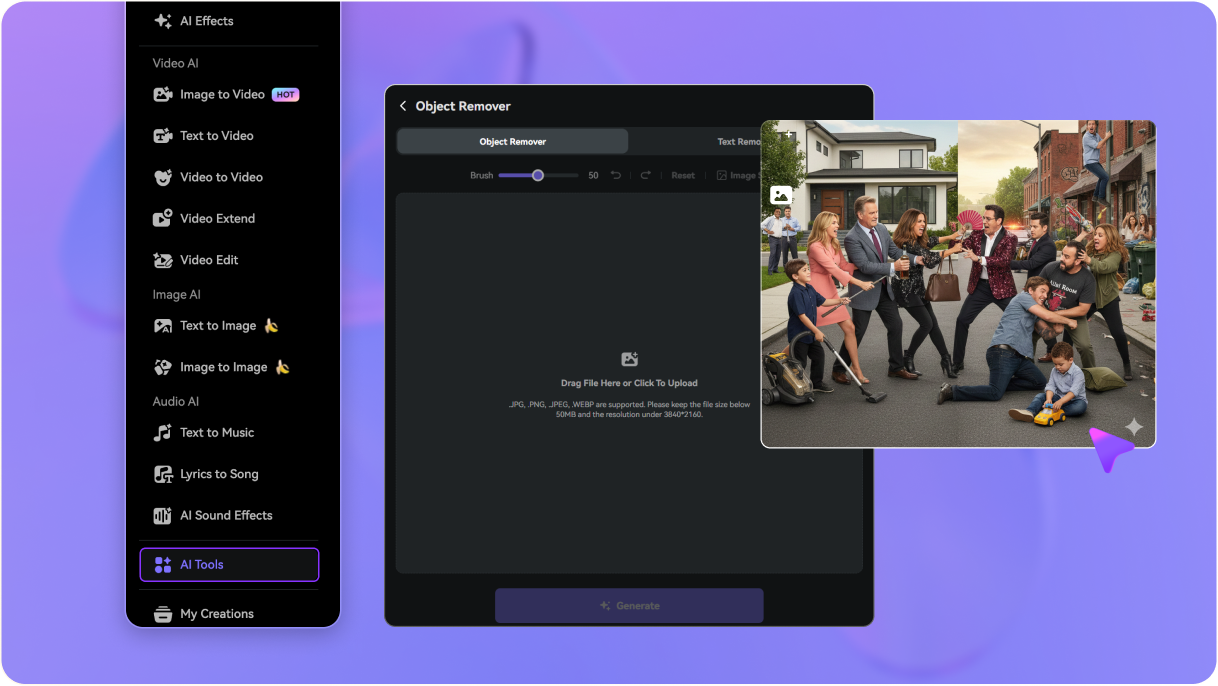
Markierungen, Text und Overlays mit dem Pinsel entfernen

Über das Veo-Wasserzeichen hinaus können Sie mit dem Pinsel kleine Texte, Untertitel, Logos, Stickers und unerwünschte Overlays im selben Clip überstreichen. Heranzoomen für präzisere Kanten, dann eine saubere Version in einem Durchgang generieren.

Online, schnell und kostenlos zum Testen

Kein Desktop-Editor nötig. Bereinigen Sie Ihre Veo-Clips direkt im Browser und laden Sie das Ergebnis herunter. Neue Nutzer können nach der Anmeldung oder dem Login mit kostenlosen Credits starten, bevor sie upgraden.

So entfernen Sie das Veo-Wasserzeichen aus einem Video in 3 Schritten

1
2
3
1
Schritt 1: Video-Entferner in Media.io öffnen

Gehen Sie zu Media.io/KI/KI-tools. Suchen Sie unter der Kategorie Video den Video-Entferner und öffnen Sie ihn, um die sichtbare Markierung aus Ihrem Veo- oder Flow-Clip zu entfernen.

2
Schritt 2: Ihr Veo-Video hochladen und das Wasserzeichen mit dem Pinsel markieren

Laden Sie das von Veo 3, Veo 3.1 oder Google Flow generierte MP4- oder MOV-Video hoch und streichen Sie dann mit dem Pinsel über das sichtbare Wasserzeichen. Passen Sie den Zeitstrahl an, damit die Auswahl die Markierung über alle Frames hinweg abdeckt.

3
Schritt 3: Generieren, Vorschau ansehen und herunterladen

Klicken Sie auf Generieren, damit die KI den verdeckten Bereich Frame für Frame wiederherstellt. Sehen Sie sich die Vorschau an, verfeinern Sie den Pinsel oder wählen Sie Erneut generieren bei Bedarf, und laden Sie dann Ihr wasserzeichenfreies Video herunter.

Step 1 — Open Media.io Video Eraser to remove the Veo watermark
Step 2 — Upload the Veo or Flow video and brush over the visible watermark
Step 3 — Generate and download the watermark-free video

Von Creatorn für die Entfernung von Veo-Video-Wasserzeichen empfohlen

user
@MotionCreator_K

Kurzform-Video-Creator

star star star star star

„Endlich eine Veo-Wasserzeichenentfernung, die mit Bewegung umgehen kann." Das sichtbare Veo 3-Wasserzeichen lag genau auf einem sich bewegenden Motiv in meinem Clip. Media.io hat es über die Frames hinweg verfolgt und den Bereich wiederhergestellt – kein Weichzeichnen-Feld, kein Zuschneiden. Mein Flow-Export sieht endlich sauber genug zum Posten aus.

user
@StudioMara

Freiberufliche Video-Editorin

star star star star star

„Erspart mir die Frame-für-Frame-Retusche." Früher habe ich jedes Frame manuell bearbeitet, um ein Google Flow-Wasserzeichen zu entfernen. Dieses Tool übernimmt das Tracking und Füllen in einem Durchgang. Die umgebende Bewegung blieb konsistent und die Kanten fügten sich natürlich ein.

user
@AdCreator_Dev

Digital Marketer

star star star star star

„Saubere Clips ohne Zuschneiden des Bildes." Ich musste das Veo-Wasserzeichen entfernen für ein Kunden-Mockup, ohne die Komposition zu verlieren. Pinsel, Generieren, Herunterladen – das Ergebnis behielt den Originalbildausschnitt bei und sah weit besser aus als ein weichgezeichneter Logo-Flicken.

user
@IndieFilmer_J

Unabhängiger Filmemacher

star star star star star

„Einfach mit kostenlosen Credits zu testen." Die beste Veo-Video-Wasserzeichenentfernung, die ich ausprobiert habe. Sie hat die sich bewegende Markierung in meinem Veo 3.1-Clip ohne sichtbares Verschmieren behandelt. Die kostenlosen Credits ließen mich das Ergebnis überprüfen, bevor ich mich für einen Plan entschied.

bg bg

Häufig gestellte Fragen zur Veo-Wasserzeichenentfernung

Veo und Google Flow können einigen exportierten KI-generierten Videos ein sichtbares Wasserzeichen hinzufügen, das darauf hinweist, dass der Inhalt mit Veo erstellt wurde. Viele Creator entfernen diese sichtbare Markierung, um Clips für die Bearbeitung, das erneute Posten oder die Kundenlieferung sauber zu halten. Dies ist von SynthID zu unterscheiden, einer unsichtbaren Herkunftsebene, auf die dieses Tool nicht abzielt.
Gehen Sie zu Media.io → KI-Tools → Video-Entferner. Laden Sie Ihr Veo- oder Flow-Video hoch, streichen Sie mit dem Pinsel über das sichtbare Wasserzeichen, passen Sie den Zeitstrahl an, um die Bewegung abzudecken, klicken Sie dann auf Generieren und laden Sie das bereinigte Ergebnis herunter.
Ja. Das Tool entfernt das sichtbare Wasserzeichen bei Clips, die von Veo 3, Veo 3.1 und Google Flow generiert wurden. Da es auf die exportierte Videodatei selbst angewendet wird, nutzt es denselben Pinsel-und-Wiederherstellungs-Workflow unabhängig von der Veo-Version, die den Clip erstellt hat.
In der Regel nicht. Media.io stellt den mit dem Pinsel bearbeiteten Bereich wieder her, sodass er sich nahtlos in die umgebende Textur, Beleuchtung und Bewegung einfügt. Für das sauberste Ergebnis zeichnen Sie den Pinsel eng um das Wasserzeichen und vermeiden Sie es, große detailreiche Bereiche in einem Durchgang abzudecken. Sie können eine Vorschau anzeigen und erneut generieren, bevor Sie herunterladen.
Ja. Anstatt das Bild zuzuschneiden oder ein Weichzeichnen-Feld über die Markierung zu legen, rekonstruiert die KI den verdeckten Bereich Frame für Frame. So bleibt Ihre ursprüngliche Komposition erhalten und der offensichtliche verschmierte Flicken, den ein einfaches Weichzeichnen hinterlässt, wird vermieden.
Ja. Sie können sie nach der Anmeldung oder dem Login mit kostenlosen Credits ausprobieren, um das Ergebnis an Ihrem eigenen Clip zu testen, bevor Sie upgraden. Weitere Plandetails finden Sie auf der Preisseite.
Media.io Online Tools Quality Rating:
vote 4.7 (162,357 Votes)