Geminiで顔が変わる原因と、顔を保つプロンプト・対策
Geminiで画像を生成・編集すると、参照画像を使っていても顔の特徴が変わることがあります。ここでは、顔の変化を抑えるプロンプト例、参照画像の選び方、Geminiのアバター機能を使う方法を紹介します。どの方法も、顔が完全に同一になることを保証するものではありません。
ダウンロード不要。登録時に無料クレジット付与。







なぜGeminiはあなたの顔を変えてしまうのか
Geminiで画像を生成・編集すると、同じ参照画像を使っても生成のたびに顔の細部が変わることがあります。目、鼻、口、輪郭、肌の質感などが再解釈されるためです。
「顔を変えない」と指示しても、通常の画像生成で顔の完全な一致が保証されるわけではありません。参照画像を明るく鮮明なものにし、変更したい範囲を一つずつ指定すると、意図しない変化を抑えやすくなります。
Gemini アプリには、個人用アバターを使って Nano Banana の画像を作成する機能もあります。利用条件や対応地域・言語が限られるため、利用前にGoogle の公式ヘルプをご確認ください。
Geminiで顔の変化を抑える5つの方法
顔が完全に同一になることは保証できませんが、参照画像やプロンプトを工夫すると意図しない変化を抑えやすくなります。ここでは、画像の準備からツール選びまで5つの方法を紹介します。
✅ 方法1: 明確で高品質なリファレンス画像から始める
プロンプトそのものよりもリファレンス写真が重要です。Geminiは視覚的な入力に大きく依存するため、不明瞭または加工された写真だと顔が変わる確率が上がります。
- 正面かつニュートラルなライティングの1枚写真を使う
- 過度な美顔フィルターやサングラス、極端な角度は避ける
- 自然な表情を選ぶ(誇張した笑顔はなし)
✅ 方法2: 顔保持のためのプロンプト指示を使う
Geminiは完全なアイデンティティ固定はできませんが、 変更しないこと を明確に伝えると、特にプロ写真では顔のズレを減らせます。
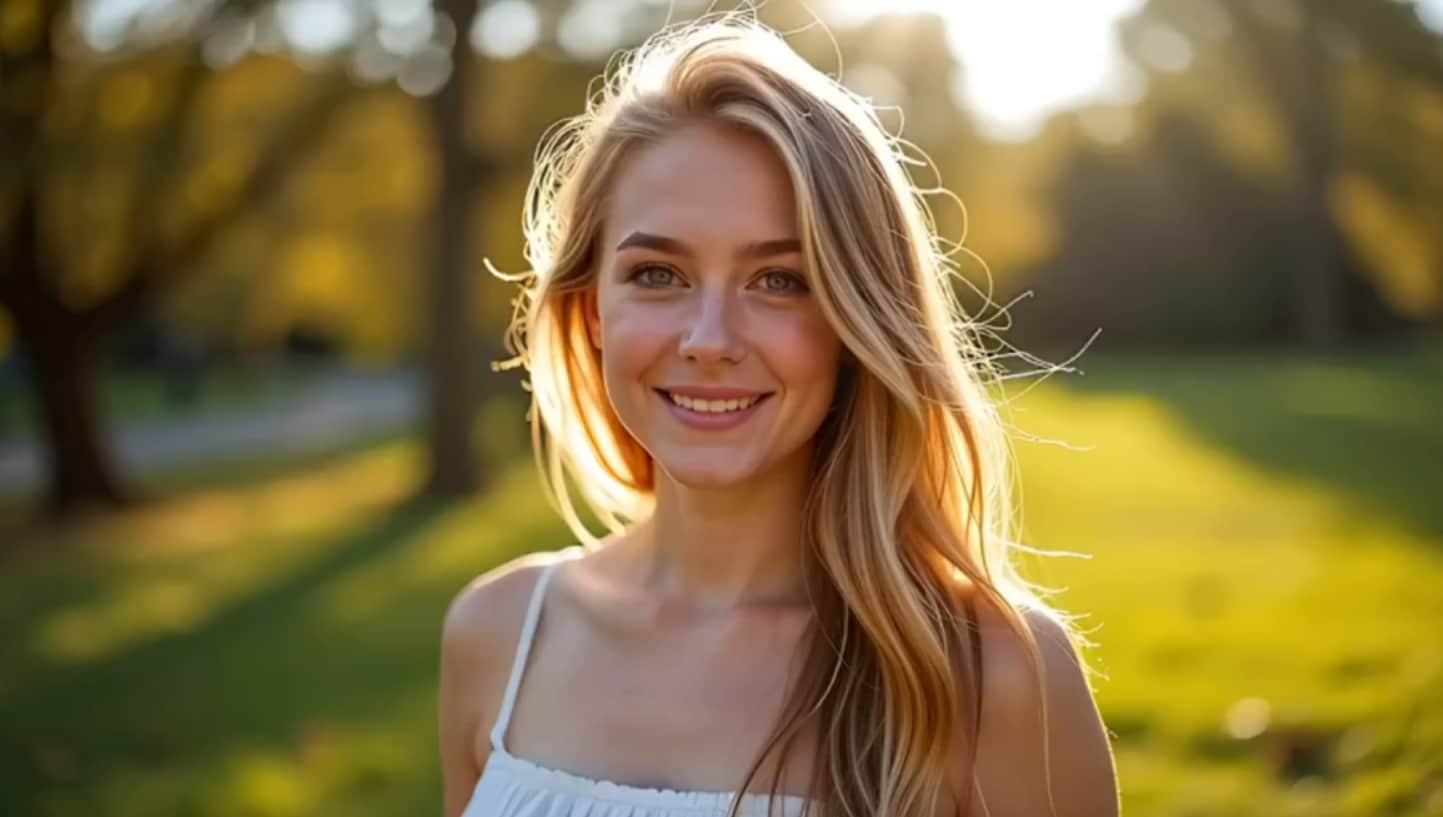
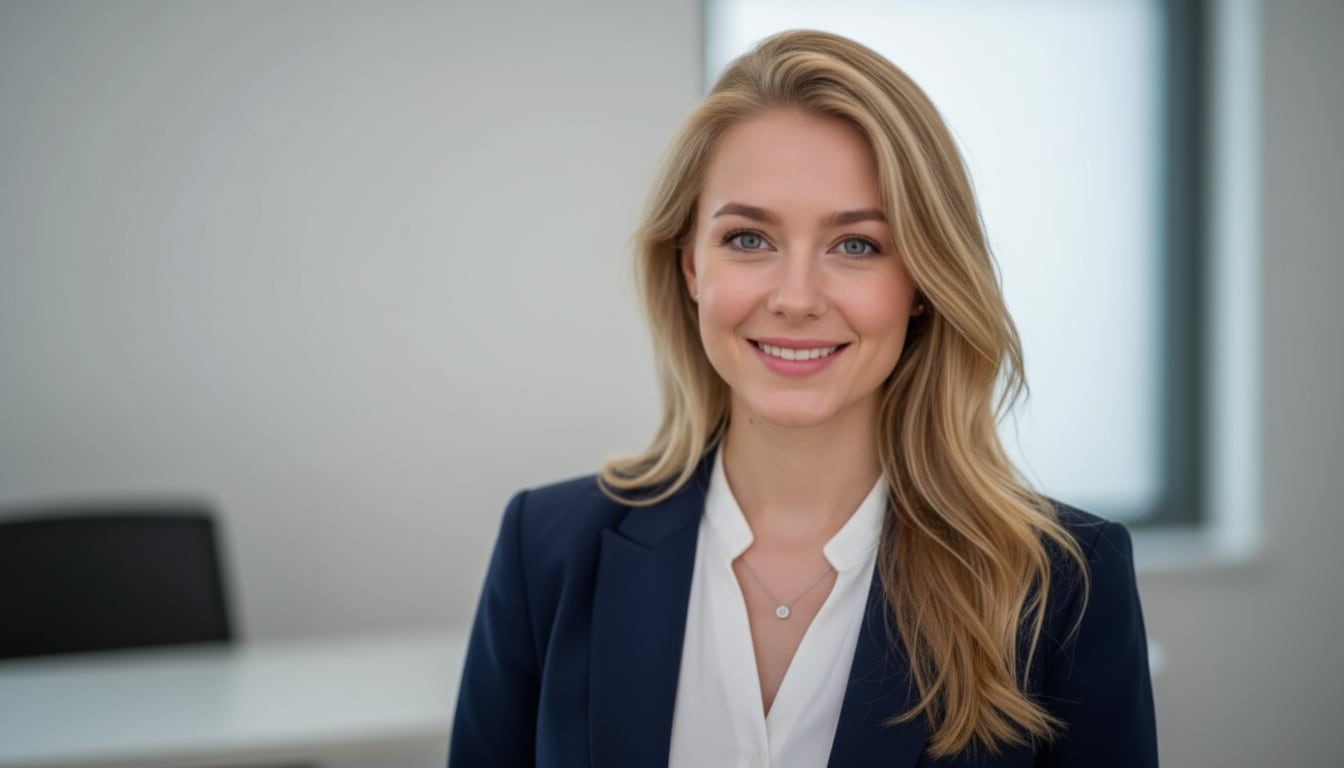
| 使用例 | プロンプト例(Gemini向け) | ビフォー | アフター | |
|---|---|---|---|---|
|
LinkedInヘッドショット
#linkedin
#professional
#headshot
|
LinkedIn向けのプロフィール写真に編集してください。顔の輪郭、目、鼻、口、顎、肌の質感、自然な表情は元の写真にできるだけ近づけてください。背景だけをニュートラルなスタジオ背景に変更し、柔らかな照明にしてください。顔や髪型は変更しないでください。 |
|
|
生成! |
|
髪型のみ変更
#hairstyle
#portrait
|
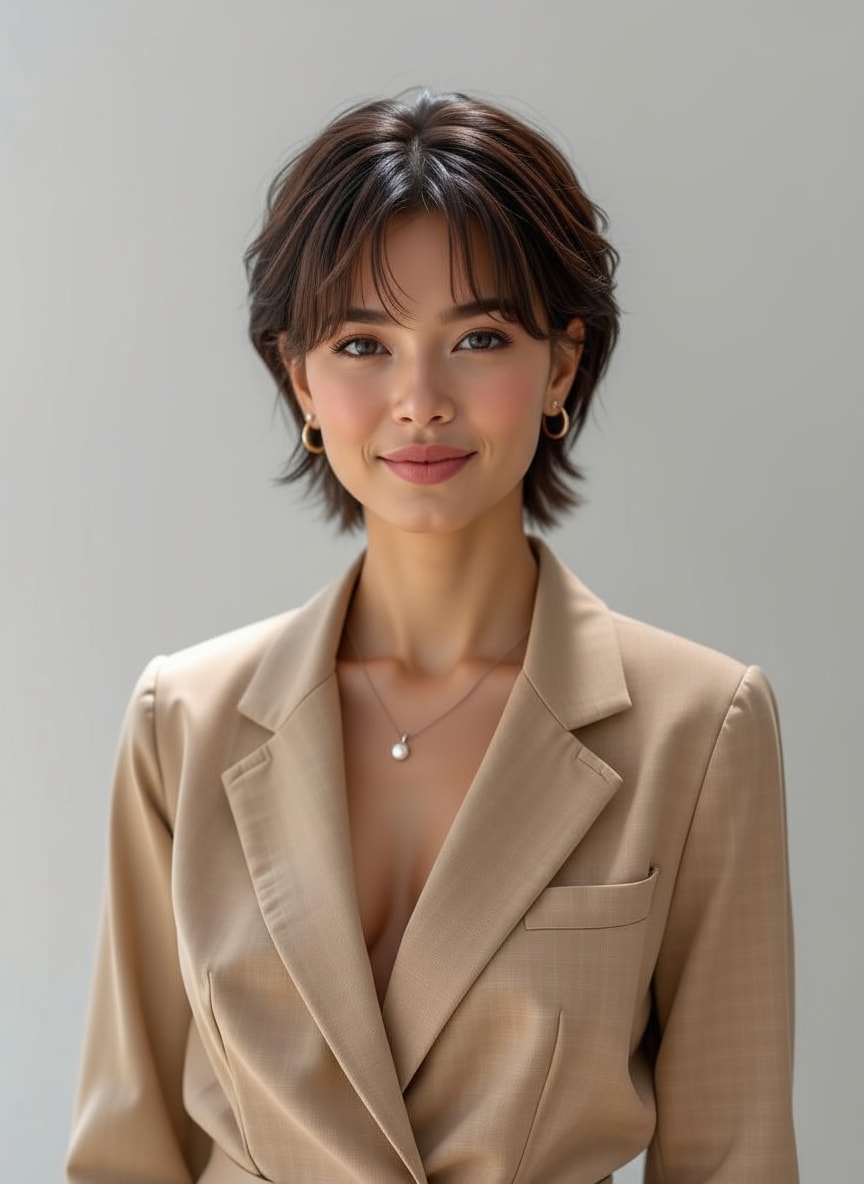
参照画像の人物の顔立ち、顔の輪郭、目、鼻、口、肌の質感、表情はできるだけ維持してください。髪型だけをショートピクシーカットに変更してください。顔の特徴や年齢の印象は変えず、自然な光と仕上がりにしてください。 |
|
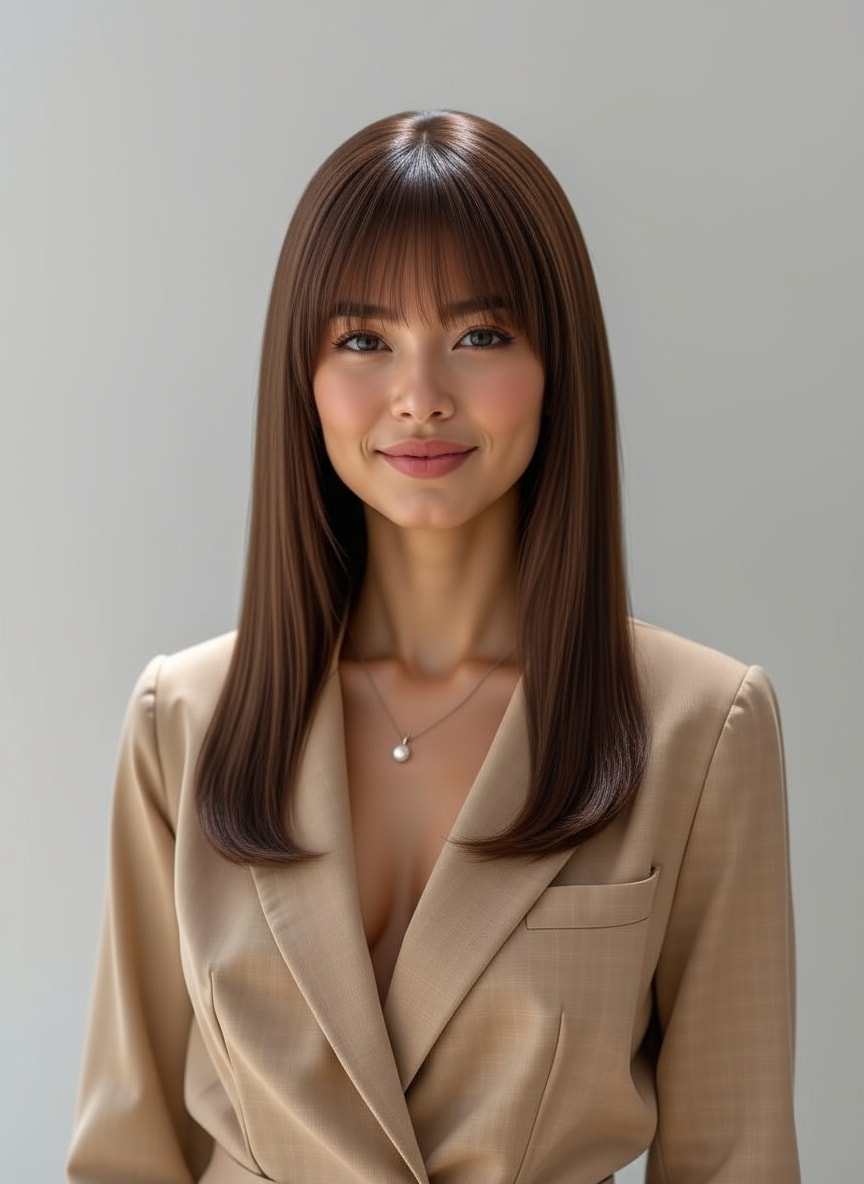
|
生成! |
✅ 方法3: 1回の生成で変更項目を制限する
変更する要素が多いほど、顔まで変わってしまう確率も高くなります。
- 一度に1つの要素だけを変更する(背景、ライティング、衣装)
- スタイル・ポーズ・照明の変更を同時に重ねない
- 再生成時には同じリファレンス画像を使う
顔が変わったときの修正手順
- 元の顔に最も近い生成結果を選びます。
- 次の編集でも元画像または直前の結果を参照画像として指定します。
- 変更したい箇所を1つだけ伝え、維持する顔の特徴も明記します。
- 生成後に元画像と見比べ、目、鼻、口、輪郭、肌の質感を確認します。
何度試しても顔の特徴が大きく変わる場合は、プロンプトだけで完全に固定することは難しいと考えてください。
方法4:Geminiの個人用アバターを使う
Gemini アプリでは、個人用アバターを Nano Banana の画像作成に使用できます。自分のアバターを作成して呼び出す機能で、通常の参照画像を使った編集とは手順が異なります。
- 個人の Google アカウントで Gemini アプリにログインします。
- アバター機能が利用できる場合は、画面の案内に従って自撮り動画と音声からアバターを作成します。
- 画像作成時にアバターを選び、作成したいシーンをプロンプトで指定します。
方法5:複数の画像で人物の特徴を保ちたい場合はMedia.io AIキャラクターを試す
複数の画像で同じ人物の特徴を保ちたい場合は、プロンプトだけに頼らず、Media.ioの AIキャラクターを使う方法もあります。顔写真を登録して画像を作成できますが、出力結果が元の顔と完全に一致することを保証するものではありません。
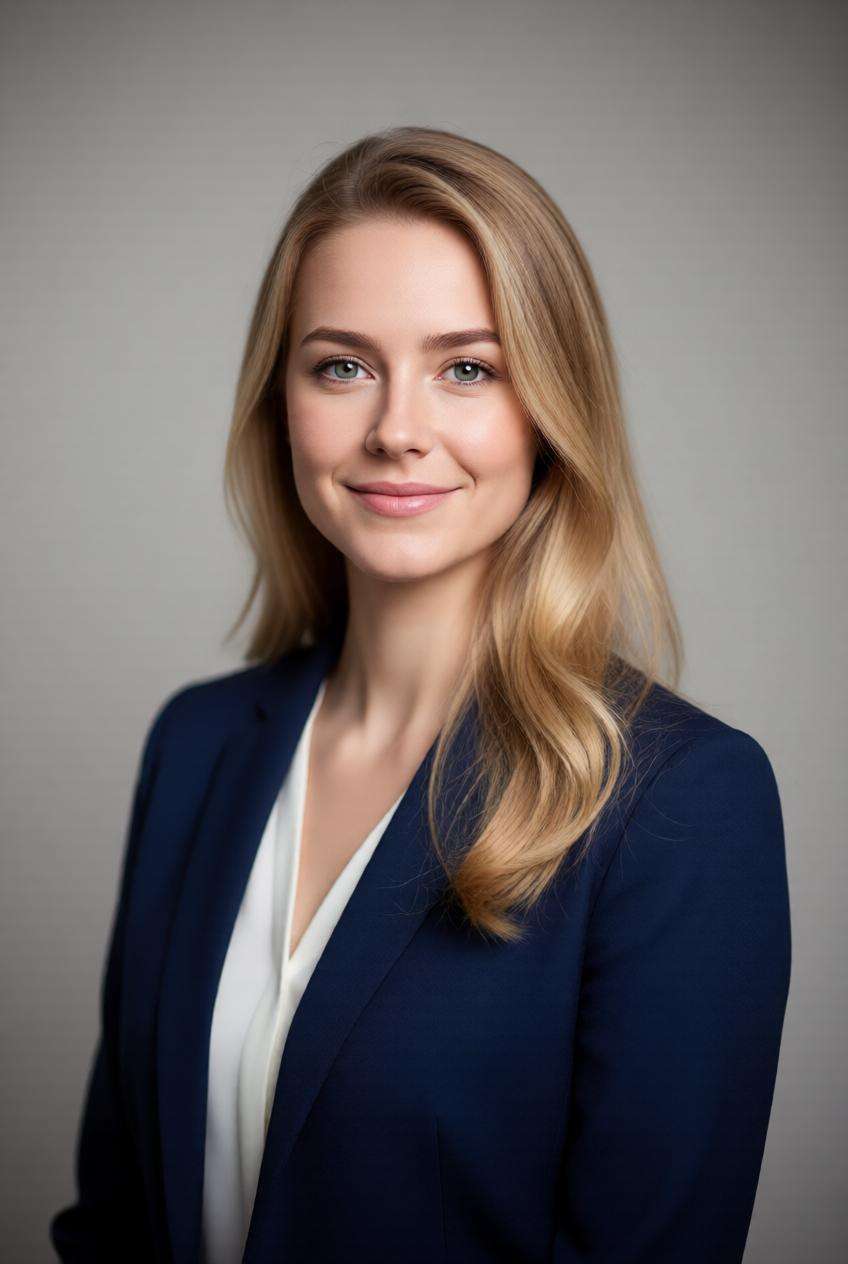
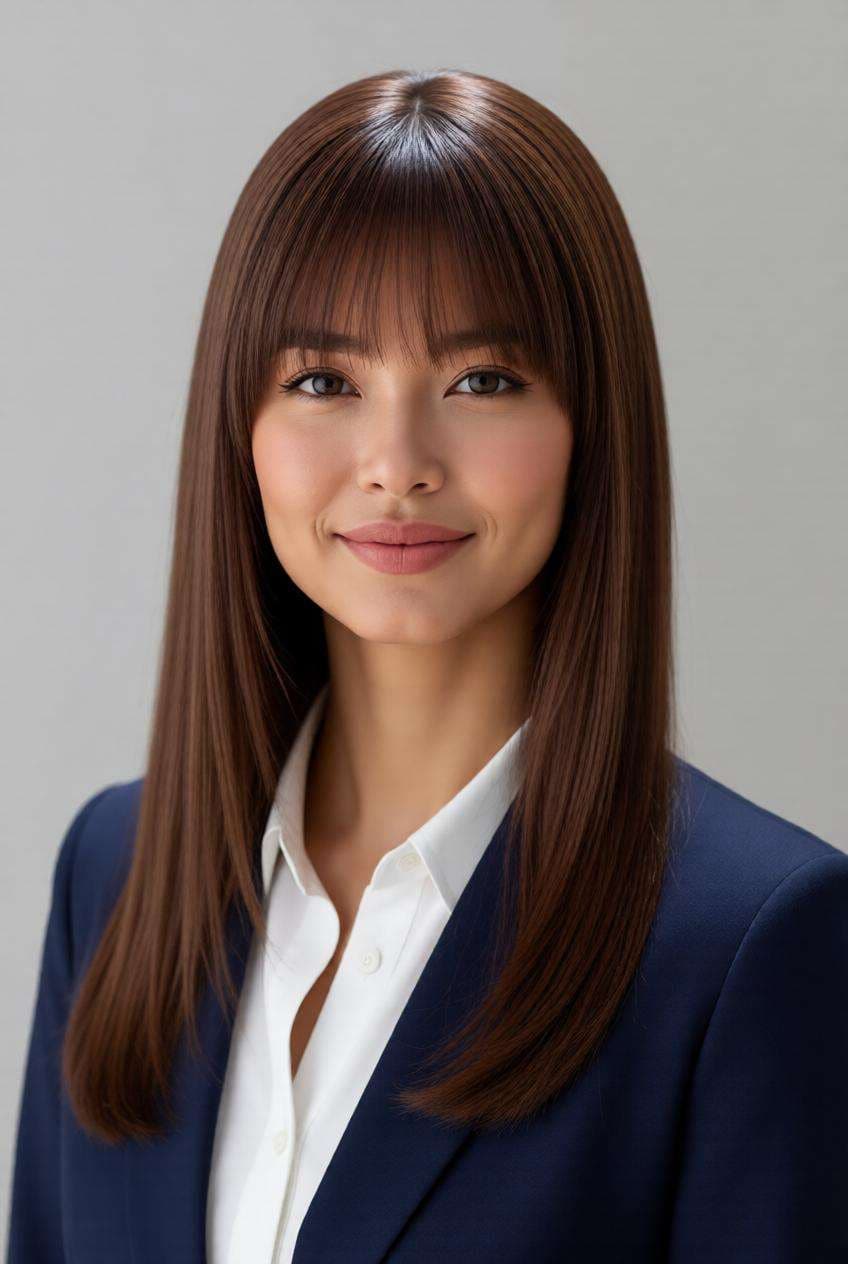
Media.io AIキャラクターで作成したヘッドショット写真例。
- Media.io AIキャラクターを開き、使用する顔写真をアップロードします。
- スタイルを選び、作成したい画像に合わせてプロンプトを入力します。
- 画像の比率や生成数を設定します。
- 「生成」をクリックして結果を確認します。必要に応じてプロンプトを調整してください。
ヒント:本人または使用許可を得た成人の写真を使用してください。正面を向いた明るい写真は、顔の特徴を参照しやすくなります。



Geminiの顔一貫性に関するFAQ
1) 良質なリファレンス写真を使う: 正面・明るい・高解像度・加工少なめ
2) 変更してはいけない点を明記する: 顔の骨格(顔形状・目・鼻・顎)は同じにし、変更するのは背景や照明、衣装など限定するよう依頼する
3) 1回の生成での変更点を限定: スタイル・ポーズ・ライティングのような大ジャンプは顔のズレを誘発するので一度に1要素だけ変える
多数画像で一貫した仕上がり(=毎回同じ顔)が必要な場合は、プロンプトヒントだけに頼らず顔一貫性重視のワークフローを検討してください。
顔の一貫性を意識した画像編集ツール
 4.7 (162,357 Votes)

