












AIで写真の一部を置き換え・再描画
写真全体を作り直さず、変更したい部分をブラシで選んで編集。背景や小物、服装などをプロンプトで指定し、写真の一部をオンラインで再描画できます。選択範囲や指示を調整しながら、イメージに近い仕上がりを探せます。
ブラシで写真の一部を置き換え
写真をアップロードし、変更したい部分をブラシで選択。背景、小物、髪型や服装など、置き換えたい内容をプロンプトで伝えます。選択範囲を絞って編集できるため、写真全体を作り直さずに部分的な変更を試せます。
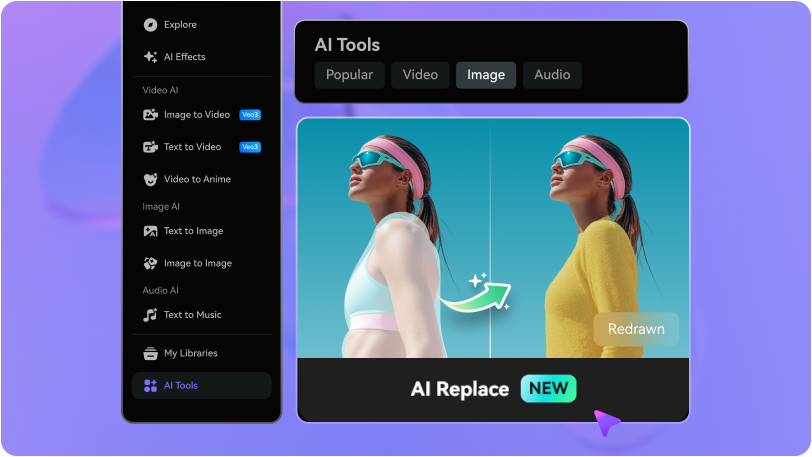
AIで写真のオブジェクトを入れ替え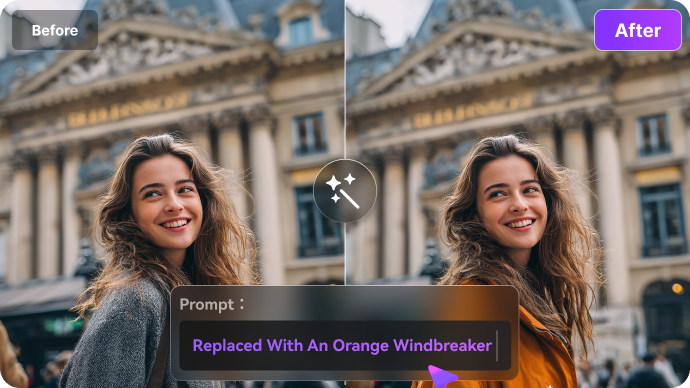
光や質感になじむ部分編集
プロンプトには、追加・変更したい対象だけでなく、色や素材、写真の雰囲気も含められます。選択範囲と指示を調整しながら、周囲の光や構図になじむ結果を目指して編集できます。画像や指示によって仕上がりは異なるため、生成結果を確認して必要に応じて再調整してください。
AIで画像をオンライン描き直し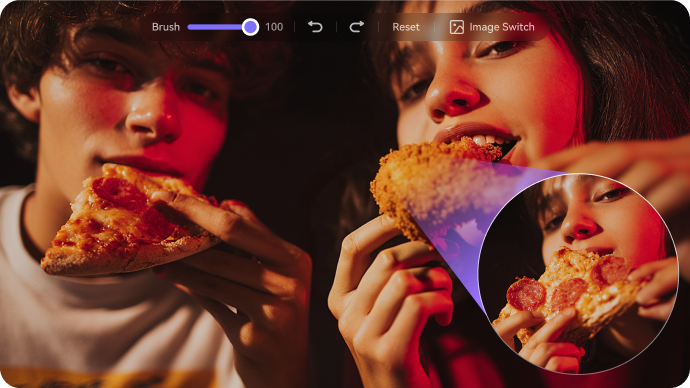
ブラシとプロンプトでオンライン編集
ブラウザ上で画像をアップロードし、編集する範囲をブラシで選び、変更内容を入力して生成します。背景の変更、写り込んだ小物の置き換え、服装のアレンジなど、目的に合わせてプロンプトを使い分けられます。
AIで写真編集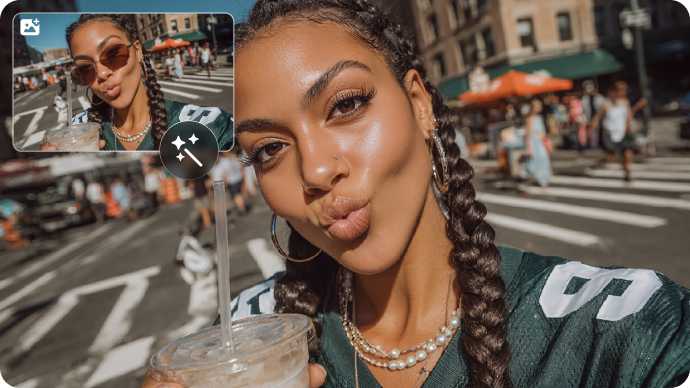
用途別のAI画像置き換えプロンプト例
変更したい範囲を選び、対象・見た目・周囲とのなじみ方を短く具体的に伝えます。必要に応じて色や素材を調整してください。
背景を置き換えたい
例:「選択した背景を、夕日の光が差し込む落ち着いたカフェに変更。人物の輪郭と明るさになじませる。」
小物を別のものにしたい
例:「選択したバッグを、深い緑色のレザーショルダーバッグに置き換える。元の持ち手の位置と光の向きを合わせる。」
服装をアレンジしたい
例:「選択した上着を、落ち着いたベージュのロングコートに変更。人物のポーズと写真の色調に合わせる。」
目的に合わせて範囲と指示を調整
- 別のものに置き換えたい:置き換える対象と、色・形・素材を指定します。
- 不要なものを消したい:対象とその周辺を選び、「周囲の背景になじむように取り除く」と伝えます。
- 余白や足りない部分を補いたい:補いたい方向や背景の特徴を選択範囲とプロンプトで示します。
境界が不自然なときは、選択範囲を少し広げるか狭め、プロンプトの要素を一つずつ調整して再生成してください。
AIで写真の一部を置き換え・再描画する方法
Media.ioのツール画面で写真をアップロードします。編集したい対象が見やすい、明るく鮮明な画像を選ぶと、範囲を指定しやすくなります。
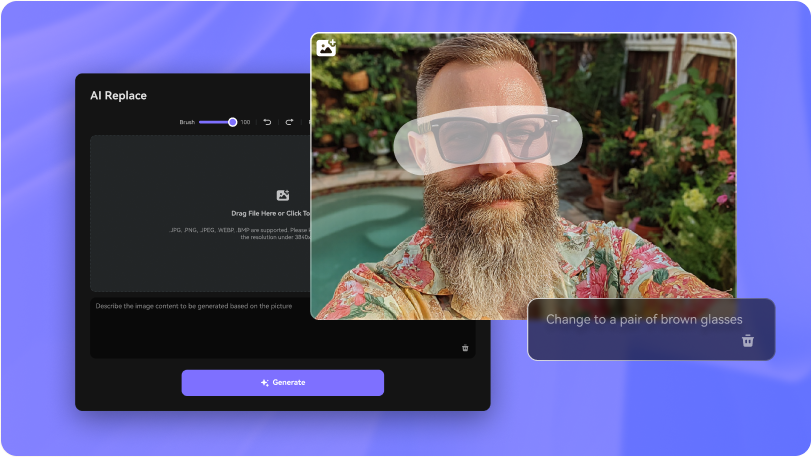
置き換えたい対象とその周辺をブラシで選択します。境界が不自然になりそうな場合は、対象の輪郭に合わせて選択範囲を調整してください。
選択範囲に追加・変更したい内容を具体的に入力し、「生成」をクリックします。色、素材、背景とのなじみ方などを指定すると意図を伝えやすくなります。
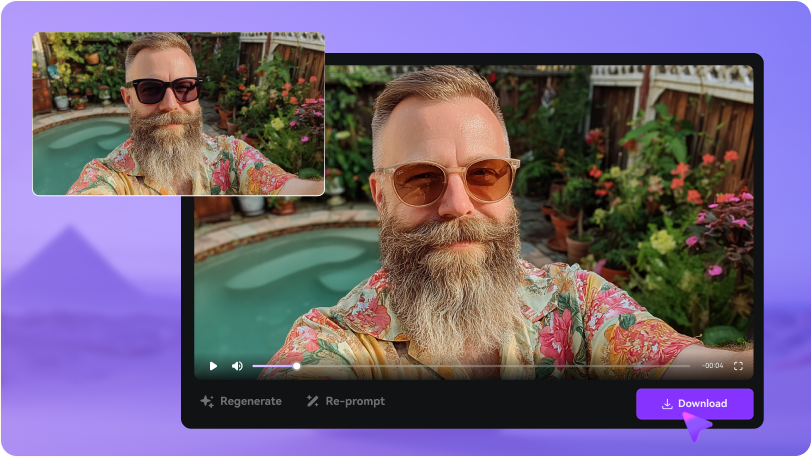
編集した境界や周囲とのつながりを確認します。気になる箇所があれば、選択範囲やプロンプトを調整して再生成し、イメージに合う結果を保存してください。



AI画像置き換え・再描画についてのFAQ
1. AI画像置き換えとは何ですか?
写真の編集したい部分をブラシで選び、テキストで変更内容を指定して再描画する方法です。背景、小物、服装など、選択した範囲を中心に編集できます。
2. 写真のどの部分を編集できますか?
選択範囲に応じて、背景や小物の置き換え、不要なものの削除、服装や髪型の変更、写真の余白を補う編集などを試せます。仕上がりは元画像、選択範囲、プロンプトによって異なります。
3. Media.ioのAI画像置き換えは無料で使えますか?
利用できる無料クレジットや生成条件は、アカウントやプランによって異なる場合があります。現在の利用条件は、ツール画面に表示される内容をご確認ください。
4. アップロードできる画像形式は何ですか?
このページで案内している対応形式はJPG、JPEG、PNG、WEBPです。アップロード可能な画像サイズなどの条件は、ツール画面でご確認ください。
5. AIインペイントとAI画像置き換えの違いは何ですか?
AIインペイントは、画像の一部を選択してその領域を生成・修正する編集手法です。AI画像置き換えは、その手法を使って背景や小物などを別の内容に変更する使い方を指します。
6. 編集結果がイメージと違う場合はどうすればよいですか?
選択範囲を変更したい部分に合わせて調整し、プロンプトに対象・色・素材・背景とのなじませ方を具体的に加えて再生成してください。一度に多くの変更を指定せず、要素を一つずつ調整すると比較しやすくなります。