


風景の余韻を延長
元動画の終わりから、同じ海辺の風景を続けてください。波がゆっくり砂浜に寄せ、雲が少しずつ流れる。カメラは固定し、夕方の光と色調をできるだけ維持する。新しい人物や建物は追加せず、急な場面転換を避ける。
 Vidu Q2














動画の長さをAIで延長して、短いクリップに続きを加えましょう。Media.ioのAI動画拡張では、動画をアップロードし、続けたい動きやカメラワークを指定できます。旅行動画の余韻、商品紹介の締め、SNS動画のエンディングに。スロー再生や繰り返しとは異なり、AIで新しい映像を生成する方法です。
海の波、ゆっくり進むカメラ、人物の穏やかな動きなど、元のシーンから続く映像を生成できます。AI動画延長は、あと少し余韻を残したいショットの選択肢に。動きが複雑な素材は、短い区間から試して仕上がりを確認しましょう。
AIで動画を延長する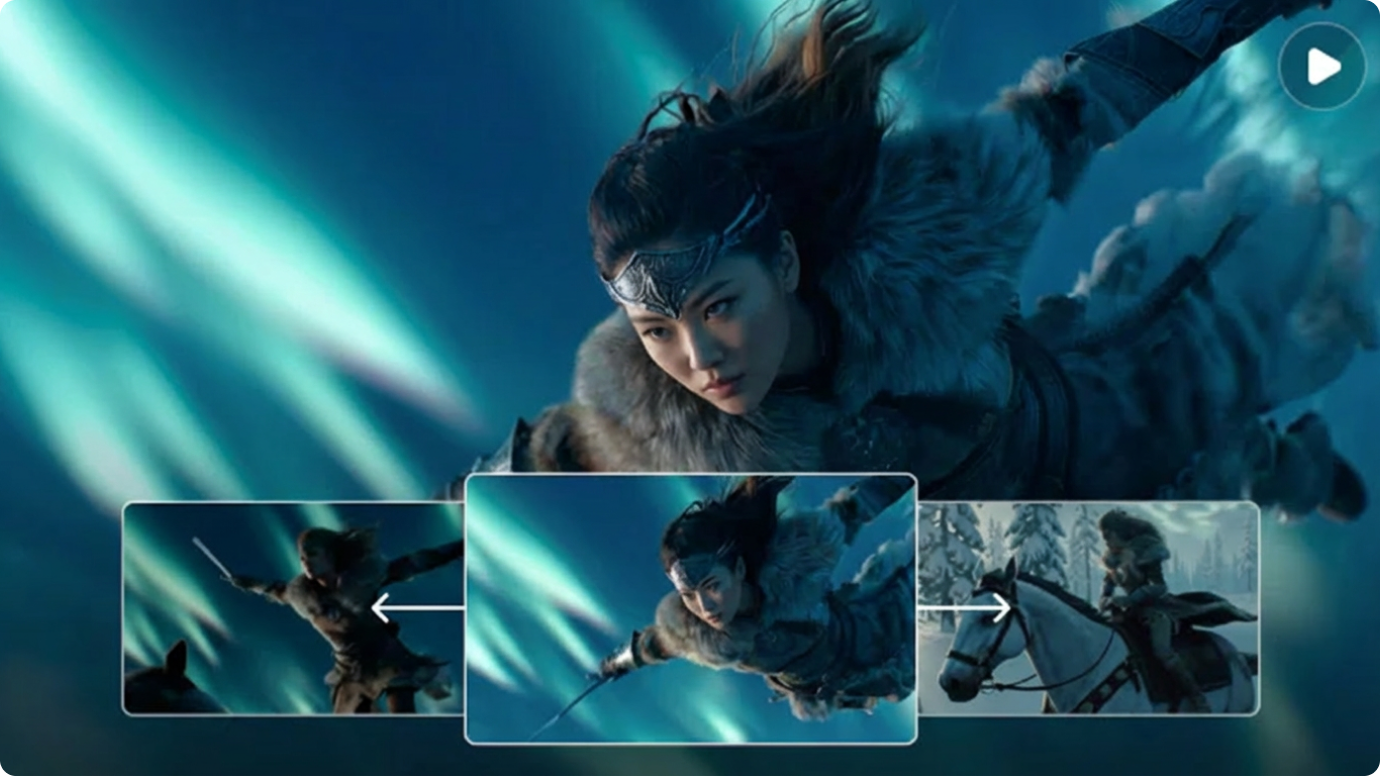
延長部分を元の動画と見比べ、人物や商品の形、光の向き、カメラの動きがつながっているか確認します。動画の続きをAIで生成するため、顔や背景が変化する場合もあります。つなぎ目を中心にプレビューし、必要に応じて指示を調整してください。
動画の続きを生成する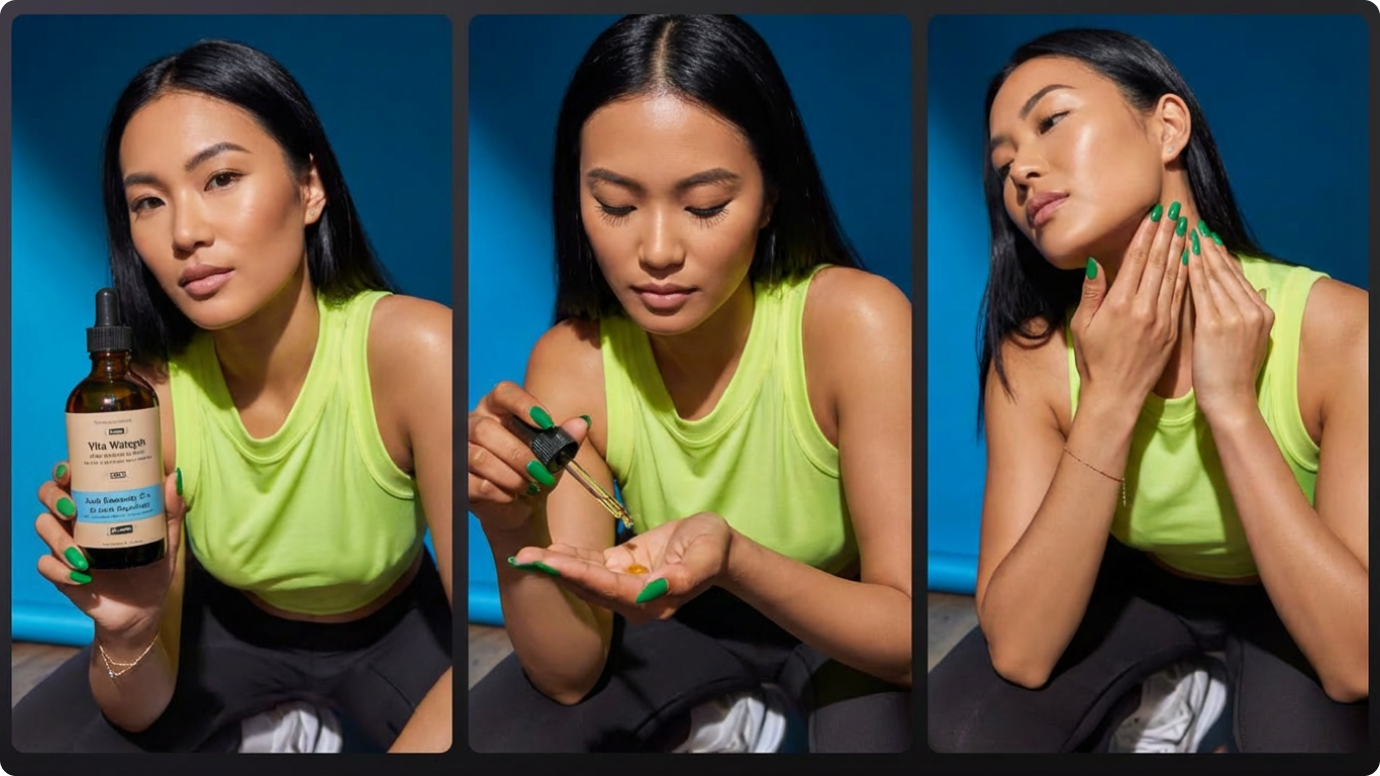
「カメラが同じ速さで前進する」「波がゆっくり寄せる」など、次の動きを日本語で具体的に指定できます。終了時の構図を伝えたい場合は、任意のエンディングフレームを追加。利用できる延長時間や解像度は、画面の設定から選びましょう。
プロンプトで続きを指定する

同じ場面を繰り返すループではなく、元のクリップを参考に続きの映像を生成します。撮れていない場面を正確に復元する機能ではなく、新しい表現を加えるためのAI動画拡張です。

被写体の動き、カメラの向き、場面の雰囲気をプロンプトで伝えられます。一度に多くの動作を詰め込まず、続けたい動きを1つに絞ると、結果を比較しやすくなります。

任意のエンディングフレームを追加し、終わり方のイメージを伝えられます。元動画と近い構図の画像を使うと指示を整理しやすくなりますが、指定どおりの再現を保証するものではありません。

専用ソフトを入れずにオンラインで操作できます。素材の形式・容量・長さを確認してアップロードし、延長時間や解像度など、表示されている設定を選んでください。

YouTubeショート、Instagramリール、TikTok向けの素材や、編集で使うBロールの続きを検討できます。保存前に画面比率、解像度、動画の長さが用途に合うかを確認しましょう。

顔や手指、商品ロゴ、背景の形、つなぎ目の明るさをチェックします。違和感がある場合は、動きを小さくする、カメラを固定するなど、指示を変えて試してください。
AI動画拡張の画面で元動画を追加します。現在の案内ではMP4・MOV、最大500MB、4〜60秒の入力動画に対応しています。利用前に、アップロード欄に表示される最新の条件をご確認ください。
必要に応じて、続けたい動きをプロンプトに入力します。任意のエンディングフレームも追加できます。画面に表示される延長時間・解像度を選び、生成に必要なクレジットを確認しましょう。
「生成」をクリックし、完成した映像をプレビューします。元動画とのつなぎ目、顔や背景、音声の扱いを確認してください。気に入った結果を保存し、必要なら編集ツールで長さやBGMを整えます。
旅の一場面に余韻を加える
旅の風景をもう少し長く見せたいとき
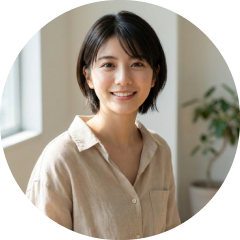
海辺や街歩きの短いクリップに、穏やかな続きを加えるアイデアに。波や雲、カメラの進行方向を具体的に指定し、元の景色と生成部分が自然につながるか確認します。
編集に使うショットの続きを作る
Bロールに少し余裕を持たせたいとき
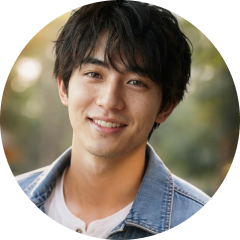
ナレーションに合わせる風景や室内ショットの続きを生成。固定カメラやゆっくりした移動など、シンプルな動きから試し、編集で使いやすい区間を選びましょう。
締めの動きを検討する
SNS動画の終わりに余韻を残したいとき
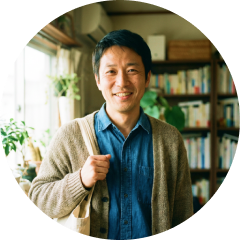
人物が立ち止まる、カメラがゆっくり引くといった締めの動きを指定できます。新しい人物や複雑な動作を追加しすぎず、顔・服装・背景の変化をチェックしてください。
商品を見せる時間を増やす
商品紹介の締めのショットを考えたいとき
商品の形を保ち、カメラだけがゆっくり動くなど、控えめな延長を試せます。生成ではロゴや文字が変わる場合があるため、実物との一致を確認してから掲載しましょう。
「残したいもの」「続けたい動き」「カメラ」を具体的に書きましょう。以下の例は、元の動画に合わせて変更して使えます。
元動画の終わりから、同じ海辺の風景を続けてください。波がゆっくり砂浜に寄せ、雲が少しずつ流れる。カメラは固定し、夕方の光と色調をできるだけ維持する。新しい人物や建物は追加せず、急な場面転換を避ける。
元動画の人物が、同じ方向へゆっくり歩く動きを続けてください。顔立ち、髪型、服装、背景をできるだけ維持する。カメラは同じ高さと距離で追従する。新しい人物を追加せず、急な振り向きや大きな動作を避ける。
元動画の商品を同じ位置に保ったまま、カメラがゆっくり引く映像を続けてください。商品の形、色、背景、照明をできるだけ維持する。商品を回転・変形させず、新しい文字や装飾を追加しない。最後は落ち着いた構図にする。
終了フレームを使う場合は、元動画と被写体・光・構図が近い画像を選びましょう。顔、商品ロゴ、文字の一致は生成後に確認してください。
| 方法 | 変わるもの | 向いている用途 |
|---|---|---|
| AI動画延長(時間の拡張) | 元動画の続きをAIで生成する | 新しい動きやエンディングを加えたい |
| スロー再生 | 既存映像の再生速度を下げる | 同じ動きをゆっくり見せたい |
| ループ・静止フレーム | 同じ映像を繰り返す、または止める | 内容を増やさず表示時間を伸ばしたい |
| 画面拡張・アウトペインティング | 画面の外側を補う | 映像の時間ではなく、構図や画面範囲を広げたい |
このページの「動画拡張」は、続きの映像を生成する時間方向の延長です。画面の上下左右を広げる機能とは異なります。
AI動画延長は、元のクリップを参考に続きの映像を生成する方法です。スロー再生のように速度を下げたり、同じ場面を繰り返したりする方法とは異なります。撮影されていない実際の出来事を正確に復元するものではありません。
現在のアップロード欄では、MP4・MOV、最大500MB、4〜60秒の入力動画が案内されています。対応条件は更新される場合があるため、利用時は画面に表示される形式・容量・長さをご確認ください。
延長できる時間は、利用画面の設定によって異なります。現在の画面では5秒の選択表示が確認できますが、希望する秒数を自由に指定できるとは限りません。生成前に延長時間・解像度と必要クレジットを確認してください。
無料で試せる範囲、クレジットの付与条件、生成・保存に必要な条件は、ログイン後の最新案内をご確認ください。再生成にもクレジットが必要になる場合があります。
動画の終了時に目指したい構図を画像で伝える任意の参考素材です。元動画に近い被写体・光・構図を選ぶと、終わり方の指示を整理しやすくなります。追加は必須ではなく、画像どおりの結果も保証されません。
元の映像に近い続きの生成を目指せますが、無劣化や顔・服装・背景の完全一致は保証できません。利用できる解像度を確認し、つなぎ目、顔、手指、商品ロゴを見比べてください。
映像の延長と音声の延長は別に確認する必要があります。BGMや会話が自然に続くとは限りません。生成結果を再生して音声を確認し、必要なら編集ツールでBGMやナレーションを追加・調整してください。
元動画の最後にある動きを少しだけ続ける指示から試しましょう。動作を1つに絞り、人物や背景を急に変えず、カメラの方向・速度を指定します。大きな場面転換や複雑なダンスより、固定カメラや穏やかな動きから確認すると調整しやすくなります。
 つなぎ目・被写体・音声を確認しましょう