Higgsfield KI Genjutsu Tutorial
Lernen Sie den Higgsfield AI Genjutsu-Workflow Schritt für Schritt kennen: Wählen Sie Motion-Datei übertragen oder Objekt-Tauschen, laden Sie ein Quellvideo hoch, fügen Sie visuelle Referenzen hinzu und beschreiben Sie, was sich ändern soll. Wenden Sie dann dieselbe referenzbasierte Bearbeitungslogik mit Media.io für Charakter-, Szenen- und bewegungsbasierte KI-Videobearbeitungen an.
Kostenlose Credits bei Registrierung/Anmeldung.







Weitere referenzbasierte KI-Videoeffekte ausprobieren
Entdecken Sie bewegungsgesteuerte KI-Videoeffekte, die derselben referenzbasierten Bearbeitungslogik folgen: Beginnen Sie mit einem Quellclip, bewahren Sie die wesentliche Bewegung und das Kameraverhalten, und erstellen Sie dann neue Charakter-, Szenen- oder Stilvariationen. Diese Beispiele zeigen, wie referenzbasierte Workflows über eine einzelne Bearbeitung im Genjutsu-Stil hinausgehen können.
So erstellen Sie ein Higgsfield KI Genjutsu Tutorial-Video
Beginnen Sie mit einem vorhandenen Video, entscheiden Sie, ob Sie die Aufnahme um die Bewegung herum neu aufbauen oder nur ausgewählte Elemente ändern möchten, und fügen Sie dann Referenzen für die Charaktere, Produkte, Garderobe oder Orte hinzu, die Sie einführen möchten.
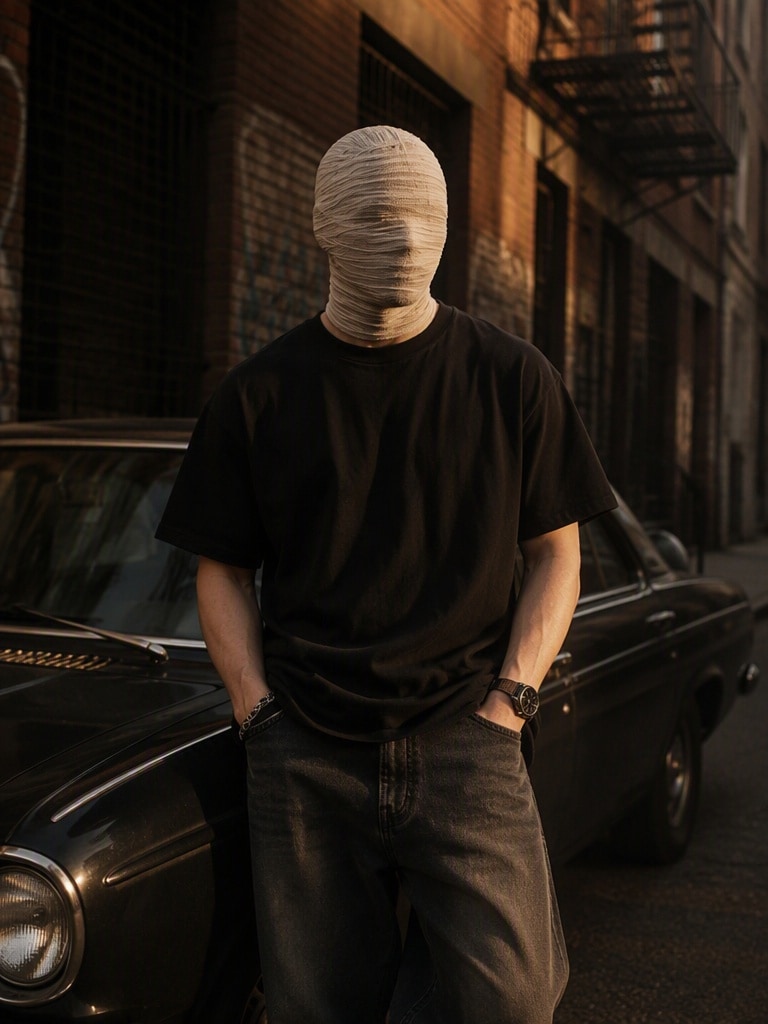
Referenzbewegung
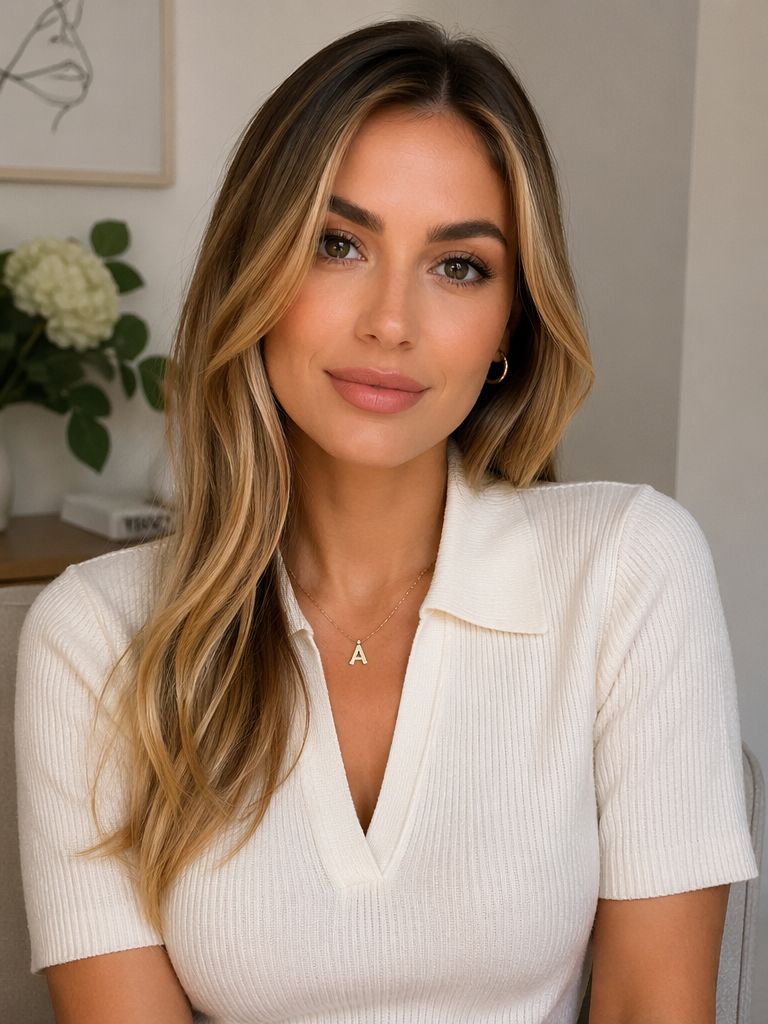
Haupt- & Besetzungsreferenzen
Datei übertragen oder Tauschen wählen
- Datei übertragen: Verwenden Sie diesen Modus, wenn Sie die Quellbewegung, Kamerabewegung, Schnitte und das Timing beibehalten und gleichzeitig Besetzung, Ort oder visuelle Welt neu aufbauen möchten.
- Objekt-Tauschen: Verwenden Sie es, wenn die Aufnahme bereits funktioniert und Sie nur einen Charakter, ein Outfit, ein Produkt, einen Ort oder ein Objekt ersetzen möchten.
- Wählen Sie den Modus danach, wie viel von der Originalaufnahme Sie beibehalten möchten.
- Verwenden Sie Filmmaterial und Referenzen, die Ihnen gehören oder für deren Bearbeitung Sie die Erlaubnis haben.
MOTION TRANSFER EXAMPLE

Keep the original motion, timing, cuts, camera angle, camera movement, framing, and performance from the uploaded video. Recast the main character using Reference Image 1 and move the entire scene into the location shown in Reference Image 2. Preserve the action exactly while rebuilding the visual world around it.
OBJECT SWAP EXAMPLE

Replace only the selected character with the supplied reference person. Preserve the original background, other people, camera movement, timing, lighting direction, pose, and interaction. Keep the new character consistent across the full shot.
Video hochladen & Referenzen hinzufügen
- Laden Sie ein kurzes Quellvideo hoch. Higgsfield dokumentiert Genjutsu derzeit für Clips bis zu 30 Sekunden.
- Fügen Sie klare Referenzbilder für den neuen Charakter, das Produkt, die Garderobe, das Objekt oder den Ort hinzu.
- Verwenden Sie konsistente, gut beleuchtete Referenzen, wenn Identität oder Produktaussehen wichtig sind.
- Für einen Media.io-Workflow öffnen Sie KI-Videobearbeitung und verwenden Sie Quellmaterial plus Referenzen, um die Transformation zu steuern.
GENJUTSU-STYLE RECAST PROMPT

Use the uploaded video as the reference for motion, timing, cuts, camera trajectory, framing, perspective, and performance.

CHANGE:
Replace the main character with Reference Image 1.
Move the scene to the environment shown in Reference Image 2.

PRESERVE:
Keep the original action, body movement, shot duration, camera motion, composition, and interaction timing.

CONSISTENCY:
Maintain the new character's face, hairstyle, body proportions, wardrobe, and scale. Match the new environment's lighting and perspective to the source shot.

AVOID:
identity drift, extra characters, warped hands, floating feet, changing costumes, altered choreography, new camera moves, text, logos, or watermarks.
Änderung beschreiben, generieren & überprüfen
- Beschreiben Sie nur, was sich ändern soll: Ersetzen Sie einen Charakter, verlegen Sie die Handlung an einen neuen Ort, ändern Sie ein Outfit oder tauschen Sie ein Produkt aus.
- Geben Sie an, was unverändert bleiben soll – Bewegung, Kamerapfad, Timing, Komposition oder umgebende Szene.
- Erstellen Sie eine Vorschau und überprüfen Sie Identität, Objektform, Kontaktpunkte, Verdeckung, Beleuchtung und Kontinuität.
- Verfeinern Sie jeweils eine Variable, wenn das Ergebnis von der Quellperformance abweicht.
Warum den Higgsfield KI Genjutsu-Workflow lernen
Datei übertragen verstehen
Lernen Sie, wann Sie Bewegung, Kamera, Schnitte und Timing des Quellvideos beibehalten und gleichzeitig Charaktere, Orte, Garderobe, Produkte oder die visuelle Welt neu aufbauen sollten.
Tauschen präzise einsetzen
Ändern Sie ein ausgewähltes Element, während der Rest der Aufnahme erhalten bleibt – nützlich für Charakter-Tauschen, Outfit-Wechsel, Produktersetzung und Ortsbearbeitungen.
Bessere Referenz-Eingaben erstellen
Verwenden Sie klare visuelle Referenzen, um die neue Person, das Produkt, die Kleidung, das Objekt oder die Umgebung zu definieren, anstatt sich allein auf Text zu verlassen.
Den Workflow in Media.io anwenden
Nutzen Sie dieselbe referenzbasierte KI-Videobearbeitungs-Logik, um mit Charakter-Ersetzung, bewegungsgeführten Transformationen und Szenenvariationen zu experimentieren.