
















Animez vos photos en les transformant en vidéos avec Media.io Générateur d'Image en Vidéo IA
Avec cet outil d'Image en vidéo IA, créez des vidéos dynamiques à partir de vos images en un clin d'œil. Il vous suffit d'importer une photo, d'ajouter une instruction (ou prompt), de prévisualiser le résultat, et hop : votre vidéo est prête en quelques secondes ! Effets de mouvement, transitions fluides et touches créatives sont automatiquement intégrés pour un rendu professionnel. Idéal pour les créateurs, cet outil en ligne permet de générer des vidéos soignées, prêtes à être partagées. Attention : l'accès gratuit dépend des crédits disponibles, du modèle sélectionné et des paramètres choisis.
Qu'est-ce qu'un générateur d'image en vidéo IA ?
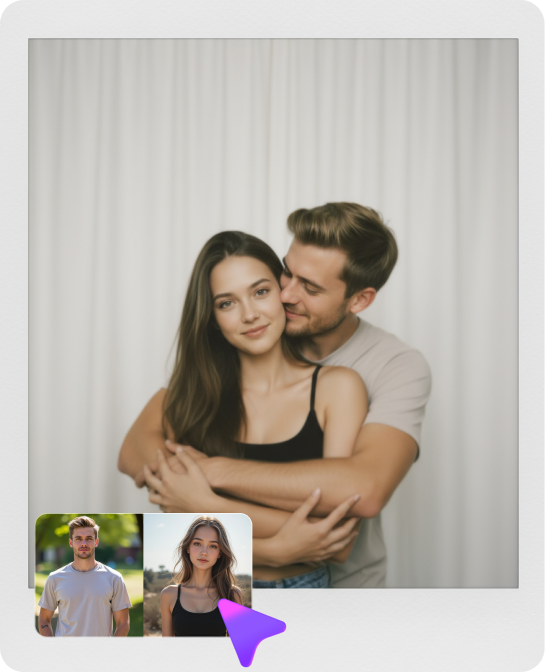
Un générateur d'image en vidéo IA part d'une image fixe et crée une courte séquence animée en interprétant votre prompt. Avec Media.io, vous pouvez guider le mouvement du sujet, la caméra et l'ambiance, puis comparer plusieurs modèles sans changer d'outil.
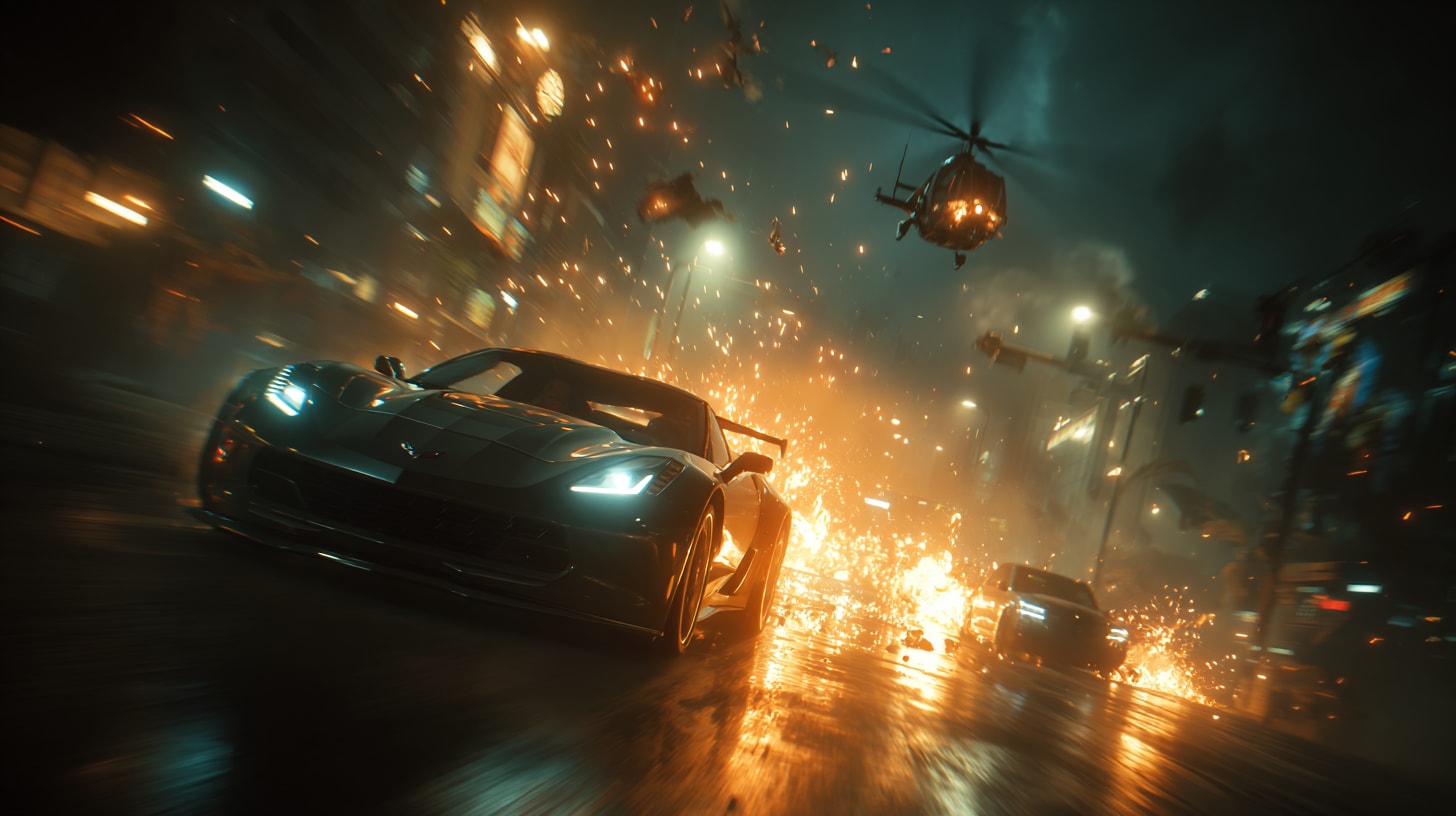
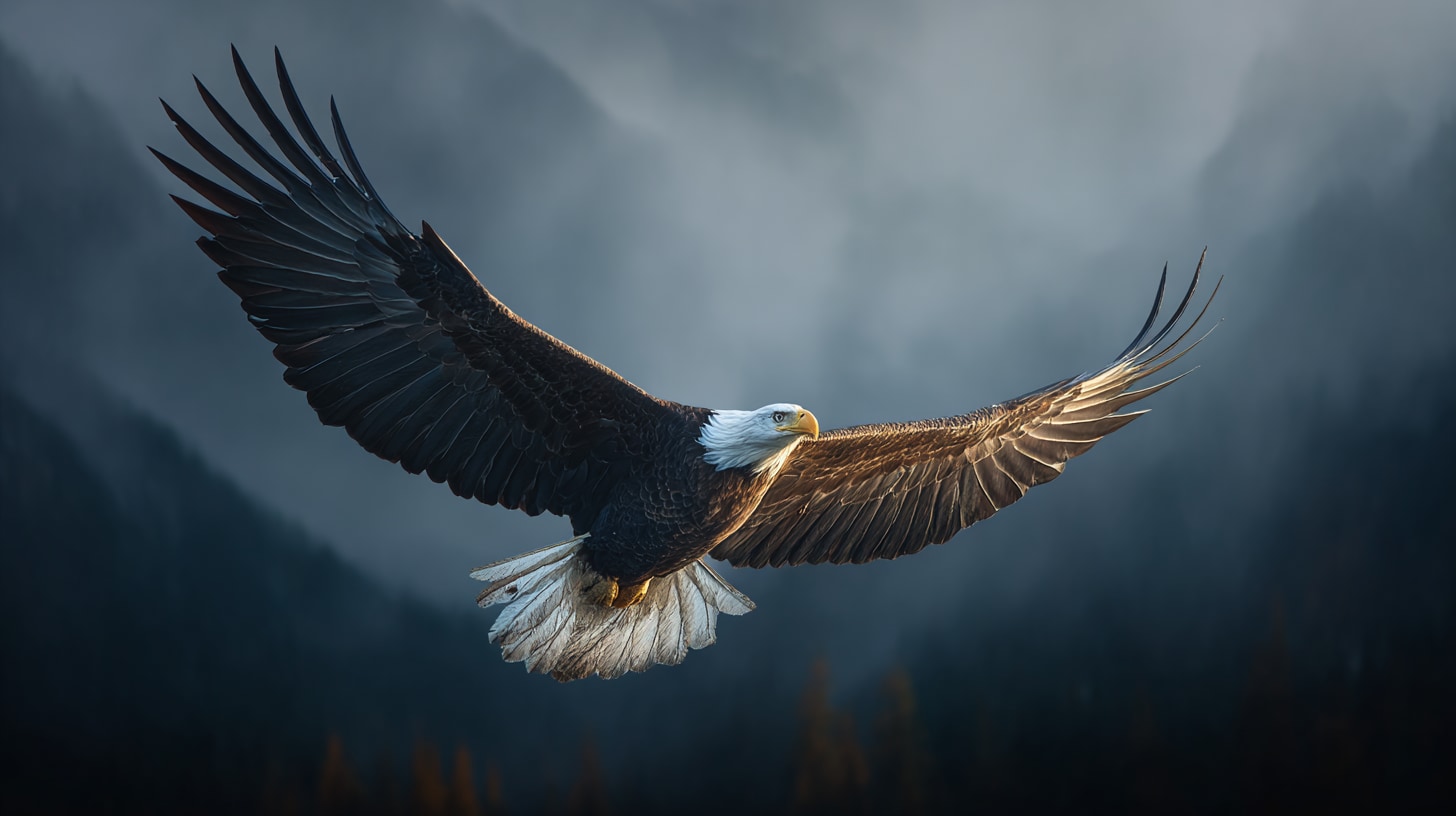
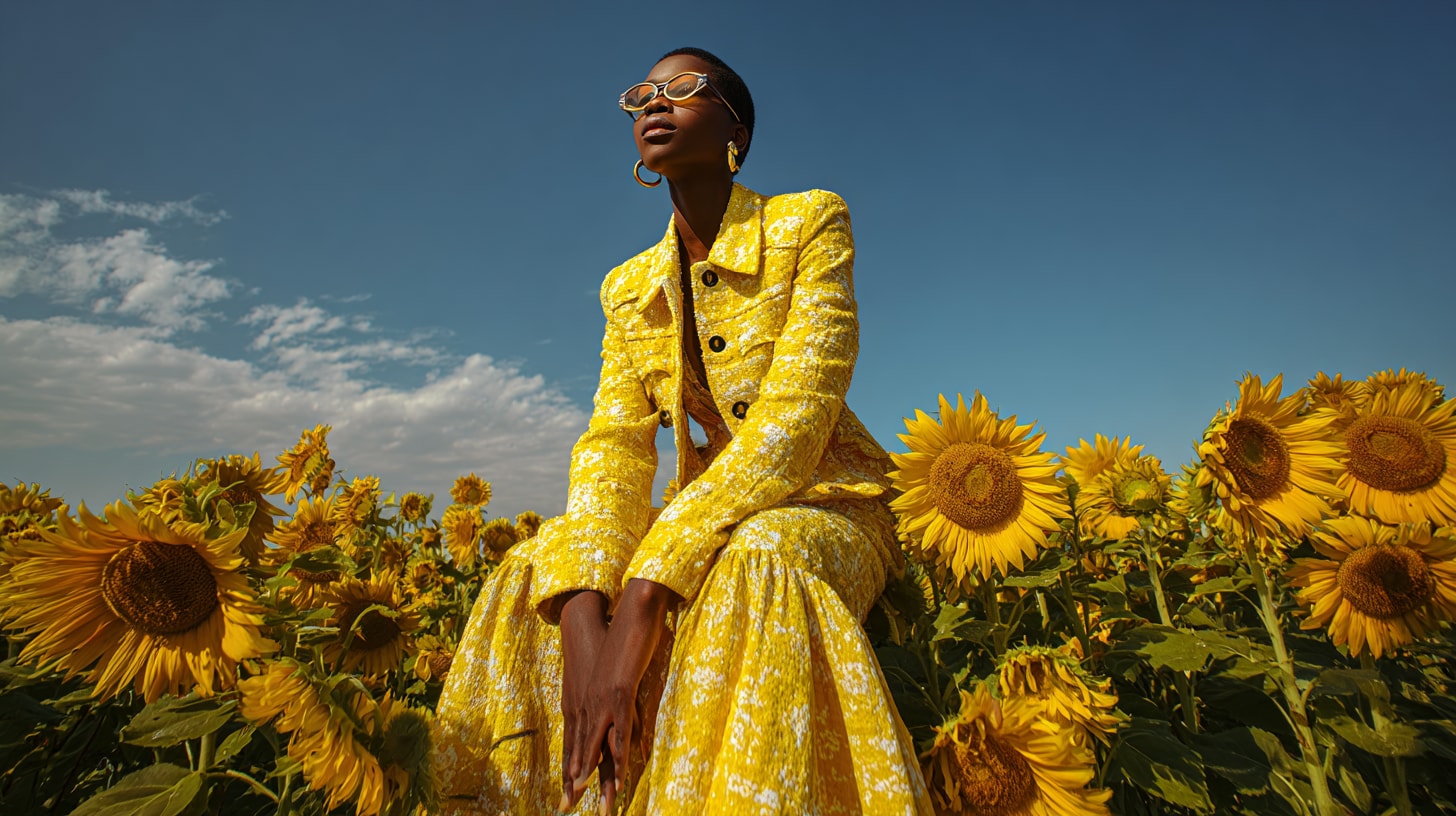
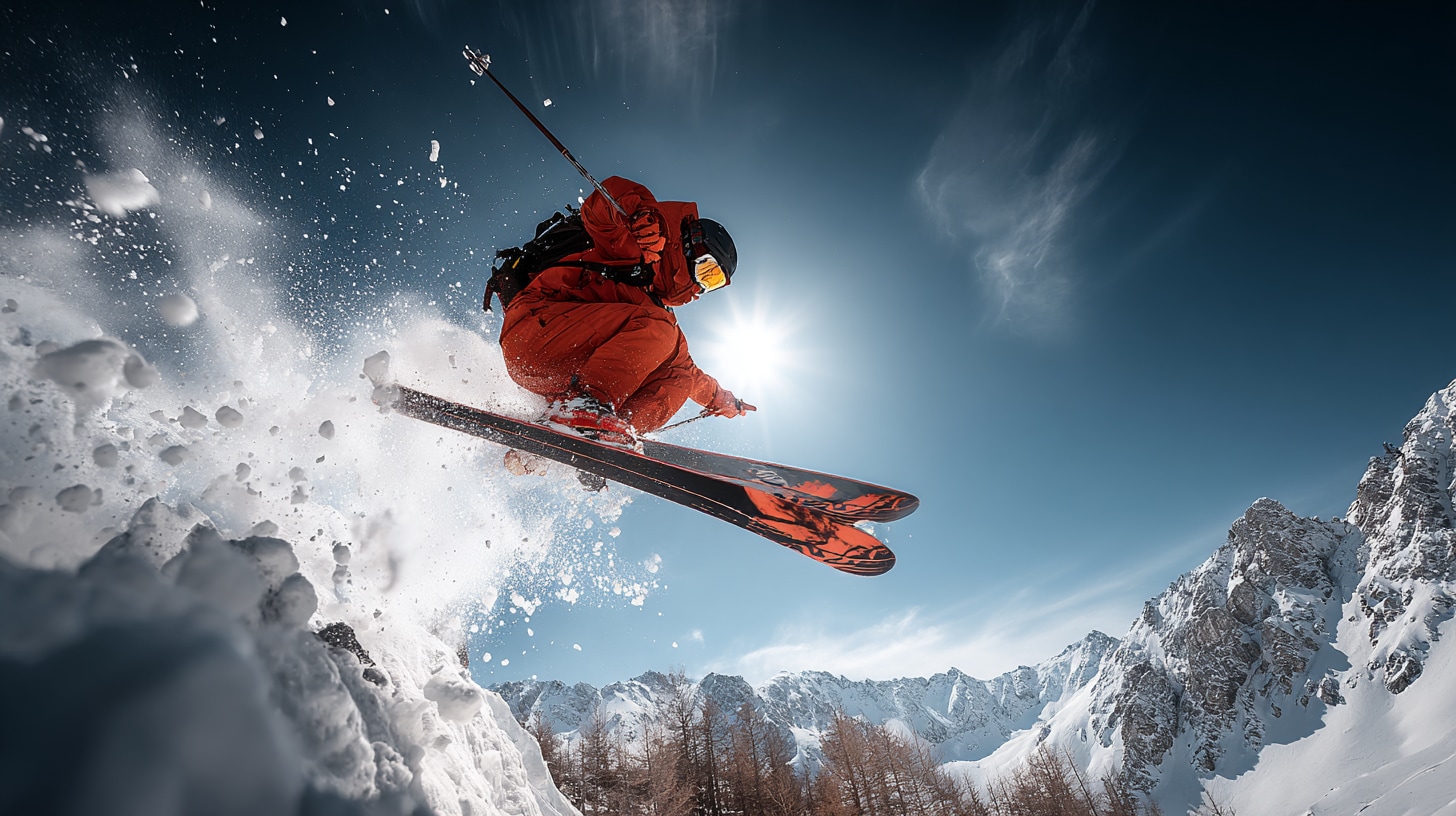
Exemples image en vidéo : image, prompt et résultat
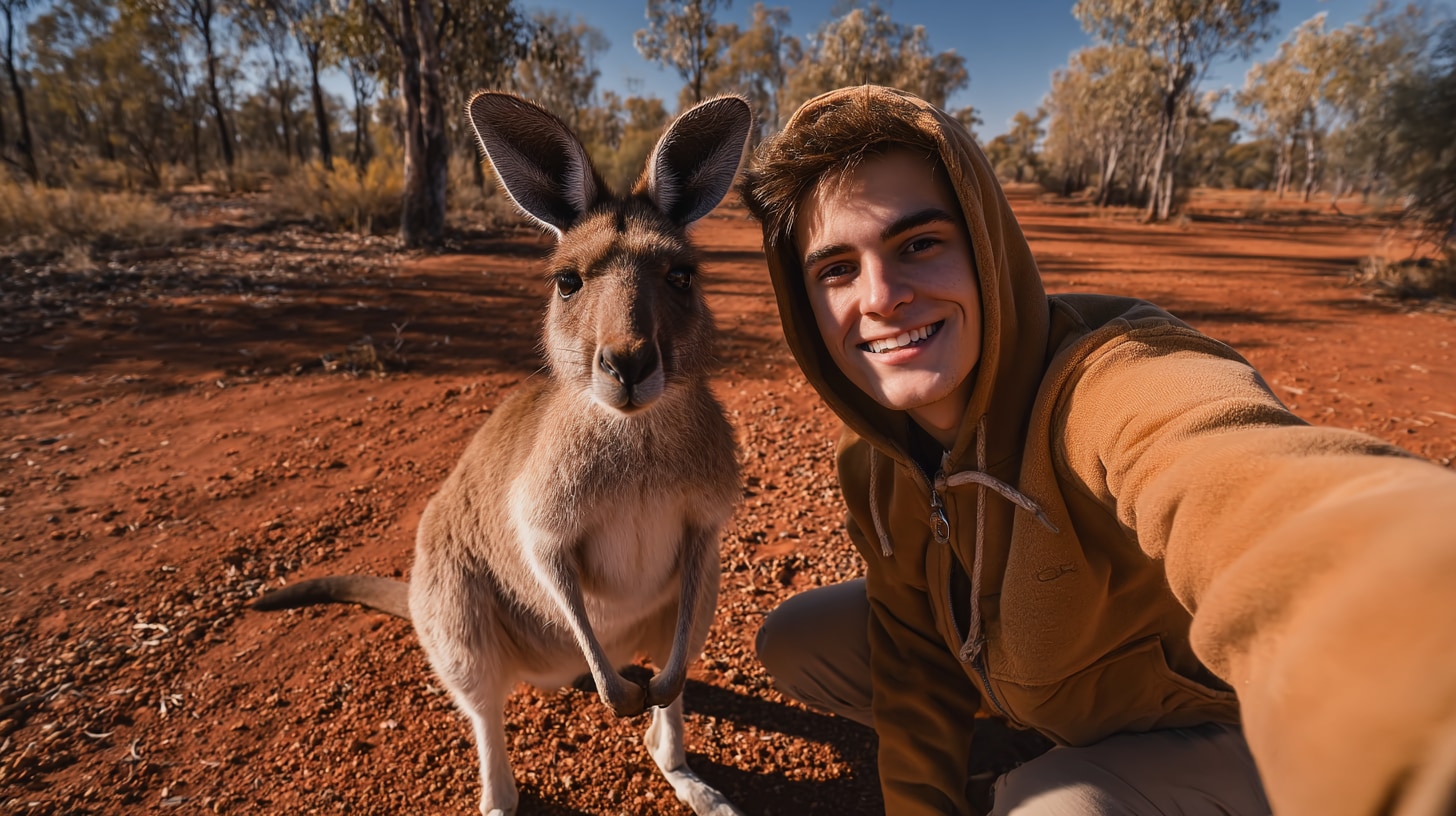
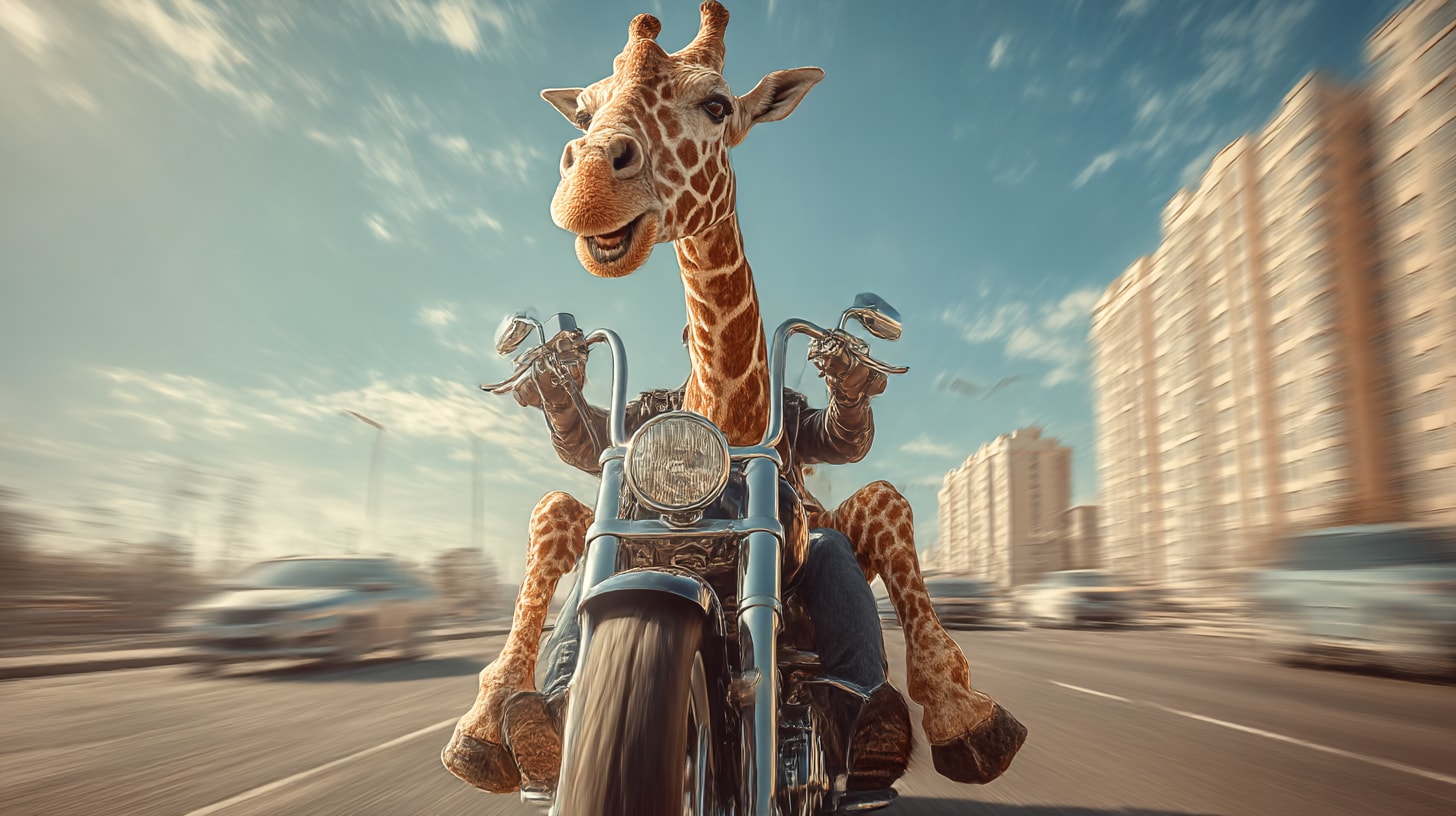
Observez comment le mouvement du sujet, la caméra et l'ambiance sont formulés dans le prompt, puis comparez le rendu généré.
Quel modèle IA choisir pour transformer une image en vidéo ?
Il n'existe pas de modèle idéal pour tous les visuels. Le plus fiable est de tester la même image et un prompt comparable, puis d'évaluer le rendu selon votre priorité : fidélité au sujet, fluidité du mouvement, cadrage, style, durée, résolution et coût en crédits affiché dans l'interface.
Tous les meilleurs modèles d'IA de conversion image en vidéo, réunis sur une seule plateforme créative
Pourquoi se limiter à un seul outil ? Media.io vous propose les meilleurs générateurs de vidéo par IA au monde — comme Sora2, Veo 3, PixVerse, Vidu, W.A.N, Hailuo ou encore Runway — le tout sur une seule plateforme en ligne. Découvrez des outils intuitifs, accessibles même aux débutants : saisissez votre idée ou votre scénario, comparez les résultats générés par les différents modèles, et sélectionnez la version qui correspond parfaitement à votre histoire, votre marque ou votre vision créative.


Animez une photo avec l'IA selon votre besoin
Le même principe image-en-vidéo peut servir à créer un mouvement discret sur un portrait, mettre un produit en scène, raviver un souvenir ou animer une illustration. Adaptez surtout le prompt à la composition de l'image de départ.
Portrait et selfie
Demandez un mouvement léger du regard, de la tête ou de la caméra pour animer un portrait sans surcharger la scène.
Photo produit
Ajoutez un travelling, un zoom ou une rotation de caméra pour transformer un visuel produit en courte séquence promotionnelle.
Ancienne photo
Privilégiez des mouvements doux et peu nombreux pour donner vie à un souvenir tout en conservant l'atmosphère de l'image originale.
Illustration et personnage
Décrivez l'action principale, le mouvement de caméra et le style d'animation pour transformer une illustration en plan animé.
Pourquoi utiliser Media.io pour transformer une image en vidéo ?
Du premier mouvement à une séquence plus longue
Animez le sujet, guidez la caméra et construisez un plan à partir d'une image fixe. Si votre projet demande une séquence plus longue, vous pouvez ensuite prolonger une vidéo IA à partir d'images clés et travailler la continuité plan par plan.
Créer une vidéo à partir d'une photoGénérez, retouchez et finalisez au même endroit
Après la génération, poursuivez votre flux de création vidéo avec l'IA dans Media.io : améliorez la qualité, ajoutez une musique, supprimez un élément gênant, puis compressez ou convertissez le fichier selon votre usage.
Essayer le générateur vidéo à partir d'une image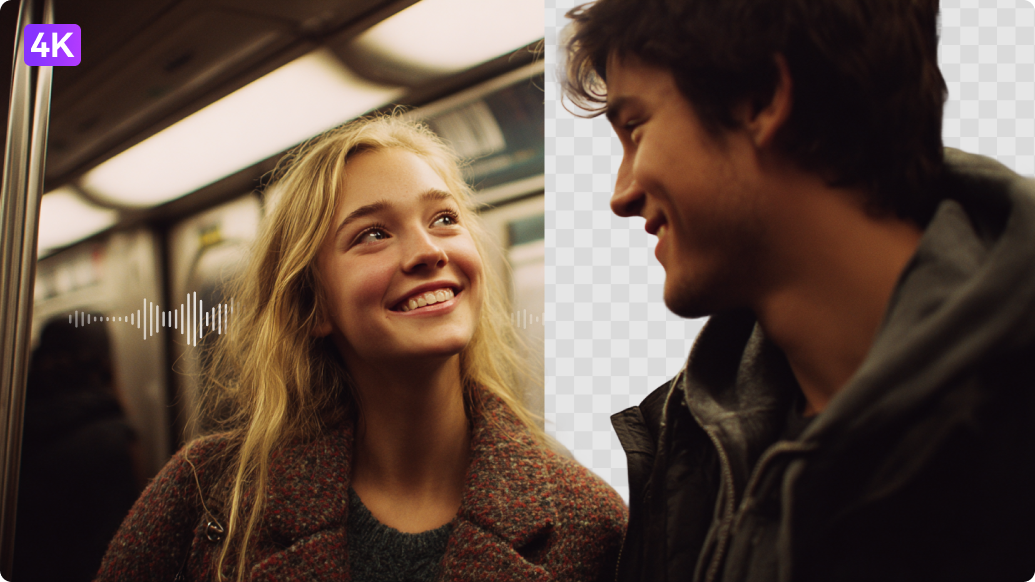
Comment transformer une image en vidéo avec l'IA
Étape 1 : Importez l'image à animer
Ajoutez votre image. Media.io accepte les fichiers PNG, JPEG, JPG, WEBP, BMP et GIF jusqu’à 30 Mo, avec une largeur et une hauteur minimales de 300 px. Une image nette, bien éclairée et avec un sujet lisible donne un meilleur point de départ pour guider le mouvement. Vous pouvez d'abord utiliser notre retouche photo IA intégré pour redimensionner, faire pivoter ou recadrer votre visuel.
Étape 2 : Décrivez le mouvement et la caméra
Écrivez un prompt centré sur l’action : indiquez d’abord le mouvement du sujet, puis le mouvement de caméra et l’ambiance. Par exemple : « Le sujet tourne légèrement la tête, lent zoom avant, lumière douce, mouvement naturel. » Si vous manquez d'inspiration, utilisez « Inspirez-moi » pour obtenir une suggestion que vous pourrez ensuite ajuster.
Étape 3 : Choisissez un modèle, générez et vérifiez le rendu
Sélectionnez le modèle et les réglages disponibles, puis lancez la génération. La durée, la résolution et le coût en crédits peuvent varier selon le modèle. Prévisualisez le clip avant de le télécharger ou de poursuivre la finition dans Media.io. ajouter de la musique avec l'IAA ou améliorer la qualité de vidéo jusqu'en 4K pour affiner le rendu.
Comment rédiger un bon prompt pour animer une photo ?
Pour animer une photo, décrivez surtout ce qui doit bouger. Une formule simple fonctionne bien : sujet + mouvement + caméra + ambiance. Inutile de répéter tous les détails déjà visibles dans l’image.
1. Sujet
Qui ou quoi doit rester au centre de l’action ?
2. Mouvement
Décrivez une action principale, claire et réalisable.
3. Caméra
Précisez un zoom, un panoramique, un travelling ou un plan fixe.
4. Ambiance
Ajoutez le rythme, la lumière ou l’atmosphère souhaitée.
Exemple de prompt
« La femme tourne légèrement la tête vers la caméra, ses cheveux bougent doucement dans le vent. Lent zoom avant, lumière de fin d’après-midi, mouvement naturel. »
5 erreurs à éviter quand vous animez une photo
- Empiler plusieurs actions contradictoires dans un seul prompt.
- Demander un mouvement trop important par rapport à la pose ou au cadrage d’origine.
- Utiliser une image très floue, très sombre ou avec un sujet difficile à distinguer.
- Décrire uniquement le style sans préciser ce qui doit réellement bouger.
- Juger un modèle sur une seule génération : comparez plusieurs rendus avec le même point de départ.
Image en vidéo, texte en vidéo ou référence vers vidéo ?
Image en vidéo : choisissez-le si vous avez déjà l’image de départ et souhaitez lui ajouter du mouvement.
Texte en vidéo : utilisez-le si vous partez d’une idée ou d’une scène décrite uniquement par du texte. Créer une vidéo à partir d’un texte .
Référence vers vidéo : préférez-le lorsque plusieurs images, vidéos ou références doivent guider plus précisément le personnage, le style ou la scène. Découvrir Reference-to-Video .
Vous voulez simplement assembler plusieurs photos avec de la musique et des transitions ? Dans ce cas, utilisez plutôt le créateur de vidéo à partir de photos , conçu pour le montage photo plutôt que pour la génération de mouvement par IA.
Des millions de personnes apprécient Media.io

Créateur de contenu

Un vrai gain de temps pour publier plus régulièrement. Je dépose une photo et Media.io la transforme en un clip court qui rend vraiment bien. C'est pratique pour TikTok ou les Reels lorsque je manque de temps, mais que je veux tout de même publier.

Blogueuse spécialisée dans le voyage
J'ai transformé une photo de vacances en un petit film ! L'IA a ajouté un mouvement fluide et donné à ma photo de plage l'allure d'un mini-récit de voyage. Le résultat était naturel et la prise en main très simple.

Responsable des réseaux sociaux
Cela me fait gagner beaucoup de temps. J'ai utilisé cet outil IA pour transformer d'anciens visuels de campagne en clips pour les Reels. Mes publications ressortent davantage, sans passer par un montage complexe.

Propriétaire de boutique Etsy
Ma vidéo a obtenu dix fois plus de vues sur TikTok ! J'ai animé une photo de mes créations artisanales avant de la publier. Elle a attiré bien plus d'attention que mes publications habituelles ; j'utilise désormais ce format pour mes promotions.
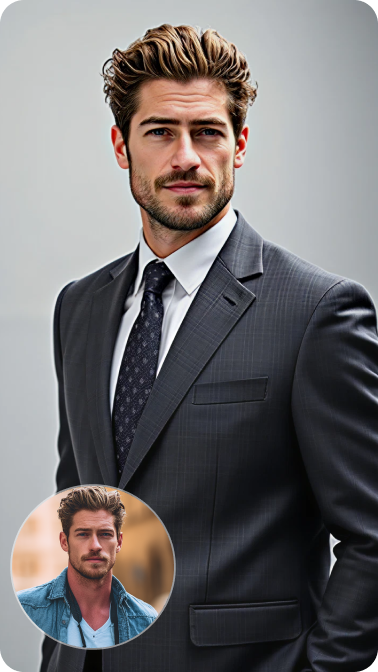
Découvrez Les Effets Vidéo et d'Image IA Les Plus Populaires

FAQ sur la transformation d’une image en vidéo avec l’IA
1. Qu’est-ce qu’un générateur d'image en vidéo IA ?
C’est un outil qui part d’une image fixe et génère une courte séquence animée. Le prompt sert surtout à préciser le mouvement du sujet, la caméra, le rythme ou l’ambiance que vous souhaitez ajouter à l’image de départ.
2. Comment transformer une image en vidéo avec Media.io ?
Importez l’image, décrivez le mouvement souhaité, choisissez un modèle et les réglages disponibles, puis lancez la génération. Prévisualisez le clip et comparez un autre modèle si le premier rendu ne correspond pas à votre intention.
3. Quels formats d’image sont pris en charge ?
Media.io accepte actuellement les fichiers PNG, JPEG, JPG, WEBP, BMP et GIF jusqu’à 30 Mo, avec une largeur et une hauteur minimales de 300 px.
4. Comment rédiger un bon prompt pour animer une photo ?
Concentrez-vous sur ce qui doit bouger : sujet + mouvement + caméra + ambiance. Un prompt court avec une action principale est généralement plus facile à interpréter qu’une succession d’actions contradictoires.
5. Peut-on essayer l’image en vidéo IA gratuitement ?
Oui, Media.io permet de commencer avec un accès gratuit limité. Le nombre de générations, les modèles disponibles, la qualité de sortie et les crédits requis peuvent varier selon le compte, le modèle et les réglages affichés dans l’interface.
6. Combien de temps mes créations sont-elles conservées ?
L’interface Media.io indique que les créations sont conservées pendant 7 jours. Les éléments créés après le passage à un abonnement Membership sont stockés de façon permanente. Vérifiez l’information affichée dans votre compte si votre formule change.
7. Puis-je utiliser une vidéo générée à des fins commerciales ?
Cela dépend du service, du modèle et des conditions applicables à votre compte. Vous devez aussi disposer des droits nécessaires sur l’image importée et sur les personnes, marques ou œuvres qui y figurent. Pour un usage commercial, consultez les politiques Media.io en vigueur avant publication.
8. Comment Media.io traite-t-il les fichiers importés ?
La conservation des créations et les droits liés au contenu peuvent varier selon le compte et la formule. Media.io publie ses conditions d’utilisation, sa politique de confidentialité et ses règles de crédits dans son centre des politiques. Consultez-les avant d’importer un contenu sensible ou soumis à des droits.
Découvrez d'autres outils Media.io
 4,7 (162 357 avis)