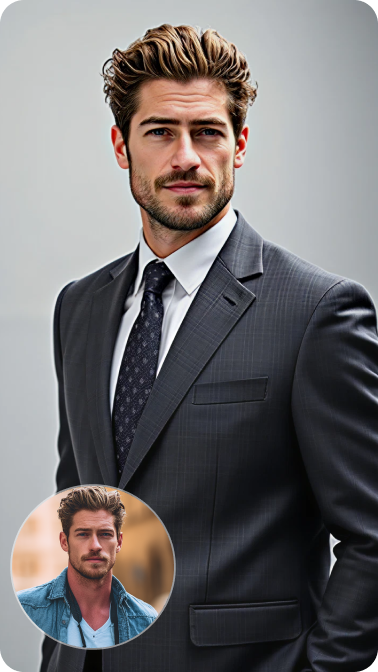
Осветление тёмных теней под глазами
Используйте точный запрос, чтобы уменьшить видимость тёмных теней под глазами, сохраняя при этом общий вид портрета.
 Nano Banana Pro
 Unlock your creative potential and experience the magic of Media AI right away!
Загрузите портрет и опишите, как вы хотите осветлить тёмные тени под глазами, уменьшить видимое изменение цвета кожи и выровнять неравномерный тон. Media.io использует ваш запрос на естественном языке для создания естественного эффекта осветления, сохраняя текстуру кожи, форму глаз, освещение и узнаваемые черты лица. Создайте результат, просмотрите его, при необходимости доработайте и скачайте предпочтительное изображение.
Бесплатные кредиты при регистрации.
Используйте точный запрос, чтобы уменьшить видимость тёмных теней под глазами, сохраняя при этом общий вид портрета.
Попросите ИИ смешать видимое изменение цвета кожи под глазами с окружающим тоном кожи, не изменяя общий цвет лица или индивидуальность человека.
Укажите, что естественная текстура, форма глаз, черты лица и освещение сцены должны остаться неизменными. Это обеспечивает сдержанный эффект осветления, а не плоско закрашенную область.
Сравните сгенерированный результат с оригиналом и измените такие слова, как мягкий, едва заметный или немного светлее, если хотите скорректировать визуальную интенсивность.
Выберите чёткое селфи или портрет с хорошо видимой областью под глазами. Разрешение, направление освещения, угол лица, макияж и глубокие тени могут влиять на сгенерированный результат.
Используйте конкретную инструкцию, например: «Осветлите тёмные тени под глазами и выровняйте окружающий тон кожи, сохраняя естественную текстуру, форму глаз, освещение и черты лица».
Создайте результат, сравните тон под глазами с обеих сторон лица и осмотрите весь портрет. При необходимости уточните запрос, затем скачайте понравившийся результат.

Создатель фото для резюме

«Тени выглядели светлее, не меняя всё лицо целиком». Я сделала запрос точным, сосредоточившись на тёмной области под глазами. Выбранный мной вариант выровнял тон, сохранив выражение лица и оригинальное освещение.

Редактор социального контента
«Помогли чёткое фото и тщательно подобранные слова». Я запросил едва заметное осветление и естественную текстуру. Сравнение результата с оригиналом позволило легко определить, в каком варианте кожа выглядит более однородно.

Ретушёр портретов
«Окружающий тон кожи остался визуально однородным». Редактирование уменьшило видимое изменение цвета кожи, не делая область под глазами похожей на отдельный участок. Я внимательно проверила оба глаза перед скачиванием.

Пользователь фото профиля
«Изменение одной фразы дало мне более мягкий результат». Мой первый запрос был слишком широким, поэтому я изменил его на «слегка осветлить тени». Следующая генерация лучше соответствовала остальной части портрета.
Он может визуально осветлить тёмные тени под глазами, уменьшить видимость изменения цвета кожи и выровнять неравномерный тон на фото. Результат варьируется в зависимости от чёткости изображения, освещения, угла съёмки и детализации вашего запроса.
Тёмные круги относятся главным образом к темноте, теням или изменению цвета кожи под глазами. Мешки под глазами — это видимая отёчность или увеличенный объём. Выберите инструмент и запрос, соответствующие той особенности, которую вы хотите исправить.
Запросите мягкое осветление и попросите сохранить естественную текстуру, форму глаз, освещение, черты лица и окружающий тон кожи. Просмотрите результат в полном размере и уточните запрос, если изображение выглядит слишком ярким или слишком сглаженным.
Направленный свет, низкое разрешение, угол лица, макияж, цветовой оттенок и формулировка запроса — всё это может влиять на сгенерированное изображение. Чёткий портрет и сфокусированная инструкция, как правило, облегчают оценку результата.
Media.io предоставляет бесплатные кредиты при регистрации. Требования к кредитам и доступные варианты могут меняться в зависимости от текущих настроек продукта и тарифных планов.
 4.7 (162 357 голосов)