

Créez des portraits cohérents avec Générateur de portraits GPT Image 2.5
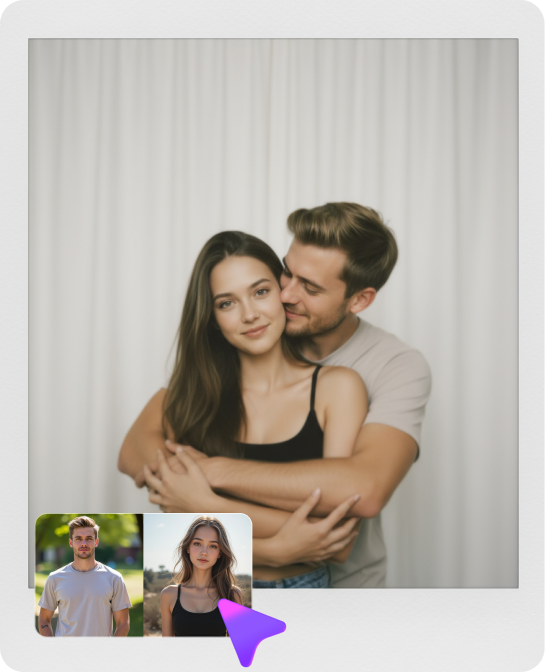
Créez des portraits cohérents avec l'identité grâce à GPT Image 2.5. Transformez une photo de référence en portraits professionnels, éditoriaux de mode, portraits cinématographiques, images de marque créateur, changements de tenue et nouveaux environnements, tout en gardant la personne reconnaissable.
Aucune configuration requise · Crédits gratuits à l'inscription
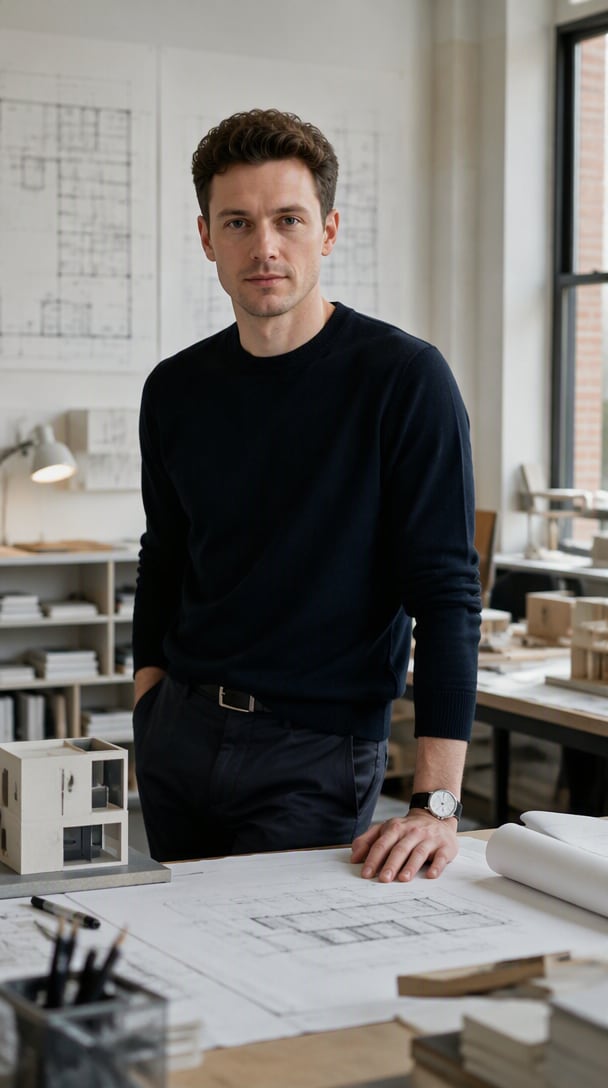
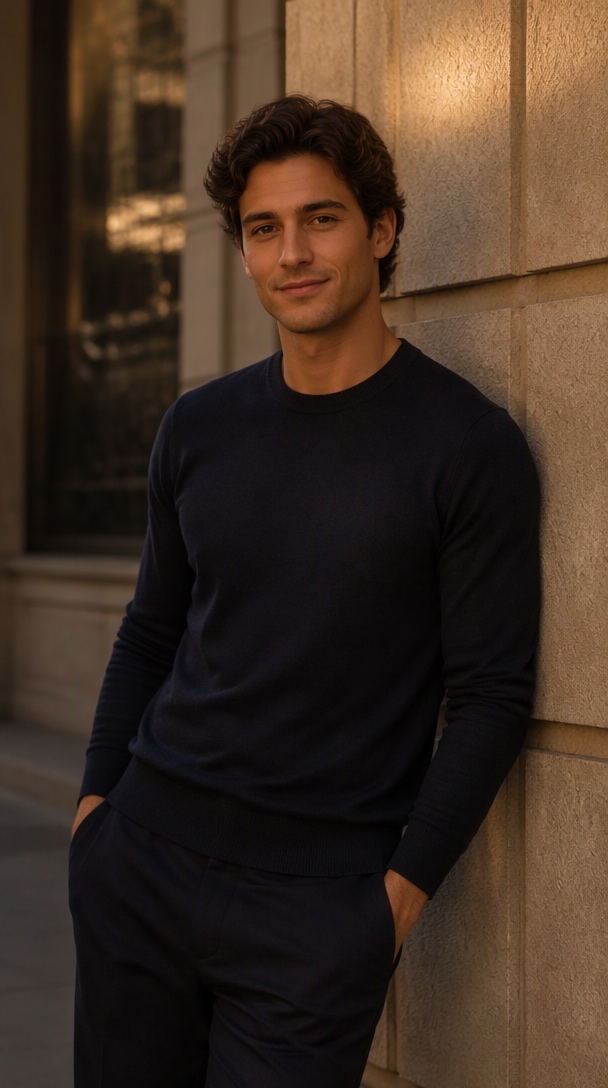
10 styles de portraits GPT Image 2.5 à tester
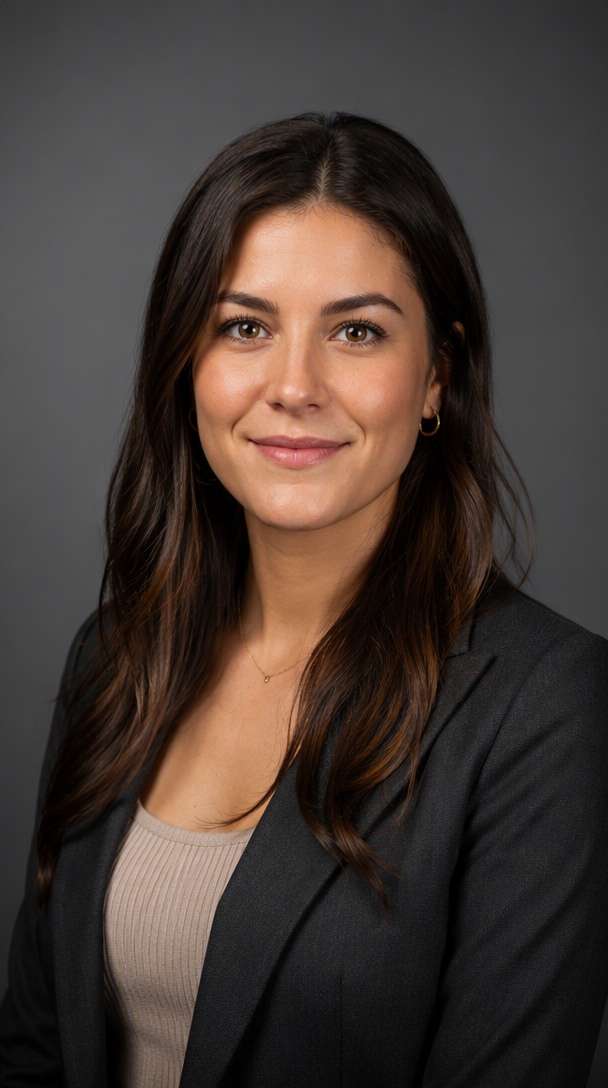
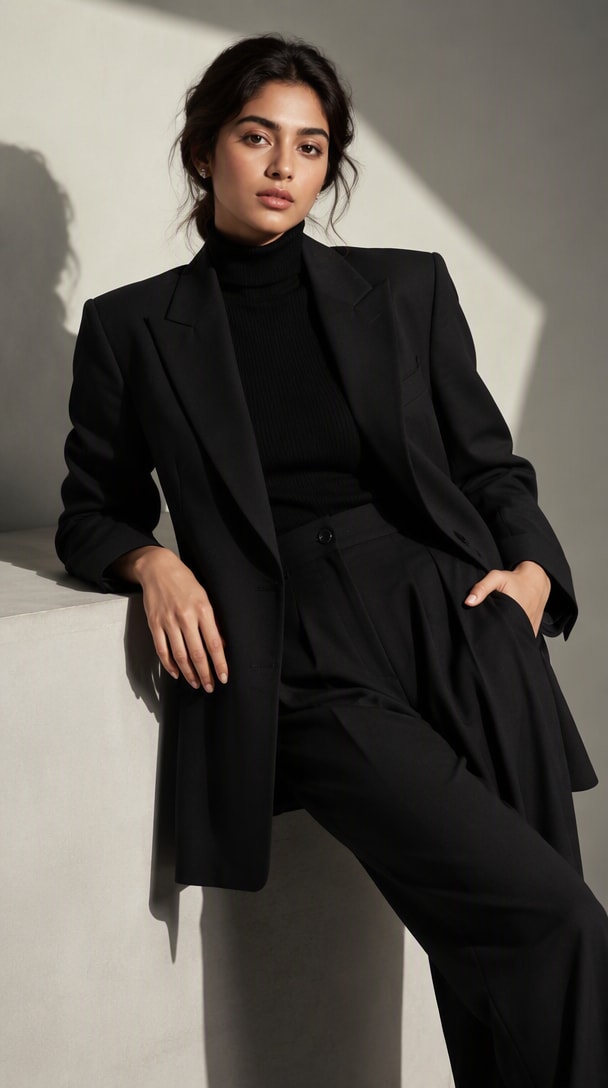
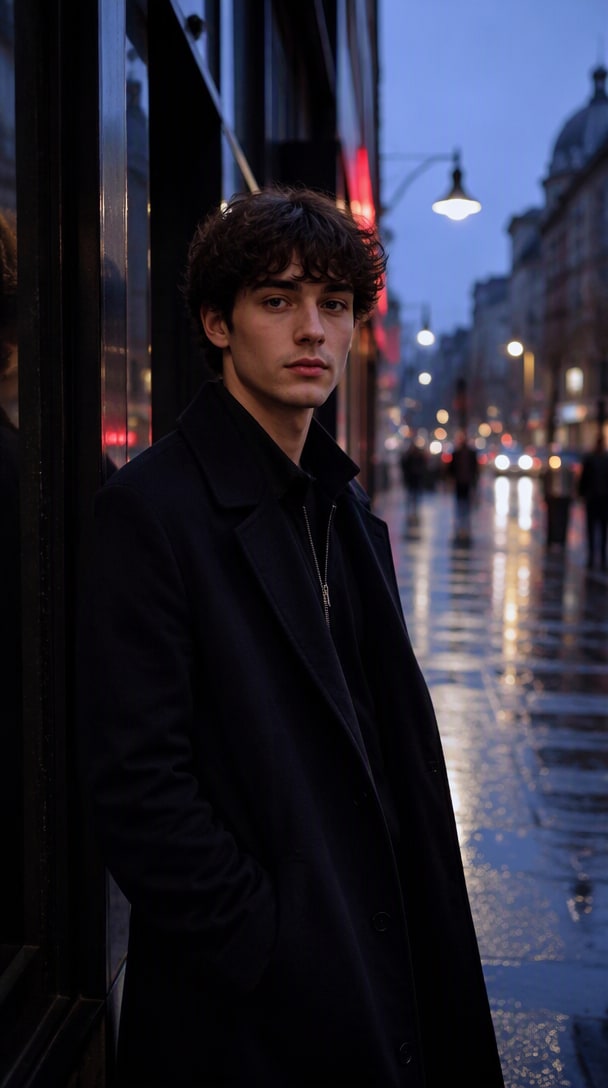
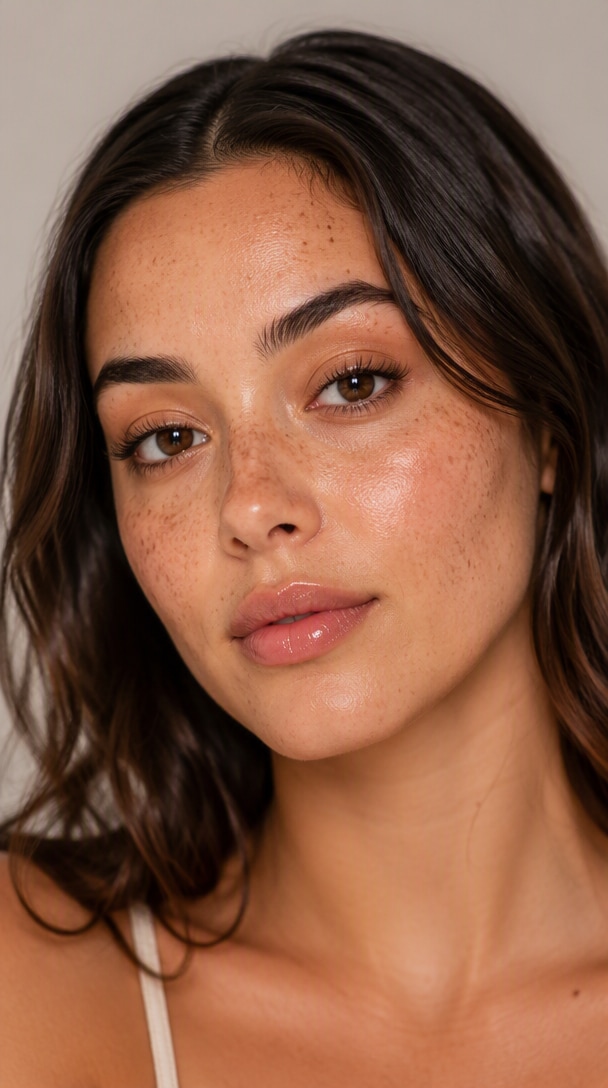
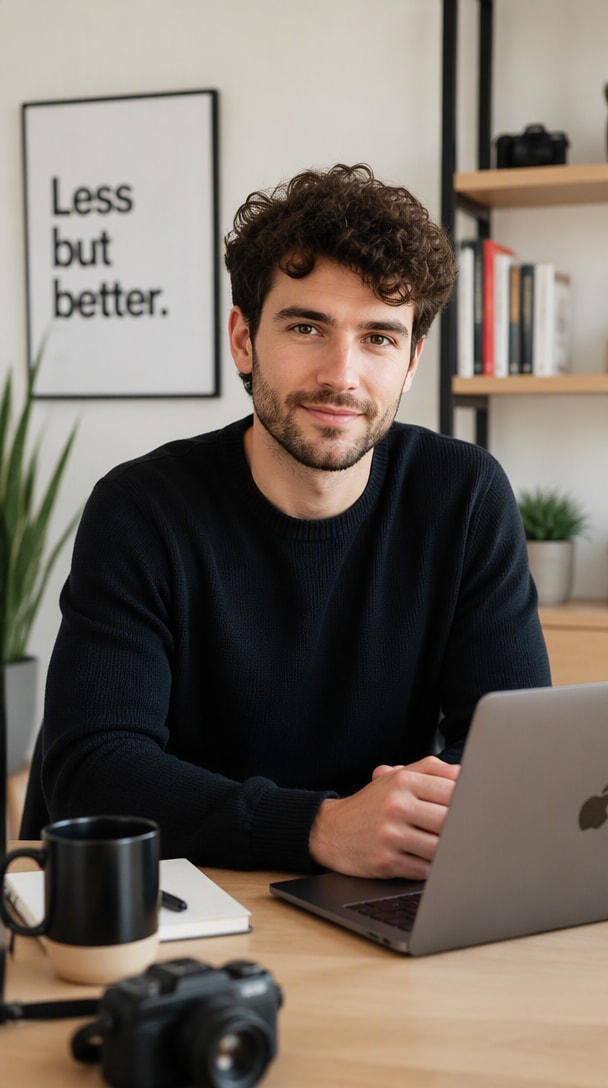
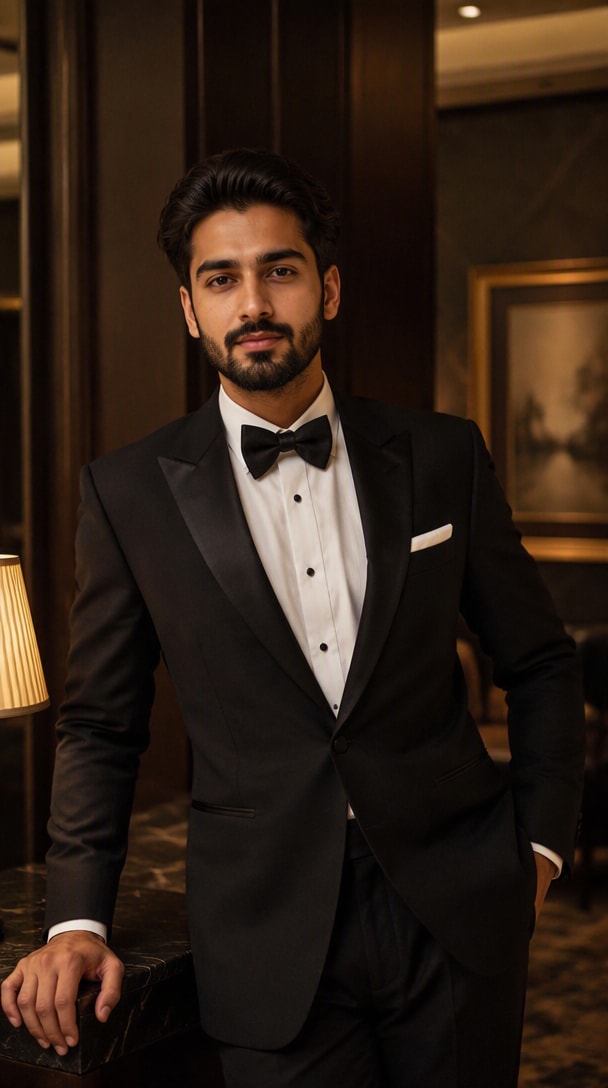
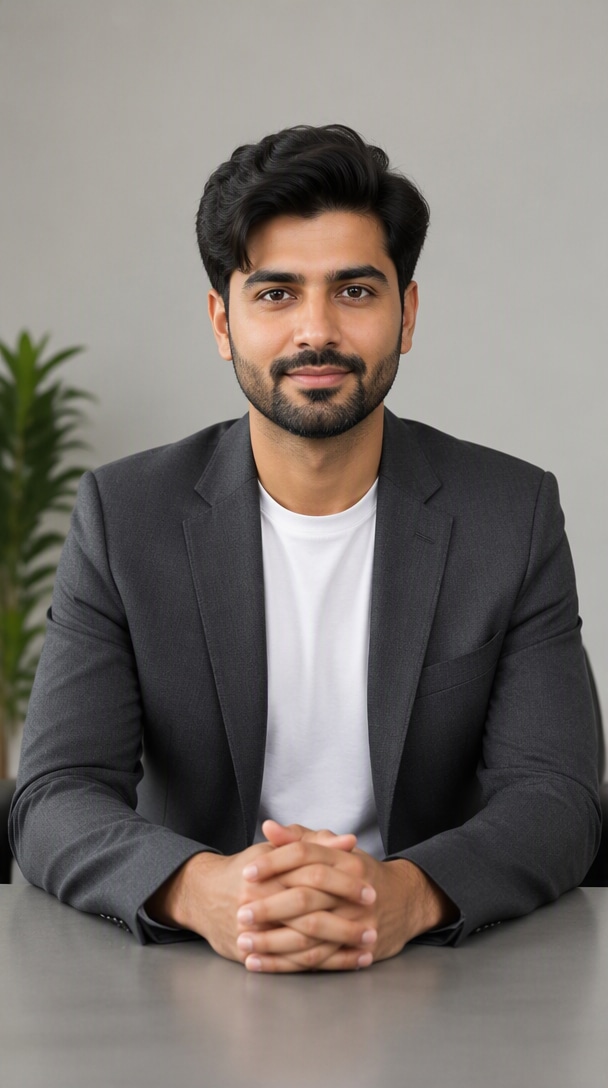
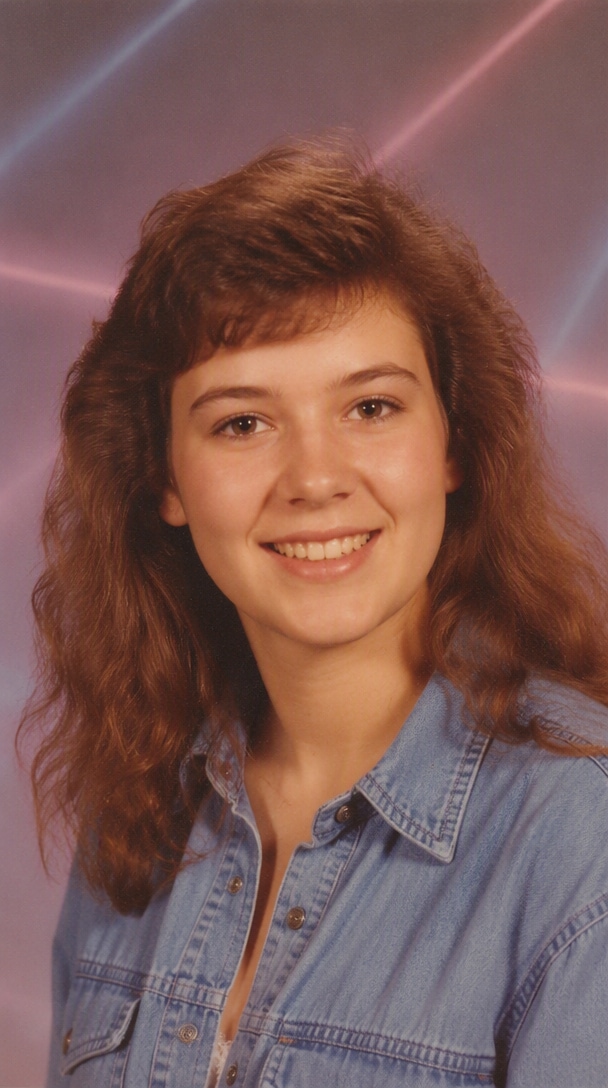
Des portraits professionnels et éditoriaux de mode aux portraits de rue cinématographiques, gros plans beauté, changements de tenue et photos de marque personnelle, ces exemples correspondent aux intentions de portrait apparaissant dans les résultats de recherche actuels. Survolez un résultat et copiez le prompt pour recréer le style avec votre propre photo de référence.
Pourquoi GPT Image 2.5 est adapté aux portraits cohérents avec l’identité
Garder la personne reconnaissable
La génération de portraits guidée par référence fonctionne mieux lorsque le visage, le teint, la coiffure, l'âge et les autres traits distinctifs restent ancrés tandis que la garde-robe, le cadre, l'éclairage et le style visuel changent.
Changer le style, pas l'identité
Créez des portraits professionnels, de mode, cinématographiques, lifestyle ou de marque créateur tout en protégeant explicitement la structure faciale, les traits reconnaissables, les proportions corporelles et l'âge de la personne.
Utiliser la direction artistique en langage naturel
Décrivez le style du portrait, la garde-robe, l'environnement, la pose, l'éclairage, le rendu de la caméra et l'ambiance en langage courant, puis précisez exactement quels détails d'identité doivent rester inchangés.
Créer plusieurs styles à partir d'une seule photo
Utilisez un portrait de référence clair pour créer des photos de tête, éditoriaux, portraits de rue, tenues formelles, image de marque personnelle et autres variations sans partir d'un nouveau visage à chaque fois.
Affiner sur plusieurs tours
Continuez à partir d'un portrait approuvé et ajustez une seule variable — éclairage, tenue, lieu, recadrage ou stylisme — tout en conservant les décisions d'identité et de composition précédemment approuvées.
Fidélité à la référence · Modifications ciblées · Cohérence sur plusieurs itérations
5 usages de portrait GPT Image 2.5 à fort potentiel
Commencez avec une photo de référence claire, puis créez le format de portrait dont vous avez réellement besoin : portrait professionnel, éditorial de mode, lifestyle cinématographique, image de marque personnelle ou restylisation préservant l'identité.
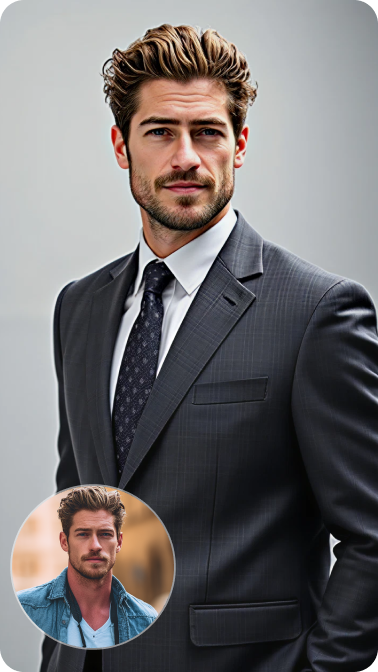
Créer une photo de tête soignée à partir d'une seule photo
Transformez un portrait décontracté en une portrait professionnel nette tout en préservant la structure faciale, l'âge, le teint, la coiffure et l'identité reconnaissable de la personne.
Créer une photo de tête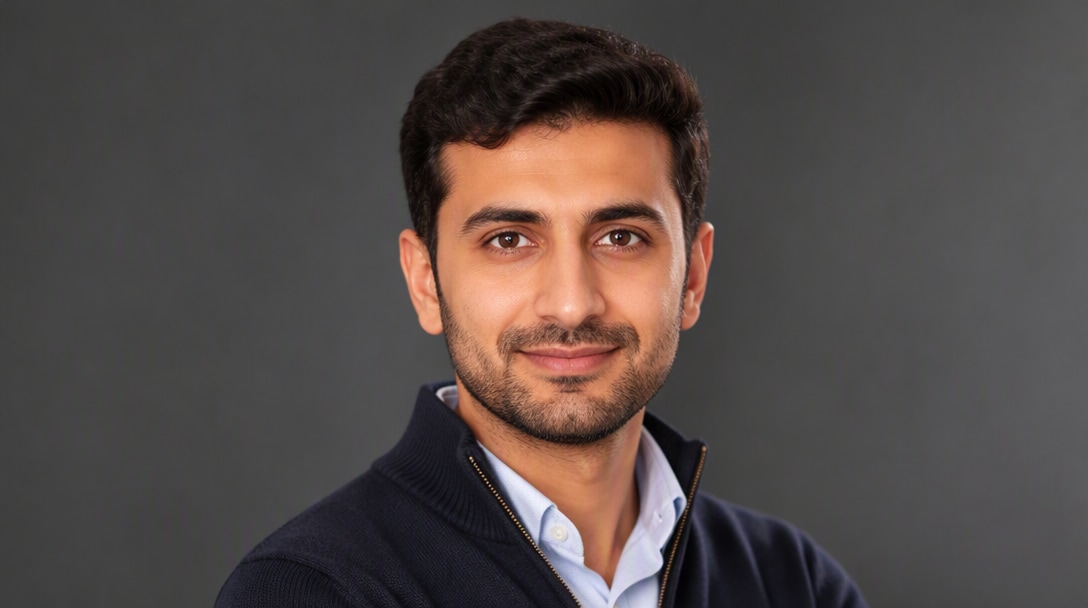
Restyliser la personne pour un éditorial de mode
Changez la garde-robe, le traitement studio, l'éclairage et la direction artistique tout en gardant la même personne reconnaissable dans un style de mode plus dramatique.
Créer un portrait éditorial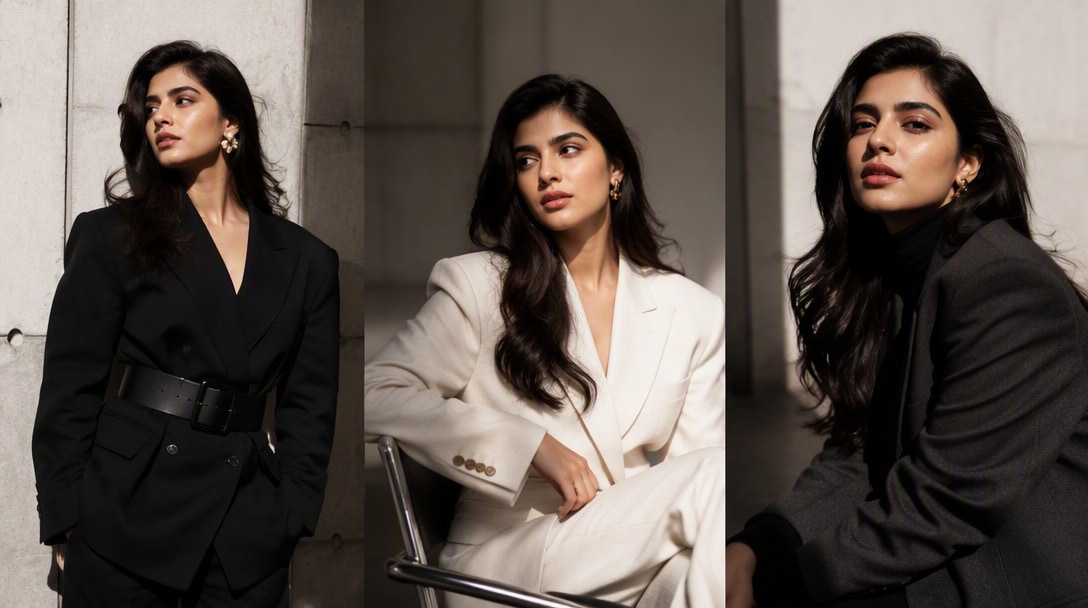
Placer la même personne dans une nouvelle scène
Placez la personne dans une rue de ville, un hôtel, un studio, un cadre de voyage ou un environnement cinématographique tout en préservant le visage, l'âge, les proportions corporelles et les traits reconnaissables.
Créer un portrait cinématographique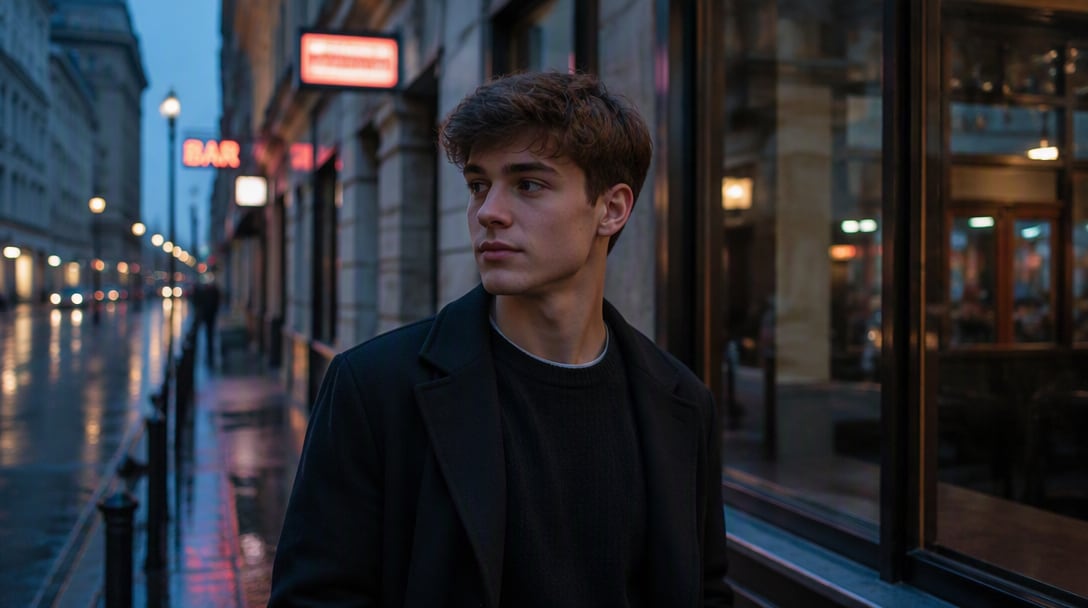
Créer des photos de marque personnelle à partir d'une seule identité
Créez des images de profil soignées, des portraits sociaux, des photos héros de site web et des visuels de marque personnelle tout en maintenant la même cohérence visuelle de la personne.
Créer un portrait de marque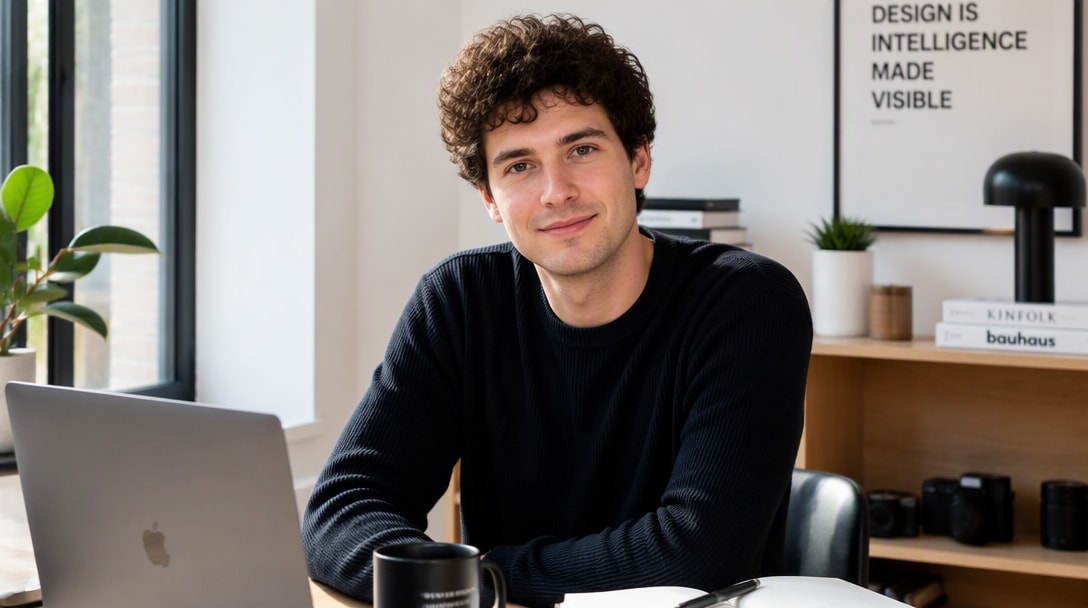
Changer la tenue ou l'éclairage, garder la personne
Effectuez une modification de portrait ciblée — tenue, éclairage, arrière-plan ou stylisme — tout en protégeant explicitement le visage, l'expression, les proportions corporelles, la pose et l'identité.
Parcourir les prompts de portrait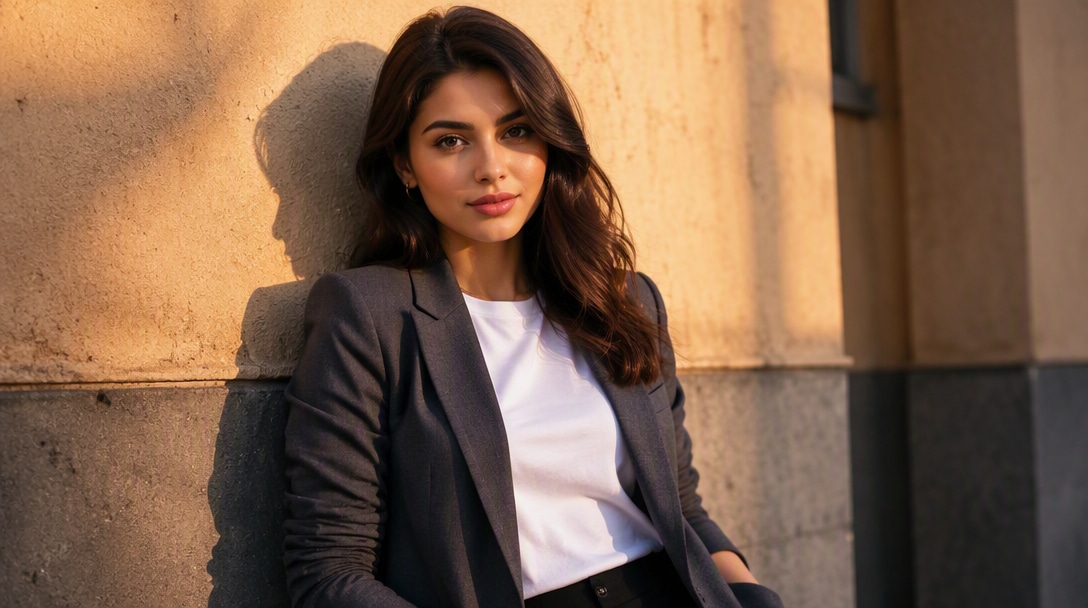
Rédiger un brief de portrait plus précis pour GPT Image 2.5
Les prompts de portrait fonctionnent mieux lorsque les contraintes d'identité sont séparées de la direction stylistique. Définissez ce qui doit rester inchangé, puis décrivez la garde-robe, l'environnement, la pose, l'éclairage, le cadrage et ce qui ne doit pas dériver.
Verrouillage d'identité
Définissez la structure faciale, le teint, la coiffure, l'âge, la forme des yeux, le nez, les lèvres, la ligne de mâchoire et les autres traits reconnaissables qui doivent rester inchangés.
Garde-robe & stylisme
Décrivez les vêtements, le traitement des cheveux, le maquillage, les accessoires et la direction stylistique sans changer l'identité sous-jacente de la personne.
Pose & expression
Précisez la posture, le regard, l'expression, le placement des mains et le langage corporel afin que le portrait paraisse intentionnel plutôt que générique.
Environnement
Définissez le contexte studio, lieu de travail, rue, hôtel, voyage ou lifestyle et quelle part de l'environnement doit rester visible.
Éclairage & caméra
Décrivez la lumière principale, la lumière de remplissage, la lumière de contour, la douceur, le rendu de l'objectif, le cadrage, le recadrage, la profondeur de champ et la perspective.
Contraintes
Précisez ce qui ne doit pas dériver : pas de remodelage du visage, changement d'âge, changement corporel, personnes supplémentaires, retouches exagérées ou substitution d'identité.
Modèle de brief réutilisable
VERROUILLAGE D'IDENTITÉ : [visage / teint / cheveux / âge / traits reconnaissables].GARDE-ROBE & STYLISME : [vêtements / maquillage / accessoires / stylisme].POSE & EXPRESSION : [langage corporel / regard / émotion / placement des mains].ENVIRONNEMENT : [studio / rue / bureau / hôtel / cadre lifestyle].ÉCLAIRAGE & CAMÉRA : [direction de la lumière / douceur / cadrage / rendu de l'objectif / profondeur].CONTRAINTES : [ce qui ne doit pas changer, dériver ou être ajouté].
Comment créer un portrait avec GPT Image 2.5
Étape 1 : Télécharger un portrait de référence clair
Décrivez le sujet, le style, l'arrière-plan, l'éclairage, l'ambiance, l'angle de la caméra et la composition. GPT Image 2.5 donne les meilleurs résultats lorsque vous lui fournissez une direction visuelle claire.
Étape 2 : Décrire le nouveau style du portrait
Utilisez GPT Image 2.5 pour une création d'image fraîche ou pour affiner un visuel existant. C'est l'une des raisons pour lesquelles le modèle gagne en popularité auprès des créateurs et des développeurs.
Étape 3 : Affiner un détail à la fois
Ajustez la formulation, la direction stylistique ou les notes de composition pour améliorer l'image finale. L'itération est essentielle si vous souhaitez obtenir les meilleurs résultats GPT Image 2.5 pour une utilisation en production.
Dans quels cas utiliser les portraits GPT Image 2.5

Création de photo de tête

« Même personne, présence plus soignée. » J'ai testé de nombreux modèles d'images, et GPT Image 2.5 est particulièrement performant lorsque vous souhaitez des visuels soignés destinés aux clients avec un éclairage crédible, des textures réalistes et une finition globale plus premium.

Portraits éditoriaux
« Même visage, stylisme entièrement nouveau. » Les résultats semblent plus prêts pour une campagne que beaucoup d'outils d'images IA rapides. Pour les portraits, affiches et visuels de marque créateur, il vous fournit quelque chose qui ressemble déjà davantage à un visuel finalisé.

Image de marque créateur
« Une référence, de nombreux styles prêts pour la marque. » Il ne s'agit pas seulement de créer des images cool pour s'amuser. Si vous créez des flux de travail pour l'édition, les créatifs publicitaires ou les maquettes de produits, GPT Image 2.5 ressemble à quelque chose que les équipes peuvent réellement intégrer dans leurs outils.
Découvrez Les Effets Vidéo et d'Image IA Les Plus Populaires

FAQ GPT Image 2.5
Trouvez des réponses sur les portraits avec photo de référence, la cohérence d'identité, les photos professionnelles, les éditoriaux de mode, les changements de tenue, la dérive du visage, les prompts de portrait et le raffinement en plusieurs tours avec GPT Image 2.5.
1. GPT Image 2.5 peut-il créer des portraits à partir d'une photo de référence?
Oui. Téléchargez un portrait de référence clair et décrivez la nouvelle garde-robe, le décor, l'éclairage, la pose ou le style visuel. Le meilleur flux de travail consiste à traiter l'image téléchargée comme l'ancre d'identité et à indiquer explicitement quels détails faciaux et personnels doivent rester inchangés.
2. GPT Image 2.5 peut-il garder la même personne reconnaissable?
Oui. GPT Image 2.5 est conçu pour préserver les sujets dans les photos de référence de manière plus fiable. Pour les portraits, protégez explicitement les proportions du visage, le teint de la peau, la coiffure, l'âge, la forme des yeux, le nez, les lèvres, la ligne de la mâchoire et d'autres traits reconnaissables.
3. Que dois-je inclure dans un prompt de portrait GPT Image 2.5?
Incluez le verrouillage d'identité, la garde-robe et le style, la pose et l'expression, l'environnement, l'éclairage et la direction de la caméra, ainsi que des contraintes claires sur ce qui ne doit pas changer.
4. Puis-je changer la tenue ou l'arrière-plan sans changer le visage?
Oui. Indiquez la modification exacte — comme la tenue, l'arrière-plan ou l'éclairage — puis listez ce qui doit rester inchangé : le visage, l'identité, la coiffure, le teint de la peau, l'âge, l'expression, les proportions corporelles, la pose et l'angle de la caméra.
5. Quels styles de portrait puis-je créer avec GPT Image 2.5?
Les directions de portrait populaires comprennent les photos professionnelles, les portraits éditoriaux de mode, les portraits cinématographiques de rue, les gros plans beauté, les images de marque créateur, les portraits en tenue de soirée, les photos de studio vintage et les portraits environnementaux.
6. Puis-je utiliser GPT Image 2.5 pour des photos professionnelles?
Oui. Une photo de référence claire peut être retravaillée en une photo professionnelle plus soignée avec un éclairage de studio contrôlé, un arrière-plan neutre, une garde-robe professionnelle et une texture de peau réaliste, tout en gardant la personne reconnaissable.
7. Comment réduire la dérive du visage ou les changements d'identité?
Utilisez une référence faisant autorité et répétez les contraintes d'identité dans le prompt. Évitez de demander de nombreux changements non liés à la fois. Vérifiez d'abord le visage, puis affinez la garde-robe, l'éclairage, l'arrière-plan ou le recadrage, une variable à la fois.
8. Puis-je affiner un portrait sur plusieurs modifications?
Oui. Continuez à partir du portrait approuvé et ne changez qu'un seul élément tout en préservant explicitement l'identité, la pose, le cadrage, la garde-robe ou les décisions environnementales qui sont déjà correctes.