

Éditeur d’images GPT Image 2.5
Modifiez des images avec GPT Image 2.5 en utilisant des instructions en langage naturel. Remplacez les arrière-plans, supprimez ou ajoutez des objets, changez des tenues, corrigez du texte, restylisez des scènes et affinez un détail tout en préservant les parties qui doivent rester inchangées.
Aucune configuration requise · Crédits gratuits à l'inscription
10 retouches GPT Image 2.5 à tester
Du remplacement d'arrière-plan et de la suppression d'objets à la correction de texte, aux changements de tenue, au rééclairage et au perfectionnement en plusieurs étapes, ces flux de travail correspondent aux intentions d'édition d'images qui apparaissent dans les résultats de recherche actuels. Survolez un résultat et copiez le prompt pour recréer la modification avec votre propre image.
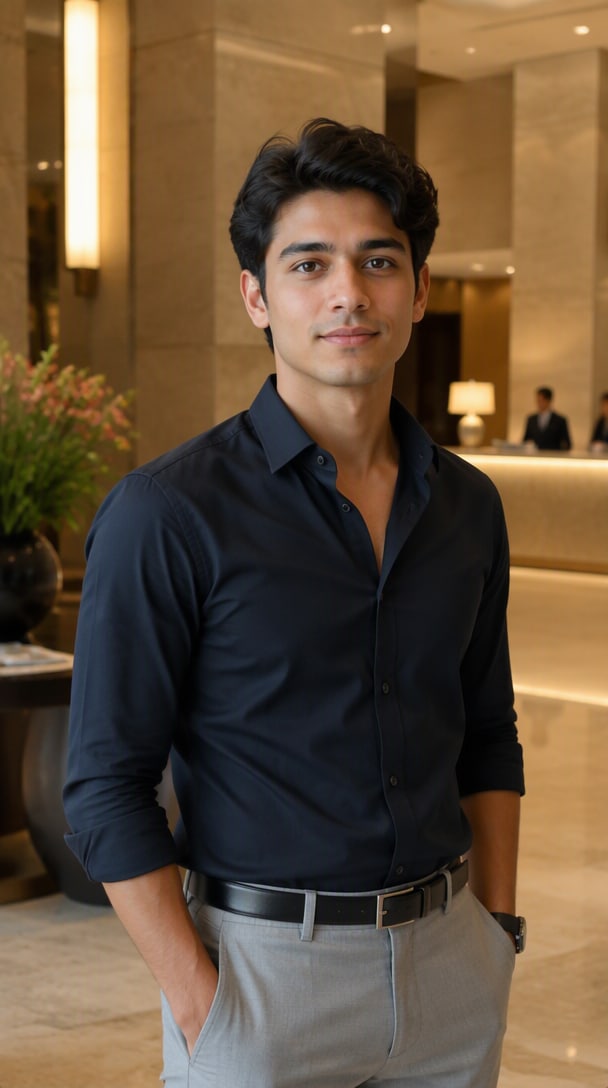
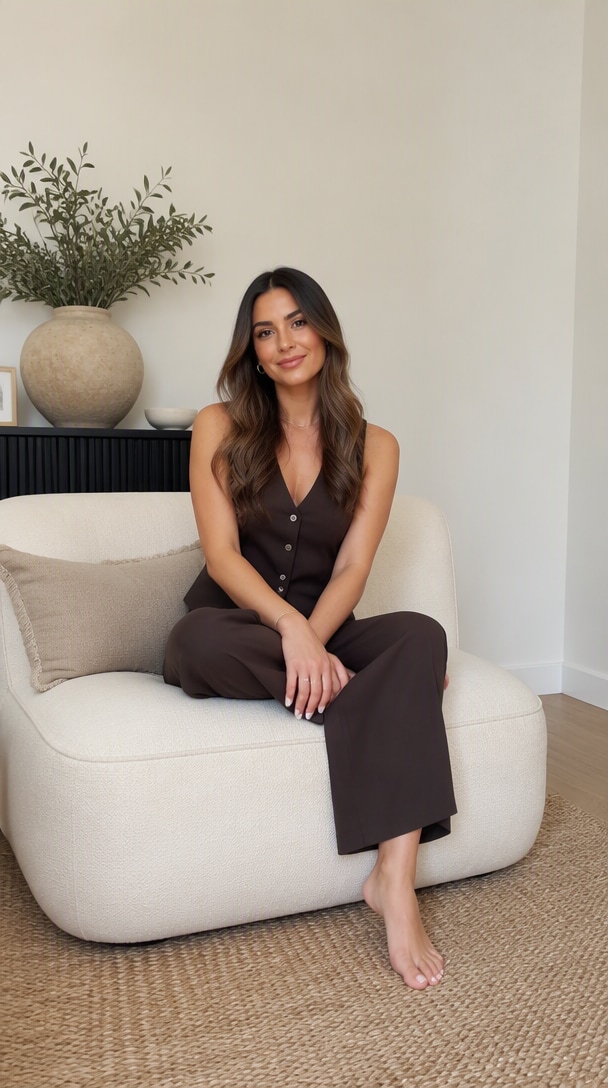

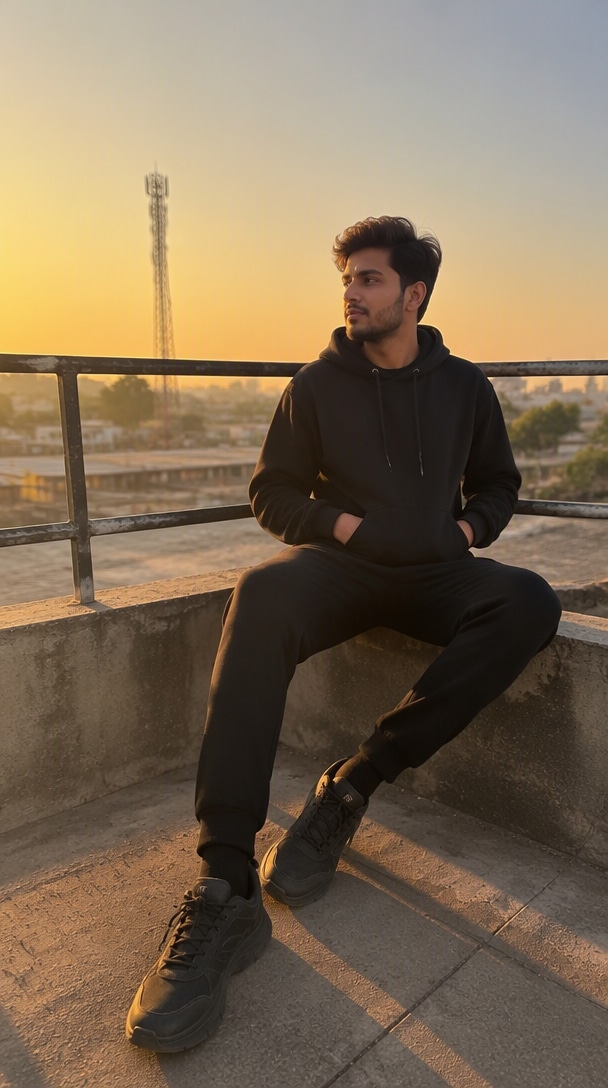
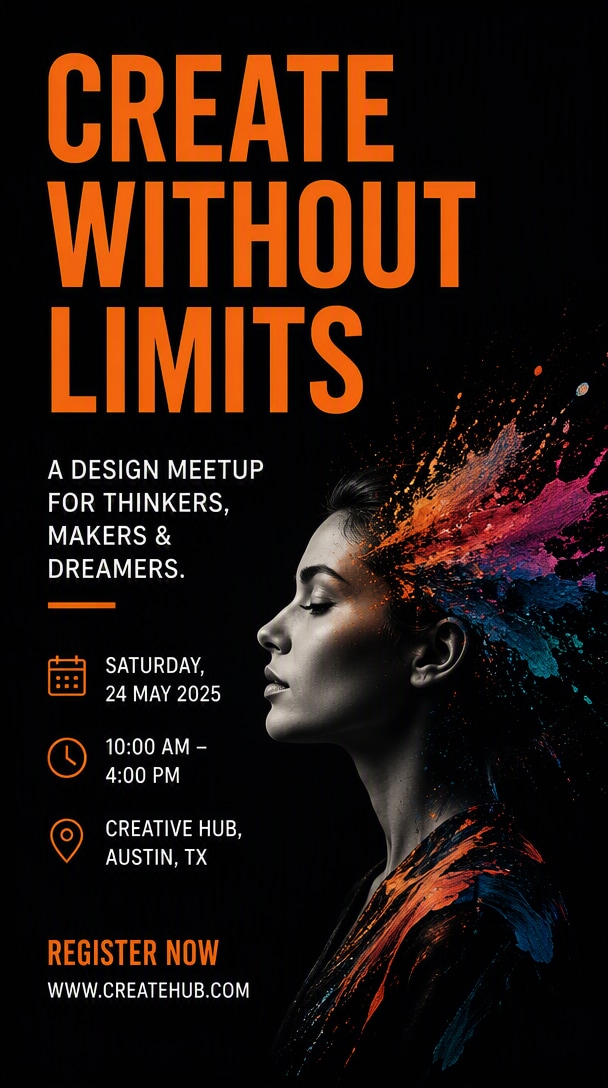
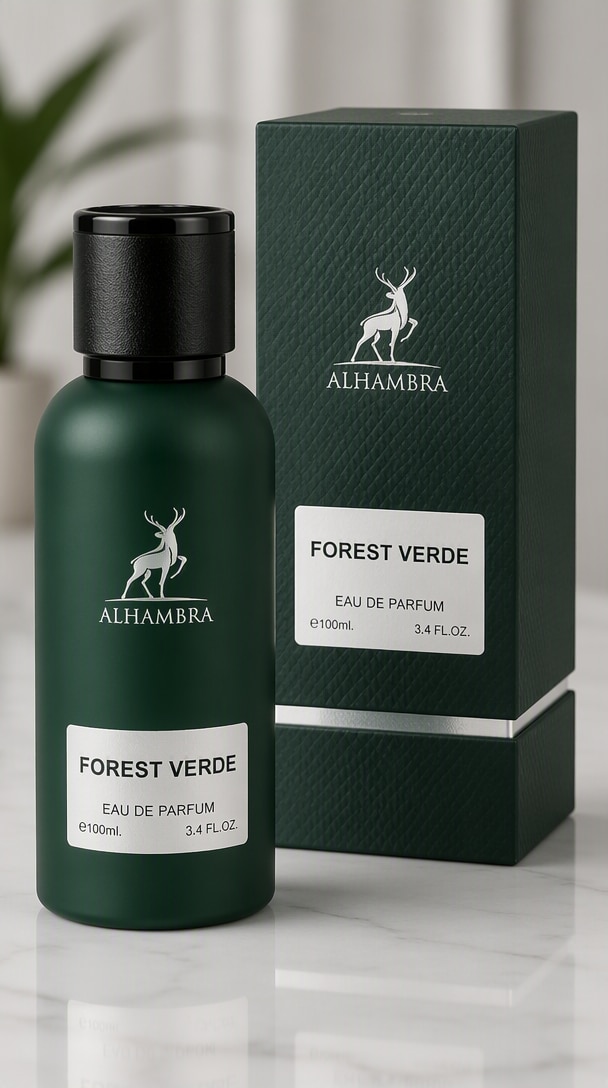
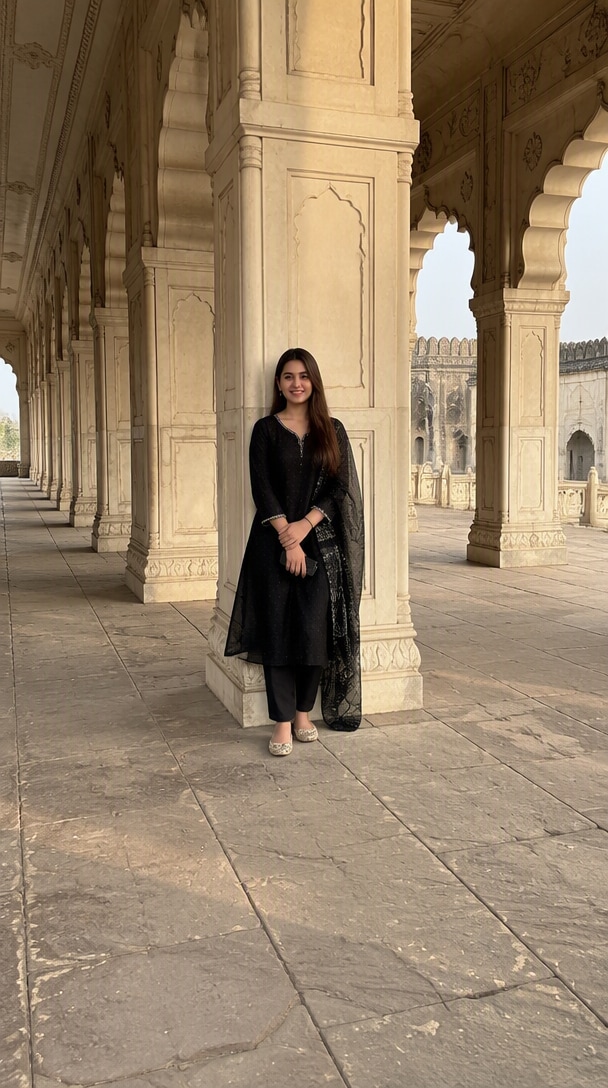
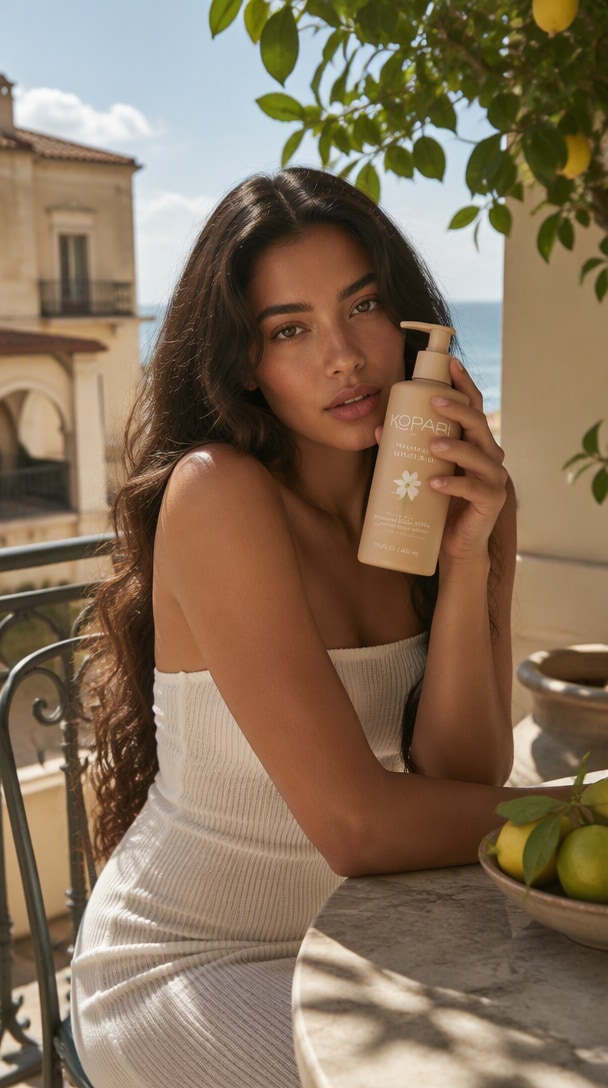
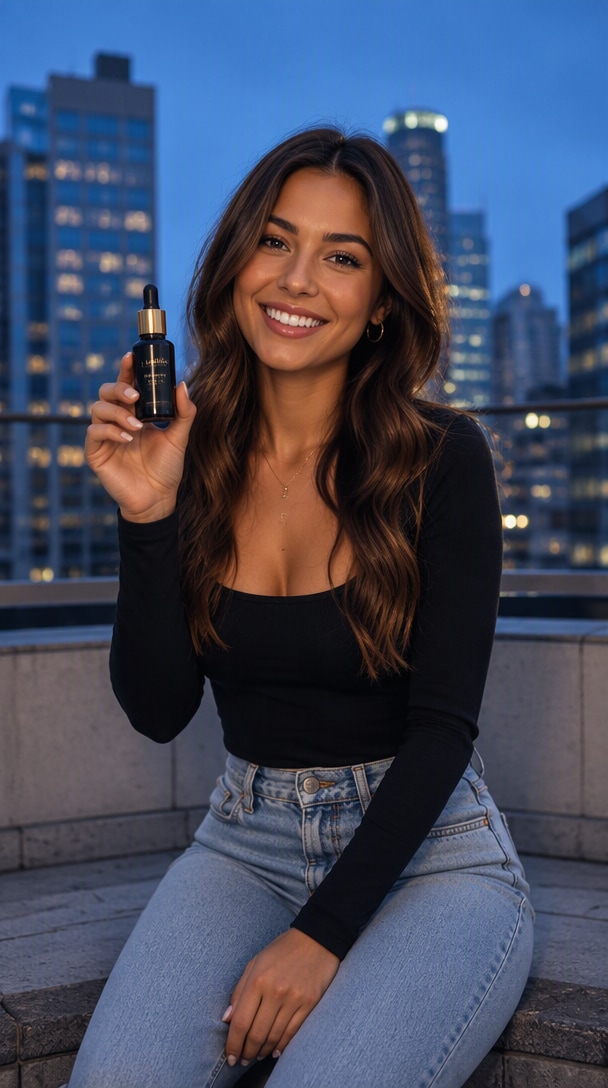
Pourquoi GPT Image 2.5 convient aux retouches ciblées
Préserver ce qui doit rester
GPT Image 2.5 est le plus performant lorsqu'une modification sépare clairement ce qui doit changer de ce qui doit rester stable, aidant à préserver l'identité, la composition, les détails du produit ou la structure de la scène.
S'adapter à la scène originale
Les nouveaux éléments peuvent être intégrés avec la perspective existante, la direction de la lumière, la texture, les reflets et les ombres de contact, de sorte qu'une modification semble native de l'image source plutôt que collée dessus.
Modifier en langage naturel
Décrivez la modification en langage simple — remplacer un arrière-plan, supprimer un objet, changer une tenue, corriger du texte, étendre le canevas ou ajuster un détail visible sans masquage manuel.
Modifier une chose à la fois
Les pages SERP orientées vers l'édition recommandent systématiquement des demandes délimitées : effectuer un changement significatif, lister les détails protégés, examiner le résultat, puis continuer avec la modification suivante.
Affiner sur plusieurs étapes
Images 2.5 est conçu pour conserver les détails visuels de manière plus cohérente lors des modifications de suivi, ce qui le rend plus utile pour les flux de production nécessitant plusieurs révisions contrôlées.
Fidélité aux références · Modifications ciblées · Cohérence multi-étapes
5 usages de retouche GPT Image 2.5 à fort potentiel
Commencez avec une image existante et effectuez exactement la modification dont vous avez besoin. Ces cinq flux de travail correspondent aux intentions d'édition les plus fréquemment rencontrées dans les résultats de recherche actuels : remplacement d'arrière-plan, modifications d'objets, restylisation avec préservation de l'identité, correction de texte et perfectionnement itératif.
Visuels de scène : images horizontales indépendantes, format recommandé 16:10.Remplacer l'arrière-plan, préserver le sujet
Changez l'environnement tout en gardant la personne ou le produit inchangé. C'est l'exemple le plus clair d'une modification délimitée : nouvel arrière-plan, même sujet, même pose, même cadrage, même identité visuelle.
Modifier l'arrière-plan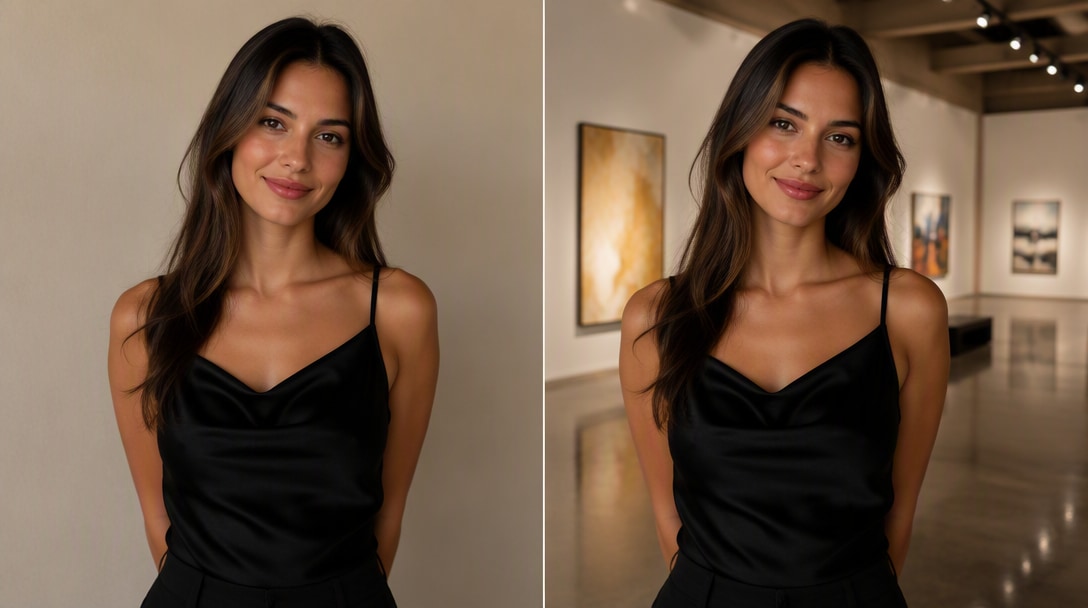
Avant → modification ciblée → détails préservés.
Ajouter ou supprimer un objet naturellement
Supprimez les distractions ou ajoutez un nouvel objet en faisant correspondre la perspective, l'échelle, l'éclairage, les reflets et les ombres de contact pour que le résultat semble natif de la scène originale.
Modifier un objet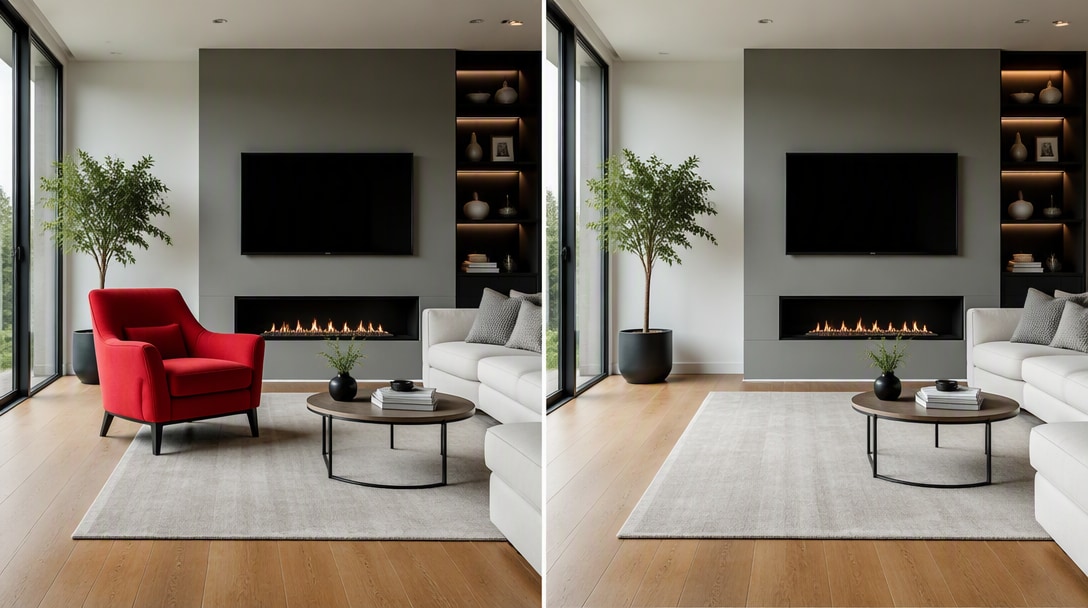
Avant → modification ciblée → détails préservés.
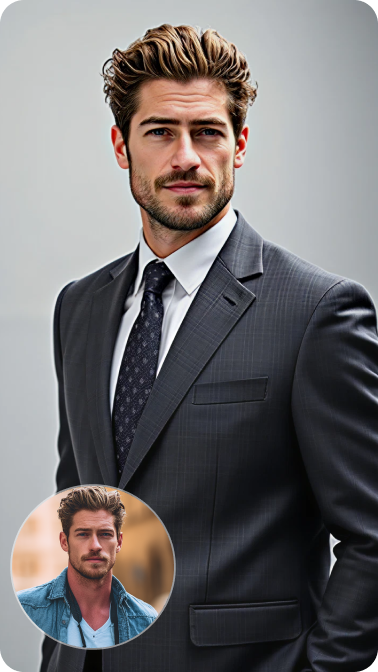
Changer l'apparence, conserver la personne
Mettez à jour les vêtements, le style, le lieu ou l'éclairage tout en préservant les traits du visage reconnaissables, les proportions, la pose et l'expression.
Modifier un portrait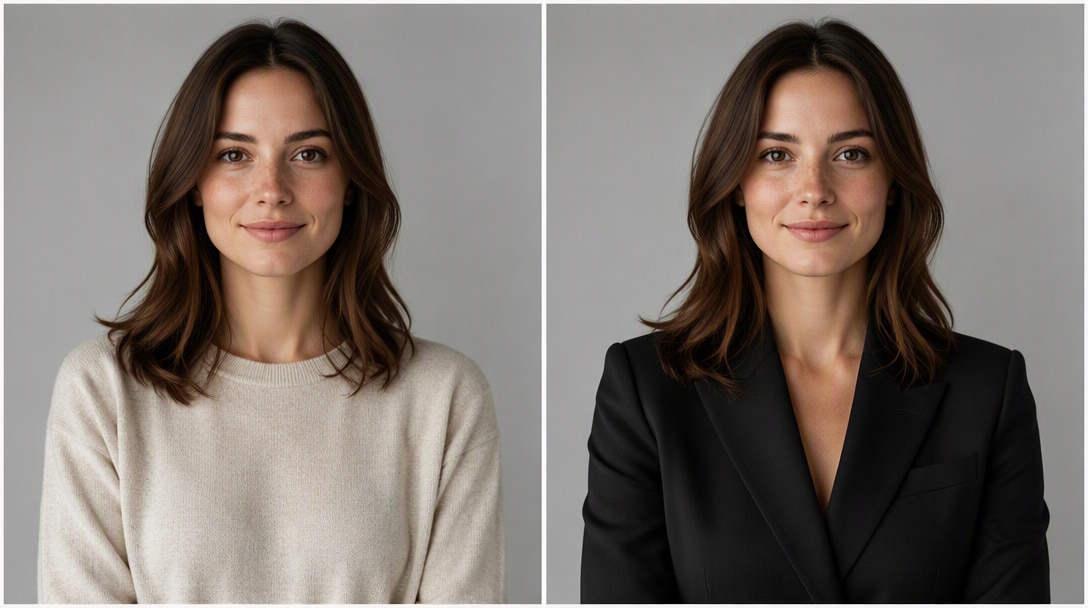
Avant → modification ciblée → détails préservés.
Corriger le texte sans reconstruire le design
Corrigez un titre, une étiquette, une enseigne ou le texte d'une affiche tout en protégeant la mise en page environnante, le style typographique, la perspective, la texture et la hiérarchie du design.
Corriger le texte de l'image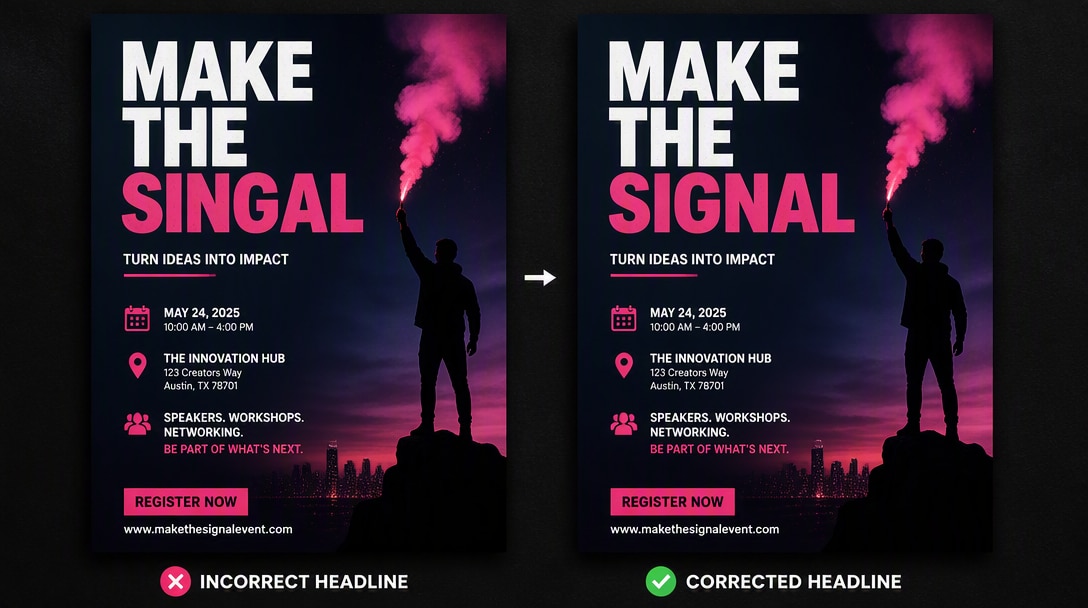
Avant → modification ciblée → détails préservés.
Conserver les modifications précédentes, affiner un détail supplémentaire
Continuez à partir d'une image modifiée approuvée et effectuez un changement supplémentaire sans perdre les décisions qui étaient déjà correctes.
Continuer à modifier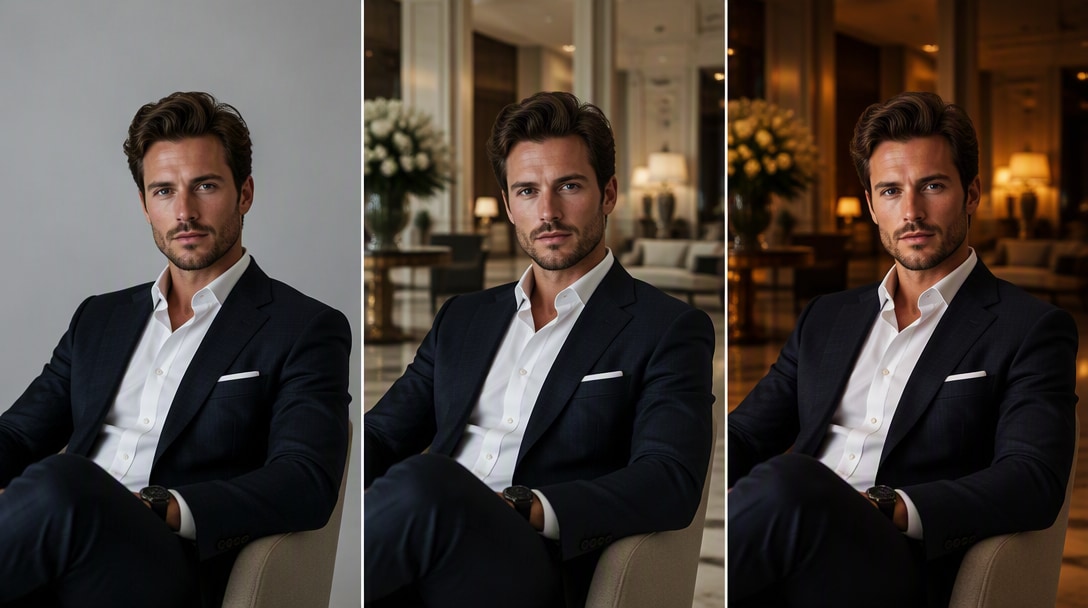
Avant → modification ciblée → détails préservés.
Rédiger un brief de retouche plus précis pour GPT Image 2.5
Les pages d'édition d'images actuelles dans les résultats de recherche mettent systématiquement l'accent sur les modifications délimitées : définir la cible de modification, lister ce qui doit rester inchangé, puis expliquer comment le nouvel élément doit s'intégrer à l'image originale.
Cible de modification
Nommez la région ou l'élément exact à modifier. Gardez la demande ciblée au lieu de combiner des modifications sans rapport.
Préserver
Listez tout ce qui doit rester inchangé : identité, pose, produit, cadrage, mise en page, texte, arrière-plan ou éclairage.
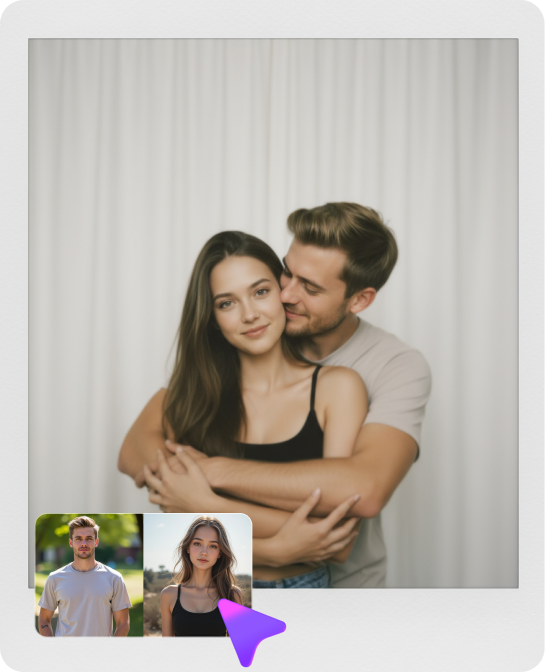
Rôles de référence
Si vous utilisez plusieurs images, indiquez ce que chaque référence apporte : personne, produit, environnement, style ou mise en page.
Intégration
Expliquez comment la modification doit correspondre à la perspective existante, l'échelle, la direction de la lumière, les ombres, les reflets, la texture et la profondeur.
Exclusions
Indiquez ce qui ne doit pas être ajouté, redessiné, déplacé, dupliqué ou réinterprété.
Résultat
Définissez le rapport d'aspect final, la composition, l'intention de résolution et si le résultat doit rester adapté à une édition ultérieure.
Modèle de brief réutilisable
CIBLE DE MODIFICATION : [ce qui doit exactement changer]. PRÉSERVER : [identité / pose / produit / mise en page / cadrage / texte / éclairage]. RÔLES DE RÉFÉRENCE : [ce que chaque image d'entrée apporte]. INTÉGRATION : [perspective / échelle / lumière / ombres / reflets / texture]. EXCLUSIONS : [ce qui ne doit pas être ajouté, déplacé, redessiné ou dupliqué]. RÉSULTAT : [rapport d'aspect / cadrage / exigence de production].
Comment modifier une image avec GPT Image 2.5
Étape 1 : Télécharger l'image à modifier
Décrivez le sujet, le style, l'arrière-plan, l'éclairage, l'ambiance, l'angle de la caméra et la composition. GPT Image 2.5 fonctionne mieux lorsque vous lui donnez une direction visuelle claire.
Étape 2 : Indiquer le changement et ce qu'il faut préserver
Utilisez GPT Image 2.5 pour la création d'images fraîches ou pour affiner un visuel existant. C'est l'une des raisons pour lesquelles le modèle gagne en popularité auprès des créateurs et des développeurs.
Étape 3 : Examiner la modification et affiner un détail
Ajustez la formulation, la direction du style ou les notes de composition pour améliorer l'image finale. L'itération est essentielle si vous souhaitez obtenir les meilleurs résultats GPT Image 2.5 pour une utilisation en production.
Dans quels cas utiliser l’édition GPT Image 2.5

Édition d'images

« Une photo source, de nombreux visuels prêts pour chaque canal. » J'ai testé beaucoup de modèles d'images, et GPT Image 2.5 se distingue particulièrement quand vous souhaitez des visuels soignés, destinés aux clients, avec un éclairage crédible, de la texture et une finition globale plus premium.

Lifestyle et campagne
« Même produit, nouvelle direction artistique. » Les résultats semblent plus prêts pour une campagne que beaucoup d'outils d'images IA rapides. Pour les portraits, les affiches et les visuels créateur-marque, cela vous donne quelque chose qui ressemble déjà davantage à un visuel finalisé.

Édition de produit ciblée
« Changer une variable, protéger le produit. » Il ne s'agit pas seulement de créer de belles images pour le plaisir. Si vous construisez des flux de travail pour l'édition, les créations publicitaires ou les maquettes de produits, GPT Image 2.5 ressemble à quelque chose que les équipes peuvent réellement intégrer dans leurs outils.
Découvrez Les Effets Vidéo et d'Image IA Les Plus Populaires

FAQ sur GPT Image 2.5
Trouvez des réponses sur la disponibilité de GPT Image 2.5, Flare et Sunburst, l'édition d'images, la fidélité aux références, la rédaction de prompts, les modifications d'images, les portraits et les flux de travail créatifs commerciaux.
1. GPT Image 2.5 peut-il créer des modifications d'images?
GPT Image 2.5 est un modèle d'image IA avancé conçu à la fois pour la génération et l'édition d'images. Les utilisateurs s'en servent pour créer des visuels à partir de prompts textuels, transformer des photos existantes et produire des résultats plus soignés pour des projets créatifs et commerciaux.
Dans l'API, OpenAI propose GPT-Image-2.5 Flare pour la plupart des applications et GPT-Image-2.5 Sunburst pour les flux de travail premium nécessitant un contrôle d'édition plus précis.
2. GPT Image 2.5 peut-il maintenir la cohérence de mon produit?
L'accès gratuit à GPT Image 2.5 dépend de la plateforme, du type de compte et des limites d'utilisation. Certains services peuvent proposer des essais limités ou des crédits gratuits, tandis que d'autres peuvent nécessiter un abonnement payant pour un volume de génération plus élevé, l'édition d'images ou les exportations.
C'est pourquoi de nombreux utilisateurs explorent également des outils alternatifs lorsqu'ils souhaitent un moyen plus rapide ou plus simple de tester la génération d'images IA et l'édition image vers image.
3. Que dois-je inclure dans un prompt de modification d'image?
Le flux de travail habituel est simple : rédigez un prompt clair, générez une image, puis affinez le résultat avec des instructions plus spécifiques ou des images de référence.
Pour de meilleurs résultats, incluez des détails tels que :
- sujet principal
- arrière-plan ou cadre
- style ou ambiance
- éclairage et angle de caméra
- composition et cadrage
- indicateurs de qualité tels que cinématique, réaliste, éditorial ou commercial
Plus votre prompt est clair, plus GPT Image 2.5 a de chances de produire un premier jet utile.
4. Puis-je modifier uniquement l'arrière-plan ou l'éclairage?
L' API GPT Image 2.5 est principalement utile pour les développeurs, les startups et les équipes produit qui souhaitent intégrer la génération ou l'édition d'images IA dans leurs propres applications et flux de travail.
Les cas d'utilisation courants incluent :
- génération d'images IA dans les produits SaaS
- production automatisée de créatifs marketing
- création et édition d'images produit
- assistance à la conception dans les outils internes
- fonctionnalités d'images personnalisées dans les plateformes de contenu
En bref, l'API est utile lorsque vous souhaitez des capacités d'image IA dans votre propre produit plutôt que uniquement dans une interface de chat.
5. Quels styles de modification d'image puis-je créer?
GPT Image 2.5 est suffisamment flexible pour les tâches d'images créatives et commerciales.
Les cas d'utilisation populaires incluent :
- créatifs publicitaires marketing
- visuels pour les réseaux sociaux
- images hero de produits
- visuels pour les listes e-commerce
- portraits éditoriaux
- bannières hero de sites web
- maquettes de conception et art conceptuel
- édition d'images et transfert de style
C'est particulièrement utile lorsque vous souhaitez des images qui semblent soignées, premium et prêtes à être présentées.
6. GPT Image 2.5 est-il utile pour les vendeurs e-commerce?
Oui. Les débutants obtiennent généralement les meilleurs résultats en commençant par des prompts simples et structurés plutôt qu'en essayant de trop compliquer les instructions.
Vous n'avez pas besoin d'une ingénierie de prompts avancée pour commencer, mais ajouter des détails clairs sur le sujet, le style, l'éclairage et l'arrière-plan améliorera considérablement le résultat.
7. Comment réduire la distorsion du produit et les modifications indésirables?
Un prompt GPT Image 2.5 efficace comprend généralement :
- sujet principal
- arrière-plan ou cadre
- direction stylistique
- éclairage ou ambiance
- angle de caméra ou cadrage
- termes de qualité tels que cinématique, réaliste, éditorial, commercial ou minimaliste
Par exemple, au lieu d'écrire « faire une modification d'image », essayez : « Un flacon de sérum de soin premium sur une surface réfléchissante, éclairage studio doux, ombres élégantes, style publicité beauté luxe, texture de verre réaliste, arrière-plan minimal. »
8. GPT Image 2.5 est-il meilleur pour la génération ou l'édition d'images?
L'une des raisons pour lesquelles GPT Image 2.5 se distingue est qu'il est utile à la fois pour la génération et l'édition d'images. Les utilisateurs se soucient souvent non seulement de créer des images de toutes pièces, mais aussi de créer des variations, de changer de styles, d'affiner des scènes et d'améliorer les visuels existants.
En pratique, il peut être performant pour les deux tâches, surtout lorsque votre flux de travail repose sur l'itération et l'affinage plutôt que sur une génération unique.