模糊人臉隱私編輯
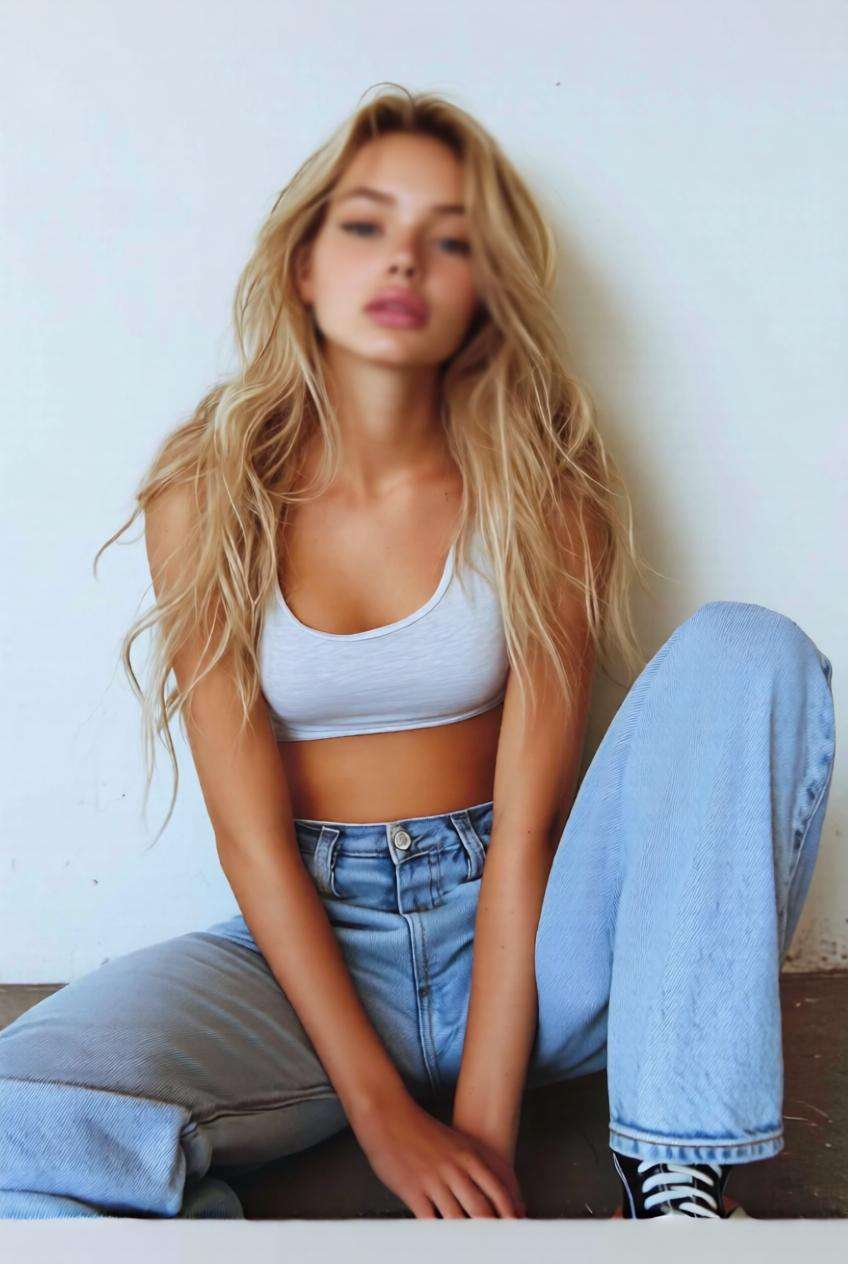
以上傳的圖片為主體,對選定人物套用乾淨的人臉模糊審查效果,同時保留照片其餘部分的清晰細節。保持光線、膚色、服裝和場景構圖自然,使最終圖片呈現出安全、寫實且適合線上分享的效果。
 ToMoviee Lite
使用 Media.io 在幾秒鐘內線上審查圖片。在將照片分享至社群媒體、文件或公開貼文之前,模糊人臉、像素化車牌、隱藏文字或遮蓋照片的敏感部分。這是一種在保持其餘圖片清晰可用的同時保護隱私的快速方法。
快速線上隱私編輯。
以上傳的圖片為主體,對選定人物套用乾淨的人臉模糊審查效果,同時保留照片其餘部分的清晰細節。保持光線、膚色、服裝和場景構圖自然,使最終圖片呈現出安全、寫實且適合線上分享的效果。
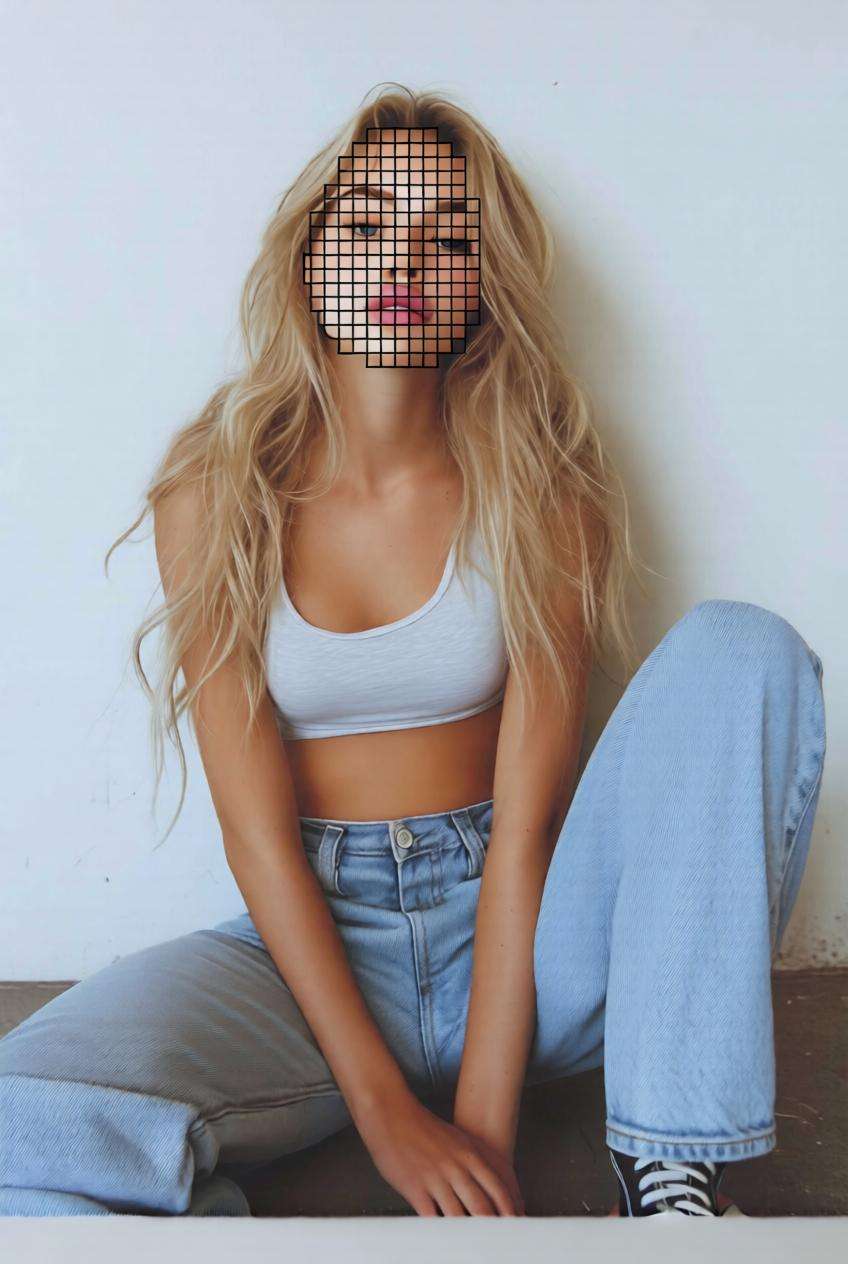
以上傳的圖片為主體,將選定的人臉轉換為整齊的像素化審查效果,並搭配乾淨的馬賽克方塊。在保留原始姿勢、背景和整體圖片真實感的同時,使審查區域看起來刻意、均衡且視覺上精緻。
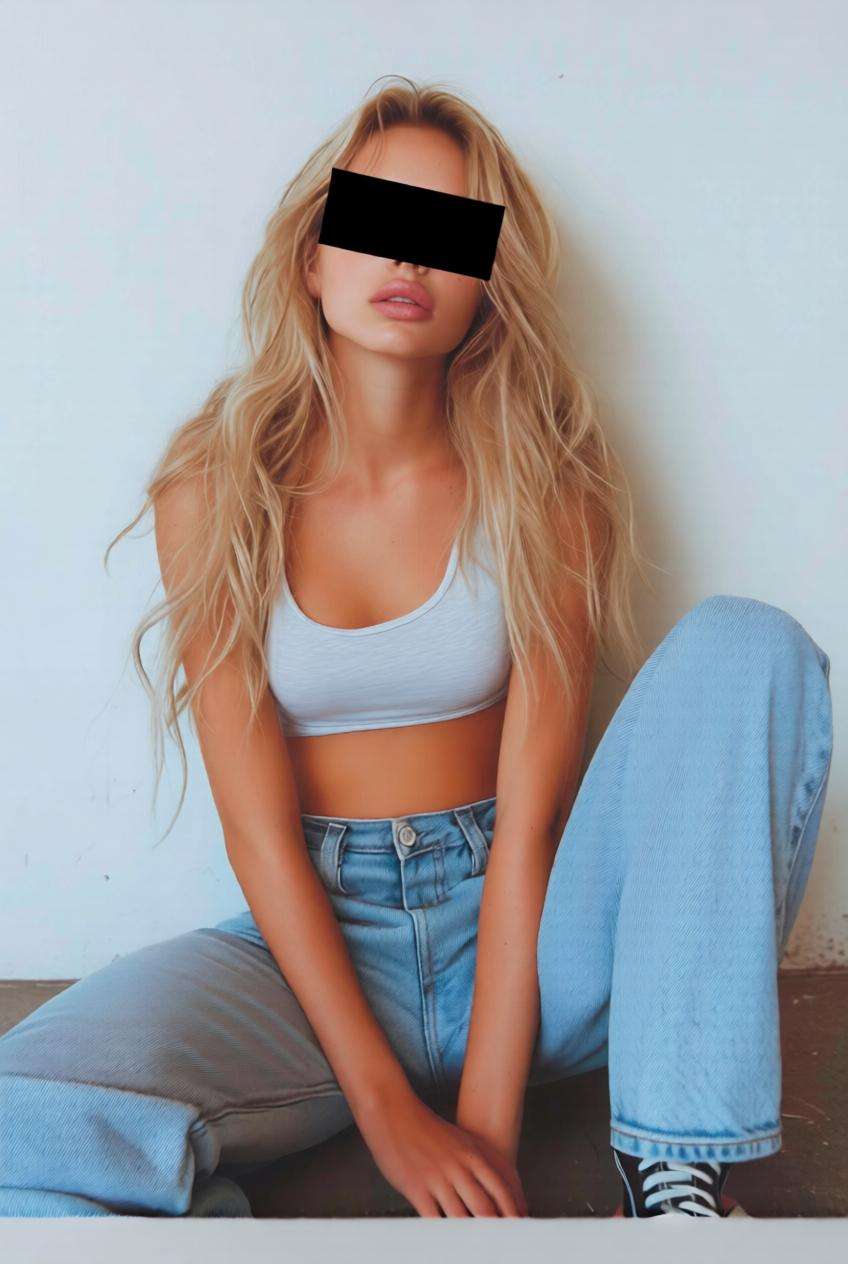
以上傳的圖片為主體,在眼睛或選定的敏感區域上方加入經典的黑色審查條。保持髮型、臉部輪廓、身體比例和圖片構圖完整,使最終結果在保護身份的同時仍具有表現力。
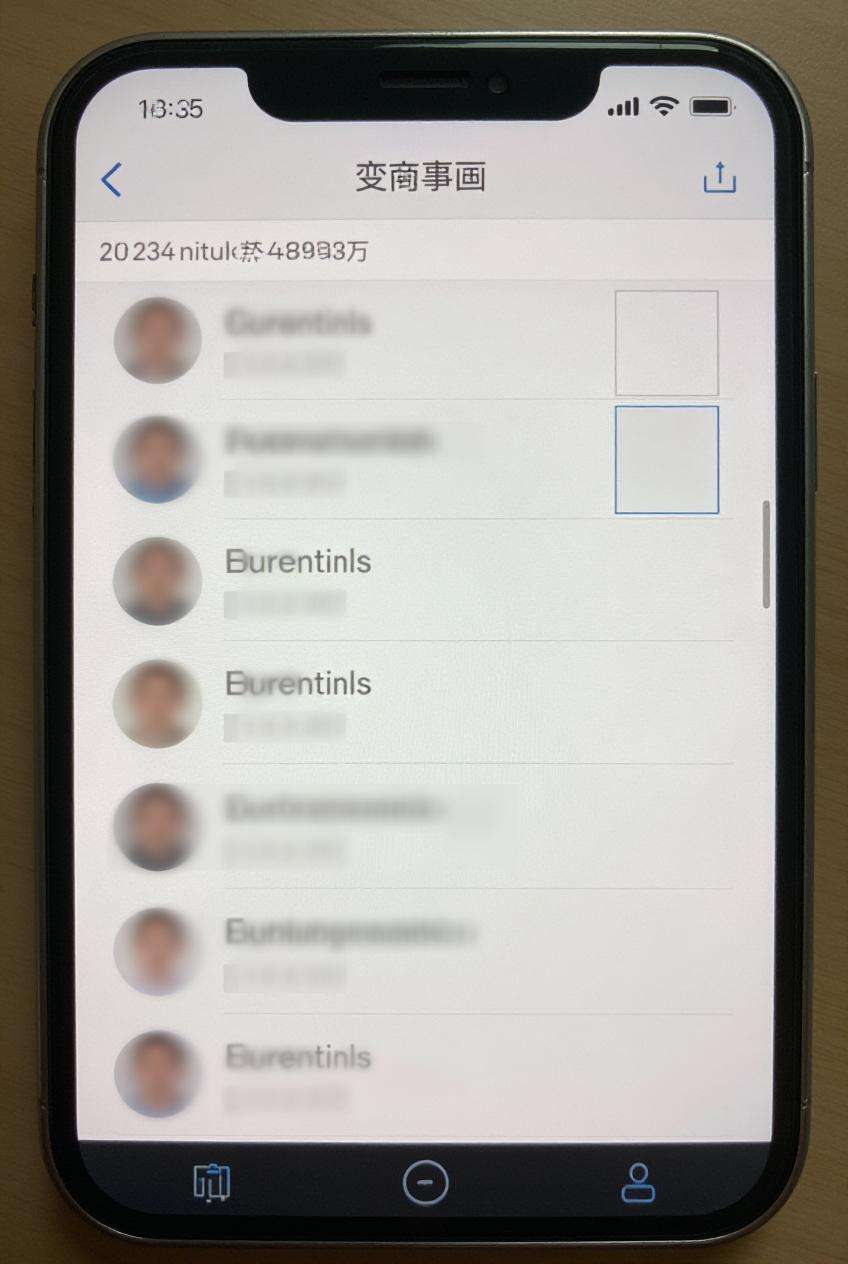
以上傳的圖片為主體,使用平滑模糊遮罩審查敏感文字,例如姓名、電話號碼、電子郵件或帳戶詳情。保持截圖其餘部分清晰可讀,使最終結果仍適合用於教學、報告或分享。
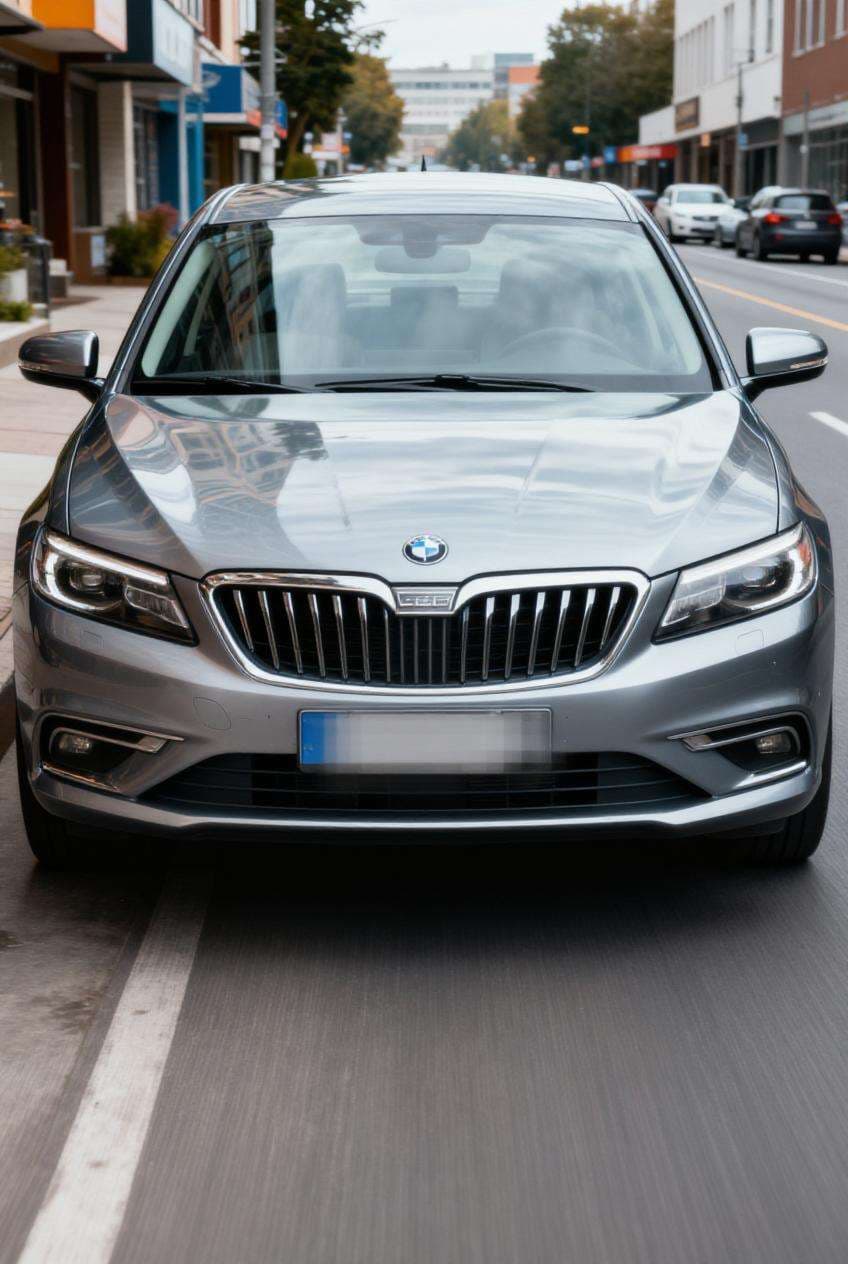
以上傳的圖片為主體,使用細緻的像素化或模糊效果隱藏車牌或門牌號碼。在保留車輛細節、反光、光線和場景真實感的同時,使審查區域清晰且符合隱私安全要求。
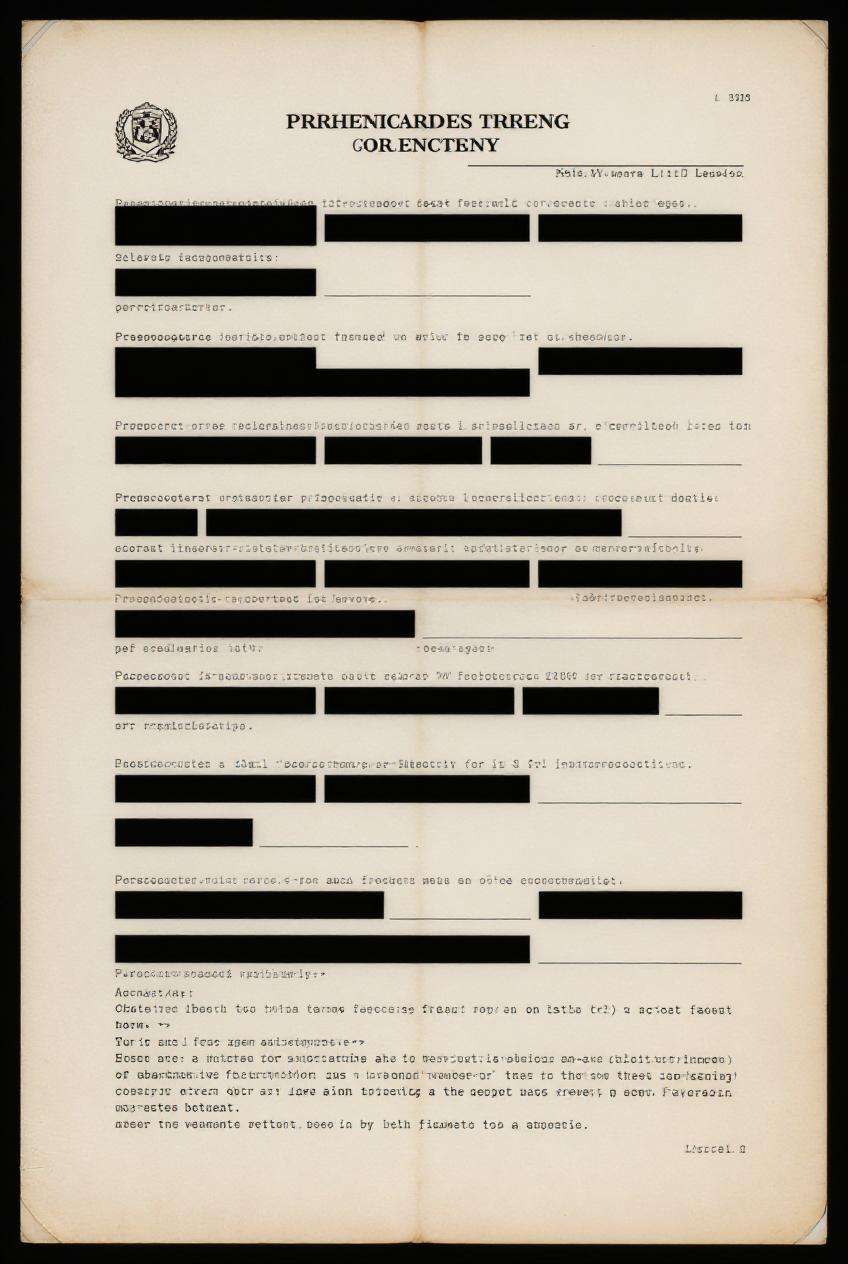
以上傳的圖片為主體,對機密文件細節、標籤或帳戶資訊套用塗黑審查效果。保持紙張紋理、邊距和整體版面整潔,使圖片保持專業且易於呈現。
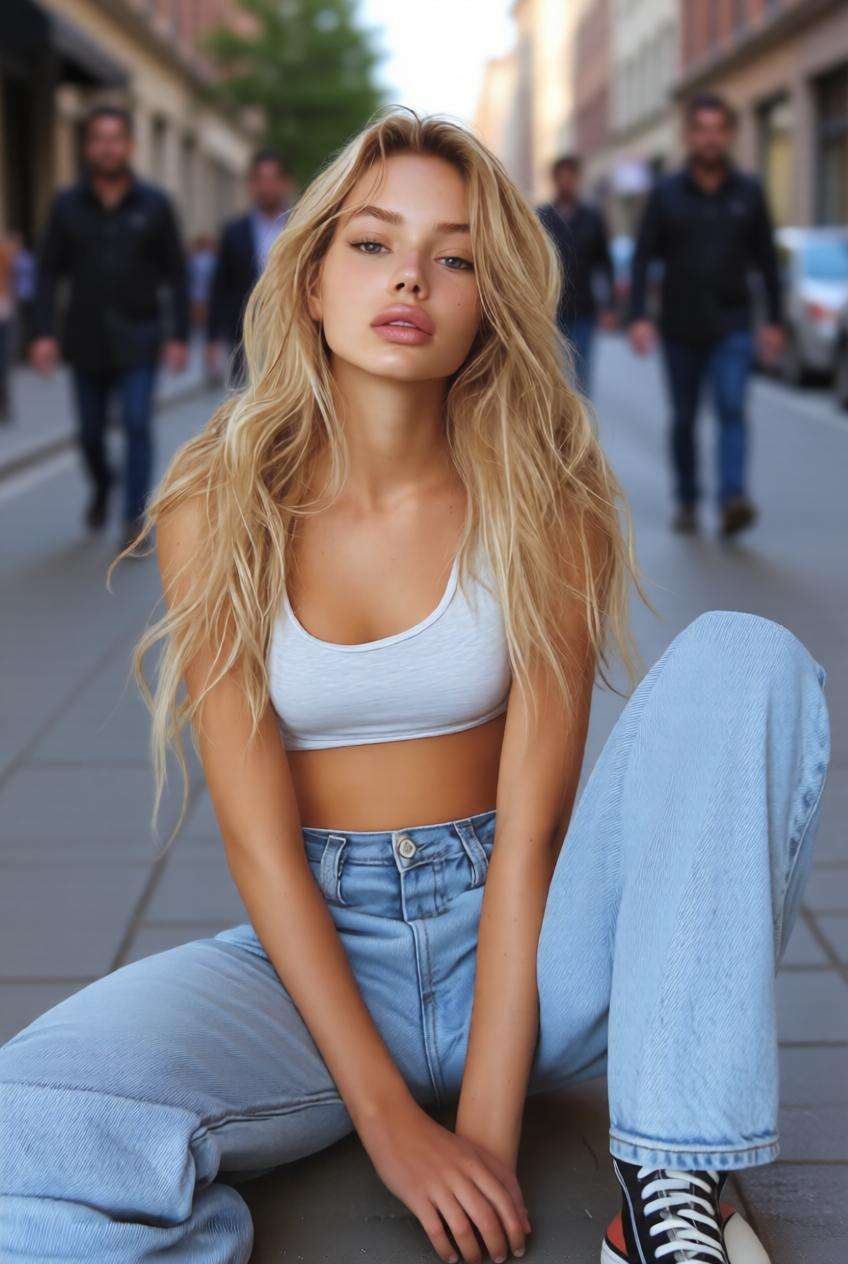
以上傳的圖片為主體,模糊背景人物或旁觀者,同時保持主體清晰明確。保留自然景深、光線和街道氛圍,使最終圖片呈現真實且注重隱私的感覺。
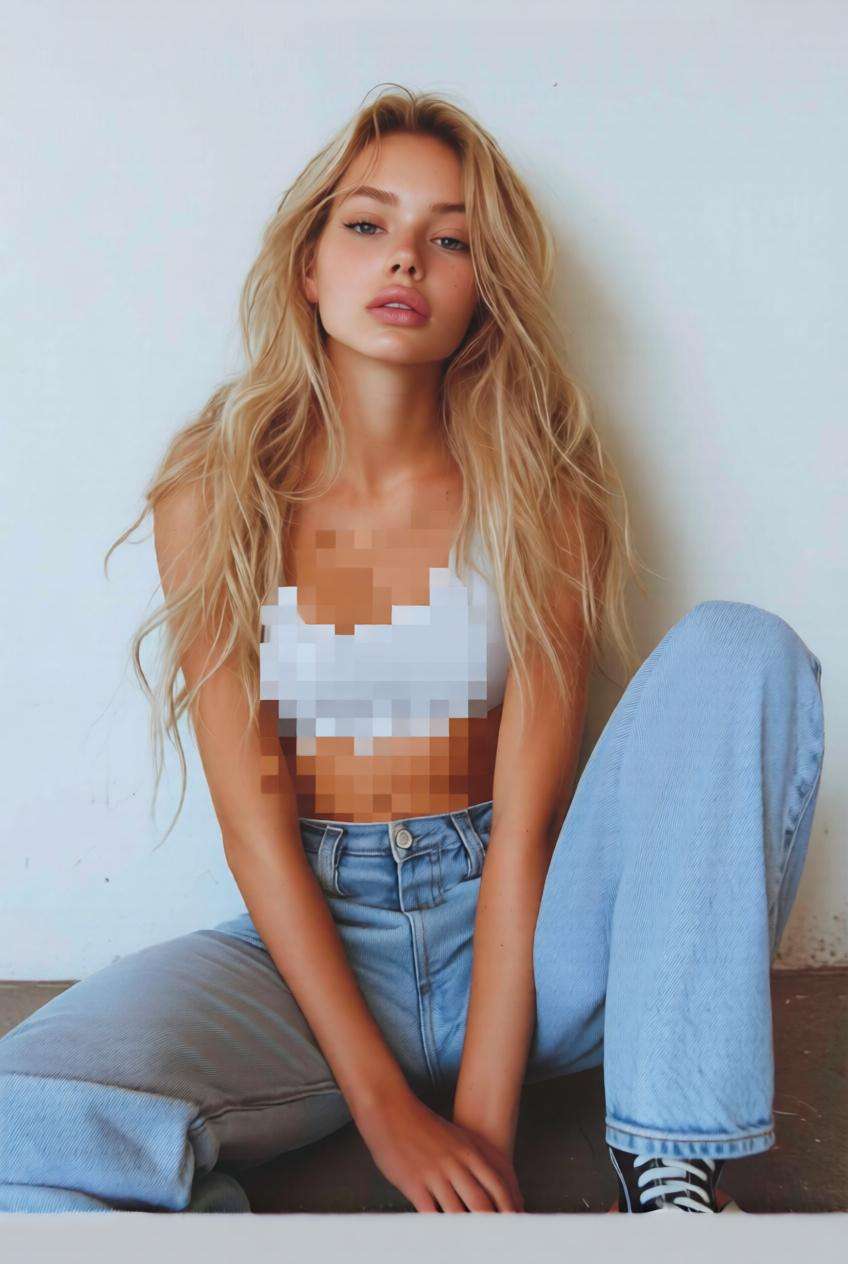
以上傳的圖片為主體,使用乾淨的馬賽克審查效果對選定的敏感身體部位進行像素化,同時保留真實的膚色、身體比例、光線和整體構圖,呈現安全且精緻的最終圖片。
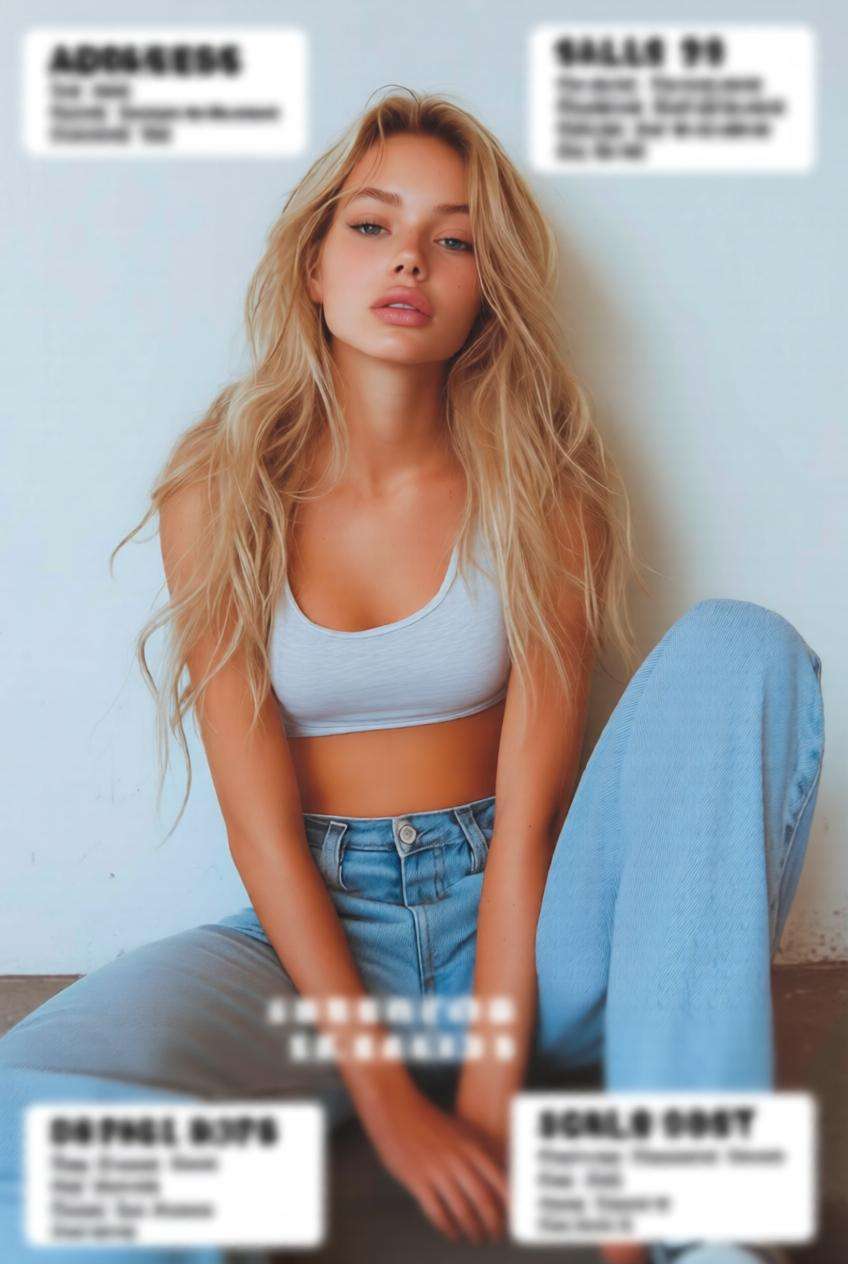
以上傳的圖片為主體,模糊地址標籤、追蹤號碼或賣家資訊,同時保持商品本身清晰且吸引人。最終圖片應呈現整潔、可信且適合用於商品列表或客服內容的效果。
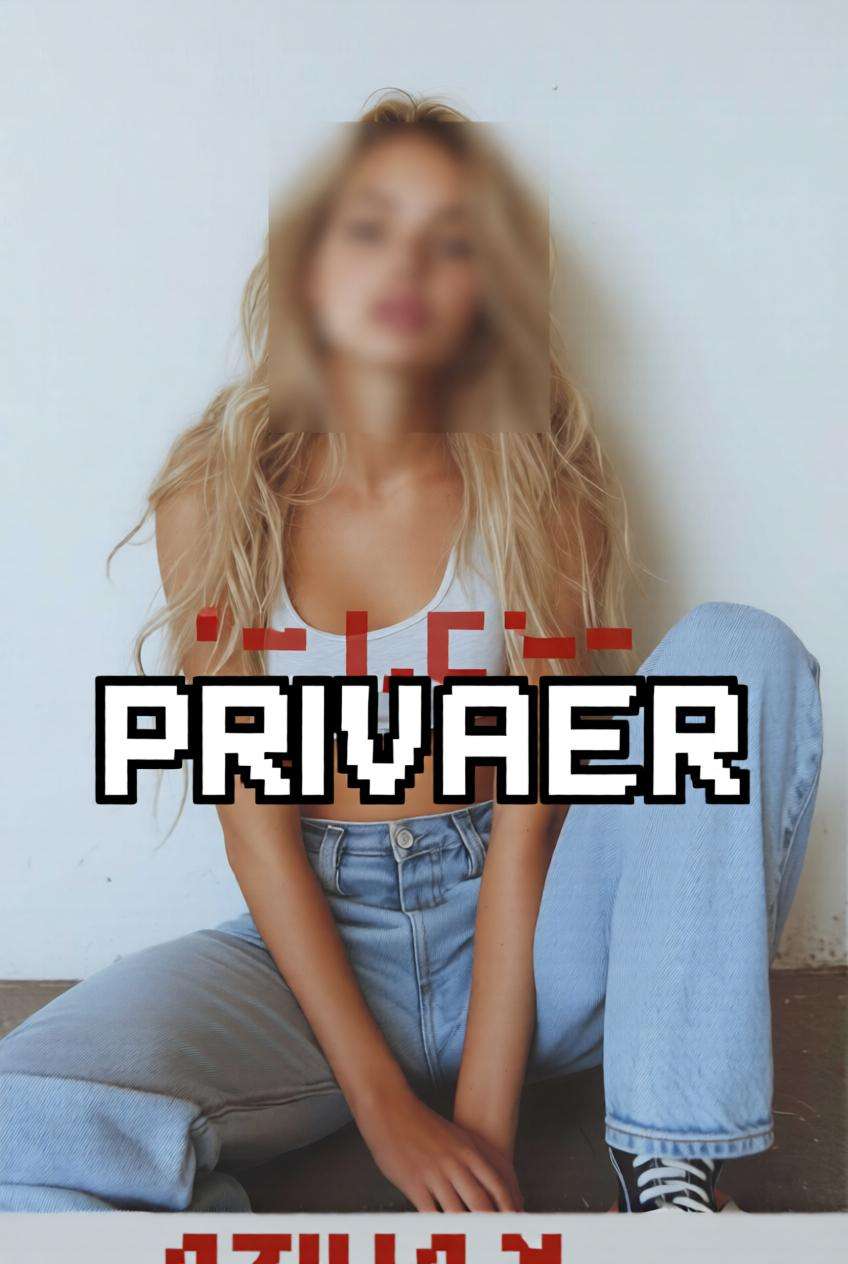
以上傳的圖片為主體,在一次精緻的隱私編輯中結合人臉模糊、文字審查和物件像素化。在確保所有敏感區域安全隱藏的同時,保留原始圖片的故事性、色彩、構圖和視覺平衡。
在公開發布圖片之前,透過模糊人臉、像素化特徵或加入審查條來審查圖片。
這對創作者、家長、記者以及任何分享含有私人人士照片的人都非常有用。
在線上分享截圖之前,隱藏姓名、帳號、電子郵件地址和聊天內容。
這有助於您在移除應保持私密的敏感資訊的同時,保留有用的視覺脈絡。
使用模糊、馬賽克或塗黑效果隱藏車牌、運送標籤、門牌號碼或文件細節。
一次快速編輯就能讓照片更安全地發布、傳送或呈現。
不同的圖片需要不同的隱私編輯方式。您可以使用模糊進行細緻的保護、使用像素化呈現更強的效果,或使用塗黑條呈現清晰的編輯風格。
這是一種靈活的方式,無需過度編輯整張圖片即可使照片和截圖更加安全。
在瀏覽器中前往 Media.io 並開啟圖片審查工具。
無需複雜的軟體或手動編輯經驗即可開始使用。
上傳您的照片或截圖,然後選擇您想要隱藏的部分。
您可以審查人臉、私人文字、車牌、標籤、背景人物或其他敏感細節。
點擊 產生 即可在幾秒鐘內套用模糊、像素化或塗黑審查效果。
下載編輯結果,用於社群貼文、工作文件、市集圖片或隱私安全的分享。

社群媒體管理員

「快速隱私編輯」 我在發布幕後照片之前會使用它。它讓隱藏人臉和標籤變得輕鬆,而不會破壞整張圖片。

線上賣家
「非常適合截圖」 我在幾秒鐘內就審查了訂單詳情和客戶資訊。結果看起來夠整潔,可用於商品列表和客服文件。

自由撰稿人
「簡單且可靠」 我經常需要在參考截圖中隱藏姓名和個人頭像。這個工作流程比手動編輯快得多。
A 圖片審查 工具可幫助您在分享照片或截圖之前隱藏其中的敏感部分。您可以模糊人臉、像素化私人細節、加入審查條或塗黑機密內容,同時保留圖片其餘部分的可見性和可用性。
可以。使用 Media.io,您可以線上模糊照片中的人臉,在發布或分享圖片之前保護身份。這對於公共場景、家庭照片、活動內容、街頭攝影,或任何包含應保持匿名人士的圖片都非常有用。
當然可以。您可以隱藏截圖中的姓名、電子郵件地址、帳戶詳情、訊息內容、追蹤號碼和其他敏感文字。這使得分享客服截圖、教學材料、團隊參考資料或面向客戶的範例更加安全。
當您希望編輯效果更柔和、更自然時,模糊是個好選擇。像素化能產生更強的隱私效果,常用於人臉、車牌或敏感身體部位。塗黑條適用於文件、截圖以及希望隱藏區域非常明顯的編輯風格視覺內容。
可以。您可以使用 Media.io 嘗試 線上圖片審查 工作流程,快速模糊、像素化或隱藏照片和截圖中的敏感區域。這是隱私保護、社群分享、內容審核準備和視覺整理的實用選擇。