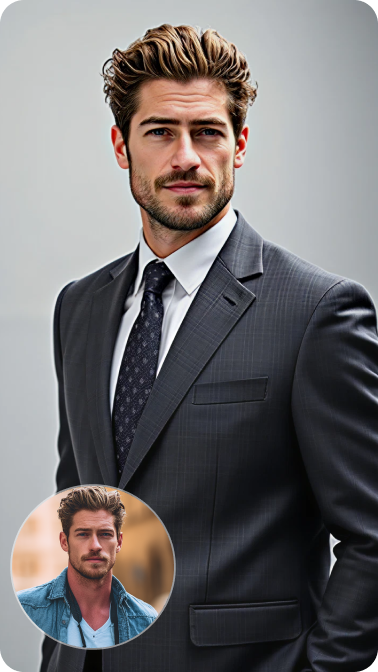
Atténuer les ombres sombres sous les yeux
Utilisez une invite ciblée pour réduire l'apparence des ombres sombres sous les yeux tout en gardant le portrait environnant cohérent.
 Nano Banana Pro
 Libérez votre potentiel créatif et découvrez la magie de l'IA médiatique dès mIAntenant!
Téléchargez un portrait et décrivez comment vous souhaitez atténuer les ombres sombres sous les yeux, réduire la décoloration visible et équilibrer le teint inégal. Media.io utilise votre invite en langage naturel pour créer une retouche d'éclaircissement naturelle tout en préservant la texture de la peau, la forme des yeux, l'éclairage et les traits du visage reconnaissables. Générez, vérifiez, affinez si nécessaire et téléchargez l'image de votre choix.
Crédits gratuits à l'inscription.
Utilisez une invite ciblée pour réduire l'apparence des ombres sombres sous les yeux tout en gardant le portrait environnant cohérent.
Demandez à l'IA de fondre la décoloration visible sous les yeux avec le teint de la peau avoisinante sans modifier globalement le teint ou l'identité de la personne.
Précisez que la texture naturelle, la forme des yeux, les traits du visage et l'éclairage de la scène doivent rester inchangés. Cela favorise un effet d'éclaircissement discret plutôt qu'une zone uniformément peinte.
Examinez le résultat généré à côté de l'original et révisez des mots tels que doux, subtil ou légèrement plus clair lorsque vous souhaitez ajuster l'intensité visuelle.
Sélectionnez un selfie ou un portrait net avec une zone sous les yeux visible. La résolution, la direction de l'éclairage, l'angle du visage, le maquillage et les ombres profondes peuvent influencer la retouche générée.
Utilisez une instruction spécifique telle que : « Atténuez les ombres sombres sous les yeux et équilibrez le teint de la peau environnante tout en préservant la texture naturelle, la forme des yeux, l'éclairage et les traits du visage. »
Générez la retouche, comparez le teint sous les yeux des deux côtés du visage et inspectez le portrait complet. Affinez l'invite si nécessaire, puis téléchargez le résultat que vous préférez.

Créatrice de photos de profil

« Les ombres semblaient plus légères sans changer l'ensemble du visage. » J'ai gardé l'invite spécifique à la zone sombre sous les yeux. La version que j'ai choisie a équilibré le teint tout en préservant l'expression et l'éclairage d'origine.

Éditeur de contenu social
« Une photo nette et une formulation soignée ont aidé. » J'ai demandé un éclaircissement subtil et une texture naturelle. Comparer le résultat avec l'original a permis de remarquer facilement quelle version gardait la peau d'apparence cohérente.

Retoucheur de portraits
« Le teint de la peau environnante est resté visuellement cohérent. » La retouche a réduit la décoloration visible sans faire paraître la zone sous les yeux comme un patch distinct. J'ai examiné les deux yeux attentivement avant de télécharger.

Utilisateur de photo de profil
« Affiner une phrase m'a donné un résultat plus doux. » Ma première invite était trop générale, alors je l'ai changée pour atténuer légèrement les ombres. La génération suivante correspondait mieux au reste du portrait.
Il peut visuellement atténuer les ombres sombres sous les yeux, réduire l'apparence de la décoloration et équilibrer le teint inégal sur une photo. Le résultat varie en fonction de la clarté de l'image, de l'éclairage, de l'angle et du niveau de détail de votre invite.
Les cernes désignent principalement l'obscurité, les ombres ou la décoloration sous les yeux. Les poches désignent un gonflement visible ou un volume surélevé. Choisissez l'outil et l'invite correspondant à la caractéristique que vous souhaitez retoucher.
Demandez un éclaircissement subtil et demandez à préserver la texture naturelle, la forme des yeux, l'éclairage, les traits du visage et le teint de la peau environnante. Vérifiez le résultat en taille réelle et affinez l'invite s'il semble trop lumineux ou trop lisse.
Une lumière directionnelle forte, une faible résolution, l'angle du visage, le maquillage, la dominante de couleur et la formulation de l'invite peuvent tous influencer l'image générée. Un portrait net et une instruction ciblée facilitent généralement l'évaluation de la retouche souhaitée.
Media.io offre des crédits gratuits à l'inscription. Les exigences en crédits et les options disponibles peuvent varier selon les paramètres et les plans du produit en vigueur.
 4.7 (162 357 votes)