Image to Image
Nano Banana Pro
0/2000
1K
Auto
1
Unlimited Banana Pro
Salva nei personaggi
Sample Video

Rimozione delle borse sotto gli occhi con AI per un ritocco fotografico dall'aspetto naturale

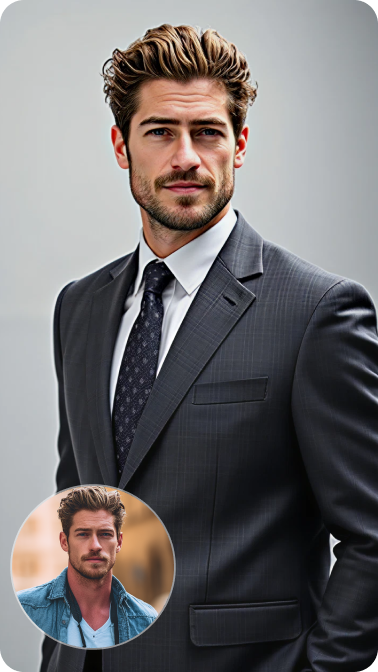
Carica un ritratto e usa un prompt in linguaggio semplice per ridurre il gonfiore visibile sotto gli occhi, ammorbidire un contorno in rilievo e riequilibrare un volume eccessivo. Media.io ti aiuta a eseguire un ritocco sottile preservando la texture naturale della pelle, la forma degli occhi, l'illuminazione e i tratti del viso riconoscibili. Genera la modifica, esamina il risultato, perfeziona il prompt se necessario e scarica la versione che preferisci.

Rimuovi le borse sotto gli occhi da una foto

Crediti gratuiti alla registrazione.

Perché scegliere Media.io AI per la rimozione delle borse sotto gli occhi

Ammorbidisci il gonfiore visibile sotto gli occhi

Dirige la modifica verso il gonfiore evidente sotto gli occhi e le aree in rilievo senza alterare il resto del ritratto. Un prompt mirato aiuta a mantenere l'intervento localizzato e visivamente equilibrato.

Riduci il volume eccessivo sotto gli occhi

Chiedi a Media.io di ridurre delicatamente il volume eccessivo sotto gli occhi preservando la forma naturale degli occhi della persona e il volto riconoscibile.

Mantieni la texture della pelle dall'aspetto naturale

Includi istruzioni per preservare i pori, la texture fine e l'illuminazione originale. Ciò favorisce un risultato sottile anziché un'area sotto gli occhi eccessivamente levigata.

Esamina e perfeziona il ritocco

Confronta l'immagine generata con l'originale, controlla entrambi gli occhi a dimensione intera e regola la formulazione o l'intensità quando la prima versione modifica troppo o troppo poco.

Come rimuovere le borse sotto gli occhi da una foto con un prompt AI

01

Passaggio 1: carica un ritratto nitido

Scegli un selfie, una foto tessera o un ritratto in cui l'area sotto gli occhi sia visibile. La nitidezza della foto, l'illuminazione, l'angolazione del viso e le ostruzioni possono influire sulla qualità della modifica richiesta.

02

Passaggio 2: descrivi la modifica sotto gli occhi

Inserisci un'istruzione mirata come: «Riduci il gonfiore visibile sotto gli occhi e ammorbidisci il contorno sotto-occhio preservando la texture naturale della pelle, la forma degli occhi, l'illuminazione e i tratti del viso.»

03

Passaggio 3: genera, esamina e scarica

Genera l'immagine e ispeziona l'area sotto gli occhi insieme al viso intero. Perfeziona il prompt se la modifica è troppo forte o troppo sottile, quindi scarica la versione più adatta alla tua foto.

I creatori di ritratti condividono i loro risultati di ritocco sotto gli occhi

Media.io portrait creator
@nora

Fotografa di ritratti

starstarstarstarstar

«Un'area sotto gli occhi più morbida senza perdere la texture reale.» Ho chiesto una leggera riduzione del gonfiore e ho mantenuto l'istruzione sulla texture nel mio prompt. Esaminare insieme guance e occhi mi ha aiutato a scegliere la versione più naturale.

Media.io portrait creator
@caleb

Editor di foto profilo

starstarstarstarstar

«Il prompt mirato ha mantenuto la modifica dove la volevo.» Il resto del ritratto è rimasto riconoscibile mentre l'area sotto gli occhi in rilievo appariva più equilibrata. Ho perfezionato la formulazione una volta per rendere l'effetto più sottile.

Media.io portrait creator
@iman

Content Creator

starstarstarstarstar

«Utile per un primo piano che richiedeva un tocco delicato.» Il mio originale aveva un'illuminazione nitida, quindi ho potuto confrontare entrambi gli occhi facilmente. L'opzione generata che ho selezionato ha ammorbidito il volume eccessivo senza appiattire il viso.

Media.io portrait creator
@rowan

Appassionato di ritratti

starstarstarstarstar

«Esaminare a dimensione intera ha fatto la differenza.» Ho controllato la texture della pelle, le palpebre e le ombre prima di scaricare. Un prompt specifico mi ha dato un risultato più controllato rispetto a una modifica generica del viso.

Domande frequenti sulla rimozione delle borse sotto gli occhi dalle foto

1. Cosa modifica un AI per la rimozione delle borse sotto gli occhi in una foto?

Può ridurre visivamente il gonfiore sotto gli occhi, ammorbidire un contorno in rilievo e riequilibrare il volume eccessivo nell'immagine caricata. Si tratta di un effetto di ritocco fotografico e i risultati variano in base alla nitidezza della foto, all'illuminazione, all'angolazione e alla formulazione del prompt.

Chiedi una riduzione delicata e preserva esplicitamente la texture naturale della pelle, la forma degli occhi, l'illuminazione e i tratti del viso. Esamina il viso intero dopo la generazione e perfeziona il prompt se l'area sotto gli occhi appare troppo levigata o alterata.

Usa un ritratto nitido in cui entrambe le aree sotto gli occhi siano visibili e non coperte da capelli, occhiali o ombre profonde. Un'illuminazione uniforme e una risoluzione adeguata facilitano la valutazione della modifica generata.

Un soggetto chiaramente visibile e un'istruzione precisa che identifichi la persona interessata possono essere d'aiuto, ma le immagini di gruppo possono essere meno prevedibili rispetto a un ritratto singolo. Esamina ogni volto prima di scaricare e prova un ritaglio più stretto quando appropriato.

Media.io offre crediti gratuiti alla registrazione. L'utilizzo dei crediti e le opzioni di generazione disponibili possono dipendere dalle impostazioni e dai piani del prodotto correnti.

Valutazione della qualità degli strumenti AI online di Media.io:
vote4.7 (162.357 voti)