
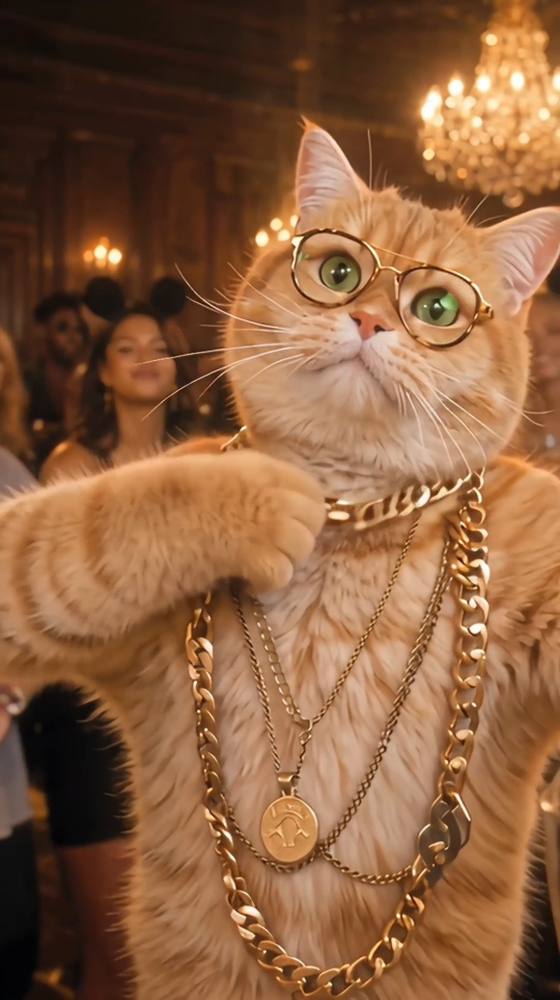
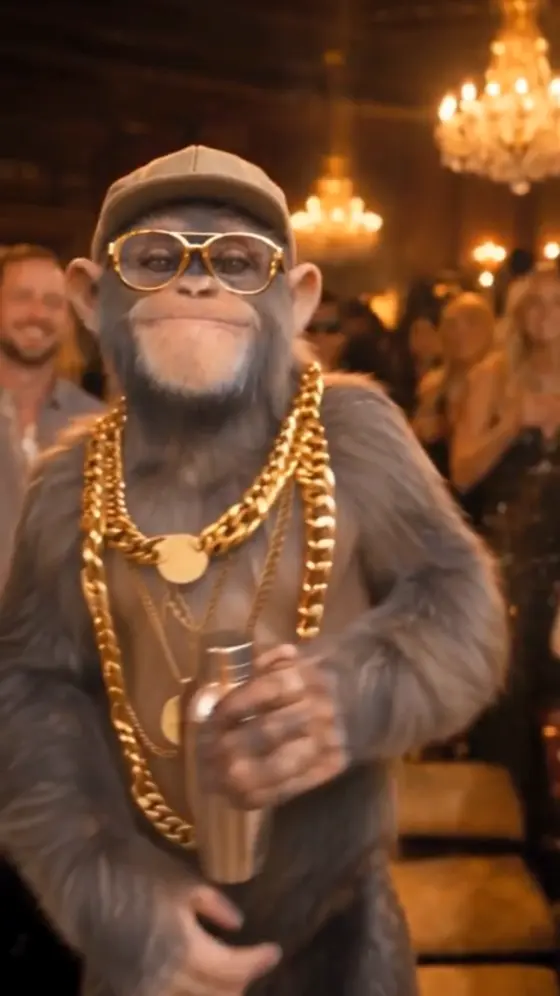
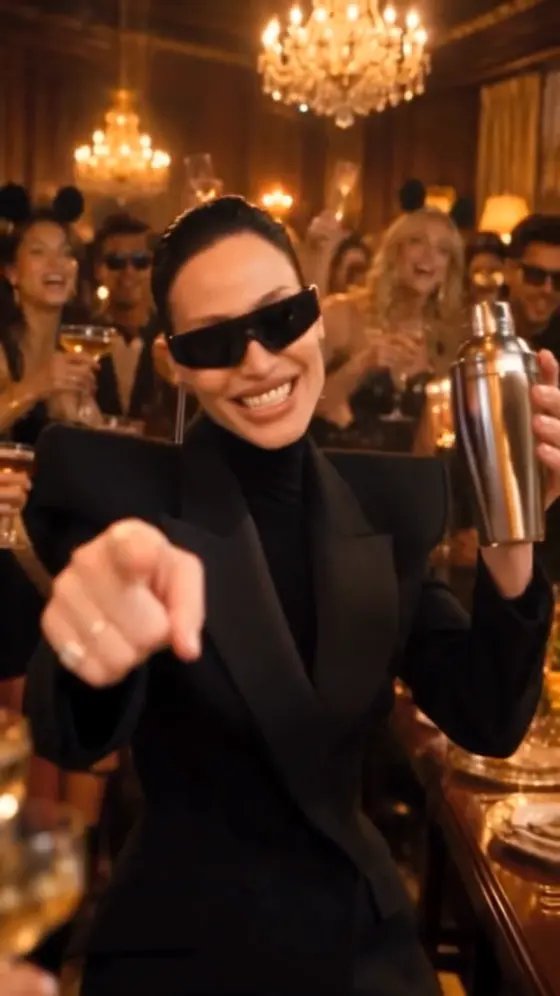
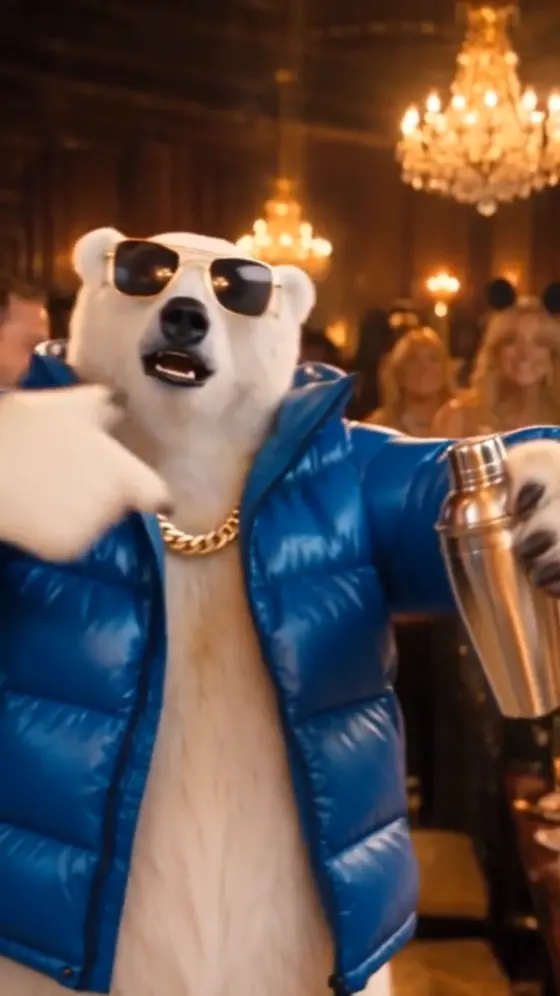


Generatore di Video AI Drake Burning Bridges: Mettiti nella Festa
Entra nella festa illuminata dai lampadari con il tuo personaggio. Esplora la tendenza video AI Drake Burning Bridges e trasforma un'immagine nitida in una performance personalizzata con gesti di puntamento, saluto, alzata del bicchiere e il riconoscibile gesto "Where she at?". Copia i nostri prompt video AI Burning Bridges e aggiungi una clip di riferimento in Motion Control per guidare la sequenza d'azione e il movimento della telecamera. Prova te stesso, un animale domestico o un personaggio virtuale come protagonista mantenendo la folla e l'atmosfera della festa coerenti.
Usa un'immagine di te stesso o di un adulto consenziente e una clip di riferimento che hai il permesso di utilizzare. Motion Control richiede un'immagine e un riferimento video. Risultati, durata e supporto audio variano in base al modello.
Cos'è la Tendenza Video AI Drake Burning Bridges?
La tendenza AI Burning Bridges inserisce un nuovo performer protagonista in una scena di festa ispirata al video musicale di Drake. I suoi elementi riconoscibili includono caldi lampadari di cristallo, una folla ravvicinata, un bicchiere o shaker argentato e gesti sicuri verso una telecamera a mano. La variante video AI "Where she at?" mette in risalto il gesto di ricerca con la mano sopra gli occhi. La tua immagine definisce il soggetto sostitutivo; una clip di riferimento selezionata guida la performance, l'inquadratura e i tempi.
La Tua Immagine, Un Protagonista Riconoscibile
Usa Immagine 1 come riferimento d'identità solo per il performer protagonista. Preserva i tratti del viso, l'acconciatura, le proporzioni corporee, l'abbigliamento e gli accessori per tutta la durata della clip. Mantieni gli ospiti sullo sfondo distinti in modo che la festa non si riempia di copie del tuo personaggio.
Gesti Caratteristici, Movimenti Guidati dal Riferimento
Lascia che il video di riferimento guidi l'ordine dei gesti, il movimento della telecamera e il ritmo. Usa il prompt per rafforzare l'ambientazione illuminata dai lampadari, la presa stabile del bicchiere e l'identità coerente. Specifica il gesto di ricerca nel punto in cui appare nella tua clip anziché richiedere una generica danza da festa.
Come Creare un Video AI Drake Burning Bridges
Passaggio 1: Carica l'Immagine del Tuo Personaggio
Apri Media.io Motion Control e carica un'immagine nitida del tuo soggetto. Scegli un ritratto frontale o leggermente angolato con dettagli visibili della parte superiore del corpo e un'illuminazione uniforme. Per una corrispondenza più ravvicinata alla scena, prepara un'immagine di festa con la posa e l'inquadratura del soggetto allineate alla tua clip di riferimento.
Passaggio 2: Aggiungi una Clip e Copia un Prompt
Carica un riferimento di movimento Burning Bridges autorizzato e copia un corrispondente prompt video AI qui sotto. Inizia con una sezione breve che mostri chiaramente i gesti del protagonista. Adatta la composizione dell'immagine alla clip, individua la mano che regge il bicchiere e mantieni l'ordine delle azioni e il ritmo della telecamera legati a quel riferimento.
Passaggio 3: Genera, Controlla e Scarica
Genera il tuo video AI ispirato a Burning Bridges e controlla il viso, i gesti delle mani, la presa del bicchiere, gli ospiti sullo sfondo e la continuità della telecamera. Correggi eventuali derive d'identità o cambiamenti di accessori prima di scaricare. Se il modello selezionato non fornisce l'audio necessario, aggiungi musica autorizzata separatamente e allineala con la performance.
Prompt Video AI Drake Burning Bridges Pronti da Copiare

Un'Immagine del Personaggio + Riferimento di Movimento

Prompt per il Protagonista della Festa Burning Bridges: Usa Immagine 1 come riferimento d'identità solo per il performer protagonista. Crea un video di festa ispirato a Drake Burning Bridges seguendo il riferimento di movimento fornito. STESSA IDENTITÀ: preserva il viso, l'acconciatura, il tono della pelle, le proporzioni corporee, l'outfit e gli accessori del soggetto per tutta la durata. Segui l'ordine delle azioni del riferimento, puntamento, saluto, alzata del bicchiere, movimento del corpo, inquadratura e ritmo della telecamera senza aggiungere gesti. Mantieni una stanza calda illuminata da lampadari, dettagli in legno scuro e ospiti sullo sfondo distinti. Tieni il bicchiere o shaker argentato nella stessa mano mostrata nel riferimento, con una presa stabile e forma invariata. Riproduci il gesto di ricerca con la mano sopra gli occhi solo dove appare nella clip; mantieni la bocca visibile. Abbina il rapporto d'aspetto del riferimento e la continuità delle riprese. NESSUN SOGGETTO DUPLICATO. NESSUNA NUOVA SCENA. Nessun morphing del viso, cambio di mano, dita extra, accessori fluttuanti, sfarfallio dell'outfit, scambi d'identità sullo sfondo, testo o filigrana.

Un'Immagine del Personaggio + Riferimento del Gesto
Prompt Video AI Where She At: Anima il soggetto in Immagine 1 usando una breve clip di riferimento che contenga il gesto di ricerca con la mano sopra gli occhi. Sostituisci solo il performer protagonista. STESSA IDENTITÀ: mantieni la struttura facciale, l'acconciatura, l'abbigliamento e gli accessori del soggetto coerenti prima, durante e dopo il passaggio della mano vicino al viso. Segui i tempi del riferimento mentre il soggetto alza la mano libera sopra gli occhi, si guarda intorno e la abbassa. Mantieni la bocca libera da ostruzioni e riproduci solo le rotazioni della testa e le espressioni visibili nella clip. Tieni il bicchiere o shaker argentato nella mano che regge il bicchiere nel riferimento per tutta la durata. Usa un'ambientazione di festa calda illuminata da lampadari con ospiti separati sullo sfondo e un'inquadratura ravvicinata a mano. Preserva il movimento della telecamera del riferimento e l'ordine delle riprese. NESSUN SOGGETTO DUPLICATO. NESSUNA NUOVA SCENA. Nessun palmo fuso alla fronte, dita extra, sostituzione del viso dopo occlusione, cambio del bicchiere, passi di danza inventati, zoom improvvisi, testo o filigrana.

Un'Immagine Preparata dell'Animale + Riferimento di Movimento
Prompt Video AI Burning Bridges per Animale Domestico: Usa Immagine 1, un'immagine preparata dell'animale in piedi a una festa illuminata da lampadari, come riferimento del personaggio. Anima questo animale come protagonista usando la clip di movimento Burning Bridges fornita. STESSA IDENTITÀ: preserva la specie, il viso, le orecchie, il muso, i colori del pelo, le marcature, la forma corporea e qualsiasi outfit mostrato in Immagine 1. Adatta i gesti di puntamento, saluto, alzata del bicchiere e ricerca del riferimento agli arti visibili dell'animale. Mantieni le vere zampe animali anziché mani umane e preserva il muso senza aggiungere labbra o denti umani. La zampa che regge il bicchiere deve rimanere sullo stesso lato del riferimento; mantieni l'accessorio sorretto in modo sicuro. Mantieni ospiti sullo sfondo distinti, illuminazione calda, proporzioni corporee stabili e il ritmo della telecamera del riferimento. NESSUN ANIMALE DUPLICATO. NESSUNA NUOVA SCENA. Nessun cambiamento di specie, zampe extra, dita umane, bicchieri fluttuanti, piedi scivolanti, sfarfallio del pelo, testo o filigrana.

Un'Immagine del Personaggio + Riferimento di Movimento
Prompt Video AI Burning Bridges per Personaggio: Usa il personaggio virtuale originale in Immagine 1 come protagonista sostitutivo in un video di festa ispirato a Burning Bridges. STESSA IDENTITÀ: preserva il design del viso, i colori, le proporzioni, l'acconciatura, il costume, gli accessori e lo stile di rendering del personaggio. Trasferisci il movimento corporeo, il puntamento, il saluto, l'alzata del bicchiere e il gesto con la mano sopra gli occhi della clip di riferimento fornita nello stesso ordine e allo stesso ritmo. Adatta i gesti all'anatomia esistente del personaggio senza aggiungere arti o modificarne la silhouette. Mantieni un bicchiere o shaker argentato nella stessa mano del riferimento, con dimensioni e contatto coerenti. Mantieni una stanza calda illuminata da lampadari, ambienti in legno scuro e ospiti sullo sfondo distinti. Segui l'inquadratura del riferimento, il movimento della telecamera e la continuità delle riprese. NESSUN PERSONAGGIO DUPLICATO. NESSUNA NUOVA SCENA. Nessuna perdita di volto umano, cambiamenti di stile, mani fuse, cambio di accessori, sfarfallio del costume, cloni sullo sfondo, testo o filigrana.
Esplora i più popolari effetti video e immagini AI
Domande Frequenti sui Video AI Drake Burning Bridges
1. Cos'è la tendenza video AI Drake Burning Bridges?
La tendenza video AI Drake Burning Bridges sostituisce il performer protagonista in una scena di festa riconoscibile illuminata da lampadari con te stesso, un animale domestico o un personaggio virtuale. Il gancio visivo combina una folla ravvicinata, un bicchiere o shaker argentato, gesti sicuri verso la telecamera e la mossa di ricerca "Where she at?". Una clip di riferimento aiuta a guidare la performance specifica che vuoi ricreare.
2. Come faccio a creare un video AI Burning Bridges dalla mia immagine?
Apri Media.io AI Motion Control, carica un'immagine nitida del personaggio e aggiungi una clip di riferimento di movimento autorizzata. Copia un prompt video AI Burning Bridges da questa pagina per rafforzare l'identità, i dettagli della scena e la coerenza degli accessori. Genera il video, controlla il viso e i gesti e correggi eventuali errori prima di scaricare. Un'immagine di festa preparata può aiutare ad allineare l'aspetto e l'inquadratura del soggetto con il riferimento.
3. Ho bisogno di un video di riferimento o posso usare solo un prompt?
Un modello da immagine a video può creare una clip di festa da un'immagine e un prompt testuale, ma potrebbe inventare movimenti o mancare i gesti caratteristici. Per una tendenza AI Burning Bridges ricreazione più fedele, usa un riferimento di movimento per guidare la sequenza d'azione e il ritmo della telecamera. I prompt in questa pagina sono scritti per un flusso di lavoro con video di riferimento; non sostituiscono la clip di movimento.
4. Posso creare il video AI "Where she at?" con il mio animale domestico?
Puoi provare una versione con un animale domestico usando un modello di movimento compatibile e un'immagine preparata del tuo animale in piedi nella scena della festa. Preserva le marcature del pelo, le orecchie, il muso e le zampe, quindi usa un breve riferimento contenente il gesto "Where she at?". L'anatomia animale può rendere più difficile generare movimenti di presa del bicchiere e copertura del viso, quindi controlla attentamente le zampe, l'equilibrio e la coerenza facciale.
5. Il mio video includerà la canzone e un lip sync accurato?
L'output audio e l'animazione della bocca dipendono dal modello e dal flusso di lavoro selezionati. Un prompt video AI Burning Bridges da solo non garantisce la canzone originale o un lip sync perfetto. Controlla le opzioni audio del modello prima di generare. Se necessario, aggiungi musica che hai il permesso di usare in un editor o tramite gli strumenti musicali disponibili sulla tua piattaforma di pubblicazione, quindi allinea i gesti con la sezione scelta.
Esplora Altre Tendenze Video AI, Prompt per Personaggi e Strumenti di Movimento
 Carica. Guida il Movimento. Genera.