Dale a las imágenes Suave un punto de partida más nítido
Usa el Mejorador de vídeos con IA de Media.io para mejorar un clip de origen suave antes de publicar. Revisa los bordes, las texturas y los sujetos en movimiento en el resultado procesado.

Dale a tus Facebook Reels un punto de partida más nítido. Sube un clip borroso o con ruido a Media.io, mejóralo con IA y revisa el resultado antes de publicar.
Comienza con tu archivo de vídeo original.
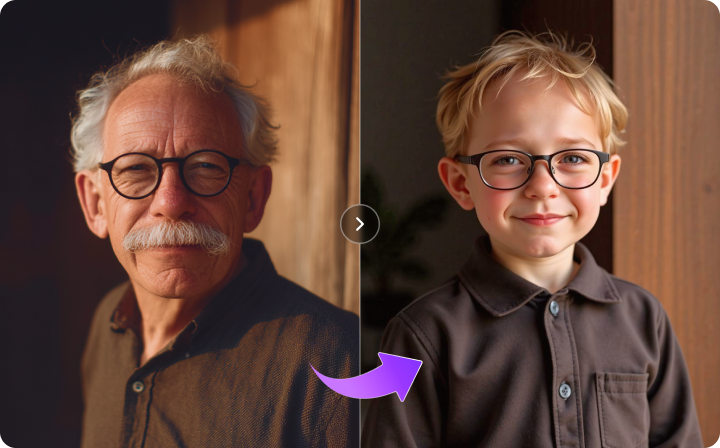
Ejemplo de mejora: Compara el clip original y el procesado. Esta demostración muestra la mejora del archivo, no la subida a Facebook ni la calidad de reproducción. Los resultados varían según la fuente.
Usa el Mejorador de vídeos con IA de Media.io para mejorar un clip de origen suave antes de publicar. Revisa los bordes, las texturas y los sujetos en movimiento en el resultado procesado.
Un mejorador de vídeos de Facebook trabaja sobre el archivo que subes. Prueba la mejora en una grabación de baja resolución y luego compara el resultado con tu original; un archivo de salida más grande no garantiza la recuperación de detalles perdidos.
Para Reels de tipo busto parlante, tutoriales y demostraciones de productos, inspecciona los rasgos faciales, las letras pequeñas y las texturas de primer plano después de la mejora. Quédate con la versión que se vea más nítida y natural.
Las grabaciones en interiores con grano y los clips nocturnos pueden beneficiarse de la Reducción de ruido. Compara las áreas de sombra y los detalles en movimiento antes de descargar para que la limpieza no oculte texturas útiles.
La pérdida de calidad de los Reels de Facebook después de subirlos puede deberse al archivo de origen, la codificación de la plataforma o la versión seleccionada para la reproducción. Facebook crea versiones de vídeo con diferentes Tasa de bits y adapta la reproducción a las condiciones de conexión. Las texturas finas, el follaje y el movimiento rápido pueden mostrar artefactos de compresión incluso cuando la exportación local se ve bien.
Como Meta explica en su descripción general de ingeniería de vídeo, la reproducción adaptativa ayuda a que los vídeos se carguen en diferentes conexiones. Un Reel publicado borroso no significa automáticamente que tu original necesite mejora con IA.
| Lo que ves | Qué comprobar | Dónde ayuda la mejora |
|---|---|---|
| El original ya es suave, tiene ruido o es de baja resolución | Reproduce el original localmente e inspecciona rostros, bordes y sombras. | Mejora el archivo de origen y compara el resultado procesado antes de publicar. |
| El original es nítido, pero el Reel subido se ve pixelado | Espera a que se complete el procesamiento, vuelve a reproducirlo con una conexión estable y compruébalo en otro dispositivo. | Mejora solo si el origen también presenta defectos visibles. La IA no puede controlar la codificación de Facebook. |
| El mismo archivo se ve más nítido en Instagram | Compara el mismo archivo en condiciones de visualización similares; cada plataforma puede codificarlo y servirlo de forma diferente. | Conserva un archivo maestro limpio. La mejora no garantiza la misma calidad de reproducción en todas las plataformas. |
| Un Reel antiguo o una Historia archivada ahora se ve borrosa | Comprueba las condiciones de reproducción y busca el mejor archivo original que aún tengas. | Mejora un archivo disponible para una nueva subida; la herramienta no puede modificar una publicación de Facebook existente. |
Elige la mejor grabación original o el máster editado que tengas. Sube el archivo de vídeo a Media.io en lugar de una URL de publicación de Facebook; evita una copia descargada o comprimida repetidamente cuando dispongas del original.
Usa las opciones de mejora disponibles en la herramienta para tu clip. Procesa el archivo para mejorar la suavidad o el ruido visibles, en lugar de intentar cambiar la configuración de reproducción de Facebook.
Compara el resultado mejorado con tu original, especialmente rostros y movimiento. Descarga la versión que prefieras, súbela a Facebook y comprueba el Reel publicado después del procesamiento.

Escenario del creador: tutoriales y comentarios
Caso de uso ilustrativo
Comienza con una grabación de cámara suave. Mejora el origen y luego compara ojos, cabello y bordes faciales antes de publicar tu Facebook Reel.

Escenario del creador: vídeos de pequeñas empresas
Caso de uso ilustrativo
Haz que los detalles del producto sean más fáciles de inspeccionar. Prueba la mejora en primeros planos suaves y luego revisa etiquetas, materiales y manos en movimiento para obtener un resultado útil.

Escenario del creador: revisión de material guardado
Caso de uso ilustrativo
Trabaja a partir de tu mejor copia disponible. Un clip guardado de baja Resolución puede beneficiarse de la mejora, pero el material muy comprimido puede limitar el detalle en el resultado.

Escenario del creador: grabaciones con poca luz
Caso de uso ilustrativo
Comprueba el ruido sin perder la atmósfera. Compara las áreas oscuras y los sujetos en movimiento después del procesamiento. Elige un resultado que reduzca el grano que distrae y conserve las texturas útiles.
Para un Reel vertical a pantalla completa, prepara una composición 9:16. Una exportación de 1080 × 1920 es un punto de partida práctico cuando tu fuente lo permite; esto es un consejo de preparación, no una garantía de Resolución de reproducción en Facebook.
Estos pasos también te ayudan a preparar una Historia de Facebook. El escalado por sí solo no puede evitar la compresión, y un archivo de mayor Resolución no garantiza un vídeo publicado más nítido.
La codificación, el procesamiento y la reproducción adaptativa de Facebook pueden hacer que un archivo nítido se vea más suave tras subirlo. Primero compara tu archivo local con el Reel publicado, vuelve a intentarlo con una conexión estable y deja tiempo para el procesamiento. Mejora el archivo cuando el original en sí sea borroso o tenga ruido.
Comienza con tu mejor archivo original, inspecciónalo localmente y mejora los defectos visibles del origen antes de publicar. Revisa el clip mejorado, exporta un máster limpio y comprueba el Reel publicado después del procesamiento. Un mejorador de vídeos para Facebook Reels mejora tu archivo subido; no establece la calidad de reproducción de Facebook.
Facebook codifica las subidas en múltiples versiones de vídeo para admitir la reproducción en diferentes dispositivos y conexiones. La compresión puede suavizar los detalles finos, mientras que la transmisión adaptativa puede mostrar una versión de menor calidad cuando el ancho de banda es limitado.
No. Un Mejorador de vídeos con IA puede mejorar el archivo de origen, pero no puede evitar que Facebook comprima o recodifique una subida. Tampoco puede obligar a los espectadores a recibir una Resolución o Tasa de bits determinada.
Mejora antes de subir cuando el origen presente suavidad visible, ruido o detalles de baja resolución. Si el archivo local ya se ve nítido, investiga primero el procesamiento y la reproducción. Compara el archivo procesado con el original y quédate con la versión que se vea mejor.
Instagram y Facebook pueden codificar y entregar el mismo archivo de forma diferente, y las condiciones de visualización también pueden variar. Compara ambos con conexiones y dispositivos similares. Mejorar la fuente no puede garantizar que las dos plataformas muestren una calidad idéntica.
Una historia de Facebook borrosa puede deberse a un origen suave, la compresión o las condiciones de reproducción. Revisa el vídeo original y prueba con otra conexión o dispositivo. Si una historia archivada se ve peor después, busca tu archivo original; Media.io puede mejorar un archivo de vídeo disponible, pero no puede alterar el archivo archivado.
Puedes mejorar un archivo de vídeo original o guardado disponible y subir una nueva versión. Media.io no puede modificar el vídeo dentro de una publicación de Facebook existente. Usa la copia de mayor calidad disponible, ya que las copias descargadas pueden contener ya artefactos de compresión.
 Comparte tu valoración