Deine Werke werden nur 7 Tage lang gespeichert. Assets, die nach dem Upgrade auf einen Mitgliedschaftstarif erstellt werden, werden dauerhaft gespeichert.
Entfalten Sie Ihr kreatives Potenzial und erleben Sie jetzt die Magie der Media-KI!
Probieren Sie einen Piercing-Filter für Ihr Selfie mit realistischen KI-Bearbeitungen aus
Erstellen Sie realistische virtuelle Piercing-Vorschauen aus einem Selfie mit Media.io. Testen Sie Ohren-, Nasen-, Lippen-, Zungen- und Septum-Schmuckstile mit einem natürlich wirkendenPiercing-Filteronline und verwenden Sie flexible Bearbeitungen – von einem dezenten Nasenstecker bis zum auffälligen, kuratierten Ohr-Stack. Kreative nutzen ihn häufig als Piercing-Instagram-Filter.
Idee eingeben -> KI entwirft. Kostenlos ausprobieren.
Lesen Sie diese Beispielanweisungen und passen Sie dann die Details Ihres Prompts an, um bessere Ergebnisse mit diesem KI-Piercing-Filter in Media.io zu erzielen.
Kuratiertes Ohr-Stack
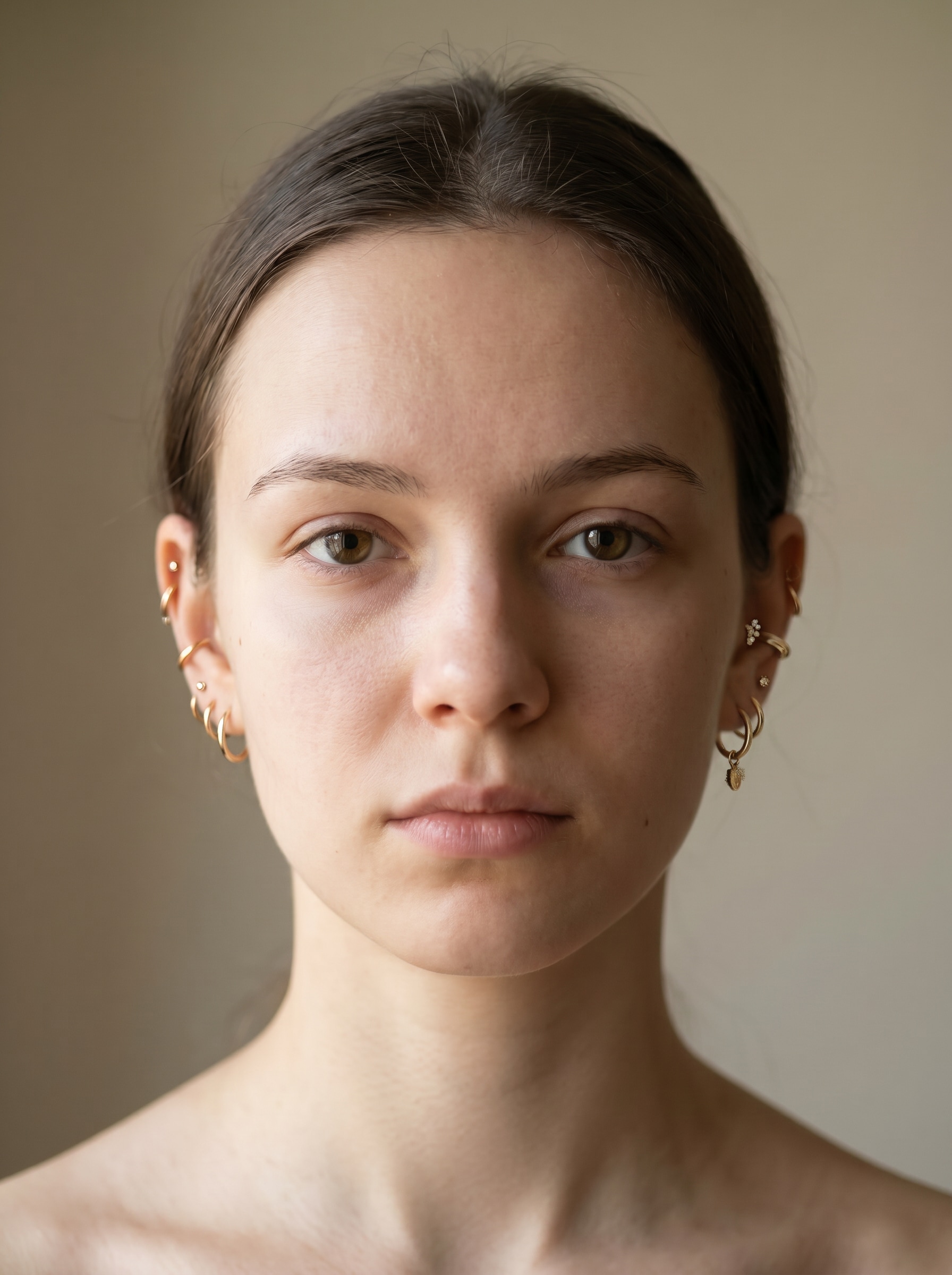
Verwenden Sie das hochgeladene Selfie als Motiv und fügen Sie einen stilvollen kuratierten Ohr-Stack mit mehreren Lappen-, Helix- und Conch-Piercings hinzu. Anatomie soll korrekt bleiben, Schmuckgröße fein abgestimmt, Metallreflexe realistisch, Hauttextur natürlich und das Licht weich und beauty-orientiert für ein perfektes Portrait.
Minimaler Gold-Ohr-Look
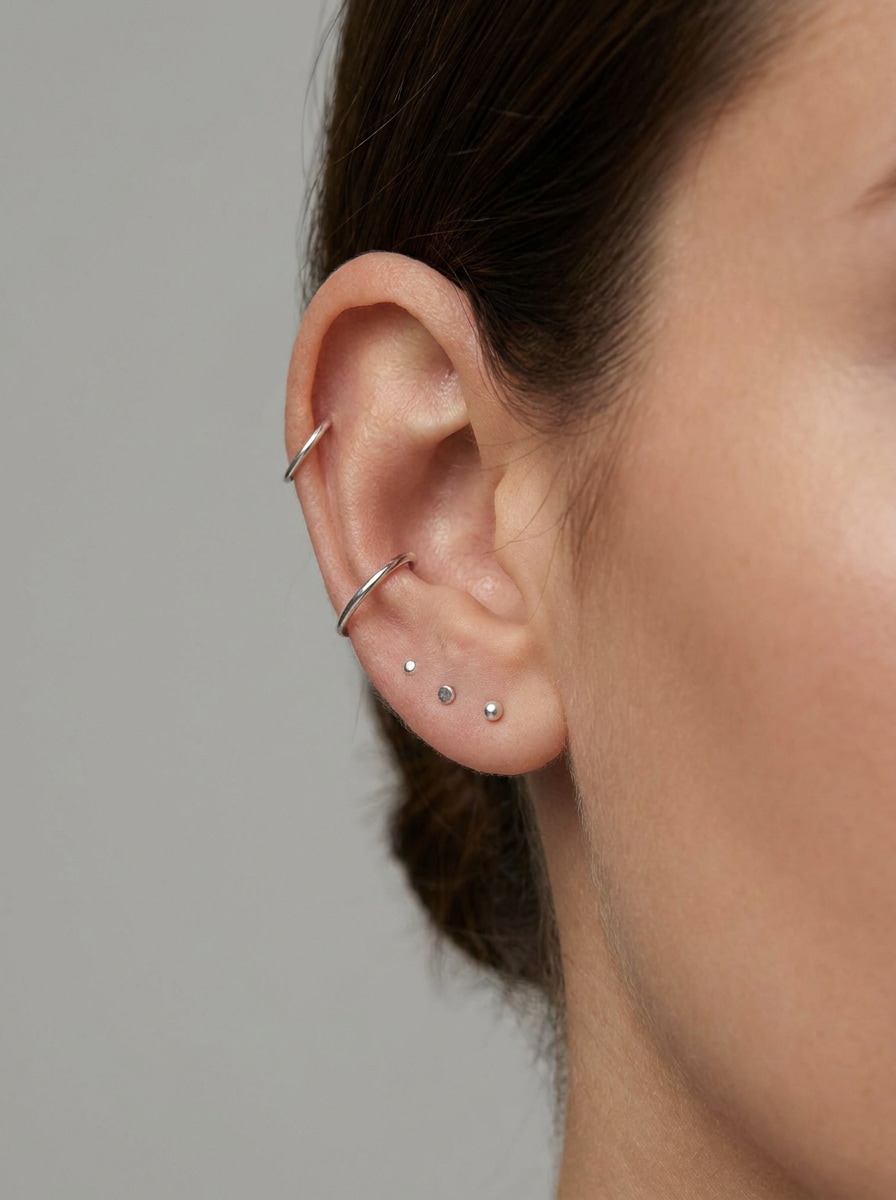
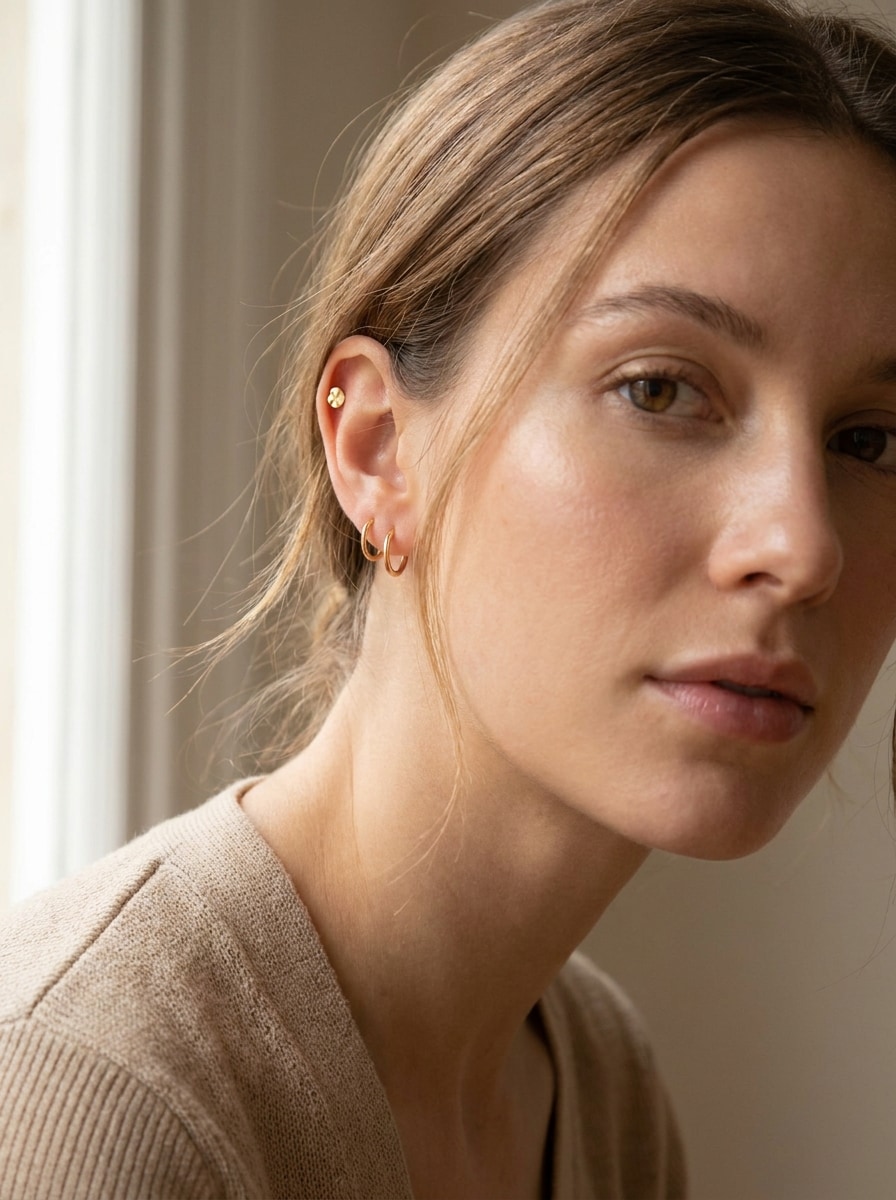
Verwenden Sie das hochgeladene Bild als Motiv und verwandeln Sie es mit einem minimalistischen Ohrpiercing-Look. Fügen Sie filigranen Goldschmuck am Lappen und an der Helix hinzu, achten Sie auf glaubwürdige Platzierung, weiche Schatten, warmes und elegantes Metall und bewahren natürliche Hauttextur für einen dezenten Luxus-Effekt.
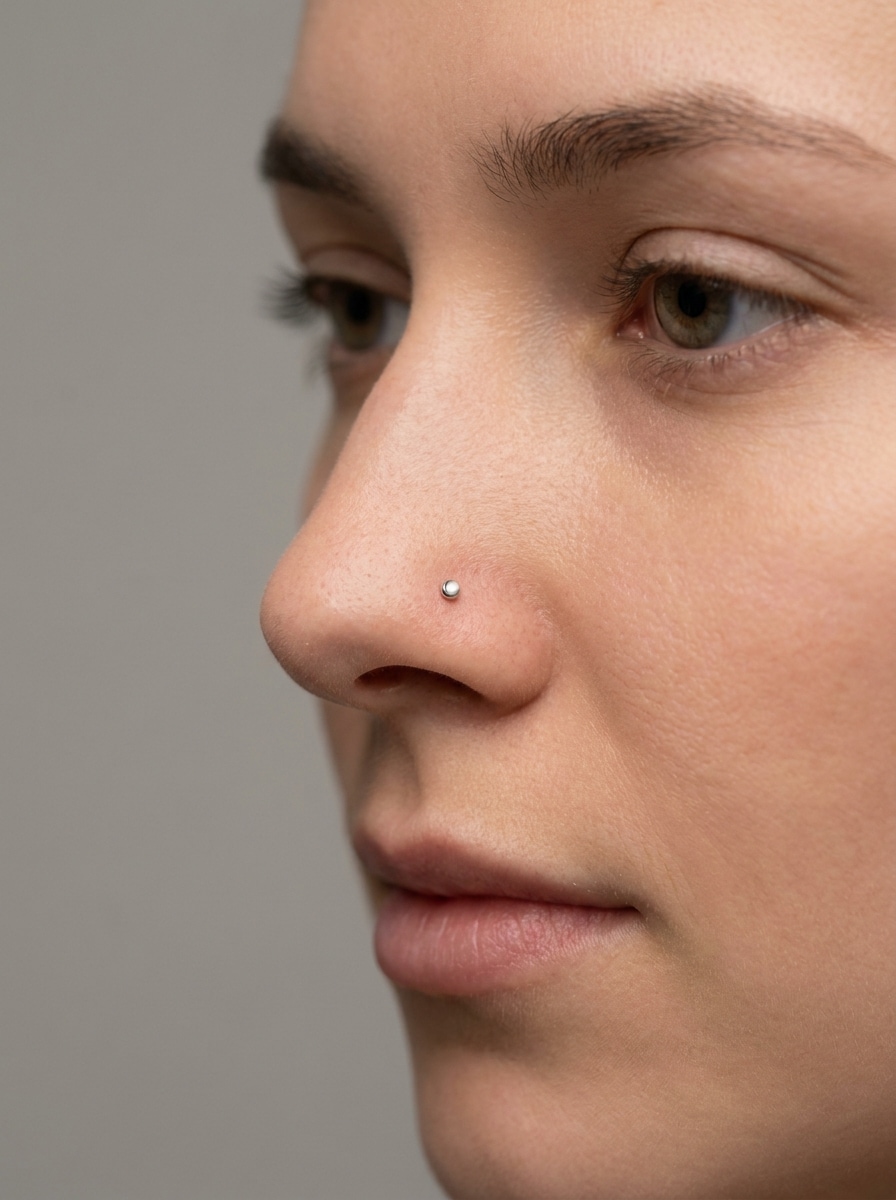
Kleiner Nasenstecker
Verwenden Sie das hochgeladene Selfie als Motiv und fügen Sie einen kleinen Nasenstecker für einen subtilen Alltagslook hinzu. Halten Sie den Schmuck klein und realistisch, positionieren Sie ihn natürlich im Gesicht, bewahren Sie Hautdetails und verwenden Sie sanfte Highlights und Schatten für eine nahtlose Integration.
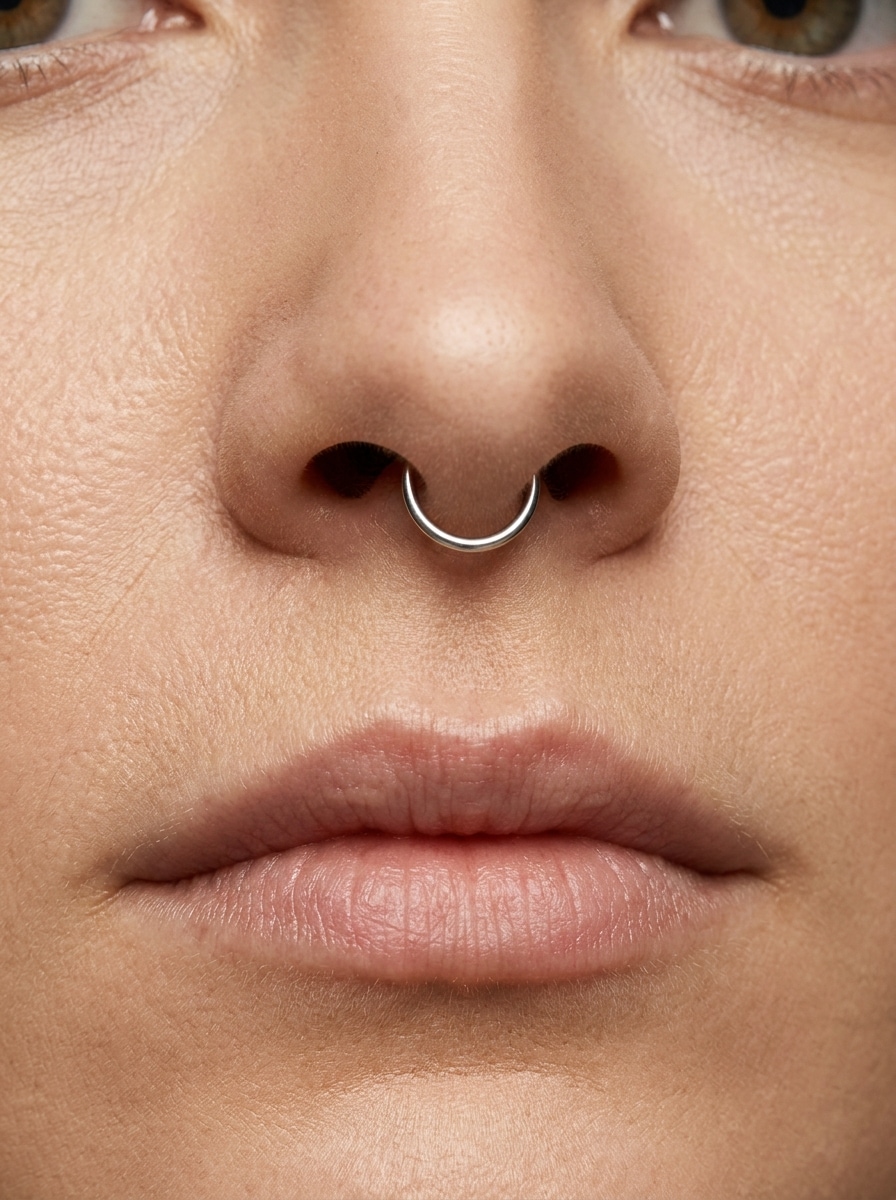
Septum-Ring-Vorschau
Verwenden Sie das hochgeladene Foto als Motiv und zeigen Sie einen realistischen Septum-Ring unter der Nase. Halten Sie die Größe des Rings ausgewogen, Metallreflexe dezent, Gesichtssymmetrie intakt und das Licht konsistent, damit das Ergebnis wie eine richtige Schmuck-Anprobe und nicht wie ein Sticker wirkt.
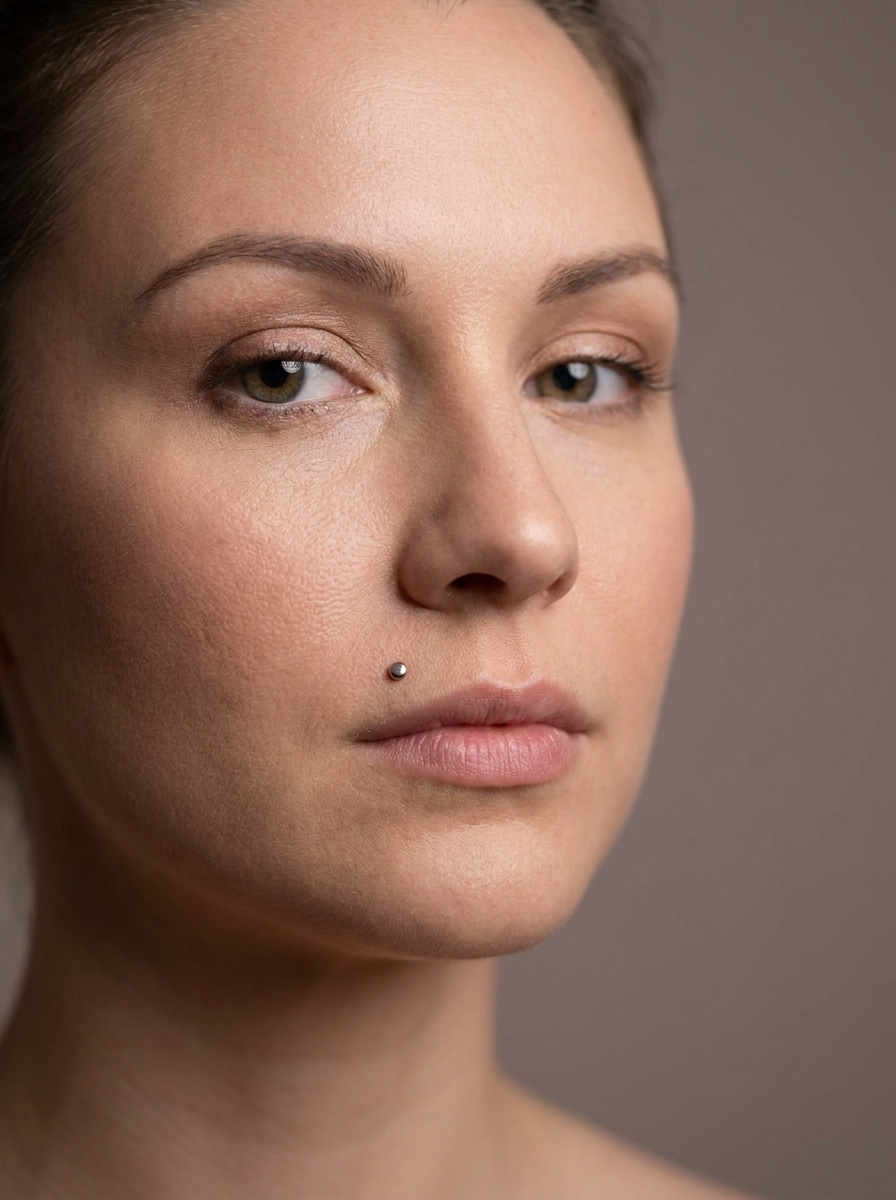
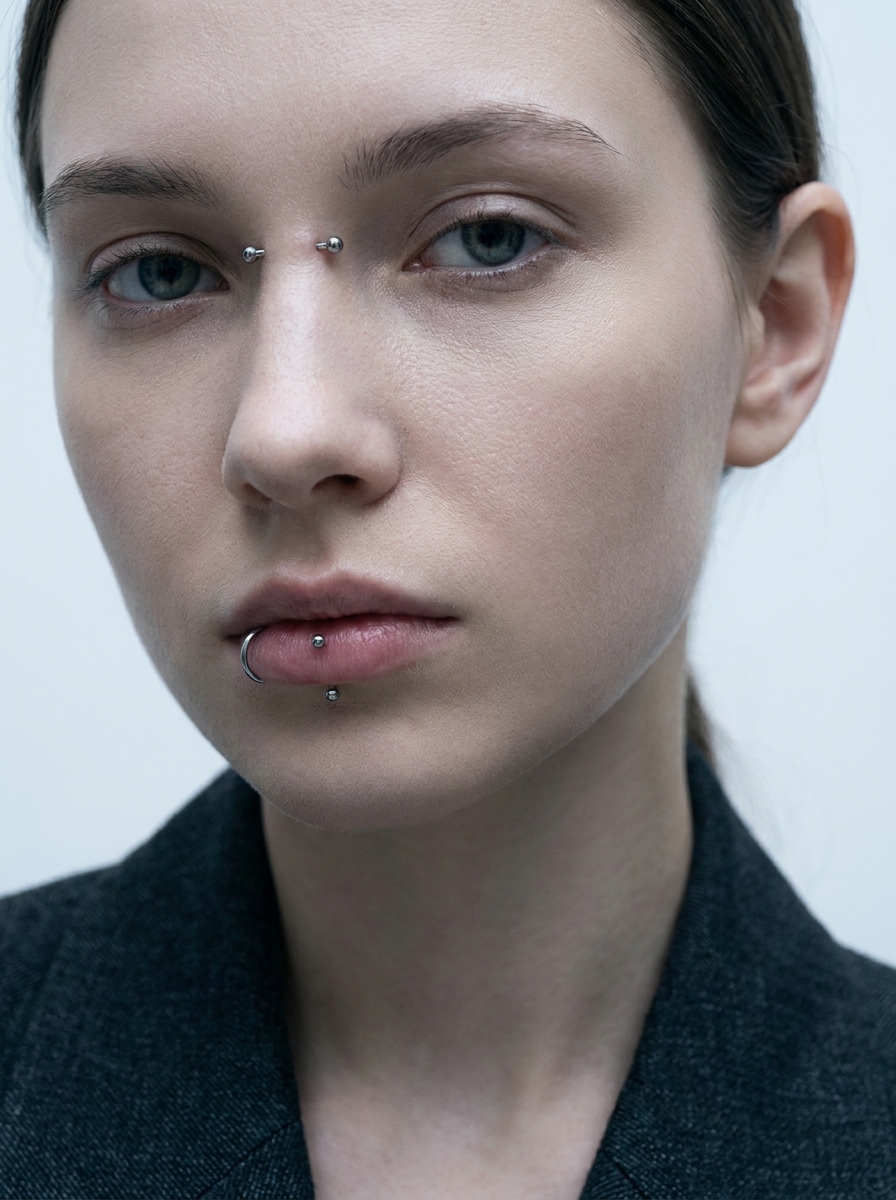
Monroe-Lippenpiercing
Verwenden Sie das hochgeladene Bild als Motiv und fügen Sie ein Monroe-Piercing oberhalb der Oberlippe hinzu. Platzierung soll präzise sein, der Metallstecker sauber und poliert, das Portrait insgesamt natürlich mit schmeichelndem Licht, echter Hauttextur und einem sanften Glam-Look.
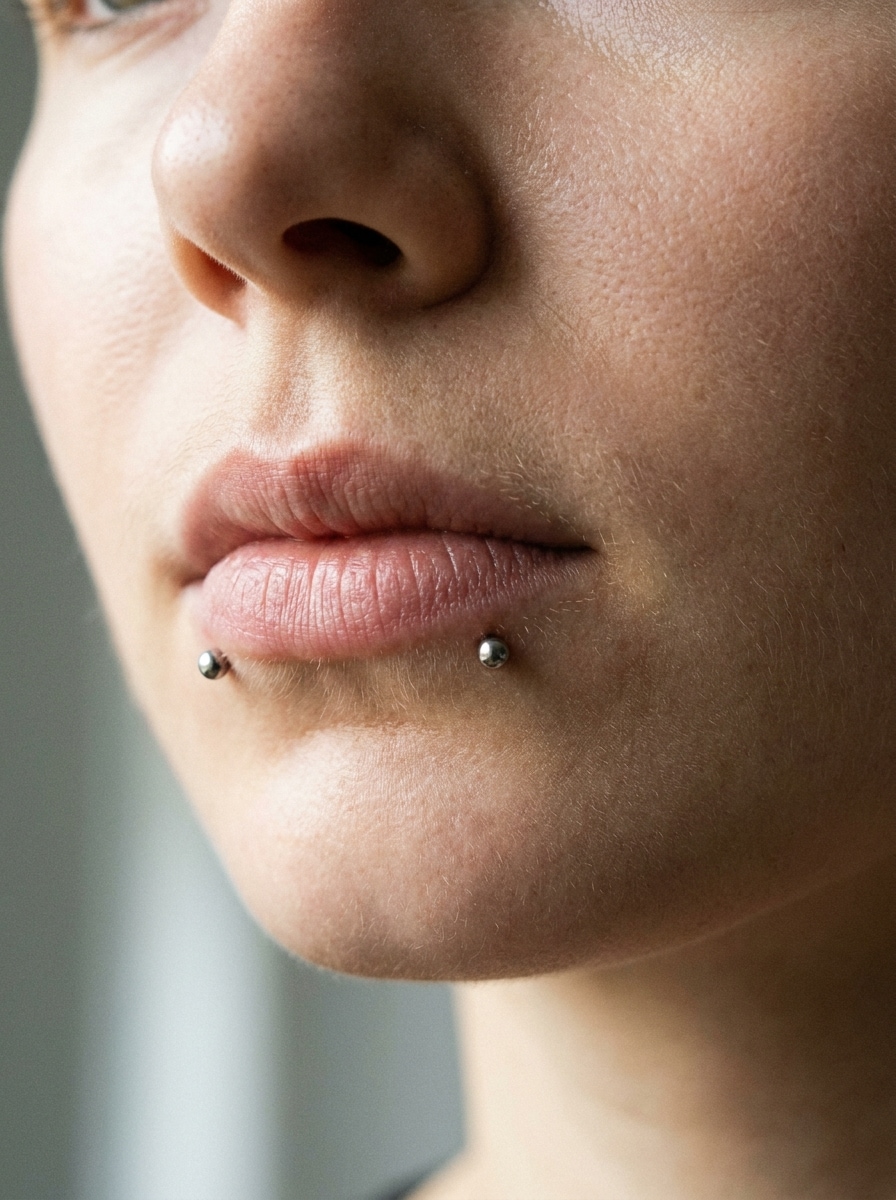
Snake Bites
Verwenden Sie das hochgeladene Selfie als Motiv und erzeugen Sie realistische Snake-Bite-Piercings unterhalb der Unterlippe. Beide Seiten sollen symmetrisch bleiben, Schmuckgröße ausgewogen, metallische Textur klar, und Haut-Blending natürlich unter weichem Portraitlicht für einen selbstbewussten, markanten Stil.
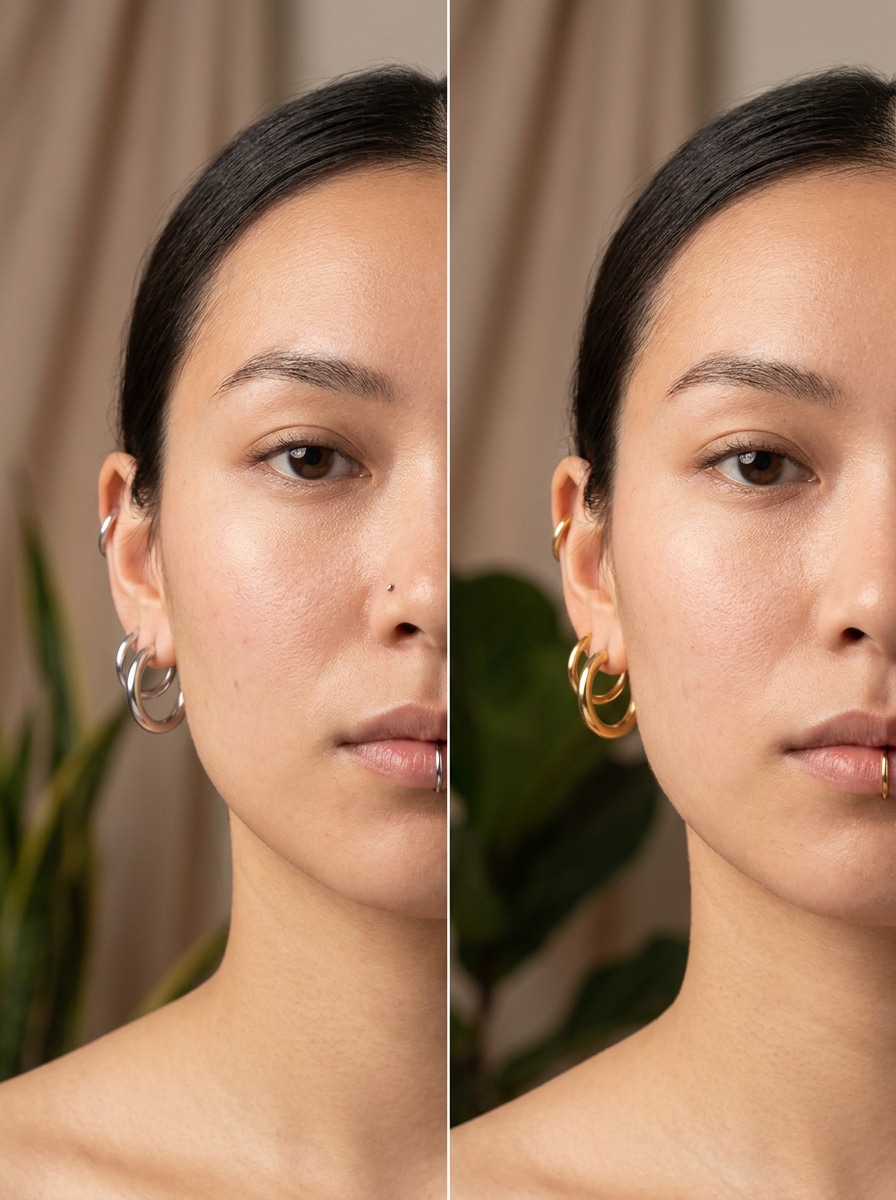
Silber- vs. Gold-Vergleich
Verwenden Sie das hochgeladene Bild als Motiv und erstellen Sie einen gesplitteten Vergleich: eine Seite mit silbernem Schmuck, die andere mit goldfarbenem. Gleiche Gesichtsposition, konsistentes Licht, realistische Reflexe und eine saubere Komposition, um zu vergleichen, welches Metall dem Portrait besser steht.
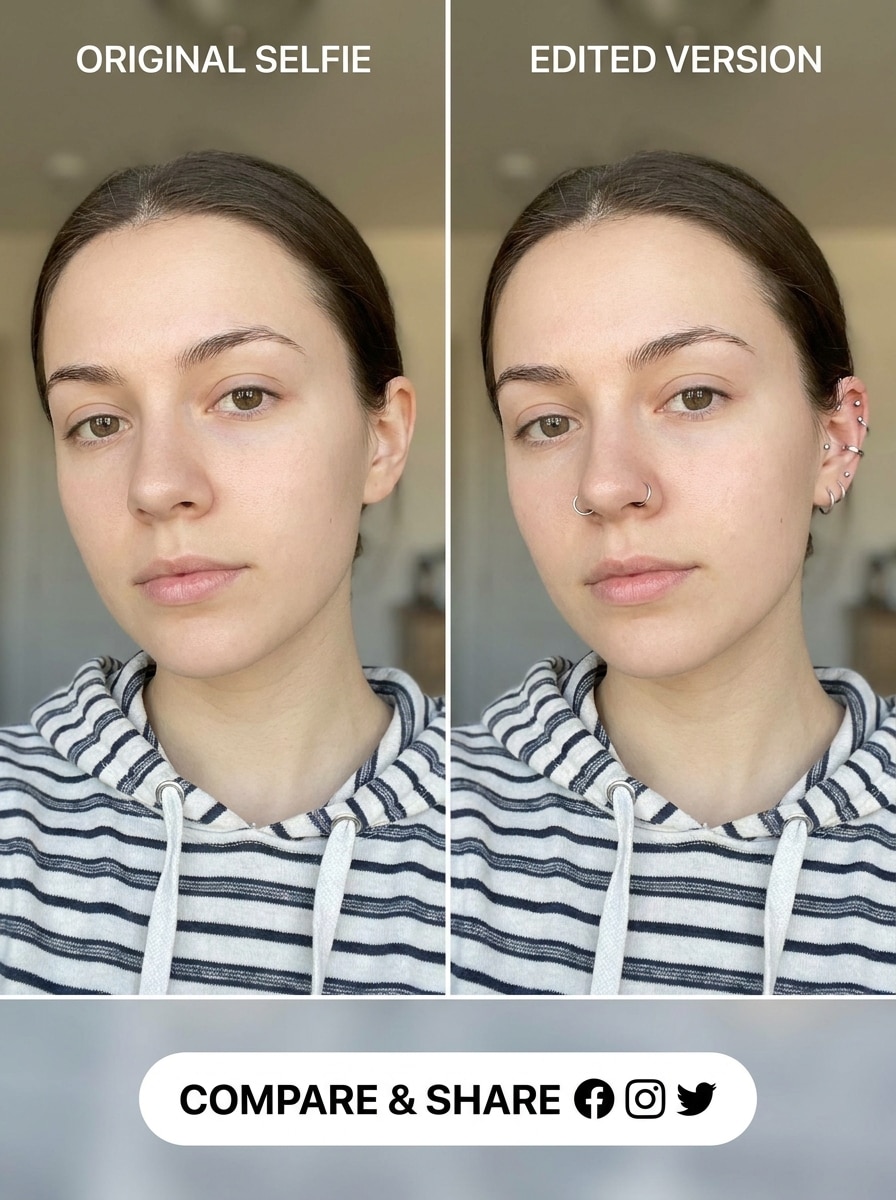
Vorher-Nachher-Anprobe
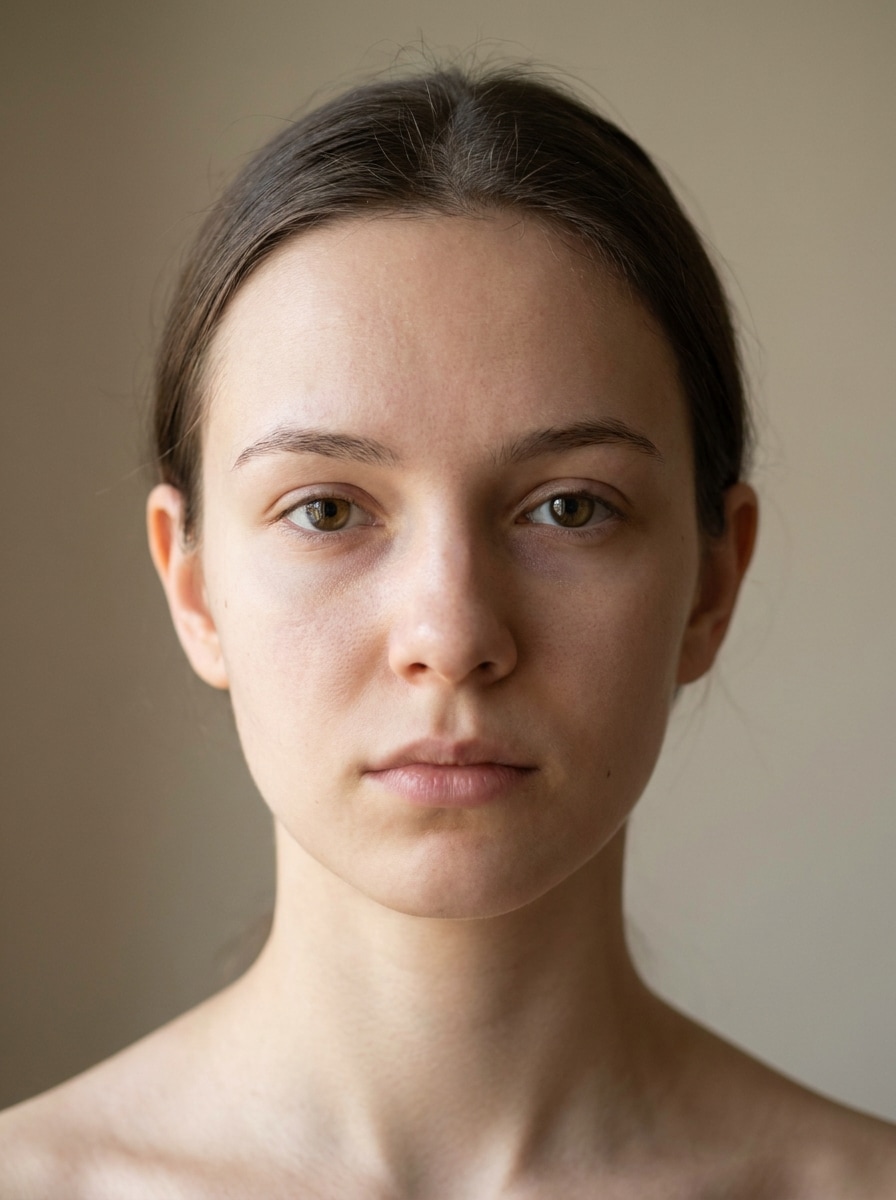
Verwenden Sie das hochgeladene Selfie als Motiv und erstellen Sie eine Vorher-Nachher-Piercing-Vorschau. Behalten Sie das Original auf der einen Seite und fügen Sie realistischen Ohren- und Nasenschmuck auf der anderen hinzu – mit sauberem Layout, abgestimmtem Licht, nahtlosem Haut-Blending und hoher Klarheit für einen einfachen Vergleich.
Individueller Gesichtspiercing-Look
Verwenden Sie das hochgeladene Bild als Motiv und fügen Sie ein individuelles Gesichtspiercing-Design gemäß Ihrem Prompt hinzu, etwa inspiriert von Bridge-, Lippen- oder Zungenpiercing. Platzierung realistisch halten, Schmuckmaterial poliert, Gesichtsproportionen intakt und Licht stimmig für eine glaubwürdige, persönliche Verwandlung.
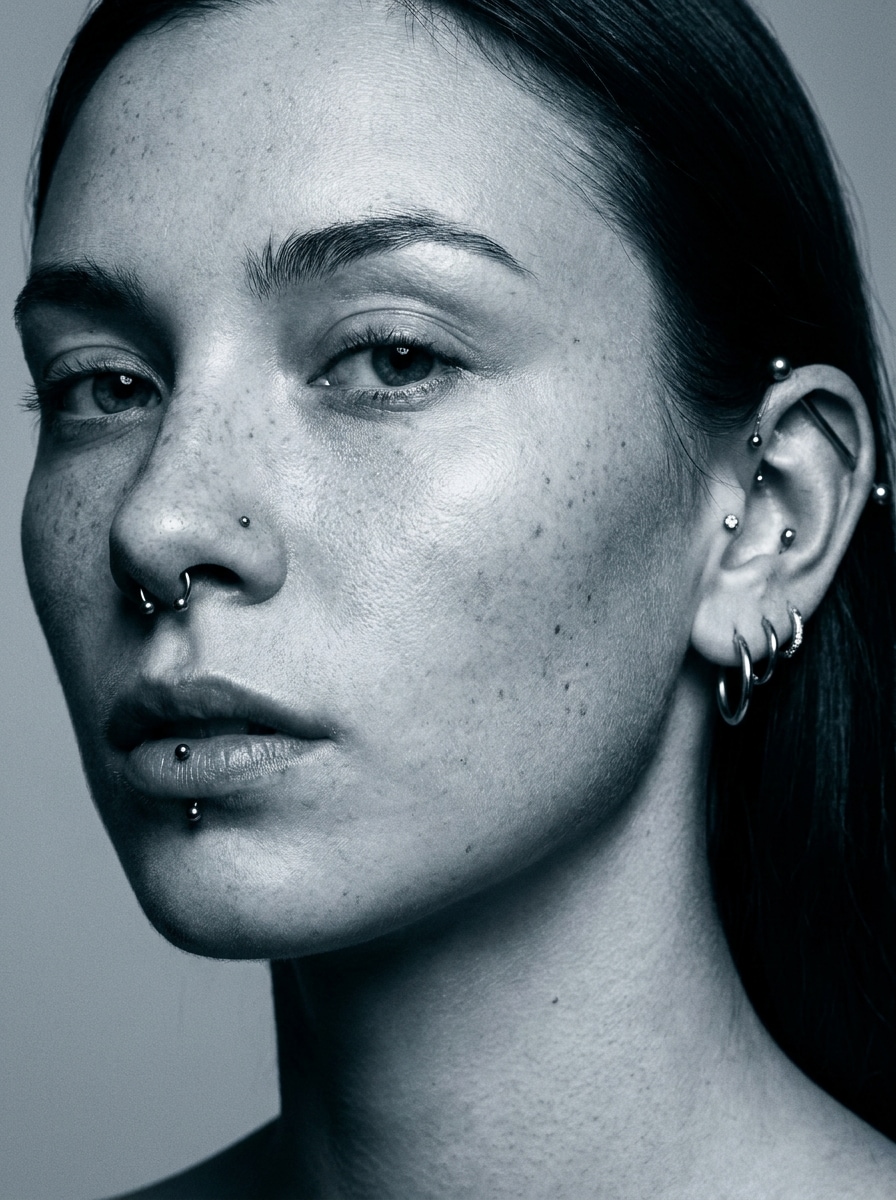
Markanter Editorial-Piercing-Look
Verwenden Sie das hochgeladene Selfie als Motiv und verwandeln Sie es in ein markantes Editorial-Porträt mit mehreren auffälligen, aber plausiblen Piercings. Identität bewahren, realistische Metalltexturen und Hautdetails erhalten, und dramatisches Beauty-Licht mit Fashion-Magazin-Finish nutzen.
Warum Media.io für eine virtuelle Piercing-Anprobe nutzen?
Weitere Platzierungen aus demselben Referenzfoto ausprobieren
Von einemNasenpiercing-FilterTest bis hin zu einemOhrenpiercing-FilterMockup oder einer Lippen-Vorschau: Mit Media.io können Sie ein klares Porträt wiederverwenden und verschiedene Schmuckpositionen am selben Gesicht testen – für schnellere, sauberere und konsistentere Vergleiche.
Den passenden Stil für jede Version auswählen
Wenn die kreative Richtung noch offen ist, hilft Media.io Ihnen, verschiedene Looks zum selben Piercing-Konzept zu erkunden – sei es einSeptum-Piercing-Filter, ein Lippenpiercing-Filter oder ein experimenteller Gesichtspiercing-Filter.
Sauberere Ausgabe bis zu 4K erzeugen
Wenn ein Piercing-Filter-Visual für die Veröffentlichung bestimmt ist, liefert Media.io schärfere Ergebnisse bis 4K – so bleibt das Bild für Präsentationen, Hintergründe und Wiederverwendung klar.
Browserbasierte Bearbeitung ohne App
Kreative Bearbeitungen wandern oft zwischen Geräten. Media.io hält den Piercing-Filter-Workflow online im Browser, sodass der Prozess auch beim Wechsel zwischen Handy und Desktop weiterläuft.
Wie man einen KI-Piercing-Filter benutzt
Verwandeln Sie Ihre Worte in beeindruckende Visuals in drei einfachen Schritten und verfeinern Sie das Ergebnis, falls Sie noch weiter gestalten möchten.
Schritt 1
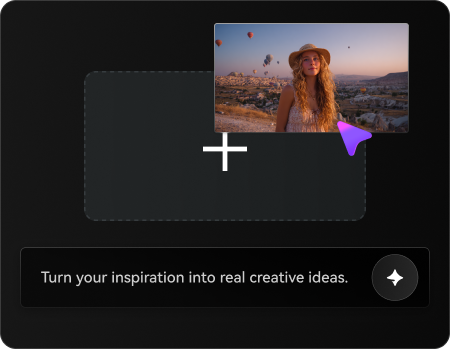
Referenzbild hochladen
Starten Sie mit einem klaren Selfie, Porträt oder Nahaufnahme, auf der Ohr, Nase, Lippen oder das ganze Gesicht gut erkennbar sind. Frontale Bilder mit sauberem Licht eignen sich am besten für Platzierungen wie einSeptum-Piercing-Filter, Nasenstecker oder kuratiertes Ohr-Stack.
Schritt 2
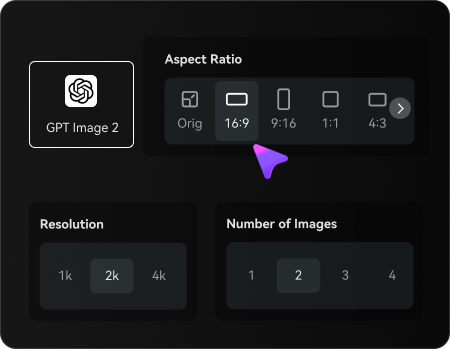
Veränderung beschreiben und Optionen einstellen
Geben Sie den gewünschten Piercing-Look ein: z.B. minimalistischer Nasenstecker, gestapelter Ohrschmuck, Bridge-Akzent oder Snake Bites. Wählen Sie Ihr Modell und passen Sie das Seitenverhältnis, die Auflösung und die Anzahl der Bildvariationen an Ihr Vorschauziel an.
Schritt 3
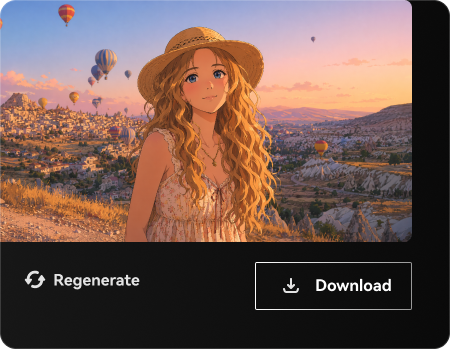
Generieren, herunterladen und weiter verbessern
Erstellen Sie mehrere Piercing-Vorschauen, vergleichen Sie die Ergebnisse und laden Sie Ihre Lieblingsversion herunter. Wenn Sie den Look verfeinern möchten, bearbeiten Sie den Prompt, generieren neue Platzierungen oder verbessern das Bild für Social Content und visuelle Vergleiche weiter.
Sehen Sie, wie Kreative diesen Piercing-Vorschau-Workflow in Media.io für Content, Marketing und persönliche Projekte nutzen – und passen Sie jede Idee individuell an Ihre Aufgabenstellung an.
Schmuck vor dem Termin vorab ansehen
Testen Sie dezente Stecker, Ringe oder gestapelte Looks an Ihren eigenen Gesichtszügen, bevor Sie einen Termin vereinbaren. Media.io eignet sich besonders für den Vergleich einesNasenring-Filters, einer Septum-Filter-Option oder eines kleinen Lippen-Akzents, wenn Sie ein klareres Gefühl für Balance und Platzierung wünschen.
Teilebare Stilvergleiche erstellen
Erstellen Sie Side-by-Side-Konzepte: Silber versus Gold, minimal versus auffällig, einzeln versus mehrfach. Diese Vergleichsvisuals sind optimal für Moodboards, Beauty-Content und Social Posts – ob Sie eine Nasenpiercing-Filter-Online-Vorschau wünschen oder ein poliertes Editorial-Konzept aus einem Selfie erstellen.
Individuelle Platzierungen im ganzen Gesicht testen
Gehen Sie über Presets hinaus und testen Sie Konzepte wie einen Bridge-Akzent, kuratierten Ohr-Stack oder gepaarten Lippen-Schmuck am gleichen Porträt. Media.io macht es praktikabel, einen Bridge-Piercing-Filter, einen Zungenpiercing-Filter oder einen Gesichtspiercing-Filter mit mehr Realismus zu erkunden – inklusive Stilen inspiriert von einem Nasenring-Snapchat-Filter.
Was Nutzer über dieses Piercing-Tool sagen
Maya Collins
Beauty Content Creator
"Viel realistischer als Sticker-Apps"Ich wollte eine Vorschau von Nase und Septum, die wirklich zu meinem Gesicht passt – das Ergebnis war viel besser als bei einfachen Overlay-Apps. Das Licht und das Haut-Blending wirkten so natürlich, dass ich es direkt für meine Content-Planung nutzen konnte.
Jordan Lee
Lifestyle-Blogger
"Einfach mehrere Platzierungen testen"Ich habe ein Selfie genutzt, um Ohr-, Lippen- und Nasen-Optionen auszuprobieren – ohne etwas herunterzuladen. Verschiedene Versionen regenerieren zu können, machte es einfach, dezente und auffällige Stile zu vergleichen und zu entscheiden, was am besten zu mir passt.
Sofia Ramirez
Social Media Designerin
"Super für Vorher-Nachher-Visuals"Die Vergleichs-Ausgaben haben mich überzeugt. Ich konnte sauber Vorher-Nachher-Piercing-Vorschauen für eine Kampagne erstellen – und die Bildqualität war stark genug, um sie für Story- und Reel-Layouts weiterzuverwenden.
Ethan Walker
Studentischer Creator
"Schnelle browserbasierte Anprobe"Mir gefiel, dass ich es online nutzen konnte, statt eine App zu installieren. Ich habe ein klares Porträt hochgeladen, den gewünschten Look beschrieben und nach ein paar Klicks eine realistische Vorschau erhalten.
Entdecken Sie die beliebtesten KI-Video- und Bildeffekte
1. Wie funktioniert ein KI-Piercing-Filter bei einem Selfie?
Ein KI-Piercing-Filter verwendet Ihr hochgeladenes Selfie als Referenzbild und wendet dann auf Basis Ihres Prompts ein Bild-zu-Bild-Edit an. In Media.io können Sie Platzierung und Stil beschreiben, und das Tool erzeugt eine neue Vorschau mit natürlichem Schmuck-Blending, Licht und Gesichtsabstimmung.
2. Kann ich Ohren-, Nasen-, Lippen- und Septum-Piercings in einem Tool ausprobieren?
Media.io unterstützt referenzbasiertes Bild-Editing, sodass Sie ein Foto hochladen und mehrere Looks testen können – etwa einen Ohren-Stack, eine Nasenpiercing-Online-Vorschau, ein Lippenstecker-Konzept oder einen Septum-Ring-Stil. Sie können verschiedene Varianten generieren und so Platzierungen am selben Gesicht vergleichen.
3. Ist der Piercing-Filter kostenlos?
Ja, kostenlose Nutzer können in Media.io mit Gratis-Credits starten. Wenn Sie mehr Generationen oder hochauflösende Downloads möchten, können Sie die Preisseite von Media.io prüfen. Kostenlose Exporte können Wasserzeichen enthalten, während Premium-Pläne Downloads ohne Wasserzeichen in hoher Auflösung ermöglichen.
4. Wie realistisch sieht das virtuelle Piercing auf meinem Foto aus?
Der Realismus hängt von der Klarheit Ihres Fotos und Prompts ab, aber Media.io ist für Bild-zu-Bild-Bearbeitung konzipiert, nicht für einfache Sticker. Dadurch wirkt das Ergebnis überzeugender – mit besserem Haut-Blending, glaubwürdigen Metallreflexen und einer Platzierung, die den sichtbaren Gesichtszügen natürlicher folgt.
5. Muss ich eine App herunterladen, oder kann ich es online benutzen?
Sie können Media.io online im Browser nutzen – funktioniert übergreifend auf Geräten, ohne App-Download. Das macht es praktisch für eine schnelle virtuelle Anprobe vom Laptop, Tablet oder Handy.
6. Welche Fotos eignen sich am besten für die Piercing-Anprobe?
Ein klares, gut ausgeleuchtetes Selfie oder Porträt funktioniert am besten, insbesondere wenn der gewünschte Bereich vollständig sichtbar ist. Für Nasen-, Bridge-, Lippen- oder Ohren-Platzierungs-Vorschauen empfiehlt sich ein scharfes Bild mit einfacher Perspektive, wenig Unschärfe und genügend Details um das zu verändernde Merkmal.